
Как самостоятельно подписать документ электронной подписью?
Этот вопрос возникает, когда владельцу сертификата электронной подписи нужно подписать документ вне информационных систем, в которых уже встроены механизмы создания и проверки электронной подписи. Рассмотрим варианты, как подписать документ квалифицированной электронной подписью.
Что потребуется для подписания электронного документа?

Вариант 1. Установить плагин для Office
Для документов формата Word и Excel
Чаще всего требуется подписать документ в формате Word:
Штатная функция пакета Microsoft Office «Подписать документ» не позволяет создать подпись, которая придает электронному документу юридическую силу. Чтобы создать такую подпись в Word или Excel, необходимо установить на свой компьютер специальный программный модуль, который добавит такую возможность, — например, КриптоПро Office Signature.
Это платная программа, использовать все возможности бесплатно можно только в тестовый период. После загрузки и установки плагина на компьютере можно подписывать документы по такому алгоритму:
В главном меню документа выберите пункт «Сервис» и перейдите в «Параметры». В появившемся окне выберите вкладку «Безопасность» и нажмите кнопку «Цифровые подписи».
В этом окне выберите нужный сертификат электронной подписи из тех, что установлены на компьютере.
С его помощью создайте для документа электронную подпись: нажмите «Подписать» и введите пароль ключевого контейнера.
Что учесть при использовании плагина:
Для документов формата PDF
Для создания и проверки электронной подписи в программах Adobe Acrobat, Adobe Reader и Adobe LiveCycle ES есть отдельный модуль КриптоПро PDF.
КриптоПро PDF прилагается бесплатно при совместном использовании с программой Adobe Reader. В остальных программах также есть тестовый период, по истечении которого нужно приобрести лицензию.
Прежде чем вставить электронную подпись в документе PDF, необходимо установить и настроить Acrobat Reader DC или Adobe Acrobat Pro для работы с программой КриптоПро PDF.
После настройки чтобы поставить подпись, выберете в меню документа пункт «Работа с сертификатами», затем нажмите «Подписание». Программа предложит выбрать нужную подпись, среди установленных и место в документе, где будет располагаться подпись. После этого можно завершить подписание документа.
Вариант 2. Установить отдельную программу для создания подписи
Чтобы подписывать документы любого формата (*rar, *.jpeg и *.png,*.ppt, видео, базы данных и т.д.), можно установить на компьютер специальную программу — например, КриптоАРМ.
У программы есть несколько версий, которые отличаются функциональностью. Базовой версией КриптоАРМ Старт с минимумом возможностей можно пользоваться бесплатно. У всех платных версий есть тестовый период, в течение которого будут доступны все возможности. Когда это время истечет, потребуется приобрести лицензию, чтобы продолжить пользоваться этой версией.
Подписать документ можно из главного окна программы или из контекстного меню файла. Алгоритм подписания отличается в зависимости от этих вариантов, но в любом случае выбирайте пункт «Подписать» и следуйте инструкциям. Программа предложит вам выбрать:
Что учесть при использовании программы:
Вариант 3. Воспользоваться веб-сервисами
Можно подписать документ любого формата, не устанавливая на компьютер специальных программ, — например, в веб-сервисе Контур.Крипто.
Это бесплатная программа, которая позволяет создать и проверить электронную подпись, зашифровать и расшифровать электронный файл. Можно подписать не только отдельный файл, но и пакет файлов или архивов. Можно создать подпись документа двумя и более лицами.
Работать в программе можно после регистрации и автоматической установки на компьютер программного обеспечения для криптографических операций. У программы интуитивно понятный интерфейс. Чтобы подписать электронный документ, необходимо:
Загрузить в сервис документ, который необходимо подписать. Подписать можно файл любого формата до 100 Мб.
Выбрать установленный на компьютере сертификат, которым будет подписан документ. Подписать документ в Контур.Крипто можно сертификатом, выпущенным любым удостоверяющим центром.
Создать файл подписи. После того как вы нажмете кнопку «Подписать», сервис создаст папку с исходным документом и подпись с таким же именем и разрешением.sig. Папка сохранит файл и подпись для него на сервере. Эти документы можно скачать на компьютер пользователя.
Послать документ получателю. Можно отправить файл и подпись для него прямо из сервиса. Адресат получит ссылку на документ, сохраненный в Контур.Крипто. Также можно скачать пакет документов на компьютер (исходный документ, файл подписи, сертификат и инструкцию по проверке подписи) и отправить через любой почтовик.
Что учесть при использовании Контур.Крипто:
Восемь вопросов об электронной подписи налоговой: когда, кому и зачем получать
Пора ли мне менять электронную подпись? Этот вопрос сейчас волнует почти каждого предпринимателя — подписи начала выдавать ФНС, изменились правила их использования. В этой статье попробуем разобраться, стоит ли ИП уже сейчас обращаться в налоговую и что делать, если срок действия текущей подписи заканчивается в середине 2022 года.
В июле 2021 года сертификаты электронной подписи (далее — электронные подписи) начал выдавать удостоверяющий центр ФНС (УЦ ФНС). К 1 января 2022 года подпись ФНС нужно получить всем ИП и руководителям организаций, чтобы продолжить сдавать отчетность, работать с закупками и вести другой электронный документооборот. Этого требуют поправки в Федеральный закон от 06.04.2011 № 63-ФЗ «Об электронной подписи».
В одной из статей мы рассказывали о том, как изменения отразятся на бизнес-процессах. Но по-прежнему у предпринимателей остаются вопросы об ЭП, которую будет выдавать налоговая, а также о том, где и к какому сроку ее нужно получать.
Эльба задала эти вопросы редактору Удостоверяющего центра Контура Ольге Кураевой и подготовила видеосюжет.:
Ходят разговоры, что с 1 июля электронную подпись можно получить только в налоговой. Правда ли это?
Да, ЭП действительно можно получить в налоговой. Но не только в ней — об этом в вопросах ниже.
С 1 января 2022 года предприниматели и руководители организаций нужно при смене электронной подписи должны будут получать электронную подпись ФНС и использовать только её.
Она подойдет для работы на всех электронных площадках и в сервисах, чтобы сдавать отчетность, вести документооборот, предоставлять налоговые декларации (расчеты). ЭП налоговой — универсальный инструмент.
Получать её можно и после 1 января 2022 года, а до этого пользоваться текущей электронной подписью. Это относится только к тем, у кого есть электронная подпись аккредитованного по новым правилам УЦ (Контур относится к их числу).
Как к 1 января 2022 года все ИП и руководители организаций успеют получить электронную подпись в налоговой бесплатно?
Стоит отметить, что процесс получения подписи с 1 июля 2021 года заметно усложнился. При этом получить её можно будет не только в налоговой. ФНС возьмет себе помощников из числа УЦ, которые пройдут аккредитацию по новым правилам. Для помощников организован еще более жесткий дополнительный отбор. Те УЦ, которые его пройдут, станут доверенными лицами ФНС.
Чтобы получить ЭП налоговой, можно будет обратиться либо непосредственно в инспекцию, либо к доверенному лицу в офис. За первой подписью нужно будет прийти лично — к этой дате налоговая хочет каждого предпринимателя, руководителя организации увидеть в лицо и убедиться, что ЭП получает именно он.
Контур планирует стать доверенным лицом ФНС.
Допустим, ИП когда-то получил подпись, которая у него заканчивается в сентябре 2021 года. Сможет ли он спокойно продлить ее в Контуре?
А если срок действия ЭП заканчивается в 2022 году в марте?
Мы обновили ответ в этом вопросе, потому что в вышло разъяснение от Минцифры РФ.
Такая электронная подпись будет работать до марта 2022 года. Минцифры РФ разъяснило, что электронные подписи удостоверяющих центров с новой аккредитацией, например, Контура, действуют весь свой период.
Получается, если подпись действует до 1 марта 2022 года, она обнуляется 1 января 2022 года?
Ответ в этом вопросе мы также обновили согласно разъяснению Минцифры.
Нет, после 1 января 2022 года ИП и руководителям можно использовать либо подпись налоговой, либо уже имеющуюся у них подпись аккредитованного УЦ. А вот получить новую подпись они смогут только в налоговой.
Можно ли получить эту ЭП заранее, обратившись в налоговую?
Да, можно уже сейчас обращаться в налоговую за получением такой подписи.
Правда ли, что ФНС выдает подпись бесплатно?
Да, в ФНС ЭП бесплатная. Точнее файлы ЭП выдают бесплатно. Но эти файлы нужно куда-то записать, поэтому в налоговую нужно будет прийти со специальной флешкой (токеном). Помимо этого перед визитом в налоговую нужно убедиться, что на компьютере есть программа криптозащиты КриптоПро. А если ее нет, то приобрести лицензию на неё у производителя или в коммерческом УЦ.
Если вы не хотите разбираться с программами, флешками и установками, обратитесь в Контур или к другому доверенному лицу ФНС. Они выдадут ЭП налоговой с флешкой, помогут установить её, устранят ошибки, если они возникнут.
Срок действия ЭП от Контура заканчивается в августе. Стоит ли ИП уже сейчас обращаться в налоговую за получением новой ЭП, или продлить контуровскую подпись и потом в конце года заменить ее в Контуре на новую? Какие варианты возможны?
1. Если ИП хочет получить новую ЭП от налоговой прямо сейчас, то он может обратиться в налоговую инспекцию. Но для этого ему потребуется собрать комплект документов и инструментов:
2. ИП может обратиться в Контур, где процесс получения ЭП налоговой будут проще. Мы поможем собрать документы, предоставим токен и лицензию КриптоПро, установим всё, что необходимо, и решим технические вопросы во время работы с подписью. Эту услугу мы пока разрабатываем.
ИП останется только прийти в инспекцию лично, чтобы она убедилась, что вы действительно существуете и подпись принадлежит именно вам.
3. ИП может продлить подпись в августе, как это он делал всегда в Контуре. У него будет контуровская ЭП, а не подпись налоговой. И она будет работать до августа 2022 года, если была выдана на 12 месяцев. А потом заменить свою ЭП на ЭП налоговой.
Контур поможет получить ЭП налоговой. Поскольку к тому времени компания планирует стать доверенным лицом ФНС, идти в налоговую не придется — только посетить один из наших офисов.
В любом из трех вариантов ИП станет обладателем ЭП налоговой.
Если хотите узнать больше о новшествах, о том, как с 2022 года работать сотрудникам и обслуживающим бухгалтериям, что такое электронная доверенность — читайте статью «Электронная подпись: что изменится с 1 июля 2021 года и позже» с подробным разбором изменений.
Не пропустите новые публикации
Подпишитесь на рассылку, и мы поможем вам разобраться в требованиях законодательства, подскажем, что делать в спорных ситуациях, и научим больше зарабатывать.
Электронная подпись: для чего нужна и как получить
Электронная подпись — это не только удобно, но часто необходимо по закону. Рассказываем, когда руководителю компании или ИП нужна электронная подпись, как её получить и какие варианты подписи бывают.

Какие виды электронных подписей бывают
Простая электронная подпись (ПЭП)
Это обычный пароль, который только подтверждает личность создателя документа или пользователя сервиса. Например, пин-код банковской карты или пароль, который можно установить для открытия документа Word. Простая подпись не защищает документ от внесения в него изменений.
ПЭП можно использовать для документооборота внутри компании: передавать между подразделениями заявки, отчеты, служебные записки и другую необходимую информацию.
Для оформлении кадровых документов тоже в большинстве случаев допустимо использовать ПЭП. Исключения здесь только два — трудовой договор и договор о материальной ответственности, для которых необходимо применять только усиленную квалифицированную электронную подпись (УКЭП).
Весь остальной кадровый документооборот можно вести с помощью ПЭП. Например, это могут быть заявления, объяснительные записки, распоряжения, приказы. Чтобы использовать ПЭП для кадровых документов, это правило нужно отразить в трудовом договоре, коллективном договоре или в другом внутреннем нормативном документе компании.
Также ПЭП можно применять и для документооборота с контрагентами. Здесь также есть исключение: электронные счета-фактуры следует подписывать только с помощью УКЭП. Но все остальные документы можно заверять и с помощью ПЭП. Это могут быть договоры, накладные, акты выполненных работ, письма.
Чтобы документ, подписанный с помощью ПЭП, имел юридическую силу, нужно заключить с каждым контрагентом соответствующее соглашение.
Соглашение с контрагентом, трудовой договор, или раздел внутреннего документа компании, посвященные ПЭП, должны включать в себя следующие положения.
На практике для юридически значимого оборота чаще используют другие, более надежные виды ЭП.
Усиленная неквалифицированная электронная подпись (УНЭП)
Её формируют с помощью криптографических программ, которые специально разработаны для защиты информации. Такая подпись состоит из двух ключей — закрытого и открытого. Владелец УНЭП создаёт документ и шифрует его с помощью закрытого ключа, а затем отправляет получателю вместе с открытым ключом. Получатель, используя открытый ключ, может проверить подлинность документа и отсутствие изменений в нём.
УНЭП можно применять в тех же случаях, что и ПЭП. Это внутренний документооборот между подразделениями компании, а также кадры и работа с контрагентами, кроме отдельных исключений. Чтобы придать УНЭП юридическую силу, по аналогии с ПЭП нужно заранее прописать это в трудовом договоре, внутренних нормативных актах компании или соглашениях с контрагентами.
Лучше применять УНЭП, чем простую электронную подпись, особенно для документооборота с контрагентами. Усиленная подпись, в отличие от простой, не только подтверждает личность отправителя, но и защищает документ от исправлений.
Усиленная квалифицированная электронная подпись (УКЭП)
Работает по тому же принципу двух ключей, как и неквалифицированная ЭП. Отличие квалифицированной подписи — в порядке её создания.
УКЭП по умолчанию равнозначна собственноручной подписи руководителя компании, предпринимателя или физического лица на бумажном документе. В этом случае не нужно дополнительно подтверждать юридическую силу подписи с помощью нормативных документов компании или соглашений с контрагентами. УКЭП можно без каких-либо дополнительных условий применять для заверения любых электронных документов.
Если же закон не определяет вид электронной подписи для конкретной ситуации, вы можете использовать любую версию, установив это внутренними документами, либо по согласованию с контрагентами или сотрудниками.
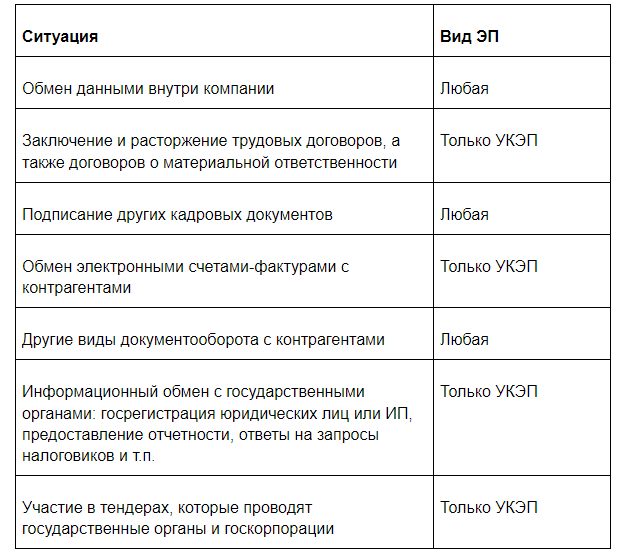
В таблице — ситуации, где может понадобиться электронная подпись, и какой вид подойдёт.
Где получить электронную подпись
До конца 2021 года у организаций и предпринимателей есть выбор, где получить УКЭП.
Если коммерческий УЦ прошёл аккредитацию по новым правилам, то выданная им во втором полугодии 2021 года УКЭП будет работать до конца установленного срока действия, в том числе и после 1 января 2022 года.
Если же УЦ не прошел переаккредитацию, то он после 1 июля 2021 года не имеет права выдавать УКЭП юридическим лицам и предпринимателям. Если вы уже успели получить в таких УЦ электронную подпись до 1 июля 2021 года, имейте в виду, что с 1 января 2022 года она станет недействительной (письмо Минцифры от 10.08.2021 № ОП-П15-085-33604).
С 1 января 2022 года на имя ИП и организации УКЭП можно получить только у ФНС и её доверенных лиц.
Физические лица, как в 2021, так в 2022 году могут оформить УКЭП в любом аккредитованном коммерческом УЦ. Стоимость УКЭП на год для них — примерно от 1 до 2,5 тыс. руб. Там же можно получить электронную подпись на сотрудника организации, например, главбуха. Но чтобы он смог подписывать документы от имени компании, к его подписи физлица нужно будет прилагать специальную доверенность.
Подробно о новых правилах аккредитации УЦ и получении ЭП с учётом всех изменений законодательства читайте в нашей статье.
Как подписать письмо в Outlook с помощью ЭЦП
Из нашей статьи вы узнаете:
Microsoft Outlook — популярный почтовый менеджер — может использоваться для обмена юридически значимыми документами, подписанными с помощью электронной подписи.
Возможность отправки электронных писем, подтверждённых электронной подписью, может быть полезна при отправке документов по вопросам лицензирования. Юридическая значимость документам также нужна при дистанционном взаимодействии с контролирующими органами.
Для шифрования Microsoft Outlook использует протокол S/MIME, который в своей основе применяет открытый ключ. Таким образом, протокол гарантирует защиту писем, целостность содержимого и сохранение авторства.
Однако, чтобы подписывать письма в Microsoft Outlook квалифицированной электронной подписью, недостаточно иметь само приложение. Для работы понадобится криптопровайдер, например, «КриптоПро CSP».
Пошаговая инструкция подписания документов в Microsoft Outlook
Настройка Outlook 2010 для работы с эцп
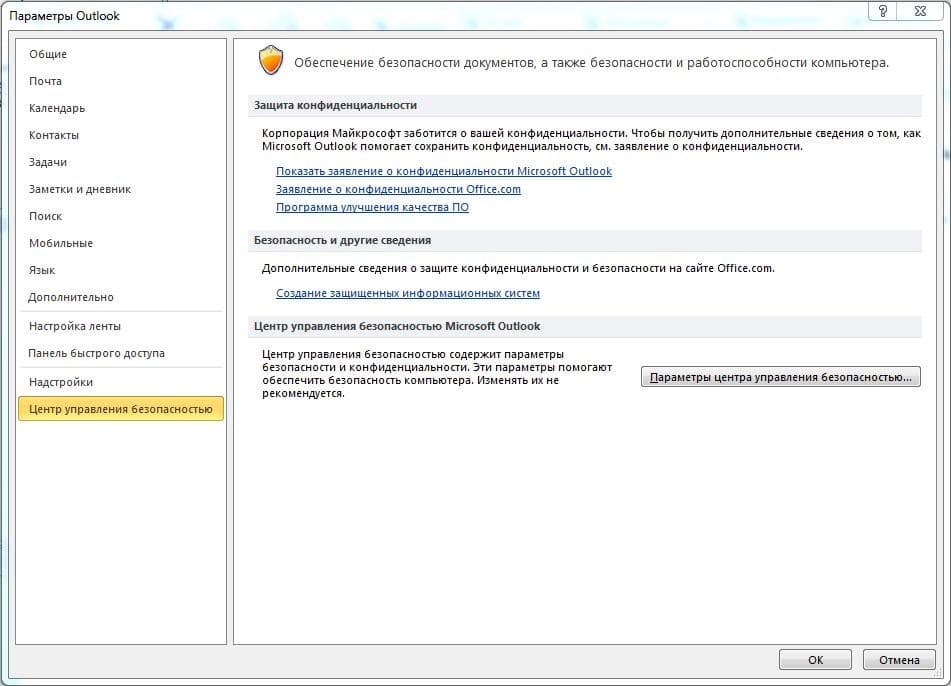
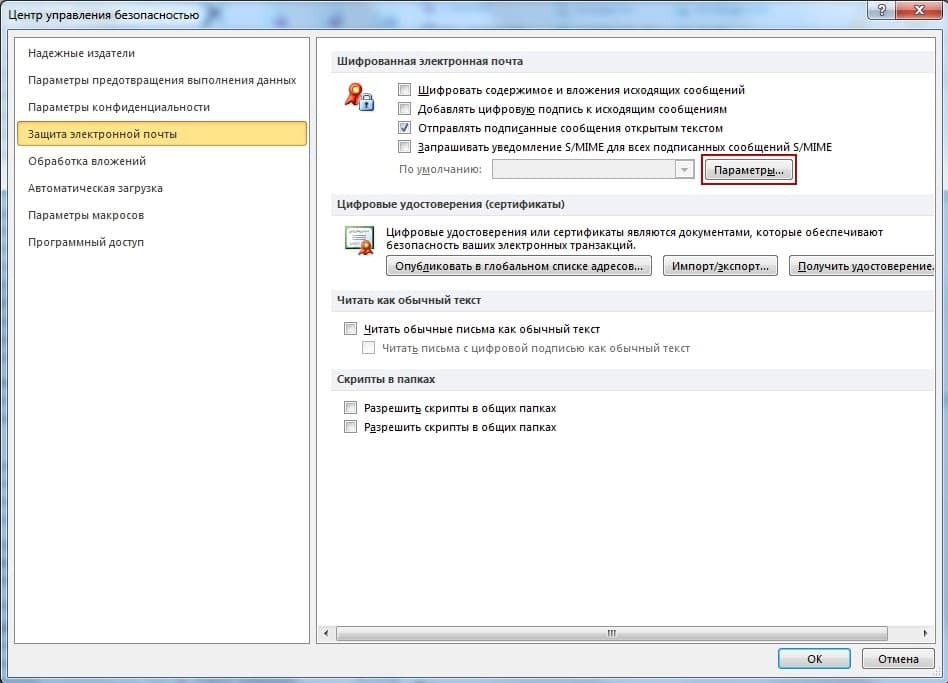
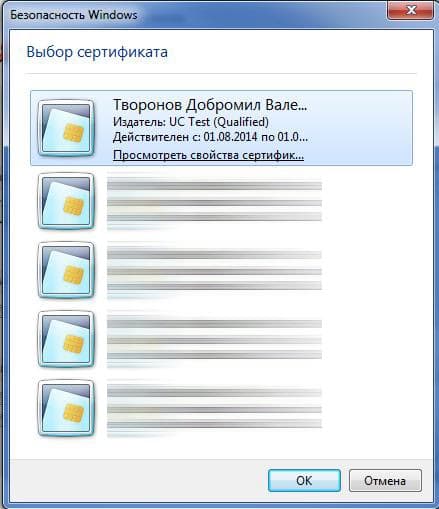
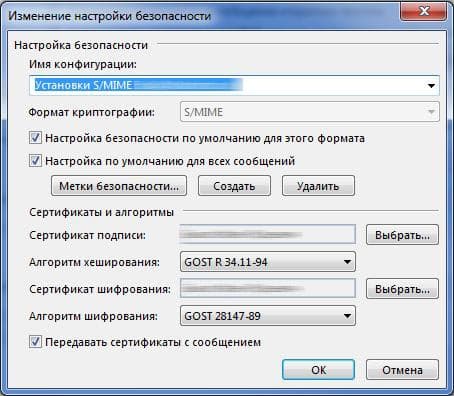
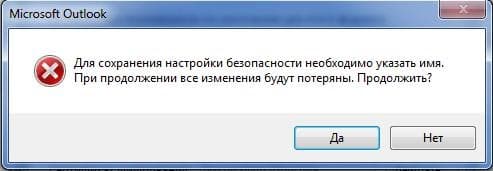
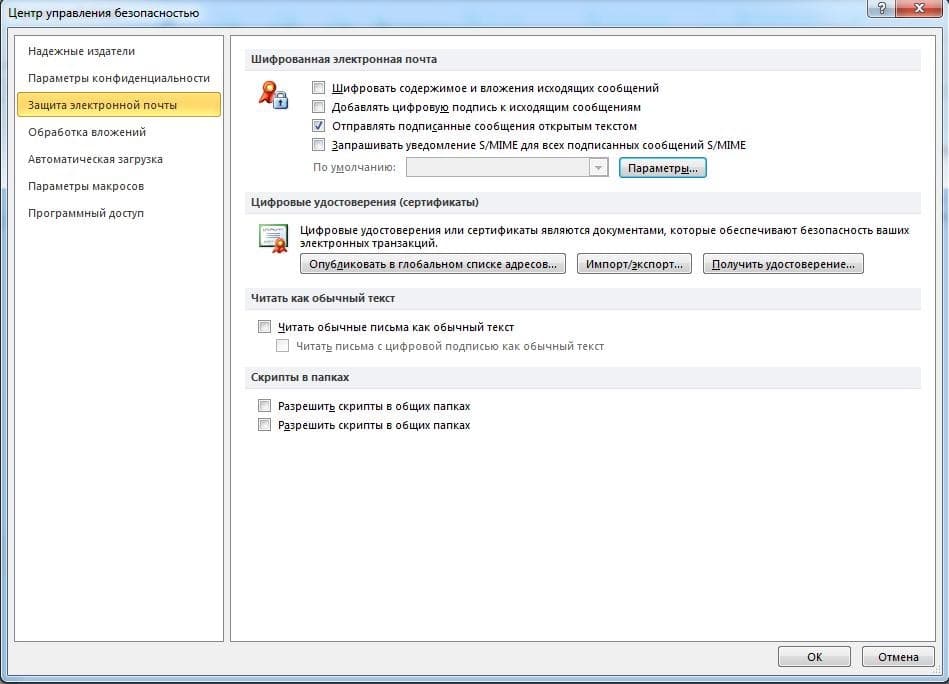
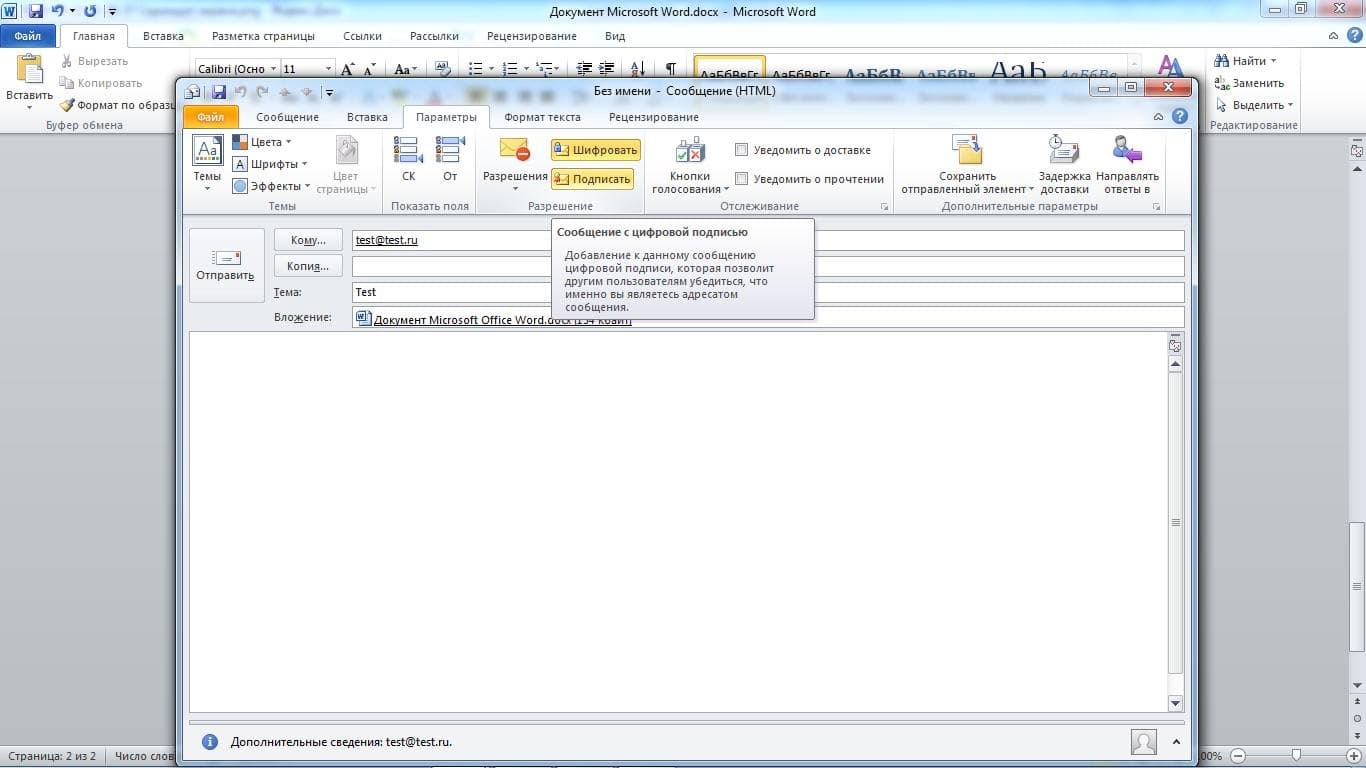
Для создания и отправки сообщений нужно нажать «Создать», заполнить все необходимые поля, а затем нажать кнопку «Отправить».
Чтобы получить возможность шифрования сообщений, предварительно нужно произвести обмен открытыми ключами. Для этого достаточно переслать сообщение, подписанное ЭЦП в адрес нужного пользователя.
Настройка Outlook 2013 для работы с эцп
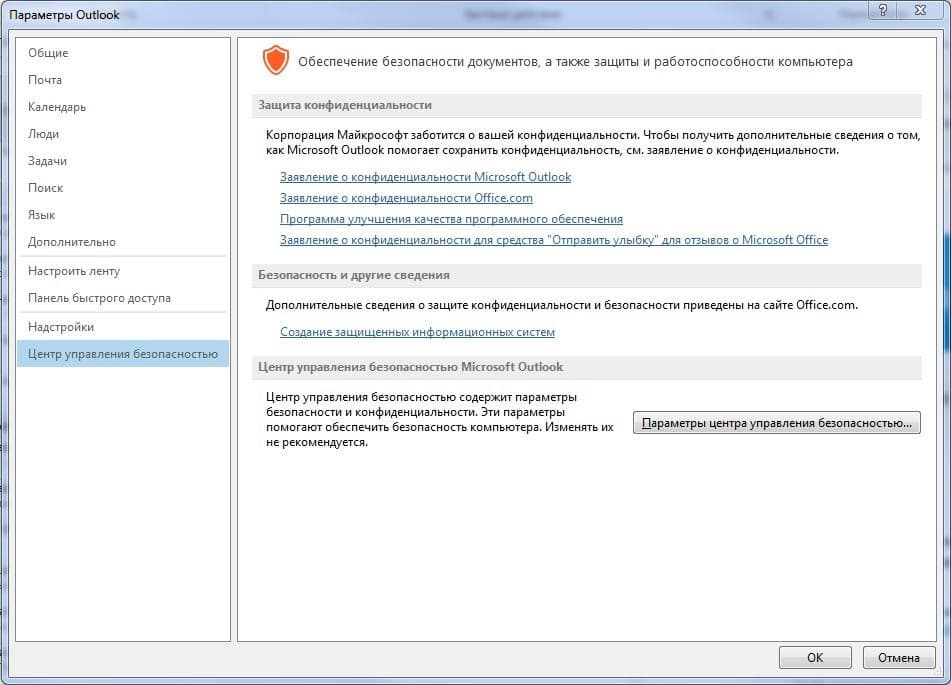
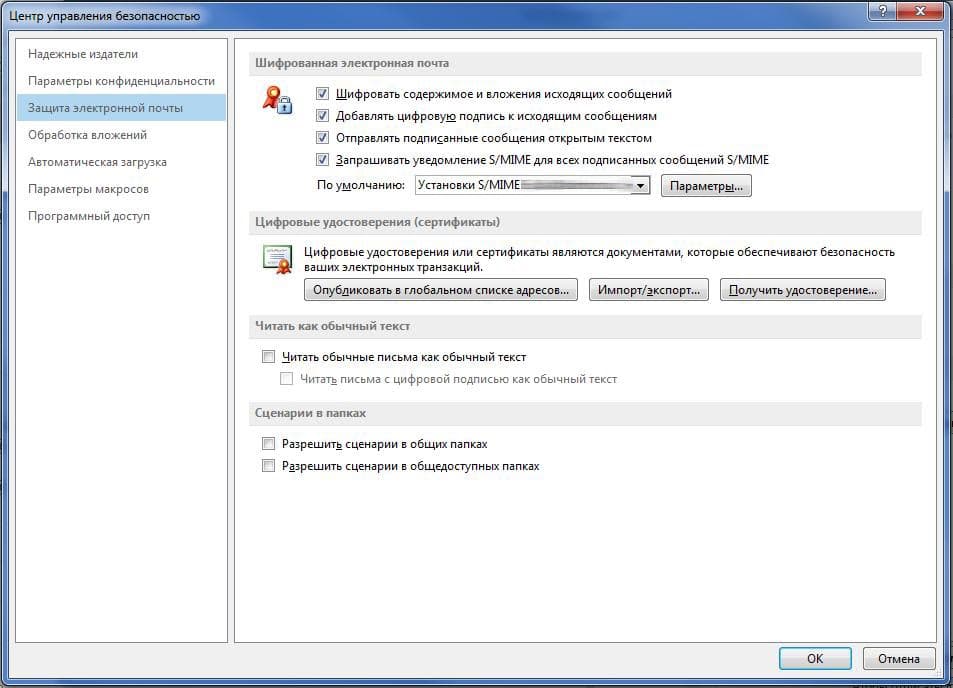
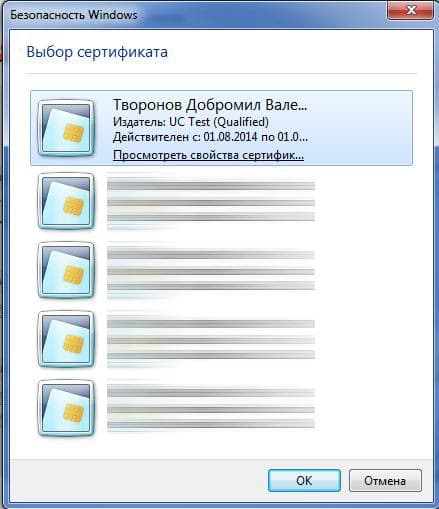
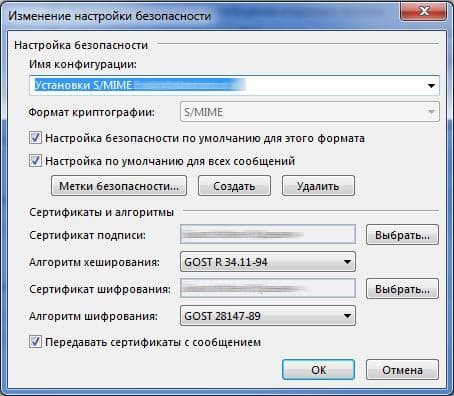
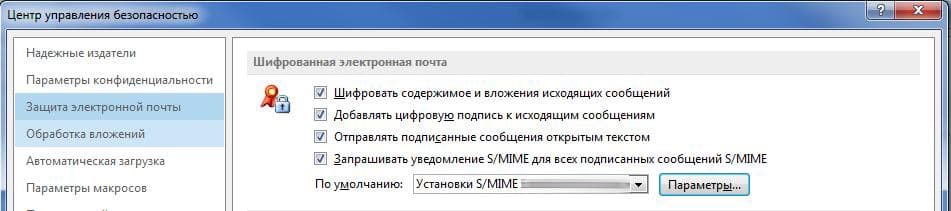
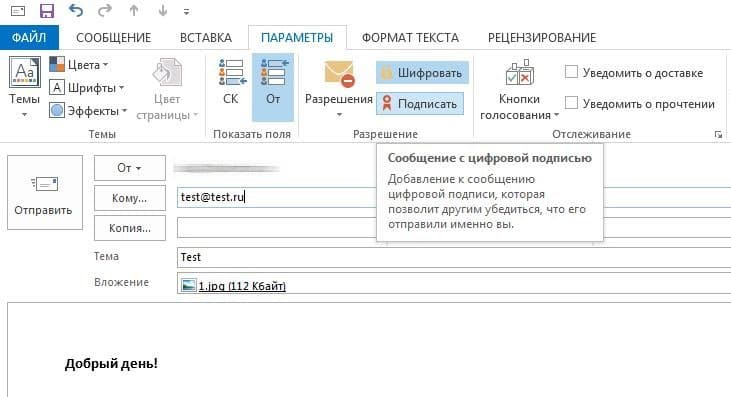
Для создания и отправки сообщений нужно нажать «Создать», заполнить все необходимые поля, а затем нажать кнопку «Отправить». Можно добавить вложения, нажав на «Вложить файл».
Чтобы получить возможность шифрования сообщений, предварительно нужно произвести обмен открытыми ключами. Для этого достаточно переслать сообщение, подписанное ЭЦП в адрес нужного пользователя.
Что делать, если не появилась кнопка «Подписать»
В некоторых случаях кнопка «Подписать» может не появиться. Чтобы исправить эту ошибку, нужно проделать следующие действия:
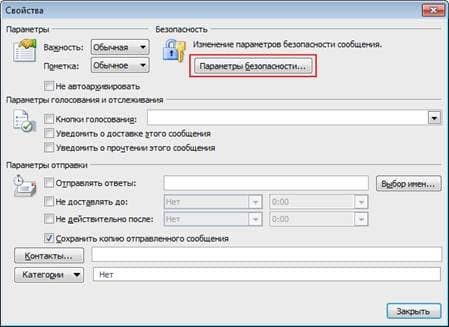
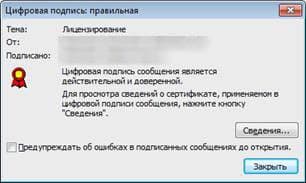
После проделанных действий письмо можно отправлять. В заголовке появится значок, свидетельствующий о том, что письмо подписано.
Если у вас ещё нет «КриптоПро CSP» или электронной подписи, вы можете приобрести всё необходимое в УЦ «Астрал-М» по выгодной цене, заполнив форму обратной связи.
Как подписать документ электронной подписью
Подписание документа электронной подписью — это способ завизировать как простое письмо, так и договор на оказание услуг, а также бухгалтерскую или налоговую отчетность. В статье вы найдете пошаговые инструкции, как подписать ЭЦП документ PDF или Word с помощью криптографических программ «КриптоПРО» и «КриптоАРМ».
Какие документы нужно подписывать электронной подписью
На сегодняшний день, когда практически весь документооборот становится безбумажным, подписание документов с помощью электронной подписи — обыденное дело.
Также цифровая подпись необходима в таких ситуациях:
Какие бывают электронные подписи
ЭЦП — это «штамп», который позволяет идентифицировать ее владельца, а также удостовериться в целостности подписанного документа. Типы ЭЦП и порядок их оформления утверждены Федеральным законом № 63-ФЗ от 06.04.2011. Он установил, что подписи бывают трех видов:
Завизировать документ можно несколькими способами. Рассмотрим наиболее часто встречающиеся.
Подписываем с помощью программного комплекса «КриптоПРО CSP»
Для этого нужна установленная программа КриптоПРО, сертификат удостоверяющего центра и сертификат владельца ЭП. Советуем также прочитать статью о том, как настроить компьютер.
Как подписать электронной подписью документ Ворд (MS Word)
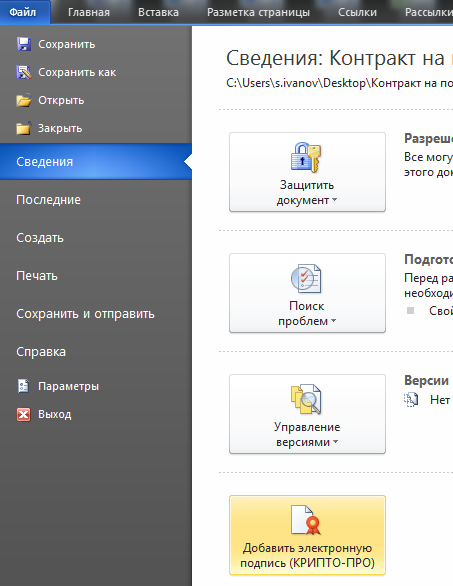
1. Открываем нужный файл, жмем в меню «Файл» — «Сведения» — «Добавить электронную подпись (КРИПТО-ПРО)».
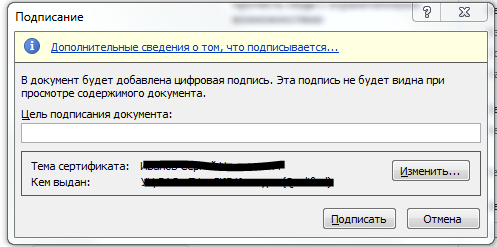
2. Выбираем нужную ЭП, добавляем комментарий, если нужно, и жмем «Подписать».
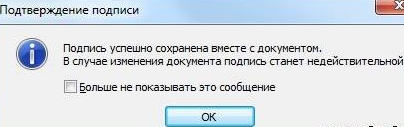
3. Если нет ошибок, то система показывает окно с успешным подписанием.
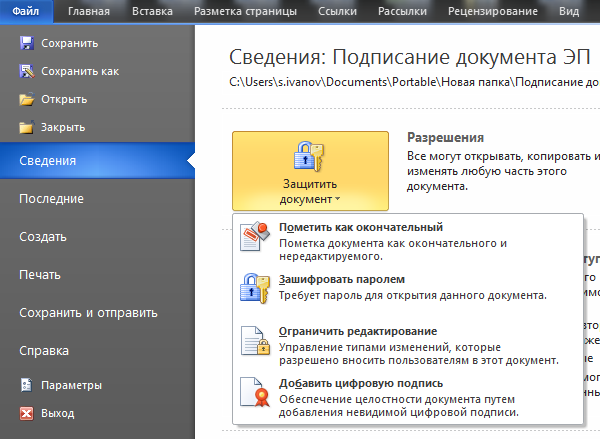
Если установлен плагин КриптоПРО Office Signature
1. Открываем нужный файл, выбираем «Файл», затем — «Добавить цифровую подпись».
2. Аналогично предыдущему варианту, выбираем необходимую ЭП, добавляем, если нужен, комментарий и жмем «Подписать».
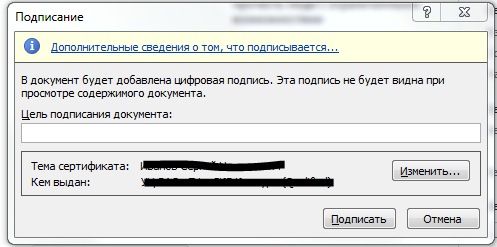
3. Если нет ошибок, то система показывает сообщение, что документ успешно подписан.

Как подписать электронной подписью документ PDF (Adobe Acrobat PDF)
1. Открываем необходимый PDF-файл, нажимаем на панели «Инструменты» и видим ярлык «Сертификаты». Выбираем его.
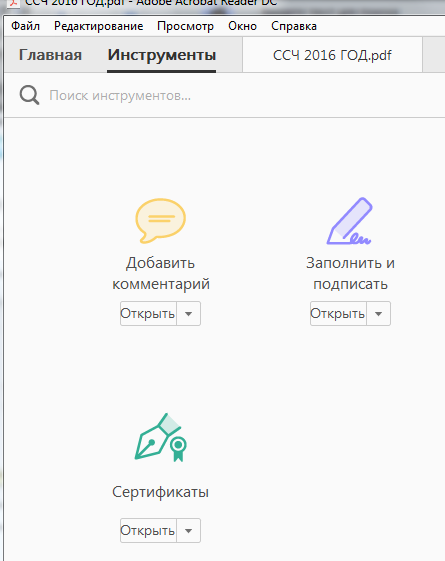
2. Нажимаем на «Поставить цифровую подпись» и выбираем область на файле, где будет располагаться отметка о подписании.

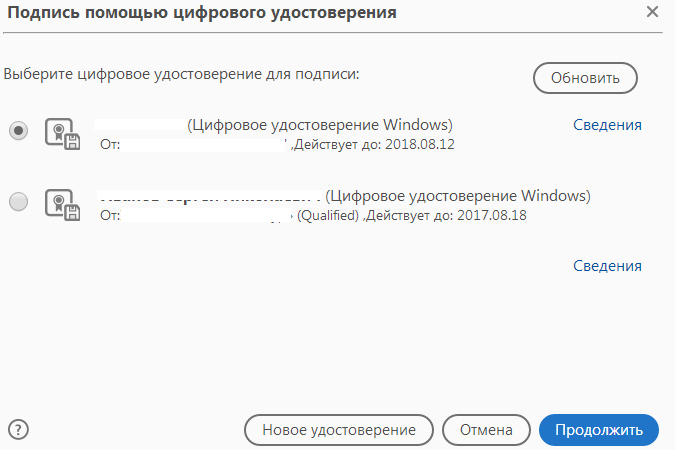
3. Далее появляется окно выбора цифрового удостоверения для подписи, выбираем нужное и жмем «Продолжить»:
4. Откроется окно с предварительным видом штампа. Если все верно, то нажимаем «Подписать».
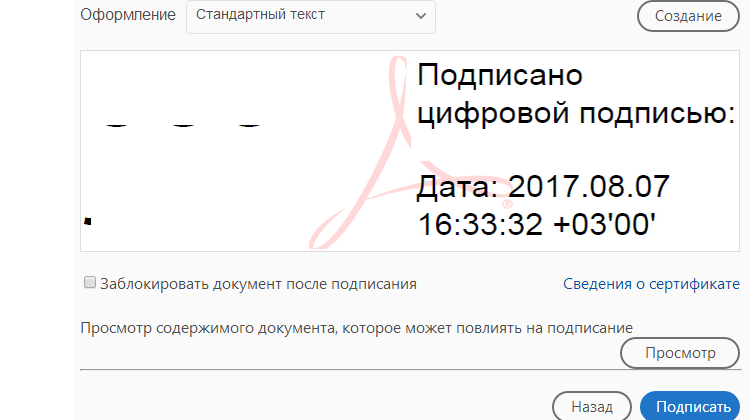
5. Система выдаст оповещение об успешном подписании. На этом все.
Подписание программным комплексом «КриптоАРМ»
При таком способе есть возможность шифрования всех современных форматов, а также архивов.
Итак, разберемся, как подписать документ ЭЦП с помощью «КриптоАРМ».
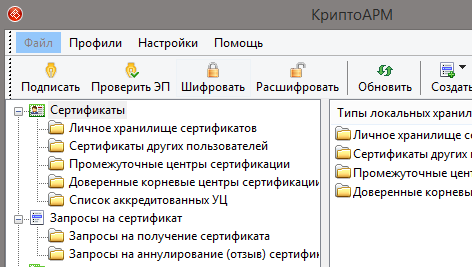
1. Открываем программу «КриптоАРМ» и выбираем самый первый пункт действий — «Подписать».
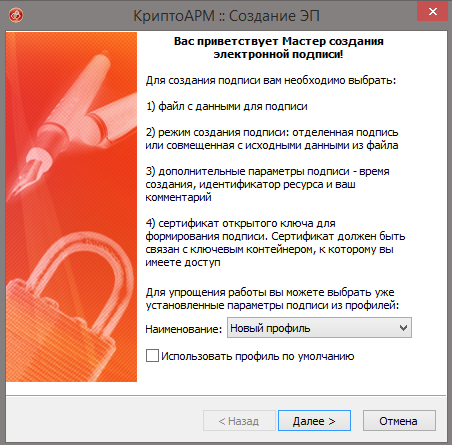
2. Внимательно изучаем инструкцию Мастера созданий ЭП. Нажимаем «Далее».
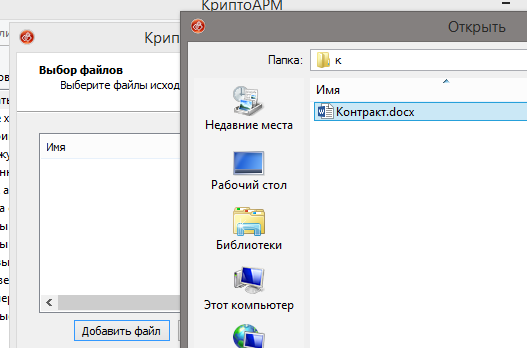
3. Жмем на «Выбор файла», переходим к нужному файлу, щелкаем по нему и жмем «Далее».
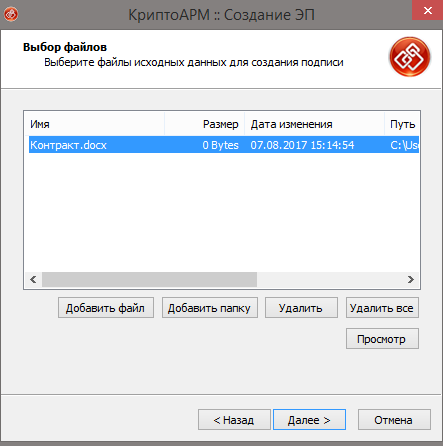
4. Выбираем подписываемый файл, нажимаем «Далее».
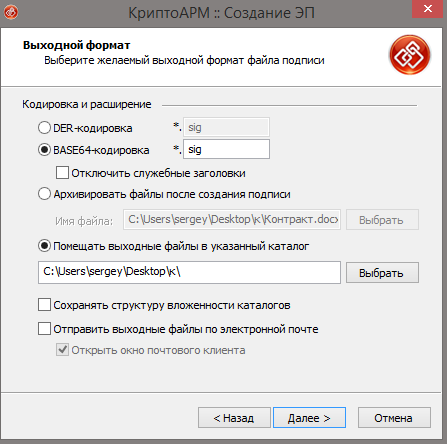
5. Видим окно «Выходной формат». Если нет обязательных требований, то кодировку оставляем как есть. Можно сохранить в формат ZIP (для отправки по e-mail) или выбрать место сохранения конечного результата. Жмем «Далее».
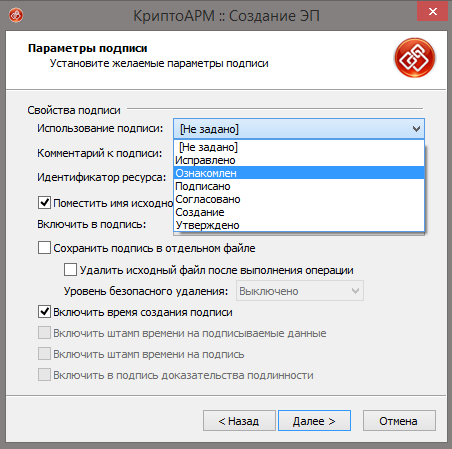
6. В «Параметрах» можно выбрать свойство, добавить комментарий, а также выбрать присоединенную ЭП (присоединяется к исходному файлу) или отсоединенную (сохраняется отдельным файлом), а также дополнительные параметры по желанию. Когда все готово, жмем «Далее».
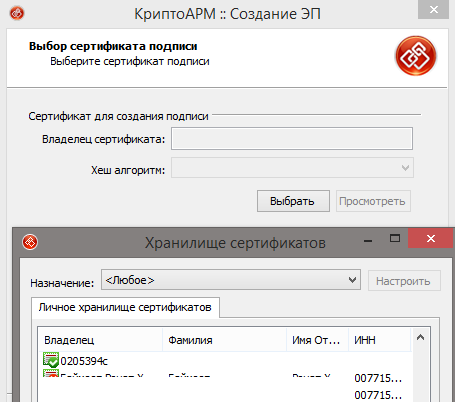
7. Теперь необходимо выбрать сертификат, для этого жмем «Выбрать», указываем необходимый сертификат и жмем «Далее».
8. На следующем этапе видим итоговое окно с кратким описанием данных. Если в следующий раз файлы будут подписываться в таком же порядке, то можно сохранить профиль. Жмем «Готово».

9. Если нет ошибок, то система выдаст сообщение об успешном подписании.



