
Как подключить AirPods к Android
Apple максимально упростила подключение беспроводных наушников AirPods на всех своих устройствах, чтобы это происходило за считанные секунды. Но только потому, что AirPods сделаны Apple и интегрированы с продуктами Apple, не означает, что вы не можете использовать их в качестве Bluetooth-наушников с устройствами не от Apple.
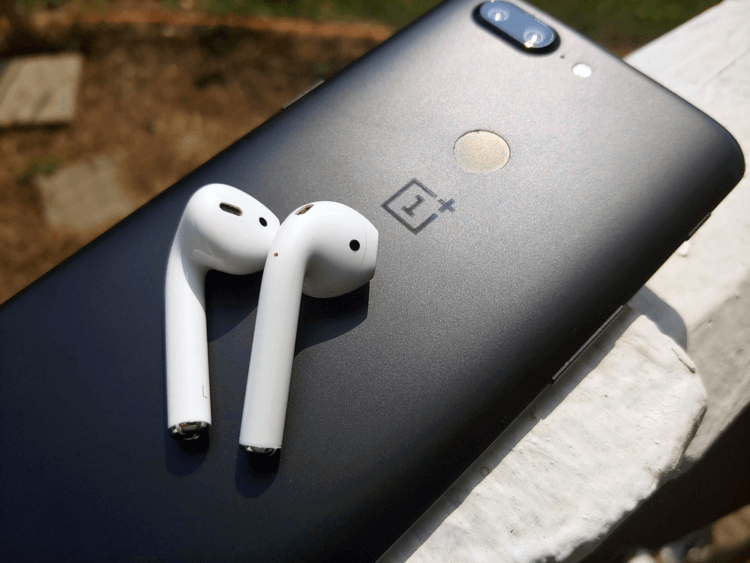
Вы можете подключить AirPods к своему телефону или планшету на ОС Android, ПК или Apple TV с помощью того же метода сопряжения посредством Bluetooth, к которому мы все за многие годы привыкли. Чтобы сделать это, следуйте простой инструкции ниже.
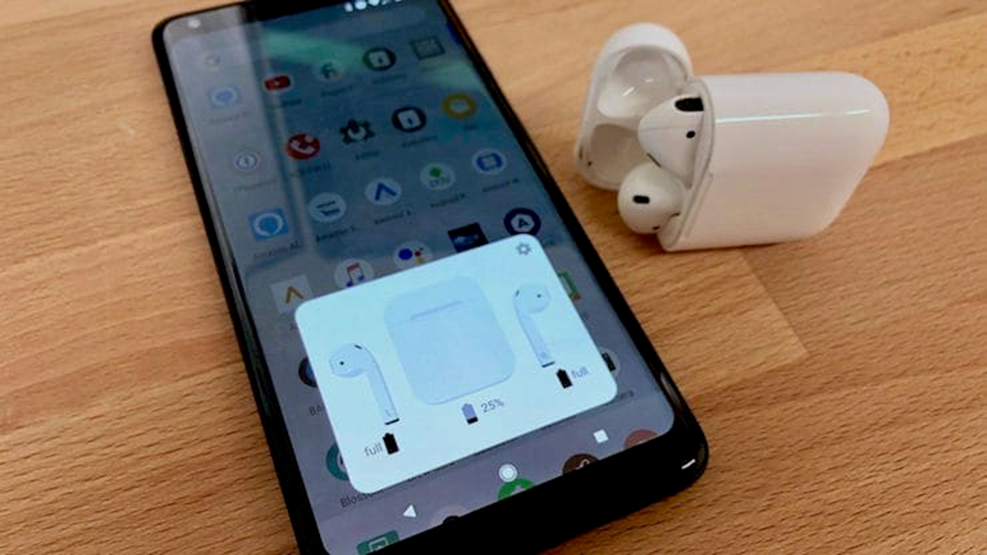
Само собой, если вы используете AirPods не с продуктом Apple, вы потеряете некоторые функции. У вас не будет возможности «бесшовно» переключаться между устройствами или без сторонних методов отслеживать на своем устройстве заряд батареи наушников (но чтобы узнать, как это сделать с помощью специального приложения, читайте наш материал на эту тему). Тем не менее, эти наушники в первую очередь любят за компактность, удобство ношения и продолжительное время работы, а это, даже не являясь владельцем iPhone или iPad, вы сможете использовать в полной мере.
Для любого устройства, с которым вы захотите использовать AirPods, просто повторите описанный выше процесс. Если у вас возникнут проблемы во время сопряжения, Apple советует открыть крышку кейса и удерживать кнопку на задней панели, пока индикатор не начнет мигать желтым цветом. Затем отпустите кнопку, закройте крышку и попробуйте снова.
Делитесь своим мнением в комментариях под этим материалом и в нашем Telegram-чате.
Можно ли подключить AirPods к Android смартфону?
При всех заслугах производителей смартфонов на Android, нужно признать что компания Apple и в частности AirPods, привнес инновации и толчок в развитии беспроводных наушников. Благодаря соперничеству двух лидеров Google (Android), включая производителей смартфонов и компанию Apple было создано множество технологий в мобильных устройствах. В нашей же статье мы хотим поделиться о возможности подключить беспроводные наушники Apple к смартфонам на Android и предложим Вам инструкцию как подключить AirPods к Android телефону.
Можно ли подключить AirPods к Андроид
Да — подключить беспроводные наушники к ЭирПодс к Андроиду возможно, поэтому мнение о том что Эппловские наушники подходят только а айфону ошибочно. Дело в том что наушники AirPods подключаются по Bluetooth, а следовательно все устройства которые имеют технологию «блютуз» можно подключить к наушникам и слушать аудио контент.
Важные моменты, при использовании наушников Apple со смартфонами Android:
Как подключить AirPods к Android смартфону
В подключении АирПодс к Андроид нет ничего сложного и спаривание между наушниками и телефоном на Андроде происходит почти также быстро как и с iPhone.

Перед подключением важно чтобы наушники находились в футляре!
После сопряжения устройств вы можете свободно слушать музыку в ЭирПодс с Андроид смартфона или планшета.
Рекомендуем нашу интересную и полезную статью, о том как подключить USB флешку к Android смартфону или планшету.
Видео о том как подключаются AirPods к Android смартфону
Как отвязать AirPods от телефона на Android
Чтобы отключить АирПодс от смартфона Android, необходимо в настройках, соединения по Bluetooth, удалить устройство «AirPods» и беспроводные наушники будут отвязаны от устройства.
Вопросы — ответы о подключении беспроводных наушников Apple AirPods к Android устройствам
В наушниках AirPods будет отсутствовать возможность использовать голосового помощника Siri как в связке с iPhone. Также не будет работать автопауза. Но это не настолько значимые функции, чтобы отказываться использовать AirPods в связке с Android устройствами.
Если у вас возникли проблемы с сопряжением наушников AirPods и Android телефона, первое что нужно сделать это убедится, что включен Bluetooth модуль. Проверьте заряд кейса и наушников, возможно из-за низкого заряда или его полного отсутствия, вы не можете подключить беспородные наушники. Не помогло? Сделайте сброс настроек беспроводной гарнитуры, нажав кнопку на кейсе наушников. После чего следует выполнить перезагрузку своего Android устройства.
Инструкция по подключению Airpods к андроиду и как получить полный функционал наушников
Блютуз наушники от компании Apple считаются эталоном качества звуковоспроизведения, функциональности и дизайна. Безупречно гаджет работает в сопряжении с «яблочными» устройствами, хорошо себя зарекомендовал при подключении к устройствам других брендов. Как подключить Аирподсы к Андроиду, рассмотрим далее.
Как подключить AirPods к телефону на android
Для подключения «яблочных» вкладышей к телефону Андроид необходимо, чтобы устройство поддерживало технологию Bluetooth версии 4.0 или выше и имело поддержку кодека ААС. Если ваш Xiaomi или смартфон иной марки на Андроид обладает обозначенными характеристиками, то можете смело пользоваться «ушками» от Apple в сопряжении с ним.

Подключение производится в следующем порядке:
В дальнейшем подсоединённые к Андроид смартфону по блютуз Аирподсы будут автоматически определяться в момент извлечения вкладышей из кейса.
Приложения для AirPods
Важно. Часть своих уникальных функций «яблочные» наушники в сопряжении с Андроидом теряют из-за того, что система с ними работать не умеет.
| Недоступные на сопряжённом Андроиде опции «яблочных» беспроводных наушников | Смартфон не отслеживает и не показывает уровень заряда батареек наушников и футляра. |
| Андроид не работает с голосовым ассистентом Siri от Apple. | |
| Функция определения наушника в ухе недоступна. Поэтому воспроизведение не останавливается, когда наушник вынимается из уха. Ставить плеер на паузу нужно вручную. | |
| Не поддерживается закрепление определённых действий за двойным и четверным нажатием на корпусе вкладышей. |
Сторонние разработчики учли желание владельцев электроники использовать по полной потенциал устройств. Ими созданы многочисленные приложения, позволяющие применять недоступные в системе Андроид функции. Найти и установить на смартфон необходимый софт можно через Google Play Маркет. Достаточно в поисковой строке ввести для AirPods.
Основные функции и возможности
В сопряжении с Андроид смартфоном наушники AirPods выполняют следующие функции:
Как расширить функциональность AirPods с Android
Чтобы подключить Airpods Pro или другую модель, расширить функциональность в синхронной связке с Андроид-гаджетом, следует установить дополнительную программу. Многие пользователи в тандеме «яблочных» вкладышей и Андроида используют следующие программы:
В зависимости от функционального набора и версий программы работают на бесплатной и платной основе.
Видеоинструкция по подключению
Недостатки использования
Не на всех Андроид — смартфонах опция настройки ААС кодеков есть в настройках блютуз, и не факт, что через раздел для разработчиков этот кодек настраиваем. Имя переключателя на разных версиях системных настроек может отличаться: ААС, HD Audio или иначе. Нюанс с кодеками доставляет определённые сложности с настройками.
Не всегда удобно при использовании Airpods с Андроидом отсутствие возможности переключиться в обычный режим звуковоспроизведения без подавления шумов и прозрачности.
Подключаемые к Samsung или другому Андроид девайсу аирподсы изначально звучат на половину возможной громкости. В целях решения проблемы пользователям приходится экспериментировать с настройками, пытаясь изменить значения параметров, отвечающих за громкость. Последовательность манипуляций зависит от конкретной модели гаджета и версии прошивки смартфона. Не на всех аппаратах проблема решаема.
Как подключить airpods к Android
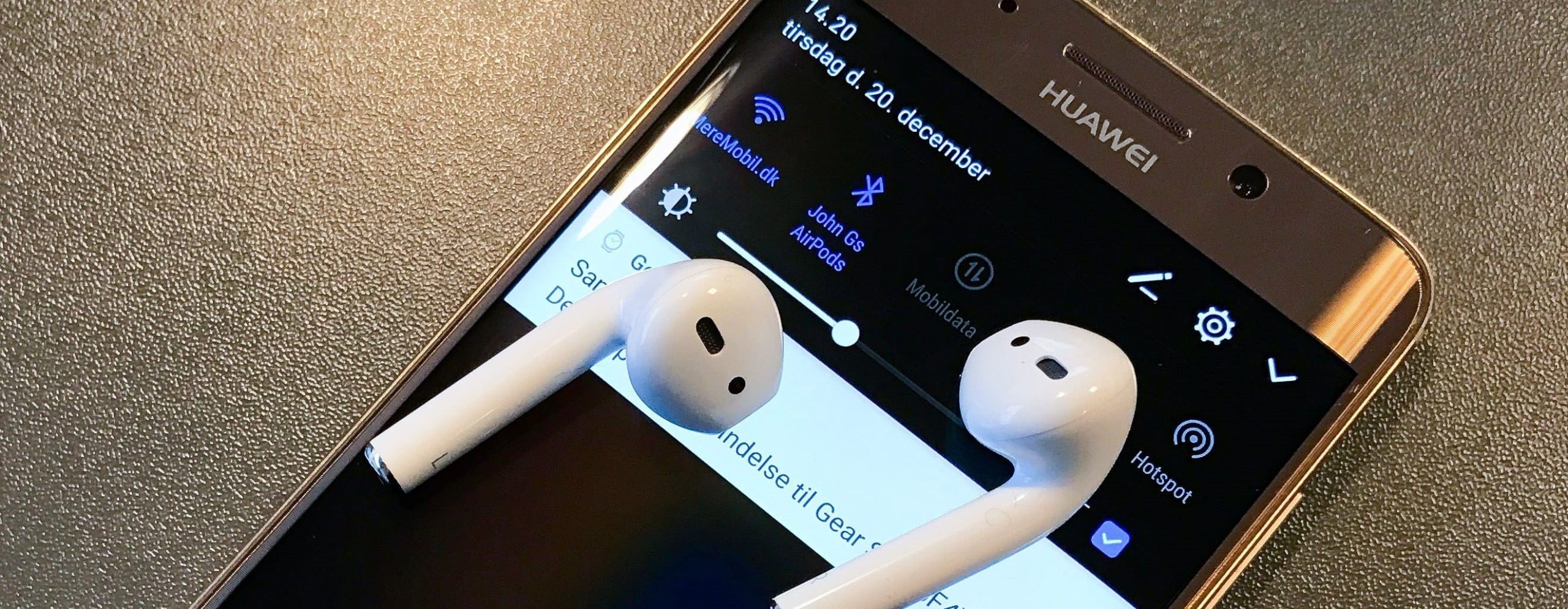
Вопрос, могут ли аир подсы подключиться к Андроиду, актуален для владельцев wireless-гарнитур, желающих получить на своём смартфоне Xiaomi, Samsung, Honor или Sony максимально чистый звук. Сами по себе эти беспроводные наушники предназначены для iPhone, но могут быть сопряжены и с другими телефонами. Некоторые функции при использовании этой технологии станут недоступны. В статье мы дадим инструкцию, как подсоединить аирподсы к смартфону. Возникли сложности? Обратитесь в «Службу добрых дел» — мы проведём дистанционную консультацию и подробно расскажем, как настроить и использовать гарнитуру.
Порядок подключения
Инструкция, как подключить airpods к Андроид беспроводным способом:
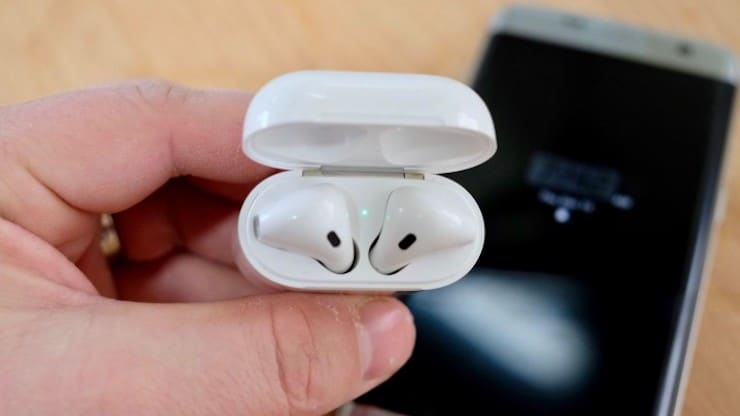
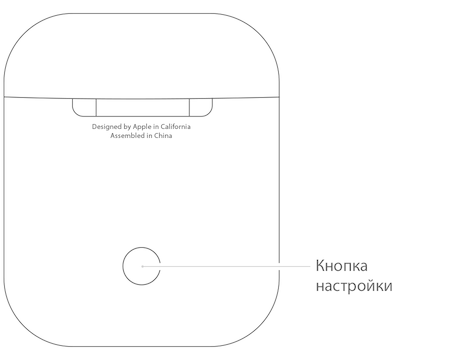

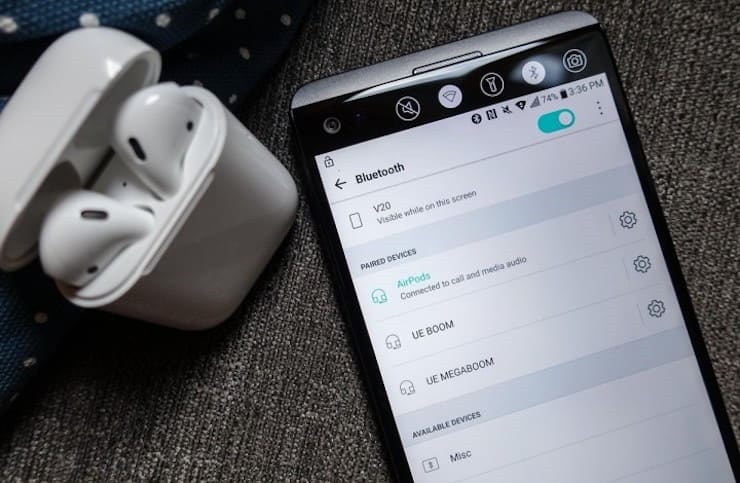
Процесс займёт несколько мгновений. Когда он будет завершён, закройте окошко настроек и проверьте, передаётся ли музыка на наушники. В дальнейшем сопряжение будет происходить автоматически, при каждом включении bluetooth — если гарнитура будет располагаться во включённом состоянии рядом с телефоном.
Решение проблем
Связав беспроводные наушники airpods c Андроид, вы сможете не только слушать музыку, но и смотреть заряд гарнитуры на смартфоне. Для этого нужно использовать специальное приложение, например, бесплатно распространяемую программу AirBattery. Установите её на смартфон, запустите и откройте крышку футляра для подзарядки наушников: на экране телефона вы увидите, насколько полон аккумулятор.
После сброса настроек смартфона до заводского состояния из памяти пропадут и сопряжённые устройства. Чтобы выполнить для airpods сопряжение с Андроид, вам потребуется пройти все этапы настройки связи с самого начала.
При возникновении неполадок связи между гарнитурой и телефоном следуйте инструкции:
Обратите внимание: возможность подключить airpods к Android не подразумевает работу всего функционала гарнитуры. В частности, окажется недоступен голосовой вызов сервиса Siri.
Строго следовали инструкции по подключению, но столкнулись с трудностями? Позвоните или напишите в «Службу добрых дел»! Наш специалист проведёт дистанционную консультацию, расскажет, как действовать в сложной ситуации. При необходимости возможен выезд на дом — в Москве или Санкт-Петербурге. Обращайтесь — убедитесь, что любая проблема решаема!
Как подключить AirPods к Андроиду
AirPods – беспроводные наушники, ценящиеся покупателями за качество звука; простой, но одновременно солидный дизайн; многофункциональность. По ошибочному мнению многих пользователей, подключение возможно только к устройствам Apple, но на самом деле девайсы совместимы с другими гаджетами, в том числе находящимися под управлением «Андроида». Компания за долгое время существования переросла в бренд, под которым выпускается качественная электроника.
На долю операционной системы Android приходится около 70% мобильных устройств, что позволяет компании Google считаться лидером в поставке программного обеспечения для планшетов, смартфонов. Подключить наушники стоит для улучшения звучания при, например, прослушивании музыки или общения по телефону. И если вы не знаете, как подключить AirPods к Андроиду, воспользуйтесь методами из нашей статьи.
Можно ли подключить к Андроиду AirPods?
Произвести сопряжение AirPods с гаджетом на Android можно несложным методом, описанным в данной статье. Несмотря на попытки Apple удерживать клиентов у себя, производитель не накладывал каких-либо ограничений в плане возможности подключения к только определённым девайсам, поэтому наушники также хорошо работают на компьютерах, ноутбуках любых систем. Технические требования заключаются в обязательном наличии модуля Bluetooth и возможности устройства воспроизводить звук.
Способы подключения
Имеется один вариант подключения AirPods к смартфону Android, однако он обладает определёнными недостатками. Комфортное пользование представленным функционалом возможно при условии загрузки сторонних программ, размещённых в Play Market, где существует строгая система проверки качества и безопасности приложений. Описанная инструкция подходит к обычной и Pro-версиям.
Стандартный – через Bluetooth
Процесс подключения займёт у вас не больше минуты – просто поочерёдно выполните следующие шаги:
Если вам достаточно базовых функций, таких как прослушивание звука без потерь и контроль с помощью жестов – достаточно ограничиться этим способом. Удобно, когда двойное постукивание по наушнику позволяет остановить воспроизведение, перейти к следующему или предыдущему треку. У варианта имеются определённые недостатки, кроющиеся в невозможности:
Приложения для расширения функционала
Assistant Trigger — решение всех проблем, недостатков
Благодаря приложению Assistant Trigger, у пользователей «Андроида» есть возможность избавиться от трёх последних недостатков из списка выше, а также переназначать жесты – без него работают только те, что идут «из коробки». Установить настройку по двойному нажатию можно на каждый наушник по отдельности, что немного расширяет спектр действия: например, на левый можно поставить перемотку трека на предыдущий, а правый – заставить переключаться на следующий файл плейлиста.

В бесплатной версии программы находится необходимый функционал, но для избавления от рекламы придётся разово заплатить 1 евро, что можно сделать через банковские карты, мобильную коммерцию, счёт PayPal или сервис Google Pay. ПО было протестировано 6000 пользователями, получило высокие оценки благодаря поддержке AirPods первого и второго поколений, Pro-версии, PowerBeats.
[appbox googleplay com.dotarrow.assistantTrigger&hl=ru]
Остальные программы
В отличие от Assistant Trigger, AirBattery обладает более широким числом поддерживаемых девайсов: кроме AirPods и PowerBeats, через эту программу можно управлять настройками и следить за статусом большего количества наушников Beats, права на которые также находятся у Apple. После приобретения платной версии раскроются дополнительные функции вроде отслеживания заряда через панель уведомлений, без необходимости каждый раз открывать приложение.

[appbox googleplay friedrich.georg.airbattery]
Другая программа, Podroid, отличается от двух предыдущих более детальной настройкой жестов: предоставляется возможность заставить наушники повышать или понижать громкость звука при двойном или четверном тапе. Окно отображения текущего заряда можно кастомизировать – доступны тёмная, светлая, розовая, золотистая, серебристая (в стиле iPhone 5) темы.

[appbox googleplay org.android.kunulee.podsmaster]
AirDroid оценят люди, желающие сэкономить место во внутреннем хранилище смартфона. Простая программа размером в 5 мегабайтов создана для передачи информации о заряде наушников, поддерживает тёмную и белую темы.

[appbox googleplay com.maxtauro.airdroid]
Как отвязать AirPods от «Андроида»
AirPods при непредвиденном разрыве связи всё время пытаются произвести сопряжение с последним устройством. Когда наушники соединены с одним девайсом, их нельзя использовать на другом. Простой способ – отключить модуль Bluetooth и дождаться, пока не произойдёт переход в режим поиска и подан соответствующий сигнал светодиода на футляре. Если вам по каким-то причинам не удаётся воспользоваться этим методом, выполните следующее:
Проблемы и способы их решения
Поскольку Android не является разработкой Apple, при использовании продукции этой компании могут возникнуть проблемы совместимости, а также ошибки, вызванные особенностями характеристик смартфона. Ниже собраны методы устранения распространённых ситуаций. Если какой-либо пункт отсутствует, но вы знаете решение – поделитесь, пожалуйста, им в комментариях под записью. Ваш совет поможет тысячам пользователей.
Звук идёт из встроенного динамика
Проблема вызвана недоступностью определённых профилей. Проделайте эти шаги:
Инструкция остаётся актуальной даже если AirPods выключены – главное, чтобы гаджет находился в списке сопряжённых.
Отсутствие девайса в списке
Если наушники доступны для обнаружения и видны на других устройствах, кроме вашего смартфона на Android – проблема вызвана устаревшей версией Bluetooth – для корректной работы она должна быть, как минимум, 4.0.
Неправильная передача информации о заряде
Для получения данных об уровне заряда, необходимо установить одно из приложений, ссылки на которые даны выше. Обратите внимание, что проблема в виде передачи информации с шагом в 10% (например, 90%, 80%) находится на аппаратном уровне и не может быть исправлена. Если же у вас наблюдается другая проблема, проделайте эти шаги:
Необходимость использования геоданных вызвана особенностями технологии Bluetooth Low-Energy, о чём указано в описаниях вышеупомянутого ПО.
Появление помех при перемещении
BT-волны распространяются на дистанции 100 метров, однако подобные замеры проводятся на открытом пространстве – внутри помещений максимальный уровень расстояния падает вдвое из-за стен и работающих приборов. Ситуация осложняется наличием перекрывающих сигналов – других наушников, Wi-Fi приёмников и роутеров. Устройство может похвастаться стойкостью ко внешним шумам, однако при обнаружении помех попробуйте держать его ближе к источнику воспроизведения.
Потеря наушников, кейса
Здесь раскрывается главное преимущество использования iPhone – в него встроено приложение для поиска потерянных устройств фирмы Apple. Несмотря на это, узнать местоположение наушников можно через сервис iCloud.com, доступный в браузере. AirPods будут автоматически воспроизводить звуковой сигнал с постепенным увеличением громкости при наличии Bluetooth-соединения, что полезно, если вы оставили девайс у себя в квартире.
Для входа понадобится иметь Apple ID. Если вы забыли его, введите номер телефона (доступно не во всех странах), email или, на крайний случай, воспользуйтесь формой восстановления. Зайдя на сайт, нажмите на «Найти iPhone», после чего кликните по пункту «Все устройства» и в раскрывшемся списке выберите AirPods.
Если утерян только футляр, с помощью веб-сервисов его найти не удастся – внутри отсутствуют датчики, позволяющие ему передавать своё местоположение. Вы можете заказать кейс отдельно, как и наушники.
Как итог, у пользователей «Андроида» есть возможность пользоваться основным функционалом AirPods без установки дополнительного ПО, однако при желании отслеживать статус заряда, настраивать жесты и контактировать с голосовым помощником, понадобится загрузка приложений. На сайте Google Play находится большое число программ, доступных бесплатно и проверенных другими пользователями.
После скачивания, у вас расширится список возможностей, однако некоторые особенности доступны только для Mac и iPhone – например, переключение режимов шумоподавления. Вы также не сможете использовать Siri, но наушники «дружат» со сторонними ассистентами. По аналогии с приведёнными инструкциями можно соединить девайс с компьютерами, поддерживающими Bluetooth от 4.0, на Windows и других ОС.
При пользовании у вас могут возникнуть определённые проблемы, решения которых собраны на этой странице. Если найти инструкцию по исправлению какой-либо ошибки не удаётся, попробуйте написать в службу поддержки фирмы либо обратиться на форум за помощью. Возможно, вам стоит пролистать эту запись до блока комментариев, чтобы ознакомиться с опытом других пользователей.



