
Как выбрать и хранить флешку, чтобы не потерять информацию.
Доброго времени суток уважаемые читатели блога helpcomputerblog.ru
В современном мире сложно найти человека, который ни разу не пользовался флешкой. Это одно из самых удобных устройств для хранения и переноса данных. Они намного удобнее CD и DVD дисков. А последние модели флеш-карт не только стоят недорого, но и могут хранить солидные объёмы информации, например, 16, 32 и 64 Гб.
Но немногие из нас задумываются, как правильно хранить флешки, чтобы они оставались работоспособными продолжительное время, и данные, размещённые на флешке, оставались в целости и сохранности. А ведь на карте памяти могут храниться очень важные данные, логины, пароли личные данные и т.д., которые терять крайне нежелательно. Чтобы знать ответ на вопрос, как хранить флешку, внимательно прочитайте, информацию, приведённую ниже.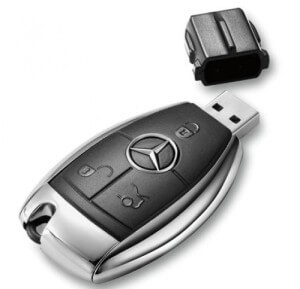
1) Выбор флешки.
Начинать надо с выбора качественной флешки. Первое, на что следует обратить внимание – корпус флешки. Он должен быть выполнен из металла или прочного пластика, это обеспечит надёжную защиту флешки от физических повреждений. Попробуйте сдавить флешку или аккуратно погнуть, если Вы чувствуете, что флешка прогибается, то лучше отказаться от приобретения флешки. Лучше брать флешку, к которой прикреплён шнурок или верёвка, вероятность, что такая флешка потеряется значительно ниже, чем у обычных карт памяти.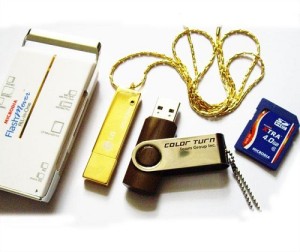
2) Перенос файлов.
При первом использовании флеш-карты следует её форматировать, а при необходимости поменять файловую систему с FAT32 на NTFS. Это нужно для того, чтобы можно было копировать дынные больших размеров, что не позволяет сделать FAT32. Если у Вас есть антивирус, то не пропускайте проверку флешки на вирусы и другие вредоносные программы. При копировании файлов ни в коем случае не вынимайте флешку из компьютера, т.к. это может привести к потере всех данных на флешке, а иногда и к ошибке в логической системе, что сделает невозможным дальнейшее использовании флешки. Восстановить работу флешки конечно же можно, но это проблематично, т.к. требует использование специальных программ, да и зачем решать проблему, если её можно избежать. Ну и, конечно же, после завершения копирования данных используете безопасное извлечение флешки.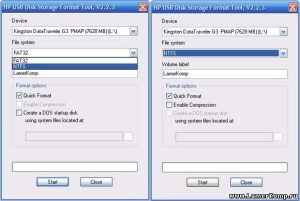
3) Хранение флешки.
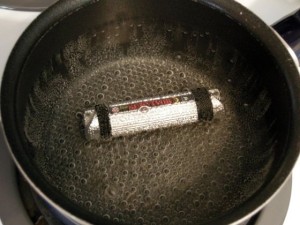
Современные флешки довольно терпимо относятся к морозам, поэтому не беспокойтесь, если Вам придётся зимой идти по улице с флешкой в кармане или сумке. Зато, как и любые устройства с микросхемой, флешка не любит влагу. Старайтесь в дождь избегать попадания воды на флешку. Разумеется, не следует нагревать флешку и проводить с ней любые другие опыты. Хотя флешки могут выдерживать определённые температуры, например, при копировании данных многие флешки нагреваются, однако, это никак не сказывается на их работоспособности.
Используйте качественные флешки и храните их правильно, тогда ни один байт информации у Вас не потеряется. На этом я заканчиваю. всем пока и до новых встреч.
Если уже стучат в дверь: как защитить информацию на устройствах
Несколько предыдущих статей в нашем блоге были посвящены вопросу безопасности персональной информации, которая пересылается при помощи мессенджеров и социальных сетей. Теперь пришло время поговорить о мерах предосторожности относительно физического доступа к устройствам.
Как быстро уничтожить информацию на флешке, HDD или SSD
Часто информацию проще всего уничтожить, если она рядом. Речь идёт об уничтожении данных с накопителей — USB-флешек, SSD, HDD. Можно уничтожить накопитель в специальном шредере или просто чем-то тяжёлым, но мы расскажем о более изящных решениях.
Различные компании выпускают носители информации, которые получают функцию самоуничтожения прямо из коробки. Решений огромное количество.
Один из самых простых и наглядных примеров — USB-флешка Data Killer и ей подобные. Такое устройство внешне ничем не отличается от других флешек, но внутри есть аккумулятор. При нажатии на кнопку аккумулятор уничтожает данные на чипе путём сильного нагревания. После этого флешка не распознаётся при подключении, так что уничтожается и сама микросхема. К сожалению, подробные исследования о том, можно ли её восстановить, не проводились.
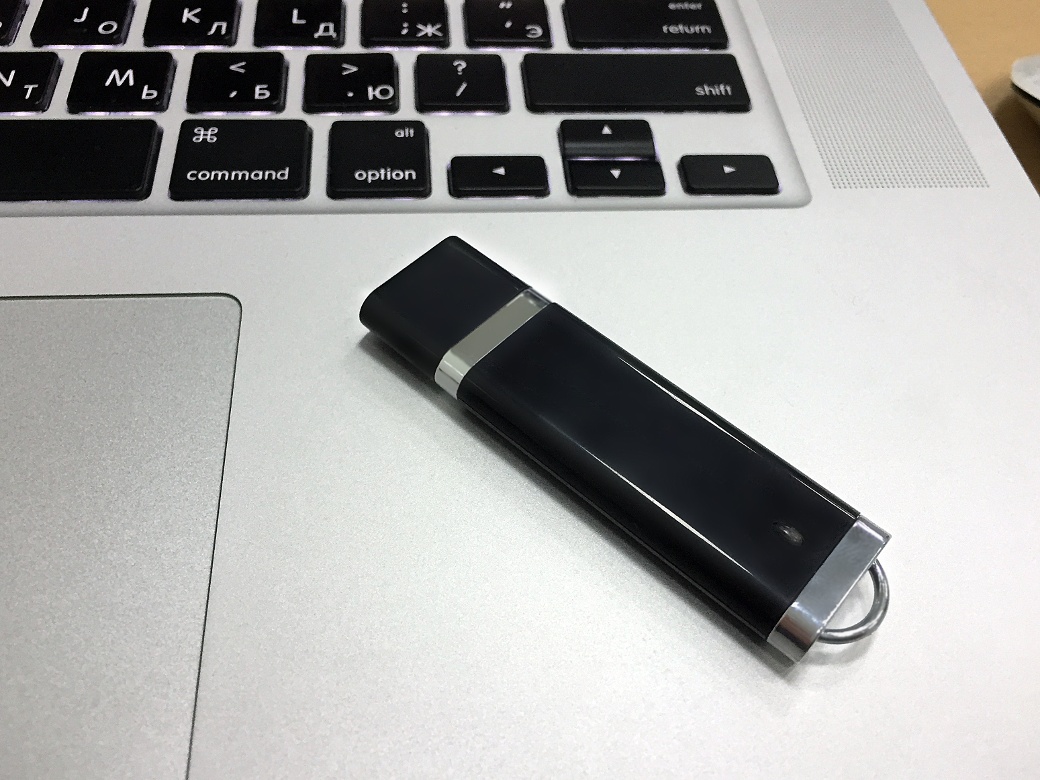
Источник картинки: хакер.ру
Есть флешки, которые не хранят никакой информации, но зато могут уничтожить компьютер или ноутбук. Если такую «флешку» положить рядом со своим ноутбуком, и товарищ майор кто-то пожелает быстро проверить, что на ней записано, то она уничтожит и себя, и ноутбук. Вот один из примеров такого киллера.
Для надёжного уничтожения информации, хранимой на жёстком диске, который находится внутри ПК, есть интересные системы.

Ранее они описывались на Хабре, но не упомянуть о них нельзя. Такие системы оснащены автономным питанием (то есть выключение электричества в здании не поможет остановить уничтожение данных). Есть и таймер на отключение электричества, который поможет, если компьютер изымают в отсутствие пользователя. Даже радио и GSM-каналы в наличии, так что уничтожение информации можно запустить удалённо. Уничтожается она путём генерации девайсом магнитного поля 450 кА/м.
С SSD так не получится, и для них как-то раз предложили вариант термического уничтожения.

Выше — кустарный метод, который ненадежён и опасен. Для SSD используются устройства иного типа, например, Импульс-SSD, уничтожающий накопитель напряжением в 20 000 В.
Стирается информация, трескаются микросхемы, накопитель приходит в полную негодность. Есть варианты и с дистанционным уничтожением (по GSM).
Продаются и механические уничтожители HDD. В частности, такой девайс выпускает LG — это CrushBox.
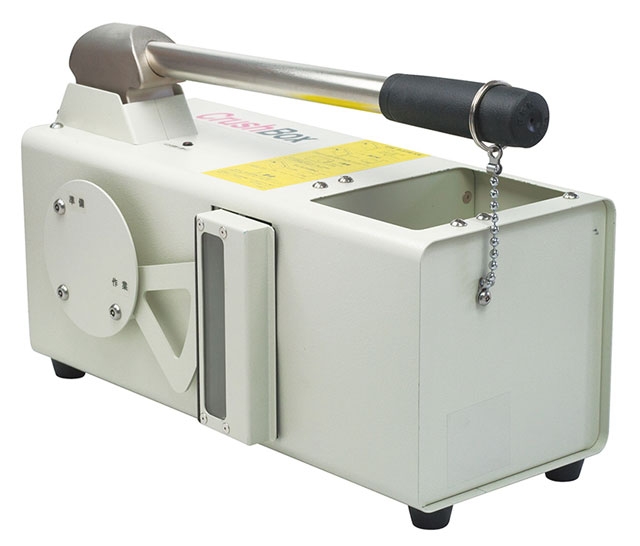
Вариантов гаджетов по уничтожению HDD и SSD много: они выпускаются как в РФ, так и за рубежом. Предлагаем обсудить такие устройства в комментариях — вероятно, многие читатели могут привести собственный пример.
Как защитить свой ПК или ноутбук
Как и в случае с HDD и SSD, есть много разновидностей систем защиты ноутбуков. Один из самых надёжных — шифрование всего и вся, причём таким образом, чтобы после нескольких попыток добраться до информации данные уничтожались.
Одна из самых известных систем защиты ПК и ноутбуков разработана компанией Intel. Технология называется Anti-Theft. Правда, её поддержка была прекращена несколько лет назад, так что это решение нельзя назвать новым, но в качестве примера защиты оно подходит. Anti-Theft давала возможность обнаружить украденный или потерянный ноутбук и заблокировать его. На сайте Intel говорилось, что система обеспечивает защиту конфиденциальной информации, блокирует доступ к зашифрованным данным и предотвращает загрузку ОС в случае несанкционированной попытки включить устройство.

Эта и похожие на неё системы проверяют ноутбук на наличие таких признаков стороннего вмешательства, как слишком большое количество попыток входа в систему, сбой при попытке входа на заданный ранее сервер, блокирование ноутбука через интернет.
Anti-Theft блокирует доступ к набору микросхем системной логики Intel, в результате чего вход в службы ноутбука, запуск ПО или ОС будет невозможным даже в случае замены или переформатирования HDD или SDD. Также удаляются основные криптографические файлы, которые нужны для доступа к данным.
Если ноутбук возвращается к владельцу, тот может быстро восстановить его работоспособность.
Есть вариант с использованием смарт-карт или аппаратных токенов — в этом случае в систему нельзя войти без таких устройств. Но в нашем случае (если в двери уже стучат) нужно установить еще и PIN, чтобы при подключении ключа ПК запрашивал дополнительный пароль. Пока блокиратор такого типа не подключён к системе, её почти невозможно запустить.
Работающий и сейчас вариант — написанный на Python скрипт USBKill. Он позволяет привести ноутбук или ПК негодность, если неожиданно изменяются какие-то параметры запуска. Его создал разработчик Hephaest0s, опубликовав скрипт на GitHub.
Единственное условие для работы USBKill — необходимость шифрования системного накопителя ноутбука или ПК, включая такие средства, как Windows BitLocker, Apple FileVault или Linux LUKS. Для активации USBKill есть несколько способов, в том числе подключение или отключение флешки.
Ещё один вариант — это ноутбуки с интегрированной системой самоуничтожения. Один такой в 2017 году получили военные РФ. Для уничтожения данных вместе с носителем нужно просто нажать на кнопку. В принципе, аналогичную кустарную систему можно сделать самому или приобрести в сети — их немало.

Блокируем и шифруем данные на смартфонах
На смартфонах под управлением iOS есть возможность стереть данные в случае многократных неудачных попыток авторизации. Эта функция штатная и включается в настройках.
Один из наших сотрудников обнаружил интересную особенность iOS-устройств: если необходимо быстро заблокировать тот же iPhone, достаточно пять раз подряд нажать на кнопку включения. В этом случае запускается режим экстренного вызова, и пользователь не сможет получить доступ к устройству по Touch или FaceID — только по код-паролю.
На Android также есть разные штатные функции защиты персональных данных (шифрование, многофакторная аутентификация для разных сервисов, графические пароли, FRP и так далее).
Из несложных лайфхаков относительно блокирования телефона можно предложить использовать отпечаток, например, безымянного пальца или мизинца. В том случае, если кто-то станет заставлять пользователя прикладывать большой палец к сенсору, после нескольких попыток телефон будет заблокирован.
Правда, для iPhone и Android существуют программно-аппаратные комплексы, которые позволяют обойти практически любую защиту. Apple предусмотрела возможность отключения Lightning-разъёма при неактивности пользователя в течение определённого времени, но помогает ли это от взлома телефона при помощи указанных комплексов, неясно.
Некоторые производители выпускают телефоны, которые защищены от прослушки и взлома, но на 100% надёжными их назвать нельзя. Создатель Android Энди Рубин два года назад выпустил телефон Essential Phone, который был назван разработчиками «самым защищенным». Но он так и не стал популярным. Плюс практически не подлежал ремонту: если телефон ломался, то на нём можно было ставить крест.
Безопасные телефоны также выпускались компаниям Sirin Labs и Silent Cirlce. Гаджеты назывались Solarin и Blackphone. Компания Boeing создала Boeing Black — девайс, который рекомендуют сотрудникам оборонных ведомств. У этого гаджета есть режим самоуничтожения, который активируется в случае взлома.
Как бы там ни было, со смартфонами в плане защиты от вмешательства стороннего лица всё обстоит несколько хуже, чем с носителями информации или ноутбуками. Единственное, что можно порекомендовать — не использовать смартфон для обмена и хранения чувствительной информации.
А что делать в общественном месте?
До настоящего момента мы говорили о том, как быстро уничтожить информацию, если кто-то стучится в дверь, а гостей вы не ждали. Но ведь есть ещё и общественные места — кафе, рестораны быстрого питания, улица. Если кто-то подойдёт со спины и заберёт ноутбук, то системы уничтожения данных не помогут. И сколько бы секретных кнопок ни было, со связанными руками нажать их не получится.
Самое простое — вообще не брать гаджеты с критически важной информацией на улицу. Если брать, то не снимать блокировку с устройства в людном месте без крайней необходимости. Как раз в этот момент, находясь в толпе, гаджет можно без проблем перехватить.
Чем больше устройств, тем проще перехватить хоть что-то. Поэтому вместо связки «смартфон + ноутбук + планшет» стоит использовать только нетбук, например, с Linux на борту. Звонить с его помощью можно, а информацию на одном гаджете проще защитить, чем данные сразу на трёх устройствах.
В общественном месте вроде кафе стоит выбирать место с широким углом обзора, и лучше сидеть спиной к стене. В этом случае можно будет видеть всех, кто приближается. В подозрительной ситуации блокируем ноутбук или телефон и ожидаем развития событий.
Блокировку можно настроить для разных ОС, и проще всего это сделать при нажатии на определённое сочетание клавиш (для Windows это системная кнопка + L, нажать можно за долю секунды). У MacOS это Command + Control + Q. Нажимается тоже быстро, особенно если потренироваться.
Конечно, в непредвиденных ситуациях можно и промахнуться, поэтому есть ещё один вариант — блокировка устройства при нажатии на несколько любых клавиш одновременно (удар кулаком по клавиатуре как вариант). Если вы знаете приложение, которое это умеет, для MacOS, Windows или Linux — поделитесь ссылкой.
В MacBook также есть гироскоп. Можно предусмотреть сценарий, когда ноутбук блокируется при поднятии устройства или внезапном быстром изменении его положения по данным встроенного гироскопического датчика.
Соответствующей утилиты мы не нашли, но если кто-то знает о таких приложениях, расскажите о них в комментариях. Если их нет, то мы предлагаем написать утилиту, за которую подарим автору многолетнюю подписку на наш VPN (в зависимости от её сложности, функциональности) и поспособствуем распространению утилиты.

Ещё один вариант — закрыть свой экран (ноутбука, телефона, планшета) от чужих любопытных глаз. Для этого идеально подходят так называемые «фильтры конфиденциальности» — специальные плёнки, затемняющие дисплей при изменении угла просмотра. Увидеть, что делает пользователь, можно только со спины.
Кстати, простой лайфхак на злобу дня: если вы всё же находитесь дома, а в дверь стучат или звонят (курьер принес пиццу, например), то гаджеты лучше заблокировать. Просто на всякий случай.
Защититься от «товарища майора», то есть от внезапной попытки внешней стороны получить доступ к личным данным, можно, но сложно. Если у вас есть собственные кейсы, которыми вы можете поделиться, очень ждём примеров в комментариях.
# факты | Почему данные на флешке не хранятся вечно?
Наши читатели проявили огромный интерес к теме флеш-памяти. В комментариях к повествованию о сроке службы флешки возник вопрос о тех причинах, которые с течением времени выводят это хранилище данных из строя. Как и на большинство технических вопросов, на него не существует краткого ответа. Комплекс причин, по которым флеш-накопитель становится непригодным к дальнейшему использованию, заслуживает детального рассмотрения.
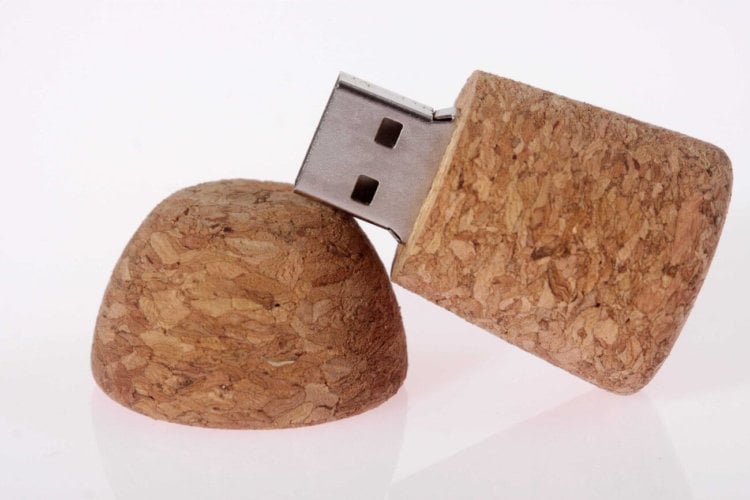
Какой бывает флеш-память?
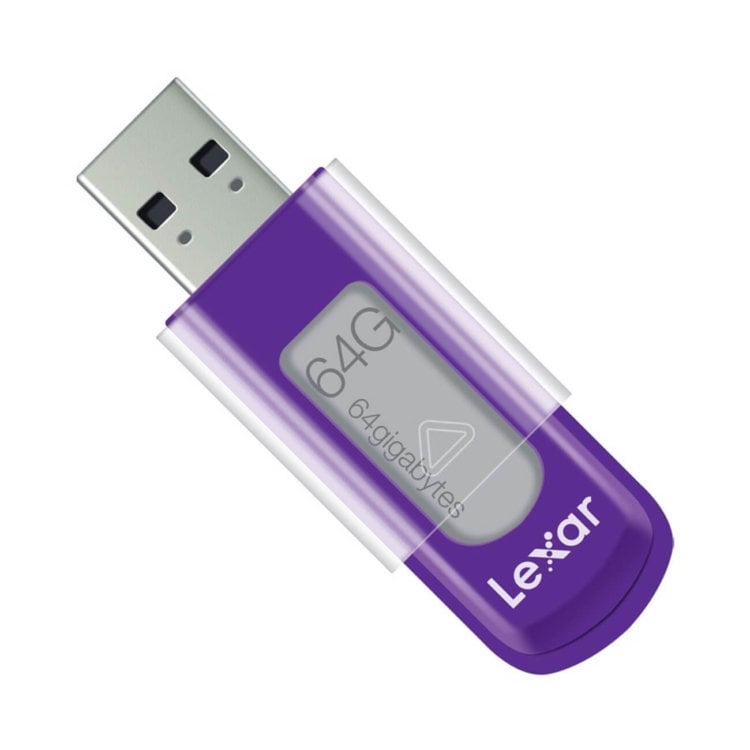
Как это часто бывает, существуют две стороны рассматриваемого вопроса. Те флеш-накопители, которые способны хранить в одной ячейке два, а то и три бита дешевле. На их базе можно сделать более емкие накопители. Но при этом страдают скорость и надежность. Вышеизложенная информация отвечает также и на вопрос: почему флешки меньшего объема порой стоят значительно дороже своих значительно более емких аналогов?
Флеш-накопители лишены движущихся деталей, они работают бесшумно и быстро. На фоне других типов хранилищ информации они выделяются своей компактностью. Флеш-память используется в принтерах, располагаясь на их платах и будучи покрытой пластиком или специальной резиной. Флеш-накопители вставляют в USB-порт компьютера или в его картридер при помощи специального адаптера. В современных компьютерах нет нужды ставить специальные драйверы для обеспечения поддержки флеш-накопителей. Не нужен им и дополнительный источник питания.
Причины повреждений и постепенной деградации флеш-накопителя
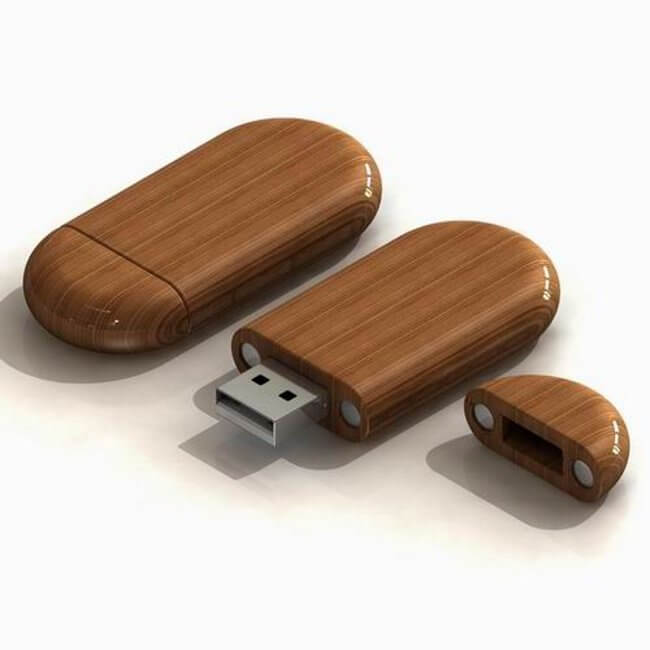
Чем старше флешка, тем она менее надежна. Этот процесс называется постепенной деградацией. Происходит это по мере старения даже в тех случаях, когда флешка не подвергалась явно выраженному неблагоприятному воздействию окружающей среды и не была физически повреждена.
Фактор, влияющий на надежность и долговечность флешки называют [способностью к] удержанию [информации]. По-английски просто «удержанием» («retention»). «Удержание» характеризует то, как долго ячейка памяти способна поддерживать свое ранее запрограммированное состояние. Этот фактор очень чувствителен к окружающей среде. Воздействие высоких температур ведет к сокращению времени «удержания». Число циклов перезаписи тоже ведет к удержанию, в особенности это ощутимо при работе с TLC-накопителями.
Под воздействием высоких температур и повышенной влажности образуется конденсат, который ведет к коррозии контактов и неблагоприятно воздействует на микросхему.
Но наиболее частой причиной потери данных на флешке является ее некорректное отключение от компьютера или иного устройства. Последствием неправильного отключения может стать повреждение файловой системы. Обычно в этой ситуации, даже если данные потеряны, сам накопитель остается физически исправным.
Но в некоторых редких случаях, неправильное отключение флешки может вести к повреждению ячеек флеш-памяти, в которых хранится внутренняя информация флеш-накопителя. В таких случаях к накопителю становится невозможно получить доступ средствами операционной системы и, следовательно, не получается и восстановить его работоспособность при помощи соответствующих программных утилит. Чтобы извлечь информацию в такой ситуации, потребуется помощь профессионала. Чтобы избежать подобного повреждения, следует всегда корректно отключать флешку. Особую опасность представляет для флешки ее отключение в процессе чтения или записи данных.
Поскольку флешка в любом случае подвергается неблагоприятному воздействию, она так или иначе подвержена постепенной деградации. Идеальных условий в реальном мире просто не бывает. В более благоприятных условиях (при отсутствии других повреждений и воздействия иных факторов) флешка прослужит дольше, но тоже не вечно. С годами желтеет и становится ломкой бумага, ржавеет и порой рассыпается в пыль железо. Флешка не является исключением из общего правила, распространяющегося на все предметы, которые подвергаются тем или иным воздействиям.
Как избежать потери флешкой данных?
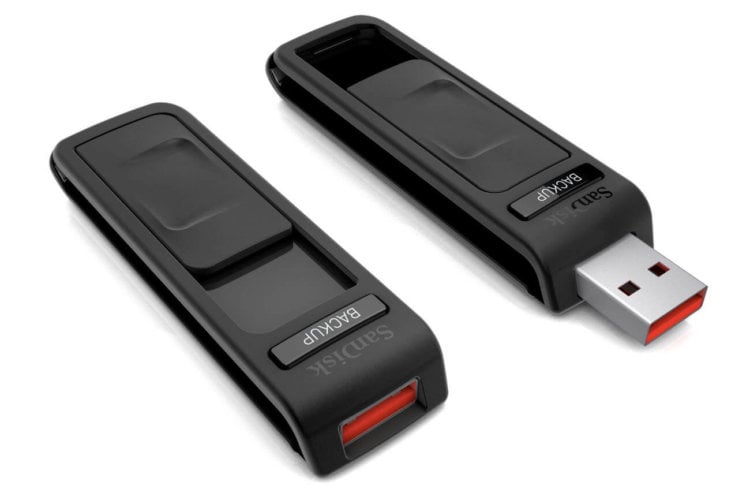
Учитывая ограничения флеш-технологии, данные на этих накопителях не следует обновлять слишком часто. Для важных данных и приложений лучше использовать более надежную флеш-память, однослойную SLC.
Флешку следует извлекать по правилам и никогда не отключать ее в процессе чтения и записи данных. Необходимо избегать воздействия на флеш-накопитель высоких температур, повышенной влажности и давления.
яможно ли флешку хранить рядом с железными монетками? В копилке скажем..

Хранить флеш-накопитель следует в сухом месте. Необходимо также не допускать попадания флешки в условия, когда окружающая температура ниже 10 или более 43 градусов Цельсия. Оптимальные температурные условия для разных флеш-накопителей различны. И это неудивительно: со времени появления первых флеш-карт было создано огромное множество хранилищ информации этого типа. Каждое из них обладает своими характеристиками, которые зависят от качеств комплектующих, из которых был изготовлен каждый накопитель.

Флешка (при отсутствии неисправностей и повреждений) способна хранить данные в течение семи или даже восьми лет. Если говорить о твердотельных накопителях (SSD), то ориентировочный срок их службы составляет 9-10 лет. Но на самом деле флеш-накопитель может прослужить и более десятилетия. SSD-накопители более устойчивы к влиянию тепла и магнитов, чем традиционные жесткие диски. Навредить этому современному накопителю может только достаточно мощный магнит. И это еще одна причина, по которой SSD постепенно вытесняют жесткие диски с занимаемой ими ступени в иерархии компьютерной памяти.

Тем не менее ИТ-специалисты рекомендуют каждые несколько месяцев проверять сохранность данных на флешке. И каждые пять лет заменять ее новой.
Выбираем способ хранения данных и важной информации: руководство Overclockers.ru (страница 2)
Магнитные ленты
А ведь многие пользователи уже не знают, что это такое – стример (по-английски – «tape drive», а не «streamer», кстати). Опять-таки, в девяностых годах прошлого века такой способ хранения считался практически вечным – кассеты с магнитными лентами не подходили для ежедневного чтения информации, но для долговременного более чем.
Как и сегодня; лентам дают минимум двадцать пять лет жизни, а то и больше. И не теоретической: вспомните, сколько уже десятков лет исполнилось данному способу хранения информации.
реклама
Большой минус стримеров и расходников к ним – цена. И да, их все еще выпускают. Стоимость стримера на Амазоне составляет от 100 евро, еще пару десятков нужно выложить за многотерабайтные кассеты (объемом от 320 Гбайт до 50 Тбайт) – в общем, такой способ бэкапирования данных и создания файлопомоек подойдет лишь организациям или людям, которым не очень жалко денег.
Да и организациям-то не самым маленьким, потому что фирмы поменьше подумают и выложат деньги за что-нибудь подоступнее, поскольку в их случае объем информации уместится на одну кассету.
В принципе, стримеры являются практически идеальным долговременным хранилищем, если не брать в расчет стоимость мегабайта. Потому как она запредельная. И, кстати, желательно помнить о том, что кассеты можно размагнитить. Но лучше не нужно.
Жесткие диски (HDD)
Жесткие диски сегодня являются самым дешевым устройством для хранения данных при учете фактора «цена за мегабайт». Легко можно купить трехтерабайтный «винчестер» менее чем за 100 евро, и он будет служить верой и правдой, пока у него не «полетят головки» (худший вариант) или же он просто однажды не посыплется «бэдами». В таких случаях пользователи обычно нецензурно выражаются – да так, что грузчики в порту позавидуют. Потому что накопленные за долгие годы данные могут умереть в момент.
Технологии в производстве HDD кардинально не развиваются уже лет пятнадцать, за исключением повышения оборотов шпинделей; а различные многобуквенные сочетания надежности по большому счету не добавляют, разве что информированности. Кроме того, восстановление данных с жесткого диска в случае безвременной кончины последнего – весьма дорогостоящая процедура, а если модель еще и десятилетней давности или более, сумма возрастает совершенно непропорционально.
Да, трава раньше была зеленее, а «винчестеры» – надежнее. Потому что, к примеру, восстановление «голов» может вам обойтись далеко не в один десяток тысяч рублей, и критическая информация станет поистине золотой.
реклама
Выходом из этого может служить вышеупомянутый способ зеркалирования. Это значит, вы покупаете два HDD одинакового объема, но разных производителей, и проводите ежедневное автоматическое копирование данных с одного на другой. Такой способ можно назвать максимально бюджетным и при этом достаточно надежным (да и найти бесплатное приложение для зеркалирования не проблема). Можно, конечно, и в RAID их запихать – только вот развалится массив, и плакали ваши данные. Поэтому рекомендую проверенный годами способ.
Твердотельные накопители (SSD)
Твердотельные накопители – это новый и очень удобный способ хранения информации на рабочем компьютере, поскольку при большей раз в десять скорости (если говорить о нормальных SDD) относительно HDD они уже не стоят заоблачных многих сотен долларов. Но у них по-прежнему остается проблема ограниченного числа часов работы и циклов записи/чтения, и это всего лишь несколько лет.
Поэтому SSD можно рассматривать как прекрасное средство для работы, но в качестве средства для хранения данных о них нужно вспоминать в последнюю очередь. Как минимум потому, что цена за мегабайт у них значительно выше, чем в случае HDD.
С другой стороны, умирают такие накопители гораздо медленнее и с уведомлениями (в зависимости от модели) об этом. Можно успеть и купить новый, и переписать на него все данные, и даже устроить грандиозную вечеринку, и не раз – прежде чем твердотельный отдаст концы. Кроме того, восстановить информацию с SSD бывает проще, чем с HDD, из-за более простой структуры и отсутствия движущихся частей.
Наконец, никто не заставляет вас пользоваться таким способом хранения данных постоянно: то есть записали – отключили и забыли. По идее, если SSD не дергать, он проживет долгие декады. Хотя никто пока еще не знает, как и в случае с CD.
Резюмирую: хранить данные на них можно, если вас не смущает высокая цена за мегабайт, сильно превосходящая таковую для HDD. В крайнем случае, успеете спасти.
Кстати, в качестве экзотического варианта можно рассмотреть хранение данных на флэшках. У которых ровно те же проблемы, разве что скорость ниже, чем у SSD как таковых. Впрочем, возиться с такими крошечными объемами никто не захочет, так ведь?
Муки выбора
Если у вас после прочтения так и не появилось ясности, попробую ее внести. В случае если необходим наиболее выгодный вариант цены за мегабайт – выбирайте жесткие диски и/или DVD. Последние выглядят предпочтительнее в плане надежности, поскольку HDD достаточно капризны и могут умереть, даже лежа на диване круглые сутки; в отличие от них, диски DVD обладают более устойчивой психикой.
реклама
К тому же, пишущий привод сегодня стоит менее тысячи рублей, а набор из десяти «болванок» 4.37 Гбайт так и вообще пару сотен. Ну а не самый дешевый жесткий диск объемом три терабайта будет стоить от шести тысяч, причем о надежности можно думать очень долго.
Если же финансовый вопрос не стоит остро – присмотритесь к SSD-драйвам. Да, они дороги, но, если не использовать SSD с сенситивными данными в постоянном режиме, то он может прожить долго и счастливо. Если же у вас денег куры не клюют – выбирайте стримеры. С другой стороны, можно купить какой-нибудь отремонтированный или бывший в употреблении экземпляр – например, один такой производства HP в комплекте с пятью трехтерабайтными кассетами формата LTO5 продается в момент написания этой статьи на eBay всего за 150 евро. Нетрудно подсчитать, что это будет даже выгоднее HDD.
В случае «а мне забить на все» можно воспользоваться облачным хранилищем. Но желательно каким-нибудь надежным – тем же Google или его вечным конкурентом Microsoft. А если хочется почувствовать себя совсем крутым – купить за неразумные деньги терабайта два на Dropbox. А еще лучше не ограничиться двумя, и сделать одну половинку зеркалом второй.
Заключение
Одним словом, выхода нет только из гроба. А найти идеальные для себя способы хранения и бэкапирования информации можно достаточно легко, если воспользоваться рекомендациями выше. Главное – делать это в принципе. Ибо надежность превыше всего.



