
Как отформатировать телефон Android если он не включается
Как отформатировать телефон Андроид, если он не включается? В данном случае классический способ форматирования будет малоэффективным. Но, и в данной ситуации есть выход, поэтому следует отбросить панику. Даже если телефон завис и не падет признаки жизни, выполнить процедуру можно в обход операционной системы, используя систему Windows, к примеру. Об этом и других способах форматирования пойдет речь дальше.
Как форматировать Андроид через Recovery
Данный способ является универсальным и подойдет тем пользователям, у которых при включении Андроида горит логотип, после чего экран снова тухнет. Форматировать телефон с помощью Recovery можно даже, если Android не включается вовсе. Для того чтобы войти в нужный режим пользователю следует ввести одну из предложенных комбинаций. Здесь представлены самые популярные модели Андроидов и необходимые для ввода Recovery действия.
После выполнения указанных действий пользователь переходит в режим Recovery, с помощью которого можно выполнить форматирование. Перемещение по меню режима осуществляется при помощи сенсорного вождения пальцем по экрану или с помощью клавиш громкости. Для того чтобы выбрать и подтвердить действие внутри режима необходимо нажать на кнопку питания.
Для того чтобы форматировать устройство необходимо выбрать соответствующий пункт в меню «Reboot System». Это традиционное название, однако, в некоторых моделях смартфонов название может видоизменяться. После нажатия клавиши Ваш телефон будет перезагружен и полностью отформатирован.
Недостатки способа форматирования Android через Recovery
Режим Recovery позволяет осуществить процедуру форматирования достаточно быстро, а действия являются простыми и понятными для пользователя. Однако есть у данного метода серьезный недочет. Некоторые модели Android после форматирования запрашивают вход в аккаунт гугл. Для подтверждения следует ввести пароль и никнейм. Если Вы не сможете вспомнить требующуюся информацию, то смартфон будет заблокирован, превратившись в нефункциональный кирпич.
Есть способ обхода данной проблемы. Восстановить учетную запись можно в офисе компании производителя смартфона. Однако сотрудники смогут оказать помощь только в том случае, если у Вас при себе будут документы покупки модели. В противном случае проблема решена не будет, а Андроид останется заблокированным.
«Старый» метод форматирования Андроида
Некоторые современные модели Андроид имеют в корпусе специальную кнопку для очистки данных, которая выглядит, как микроскопическое отверстие. Как правило, она находится внизу корпуса или на боковой части смартфона. Для того чтобы начать процесс форматирования, необходим лишь нажать на секретную клавишу, используя тонкий и острый предмет.
В качестве рычага активации можно использовать банальную зубочистку, эффективными окажутся и маникюрные ножницы. Однако, используя данный метод, необходимо быть осторожным, т.к. при форматировании вся информация и файлы будут безвозвратно удалены. Процесс восстановления будет невозможным.
И не перепутайте кнопку форматирования с отверстием для микрофона. Будьте аккуратны.
Форматируем Android через компьютер и подключение USB
Данный метод осуществляется через компьютер. Ваш Андроид необходимо подключить к ноутбуку при помощи переходника. При подключении могут возникнуть проблемы. Компьютер может распознавать смартфон, как неизвестное устройство. В данном случае необходимо предварительно скачать и установить требующиеся драйвера. Если и данное действие не помогло, то Вам стоит отключить телефон, снять батарею и подключить через USB снова.
Далее следуйте инструкции:
Форматирование Android если он не включается
Сейчас мы с вами рассмотрим способы форматирования телефона или планшета Андроид в случаях, если он не включается. Рассмотрим ситуации, когда необходимо отформатировать карту памяти, либо встроенную память устройства. Пригодится когда надо будет отдать смартфон в ремонт, а не хочется чтобы кто-то получил доступ к вашей конфиденциальной информации.
Данная статья подходит для всех брендов, выпускающих телефоны на Android 11/10/9/8: Samsung, HTC, Lenovo, LG, Sony, ZTE, Huawei, Meizu, Fly, Alcatel, Xiaomi, Nokia и прочие. Мы не несем ответственности за ваши действия.
Внимание! Вы можете задать свой вопрос специалисту в конце статьи.
Если телефон Android перестал работать, так что приходится нести его для ремонта в сервис, может возникнуть необходимость отформатировать его память, чтобы удалить личную информацию – фотографии, видеозаписи, пароли, документы. Сделать это можно даже в том случае, если Андроид завис или превратился в «кирпич».
Форматирование карты памяти Android
Это самое просто что может быть.
Если личные данные хранятся на карте памяти, можно просто вытащить её из устройства перед сдачей в ремонт или удалить содержимое через компьютер или другой телефон.
Те же действия можно выполнить с помощью другого телефона. Установите в него карту памяти и выберите один из способов чистки внешнего накопителя:
Не знаешь как решить проблему в работе своего гаджета и нужен совет специалиста? На вопросы отвечает Алексей, мастер по ремонту смартфонов и планшетов в сервисном центре.Напиши мне »
Если карта памяти вообще не нужна для диагностики и ремонта, то проще вытащить её из телефона и оставить у себя.
Используем Recovery Menu для форматирования
С внутренней памятью всё намного сложнее: если на телефоне горит логотип, но система не загружается, то для чистки внутреннего накопителя придется заходить в меню Recovery. Для устройств от разных производителей процедура отличается, но обычно работает такой способ:
На некоторых телефонах вместо клавиши увеличения громкости нужно зажимать центральную кнопку, а на Samsung, например, – все три кнопки. Управление в меню Recovery осуществляется только физическими клавишами. Для навигации вверх-вниз используется качелька громкости, для выбора пункта – кнопка включения.
Чтобы очистить внутреннюю память и сбросить настройки, выберите в Recovery Menu опцию «Wipe data/factory reset» (может также называться «Clear flash» или «Clear eMMC»). Подтвердите выполнение форматирование и дождитесь его завершения, после чего нажмите «Reboot now».
Этот способ сработает, даже если Android категорически отказывается загружаться, так как подразумевает очистку памяти в обход системы. Не спасет он только в случае аппаратного повреждения смартфона, которое в принципе не дает устройству включаться.
Форматирование Android если он не включается
Сейчас мы с вами рассмотрим способы форматирования телефона или планшета Андроид в случаях, если он не включается. Рассмотрим ситуации, когда необходимо отформатировать карту памяти, либо встроенную память устройства. Пригодится когда надо будет отдать смартфон в ремонт, а не хочется чтобы кто-то получил доступ к вашей конфиденциальной информации.
p, blockquote 1,0,0,0,0—>
Данная статья подходит для всех брендов, выпускающих телефоны на Android 9/8/7/6: Samsung, HTC, Lenovo, LG, Sony, ZTE, Huawei, Meizu, Fly, Alcatel, Xiaomi, Nokia и прочие. Мы не несем ответственности за ваши действия.
p, blockquote 2,0,1,0,0—>
Если телефон Android перестал работать, так что приходится нести его для ремонта в сервис, может возникнуть необходимость отформатировать его память, чтобы удалить личную информацию &ndash, фотографии, видеозаписи, пароли, документы. Сделать это можно даже в том случае, если Андроид завис или превратился в «кирпич».
p, blockquote 3,0,0,0,0—>
Форматирование карты памяти Android
Это самое просто что может быть.
p, blockquote 4,0,0,0,0—>
Если личные данные хранятся на карте памяти, можно просто вытащить её из устройства перед сдачей в ремонт или удалить содержимое через компьютер или другой телефон.
p, blockquote 5,1,0,0,0—>
Те же действия можно выполнить с помощью другого телефона. Установите в него карту памяти и выберите один из способов чистки внешнего накопителя:
p, blockquote 6,0,0,0,0—>
 Увеличить
Если карта памяти вообще не нужна для диагностики и ремонта, то проще вытащить её из телефона и оставить у себя.
p, blockquote 7,0,0,0,0—>
Используем Recovery Menu для форматирования
С внутренней памятью всё намного сложнее: если на телефоне горит логотип, но система не загружается, то для чистки внутреннего накопителя придется заходить в меню Recovery. Для устройств от разных производителей процедура отличается, но обычно работает такой способ:
p, blockquote 8,0,0,1,0—>
На некоторых телефонах вместо клавиши увеличения громкости нужно зажимать центральную кнопку, а на Samsung, например, &ndash, все три кнопки. Управление в меню Recovery осуществляется только физическими клавишами. Для навигации вверх-вниз используется качелька громкости, для выбора пункта &ndash, кнопка включения.
p, blockquote 9,0,0,0,0—>  Увеличить
Чтобы очистить внутреннюю память и сбросить настройки, выберите в Recovery Menu опцию «Wipe data/factory reset» (может также называться «Clear flash» или «Clear eMMC»). Подтвердите выполнение форматирование и дождитесь его завершения, после чего нажмите «Reboot now».
p, blockquote 10,0,0,0,0—> p, blockquote 11,0,0,0,1—>
Этот способ сработает, даже если Android категорически отказывается загружаться, так как подразумевает очистку памяти в обход системы. Не спасет он только в случае аппаратного повреждения смартфона, которое в принципе не дает устройству включаться.
Форматирование Android если он не включается3.7 (74.78%) 23 чел.
Как отформатировать Андроид если он не включается
Давайте разберемся как можно отформатировать телефона/планшет на Андроиде если он не включается.
Данная статья подходит для телефонов и планшетов всех производителей устройств на Android: Samsung, LG, Sony, Huawei, Xiaomi, HTC, ZTE, Fly, Alcatel и других. Мы не несем ответственности за ваши действия.
Если Андроид не включается, то классический способ форматирования будет малоэффективным. Даже при зависании изделия и отсутствии признаков жизни, можно выполнить процедуру форматирования в обход операционной системы Андроид, применяя, например, систему Windows. Давайте рассмотрим эти и иные способы форматирования.
Файловые системы для Android
Система Андроид поддерживает разные файловые системы. Самые распространенные из них:
Форматирование Android через Recovery
Этот способ является универсальным, его могут применять те пользователи, у которых во время включения Android горит логотип, после чего снова тухнет экран. С помощью Recovery можно форматировать гаджет, если даже Андроид вовсе не включается.
Для входа в необходимый режим пользователю нужно ввести одну из указанных ниже комбинаций. Здесь показаны наиболее популярные модели Android и действия, которые необходимы для ввода Recovery.


После выполнения этих действий пользователь попадает в режим Recovery, где можно выполнить форматирование. По меню режима перемещаться можно с помощью клавиш громкости или путем сенсорного вождения пальцев по дисплею. Чтобы выбрать и подтвердить действия внутри Recovery режима, нужно нажать на клавишу питания.

Для форматирования устройства выбираем в меню соответствующий раздел «Reboot System». Это название традиционное, но может видоизменяться в некоторых моделях гаджетов. После нажатия клавиши, Андроид устройство будет перезагружено и полностью отформатировано.
Недостатки способа
Выбрав режим «Reboot System», можно достаточно быстро осуществить процедуру форматирования, а действия являются понятными и простыми для пользователя. Но у этого метода имеется серьезный недочет. В некоторых моделях Андроид после форматирования появляется запрос входа в Гугл аккаунт.
Для подтверждения необходимо ввести пароль и никнейм. Если не получится вспомнить эту информацию, смартфон заблокируется и станет нефункциональным.
Существует способ обхода этой проблемы. В офисе компании производителя гаджета можно восстановить собственную учетную запись. Помощь сотрудники смогут оказать только в ситуации, когда у вас при себе будет необходимая документация покупки модели. В ином случае проблему не решить, а Android останется заблокированным.
«Старый» способ форматирования Android

В некоторых современных моделях Android в корпусе есть специальная кнопка для очистки данных. Она имеет вид микроскопического отверстия. Зачастую она располагается на боковой части устройства или снизу. Для запуска процесса форматирования нужно только нажать на эту секретную клавишу с помощью острого и тонкого предмета.
В виде рычага активации можно применять банальную зубочистку или маникюрные ножницы. Используя этот метод, следует быть осторожным, так как во время форматирования все данные и файлы будут удалены безвозвратно. Здесь невозможен процесс восстановления. Еще важно не перепутать кнопку форматирования и отверстие для микрофона.
Форматирование Андроид через компьютер и USB подключение
Выполняется этот метод через компьютер. Ваш Android нужно подключить к компьютеру с помощью переходника. Во время подключения могут появиться проблемы. Изделие может быть распознано компьютером, как неизвестное устройство.
В этом случае нужно предварительно скачать и установить соответствующие драйверы. Если и это действие не помогло, тогда стоит отключить гаджеты, снять аккумулятор и снова подключить через USB.
Затем выполняем алгоритм:

Форматирование телефонов Самсунг на Android
Некоторые смартфоны, которые управляются системой Андроид, имеют свой быстрый способ форматирования. Наиболее часто это делают крупные производители, которые известны на весь мир. Телефоны Самсунг, использующие систему Android, можно отформатировать с помощью горячих «кодов».

Если гаджет данного производителя не запускается, то начинается процесс форматирования с одновременного нажатия клавиш «Включение», «Громкость» и «Меню». В открывшемся окне следует ввести пароль 12345, после чего запустится процесс удаления всей информации.
Форматирования карты памяти для Android
Это самый простой способ. Если данные располагаются на карте памяти, то ее достаточно вытащить из устройства и отформатировать через другой смартфон или компьютер.
Еще форматирование можно выполнить с использованием другого смартфона. В него следует установить карту памяти и выбрать подходящий способ очистки внешнего накопителя:

Если вышеприведенные способы не помогли устранить неисправность, то проблема состоит в программном обеспечении. Это не получится исправить самостоятельно. Нужно посетить сервисный центр.
Как отформатировать телефон Android если он не включается
Люди часто приносят в сервисный центр смартфоны, которые напрочь отказываются включаться. И вроде бы на экране горит логотип, а сам гаджет реагирует на нажатия, но даже после длительного ожидания нет никаких результатов. В большинстве случаев решить эту проблему можно просто сбросив устройство к заводским настройкам, но сделать это стандартными методами не получится. Давайте разберемся, как отформатировать телефон Андроид если он не включается, но все же подает признаки жизни (не полный «кирпич»).
Внимание. Мы не несем ответственности за ваши действия. Данная статья не является инструкцией к действию и носит информационный характер. Обращайтесь за профессиональной помощью в сервисный центр по ремонту телефонов.
Сброс через recovery
Совершенно в каждом Андроид-смартфоне есть специальное системное меню, которое называется рекавери. Попасть в него можно на этапе загрузки смартфона, и здесь можно провернуть различные операции, начиная с проверки встроенного оборудования (камеры, динамиков, дисплея и т. д.), заканчивая полным форматированием и прошивкой через файл.
Чтобы форматировать смартфон через recovery, нужно сначала попасть в это меню. Каждый производитель способ входа определяет самостоятельно, но чаще всего он заключается в одновременном нажатии кнопки включения питания, возврата на начальный экран и качелек регулировки громкости. Загрузиться в это меню можно даже в том случае, если гаджет завис на логотипе и никак не хочет нормально работать.
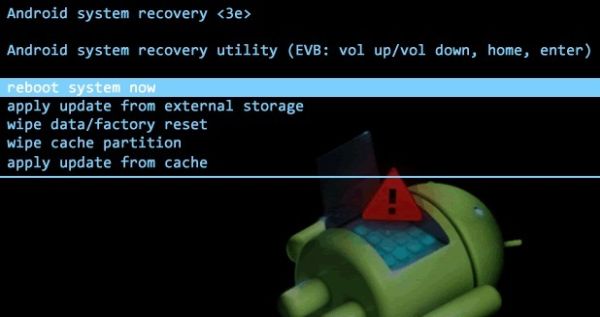
Стоит отметить, что некоторые производители, например, HTC, блокируют доступ в рекавери, и предварительно его нужно будет получить посредством сторонних утилит.
Теперь, когда мы разобрались с тем, как попасть в системное меню, находим пункт Wipe data/Factory reset, жмем его и дожидаемся полного сброса. По окончании смартфон перезагрузится самостоятельно. Очень важно не трогать в recovery пункты, предназначение которых вы не знаете, так как можете легко превратить ваш гаджет в «кирпич», а тут уже поможет не каждый сервисный центр.
Форматирование гаджета через компьютер
Android SDK – это универсальный набор для разработчиков, которые работают с устройствами под управлением Андроид. Найти его достаточно просто — прямо на сайте производителя.
Далее нам понадобятся:
Качаем и устанавливаем Android SDK и следуем по инструкции:
Дожидаемся надписи Done, после чего закрываем командную строку, отключаем смартфон от ПК и пытаемся включить.
Обратить внимание, что во время процесса форматирования нельзя отключать кабель от компьютера, так как возникнет программный сбой и ваш гаджет превратится в кирпич. Желательно вообще не трогать смартфон и лишний раз не дергать кабель, так как даже небольшое повреждение в проводе может прервать связь.
Если вы пытаетесь включить свой смартфон, но он только показывает вам логотип производителя или просто щелкает во время нажатий на кнопки — не стоит отчаиваться и нести его в сервисный центр. В большинстве случаев достаточно его просто форматировать, и сделать это можно без лишней головной боли. Все процедуры нужно проводить с максимальной осторожностью, так как неумелое обращение легко уничтожит последние признаки жизни, и тогда уже без помощи специалистов не обойтись, но даже они вам не дадут стопроцентного положительного прогноза относительно будущего аппарата.



