
Можно ли формулы вставлять как рисунок

Как преобразовать уравнение в изображение в Word?
По некоторым причинам нам может потребоваться преобразовать уравнения в текстовом документе в изображения. И в этом уроке рассказывается о том, как преобразовать уравнения в изображения в словах.
Клавиша Print Screen обычно используется для захвата экрана в виде изображения, и мы можем преобразовать уравнение в изображение следующим образом.
1: Откройте документ и полностью отобразите на экране уравнение, которое вы хотите преобразовать в изображение.
2: нажмите Start > Все программы (Все приложения)> Аксессуары для Windows > Ножницы. Смотрите скриншот:

3: Откроется окно «Ножницы», нажмите кнопку «Создать» и запишите уравнение, которое вы сохраните как изображение.
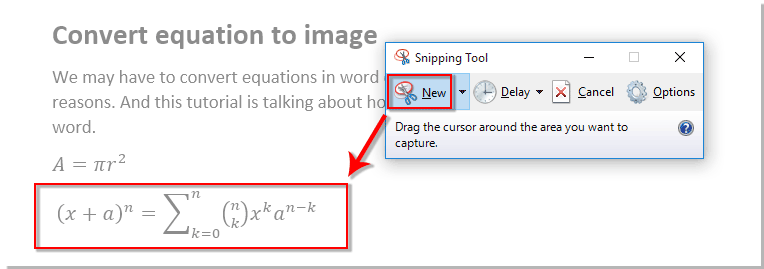
4: Теперь выбранное уравнение отображается в окне Snipping Tool, щелкните Файл > Сохранить как чтобы сохранить то, что вы сняли, как изображение.

Очевидно, что для преобразования всех уравнений в изображения потребуется слишком много сложных шагов, если документ очень длинный с десятками уравнений.
Быстро конвертируйте уравнения в изображение в выбранном диапазоне или во всем документе:
Освободи Себя Преобразование уравнений в изображения полезности Kutools for Word может помочь вам легко преобразовать уравнения в диапазоне или уравнения во всем документе в изображения одновременно с показанной ниже демонстрацией. Скачайте и попробуйте прямо сейчас! (60-дневная бесплатная трасса)

По сравнению с использованием клавиши Print Screen, опция «Сохранить как», кажется, позволяет сделать это быстрее.
1: нажмите Файл > Сохранить как > Приложения.

2: укажите место для сохранения этого файла, выберите веб-страницы из Раскрывающийся список типа «Сохранить как» и введите имя файла в Имя файла поле и, наконец, щелкните Сохраните кнопка. Смотрите скриншот:

3: Перейдите в место, где вы сохранили этот файл, откройте папку, и вы увидите, что все уравнения в документе были преобразованы в изображения и сохранены как файл изображения.
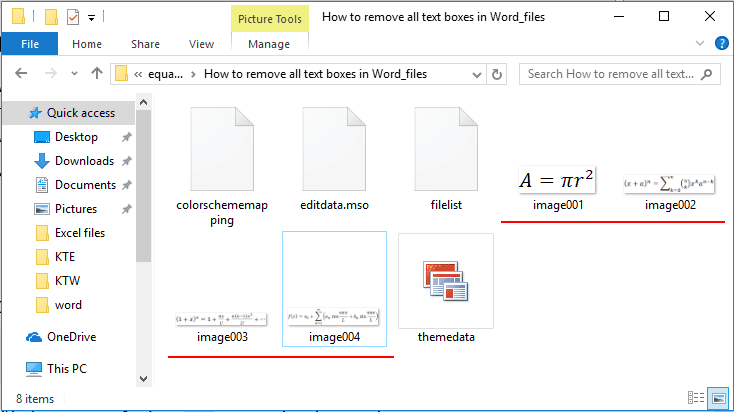
В отличие от параметра «Сохранить как веб-страницу», параметр «Сохранить как документ Word 97-2003» напрямую преобразует уравнения в изображения в документе, но не в новой папке.
1: нажмите Файл > Сохранить как > Приложения.
2: укажите место для сохранения этого файла, выберите Документ Word 97-2003 в раскрывающемся меню Тип файла и введите имя файла, нажмите кнопку Сохранить. Смотрите скриншот:

3: Затем Средство проверки совместимости Microsoft Word всплывает окно, нажмите Продолжить кнопку.

Примечание: Файл будет сохранен как более ранняя версия формата документа Word, и некоторые функции, такие как комментарий, концевые сноски и сноски, будут потеряны при сохранении.
Преобразуйте все выбранные уравнения в изображения в документе:
1. Выберите уравнения или диапазон содержит уравнения, которые вы преобразовываете в изображения, затем примените эту утилиту, нажав Kutools > Конвертировать > Преобразование уравнений в изображения. Смотрите скриншот:

Затем все уравнения в выбранном диапазоне немедленно преобразуются в изображения.
Преобразуйте все уравнения в изображения во всем документе:
1. Просто примените утилиту, нажав Kutools > Еще > Преобразовать уравнение в изображение.
2. В дебюте Уравнения диалогового окна, нажмите Да кнопку.
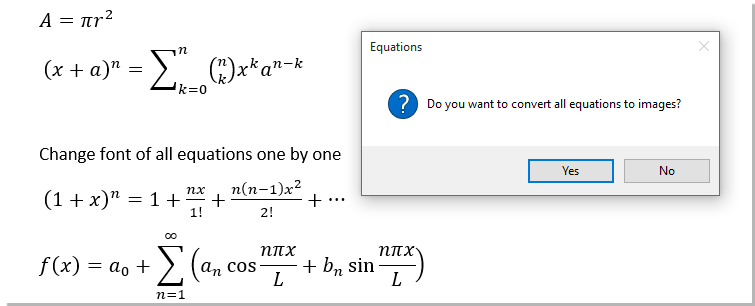
Затем другой Уравнения появится диалоговое окно, в котором указано, сколько уравнений успешно преобразовано в изображения, щелкните значок OK кнопка. Смотрите скриншот:

Затем все уравнения в документе немедленно преобразуются в изображения, как показано ниже.
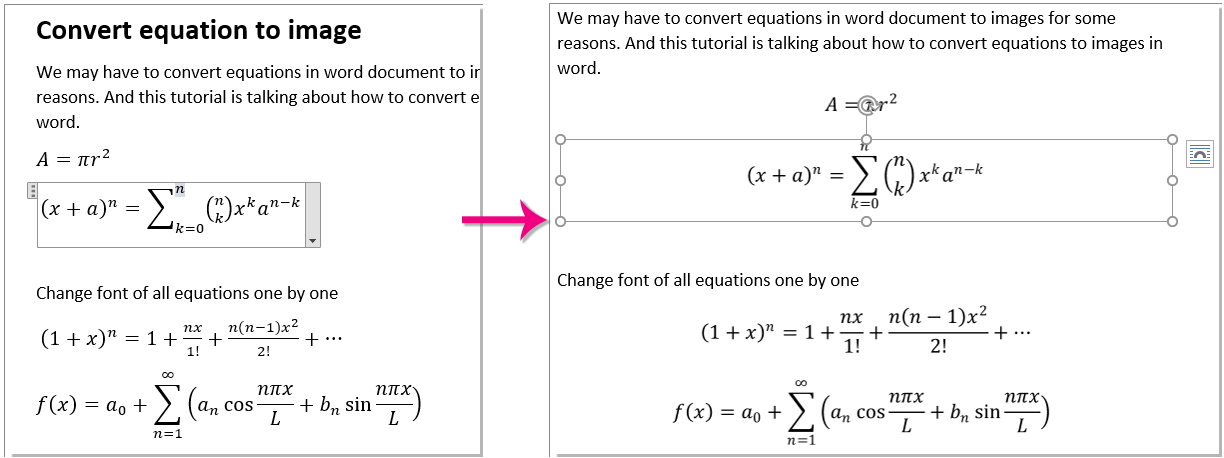
Заметки:
1. Метод поддерживает функцию отмены. Вы также можете преобразовать изображение в уравнение, используя Изображение в уравнение утилита Kutools for Word. Но Изображение в уравнение доступен только для изображений, преобразованных из уравнений с помощью Уравнение к изображению особенность Kutools for Word.
2. Эта функция не может применяться в Word 2013.
Если вы хотите получить бесплатную пробную версию этой утилиты, перейдите по ссылке бесплатно скачать программное обеспечение сначала, а затем перейдите к применению операции в соответствии с вышеуказанными шагами.
Можно ли формулы вставлять как рисунок
Когда вам нужно отредактировать уравнения, которые были преобразованы в изображения с помощью Kutools for WordАвтора Преобразование уравнений в изображения утилиту, вы должны сначала преобразовать эти изображения обратно в уравнения. Kutools for WordАвтора Преобразование изображений в уравнения утилита может быстро конвертировать изображения, которые были преобразованы в изображения с помощью Преобразование уравнений в изображения утилита для уравнений снова в Word.
Рекомендуемые инструменты повышения производительности для Word

Примечание: эта функция недоступна для Word 2013.
Если вы хотите преобразовать все изображения в уравнения в документе, как показано на скриншоте ниже, вы можете сделать это следующим образом:

1. Выведите курсор из любых уравнений и затем примените утилиту, щелкнув Kutools> Конвертировать > Скрытые изображения в уравнения.
2. Вы увидите результаты, как показано на скриншотах ниже:
 |  |  |
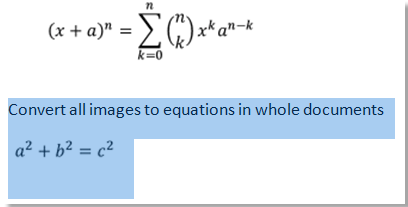
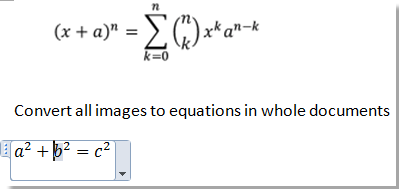
Если вы хотите преобразовать все изображения в уравнения только в части документа, вы можете сделать это следующим образом:
1. Выделите и выберите часть документа, в которой вы хотите преобразовать все изображения в уравнения. А затем примените утилиту, нажав Kutools> Конвертировать > Скрытые изображения в уравнения.

2. Вы увидите результаты, как показано на скриншотах:
 | |  |
 Kutools for Word освобождает от выполнения трудоемких операций в Word;
С пакетами удобных инструментов для Word 2019, 2016, 2013, 2010, 2007, 2003 и Office 365;
Простота использования и установки в Windows XP, Windows 7, Windows 8/10 и Windows Vista;
Можно ли формулы вставлять как рисунок
Создание рисунка с формулой
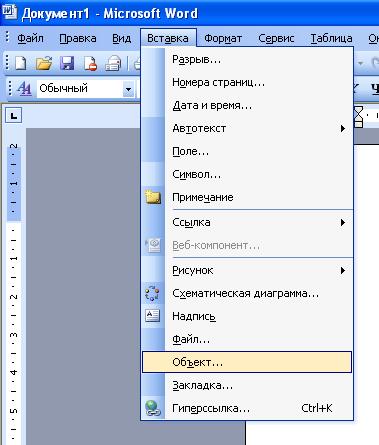
Шаг 2. Выполните команду Вставка →Объект
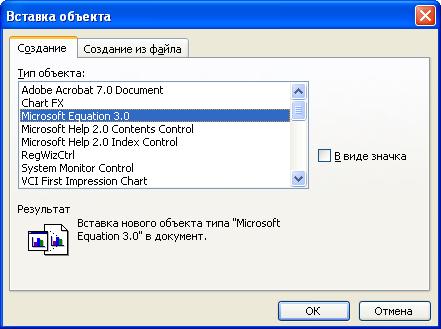
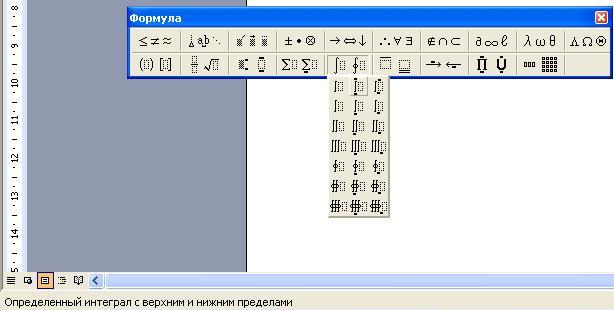
Шаг 4. Создайте формулу.
В формуле можно использовать любые буквы, как латинские, так и кириллические.
Хотя кнопки на панели инструментов интуитивно понятны, обратите внимание на нижнюю панель статуса окна, там выводятся подсказки о значениях символов.
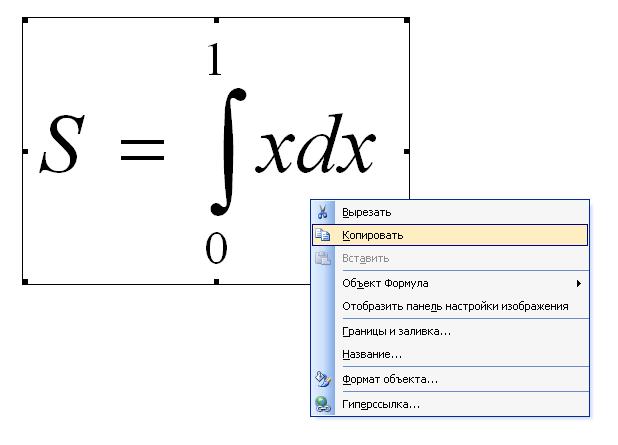
Шаг 5. Выйдите из окна редактирования формулы. При этом Word примет прежний вид.
Чтобы окно редактирования снова открылось сделайте двойной щелчок левой кнопкой мыши по формуле или нажмите правую кнопку мыши на формуле и в открывшемся окне контекстного меню выполните команду Объект формула →Изменить.
Шаг 6. Измените размер формулы. Для этого наведите курсор мыши на угол окна формулы и когда курсор изменит вид (двунаправленная стрелка) нажмите левую кнопку мыши. удерживая ее протяните мышку до необходимого размера.
Шаг 7. Скопируйте формулу в буфер обмена.
Копирование возможно разными способами. Тут важно помнить что перед копирование объект должен быть выделен. Для выделения формулы щелкните по ней левой кнопкой мыши (один раз). На рисунке приведен один из способов копирования: Нажмите правую кнопку мыши на формуле и выполните команду Копировать.
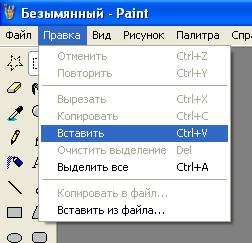
Шаг 10. Вставьте формулу из буфера обмена.
Вставку содержимого буфера обмена можно проводить разными способами. На рисунке показан один из способов с использованием команды Правка →Вставить.
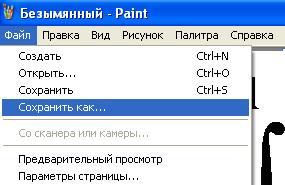
Шаг 12. Для сохранения рисунка выполните команду Файл →Сохранить как.
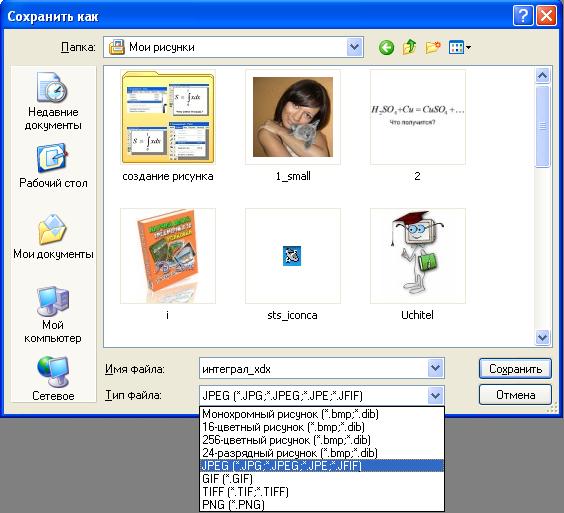
Шаг 13. В открывшемся окне сохранения :
Использование формул в таблице Word или Outlook
Вычисления и логические сравнения можно выполнять с помощью формул. Команда Формула находится в разделе Работа с таблицами на вкладке Макет в группе Данные.
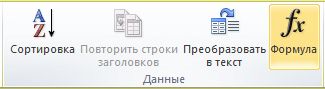
В приложении Word формулы обновляются автоматически при открытии документа, который их содержит. Результаты формул также можно обновлять вручную. Дополнительные сведения см. в разделе Обновление результатов формул.
Примечание: Формулы в таблицах Word и Outlook — это тип кода поля. Дополнительные сведения о кодах полей см. в разделе См. также.
В этой статье
Вставка формулы в ячейку таблицы
Выделите ячейку таблицы, в которой должен находиться результат. Если ячейка не пустая, удалите ее содержимое.
В разделе Работа с таблицами на вкладке Макет в группе Данные нажмите кнопку Формула.
С помощью диалогового окна Формула создайте формулу. Можно ввести формулу в поле Формула, выбрать формат числа в поле Формат числа, а также вставить функции и закладки, используя списки Вставить функцию и Вставить закладку.
Обновление результатов вычислений
В Word результат формулы рассчитывается при ее вставке, а также при открытии содержащего ее документа. В Outlook результат формулы рассчитывается только при ее вставке, и получатель сообщения не сможет его изменить.
Кроме того, поддерживается ручное обновление следующих элементов:
результатов отдельных формул;
результатов всех формул в отдельной таблице;
всех кодов полей в документе, включая формулы.
Обновление результатов отдельных формул
Выделите формулы, которые необходимо обновить. Чтобы выделить несколько формул, удерживайте нажатой клавишу CTRL.
Выполните одно из указанных ниже действий.
Щелкните формулу правой кнопкой мыши и выберите команду Обновить поле.
Нажмите клавишу F9.
Обновление результатов всех формул в таблице
Выделите таблицу, содержащую результаты формул, которые необходимо обновить, и нажмите клавишу F9.
Обновление всех формул в документе
Важно: В результате выполнения этой процедуры будут обновлены не только формулы, а все коды полей в документе.
Нажмите клавиши CTRL+A.
Нажмите клавишу F9.
Примеры: сложение чисел в таблице с помощью позиционных аргументов
Позиционные аргументы (LEFT, RIGHT, ABOVE, BELOW) можно использовать для следующих функций:
В качестве примера рассмотрим процедуру сложения чисел с помощью функции SUM и позиционных аргументов.
Важно: Чтобы при нахождении суммы в таблице с помощью позиционных аргументов не возникло ошибки, введите в пустые ячейки, учитываемые при вычислении, нуль (0).
Выделите ячейку таблицы, в которой должен находиться результат. Если ячейка не пустая, удалите ее содержимое.
В разделе Работа с таблицами на вкладке Макет в группе Данные нажмите кнопку Формула.
В диалоговом окне Формула выполните одно из указанных ниже действий.
Местонахождение складываемых чисел
Значение поля Формула
Над ячейкой и под ней
Слева и справа от ячейки
Слева от ячейки и над ней
Справа от ячейки и над ней
Слева от ячейки и под ней
Справа от ячейки и под ней
Доступные функции
Примечание: Формулы, в которых используются позиционные аргументы (например, LEFT), не учитывают значения в строке заголовков.
В формулах, располагаемых внутри таблиц Word и Outlook, можно использовать перечисленные ниже функции.
Определяет абсолютную величину числа в скобках
Определяет, все ли аргументы внутри скобок являются истинными.
1, если сумма значений, находящихся слева от формулы (в той же строке), меньше 10 исумма значений, находящихся над формулой (в том же столбце, исключая ячейки заголовка) больше или равна 5; в противном случае — 0.
Находит среднее арифметическое значение элементов, указанных в скобках.
Среднее арифметическое всех значений, находящихся справа от ячейки с формулой (в той же строке).
Определяет количество элементов, указанных в скобках.
Количество значений, находящихся слева от ячейки с формулой (в той же строке).
Устанавливает, определен ли аргумент внутри скобок. Возвращает значение 1, если аргумент определен и вычисляется без ошибок, или 0, если аргумент не определен или возвращает ошибку.
1, если элемент «валовой_доход» определен и вычисляется без ошибок; в противном случае — 0.
Не имеет аргументов. Всегда возвращает значение 0.
Вычисляет первый аргумент. Если первый аргумент является истинным, возвращает второй аргумент; если ложным — третий.
Примечание: Необходимо задать все три аргумента.
10, если сумма значений, находящихся слева от формулы, больше или равна 10; в противном случае — 0.
Округляет значение в скобках до ближайшего целого числа (меньшего).
Возвращает наибольшее значение среди элементов, указанных в скобках.
Наибольшее из значений, находящихся в ячейках над формулой (за исключением ячеек строк заголовков).
Возвращает наименьшее значение среди элементов, указанных в скобках.
Наименьшее из значений, находящихся в ячейках над формулой (за исключением ячеек строк заголовков).
Имеет два аргумента (числа или выражения, результатами которых являются числа). Возвращает остаток от деления первого аргумента на второй. Если остаток равен нулю (0), возвращает значение 0,0.
Имеет один аргумент. Определяет истинность аргумента. Если аргумент является истинным, возвращает значение 0; если ложным — 1. В основном используется в функции IF.
Имеет два аргумента. Если хотя бы один из них является истинным, возвращает значение 1. Если оба аргумента являются ложными, возвращает значение 0. В основном используется в функции IF.
Вычисляет произведение элементов, указанных в скобках.
Произведение всех значений, находящихся в ячейках слева от формулы.
Имеет два аргумента (первый аргумент должен быть числом или выражением, результатом которого является число, второй — целым числом или выражением, результатом которого является целое число). Округляет первый аргумент до заданного вторым аргументом количества десятичных разрядов. Если второй аргумент больше нуля (0), первый аргумент округляется до указанного количества десятичных разрядов (в меньшую сторону). Если второй аргумент равен нулю (0), первый аргумент округляется до ближайшего целого числа (в меньшую сторону). Если второй аргумент меньше нуля, первый аргумент округляется слева от десятичной запятой (в меньшую сторону).
Вычисляет сумму элементов, указанных в скобках.
Сумма значений, находящихся в ячейках справа от формулы.
Имеет один аргумент. Определяет истинность аргумента. Если аргумент является истинным, возвращает значение 1, если ложным — 0. В основном используется в функции IF.
Использование в формуле закладок и ссылок на ячейки
В формулу можно вставить ссылку на ячейку, для которой создана закладка, используя имя этой закладки. Например, если для ячейки, содержащей число или выражение, результатом которого является число, создана закладка с именем валовой_доход, формула =ROUND( валовой_доход,0) округлит значение этой ячейки до ближайшего целого числа в меньшую сторону.
В формуле также можно использовать ссылки на столбцы и строки. Существует два формата записи ссылок: RnCn и A1.
Примечание: Ячейки с формулами не учитываются в вычислениях, в которых используются ссылки. Если ячейка является частью ссылки, она игнорируется.
Ссылки формата RnCn
Для записи ссылки на строку, столбец или ячейку таблицы в формуле можно использовать формат RnCn. Здесь Rn соответствует n-ой строке, а Cn — n-му столбцу. Например, ссылка R1C2 указывает на ячейку в первой строке и втором столбце. Приведенная ниже таблица содержит примеры записи ссылок в таком формате.
Как вставить формулу в Word: подробная инструкция с примерами для новичков

В студенческие годы мне тяжело давалась работа с текстом, лабораторные и особенно курсовые проекты. Курсовую по программированию мне возвращали 3 или 4 раза из-за недоработок именно в тексте, а не в программе. Я терпеть не могла этот Word и требования к оформлению документов: то поля не такие, то шрифт, то отступы.
Но времена меняются, и сейчас текстовый редактор от компании Microsoft стал моим лучшим помощником, и я с радостью поделюсь с вами навыками работы в нем. Мы уже говорили о том, как делать таблицы и гиперссылки в тексте, а сегодня разберемся, как вставить формулу в Word, отредактировать ее и перенести в другое место, создать свои шаблоны для упрощения работы.

Зачем и кому нужны формулы
Конечно, не все функции текстового редактора нужны каждому пользователю. Их очень много, и вряд ли кто-то из нас владеет всеми. Мне, например, редко приходится делать сноски внизу документа, но если вы пишете книгу, то без них не обойтись.
Работа с формулами нужна не только студентам и тем, кто пишет научные работы по математике, физике или химии. На самом деле иногда нужно поставить значок градуса, добавить верхний или нижний индекс в самом простом тексте для широкого круга читателей. Можно обойтись без стандартных функций программы, набрать текст вручную, но выглядеть это будет некрасиво и непрофессионально.
Многие простые и не очень задачи решаются при помощи вставки формул в документ, поэтому, я думаю, эта опция полезна для всех.
Как добавить формулу в Word
Расположение и название функций отличаются в разных версиях программы. У меня недавно появился Office 2019, и я буду показывать все действия на его примере. Если у вас более ранние выпуски текстового редактора, то повторяйте за мной, но будьте внимательны, названия и внешний вид пунктов меню могут немного отличаться. Я об этом еще скажу.
Чтобы добавить формулу, установите курсор в нужное место документа и отправляйтесь во вкладку “Вставка” или “Вставить” основного меню.

Теперь справа в панели инструментов находим опцию “Символы”, нажимаем на нее и выбираем раздел “Уравнение”.
Примечание: в Word 2007 и 2010 эта функция называется “Формула”, а в выпусках 2013, 2016 и 2019 годов – “Уравнение”.
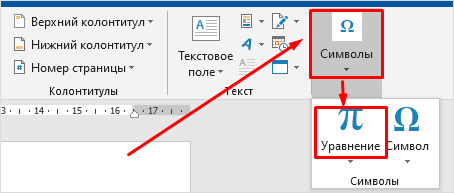
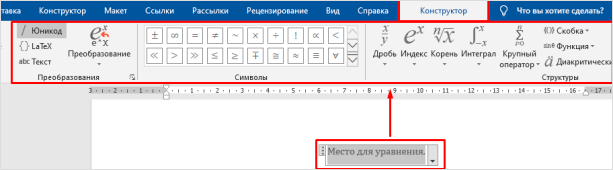
После этого появится специальная рамка для ввода математического выражения, и мы окажемся в новой вкладке “Конструктор”, где отображаются все доступные шаблоны для работы с формулами в Word.
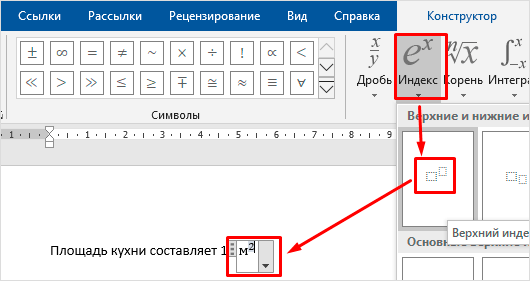
Давайте рассмотрим простой и довольно распространенный пример. Мне нужно написать площадь помещения в квадратных метрах. Чтобы сократить единицы измерения, нам понадобится верхний индекс.
Я пишу текст, затем иду во вкладку “Вставка”, “Символы”, “Уравнение”, выбираю опцию “Индекс” и кликаю по соответствующему моей задаче варианту. Затем ввожу букву “м” и верхний индекс “2” в появившееся на экране поле.
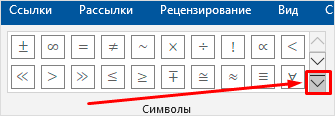
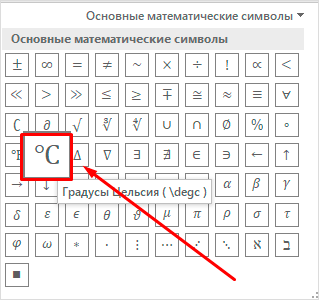
Еще одна популярная задача – это корректное отображение значка градусов, когда мы пишем температуру воздуха или чего-то еще. Снова идем в меню “Вставка”, “Символы”, “Уравнение”. Чтобы написать нужный текст, нам понадобится перечень встроенных математических символов.
Находим нужный нам значок и кликаем по нему.
Основные возможности редактора формул
Мы рассмотрели с вами самые простые примеры использования редактора уравнений. Давайте теперь подробнее остановимся на доступных опциях. Добавляем новую формулу и смотрим на меню вкладки “Конструктор”.
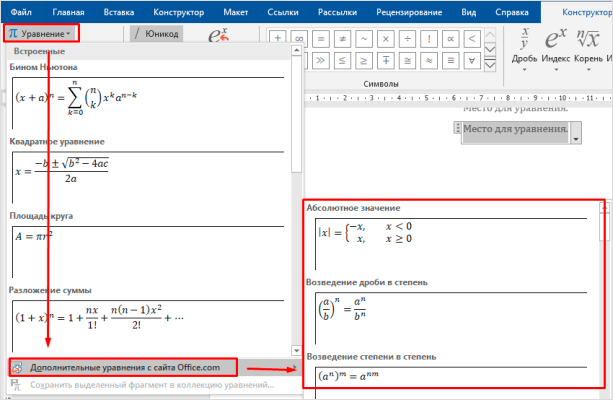
Слева есть вкладка “Уравнение”, в ней собраны стандартные математические выражения и дополнительные материалы с сайта office.com. Просмотрите их, возможно, какие-то шаблоны вам пригодятся, и не надо будет набирать их вручную.
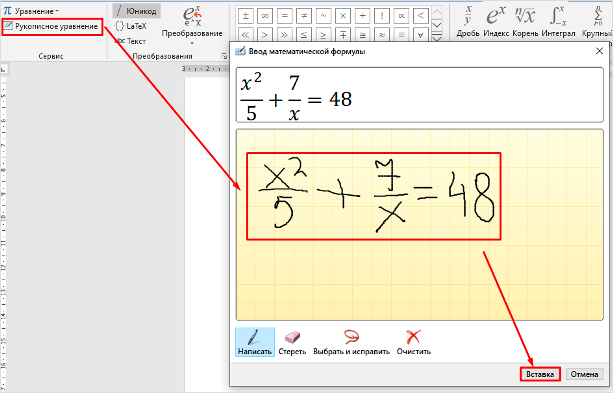
В том же левом углу есть опция, которая позволяет написать выражение вручную, как в тетради, а редактор сделает из нашей “писанины” печатные символы. Классная функция, но пока не до конца доработана, так что будьте внимательны. Если требуется строгое оформление документа, лучше все-таки набрать уравнение с использованием встроенных операторов или подправить его при необходимости.
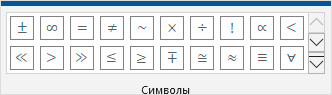
С доступными математическими символами мы уже знакомились, тут есть весь необходимый набор: от сложения и умножения до знака бесконечности и оператора “не равно”.
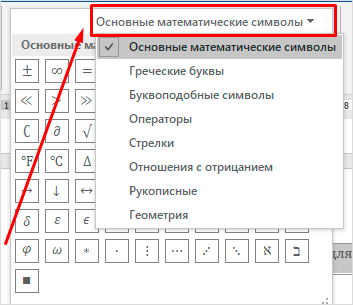
Чтобы раскрыть полный перечень и выбрать соответствующую категорию букв и знаков, нажмите сначала на стрелочку вниз, а затем на надпись “Основные математические символы”.
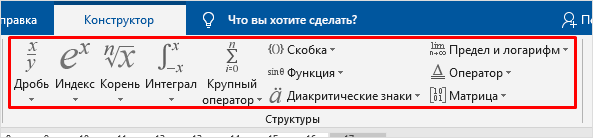
Идем дальше вправо по панели инструментов. Теперь посмотрим, какие типичные выражения встроены в программу:
Все эти шаблоны собраны в подразделе “Структуры”.
Создание своих шаблонов
Если вы часто набираете одни и те же математические выражения, то их можно внести в библиотеку вашего текстового редактора Word и в нужный момент вставить в документ за несколько секунд.
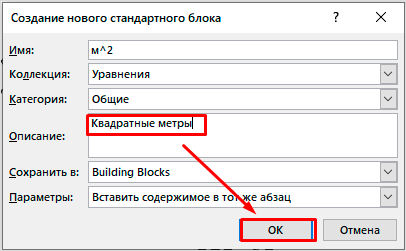
Для этого нажмите на треугольник рядом с готовой формулой и выберите пункт “Сохранить как новое уравнение”.
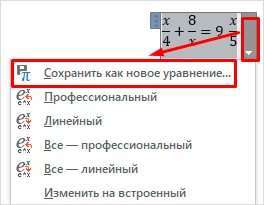
Дополните описание, если хотите, и подтвердите действие.
Теперь, чтобы ввести это выражение в другом месте текста, нажмите на слово “Уравнение” в левом углу панели инструментов, пролистайте вниз и найдите свой шаблон.
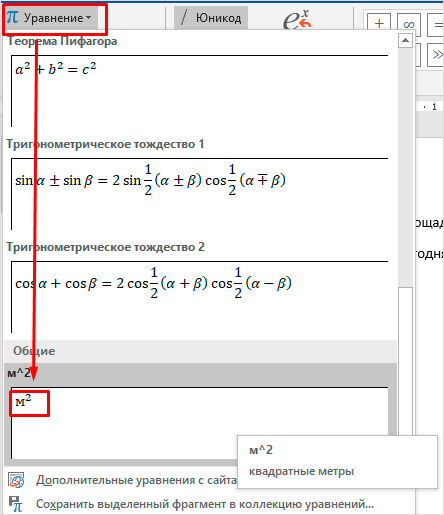
Как редактировать и перемещать готовые формулы
С созданием уравнений мы разобрались, переходим к редактированию. Чтобы изменить формулу, кликните по ней левой кнопкой мыши. Изменить параметры можно просто вручную, а если нужно воспользоваться встроенными функциями, то перейдите во вкладку “Конструктор”.
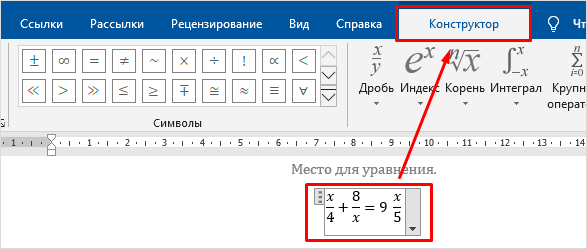
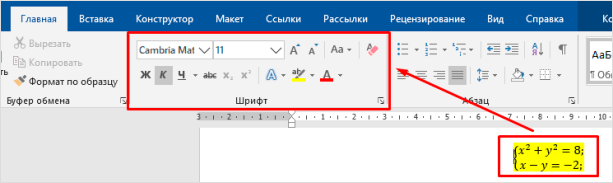
Чтобы изменить шрифт, выделить цветом формулу или внести другие изменения в ее внешний вид, используйте стандартный набор функций Word. Выделите объект и выберите подходящий инструмент во вкладке меню “Главная” на панели “Шрифт”.
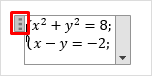
Чтобы переместить готовое математическое выражение, есть 2 пути. Кликните по нему левой кнопкой мыши, затем, удерживая ее на 3 точках в левом углу, перетяните объект по документу. Следите за темной черной полосой, это курсор. Где он находится, там и появится формула, когда мы отпустим кнопку мыши.
Я чаще пользуюсь другим способом. Выделяю формулу и нажимаю “Ctrl + X”, чтобы вырезать ее. Затем перемещаю курсор в то место, куда нужно переместить уравнение, и использую комбинацию клавиш “Ctrl + V”.
Этот способ особенно хорош, если “тащить” выражение нужно далеко.
Как работать с формулами в таблицах
В текстовом редакторе можно делать и некоторые вычисления. Для этого мы создаем таблицу и заполняем ее данными. Затем идем во вкладку “Макет” и вставляем в нужную ячейку формулу.
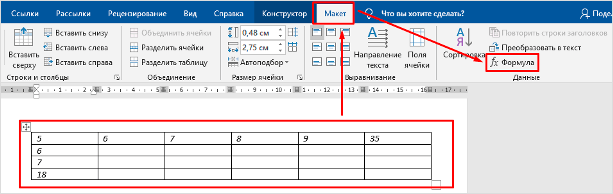
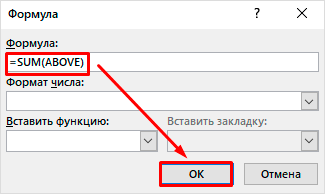
Теперь выбираем функцию из предложенного стандартного набора. Я, например, хочу посчитать сумму элементов в столбце. Выглядеть формула будет так.
Какие действия доступны в таблицах Word:
Заключение
Мы с вами разобрали основы работы с формулами, надеюсь, теперь создание подобных объектов в Word не вызовет у вас трудностей. Если все же попалась необычная задача, которую не получается решить стандартным набором инструментов, расскажите о ней в комментариях, я с удовольствием подумаю над ней и постараюсь помочь.
Сохраняйте статью в закладки и делитесь ей с друзьями в социальных сетях. Если эта тема актуальна для вас, то, думаю, придется не раз вернуться к этой инструкции, пока все основные шаги не останутся в памяти. Тогда вы сможете быстро и без ошибок записывать любые математические выражения в текстовом редакторе.
Подписывайтесь на новые материалы сайта iklife.ru, мы будем и дальше разбирать возможности программ из пакета Microsoft Office. Кроме того, у нас вы сможете найти статьи по другим интересным и актуальным темам.
А на сегодня у меня все. Если у вас все получилось, поздравляю! Если остались вопросы, пишите.



