
Сервисы для распознавания текста — подборка лучших


Заказчик прислал сканы рабочих документов, в университете скинули фотку конспекта? Когда-то тексты умели распознавать только сканеры и то далеко не все. Сейчас же даже приложения на смартфоне могут перевести визуальный текст в редактируемый документ. А в этом материале ищем лучшие сервисы по распознаванию текста для вашего компьютера и смартфона тоже.
Finereaderonline.com
Компания ABBYY идет в плане распознавания текстов и обработки цифровых документов впереди всех. В арсенале их софта даже цифровые подписи, которые почти невозможно отличить от настоящих. Finereaderonline поддерживает почти 200 языков, работает быстро и онлайн — ничего не надо устанавливать. Можно выбрать разные форматы для сохранения текста, обработка текста происходит очень быстро и достаточно точно. Единственный нюанс — лимит на загрузку файлов до 100 Мб. Но никто не запрещает вам загрузить несколько документов подряд. Сервис работает полностью онлайн, русифицирован и интуитивно понятен в управлении.
Sodapdf.com
Еще один неплохой сервис, хотя тут нам предлагают скачать прогу отдельно. Правда, чуть менее обученный, чем софт от ABYYY — Sodapdf знает только 46 языков. Впрочем, если вам не нужно переводить с ацтекского или зулу, то проблем не возникнет. Программа условно бесплатная — есть триальная версия, полный функционал стоит от 7 до 17 евро в месяц в зависимости от пакета. Soda умеет конвертировать разные форматы, распознавать тексты, ставить электронные подписи и имеет большой набор инструментов для работы с PDF файлами и изображениями.

WinScan2PDF
Элементарная, простая маленькая утилита, которая состоит из трех кнопок: «выбрать источник», «сканировать» и подтвердить или отменить операцию. Поддерживает 23 языка, работает с многостраничными файлами и сохраняет обработанный файл в формате PDF. У этой программы есть одна особенность — она не работает с готовыми файлами и считывает документы только с подключенного сканера.

Free Online OCR
Не такой симпатичный, как Finereader, но тоже вполне умелый онлайн-сервис. Англоязычный, слегка устаревший интерфейс, в котором, впрочем, несложно разобраться. Free Online OCR поддерживает 106 языков и распознает текст с большинства самых популярных форматов файлов: JPEG, PNG, GIF, BMP, TIFF, PDF, DjVu. Сохранять готовые доки может не только в PDF, но и в стандарных doc и txt. Кроме текста, может распознать математические уравнения, правильно форматировать текст в колонках и столбцах или обработать только выделенный фрагмент. Качество распознавания довольно высокое даже c картинок низкого качества.

Microsoft OneNote
Распознавание текста здесь скорее дополнительная фича, а не основная задача. Вы можете вставить картинку в текущую запись OneNote и правой кнопкой мыши выбрать «Копировать текст из рисунка». Цифровая записная книжка от Microsoft однозначно не подойдет для обработки больших файлов, документов и постоянной работы с файлами. Но может помочь в мелких повседневных задачах — перевести небольшой текст с картинки, скриншота, рекламного макета, чтобы не вводить вручную. Качество распознавания у OneNote не очень высокое, а добавлять в файл многостраничные документы неудобно. Но OneNote и не для этого все-таки.

Readiris
Мощный и удобный конкурент ABBYY FineReader. Быстро и очень чисто распознает даже едва различимые тексты, при этом поддерживает 137 языков, включая русский. Работает очень быстро и легко обрабатывает даже большие объемы текста. Сохраняет исходное форматирование, не игнорируя кавычки, размеры шрифта и стиль написания. Может почистить текст от помарок и предложить исправления в словах. Знает символы, уравнения. Контактирует со сканерами, облачными сервисами, поддерживает кучу форматов. В общем, полноценный и удобный сервис, который не умеет разве что редактировать итоговый файл PDF. Правда, за полный инструментарий придется платить, но есть бесплатная триальная версия.

Img2txt.com
Приятный дизайн, понятный интерфейс и высокая скорость обработки текста — что еще нужно для работы? Продвинутые алгоритмы распознавания помогают считывать документы даже плохого качества. Молниеносно конвертирует большие объемы текста, но при желании можно выбрать отдельную область файла для работы. Есть интеграция с Google Documents, хороший инструментарий для работы с документами PDF. Маловато языков — всего 35, но для основных задач этого может вполне хватить.

OCR CuneiForm
Шустро и тщательно распознает сфотографированные или отсканированные тексты, графические файлы. Старается сохранить исходную структуру текста, элементов и шрифты. Переводит все в редактируемые форматы на выбор. В общем, стандартный набор функционала. И, что самое главное, полностью бесплатный.
TextGrabber 6
Полностью бесплатное приложение для смартфонов за авторством компании ABBYY. Собственно, этим все сказано — в TextGrabber 6 все хорошо с распознаванием текста, есть встроенный модуль переводчика. Программа работает с помощью камеры и на распознавание, и на перевод. Поддерживает кучу языков, работает быстро и выглядит приятно.
Как превратить изображение в текст: 3 лайфхака
Если вы хотите освободить свою жизнь от бумажных завалов, то в этом вам помогут цифровые записные книжки, например, OneNote или Evernote.
OneNote является полностью бесплатной. Как только вы загрузите ваши документы, программа с помощью OCR начинает их сканировать. Она распознает не только текст в формате PDF или рисунка, но даже и рукописные заметки. Таким образом, если вы ищете какое-то слово, термин, который встречается в тексте, сохраненном как изображение, то OneNote найдет его для вас.
С помощью OneNote можно также преобразовывать PDF-документы и файлы-изображения в текстовые файлы, копировать их и вставлять, например, в Microsoft Word. Для этого щелкните правой кнопкой мыши на изображении и выберите «Копировать текст из рисунка». После этого можно вставить выбранный текст в другой документ. Минусом здесь можно назвать разве что длинную идентификацию с помощью аккаунта Microsoft.
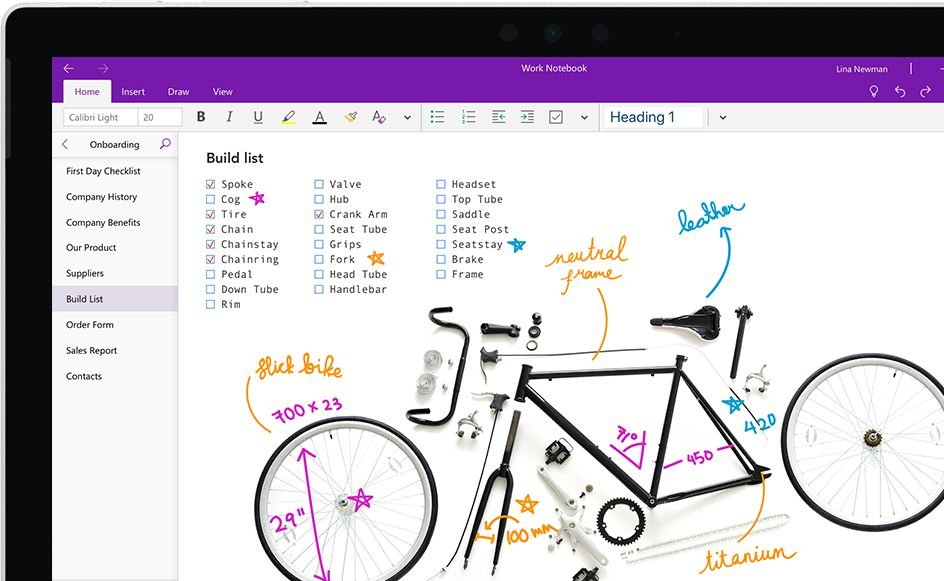 Интерфейс программы MS OneNote
Бесплатный онлайн-инструмент: OnlineOCR
На втором этапе выберите язык в поле выбора. Например, «Russian», если ваш текст на русском языке.
Если вы хотите затем скачать текст, выберите соответствующий формат файла: Microsoft Word, Excel или простой текстовый документ.
Теперь нажмите кнопку «Convert». Внизу появится окно с распознанным текстом, который вы можете скопировать, или же можно загрузить файл с ним. При этом он сохранит оригинальное форматирование, и вы сможете редактировать текст по своему усмотрению, не изменяя общий вид.
Преобразование изображений в текст на мобильных устройствах
Иногда необходимо найти или скопировать отрывок текста со страницы книги. В этом случае можно обойтись и без стационарного сканера, а воспользоваться смартфоном.
 Text Fairy
Для удобства использования технологии OCR рекомендуем приложение OneNote. Для редактирования текста лучше всего использовать Office Lens. Если у вас оформлена подписка на Office 365, вы должны непременно попробовать это приложение в действии. Оно доступно для Windows-, Android- и iOS-устройств.
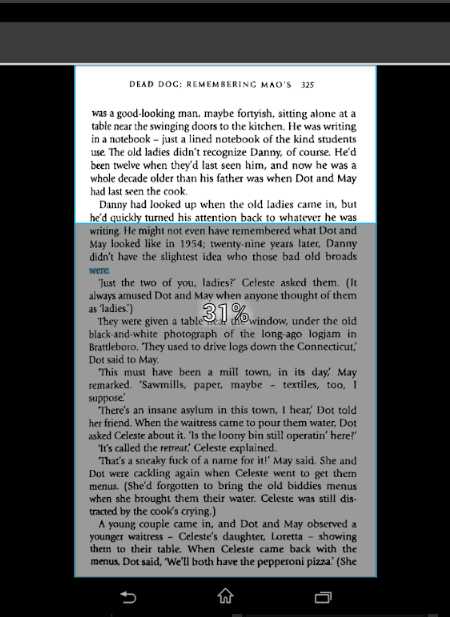
Для Android существует отличный бесплатный вариант, полностью свободный от рекламы – Text Fairy. С его помощью вы сможете быстро сканировать документы или книги, и экспортировать текст в формате PDF. Правда, в отличие от Office Lens, это приложение не может преобразовать в текст рукописные записи.
 Google Keep
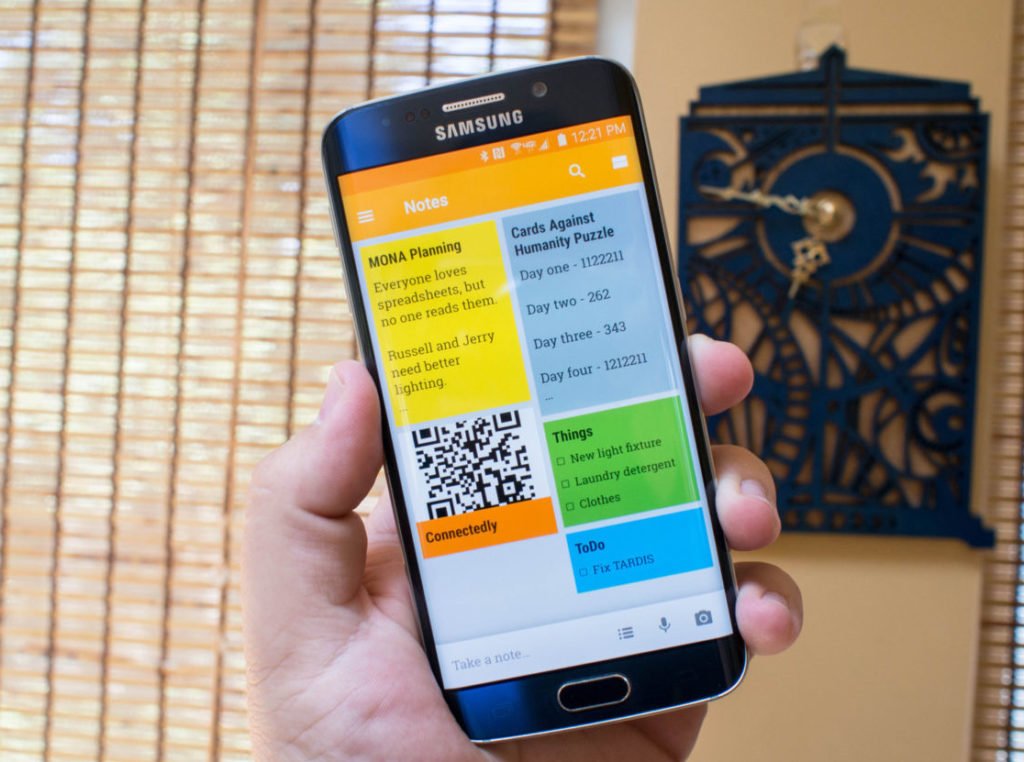
Хорошей альтернативой обеих программ является Google Keep. Загрузите изображение в виде заметки и откройте его. При этом ваша картинка появится в отдельном окне с иконкой с тремя точками в правом верхнем углу. В этом диалоге необходимо выбрать опцию «Распознать текст». При использовании мобильного приложения придется подождать несколько минут, пока изображение не будет готово к распознанию текста.
Кстати: системы заметок имеют множество полезных опций, о которых многие не знают.
Распознавание текста с Изображения онлайн
Конвертировать отсканированные документы, изображения, фотографии в текст
Мы уже обработали 141124 файлов с общим размером 175738 мегабайт
Aspose.OCR
Aspose OCR Изображения в текст это бесплатный онлайн инструмент с помощью которого можно распознать текст с картинки и преобразовать изображение в текст. Отсканированные документы будут иметь формат, доступный для последующей правки в текстовых и табличных редакторах Word, Pdf, Excel и многие другие. Переведите картинку в текст, который вы можете редактировать без смысловых потерь, совершенно бесплатно на любой ОС и платформе. Программа Aspose OCR позволяет легко распознать текст на разных языках с картинки формата JPG, BMP, TIFF, PNG и другие. Наш конвертер изображений в текст работает с любыми шрифтами, стилями текста и макетами страниц и использует автоматическое обнаружение структуры документа, корректирует наклон, обеспечивая лучшие результаты распознавания.
Это бесплатное приложение предоставлено Aspose.OCR
Как преобразовать изображения в текст
Загрузите свое изображение
Щелкните внутри области размещения файла, чтобы загрузить файл изображение, или перетащите файл изображение.
Начать процесс распознавания
Нажмите кнопку «Сканировать изображение», чтобы начать процесс распознавания текста.
Подожди несколько секунд
Подождите, пока не отобразится результат распознавания.
Нажмите кнопку «Загрузить», чтобы загрузить результаты распознавания текста, или просто скопируйте их в буфер обмена.
Часто задаваемые вопросы
Функции, которые вам понравятся
Быстрое и простое распознавание текста
Загрузите изображения и нажмите кнопку «Pапустить OCR», чтобы преобразовать изображения в текст. Вы получите результат, как только будет выполнено распознавание текста.
Выполняйте распознавание текста из любого места
Он работает на всех платформах, включая Windows, Mac, Android и iOS. Все файлы обрабатываются на наших серверах. Вам не требуются плагины, установка программного обеспечения или аппаратные ресурсы.
Высокое качество распознавания
На платформе Aspose.OCR. Все файлы обрабатываются с использованием API Aspose, которые используются многими компаниями из списка Fortune 100 в 114 странах.
Автоматическое определение макета документа
Вам не нужно беспокоиться о ручной настройке расположения текстовых областей. Наш алгоритм автоматического определения макета документа работает автоматически.
Расширенная коррекция перекоса и улучшение изображения
Aspose.OCR может успешно считывать сканы низкого качества и выполнять автоматическую предварительную обработку изображений для исправления низкого разрешения, низкой контрастности, шума и перекоса.
Высокая скорость без ресурсов
Не беспокойтесь об оборудовании, все вычислительные операции выполняются на нашей стороне. Мы используем высоконадежные и высокопроизводительные серверы на базе графических процессоров для размещения нашего ядра, построенного на новейших быстрых нейронных сетях.
Преобразовать фото в текст? Это все, что вам нужно
Последнее обновление 15 ноября 2021 г. by Питер Вуд
— «Я получил электронное письмо с вложением, содержащим фотографии. К этому тексту прикреплен якорь. Мне нужно преобразовать фотографии в текст для дальнейшего управления. Кто-нибудь может показать мне, как преобразовать изображения в текст Microsoft Word? Любая помощь будет принята с благодарностью ».
Есть много похожих вопросов о преобразовании изображений в текст. Если вы столкнулись с той же проблемой, значит, вы попали в нужное место. В этой статье представлены подробные руководства по как преобразовать фотографии в редактируемые слова на вашем компьютере и смартфоне. Что ж, просто прочтите и выберите здесь наилучшее преобразование OCR.

Часть 1: конвертировать JPEG в текст онлайн
Шаг 1: Поиск на сайте onlineocr.net в вашем браузере.
Шаг 2: Нажмите Выбрать файлы… чтобы импортировать вашу фотографию.
Шаг 3: При необходимости выберите язык вывода.
Шаг 4: Выберите Обычный текст (TXT) как выходной формат.
Шаг 5: Нажмите Конвертировать конвертировать фотографии в онлайн-формат без текста.

Часть 2: преобразование изображения в текст в Windows
FreeOCR это бесплатное программное обеспечение для преобразования фотографий в текст для пользователей Windows. В отличие от других конвертеров OCR, FreeOCR предназначен для сканеров, цифровых фотоаппаратов и мобильных телефонов. Более того, FreeOCR может конвертировать отсканированный PDF в Word тоже.
Шаг 1: Загрузите и установите FreeOCR на свой компьютер с Windows.
Шаг 2: Нажмите Откройте в верхней строке меню, чтобы импортировать изображение.
Шаг 3: Выберите OCR чтобы преобразовать фотографию в редактируемый текст.
Шаг 4: Выберите нужный язык OCR в правом верхнем углу.
Шаг 5: Выберите Копировать текст в буфер обмена or Сохранить текст из Текст выпадающее меню.

Часть 3: преобразование отсканированного изображения в текст на Mac
Для пользователей Mac вы можете попробовать Извлечение текста для преобразования отсканированных файлов фотографий в редактируемый текстовый контент. Поддерживаемые форматы ввода: PDF, PNG, JPEG, JPG, TIF, TIFF, BMP и GIF. Вы можете легко преобразовать фотографии в текст со всеми страницами или текущими страницами.
Шаг 1: Бесплатно скачайте и установите Text Extractor для Mac.
Шаг 2: Нажмите Открыть файл чтобы добавить одну картинку с жесткого диска.
Шаг 3: Включение-выключение OCR вариант для On состоянии.
Шаг 4: Установите язык и макет выходного документа.
Шаг 5: Выберите экстракт чтобы преобразовать все отсканированные изображения в текст.
Шаг 6: Редактировать, копировать или извлекать выделенный контент на правой панели.

Часть 4: извлечение текста из фото на Android
Чтобы точно преобразовать изображения в текст на телефоне или планшете Android, вы можете обратиться к Текстовая фея для помощи. Кроме того, вы можете свободно исправлять и редактировать извлеченный текст без второго инструмента. Однако приложение для преобразования фото в текст в настоящее время не может преобразовать отсканированный почерк в текст.
Шаг 1: Найдите и загрузите Text Fairy из магазина Google Play.
Шаг 2: Запустите преобразованное фото в текстовое приложение Android.
Шаг 3: Нажмите на камера значок, чтобы обрамить область, которую вы хотите преобразовать.
Шаг 4: Выберите конкретный столбец и язык в настройках вывода.
Шаг 5: Выбрать Start чтобы начать преобразование фотографии в редактируемый текст на Android.

Часть 5: сделайте снимок и конвертируйте в Word на iPhone
Управление объектива Приложение предлагает мощные функции распознавания текста, которые позволяют сканировать, редактировать и фотографировать документы. Приложение для преобразования фотографий в текст также может оцифровывать тексты на белых и классных досках. Таким образом, вы можете легко сканировать и преобразовывать изображения в редактируемый текст.
Шаг 1: Загрузите Office Lens из APP Store.
Шаг 2: Запустите и выберите Документ внизу.
Шаг 3: Нажмите на камера кнопку, чтобы сделать снимок.
Шаг 4: Выбрать Отделка и Готово варианты в порядке.
Шаг 6: Подождите, пока Office Lens преобразует изображение в слово.

Часть 6: Извлечение текста из изображения PDF с помощью Adobe Acrobat
Также неплохо преобразовать фотографии в текст с помощью Adobe Acrobat. Вы можете получить гораздо больше фильтров редактирования, чтобы ваш текст был распознан. Ограничений на размер файла нет. Таким образом, вы можете использовать Adobe Acrobat для быстрого преобразования изображений в текст в больших объемах.
Шаг 1: Запустите Adobe Acrobat на вашем компьютере с Windows или Mac.
Шаг 2: Выбрать Откройте из Файл раскрывающееся меню в верхней части.
Шаг 3: Выберите Экспорт PDF в правой панели.
Шаг 4: Устанавливать Microsoft Word как выходной формат.
Шаг 5: Нажмите Параметры при необходимости указать параметры вывода.
Шаг 6: Выберите папку назначения и выберите Сохраните для экспорта извлеченного документа.

Часть 7. Советы, которые могут повысить вероятность преобразования фотографии в текст
Если вам не удается преобразовать фотографии в текст, вы можете рассмотреть несколько возможных причин. Вы также можете рассматривать их как небольшие советы по увеличению возможности преобразования OCR.
Рекомендация: Лучшее программное обеспечение для конвертации фотографий с пакетной обработкой для Windows и Mac
Если вам нужно пакетное преобразование форматов, изменить размер фотографий, добавьте водяной знак и примените Photo Effects, WidsMob ImageConvert должен быть вашим первым выбором. Вы можете получить мгновенное окно предварительного просмотра в течение всего процесса редактирования фотографий.
Преобразование изображения JPEG в текст в MS Word
Все мы уже привыкли фотографировать расписание, документы, страницы книг и многое другое, но по ряду причин «извлечь» текст со снимка или картинки, сделав его пригодным для редактирования, все же требуется.
Особенно часто с необходимостью преобразовать фото в текст сталкиваются школьники и студенты. Это естественно, ведь никто не будет переписывать или набирать текст, зная, что есть более простые методы. Было бы прям идеально, если бы преобразовать картинку в текст можно было в Microsoft Word, вот только данная программа не умеет ни распознавать текст, ни конвертировать графические файлы в текстовые документы.
Единственная возможность «поместить» текст с JPEG-файла (джипег) в Ворд — это распознать его в сторонней программе, а затем уже оттуда скопировать его и вставить или же просто экспортировать в текстовый документ.
Распознавание текста
ABBYY FineReader по праву является самой популярной программой для распознавания текста. Именно главную функцию этого продукта мы и будем использовать для наших целей — преобразования фото в текст. Из статьи на нашем сайте вы можете более подробно узнать о возможностях Эбби Файн Ридер, а также о том, где скачать эту программу, если она еще не установлена на у вас на ПК.

Скачав программу, установите ее на компьютер и запустите. Добавьте в окно изображение, текст на котором необходимо распознать. Сделать это можно простым перетаскиванием, а можно нажать кнопку «Открыть», расположенную на панели инструментов, а затем выбрать необходимый графический файл.
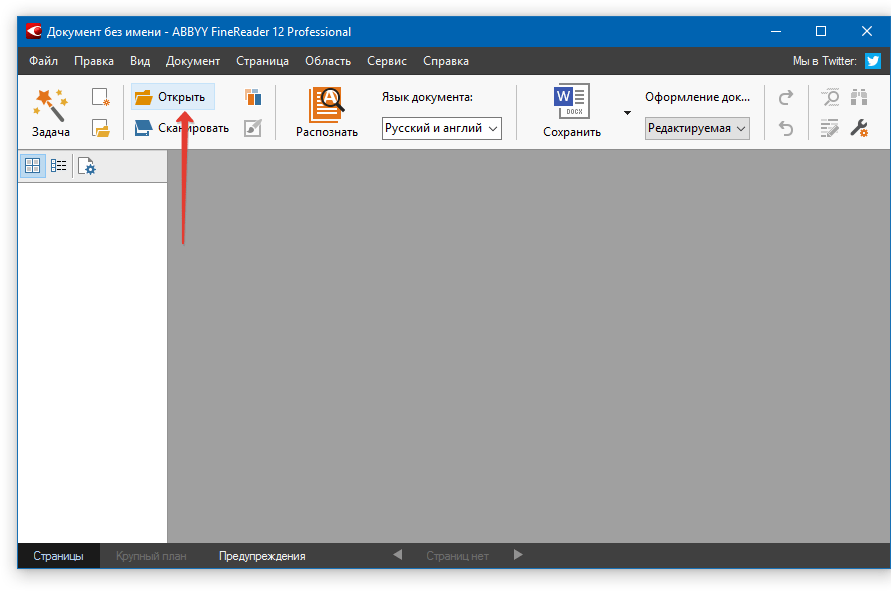
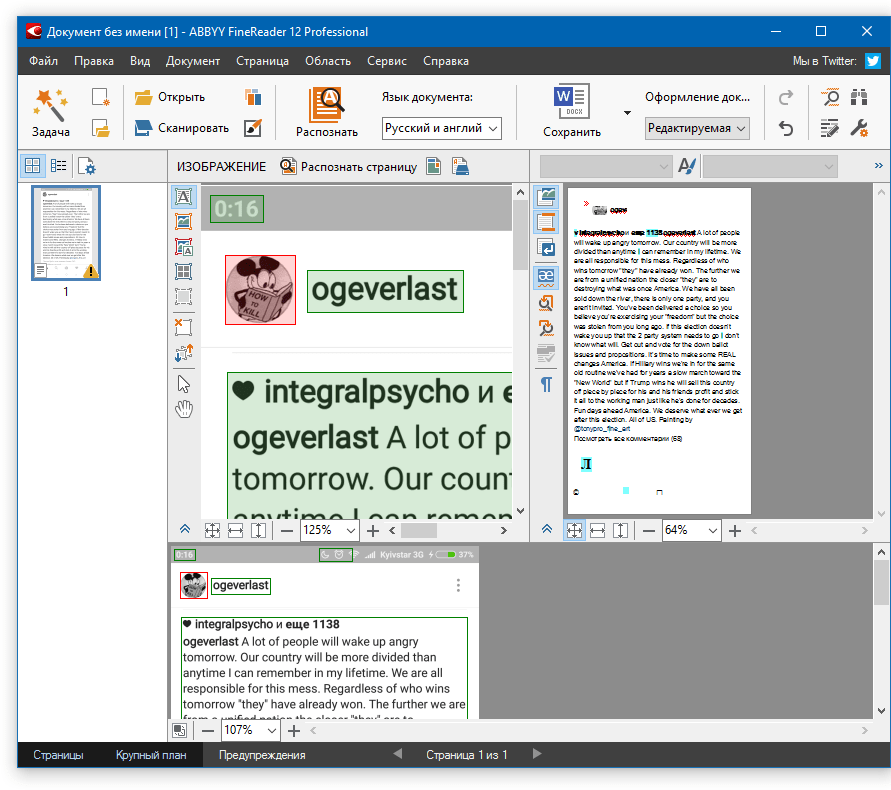
Теперь нажмите на кнопку «Распознать» и дождитесь, пока Эбби Файн Ридер просканирует изображение и извлечет из него весь текст.
Вставка текста в документ и экспорт
Когда FineReader распознает текст, его можно будет выделить и скопировать. Для выделения текста используйте мышку, для его копирования нажмите «CTRL+С».
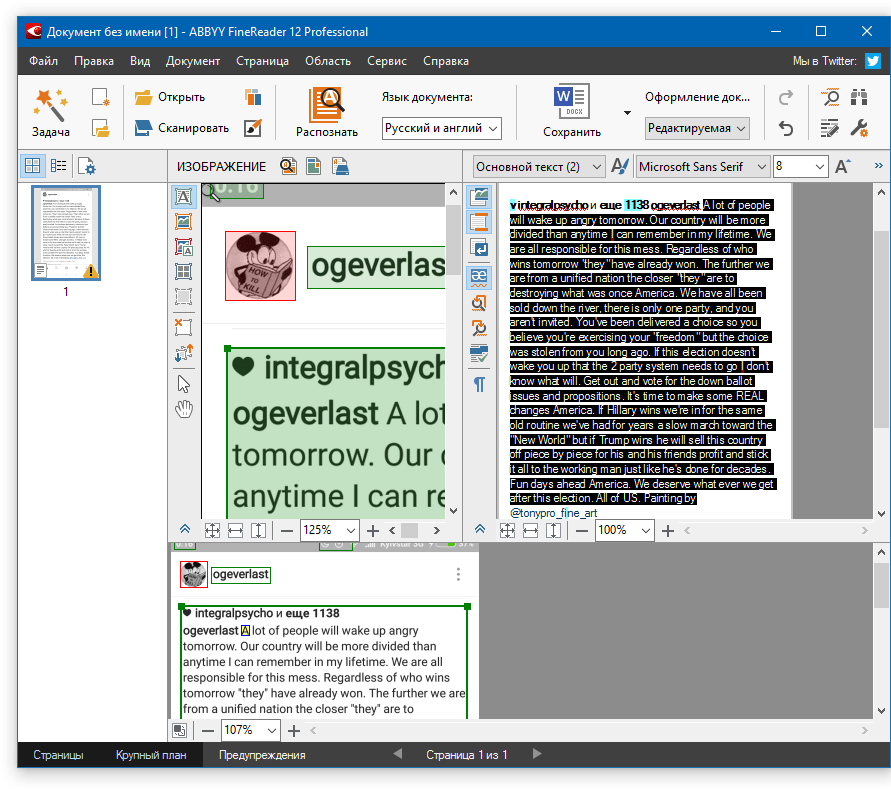
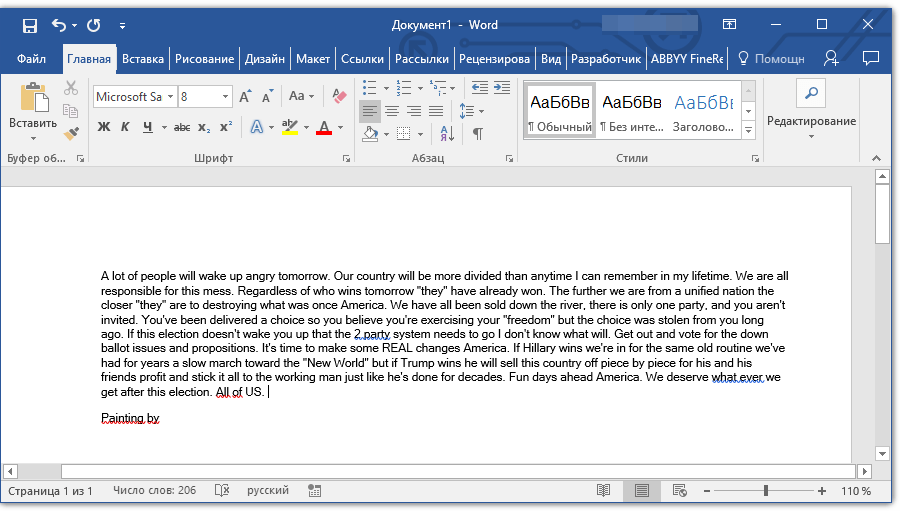
Теперь откройте документ Microsoft Word и вставьте в него текст, который сейчас содержится в буфере обмена. Для этого нажмите клавиши «CTRL+V» на клавиатуре.
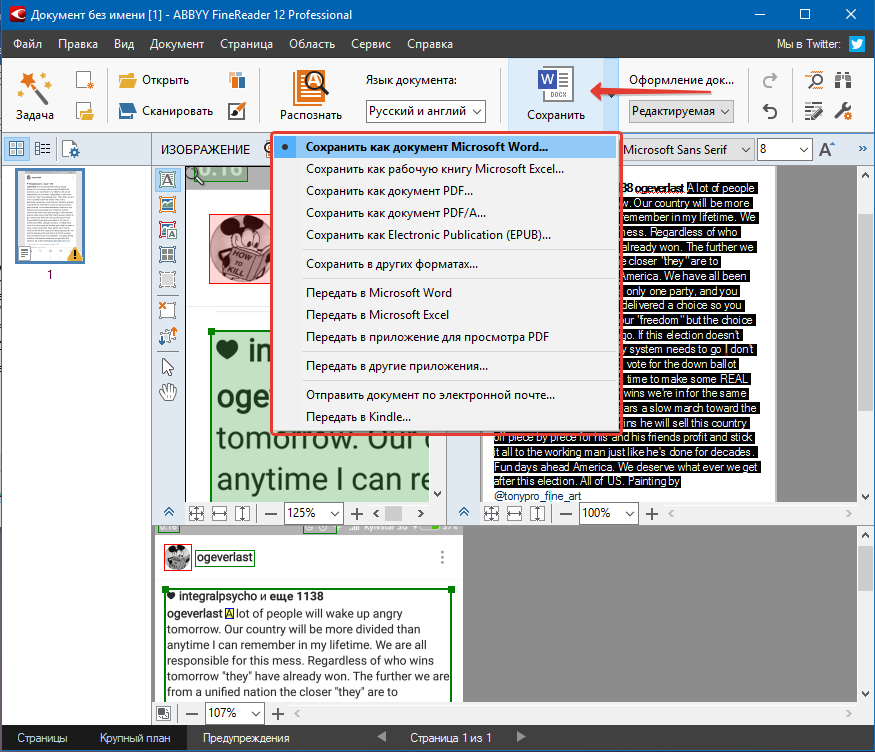
Помимо просто копирования/вставки текста из одной программы в другую, Эбби Файн Ридер позволяет экспортировать распознанный им текст в файл формата DOCX, который для MS Word является основным. Что для этого требуется сделать? Все предельно просто:
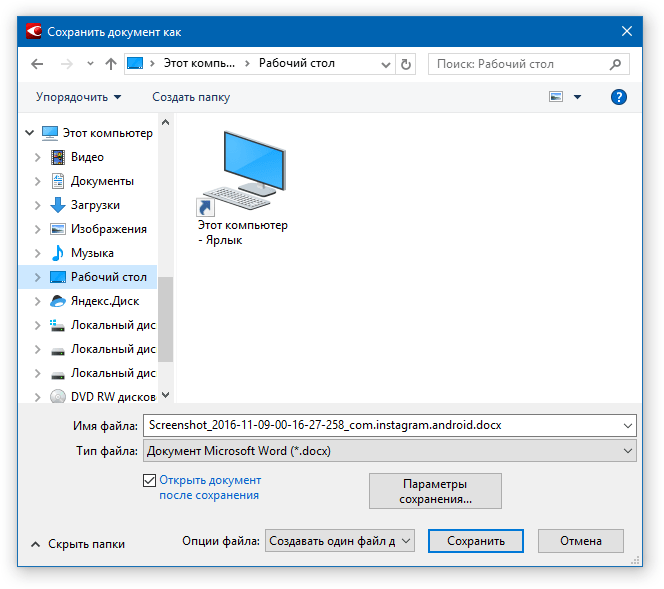
После того, как текст будет вставлен или экспортирован в Ворд, вы сможете его отредактировать, изменить стиль, шрифт и форматирование. Наш материал на данную тему вам в этом поможет.
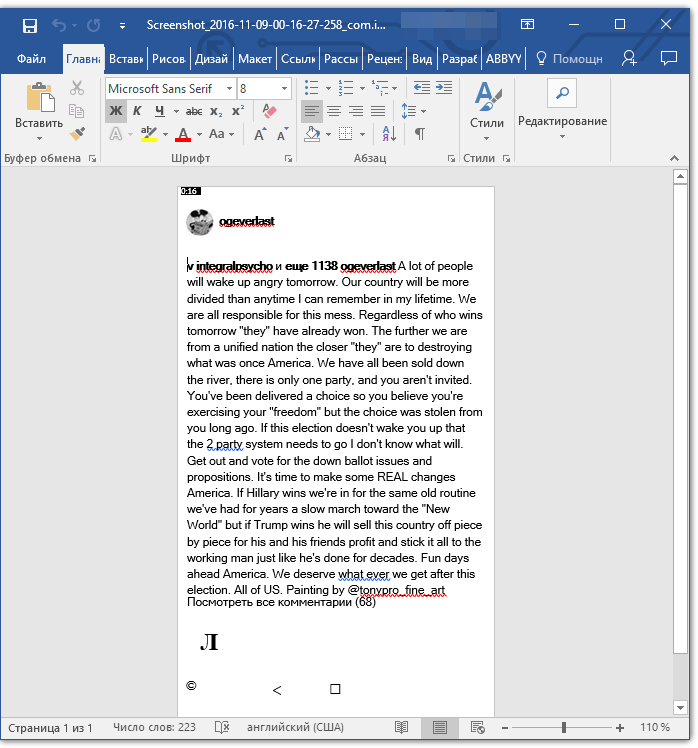
Примечание: В экспортированном документе будет содержаться весь распознанный программой текст, даже тот, который вам, возможно, и не нужен, или тот, который распознан не совсем корректно.
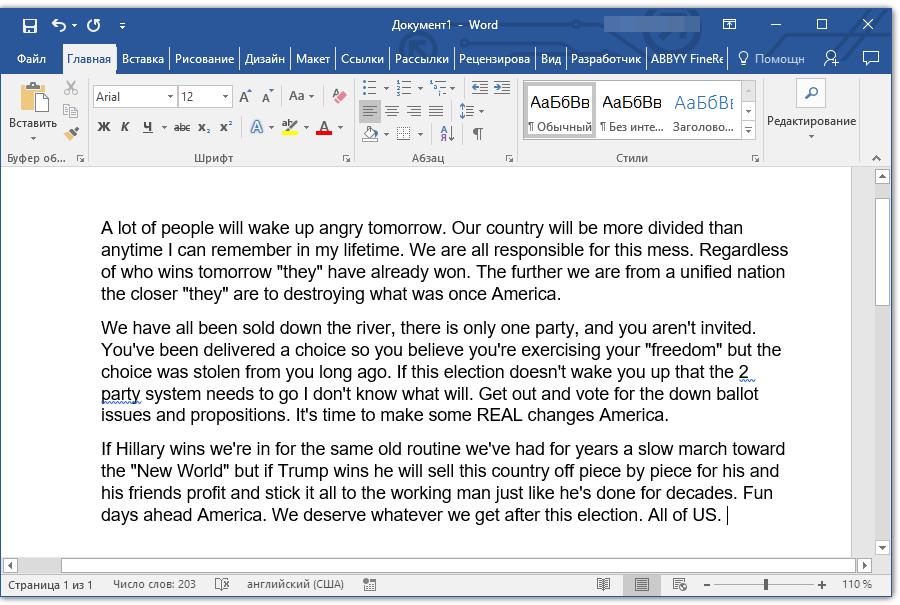
Видео-урок по переводу текста с фотографии в Word файл
Преобразование текста на фото в документ Ворд онлайн
Если вы не хотите скачивать и устанавливать на свой компьютер какие-либо сторонние программы, преобразовать изображение с текстом в текстовый документ можно онлайн. Для этого существует множество веб-сервисов, но лучший из них, как нам кажется, это FineReader Online, который использует в своей работе возможности того же программного сканера ABBY.
Перейдите по вышеуказанной ссылке и выполните следующие действия:
1. Авторизуйтесь на сайте, используя профиль Facebook, Google или Microsoft и подтвердите свои данные.
Примечание: Если ни один из вариантов вас не устраивает, придется пройти полную процедуру регистрации. В любом случае, сделать это не сложнее, чем на любом другом сайте.
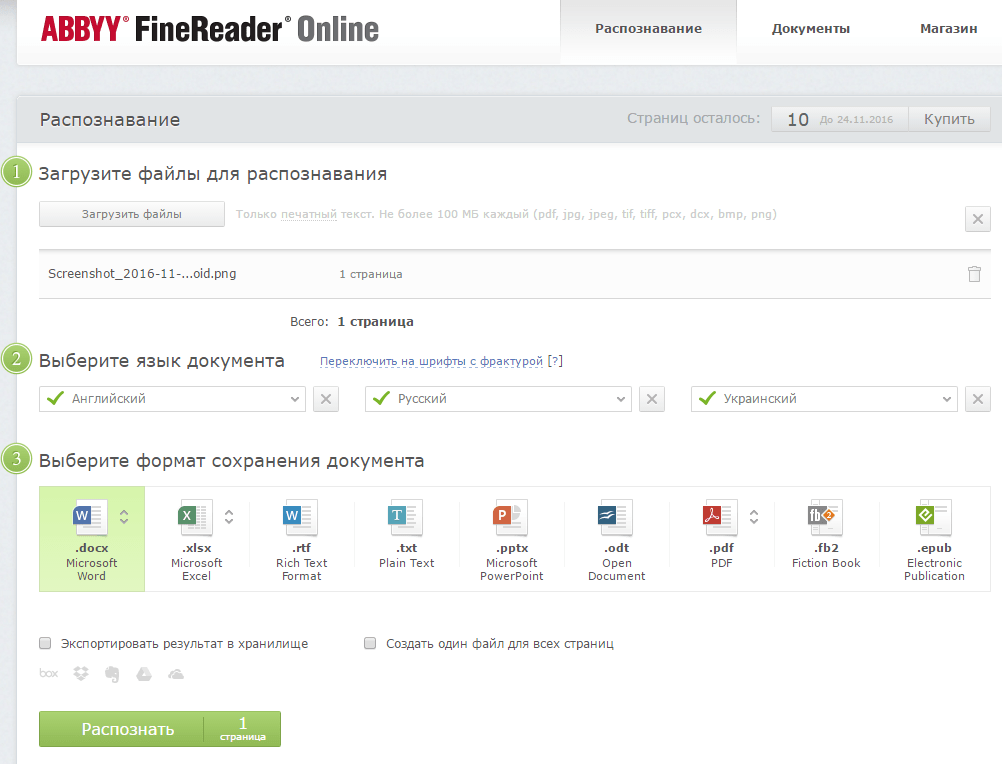
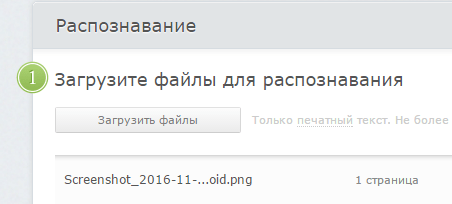
2. Выберите пункт «Распознать» на главной странице и загрузите на сайт изображение с текстом, который нужно извлечь.
3. Выберите язык документа.

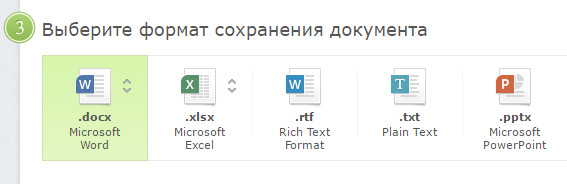
4. Выберите формат, в котором требуется сохранить распознанный текст. В нашем случае это DOCX, программы Microsoft Word.
5. Нажмите кнопку «Распознать» и дождитесь, пока сервис просканирует файл и преобразует его в текстовый документ.

6. Сохраните, точнее, скачайте файл с текстом на компьютер.

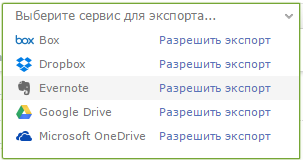
Примечание: Онлайн-сервис ABBY FineReader позволяет не только сохранить текстовый документ на компьютер, но и экспортировать его в облачные хранилища и другие сервисы. В числе таковые BOX, Dropbox, Microsoft OneDrive, Google Drive и Evernote.
После того, как файл будет сохранен на компьютер, вы сможете его открыть и изменить, отредактировать.
На этом все, из данной статьи вы узнали, как перевести текст в Ворд. Несмотря на то, что данная программа не способна самостоятельно справиться с такой, казалось бы, простой задачей, сделать это можно с помощью стороннего софта — программы Эбби Файн Ридер, или же специализированных онлайн-сервисов.
Помимо этой статьи, на сайте еще 12426 инструкций.
Добавьте сайт Lumpics.ru в закладки (CTRL+D) и мы точно еще пригодимся вам.
Отблагодарите автора, поделитесь статьей в социальных сетях.



