
Как переместить фотографию в альбом ВКонтакте?

Мы уже не раз писали о том, что для хранения своих фото в ВК лучше использовать альбомы. Почему? Это просто: например, если вам нужно скрыть фотографии, это вы можете сделать в настройках альбома. По отдельности загруженные фотографии скрыть не получится.
Сегодня мы поговорим о том, как перенести фотографии из одного альбома в другой и как их перенести в альбом, если они были загружены на стену.
Итак, начнем с последнего. Допустим, что вы загрузили некоторые изображения на стену вне альбома, а теперь решили скрыть их от чужих глаз. Что нужно сделать?
Заходим в «Мои фотографии».

Здесь видим список альбомов. Выбираем «Фотографии на моей стене». Наводим на него курсор мыши, после чего появится значок карандаша. Нажимаем на него.

Вы увидите список загруженных фотографий. Нажмите на кнопку «Поместить в альбом».

Затем выбираете альбом из предложенных. Фотография будет успешна перемещена.

Если вы не успели создать альбом, посмотрите, как это правильно делается.
Теперь поговорим о том, как перемещать фотографии из одного альбома в другой. В этом случае все еще проще.
Заходим в альбом и находим нужное изображение.

Нажимаем на него. В правой части окна есть кнопка «Действия», кликните на нее и появится меню. В этом меню выберите «Перенести в альбом».

Далее появится список альбомов. Выберите нужный и изображение будет перемещено.
Как перенести фотографии в альбом вконтакте
 Сегодня мы расскажем вам как можно перенести фотографии в социльной сети в вконтакте в уже созданный альбом. Вы узнаете как можно перенести одну или все фото сразу.
Простая пошаговая инструкция со скриншотами поможем вам более информативно понять что необходить сделать.
Как перенести фотографии в альбом вконтакте
Содержание статьи (навигация)
Скорее всего, каждый пользователь «ВК» сталкивался с такой проблемой как перенесение фото в альбом. Допустим, что вы загрузили фотографии или картинки, а теперь решили скрыть их от чужих глаз. Для её решения ниже будут предоставлены различные варианты переноса фотографий в альбом в «ВК».
Для начала нужно зарегистрироваться в сети или зайти, в уже созданный аккаунт. Слева есть меню и один из его разделов такой «Фотографии», что мы и выбираем.
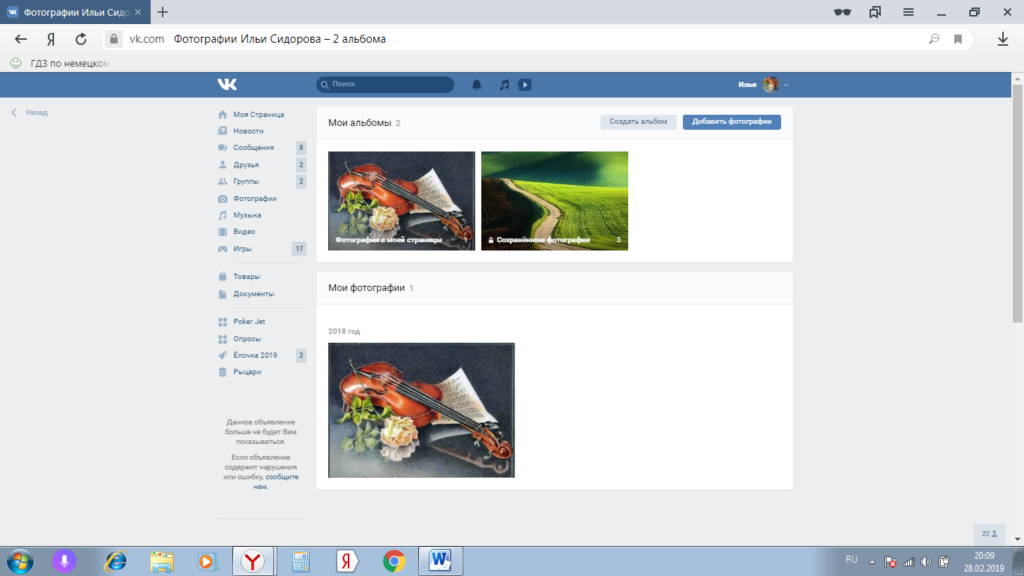
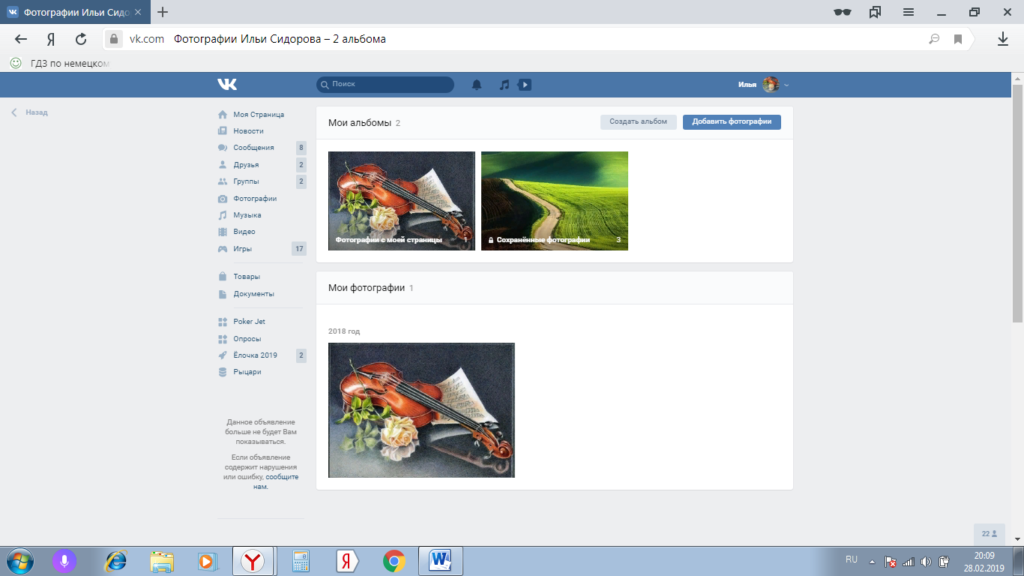
После этих простых манипуляций нужно нажать на кнопку «Создать альбом», а если фотографий на странице ещё нет, то их можно загрузить, нажав кнопку «Добавить фотографии».
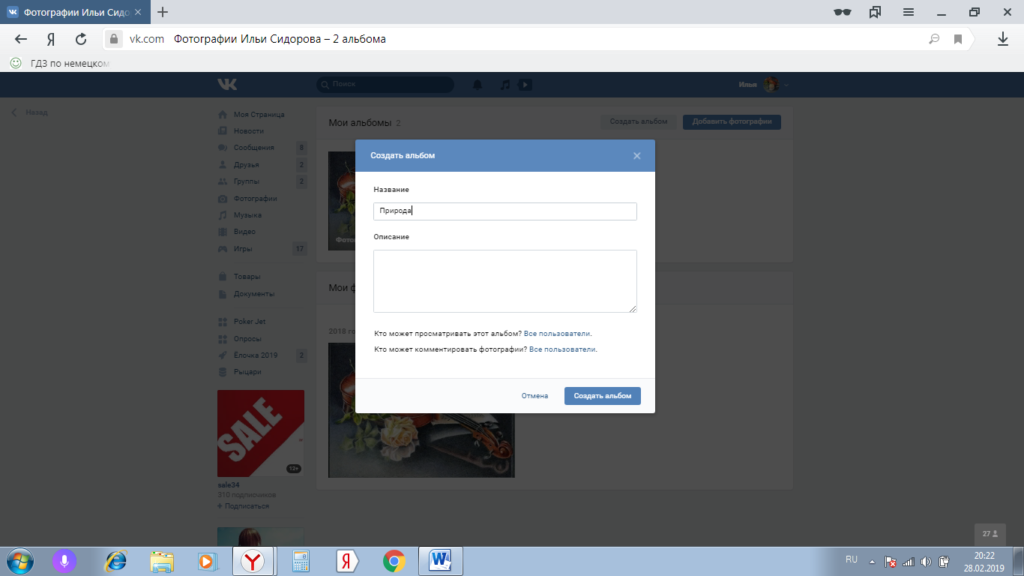
После этого у вас откроется окно, в котором вы даёте своему альбому название. После нажимаете на кнопку «Создать альбом»
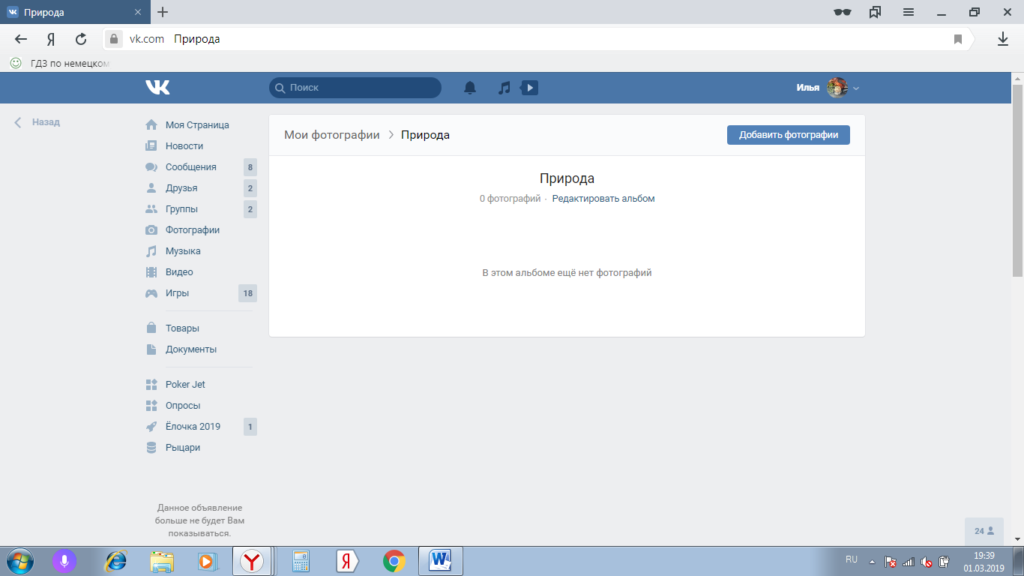
У вас появился новый альбом. Вы можете, нажав на кнопку «Добавить фотографии» и в этом случае вы сможете загрузить фотографии с вашего компьютера.
Но если вы захотите переместить фото из сохранённых фото, тогда открываете нужную вам фотографию и ищете в низу кнопку «Ещё». У вас откроется список возможных действий. Одним из них будет «Перенести в альбом» её и выбираете.
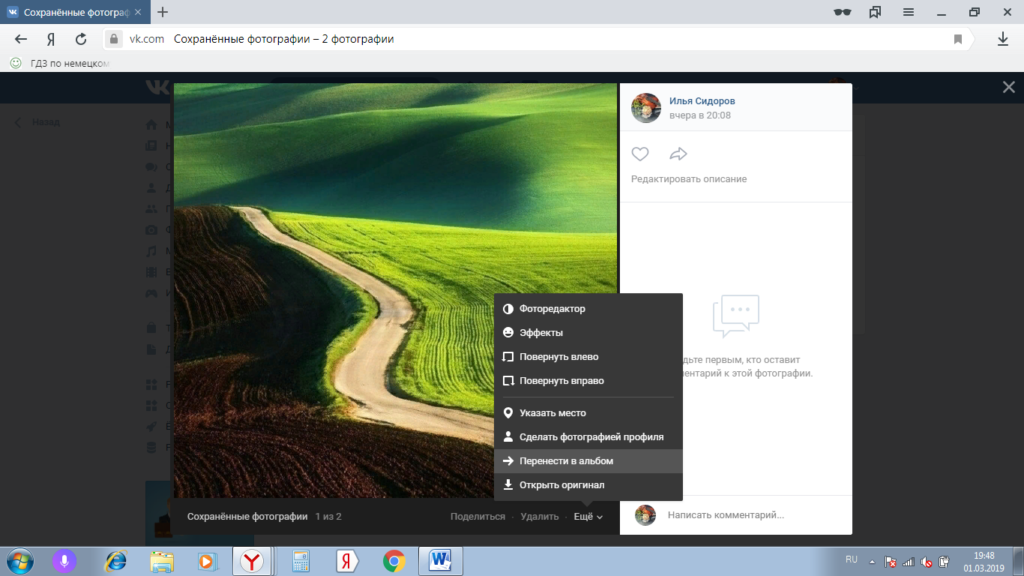
После всего этого у вас появится окно, в котором вы увидите свои альбомы. Выбираете нужный вам альбом, на который нажимаете курсором мышки.
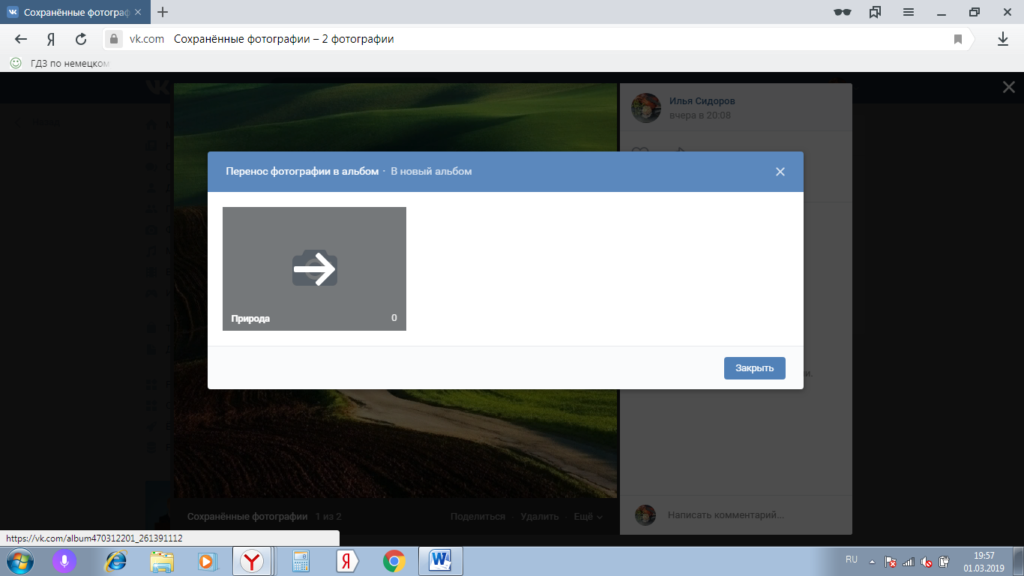
Всё, эта фотография переместится в альбом.
Как перенести несколько фотографий в альбом сразу
Но если вам нужно перенести сразу несколько фотографий, то ниже будет показан пример этого.
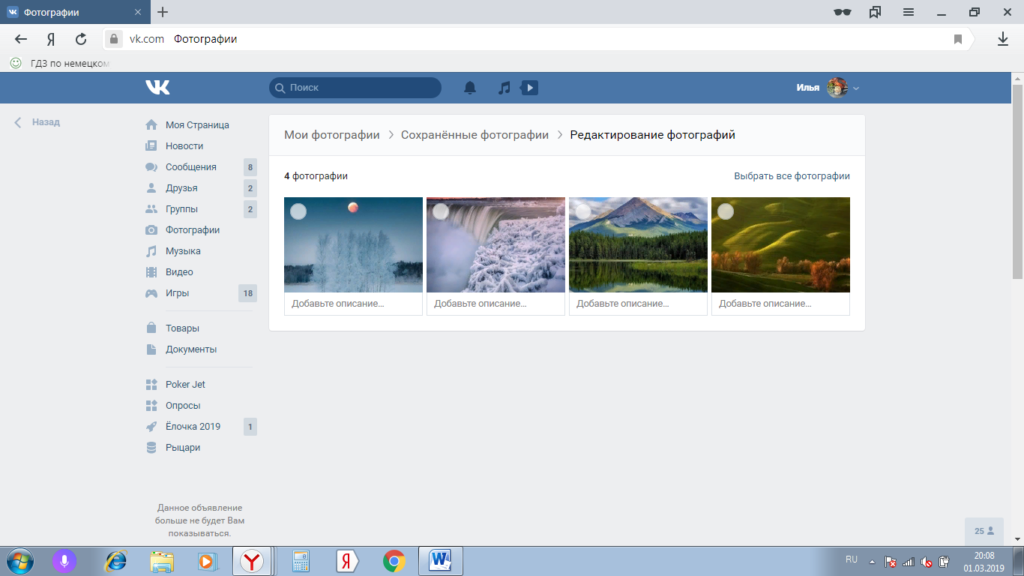
В этом случае наводите курсор мышки на верхний правый угол альбома из которого вам нужно перенести фотографии.
Вы можете выбрать все фотографии или несколько, чтобы перенести их в нужный вам альбом.
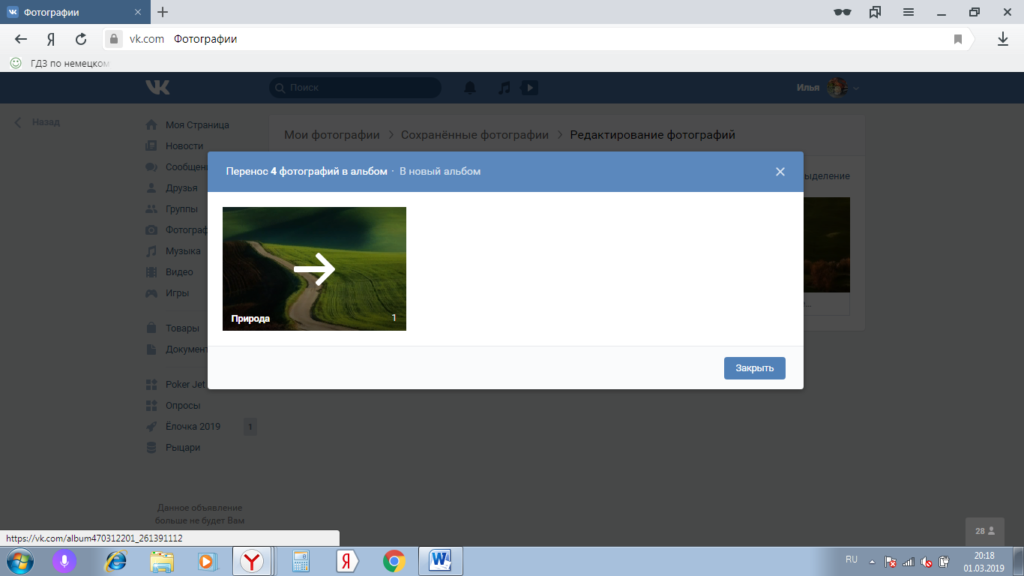
После того как вы выберете нужные вам фото, нажимайте на кнопку в верхнем правом углу «Переместить фотографии». У вас появится окно в котором нужно выбрать альбом, в который вы хотите переместить фотографии.
Нажав на нужный вам альбом, вы отправить туда свои фотографии.
Как сделать ограничения на альбом
Если вы хотите чтобы ваш альбом видел только определённый круг людей или вы один тогда вы можете скрыть альбом. Заходим на страницу, и переходим в альбом, к которому мы хотим запретить доступ, или возможность оставлять комментарии. На странице нажимаем «Редактировать альбом». Также здесь можно изменить, название альбома, описание и обложку. Напротив «Кто может просматривать этот альбом?» укажите того кому вы хотите сделать доступ к альбому.
В настоящее время пользование социальными сетями очень распространенно, а умение пользоваться ими это обязательная процедура!
Как фотографии со стены в контакте перенести в свой альбом?

Не знаю, есть ли еще способы, но я делаю так:
Сохранить фотографию, которую нужно сохранить;
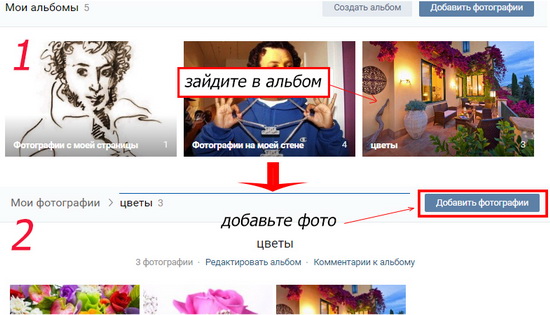
Зайти в раздел «Мои фотографии», там зайти в нужный альбом;
После нажать на кнопку «добавить фотографии»
Вот и все! Готово, все фотографии в альбоме!
Сама Волочкова назвала имя своего нового ухажера, хотя раньше это скрывала, она написала его имя и фамилию и показала совместное фото.
Мужчине сейчас сорок лет, живет он в курортном городе Анапа. У него есть деньги на подарки Насте, потому что он трудится на хорошей должности и занимается гостиничным бизнесом.
В данное время он в разводе, но есть дети от предыдущих отношений.

Он активный пользователей сайтов знакомств и там была его анкета.И хотя Настя писала, что он подарил ей авто и поездку за границу, это не является правдой, потому что таких средств у него нет. Он наемный работник и заместитель директора.

Сейчас его нет в социальных сетях, вероятно страницы удалили из за внимания прессы. Общественность делает вывод, что он новый водитель Волочковой.

Создать новый фотоальбом,выбрать и увеличить фото,которое хотите переместить в этот альбом,затем нажать в нижнем правом углу на слово «ЕЩЁ».В выпадающем меню выбрать «Переместить в альбом».
Я знаю 2 способа как со страницы ВКонтакте удалить фото.
1) Можно нажать на фотографию, затем внизу нажать на Удалить

2) Можно зайти в Мои фотографии, открыть нужный альбом. Затем на выбор можно удалить весь альбом, несколько фотогрфий или только одну фотографию, нажав на крестик.

Все зависит от того, через какое устройство входить. И если человек входит в социальную сети только через смартфон, то ему надо знать, как запретить комментирование фотографии через приложение Вконтакте.
Если человек хочет запретить комментировать только фотографии, то стоит убрать их в один альбом. А затем:
При это настройки сохраняться только для данного альбома, на все новые фотографии они не будут действовать.
Как добавить фото в ВК
Подробная инструкция как добавить фото ВК с компьютера, мобильной версии и мобильного телефона. Перемещать по альбомам, в том числе сохраненные. Узнаете как избежать потери качества при загрузке, общие требования к изображениям, как указать другую дату загрузки.
Как добавить фото в ВК с компьютера
2 способа: через загрузку на стену, через меню Фотографии Вконтакте.
1) Добавить на стену Вконтакте
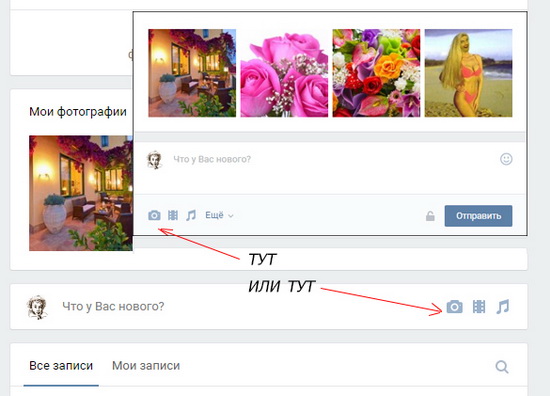
Нажмите иконку фотоаппарата на своей странице.
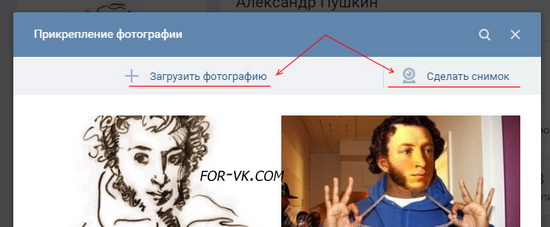
В новом окне нажмите Загрузить фотографию или Сделать снимок, если хотите сфотографироваться web-камерой.
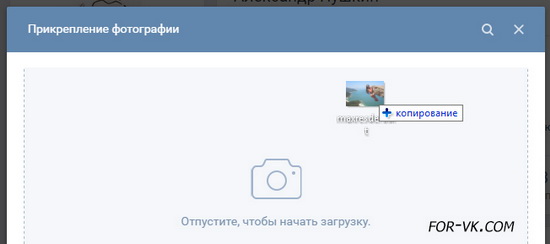
Вместо загрузки можете перетащить фото на стену, загрузится автоматически.
Готово к публикации, остаётся нажать кнопочку Отправить:
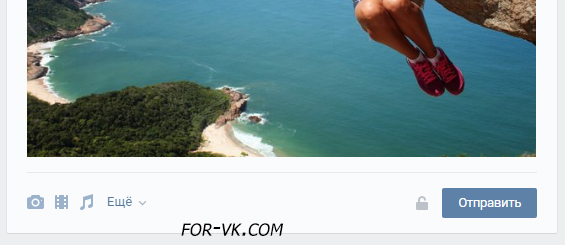
При нажатии замочка, запись будет видима только друзьям. После публикации открыть всем уже нельзя, придется опубликовать пост заново без замка.
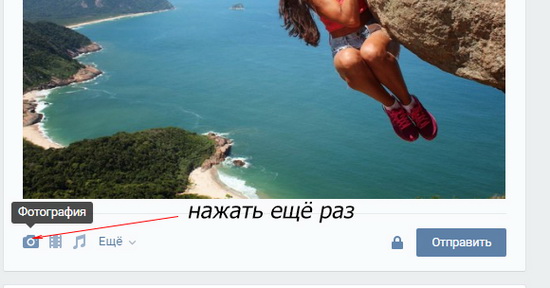
Изображения загруженные на стену попадают в альбом Фотографии на моей стене. Имя и настройки изменить нельзя, зато можно переносить изображения в новые альбомы с указанными настройками. Удаляя фото со стены в альбоме они остаются.
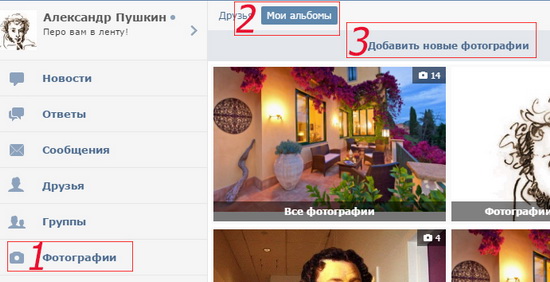
2) Загрузить через раздел Фотографии
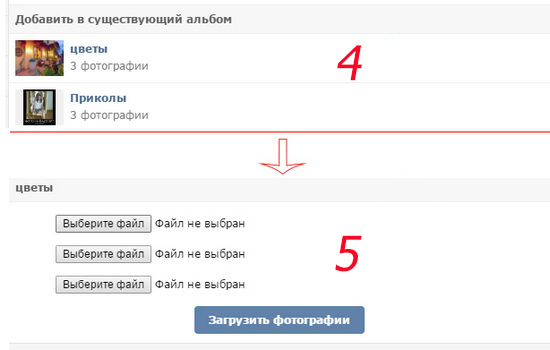
Способ позволяет сразу загружать в указанный альбом или создать его на лету, без публикации снимков на странице. Зайдите в Фотографии, нажмите Добавить, выберите с компа через проводник Windows.
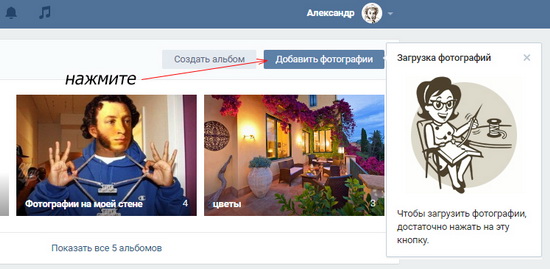
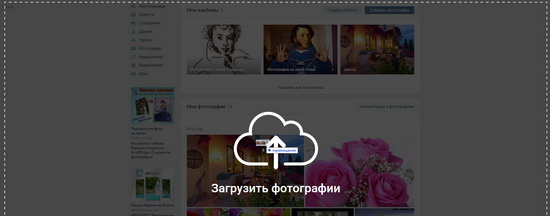
Или перетащите снимки в браузер:
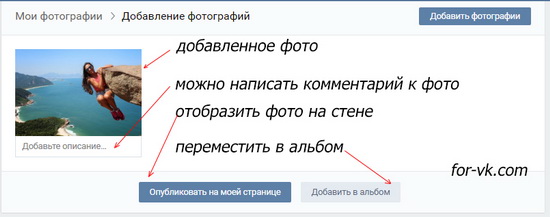
Если не выбрать альбом, загрузится в Фотографии на моей стене. После чего можно переместить в другой альбом, написать коммент, опубликовать на стене.
Добавить в мобильной версии
Добавляйте через иконку фотоаппарата или меню Фотографии Вк.
Зайдите в фотоальбом, загрузите изображение.
Добавить с телефона (андроид, iphone, планшет)
Два способа: с главной страницы аккаунта, через меню Фотографии.
1) На главной странице нажмите Фото. 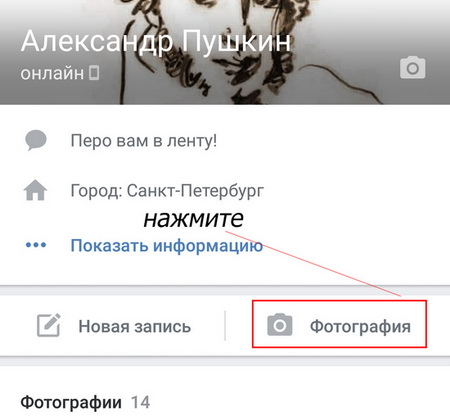
Выберите файл на телефоне, нажмите внизу экрана Прикрепить, в всплывающем окне выберите куда: Опубликовать на стене, Добавить в альбом.
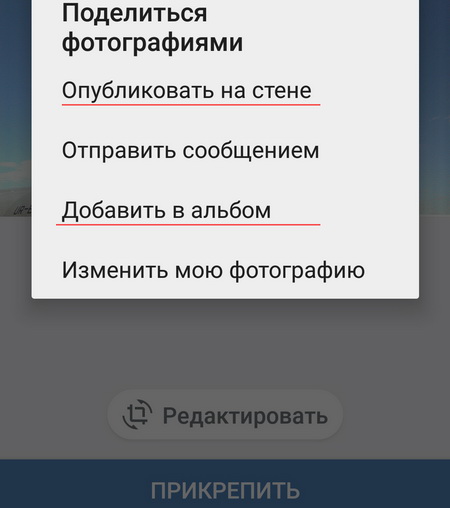
2) Зайдите в Фотографии, вкладку Альбомы. Зайдите в альбом куда загружаете, нажмите плюсик вверху: 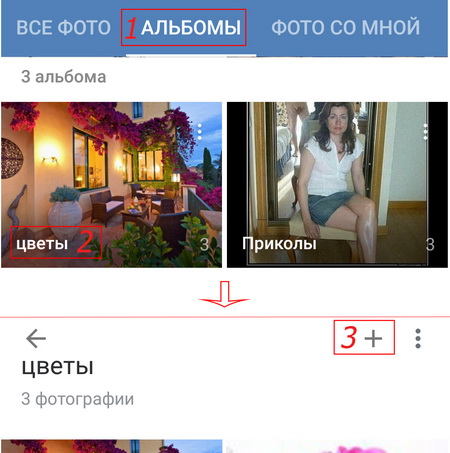
Выберите Загрузить из галереи телефона или Снимок камеры. 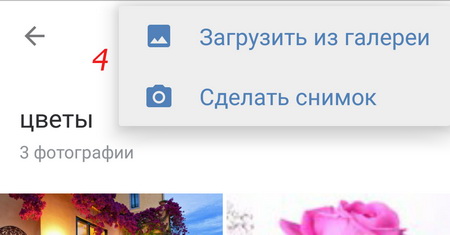
Добавить фото в сохраненные фотографии
Нельзя напрямую загрузить в Сохраненные фотографии из-за ограничений Вконтакте, проявите смекалку. Попросите друга загрузить изображение в свой альбом и сохраните себе.
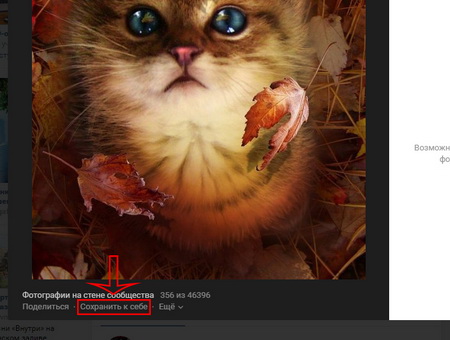
Добавить фото в группу в контакте
Не взламывая паблик, сделать можно при наличии администраторских прав. На главной странице группы кликнете Фотоальбомы. Зайдите в альбом куда планируете добавить фото, нажмите кнопку.

Добавить фото Вконтакте задним числом
Добавляя материалы Вконтакте отображает дату, время загрузки.
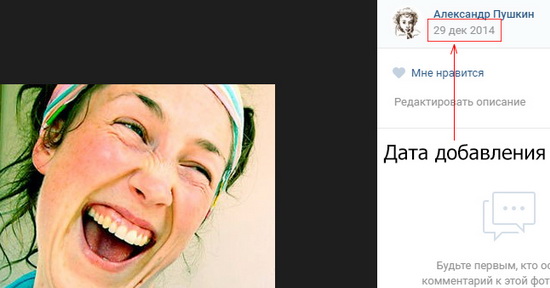
Изменить нельзя, ни прошлым числом, ни любым другим методом сделать невозможно. Не расстраивайтесь — используйте социальную инженерию. Первое что приходит на ум — загрузить фото Вконтакте в закрытый альбом, выдержать необходимое время, открыть доступ. Друзья увидят новый альбом и фотки с прошедшей датой. Если способ не подходит, нанесите перед загрузкой необходимую дату фотошопом, будто поставил фотоаппарат при снимке. Сделайте, чтобы число сразу бросалось в глаза и забирало внимание (оранжевые оттенки, белый цвет шрифта). Либо настройте в фотоаппарате необходимую дату, сделайте снимок. Поэкспериментируйте.
Как перенести фотографии из альбома в альбом
Нельзя переносить изображения с альбомов:
Для других ограничений нет. Откройте фотографию, нажмите Ещё. Выберите Перенести в альбом, укажите какой.
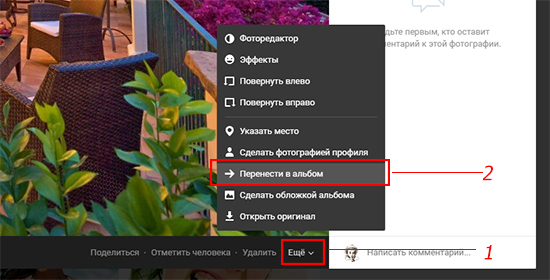
Вк переносит по одному изображению, но что делать если их 10, 20, 300? На помощь приходят специальные приложения Вконтакте, одно из них Перенос фото vk.com/app3231070.
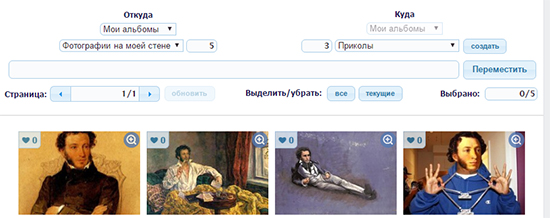
Приятный бонус: приложение работает со снимками из Фотографии на моей стене, загружать туда и переносить любые рисунки. Если поищите, найдете фотоприложения для переноса в контакт из Инстаграма.
Что делать если не загружаются фото
Причины неудачной загрузки: устаревший браузер, вирусы, слишком большое или маленькое разрешение, несоответствующий формат, переполненность альбома.
Ограничение кол-ва изображений относится и к альбому с сохраненными изображениями. Достигнув лимит, перенесите часть в другой альбом.
Добавить фото Вконтакте без потери качества
Заметили, что красочные изображения после загрузки в ВК меняют качество? Виной сжатие во время загрузки. Устранить особенность нельзя, но можно минимизировать потерю цвета и обойти проблему. Для этого разрешение загружаемого фото не должно превышать более 1000 пикселей (каждая из сторон). Так же попробуйте увеличить резкость перед загрузкой. ВК рекомендует не нажимать Добавить новые фотографии а перетаскивать снимок прямо из папки компьютера.
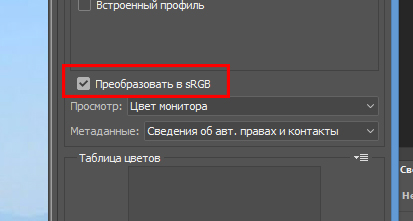
Дополнительная рекомендация продвинутым юзерам : загрузчик ВК недолюбливает цветовой профиль Adobe RGB. Рекомендуем перед загрузкой преобразовать для Web. В Photoshop выберите Сохранить для WEB (Alt+Shift+Ctrl+S), затем отредактируйте настройки качества. Поставьте галочку Преобразовать в sRGB.
Если требуется передать изображения другу без публикации в сеть, загрузите в разделе Документы https://vk.com/docs и пересылайте как документ личным сообщением.
Редактирование фото в ВК
Делится на два типа:
Чтобы открыть фоторедактор или эффекты, откройте фото, нажмите Ещё.
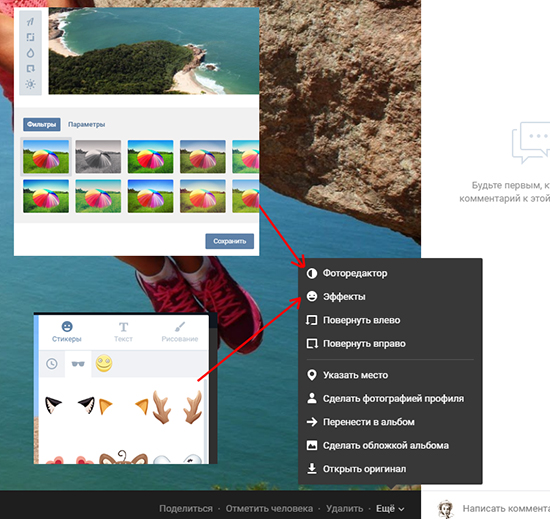
Результат станет таким:

В моб версии и мобильном приложении Вк фоторедакторов нет, либо они ограничены. Используйте встроенные редакторы телефона.
Полный обзор возможностей по работе с Альбомами ВКонтакте
Привет, друзья! Альбомы Вконтакте — это одна из возможностей разнообразить контент как в личном аккаунте, так и в сообществах этой социальной сети.
Популярный вопрос в интернете — как создать альбом вконтакте? Но дело в том, что нужно понимать, какие альбомы вк пользователь имеет ввиду. Ведь каталоги могут состоять из фотографий или из видео. Для их создания используются разные функции. Кроме этого, каталоги можно создавать не только в личном аккаунте, но и в группах ВКонтакте. В этой статье предлагаю рассмотреть создание каталогов в вк более подробно.
Как сделать альбом ВКонтакте в личном аккаунте
Работа с Фотографиями
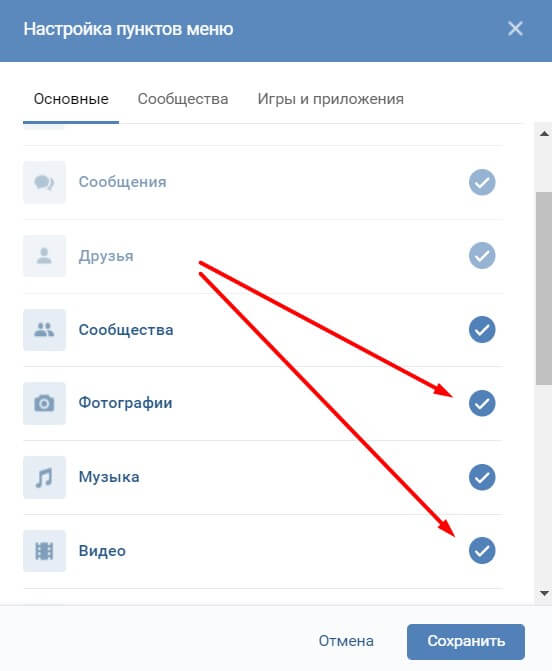
Создание альбома в вк начинается с подключения раздела Фотографии. Может такое случиться, что в личном аккаунте этот раздел в меню будет отсутствовать. Чтобы его подключить, необходимо навести мышкой на любой раздел меню — чуть левее. Отобразится “шестеренка”, отвечающая за настройку пунктов меню. Раздел Фотографии подключается установкой галочки.
Создание Альбома
Чтобы приступить к созданию альбома вконтакте, откройте раздел с Фотографиями.
Вверху есть 2 кнопки: Создать альбом и Добавить фотографии. Фотографии в личный аккаунт можно добавлять и без Альбомов. За это как раз отвечает вторая кнопка. Но чтобы упорядочить фото по категориям, темам, датам, событиям, лучше воспользоваться функцией альбомов.

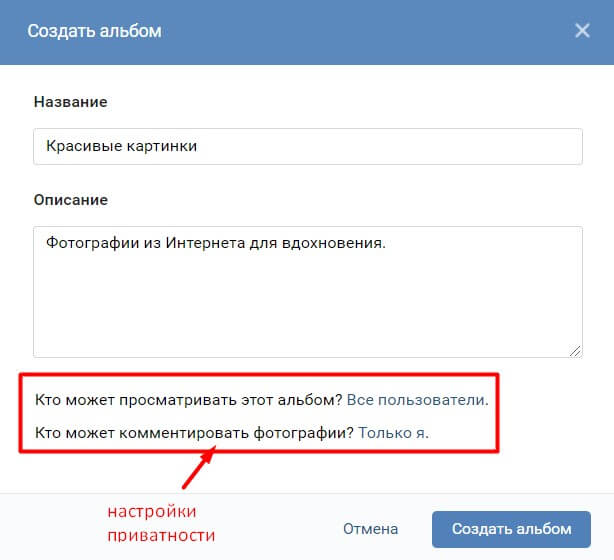
Настройки у нового каталога очень простые: нужно придумать его название, добавить описание по необходимости и выставить настройки приватности. К ним относится опция Кто может просматривать альбом. Чтобы увидеть все варианты, достаточно кликнуть мышкой по активной ссылке: только я, все пользователи, только друзья, друзья и друзья друзей, все кроме, некоторые друзья, некоторые списки друзей. Вторая опция отвечает за настройку Кто может комментировать фотографии — варианты те же.
После создания каталога вконтакте, он открывается автоматически. Теперь можно приступить к загрузке фотографий.
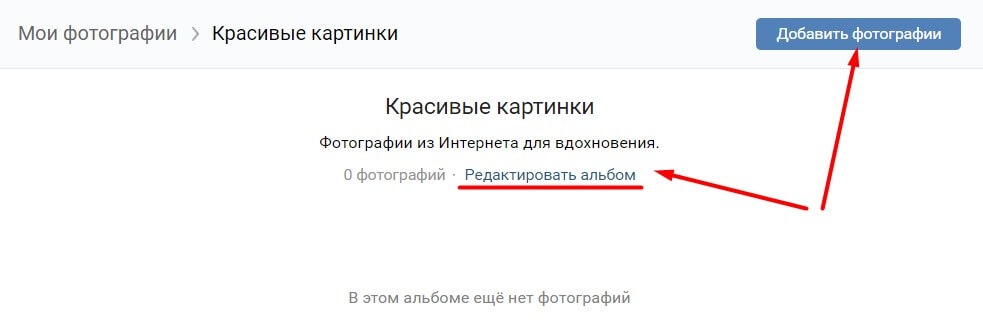
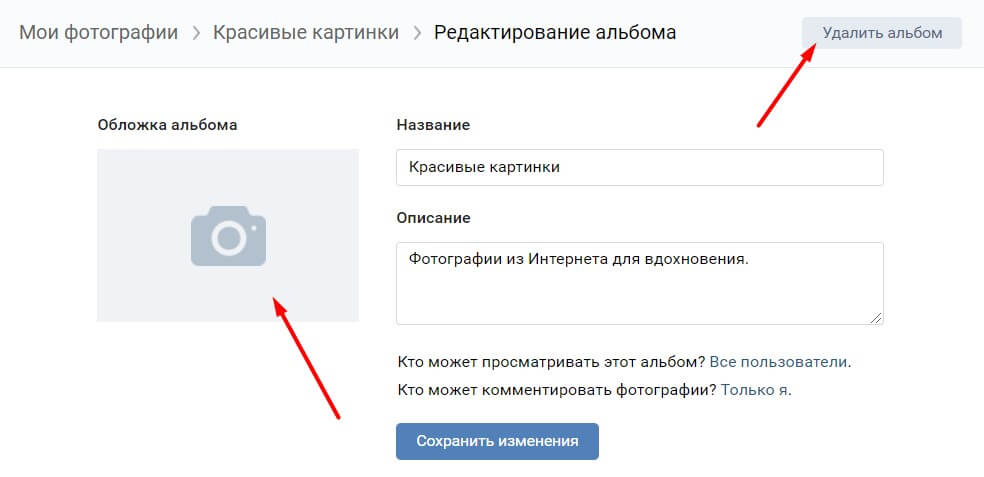
Обложка начинает отображаться с загрузкой первой фотографии. Если будет добавлено несколько картинок, появится возможность обложку изменить. Для этого достаточно навести на нее мышкой.
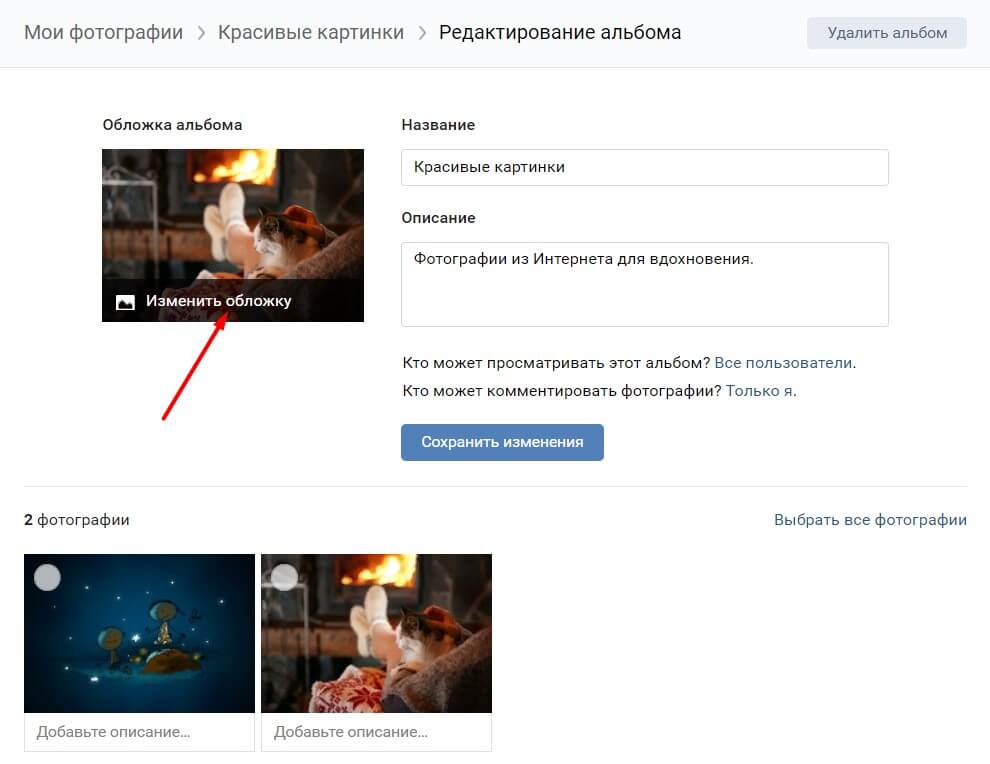
Изображение автоматически подстраивается под размер обложки. Но есть рекомендуемый размер — 1200 х 800 рх.
Как работать с фотографиями в каталоге вк
Каждую картинку, загруженную в каталог, можно “доработать”. Например, добавить описание. Если навести мышкой на фотографию, появятся дополнительные функции.
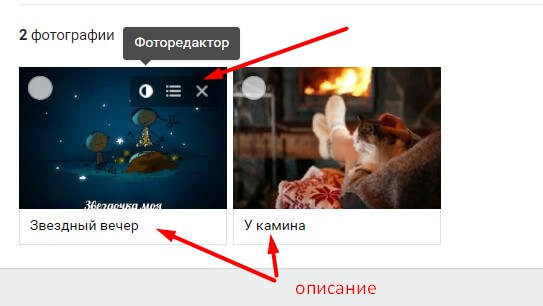
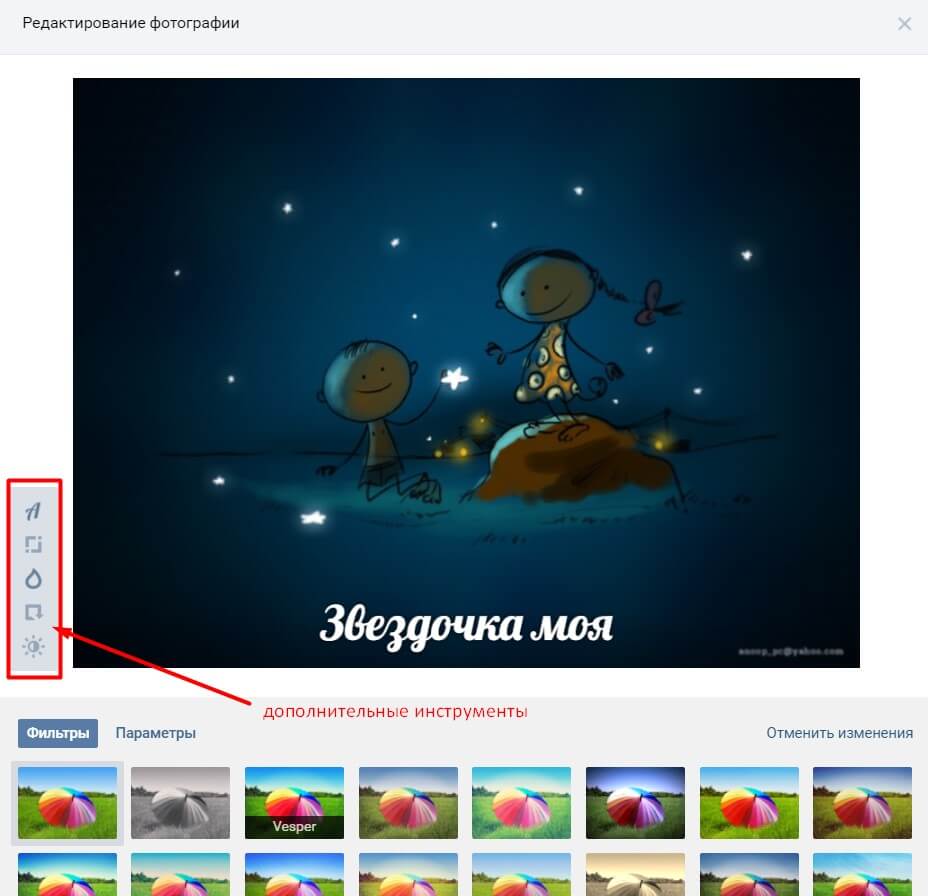
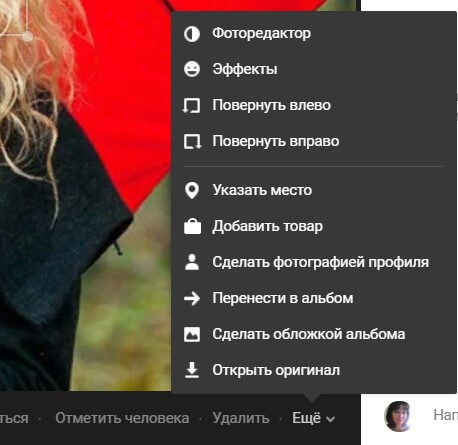
Фоторедактор. Через Фоторедактор на картинку можно наложить фильтры, добавить надпись, сделать кадрирование, размытие, автокоррекцию или развернуть фото.
Переместить фотографию. Тут все просто: если у вас несколько фотоальбомов, вы можете перемещать фото из одного в другой.
Удалить фотографию. Без комментариев.
Кстати, на фотографии можно отметить человека или несколько людей. Для этого фото нужно открыть, внизу выбрать функцию Отметить человека, далее мышкой выделить область, где изображен человек и выбрать из списка своих друзей этого человека.
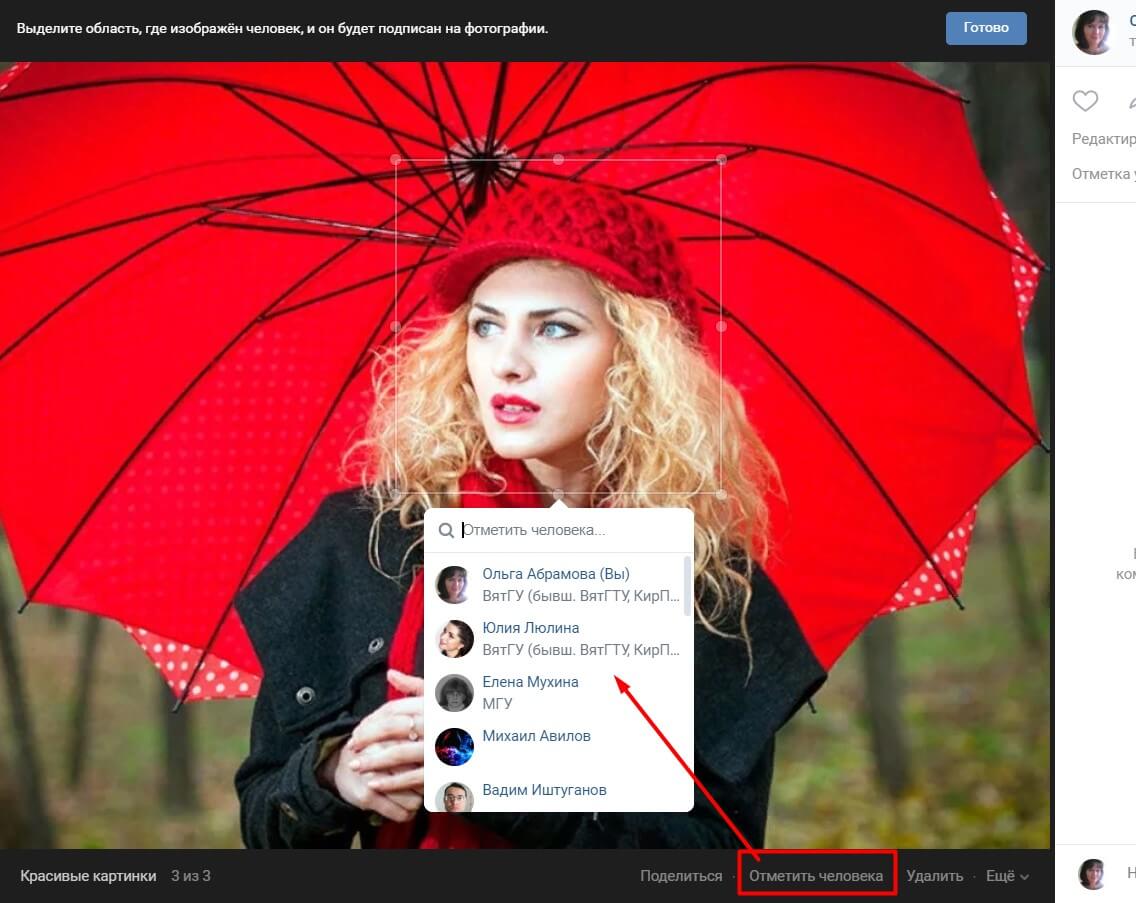
Обратите внимание, что под кнопкой Еще “прячутся” дополнительные функции, которые также могут быть полезны.
Теперь предлагаю пробежаться по основным вопросам, которые волнуют пользователей ВКонтакте при работе с Альбомами.
Как удалить альбом вконтакте
Чтобы удалить любой альбом из ВК, достаточно перейти в его редактирование и в правом верхнем углу кликнуть по кнопке Удалить.
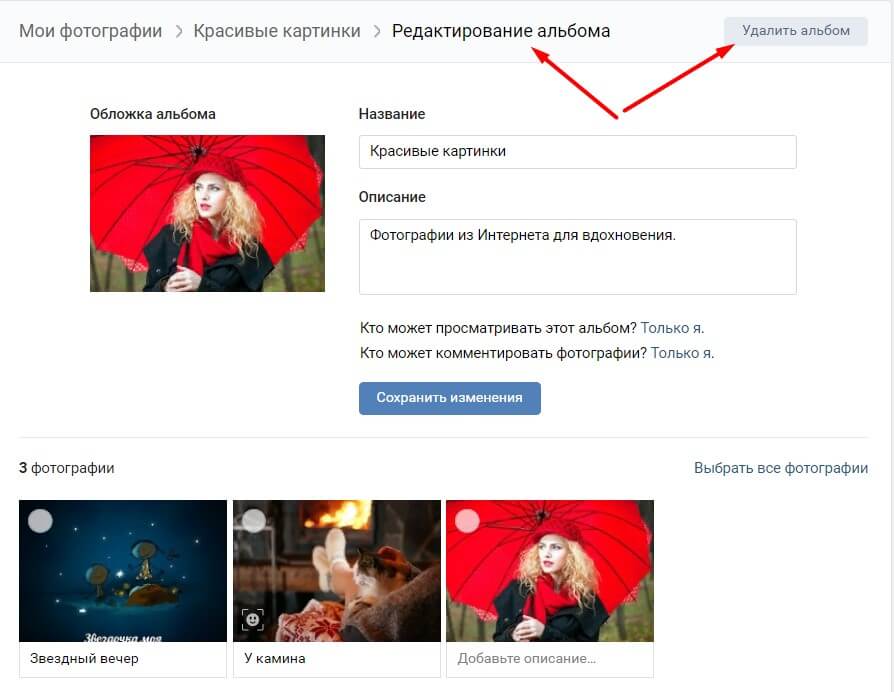
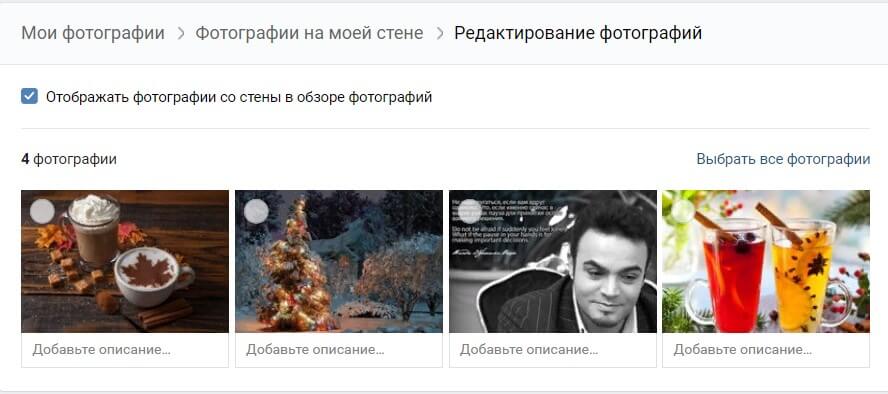
Кроме самостоятельного создания каталогов часть из них создается автоматически. Например, Фотографии с моей страницы, Фотографии на моей стене, Сохранённые фотографии и т.д. Такие Альбомы удалить нельзя. Все, что можно сделать, это удалить фото, которые содержатся в этих альбомах.
Как закрыть альбом вконтакте
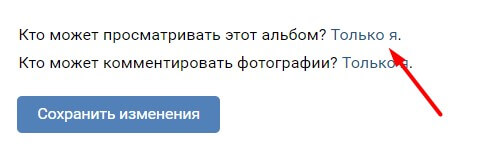
Если вы внимательно читали мою статью, то наверняка уже поняли, как это можно сделать. За это отвечают настройки приватности. Если вы хотите закрыть альбом, достаточно около опции Кто может просматривать этот альбом выставить настройку Только Я.
Как перенести фотографию
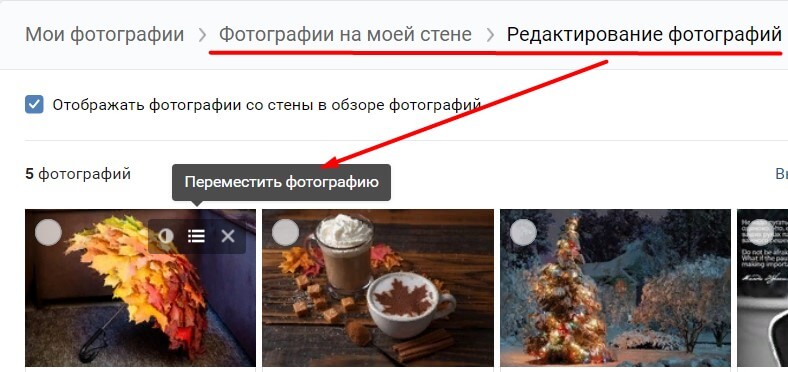
Фото, загруженные без альбомов, можно с легкостью определить в любой из них. Такие картинки автоматически попадают в раздел Фотографии на моей стене. Его нужно открыть для редактирование, навести на картинку мышкой, выбрать опцию Переместить фотографию и указать каталог. Все.
Размер обложки альбома вконтакте
Размер обложки 1200х800 рх. Но напомню, что обложка отображается автоматически из картинок, загруженных в каталог. Выбрать, какое фото использовать в виде обложки, вы можете самостоятельно. Как? Об этом я писала чуть выше.
Как прикрепить альбом к записи вконтакте
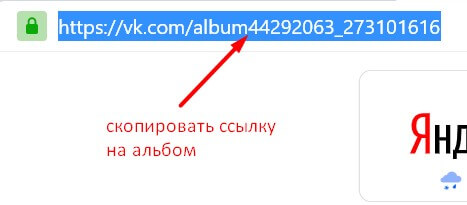
Во ВКонтакте есть возможность разместить альбом на своей стене или прикрепить его к записи. Для этого откройте необходимый раздел с фотографиями и из браузерной строки скопируйте на него ссылку.
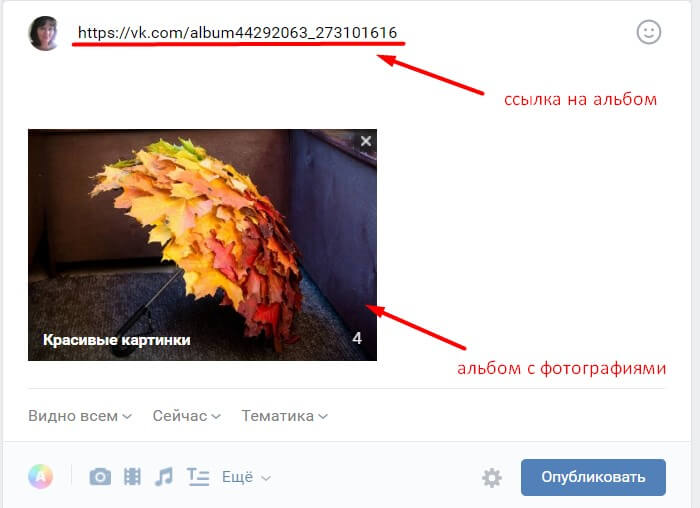
Далее при создании новой записи на стене просто вставьте эту ссылку. Каталог с фото автоматически подтянется в новый пост. Ссылку можно удалить и, как обычно, добавить текст поста.
Как скачать каталог с фотографиями из вк
Для этого необходимо воспользоваться специальным приложением SaveFrom.net. Чтобы не устанавливать его вручную, воспользуйтесь браузером Яндекс. По умолчанию приложение выключено. Но его можно включить буквально одним кликом через раздел Дополнения. Далее активируйте приложение в браузере, нажав на опцию Скачать фотографии.

После этого откройте альбом вконтакте — над картинками появится новая функция Скачать альбом. Укажите папку, куда хотите сохранить фотографии, и процесс начнется автоматически.
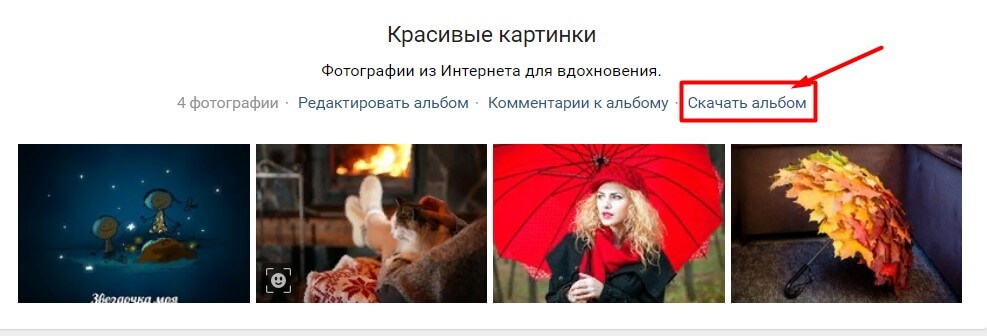
Как скопировать альбом вконтакте
Есть еще одна функция, которой часто пользуются участники ВК — это копирование альбомов, например, с товарами. Каталоги с фото можно скопировать как в личный аккаунт, так и в свое сообщество. Для этого необходимо воспользоваться специальным ресурсом prostocopy.ru. На первом шаге введите ссылку на каталог, из которого хотите скопировать фото. На втором шаге укажите место, куда хотите загрузить спарсенные картинки.
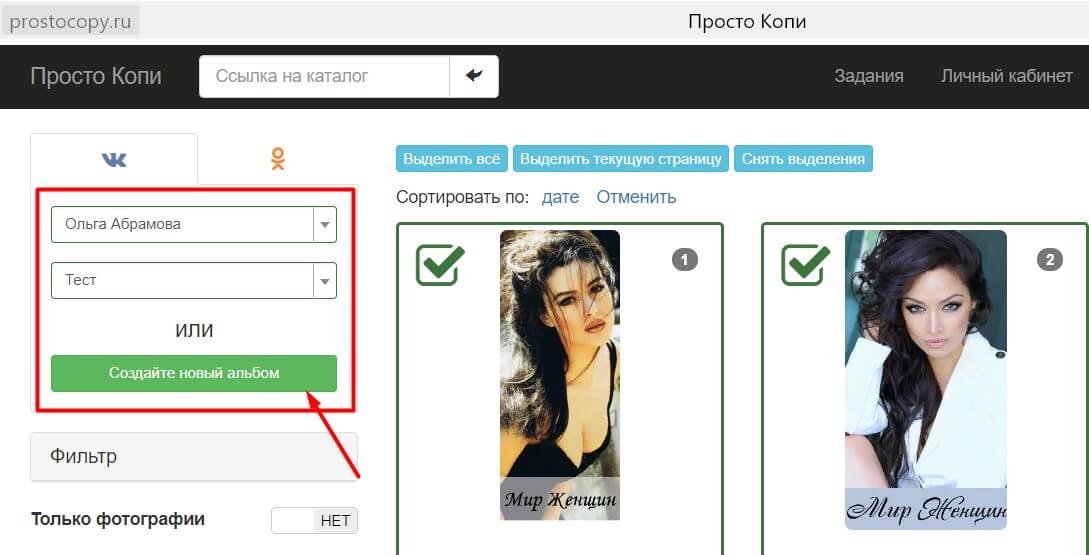
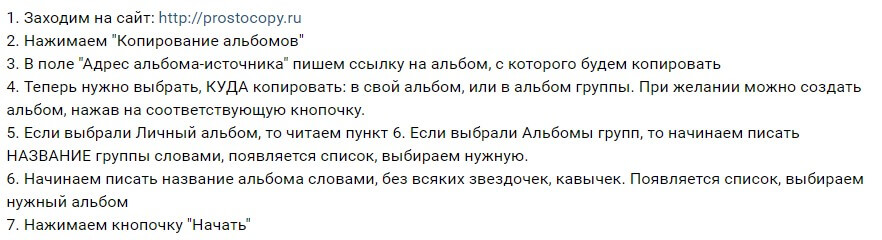
Как создать альбом в группе ВКонтакте
На самом деле все точно по аналогии с личным аккаунтом. Но для начала этот раздел в группе необходимо подключить. Для фотографий выбирайте ограниченный доступ, чтобы право на добавление изображений в каталог было только у администратора сообщества, т.е. только у вас.
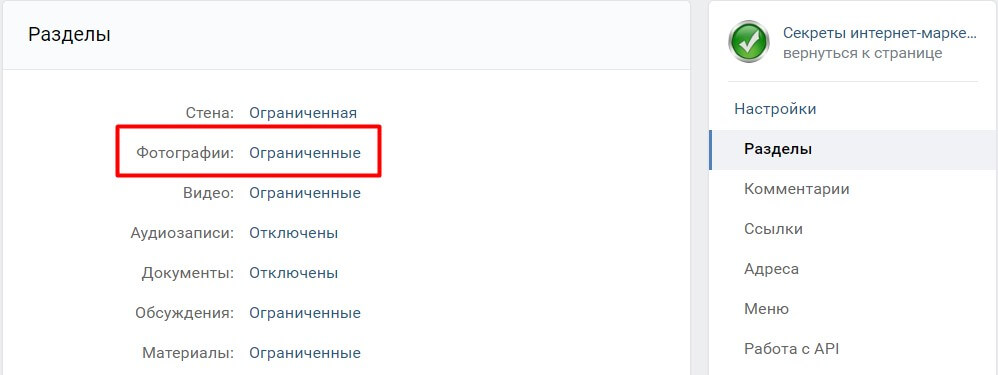
Первая фотография в группу загружается через функцию Добавить фотографии, которая расположена в правом нижнем углу сообщества. Сначала фото попадает в основной каталог.
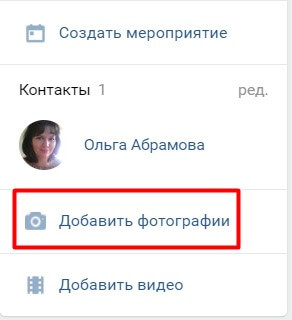
Если обновить страницу группы, в ней появится новый раздел под названием Фотоальбомы.
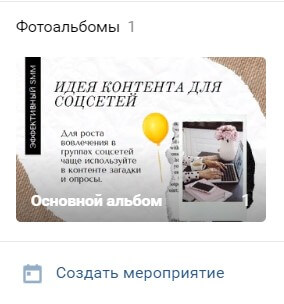
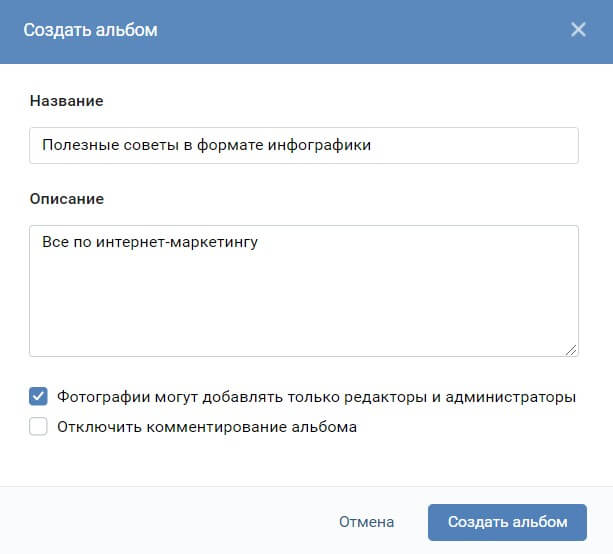
Именно здесь можно приступить к созданию новых каталогов фотографий. Все по аналогии с личным аккаунтом вк. Но все же часть настроек отличается. Например, при создании каталога можно поставить галочку около опции Фотографии могут добавлять только редакторы и администраторы. Также по необходимости можно отключить комментирование каталога. В общем-то в этом и есть различие между созданием альбомов на личной странице и в сообществе. Остальной процесс происходит по аналогии, поэтому повторяться я не буду. Просто начните чтение статьи сначала.
Как добавить в меню ссылку на Фотоальбом
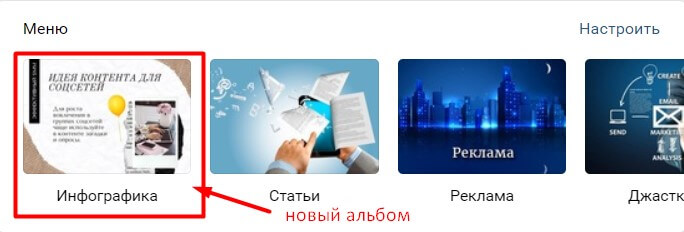
Наверняка вы знаете, что теперь в группе ВК можно создавать отдельное меню со ссылками на разделы сообщества, в том числе на статьи и альбомы.
Чтобы добавить в меню ссылку на страницу с альбомами, откройте ее и из браузерной строки скопируйте эту ссылку.
Далее перейдите в настройки меню, выберите раздел Новая ссылка и вставьте скопированную ссылку. Не забудьте, что для меню необходимо подобрать обложку.
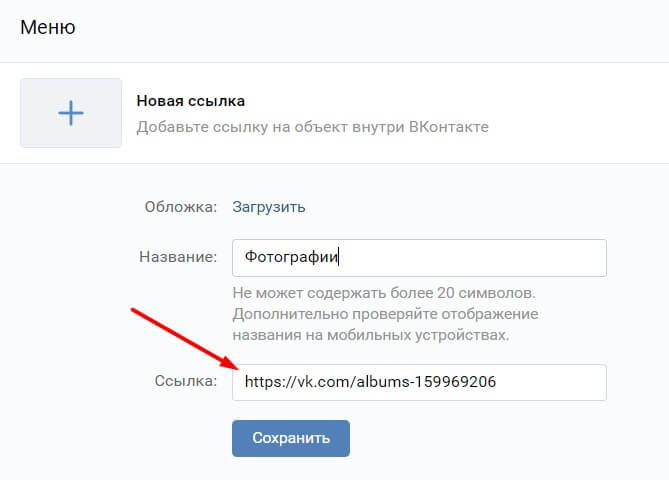
Если вместо страницы с альбомами вы хотите, чтобы по ссылке открывался только один каталог, тогда из браузерной строки скопируйте ссылку только на этот каталог и добавьте ее в меню.
Как сделать каталог с видео в сообществе ВК
Завершить эту статью хочу информацией о том, как сделать альбом с видео вконтакте. На самом деле термин “альбом” относится не только к загрузке фотографий. По такому же принципу работает добавление видеороликов, как в группе, так и на личной странице ВК.
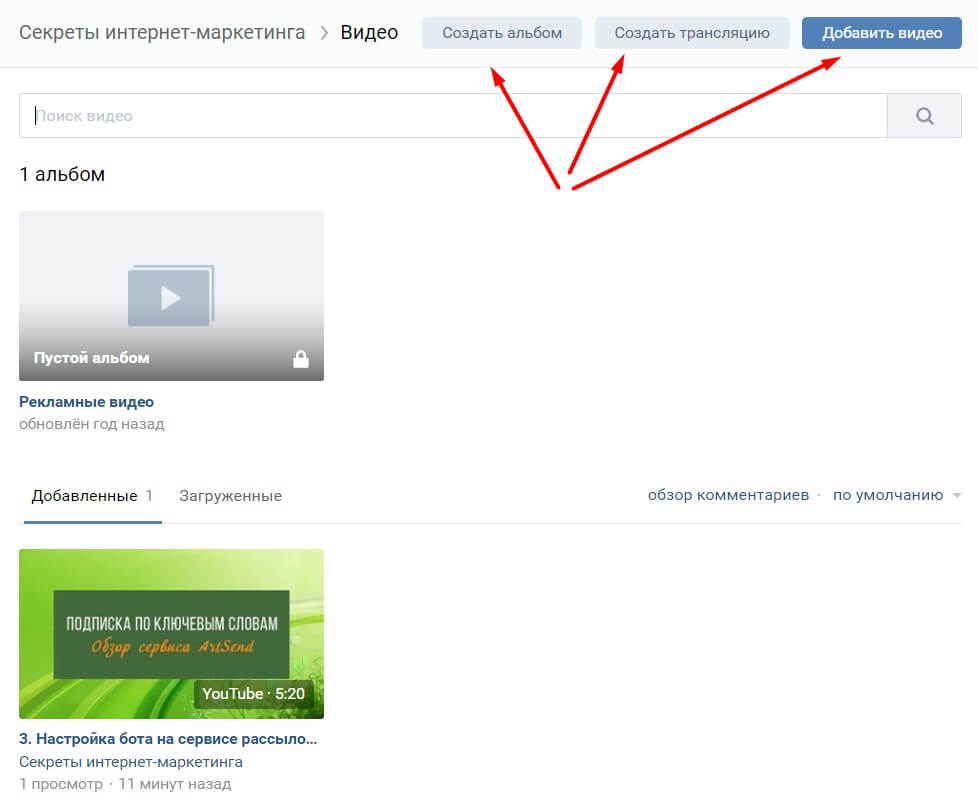
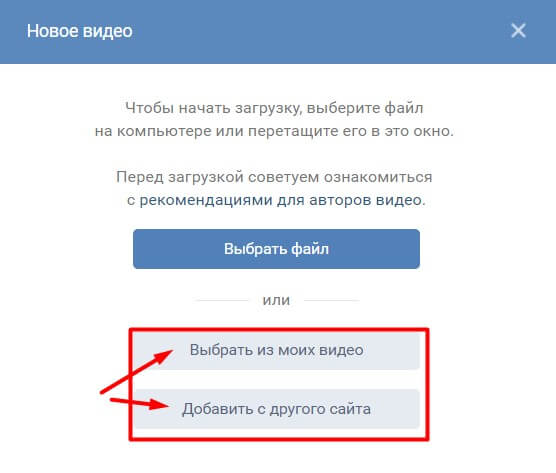
Удобно, что в каталог можно загружать не только видео с компьютера, но и по ссылкам с ютуб, Rutube, Vimeo и др., а также из видеороликов, добавленных в личный аккаунт, если сейчас вы делаете настройки в сообществе ВК.
Загруженное видео можно редактировать, перенести в другой каталог или просто удалить.
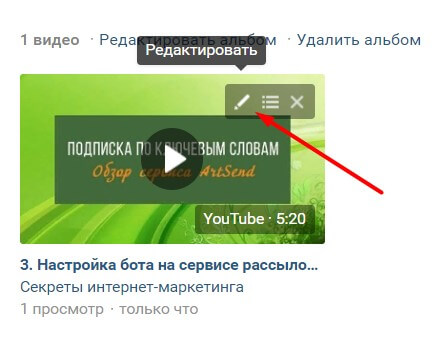
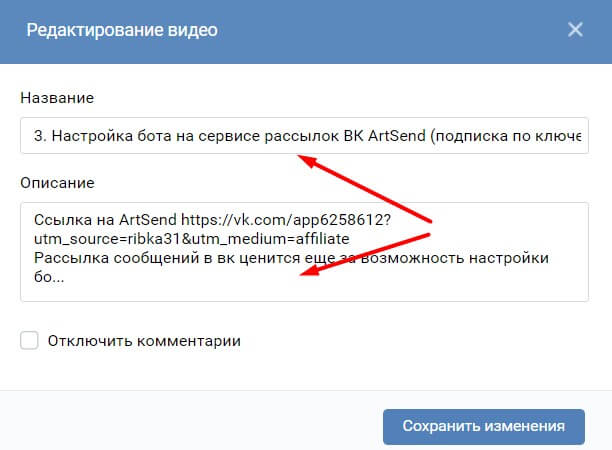
Через Редактирование — изменить название видео и добавить новое описание.
Автор Ольга Абрамова, блог Денежные ручейки



