
Фоторамку в дополнительный дисплей

>>Совет «Google it» не помогает
А ты не гугли, а google it:
Сам хочу так сделать. Пока что видно без глубоких аппаратных хаков никак.
Если фоторамка делает слайдшоу из воткнутой флешки, то могла бы помочь флешка, на которую можно писать с другого компа, когда она вставлена в фоторамку. Не знаю, есть ли такие в природе.


можно:
1. перепилить прошивку
2. соорудить свой контроллер и припаять его к рамке
3. купить рамку, поддерживающую реквестируемую фичу (в мвидео около 5Кр стоит)
За 5 к я дисплей куплю б\у 🙂
для дисплея нужен vga/dvi/hdmi порт. а это можно по usb цеплять.
и где бы еще купить usb видеоадаптер.. такой чтобы с линуксом работал.
Видать не торопятся делать симуляцию US, так как тогда медным тазом накроются всякие usb-ключи доступа и т.д.
Вообще странно. Научились виртуализировать весь компьютер, а с master-master проблемы. Неужели его аппаратный стандарт настолько непробиваем?
Да нет, обсуждалось, что это на самом деле два сетевых адаптера, подключаемые по usb. На обоих концах они видны как сетевая карта. Нужны дрова и т.д.
Черт подери. Придется и правда фотки смотреть ;(
Хотя там пишут, что оно умеет и в режиме сети, и в режиме прямой передачи (более быстро). Вот это уже интереснее.
Буду копать. При первой возможности забегу и куплю 🙂
Я более чем уверен, что заставить её работать как флешку на одном из концов не получится. Это шлюз, из описания видно что без специальной программы пустить во втором режиме не получится. А зачем спрашивается производителю делать её совместимой со стандартом для съемных накопителей с одного конца, если он выбрал путь решения через драйвера на обоих?
Короче если даже за деньги пока такого нет, то задаром эмулировать флешку на другом конце USB-кабеля Linux научится не скоро.
Выводим цифровую фоторамку в интернет
Способы реализации
Наиболее простой способ управлять выводимым на цифровую фоторамку изображением — это просто нужным образом переключать заранее заготовленные изображения, хранящиеся в ее памяти. Вот пример реализации такого способа. Очевидно, что этот способ не отличается большой гибкостью — можно выводить одно единственное изменяемое число, а процесс изменения этого числа будет достаточно медленным.
Таким образом, при условии, что разбирать рамку нельзя, остается только использовать ее интерфейсы внешней памяти — SPI (для работы с SD Card) и USB. Достаточно сделать устройство, имитирующее внешний накопитель, подключить его к рамке — и она сама будет запрашивать с такого устройства изображения. При помощи микроконтроллера эмулировать SD карту достаточно сложно, да и форм-фактор самой карты довольно сложно повторить. Можно было бы использовать готовую WiFi SD карту, но все такие карты, про которые я знаю, имели слишком высокую цену (>40$, что близко к стоимости самой рамки).
Использование USB для решения такой задачи подходит больше — не проблема найти производительный микроконтроллер с поддержкой USB; подключение к рамке осуществляется стандартным разъемом. Более того, на Хабре уже была публикация, посвященная эмуляции USB диска при помощи микроконтроллера stm32. В комментариях к этой статье обсуждалась возможность передачи динамически изменяемых данных таким методом. Из-за кеширования операционной системой данных при считывании файла нет смысла менять содержимое эмулируемых файлов — ОС просто не будет их запрашивать, так как не сможет узнать, что они изменились. Однако фоторамки не кешируют файлы (в них просто нет нужного объема ОЗУ)! Проверить это можно, подключив к фоторамке любую USB флешку, со светодиодом, мигающим при чтении файлов — он будет мигать постоянно при считывании файлов. Поэтому я решил использовать именно этот способ.
Программная часть
268Мб. В реальности этого нет, что и вызывает ошибки при определении типа файловой системы. Попытка увеличить объем диска, увеличив объем эмулируемого файла до 400 МБ не сработала — возможно, там еще что-то не сходилось. Поэтому я решил переделать «emfat» для эмуляции файловой системы FAT16.
В конечном счете это удалось, и накопитель начал корректно обнаруживаться всеми устройствами: 
Стоит отметить, что у FAT16 тоже есть ограничение на размер диска — не менее 4087 кластеров, то есть 16 МБ в данном случае. Для выполнения этого условия приходится создать в «emfat» виртуальный файл на 20 Мб.
Проверка с фоторамкой прошла нормально — рамка успешно отображала тестовое изображение, хранящееся в Flash памяти контроллера. Следующий этап — вывод пользовательских изображений. Проще всего эмулировать BMP файлы — у них довольно простая структура, изображение может быть 256-цветным, т.е. на один пиксель приходится один байт. Вот только в таком случае для хранения картинки размером 800*600 понадобится 480 Кбайт ОЗУ. У микроконтроллера такого объема памяти нет, а значит остается один вариант — формировать изображение «на лету». Принцип работы следующий — в том случае, когда устройство-хост запрашивает с накопителя данные из файла, «emfat» вызывает callback-функцию, соответствующую этому файлу. В эту функцию передаются номер сектора, из которого запрашиваются данные, и указатель, по которому эти данные нужно записать. Зная номер сектора, можно определить, какой участок изображения запрошен и сформировать его.
В процессе экспериментов обнаружился неприятный факт — Windows может запрашивать данные из секторов не по порядку их следования. Почему так сделано — непонятно, но это усложняет формирование изображения на лету, так как приходится но номеру сектора вычислять — какой участок данных запрашивается в данный момент. Еще одна проблема — строки в BMP файлах идут снизу вверх, что еще больше запутывает расчет позиции.
Для отображения текста я использовал библиотеку mcufont. Она удобна тем, что позволяет использовать сжатые шрифты, за счет чего заметно сокращается использование Flash памяти. Так как я использовал достаточно крупные шрифты, то эта возможность является довольно важной.
Эта библиотека напрямую записывает сформированное изображение в память, так что для работы библиотеки приходится выделять отдельный массив в ОЗУ.
Также я реализовал отрисовку изображений из памяти контроллера. Все изображения, как и текст, выводятся в черно-белом виде, за счет чего в одном байте изображения можно хранить информацию о 8 пикселях. Для того, чтобы преобразовать обычные изображения в вид, пригодный для подключения к проекту, была использована программа LCD Assistant.
В результате на подключенном USB накопителе формируется изображение вот такого вида:
После того, как работа программы была проверена на STM32F4DISCOVERY, я сделал само устройство, которое представляет собой микроконтроллер с подключенным к нему WiFi модулем на ESP8266. Из подходящих у меня был только контроллер STM32F107RCT7.
Схема получившегося устройства вышла довольно простая:
А вот из-за ограничений на размер платы — 17×36мм (я планировал установить ее в готовый корпус) и большого размера контроллера печатная плата вышла не самая простая в изготовлении — двухсторонняя, с монтажом деталей с двух сторон. При этом некоторые линии питания пришлось сделать проводом.
Вид получившейся платы (в процессе отладки вместе с модулем ESP-01): 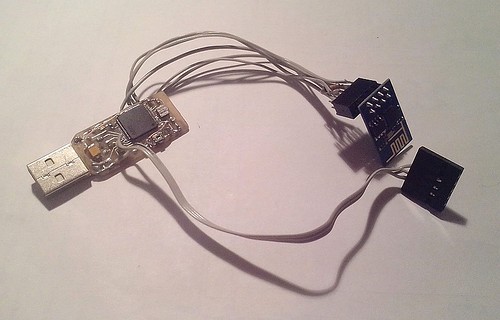
При указанных размерах платы наиболее подходящим был WiFi модуль ESP-03. Вот так выглядит получившаяся плата с уже установленным модулем: 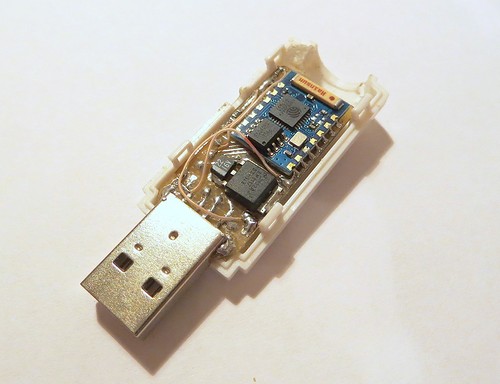
И со стороны контроллера: 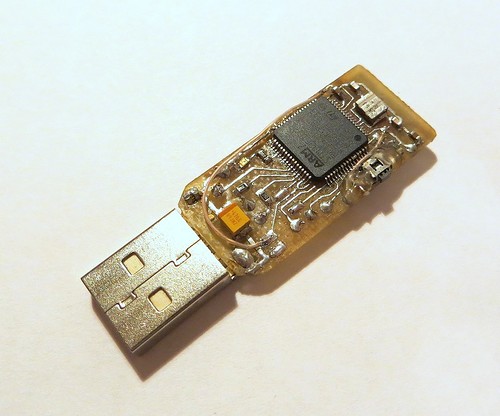
В процессе экспериментов оказалось, что чувствительности керамической антенны явно не хватает — модуль с трудом подключался к роутеру. После подключения к выводу WIFI_ANT кусочка проволоки длиной 31 мм чувствительность заметно улучшилась, и стала сходной с чувствительностью ESP-01. Место, где фоторамка установлена постоянно, находится в нескольких метрах от роутера, и там нормально работает и родная антенна модуля, так что на фотографии дополнительной антенны нет.
Так как при постоянной работе ESP8266 довольно сильно нагревалась, я решил включать ее только во время запросов информации. Управление питанием можно производить, используя вывод CH_PD модуля. Перевод этого вывода в 0 приводит в переходу ESP8266 в режим пониженного потребления.
Для того, чтобы было удобнее тестировать работу ESP8266, я написал для микроконтроллера отдельную прошивку, реализующую мост USB-UART. Именно через нее ведется настройка модуля для работы с роутером, так что после включения ESP8266 автоматически подключается к нему.
Принцип работы получившегося устройства достаточно прост — каждые 10 минут контроллер пытается запросить данные с сервера, и если это удается, обновляет данные о погоде. Данные о текущей температуре и прогноз на 3 дня вперед берутся с сайта openweathermap.org, информация о температуре снаружи и внутри балкона — c сервера majordomo. В то же время фоторамка запрашивает изображение каждые 6 секунд, отображая при этом текущую информацию. Так как оба процесса могут происходить одновременно, то для приема данных от ESP8266 используется DMA.
В результате, на фоторамке отображается вот такое изображение: 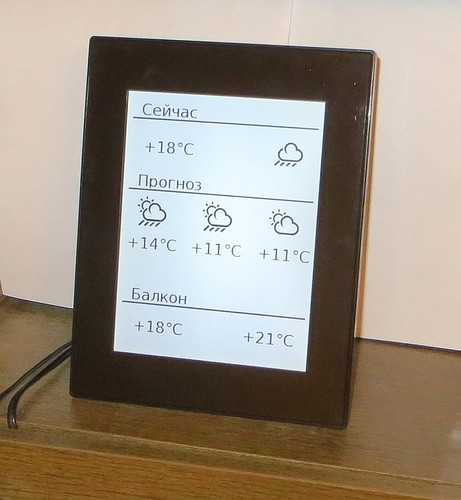
10 вариантов использования устаревших гаджетов
Если вы являетесь поклонником технологий, скорее всего, вы за много лет отправили на пенсию несколько гаджетов, и они лежат в коробке в шкафу. Настал день откопать эти залежи и начать думать о том, что вы можете сделать, чтобы позволить им жить и дышать. Вот 10 наших лучших идей, которые вдохновят вас.
10. Перепрофилируйте старый компьютер по многим, многим направлениям
Повторное использование устаревших компьютеров может быть удивительным и очевидным, поэтому давайте рассмотрим это в первую очередь. Есть очень много вариантов того, что можно сделать с ними. Ноутбуки могут стать планшетами, настольные ПК могут стать мощными устройствами хранения данных и т.п. Старые компьютеры — просто медленнее работают из-за устаревшего набора характеристик, имеют меньше места для хранения данных, меньше оперативной памяти и слабые видеокарты.
Все, что нужно сделать — это нужно найти область применения, которая предъявляет низкие требования к компьютеру и таких областей достаточно много. Веб-сервер, медиа-центр, ретро-галерея или кухонный компьютер, который может получиться немного потертым, потому что он стар, но вам не все ли равно.
9. Создайте аудиовизуальную систему для вечеринок из цифровой фото/медиа-рамки
Цифровую фоторамку нам обычно дарят или мы сами ее покупаем в того, чтобы продвинуться в области демонстрации фотографий. В конце концов, я думаю, что большинство из нас чувствуют, что нам была продана не нужная вещь. Если же вы все таки используете цифровую фоторамку для просмотра, то вы тратите дополнительный деньги на ее использование.
Такие вещи требуют достаточно больших затрат, но при этом большую часть времени никто на них не смотрит, особенно с учетом того, что есть аналоги-предшественники — обычные рамки для фотографий, которые не обладают таким недостатком, и, кроме того, с их помощью также можно посмотреть все фотографии. Я мог бы продолжать жаловаться на потерю десятков долларов на этом, в основном бессмысленном, устройстве, но давайте сосредоточимся на положительном.
Если вы не хотите пользоваться цифровыми фоторамками постоянно (не любите платить за дополнительный расход электроэнергии), то лучше всего посмотреть на это как на устройства для конкретных случаев. Вместо того, чтобы загружать их фотографиями, заполните память фоторамки (или карту памяти) картинами, которые вам нравятся. Если она может воспроизводить видео, загрузите в нее музыкальные клипы или интересные графики движения, найденные на Vimeo (что я и сделал). Включите ее на вечеринке, и у вас будет чем удивить гостей. Если она работает со звуком, подключите несколько аудиозаписей, и вы, по существу, будете иметь аудиовизуальную систему для вечеринки.
8. Сделайте часы, подставку для смартфона или лазерное шоу из испорченного диска
Что можно сделать из испорченного диска? Многое, по-видимому. Например, можно превратить его в проектор лазерного шоу, сделать стимпанк часы или переделать в подставку для смартфона. Диски, даже испорченные, всегда жалко выбросить. Вместо этого, просто сделайте какую-нибудь интересную вещь, и пусть она висит на стене или стоит на рабочем столе.
7. Проститесь со старым ноутбуком и получите второй монитор
Да, да, мы с технической точки зрения смотрели на варианты использования устаревшего компьютера, но они не были связаны с демонтажем и фактическим превращением в новые устройства. Если у вас есть старый ноутбук, которым вы уже не пользуетесь, и вам нужен второй монитор для настольного компьютера (или более нового ноутбука), то вам повезло! Другую часть ноутбука можно использовать также как и устаревший компьютер, об этом мы говорили раньше. Это беспроигрышный вариант.
6. Создайте прекрасный брелок из старого кабеля
Старые кабели хорошо иметь на случай, когда они понадобятся, и не так уж много вариантов их дополнительного использования. Тем не менее, есть один очень интересный вариант: брелок из внутресетевого кабеля. Технически брелок можно сделать и из кабеля другого типа, но внутрисетевой имеет явное преимущество: он толстый и имеет блокировку в своем порту. Другие кабели не выдерживают вес ключей или застревают.
5. Превратите контроллер и игры Nintendo Entertainment System в несколько потрясающих новых гаджетов
Nintendo Entertainment System (NES) будет жить вечно, как и многое другое. Вы можете превратить его в DVD плеер, сделать из игрового картриджа беспроводной маршрутизатор, повторно использовать контроллер в качестве MP3-плеера или пульта дистанционного управления. Если вы не готовы расстаться с NES, то можно просто обновить его и, следовательно, немного продлить ему жизнь. Только не дайте ему пропасть.
4. Используйте незадействованные порты телевизора для зарядки телефона, настройки камеры видеонаблюдения и многого другого!
Порты на задней панели телевизора часто недооцениваются. Большинство из нас подключили блок или два HDMI и пользуется только этим, но порты старой модели (и даже некоторые более новые) позволяют делать всякие полезные вещи. Сервисный порт USB на большинстве плоских экранов один из самых интересных. Он позволяет осуществлять все виды действий с USB устройствами.
Это означает, что можно подключить подсветку или заряжать смартфон или подключить игровую приставку. С помощью видео портов можно вывести изображение с вашего телевизора на другой монитор или устройство, чтобы его можно было просматривать в разных местах или записывать то, что вы смотрите. Порт или два на телевизоре, скорее всего, смогут принимать видео с камеры наружного наблюдения, поэтому телевизор может работать как временный монитор безопасности и даже дисплей на вечеринке. Имея целую кучу идей и описания всех портов, можно сделать многое.
3. Превратите маршрутизатор в беспроводное радио
Я пользовался одним маршрутизатором четыре года (aww), но потом решил перейти на DD-WRT-ed LinkSys 310N, а старый отдал. Если бы я не отдал его и знал, что можно превратить маршрутизатор в беспроводное радио, я бы сразу сделал бы это. Хотя это одна из наиболее сложных самостоятельных переделок, которую вы можете сделать, но при этом она самая крутая. Это, безусловно, проект на целые выходные, но когда закончите, получите беспроводное радио по цене маршрутизатора, который думали выбросить.
2. Используйте мобильное устройство в качестве специального Voip телефона
У iPod touches будет больше возможностей, чем Iphones, когда вы добавите Skype или любой другой сервис VoIP к множеству приложений, но и другие старые устройства также подойдут. Если у вас есть планшет, которым вы больше не пользуетесь, можно получить отличный телефон (если добавить гарнитуру). Просто держите его в доме, и у вас будет большой импровизированный домашний телефон (особенно, если вы пользуетесь Google Voice). Из планшетов также получаются превосходные устройства для видеоконференций (если они имеют встроенные камеры). Если не хотите продавать подобное устройство, потому что оно недорого стоит, то используйте его исключительно для общения. Это чрезвычайно полезно, если в вашем доме плохие (или отсутствуют) мобильные сервисы.
1. Модернизируйте свои дрянные наушники
Делаем приватный монитор из старого LCD монитора

Вы наконец-то можете сделать кое-что со своим старым LCD монитором, который завалялся у Вас в гараже. Превратите его в шпионский монитор! Для всех вокруг он будет выглядеть просто белым экраном, но не для Вас, потому что у Вас будут специальные «волшебные» очки.
Вот, что я использовал:
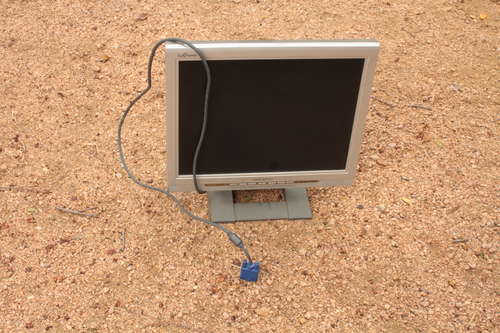
Шаг 1. Возьмите монитор.
Найдите старый монитор, который вы готовы принести в жертву.
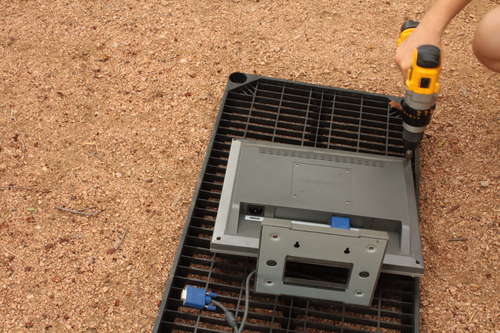
Снимите пластиковую рамку, открутив все винты на обратной стороне.
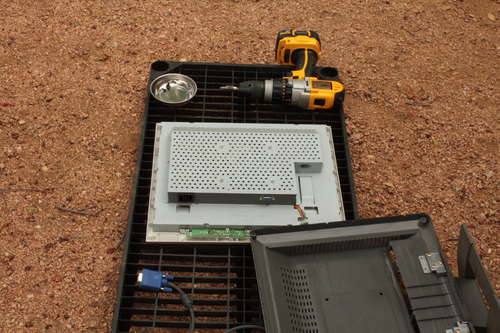
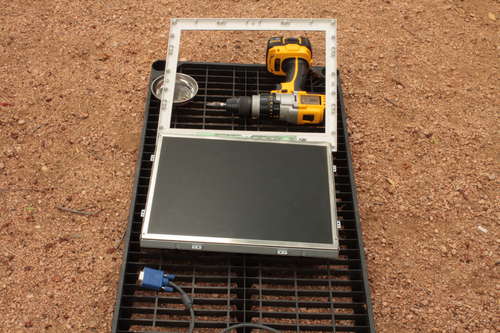
Шаг 2. Вырежьте поляризующую пленку.
Большинство LCD мониторов имеет на стекле покрытие из двух пленок: поляризационную для фильтрации света, который вы не должны видеть и матовую антибликовую пленку. Антибликовая нам не нужна, а поляризационную мы используем в наших очках.
* Совет из комментариев: не у всех мониторов покрытие из двух пленок приклеено, на некоторых они просто наложены и если снять защитные металлические края матрицы то их можно просто снять без вырезания.
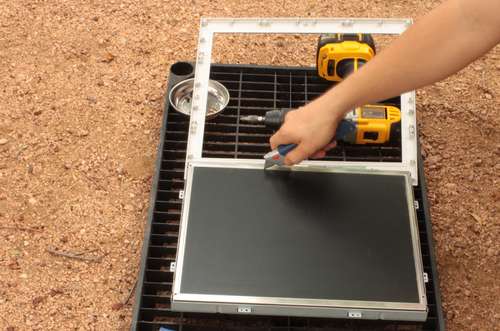
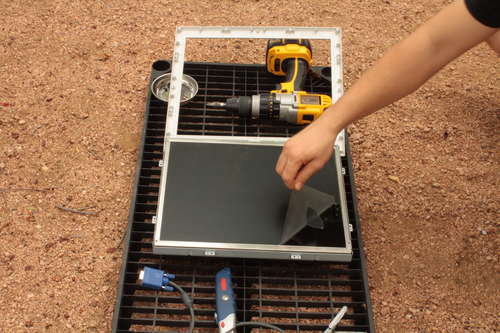
Затем стягивайте пленку с экрана. Не забудьте сохранить поляризационную пленку, так же запомните её ориентацию.
Шаг 3. Очистите экран от клейкого вещества.
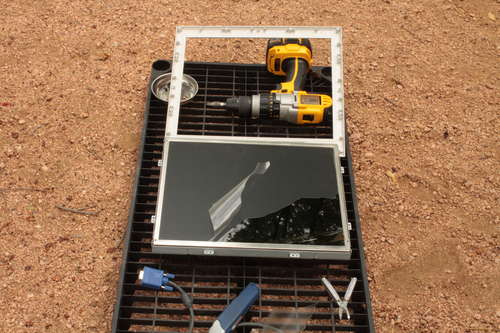
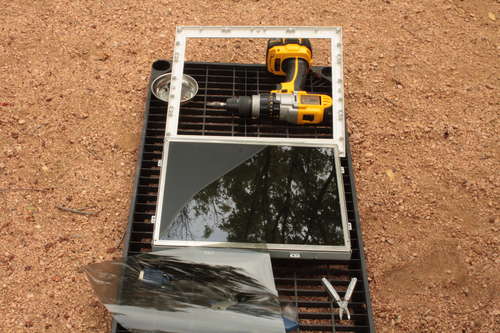
После того как Вы сняли пленку, вероятно, на экране остался клей, переходим к грязной работе. Счищайте клей с помощью растворителя и бумажных полотенец.
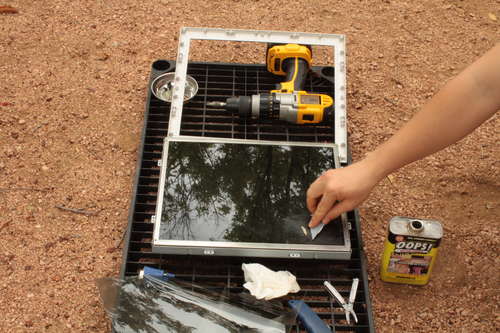
Я обнаружил, что если покрыть экран бумажными полотенцами, смоченными в растворителе и дать им полежать, удалить клей будет проще. Так же для снятия клея можно использовать какой-нибудь кусок пластика или дерева, просто соскребая клей с экрана.
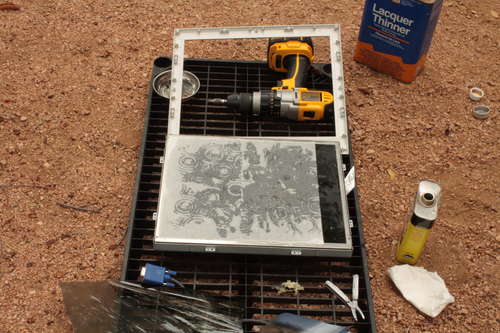
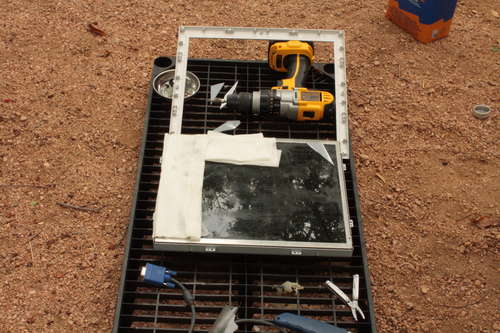
Будьте аккуратны, следите, что бы растворитель не попадал на пластиковую рамку.
Шаг 4. Работа над монитором завершена.
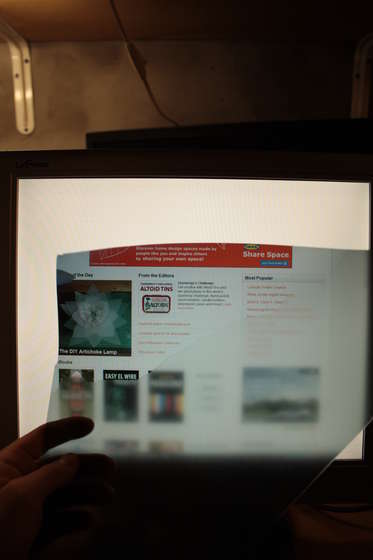
После того как вы счистили весь клей, можно собирать монитор. Ещё до того как Вы сделаете очки, можно протестировать монитор с помощью поляризационной пленки!
Шаг 5. Удалите старые линзы.
Для создания очков я использовал одноразовые 3д-очки из кинотеатра, но Вы можете использовать любый другие.
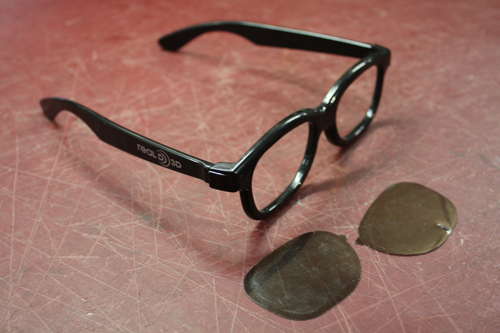
Далее вырежьте из плёнки линзы для очков и вклейте их вместо обычных линз, которые в очках.
Так же для вырезания линз вы можете воспользоваться всё тем же ножом для бумаги.
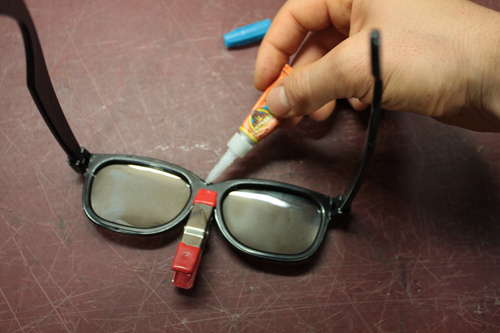
Люди могут подумать, что вы сошли с ума, уставившись в белый монитор, сидя в солнцезащитных очках! Но мне кажется это делает данную затею ещё более забавной!
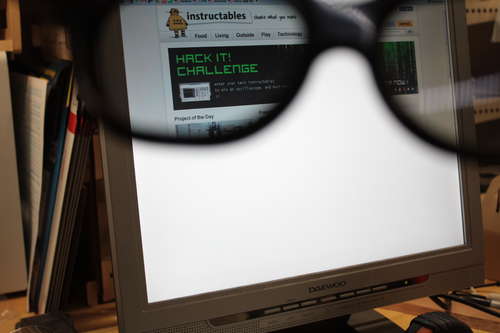
РАБОТУ ГОТОВЫХ ОЧКОВ МОЖНО ПОСМОТРЕТЬ ТУТ:
Как выбрать цифровую фоторамку?

Фотографии сохраняют ценные моменты, значимые и незначимые события и дарят приятные воспоминания в течении долгого времени. Традиционно напечатанные фото оформлялись в фотоальбом или в фоторамку. Как приятно поставить в рамку любимую семейную фотографию и любоваться ей. Развитие цифровой техники уже давно изменило «отношения» с фотографиями. Сейчас мало кто печатает готовые фотографии и раскладывает по фотоальбомам, их хранят в электронном виде, а на смену простым фоторамкам пришли – цифровые.
Цифровые фоторамки позволяют беспрерывно просматривать сменяющиеся друг за другом фотографии, загруженные в память устройства. Почти все модели на рынке имеют возможность воспроизведения видео и звука. Источник питания зависит от модели – от сети или автономно от встроенного аккумулятора. Безусловно, аккумуляторные устройства не смогут демонстрировать фотографии «беспрерывно». Их время работы весьма ограничено и составляет не более часа в зависимости от конкретных характеристик модели. Хотя и у проводных фоторамок есть свои неудобства – их размещение полностью зависит от наличия свободной розетки поблизости.
В любом случае, цифровые фоторамки – это очень достойное и полезное изобретение, поскольку дарит теплые воспоминания и положительные эмоции от просмотра любимых фото. Причем выглядит этот гаджет вполне как обычные фоторамки, иногда их даже не отличить. Дизайн современных цифровых фоторамок не ограничивается черной или серебристой рамкой, они могут быть цветными, украшены декоративными элементами или даже выполнены под текстуру дерева. Классические черные рамки также изменились. Утонченные линии границ делают эти устройства белее «легкими», а изображения кажутся более объемными. Такие фоторамки отлично впишутся в дизайн любого интерьера.

К тому же, современные модели устройств имеют множество дополнительных функций: часы, будильник, календарь, возможности метеостанции. Конечно, каждая дополнительная функция напрямую отразится на стоимости товара, но если вы подыскиваете несколько из перечисленных устройств, то почему бы не совместить их в одном.

Итак, цифровая фоторамка – это портативное устройство для показа изображений с электронного носителя. Устройство имеет пластиковый корпус, LCD-дисплей, кнопки управления, разъемы для флэш-карт, встроенные динамики и иногда аккумулятор. Посмотрим более подробно, что нужно знать покупателю о цифровых фоторамках, выбирая перед покупкой?
Дисплей
Первое на что нужно обратить внимание перед покупкой цифровой фоторамки – характеристики дисплея: диагональ, формат, разрешение и т.д.

Размеры и диагональ
Дисплей для цифровой фоторамки составляет ее большую часть. Единицы измерения – дюймы, поэтому шаг равен 2,54 см. Как правило, производители выпускают фоторамки со стандартной диагональю целого числа. Наиболее распространенные размеры фоторамок – 7, 8, 9, 10 дюймов. При переводе в сантиметры, получается:
Формат дисплея
 |  |
Разрешение дисплея
Такой параметр как разрешение указывает на то, сколько точек (пикселей) умещается на экране по горизонтали и по вертикали, соответственно. В этом случае, действует простое правило – чем больше, тем лучше. Т.е. чем больше заявленное разрешение дисплея, тем точнее и качественней будут показываться изображения фотографий на экране.  Но, встает другой вопрос – цена. Стоимость моделей фоторамок с большим разрешением выше, чем стоимость фоторамок с более низким разрешением. Основные значения разрешений, которые можно встретить на современных цифровых фоторамках:
Сенсорный дисплей
В некоторых устройствах присутствует сенсорный дисплей.
Наличие сенсорного управления существенно экономит место на самом устройстве, т.к. нет необходимости добавлять ручные кнопки управления. Это удобно и делает фоторамку более тонкой и изящной, но существенно сказывается на увеличении цены. Добавление сенсорного экрана в фоторамку увеличит его стоимость в 2-3 раза. Еще один недостаток – на экране будут оставаться отпечатки пальцев. Фоторамки, пожалуй, один из немногих электронных гаджетов, где сенсорный экран только добавляет хлопот. Мало кто из производителей выпускаю такие фоторамки. 
Объем памяти
В зависимости от моделей устройств, в качестве места хранения Ваших фотографий, цифровые фоторамки используют свою внутреннюю и/или внешнюю память. От объема этих параметров зависит то, сколько любимых фотографий, видеофайлов (звуков) «уместиться» в выбранной фоторамке.
Внутренняя память
Внутренней памятью оснащены не все фоторамки. Если она все же есть, то как правило небольшая и имеет объем от 0,3 до 128Mb, чаще предназначена для ознакомления и использования функций фоторамки не в полной мере. 
В редких моделях можно встретить полноценную встроенную память объемом до 2Гб. Объема памяти от 1 до 2 Гб уже достаточно для сохранения несколько сотен фотографий. Внутренняя память, объемом до 1 Гб незначительна, и покупая такую цифровую рамку для фотографий, нужно будет приобрести внешнюю карту памяти.
Поддержка карт памяти
В зависимости от модели цифровые фоторамки поддерживают несколько типов карт памяти разного формата для записи изображений и видео файлов, такие как:
MultiMedia Card (MMC).
Карта памяти этого типа характеризуется малыми размерами и низким электропотреблением. Минус – высокая цена и низкая скорость интерфейса. MMC-карта совместима с картой SD и может использоваться вместо нее. Memory Stick (MS). Карты памяти MS, MS Pro, MS Duo поддерживают фотоаппараты только бренда Sony. Поэтому если у Вас фототехника именно этой фирмы, то пользование цифровой фоторамкой с поддержкой карт MS будет удобной. Вы сможете просматривать фотографии с флеш-карты своего фотоаппарата без перезаписи их на другую карту памяти. Стоит учесть, что Memory Stick Duo (Memory Stick Pro Duo) отличаются еще меньшими размерами чем просто Memory Stick. Поэтому если в фоторамке присутствует слот для MS-карты, а в фотоаппарате карта MS Duo, то потребуется специальный переходник. Интерфейс MS Pro отличается большим объемом памяти и более высокой скоростью. Для фоторамок со слотом для карт MS не рекомендуется использовать MS Pro, а наоборот можно. Secure Digital (SD). Карта SD очень распространена и поддерживается многими фотоаппаратами и фоторамками. Объем стандартных SD-карт ограничен до 2 Гб. Флеш-карты MicroSD совместимы с интерфейсом SD, но с помощью переходника если в фоторамке присутствует разъем для SD. Отличие от всех остальных карт памяти – возможность защиты от перезаписи.


Интерфейсы





