
Хотите повысить производительность ноутбука? Заменяем жесткий диск на SSD
Бюджетные и даже средние по цене ноутбуки зачастую комплектуются обычными жесткими дисками. Скорость обмена данными достаточно низкая, радует только объем памяти. Для повышения производительности компьютера рекомендуется выполнить переход на твердотельный накопитель – эта процедура не требует особых навыков и может быть выполнена в домашних условиях. В статье ниже подробно рассмотрена замена HDD на SSD в ноутбуке, а также даны советы по предварительной подготовке и завершающему вводу компонента в работу.
Перенос информации
Перед непосредственной заменой накопителя необходимо задуматься о методах переноса информации. Выбор состоит из таких вариантов:

Имея целью сохранить текущую копию Windows, следует воспользоваться программами, которые были разработаны производителями ноутбуков. Например, для Acer применяется «Acer eRecovery Management», для Lenovo – «Solution center» и т.д.
Не исключено использование универсальных утилит. В качестве примера можно привести Macrium Reflect Free, которая распространяется бесплатно и поддерживает перенос всех современных версий Windows.
Подробные инструкции по работе с программами получится найти на сайтах разработчиков. В целом их функционал схож: необходимо выбрать объекты копирования, указать место на подключенном диске, затем запустить процедуру и дождаться ее завершения.
Как поменять HDD на SSD в ноутбуке
Пошагово процедура будет рассмотрена на примере ноутбука ASUS K50C, поскольку в нем требуется снять всю заднюю панель корпуса, чтобы добраться до накопителя. В других моделях может потребоваться открутить только часть задней крышки.
Теперь вы знаете, как самостоятельно установить SSD в ноутбук. Дальше потребуется установить операционную систему (если ранее не был выполнен ее перенос). Однако, прежде чем дать рекомендации относительно этого действия, скажем пару слов о том, как поступить с освободившимся жестким диском.
Использование старого HDD
Первый вариант заключается в превращении его в переносной накопитель. Осуществить процедуру получится при помощи специального корпуса, в который помещается HDD. Он обеспечит защиту диска, а также, благодаря встроенной плате, добавит разъем, необходимый для подключения к компьютеру через USB-порт. Это решение подойдет пользователям, которые нуждаются в портативном устройстве для хранения большого количества информации.
Второй вариант – установка HDD на место DVD-привода. Последний в настоящее время редко используется, кроме того, его можно разместить в специальном «кармане» для подключения через USB-вход, при возникновении необходимости – считать информацию с оптического диска. Удобнее выполнять установку непосредственно в момент замены HDD на SSD в ноутбуке – так не придется разбирать компьютер два раза.
Приводы бывают двух видов: обычные, толщиной 12,7 мм и ультратонкие, толщиной 9,5 мм. Этот нюанс нужно учитывать при выборе переходника. Сама процедура очень проста и во многом схожа с описанной выше. Потребуется лишь извлечь DVD-привод (зачастую выполняется без снятия задней крышки), после чего поставить на его место переходник с подключенным жестким диском.
Установка Windows и настройка BIOS
Следующим шагом является установка операционной системы на более быстрый SSD диск. Если в ноутбук был установлен только он, то Windows не будет найдена, взамен этого появится надпись «Partition table invalid or corrupted». Следует подключить установочную флешку и выполнить загрузку с нее. Далее проводится выбор накопителя для установки ОС, оставшиеся действия ничем не отличаются от привычных для данной операции. Для работы с твердотельным накопителем используется Windows 7 и выше.
В некоторых случаях, после установки ССД в ноутбук потребуется посетить BIOS и выставить приоритет накопителей. Делается это в разделе «Boot», пункт «Hard Disc Drivers».
После установки операционной системы можно провести замер скорости работы нового SSD через программу Crystal Disk Mark, хотя положительные изменения и так будут заметны. Windows станет быстрее загружаться, сократится время открытия браузера и прочих программ.
Представленная в статье информация поможет произвести замену жесткого диска на SSD накопитель. На ноутбуке эта процедура выполняется достаточно просто: после снятия задней крышки один компонент заменяется другим. Чуть больше изобретательности придется проявить при желании установить старый HDD взамен DVD-привода. После проведенных манипуляций проводится чистовая установка Windows на твердотельный накопитель – это позволит в полной мере ощутить прирост производительности.
Как заменить (установить) SSD накопитель в ноутбук
Недавно я менял SSD накопитель в своем ноутбуке, сделал несколько фото, и решил написать небольшую инструкцию, в которой покажу как установить, или заменить SSD накопитель в ноутбуке. Если вы хотите поменять, или установить новый жесткий диск, то эта инструкция для вас так же подойдет, ведь по сути не важно, HDD у вас, или твердотельный накопитель. Разницу вы увидите только в процессе пользования компьютером.
Чаще всего, конечно же устанавливают SSD накопитель вместо жесткого диска. Это и не странно, ведь твердотельный накопитель это очень круто. Скорость, тишина, устойчивость к ударам, которых обычный жесткий диск очень боится. А если у вас ноутбук, и вы его часто переносите, то это очень большой плюс. Установить SSD накопитель в ноутбук совсем не сложно. В этой статье мы поговорим именно о ноутбуках. По стационарным компьютерам я подготовлю отдельную статью, там есть некоторые нюансы.
Перед тем, как устанавливать новый накопитель, нужно обязательно разобраться с информацией, которая находится на старом накопителе, который на данный момент установлен в вашем ноутбуке. Можно полностью клонировать старый диск на новый SSD накопитель. Вместе с Windows и всеми файлами. Вы даже не заметите, что заменили накопитель. Что очень важно, без переустановки Windows, и ее настройки. Именно этот момент останавливает многих пользователей, которые задумываются о переходе на твердотельные накопители. Вот инструкция: как перенести Windows 7, 8, 10 на SSD, или другой жесткий диск.
Только после того, как вы решите вопрос с переносом данных со старого диска, можно приступать к замене накопителя. Если у вас например новый ноутбук, то и переносить ничего не нужно (если Windows не была установлена), вытягиваем старый диск, и ставим новый. На который вы уже сможете установить Winodws 10, например.
В моем же случае, я просто делал замену SSD, но новый SSD накопитель. Старый проработал у меня 4 года, и я решил его сменить, установив накопитель большего объема. Не важно какой фирмы у вас SSD: Kingston, Silicon Power, Transcend, Intel, Samsung – процесс установки не будет отличатся.
Инструкция по установке, или замене SSD накопителя
Снизу своего ноутбука, вы должны увидеть крышку, сняв которую мы получим доступ к жесткому диску и скорее всего к оперативной памяти. Полностью разбирать ноутбук не нужно. И еще, замена накопителя не лишает вас гарантии на ноутбук. Я устанавливал накопитель в ноутбук ASUS. Конечно же, у вас скорее всего другой ноутбук, и процесс установки будет немного отличатся.
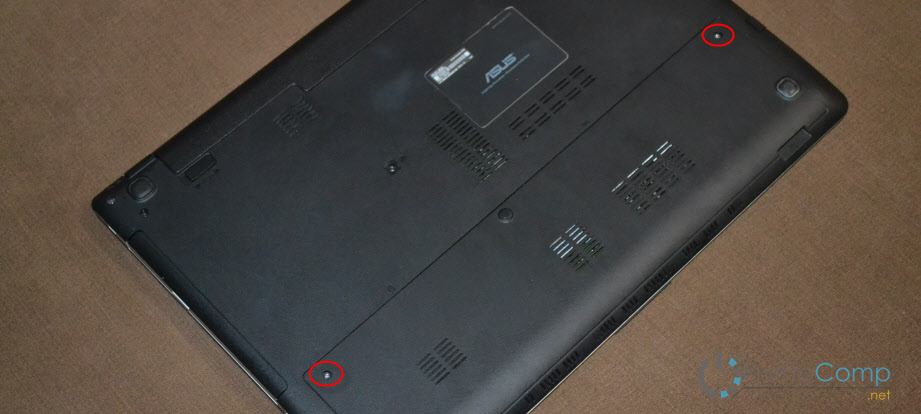
Для начала, находим крышку под которой находится жесткий диск. Откручиваем ее, и получаем доступ к накопителю. У меня это выглядит вот так:
Дальше, откручиваем старый жесткий диск, и осторожно извлекаем его из корпуса ноутбука. В моем случае, уже был установлен SDD. Но, это ничего не меняет.
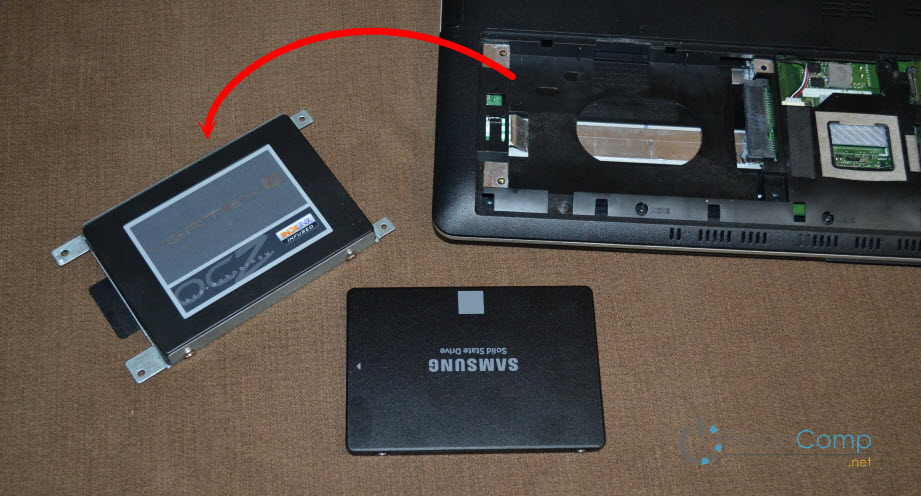
Снимите рамку из старого накопителя.

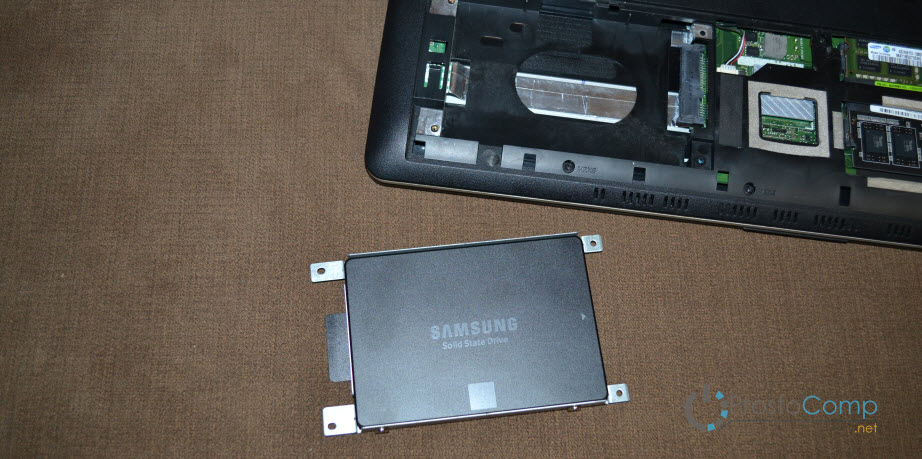
Вставляем новый SSD в рамку, и прикручиваем его.
Устанавливаем новый накопитель в корпус ноутбука. Сначала легонько вставляем его в разъемы, и прикручиваем.
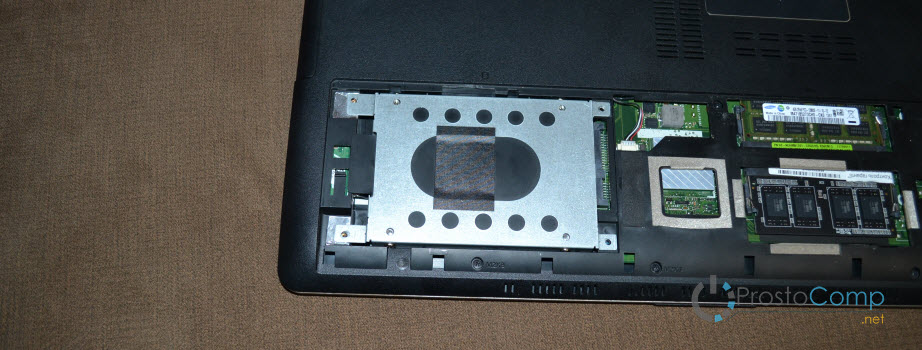
Установка закончена. Собираем ноутбук обратно.
Если вы клонировали информацию со старого диска, то после включения сразу должен загрузится Windows. Если же нет, то нужно устанавливать операционную систему.
Надеюсь, моя инструкция вам пригодилась. Задавайте вопросы в комментариях.


Здравствуйте. Да нет, думаю, что никаких паролей не понадобится. Зачем.
По поводу переноса OS на SSD я писал в отдельной статье https://prostocomp.net/sistema/kak-perenesti-windows-7-8-10-na-ssd-ili-drugoj-zhestkij-disk.html
А вот по поводу адаптера не понял. SSD ставится на место уже установленного жесткого диска. Там никаких адаптеров не нужно.
Нет, просто так, как флешку, подключить SSD к ноутбуку не получится. Там нужен специальный карман. Можете поиска в интернете по запросу «карман для SSD 2.5». В который вы потом сможете вставить старый диск, и использовать его как флешку. Я показывал такой карман в статье, ссылку на которую давал выше.
Мне кажется, проще поставить SSD в ноутбук, и по новой поставить на него систему.
У меня установлен диск TOSHIBA MQ01ABF050, и русифицированной программы по его клонированию я, к сожалению, не нашел.
У меня вопрос по замене hdd на ssd на ноутбуке rover выпуска 2008 года с операционкой хр.
1. Увидят ли хр и старенький ноутбук (2008 год) современный ssd на 120 гб (жесткий тошиба тоже 120 гб)
2. Операционка из акрониса устанавливается без проблем на ssd
3. В биосе ничего не надо менять?
4. Это нормальный алгоритм: заменить один диск на другой, включить ноут., загрузить акронис через диск и установить систему заранее записанную в этой программе на ssd
Здравствуйте. К сожалению, не смогу вам ответить.
По той причине, что ноутбук старый, + еще Windows XP. У меня нет опыта в такой замене.
Здравствуйте!
В наличии старый ноутбук Acer Aspire 5741ZG.Купил жесткий диск SSD Smartduy 240GB под операционную систему. Сразу оговорюсь, что когда покупал ноутбук, сразу записал 4 диска Recovery для восстановления системы при сбое или в других случаях. Поменял жесткий диск с HDD на SSD. Переустановил систему с 4 дисков и при загрузке системы пишет следующее:
Bradcom UNDI PXE-2.1 v 12.2.0
Copyright (c) 2000-2009 Broadcom Corparation
Copyright (c) 1997-2000 Intel Corparation
All right reserved.
PXE-E61: Media test failure, check cable
PXE-M0F: Exiting Broadcom PXE ROM.
No bootable device — insert boot disk and press any key.
Подскажите пожалуйста в чем проблема и как можно излечить? (если возможно это сделать для простого обывателя, без особых знаний программирования и знания железяк в ПК…), подозреваю нужно полазить с «бубном» в биосе….Или лучше обратиться к специалистам, чтобы поставили систему правильно?!
За квалифицированную и грамотную помощь буду очень признателен….
Спасибо!
Здравствуйте. А на каком этапе загрузки появляется эта ошибка? В БИОС установленный SSD отображается? Скорее всего ноутбук не видит SSD накопитель. Так как сточка «No bootable device — insert boot disk and press any key.» говорит о том, что нет загрузочного устройства. Только вот странно, как вы систему восстановили с дисков.
Сергей, здравствуйте! Скажите, на любом ли ноутбуке из моделей 17-18 гг можно заменить оригинальный ssd?
Здравствуйте. Не могу ответить на ваш вопрос. Да и какого-то определенного ответа на ваш вопрос нет. Ноутбуки бывают разные.
Здравия желаю!
Хочу принести свою ложку дёгтя.
Если мы меняем старый жесткий диск на более современный, то мы должны учесть два момента — это потребляемый ток и охлаждение.
Например, ток, потребляемый старым винчестером 047а, а ток потребления нового — 0,7а. Это означает, что нагрузка на схему питания увеличилась более чем на один ватт и соответственно изменился температурный балланс, что может привести к нестабильной работе всей системы вцелом. Особенно это становится заметным при копировании больших объемов информации. Температура HDD повышается и микроконтроллер жесткого диска начинает температурную калибровку и прочие процедуры, предусмотренные его микропрошивкой, а процесс копирования надолго подвисает.
Теперь о питании. На днях мне в руки попал гибридный HDD Seagate Laptop SSHD 1000GB, который не пошел на одном ноутбуке и трёх настольных ПК. В Биосе он определялся, но вёл себя как неразмеченный и не отформатированный диск, либо совсем пропадал. Я даже открутил его плату контроллера и почистил ластиком контактные площадки. Не помогло.
Я применил своё излюбленное устройство — USB универсальный контроллер для HDD с автономным питанием AGE Star. Выяснилось, что диск вполне себе работоспособен и даже содержит информацию на двух логических устройствах общей ёмкостью 910GB. Я запустил проверку, которая заняла несколько часов и выявила ошибки. В процессе проверки почти постоянно горела лампочка контроллера, сигнализирующая о перегрузке по питанию, а диск сильно нагрелся и я положил на него сверху радиатор от процессора.
Всё это утвердило меня во мнении, что данный образец HDD очень критичен к пульсациям и проседанию напряжения питания в момент пиковых нагрузок. Я взял другое своё излюбленное устройство с автономным, опять же, питанием NexStar бокс для дисков Sata, вскрыл этот бокс и встроил в него дополнительный фильтр питания, состоящий из параллельно включенных конденсаторов, ёмкостью отличающихся примерно на порядок — 2200,0мкф, 470,0m, 47,0m, 1,0m, 0,47m, 47n, 22n (керамических несколько) и токоограничительный резистор около 1 ом. Вставил капризный диск — работает. Иногда задумывается — я грешу на недостаточное охлаждение.
В ближайшее время планирую спаять фильтр — блок конденсаторов для того, чтобы попробовать этот диск и пару других со схожими проблемами на ПК (о ноутбуке речи нет поскольку внутри нет места), хотя, возможно и прошивка HDD тоже глючит (мучили то их сколько!).
Но, хуже точно не будет…
Здравствуйте! Хочу приобрести ноутбук Dell Latitude 5590, мне нравятся из современных ноутбуков только Dell Latitude. Всё устраивает, но там стоит SSD на 512 Гб, а этого объёма мне ничтожно мало. Возможна ли установка вместо него другого SSD (я понимаю, что установить туда привычный мне серверный винчестер невозможно) большего объёма (как минимум, 1 Тб и выше)? Спасибо.
С уважением, Марат
Вам нужно уточнить этот момент у специалистов поддержки Dell. У меня нет такой информации. Но я думаю, что заменить диск можно. Поставить еще один – вряд ли.
Сергей, большое спасибо, что откликнулись! Я просто ранее с SSD не работал. С HDD знаю, что всегда подобное возможно, я сам так не раз делал. А вот с SSD, есть там какие-то «подводные камни», какие-то ограничения на объём SSD в том или ином компьютере?
С уважением, Марат
Думаю, что ограничений по объему памяти в SSD нет. Но снова же, лучше уточнять все у поддержки производителя ноутбука.
Замена жесткого диска на ноутбуке
Чаще всего замена жесткого диска на ноутбуке требуется в трех случаях. Первый: предыдущий накопитель вышел из строя и отказывается работать. Второй: вы хотите установить накопитель более высокой емкости, чтобы хранить больше данных. И третье: вы хотите ускорить загрузку системы, заменив традиционный жесткий диск (HDD или винчестер, как его еще называют) на более быстрый и современный твердотельный накопитель (SSD). Ниже мы расскажем, как выполнить замену, но вначале обратите внимание на признаки, которые выдают неисправный hard disk:
щелчки и посторонний шум в его работе;
системные сообщения о том, что диск не отформатирован;
частые непроизвольные перезагрузки ОС;
системное сообщение о том, что устройство не найдено;
физические повреждения при падении и ударе.
Замена жесткого диска на ноутбуке
Как поступать, когда на место старого HDD нужно установить такой же накопитель, потому что вы хотите больше емкости или просто заменить неисправную деталь ноутбука. Если вы знаете, сколько стоит замена жесткого диска на ноутбуке, но хотите все работы выполнить самостоятельно, воспользуйтесь инструкцией, которую подготовили наши инженеры.
Для работы потребуется 20—30 минут свободного времени, небольшая крестовая отвертка и еще один накопитель — новый и полностью рабочий, который вы будете устанавливать на место снятого. Если переживаете о сохранности информации, которая есть на старом диске, скопируйте ее в облачный сервис, на «флешку» или любой другой накопитель. Потом отключите питание ноутбука от сети, выключите устройство и извлеките его аккумуляторы.
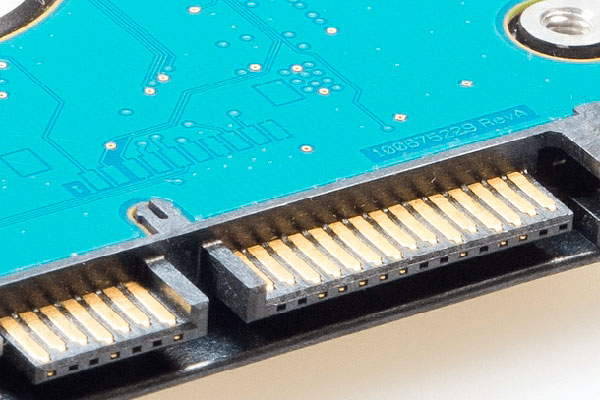
Осмотрите тыльную сторону устройства в поисках системных обозначений — так вы поймете, где расположен винчестер. Чтобы добраться до него, необходимо снять всю заднюю крышку или только один отсек с соответствующей пометкой. В любом случае, для этого вам, скорее всего, понадобится крестовая отвертка. Снимите болты и отложите их в сторону — они еще пригодятся.
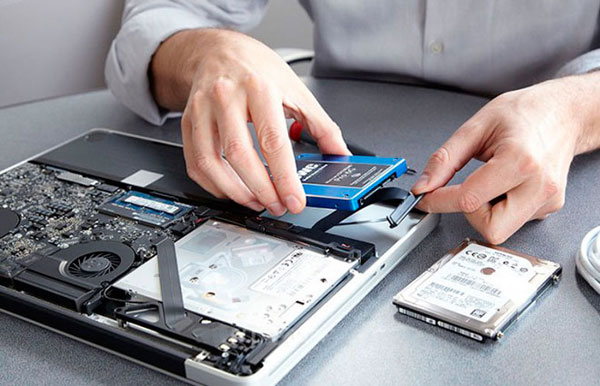
После этого вы увидите HDD, который помещен в специальную корзину и тоже закреплен болтами. Снимите их и потяните за специальный язычок, чтобы извлечь винчестер из разъема. Только затем можно доставать hard disk из корзины.
Установка нового HDD
Здесь все просто: вы берете накопитель аналогичного форм-фактора (более крупный не поместится внутрь ноутбука) и устанавливаете его на место старого — неисправного или меньшей емкости. Сборку выполняйте в обратном порядке. Возможно, вам будет проще понять последовательность действий после просмотра видео, подготовленного специалистами.
Сколько стоит заменить HDD в ноутбуке
Во сколько обойдется замена жесткого диска на ноутбуке? Цена, если ее назначает сервисный центр, будет зависеть от сложности работы, а она определяется особенностями конструкции устройства. Ниже приведены цены для устройств тех брендов, с которыми наши специалисты сталкиваются чаще всего.
Как в ноутбуке заменить винчестер HDD на SSD
Замена HDD на SSD в ноутбуке обретает актуальность, если нужно повысить быстродействие устройства. Это по силам начинающему юзеру ПК, если изучить матчасть. В этой инструкции будет рассмотрена замена НДД на ССД в ноутбуке: что следует учитывать, как подобрать комплектующие, когда это рационально сделать, как перестраховаться от неприятных сюрпризов.
Можно ли заменить HDD на SSD в ноутбуке
В ноутбуках винчестеры подключаются через порт SATA. Разница с десктопным компьютером в способе крепления жесткого диска: здесь компонент не соединяется с материнской и блоком питания с помощью шлейфов, а монтируется в специальный слот, где располагаются подходящие коннекторы.
 В стационарных компьютерах используются винчестеры размером 3.5 дюйма. В ноутбуках применяются более компактные 2.5-дюймовые. Важное замечание: в любом случае возможна замена жесткого диска на ноутбуке — на SSD, если купить твердотельный накопитель этого же размера с таким же портом для подключения. Сложностей с выбором возникнуть не должно, даже если вы не сильно разбираетесь в терминологии: в магазине комплектующих консультант на вопрос «ССД для ноутбука» предложит несколько вариантов.
Чуть сложнее ситуация, если владелец хочет и сохранить винчестер и установить дополнительно твердотельный накопитель. Главная проблема — наличие свободного места внутри корпуса лэптопа. Нужно изучить спецификацию устройства: если можно установить дополнительный SSD, производитель об этом указывает.
Как правило, дополнительный твердотельный накопитель подключается через порт M.2. По сравнению с SATA III у него выше скорость передачи данных, а это важно при использовании твердотельного накопителя. При использовании дополнительного хранилища необходимо будет или перенести туда операционную систему или переустановить ее на ССД с нуля.
Преимущества замены
Чтобы понять: чем твердотельный накопитель лучше традиционного винчестера — нужно углубиться в конструкцию обоих.
«Сердцем» винчестера является магнитный диск, покрытый слоем состава на основе алюминия. Этот диск разбит на логические сектора, а те, в свою очередь, на кластеры. Каждый из фрагментов может запомнить одно значение — единицу в намагниченном состоянии и ноль в размагниченном.
Один большой файл необязательно записывается на диске подряд, как, например, трек на виниловой пластинке. Данные могут быть разбиты на сектора и храниться в разных местах магнитного диска, а то и на нескольких дисках сразу, если таковы конструкционные особенности HDD.
Слишком большое количество фрагментированных файлов негативно сказываются на скорости чтения: магнитной головке нужно переместиться несколько раз над поверхностью, чтобы найти нужные данные. Дефрагментация содержимого винчестера — обязательное ТО, которые нужно проводить не реже одного раза в две недели.
 Магнитный диск крепится на оси, которая называется шпинделем, и приводится в действие с помощью электрического мотора. Сегодня максимальная скорость вращения шпинделя у винчестеров для массовых потребителей 7200 об/мин. Это главный ограничитель скорости чтения: при всем желании пользователя головка не считает данные быстрее, чем вращается шпиндель.
Топовые серверные винчестеры со скоростью вращения шпинделя 10 тыс. об/мин, хотя и работают шустрее — по цене часто превосходят твердотельные накопители аналогичной емкости. Впрочем, это узко-нишевое решение. Не рассчитанное на массового потребителя.
Одна из поломок, которая нечасто, но происходит: падение головок на поверхность магнитного диска. Для восстановления данных в этом случае нужно извлечь диск в специальной лаборатории, полностью стерильной, где нет ни единой частицы пыли. Связано это с тем, что любая микроскопическая частица, попав на диск, размагничивает несколько кластеров. Даже потеря нескольких килобайт может стать причиной того, что важный файл будет бесповоротно поврежден.
Также винчестеры весьма чувствительны к механическим повреждениям. Если ноутбук упадет даже с небольшой высоты — например, журнального столика, высока вероятность, что винчестер выйдет из строя.
Замена ХДД на ССД в ноутбуке устраняет часть этих проблем, но и добавляет новую. В твердотельном накопителе нет движущихся частей. По сути — это большая флешка на полупроводниковых ячейках памяти, которые по надежности дают огромную фору винчестеру. ССД не боится незначительного механического воздействия: чтобы уничтожить данные, нужно повредить ячейки памяти, предварительно сломав прочный корпус.
Принцип записи и чтения несколько отличается от жестких дисков. Данные не фрагментируются, поэтому ССД не нужна дефрагментация.

Но главное преимущество такого типа накопителей: существенно большая скорость записи и чтения данных. Это делает использование лэптопа эффективным, уже даже с точки зрения работы операционной системы: она быстрее загружается и быстрее откликается на действия пользователя.
Значительный прирост производительности наблюдается при чтении «тяжелых» файлов: например, фильмов в высоком разрешении. Твердотельный накопитель рекомендуется использовать всем, кто работает с видео: блогерам, стримерам, видеографам и т. д.
Также пригодится такой носитель любителям видеоигр, особенно новинок. Современные игры занимают на компьютере уже по пару десятков гигабайт, зато и картинка в них реалистичная и иногда больше напоминает фильм, чем игру. Чтение игровой информации требует быстрого накопителя, иначе игра будет лагать и зависать во время загрузки текстур и объектов игрового мира.
Однако и ССД, при всех преимуществах — не идеальный накопитель. Главный недостаток в том, что ячейки памяти имеют ограниченное число циклов перезаписи. При достижении этого порога, как правило, данные перестают читаться без всякого предупреждения со стороны операционной системы.
Вторая распространенная «болячка» связана с контроллером — устройством, которое управляет работой накопителя. Иногда на рынке появляются откровенно провальные модели, использование которых доставляет лишней головной боли владельцу. Информация на полностью работоспособном ССД попросту не читается из-за глюков контроллера. «Лечится» это перепрошивкой. И здесь есть еще один подводный камень: если владелец некорректно обновит прошивку самостоятельно, то данные не будут читаться даже с работоспособного твердотельного накопителя.
Еще один нюанс, который может оттолкнуть потенциального юзера от покупки ССД — большая цена по сравнению со ставшими привычными винчестерами. При одинаковом объеме твердотельный накопитель может стоять дороже на порядок. Как правило, если применять их одновременно, то берется винчестер побольше, на пару терабайт и там хранится большинство данных. На SSD же устанавливается операционная система и наиболее требовательные к производительности программы и игры. Если же нужно просто в ноутбуке заменить HDD на SSD, то лучше купить модель с объемом памяти побольше: хотя бы полтерабайта.
Как поменять жесткий диск на ноутбуке — на SSD, с сохранением системы
Если вы решили при замене накопителя не делать переустановку Виндовс, а перенести ее на ССД с винчестера, то потребуется определенная предварительная подготовка. Делать все нужно правильно, чтобы не потерять важные данные.
Первое, что нужно сделать — скопировать пользовательские данные на внешний накопитель, например, флешку или загрузить в облачное хранилище (Яндекс Диск, Google Drive или DropBox). Речь идет об уникальных файлах, которые сложно восстановить — личные фото, видеозаписи, документы, а также сохранения из любимых игр.
 Перед переносом рекомендуется привести операционную систему в порядок — удалить мусорные файлы и лишние программы. Для этого можно воспользоваться утилитой Auslogics BoostSpeed.
При переносе ОС к компьютеру нужно подключить оба накопителя. Неважно как: уже установить новый ССД вместо винчестера или пока подключить его как внешний носитель памяти. Для этого нужен специальный адаптер SATA, который подключается через порт USB.
Для переноса можно воспользоваться утилитой MiniTool Partition Wizard. Перед началом миграции закройте все приложения. Алгоритм действий:
Остается только нажать кнопку Apply, чтобы запустить процедуру. В процессе нужно будет перезагрузить компьютер, что предложит сама утилита.
Далее остается только демонтировать винчестер и установить вместо него ССД. После сборки зайдите в БИОС и убедитесь, что он установлен в качестве загрузочного устройства.



