
Выбираем способ хранения данных и важной информации: руководство Overclockers.ru (страница 2)
Магнитные ленты
А ведь многие пользователи уже не знают, что это такое – стример (по-английски – «tape drive», а не «streamer», кстати). Опять-таки, в девяностых годах прошлого века такой способ хранения считался практически вечным – кассеты с магнитными лентами не подходили для ежедневного чтения информации, но для долговременного более чем.
Как и сегодня; лентам дают минимум двадцать пять лет жизни, а то и больше. И не теоретической: вспомните, сколько уже десятков лет исполнилось данному способу хранения информации.
реклама
Большой минус стримеров и расходников к ним – цена. И да, их все еще выпускают. Стоимость стримера на Амазоне составляет от 100 евро, еще пару десятков нужно выложить за многотерабайтные кассеты (объемом от 320 Гбайт до 50 Тбайт) – в общем, такой способ бэкапирования данных и создания файлопомоек подойдет лишь организациям или людям, которым не очень жалко денег.
Да и организациям-то не самым маленьким, потому что фирмы поменьше подумают и выложат деньги за что-нибудь подоступнее, поскольку в их случае объем информации уместится на одну кассету.
В принципе, стримеры являются практически идеальным долговременным хранилищем, если не брать в расчет стоимость мегабайта. Потому как она запредельная. И, кстати, желательно помнить о том, что кассеты можно размагнитить. Но лучше не нужно.
Жесткие диски (HDD)
Жесткие диски сегодня являются самым дешевым устройством для хранения данных при учете фактора «цена за мегабайт». Легко можно купить трехтерабайтный «винчестер» менее чем за 100 евро, и он будет служить верой и правдой, пока у него не «полетят головки» (худший вариант) или же он просто однажды не посыплется «бэдами». В таких случаях пользователи обычно нецензурно выражаются – да так, что грузчики в порту позавидуют. Потому что накопленные за долгие годы данные могут умереть в момент.
Технологии в производстве HDD кардинально не развиваются уже лет пятнадцать, за исключением повышения оборотов шпинделей; а различные многобуквенные сочетания надежности по большому счету не добавляют, разве что информированности. Кроме того, восстановление данных с жесткого диска в случае безвременной кончины последнего – весьма дорогостоящая процедура, а если модель еще и десятилетней давности или более, сумма возрастает совершенно непропорционально.
Да, трава раньше была зеленее, а «винчестеры» – надежнее. Потому что, к примеру, восстановление «голов» может вам обойтись далеко не в один десяток тысяч рублей, и критическая информация станет поистине золотой.
реклама
Выходом из этого может служить вышеупомянутый способ зеркалирования. Это значит, вы покупаете два HDD одинакового объема, но разных производителей, и проводите ежедневное автоматическое копирование данных с одного на другой. Такой способ можно назвать максимально бюджетным и при этом достаточно надежным (да и найти бесплатное приложение для зеркалирования не проблема). Можно, конечно, и в RAID их запихать – только вот развалится массив, и плакали ваши данные. Поэтому рекомендую проверенный годами способ.
Твердотельные накопители (SSD)
Твердотельные накопители – это новый и очень удобный способ хранения информации на рабочем компьютере, поскольку при большей раз в десять скорости (если говорить о нормальных SDD) относительно HDD они уже не стоят заоблачных многих сотен долларов. Но у них по-прежнему остается проблема ограниченного числа часов работы и циклов записи/чтения, и это всего лишь несколько лет.
Поэтому SSD можно рассматривать как прекрасное средство для работы, но в качестве средства для хранения данных о них нужно вспоминать в последнюю очередь. Как минимум потому, что цена за мегабайт у них значительно выше, чем в случае HDD.
С другой стороны, умирают такие накопители гораздо медленнее и с уведомлениями (в зависимости от модели) об этом. Можно успеть и купить новый, и переписать на него все данные, и даже устроить грандиозную вечеринку, и не раз – прежде чем твердотельный отдаст концы. Кроме того, восстановить информацию с SSD бывает проще, чем с HDD, из-за более простой структуры и отсутствия движущихся частей.
Наконец, никто не заставляет вас пользоваться таким способом хранения данных постоянно: то есть записали – отключили и забыли. По идее, если SSD не дергать, он проживет долгие декады. Хотя никто пока еще не знает, как и в случае с CD.
Резюмирую: хранить данные на них можно, если вас не смущает высокая цена за мегабайт, сильно превосходящая таковую для HDD. В крайнем случае, успеете спасти.
Кстати, в качестве экзотического варианта можно рассмотреть хранение данных на флэшках. У которых ровно те же проблемы, разве что скорость ниже, чем у SSD как таковых. Впрочем, возиться с такими крошечными объемами никто не захочет, так ведь?
Муки выбора
Если у вас после прочтения так и не появилось ясности, попробую ее внести. В случае если необходим наиболее выгодный вариант цены за мегабайт – выбирайте жесткие диски и/или DVD. Последние выглядят предпочтительнее в плане надежности, поскольку HDD достаточно капризны и могут умереть, даже лежа на диване круглые сутки; в отличие от них, диски DVD обладают более устойчивой психикой.
реклама
К тому же, пишущий привод сегодня стоит менее тысячи рублей, а набор из десяти «болванок» 4.37 Гбайт так и вообще пару сотен. Ну а не самый дешевый жесткий диск объемом три терабайта будет стоить от шести тысяч, причем о надежности можно думать очень долго.
Если же финансовый вопрос не стоит остро – присмотритесь к SSD-драйвам. Да, они дороги, но, если не использовать SSD с сенситивными данными в постоянном режиме, то он может прожить долго и счастливо. Если же у вас денег куры не клюют – выбирайте стримеры. С другой стороны, можно купить какой-нибудь отремонтированный или бывший в употреблении экземпляр – например, один такой производства HP в комплекте с пятью трехтерабайтными кассетами формата LTO5 продается в момент написания этой статьи на eBay всего за 150 евро. Нетрудно подсчитать, что это будет даже выгоднее HDD.
В случае «а мне забить на все» можно воспользоваться облачным хранилищем. Но желательно каким-нибудь надежным – тем же Google или его вечным конкурентом Microsoft. А если хочется почувствовать себя совсем крутым – купить за неразумные деньги терабайта два на Dropbox. А еще лучше не ограничиться двумя, и сделать одну половинку зеркалом второй.
Заключение
Одним словом, выхода нет только из гроба. А найти идеальные для себя способы хранения и бэкапирования информации можно достаточно легко, если воспользоваться рекомендациями выше. Главное – делать это в принципе. Ибо надежность превыше всего.
12 мифов о SSD, про которые пора забыть
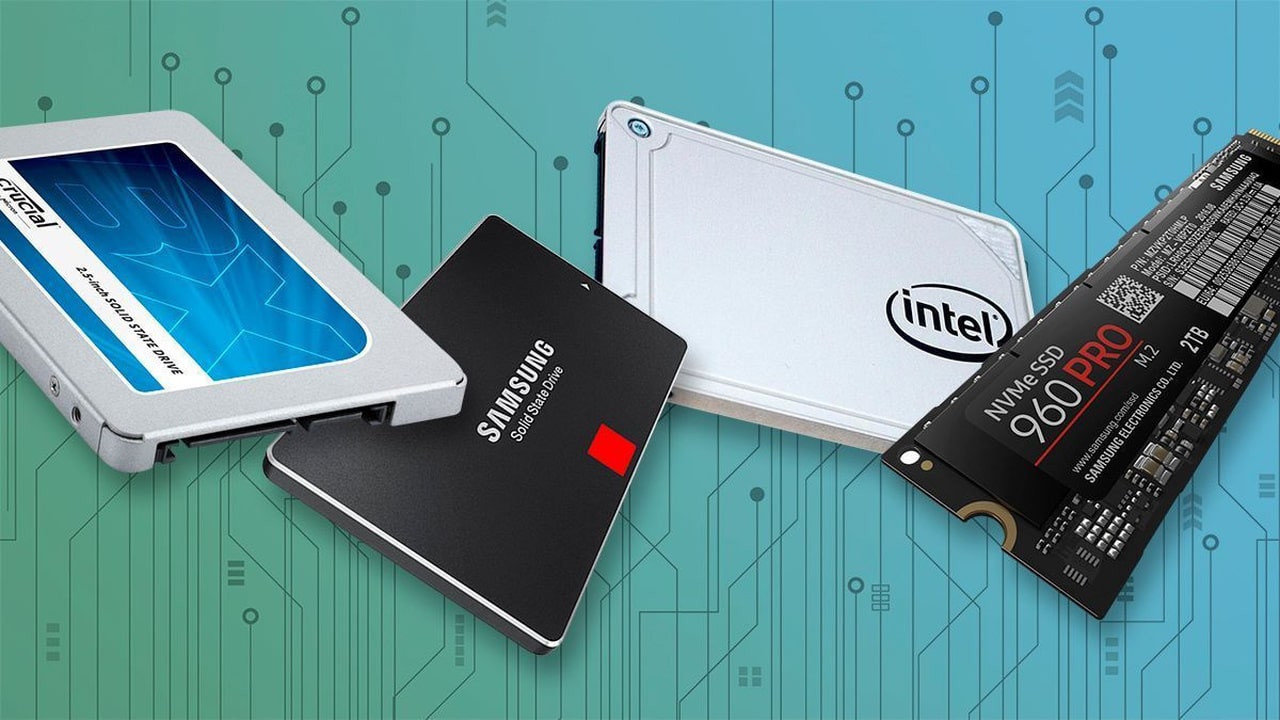
Твердотельные накопители последние несколько лет стали крайне популярными, в некоторых случаях полностью заменив жесткие диски, что не могло не повлечь за собой гору мифов про них. Так что давайте разбираться, что можно делать с SSD, а что нельзя, и как с ними работают различные системы.
Миф первый: старые системы не умеют работать с SSD и тем самым убивают их
Причина появления мифа понятна: команду TRIM «из коробки» поддерживают лишь относительно современные версии систем: в случае с Windows это 7 и выше. Что же это за команда и зачем она нужна? Проблема в том, что когда вы удаляете файл в том же Проводнике, он не удаляется физически с накопителя, последний даже не знает об этом: просто ваша файловая система метит нужные ячейки на нем как «неиспользуемые». В случае с жесткими дисками проблем нет никаких: для них нет разницы в скорости записи и перезаписи ячейки, а вот SSD перезаписывают данные существенно медленнее, чем записывают. Для этого и была введена команда TRIM: она очищает «неиспользуемые» ячейки до того, как в них будет записана новая информация, то есть скорость работы накопителя будет всегда высокой.
Отсюда можно сделать простой вывод: старые системы не убивают SSD, просто из-за отсутствия поддержки TRIM такие накопители могут работать в них медленнее. Но, опять же, это «медленно» в разы быстрее самых лучших жестких дисков, а с учетом общей нетребовательности ОС десятилетней давности на твердотельных накопителях они будут просто летать.
Миф второй: SSD гораздо менее надежны, чем жесткие диски
Смотря что считать надежностью: уронив SATA SSD с высоты в пару десятков сантиметров на стол вы, скорее всего, никак ему не навредите. А вот жесткий диск такое падение легко может отправить в компьютерный рай. Но если говорить о времени жизни этих типов накопителей, то тут все не так очевидно.
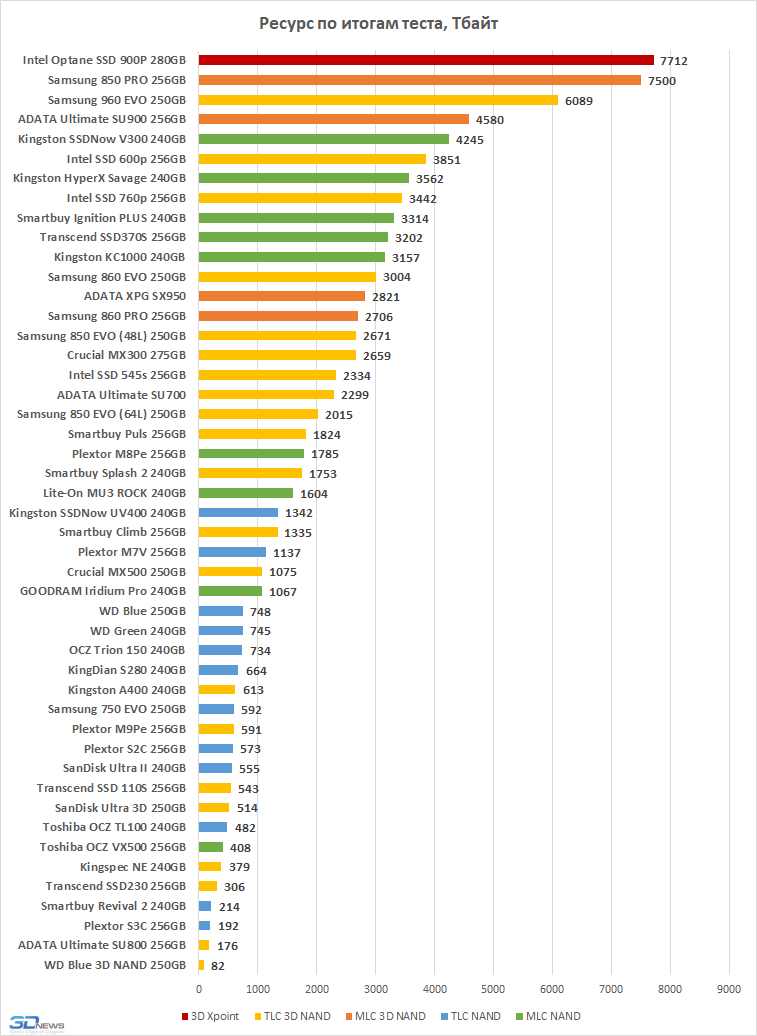
Тесты, проведенные 3Dnews, показывают, что даже дешевые SSD позволяют записать на них 500-700 ТБ информации. Много это или мало? Даже если вы будете активно ставить на твердотельный накопитель игры и хранить на нем 4К-видео, то едва ли вы запишите на него за год больше 15-20 ТБ. Иными словами, вы исчерпаете ресурс перезаписи ячеек лет эдак через 20, а то и 30 (а для топовых SSD вообще через столетие) — очевидно, вы перестанете пользоваться этим накопителем гораздо раньше и по другим причинам.
С другой стороны, на различных компьютерных барахолках легко найти HDD объемами в 20-40 ГБ, которым два десятка лет и они имеют хорошие показатели SMART — их продают лишь потому, что смартфоны в современном мире имеют куда больше памяти. Так что, в общем и целом, для большинства современных накопителей, будь то SSD или жесткие диски, можно сказать одно: с высокой долей вероятности они переживут ваше устройство, а то и не одно, и скорее устареют морально, чем сломаются.
Миф третий: в слабые компьютеры нет смысла ставить SSD
Вопроса тут два — какой ПК считать слабым, и для каких целей вы его используете. По своему опыту могу сказать, что даже в случае с Pentium 4, которым по 15 лет, Windows 7 на SSD работает и загружается существенно быстрее, чем на жестком диске. А вот в интернете, например, разницы нет никакой — все быстро упирается в 100% нагрузку на CPU и работает медленно на обоих накопителях.
В общем и целом, тут можно сказать одно: если в ваших повседневных задачах процессор не работает на максимум, то установка SSD их ускорит, сколько бы лет не было вашему CPU. На практике даже в случае с Core 2 Duo, которые всего на пару лет младше P4, Windows 10 на твердотельном накопителе «шуршит» куда быстрее, и это явно видно даже при серфинге в интернете.
Миф четвертый: в топовые игровые компьютеры нужно ставить NVMe SSD и точка
Меня забавляет тот факт, что в дорогие сборки или же ноутбуки все массово ставят быстрые NVMe SSD. Вкратце — это новый протокол, разработанный специально для SSD и позволяющий подключать последние аж через 4 линии PCIe, что дает умопомрачительные скорости последовательного чтения и записи свыше 2-3 ГБ/c.
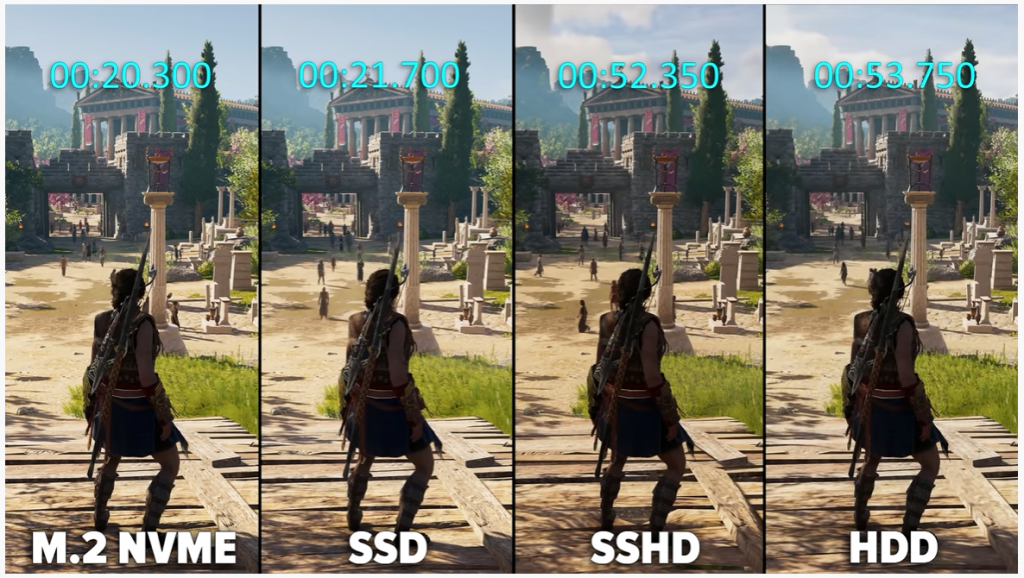
Но вот на практике, если сравнивать скорость загрузки игр с таких монстров и простеньких бюджетных SATA SSD, разница оказывается в. одну-две секунды, причем отрыв от HDD зачастую в 2-3 раза. Почему же так происходит?
Во-первых, последовательное чтение или запись — это сферический конь в вакууме: буквально за пару десятков секунд кончается быстрый SLC-кэш и скорость падает до нескольких сотен мегабайт в секунду, то есть вполне себе до уровня типичного SATA 3. Во-вторых, игры (и вообще программы) — это не пара файлов весом в несколько гигабайт, это тысячи и десятки тысяч мелких файлов килобайтного веса, и с ними SSD опять же работают не очень-то быстро, зачастую скорости составляют всего-то десятки мегабайт в секунду — это опять же доступно для обычных SATA SSD, и при этом на порядок быстрее лучших HDD. Ну и в-третьих, скорость загрузки игр зависит далеко не только от SSD: свою роль тут играет и процессор, и видеокарта, и ОЗУ.
В результате мы получаем, что крутой NVMe SSD и простенький SATA при загрузке игр выступают практически одинаково, так что нет абсолютно никакого смысла переплачивать за первый — едва ли вы почувствуете разницу между 24 и 25 секундами, а вот на сэкономленные деньги можно улучшить другие комплектующие.
Миф пятый: полностью удалить данные с SSD можно только путем полного форматирования
Как же работает полное форматирование? Очень просто — банально записывает во все ячейки накопителя нули. Восстановить данные после такого практически нереально (из-за магнитной природы HDD это все-таки возможно, но требует очень дорогого оборудования и шанс полного восстановления удаленной информации нулевой), так что им активно пользуются для очистки накопителя от данных для, например, продажи.
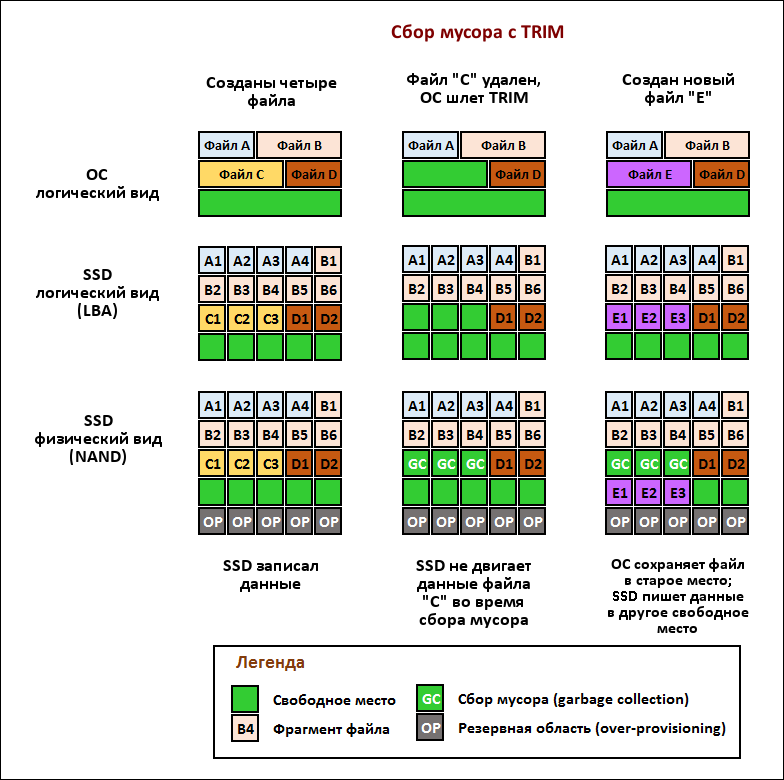
Но ведь для удаления информации с SSD используется команда TRIM, которая полностью затирает ячейки, что делает невозможным восстановление данных. И вызывается она как раз при быстром форматировании, так что полное форматирование в случае твердотельного накопителя банально не нужно, более того — даже вредно: вы по сути увеличиваете количество записанной на него информации на его объем, тем самым уменьшая его ресурс.
Миф шестой: SSD не увеличивают FPS в играх
Казалось бы, в чем миф? Ведь данные с накопителя предварительно загружаются сначала в ОЗУ, а потом уже с ними работают процессор и видеокарта. То есть количество кадров в секунду в играх зависит лишь от них троих, накопитель тут не важен.
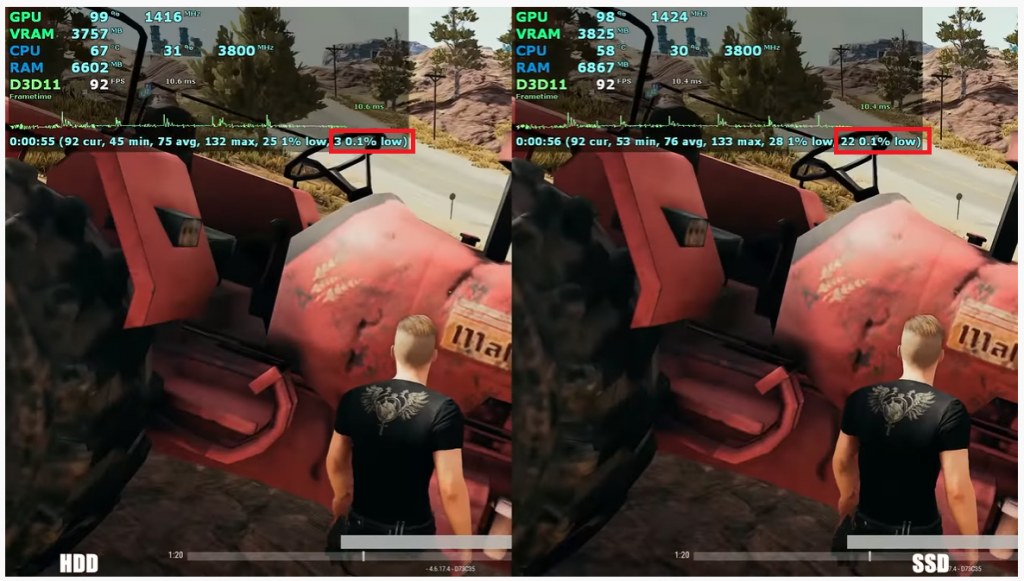
Однако это не совсем так: современные игры очень тяжелые, и скорости жесткого диска может не хватать для загрузки необходимых данных в ОЗУ. В итоге это будет вызывать или непрогруженные текстуры, что само по себе неприятно, или, что еще хуже, так называемые «фризы»: иными словами, картинка будет подвисать. На среднем FPS это никак не скажется — а вот так называемые 1% low или 0.1% low могут упасть до 5-10 FPS: это будет означать, что в игре раз в несколько секунд встречается фриз, и играть так, разумеется, очень неприятно.
Избавиться от этой проблемы поможет перенос игры на SSD, и в таком случае 1% low и 0.1% low серьезно поднимутся и фризов не будет, так что твердотельный накопитель действительно может увеличить количество кадров в играх.
Миф седьмой: нельзя просто взять и перенести систему с HDD на SSD
Почему-то некоторые думают, что современные системы по-разному ставятся на эти два типа накопителей, так что если вы поставили в компьютер SSD, то систему придется переустанавливать. Это в корне не так: даже если вы поставили Windows 10 на HDD, все равно в системной папке будут храниться драйвера для работы с SSD, поэтому при переносе системы на такой накопитель она без проблем будет работать на нем после некоторой самостоятельной настройки.
Конечно, исключения бывают: например, релизная Windows 7 не умеет работать с NVMe SSD, так что перед ее переносом на такой накопитель в нее придется интегрировать драйвер с его поддержкой. Также вполне может слететь активации системы, но, в общем и целом, в подавляющем большинстве случаев проблем не будет никаких.
Миф восьмой: чтобы SSD прожил долго, нужно перенести с него файл подкачки, отключить индексацию, проверку на вирусы и так далее
Пожалуй, тут ничего удивительного нет: действительно, если мы отключим все системные операции, которые что-либо перезаписывают на SSD, он разумеется проживет дольше. Только вот тут есть один тонкий момент: даже без таких ухищрений ваш твердотельный накопитель способен проработать не один десяток лет, а вот без файла подкачки (или с ним, но на HDD) вы быстро познаете всю боль от недостатка ОЗУ и будете «радоваться» минутному поиску файлов на диске с отключенной индексацией. Так что тут принцип прост: ничего не трогайте и наслаждайтесь быстрой работой.
Миф девятый: SSD требует дефрагментации
Думаю, многие из тех, кто ставили систему на HDD, еще помнят, что через полгода-год дефрагментация накопителя зачастую позволяла вернуть ей былую шустрость без переустановки. Причина в этом проста: головке HDD проще считывать данные с диска в том случае, когда они расположены последовательно. Любой ее перенос в другое место — это задержка в десятки миллисекунд, которая легко выливается в лишние десятки секунд загрузки системы или программ. Поэтому дефрагментация — то есть процесс соединения «кусочков» программ с разных областей диска в один — действительно ускоряла работу. 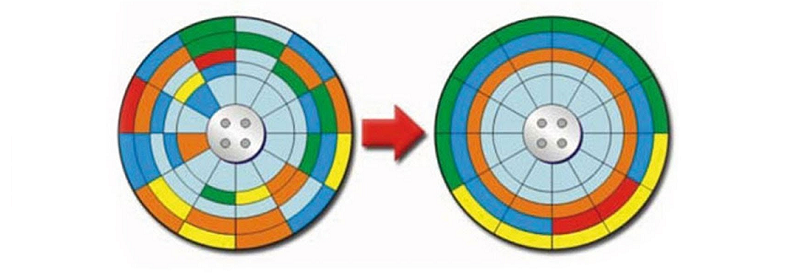
Однако в случае с SSD это не так: если не вдаваться в подробности, то время доступа к любой ячейке на нем одинаково. Поэтому нет разницы, записана ли программа одним цельным куском или же разбита на много мелких — открываться она будет одинаково быстро. Так что процесс дефрагментации для твердотельного накопителя банально не нужен и даже вреден, так как опять же будет уменьшать ресурс его работы.
Миф десятый: SSD не требуют дальнейшей настройки после установки системы
Не совсем так. Действительно, большинство пользователей просто ставит на твердотельные накопители нужную ОС и спокойно работают без всяких проблем, но вот на деле SSD — устройства достаточно сложные, и под них некоторые производители (например, Samsung) пишут отдельные драйвера и выпускают утилиты для обновления их прошивки. Так что, разумеется, можно ничего не трогать, и все будет неплохо работать на современных системах, но нередко есть возможность еще больше поднять производительность SSD путем обновления драйверов или прошивки.
Миф одиннадцатый: SSD, как и ОЗУ, сильно не греются, так что им радиаторы не нужны
Еще как греются. Конечно, если брать дешевые SATA-накопители с простенькими контроллерами, то с ними никаких проблем не будет. Но вот топовые NVMe SSD от Samsung или Intel зачастую имеют мощные двухъядерные контроллеры, и вот им без охлаждения может быть туго: температуры быстро подскакивают к 70-75 градусам и начинается троттлинг, приводящий к снижению скоростей чтения и записи. Так что если в случае с ОЗУ радиаторы на самом деле являются баловством, то вот для быстрых твердотельных накопителей они, как говорится, мастхэв.
Миф двенадцатый: за SSD нужно постоянно следить
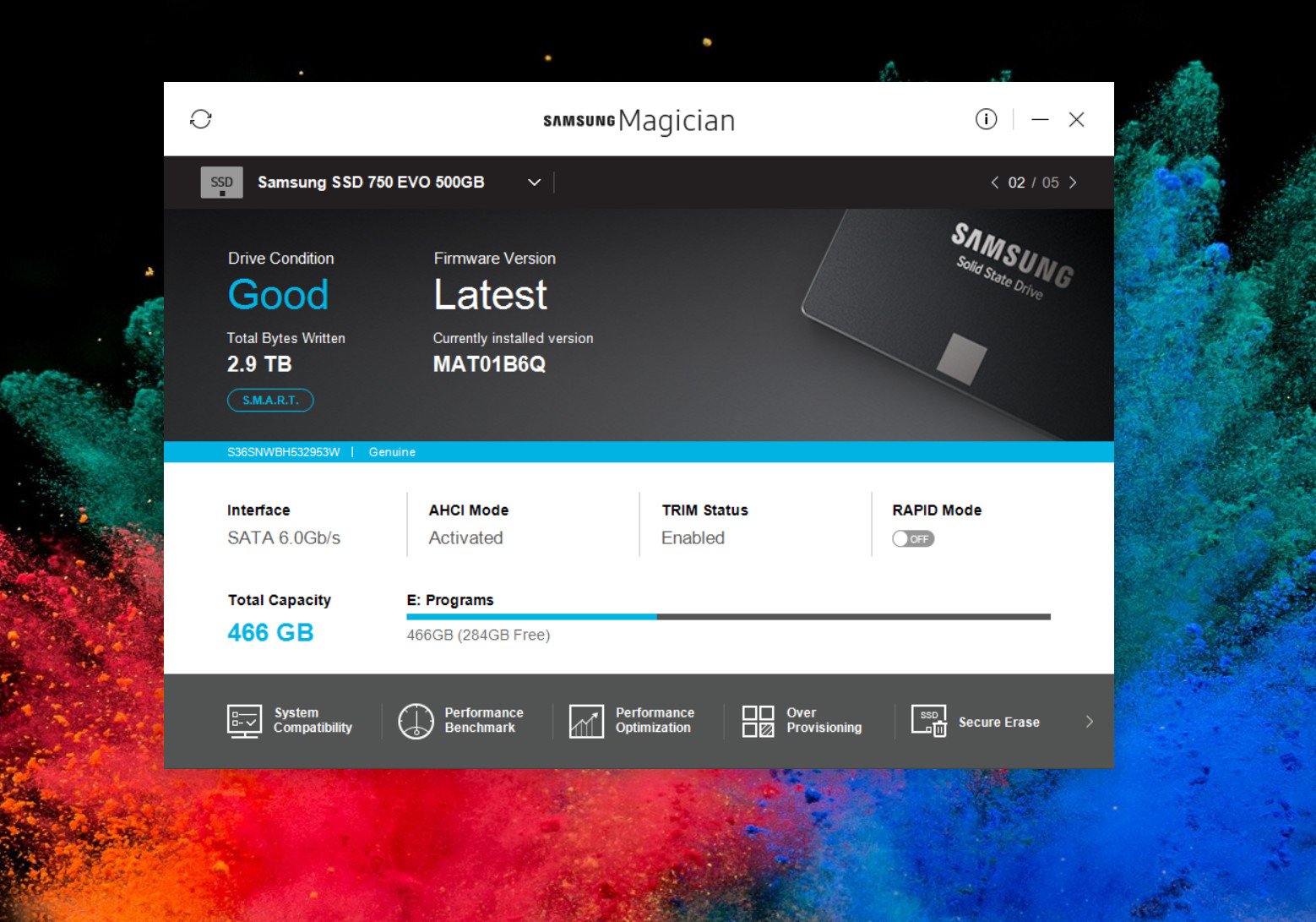
Не обязательно. Разумеется, следить нужно за всем: компьютер — штука достаточно сложная, так что проверять раз в некоторое время температуры или же состояние накопителей все же желательно. Но делать это на постоянной основе, более того — держать программы для мониторинга в памяти, абсолютно не нужно: контроллер SSD сам отлично умеет распределять информацию по ячейкам, а современные ОС отлично умеют работать с твердотельными накопителями и посылать им нужные команды в нужное время.
В итоге, как видите, мифов про SSD хватает. Знаете какие-либо еще? Пишите об этом в комментариях.
«Облако», HDD или SSD: где лучше сохранится информация спустя 20−50 лет и как умирают данные
Какого-то единственного правильного решения такой задачи нет, поскольку исходя из личного опыта многие пользователи предлагают разные достижения поставленной цели. После прочтения постов на разных форумах становится понятно одно — хранить важную информацию на неиспользуемых на постоянной основе накопителях нельзя. Дело не только в размагничивании самих дисков или деградации ячеек памяти, но и увеличении энтропии, ведущей к искажению данных, то есть появлению битых файлов.
Кстати, насчет энтропии: это одна из причин, почему космическое оборудование намного слабее того, которым мы пользуемся на Земле. Все дело в плотности микросхем, так как современное «железо» стремится к уменьшению техпроцесса, а чем плотнее компоненты, тем они более уязвимы к космическому излучению и солнечной радиации. Долгосрочное хранение информации на жестких дисках и SSD имеет аналогичные проблемы, поскольку электромагнитные излучения, перепады температур и влажности еще никто не отменял. Так как же правильно хранить важные файлы, как снизить риск их потери и как, собственно, умирают данные — с этим мы и намерены сегодня разобраться.
Деградация ячеек и размагничивание данных на диске
Сначала разберемся с размагничиванием пластин в жестких дисках, ведь там считывание информации зависит от трех главных параметров: точности позиционирования механизма считывающей головки, чувствительности головок и мощности магнитного поля болванок. В нормальных условиях, когда соблюдаются рекомендуемые производителем показатели влажности, температуры в помещении, а также отсутствуют механические удары и вибрация, сильные электромагнитные поля, деградация магнитного поля пластин составляет около 1% в год.
При этом сказать, что через условные 50 лет половина диска станет нечитаемой, будет неправильно. Обычно в таких случаях наличие битых файлов или вовсе их исчезновение будет связано не столько с ухудшением магнитной записи, сколько с деградацией материалов, отвечающих за точность позиционирования и чувствительность считывающих головок. Поэтому переживать за сохранность информации не стоит, поскольку неработающий должным образом такой жесткий диск всегда можно отнести к специалистам, которые без проблем считают и восстановят 100% данных напрямую с пластин. Это касается и вышедших из строя жестких дисков, в которых сломалась электроника, но «блины» не были повреждены механически ни считывающей головкой, ни наличием трещин и сколов. Единственный минус: стоимость услуг по восстановлению файлов может обойтись в копеечку.
Стоит ли так рисковать и оставлять на полке жесткий диск на 5−10−20 лет? На самом деле, нет. Несмотря на то, что многие могут похвастаться, что их жесткие диски успешно были считаны спустя 10−15 лет простоя на пыльной полке, есть много и негативных отзывов, когда после длительного хранения «харды» попросту отказывались раскручивать пластины. Связано это с тем, что жесткие диски предназначены для постоянной работы, поскольку в процессе своей жизнедеятельности они постоянно обновляют магнитный слой пластин и тем самым могут работать без сбоев десятки лет. Поэтому лучшим решением является постоянная перезапись данных с одного носителя на другой раз в год, если это действительно очень важные файлы.
Если планируется перезапись информации с одного «харда» на другой, то для этих целей лучше использовать проверенные временем устройства 3−5 летней давности (можно и больше) без наличия битых секторов! Жесткие диски, особенно современные модели, подвержены «детской смертности» — они до 40 раз имеют больше шансов выйти из строя в первые год-два эксплуатации, чем старшие собратья, отработавшие минимум 3 года.
Деградация ячеек на SSD
Большая часть современных SSD-накопителей используют метод ловушки заряда в ячейки памяти — CTF (Charge Trap Flash). Сами же ячейки на сегодняшний день в зависимости от стоимости твердотельного накопителя могут быть 4-х видов: SLC (хранение 1 бита информации), MLC (2 бита), TLC (3 бита) и QLC с хранением в ячейке 4 бит данных. В зависимости от количества хранимых бит в одной ячейке варьируется и емкость SSD — чем больше, тем лучше. Но у этого свойства есть и обратная сторона медали: чем выше количество бит в одной ячейке, тем больше уровней напряжения требуется для записи информации, а потому материал диэлектрика в ячейках памяти изнашивается быстрее. Важно уточнить, что деградация происходит только при записи данных, а при их считывании нагрузки на диэлектрик практически нет.
Значит ли это, что SSD можно единожды записать и хранить его долгие годы вне компьютера, а после удачно считать с него важную информацию? Можно, но ограниченное время. Например, компания DELL в документации к производимым твердотельным накопителям указывает, что ее SSD способны хранить информацию без подключения к питанию минимум 10 лет. При этом бренд отмечает, что если flash-память уже значительно изношена, то без питания данные могут храниться на накопителях до 3 месяцев для MLC и до 6 месяцев для SLC-ячеек.
Вечного архива не существует
Подводя итог о долгосрочном хранении данных на жестких дисках и SSD — ни первые, ни вторые не проектируются производителями для многолетнего архивирования информации. Для этих целей у компаний есть специальные оптические диски «архивного уровня», как например, DWD + RW или Blu-Ray диски, срок службы которых может достигать до 30 лет и даже больше. Что касается безмятежного и безопасного хранения данных на срок до 100 лет, то таких решений на сегодняшний день еще не найдено.
Стоит ли хранить данные в «облаке»?
Если отбросить устоявшиеся мифы о том, что данные пользователей, хранящиеся в «облаке» с легкостью могут украсть хакеры, или исчезнуть в результате стихийного бедствия, то облачные хранилища действительно надежны по состоянию на 2021 год. Крупные корпорации, которым принадлежат огромные сервера в разных странах, куда серьезнее относятся к безопасности и сохранности данных, нежели простые пользователи. Поэтому если и делать выбор между локальным хранением информации на HDD/SSD или предоставить эту услугу «облаку», то в плане надежности второй вариант предпочтительнее. К слову, он и удобнее, так как доступ к файлам будет всегда и везде — достаточно иметь под рукой смартфон и выход в Интернет. С другой стороны, такое удобство и безопасность в финансовом плане обойдется дороже.
Значит ли это, что данные в «облаке» никогда не исчезнут? Несмотря на то, что дата-центры имеют подстраховку в виде резервных копий, иногда и они безвозвратно теряют данные. Случается это крайне редко и теряется лишь малая часть информации, но факт остается фактом. Например, в 2015 году очень не повезло дата-центру компании Google, расположенному в Бельгии. В него 4 раза подряд ударил разряд молнии, и несмотря на все попытки восстановить все данные, безвозвратно было потеряно около 0,000001% информации. За последние 6 лет подобных происшествий больше не случалось несмотря на неоднократные неприятные инциденты, связанные с серверами (например, в марте 2021 года полностью сгорел страсбургский OVH SBG2, но ни один важный файл потерян не был).
Удалить с «облака» не так уж просто
Когда пользователь что-то удаляет с облачного хранилища, это не значит, что стертые файлы исчезают бесследно. Наглядным примером служит история, случившаяся в 2017 году, когда облачный сервис Dropbox из-за бага восстановил для части пользователей удаленные несколько лет назад данные.
Как умирают файлы на дисках
Что на жестких дисках, что на SSD информация умирает плюс-минус одинаково: обычно видеоролики «рассыпаются» на крупные пиксели различных цветов, разъезжаются на полосы или картинка застывает/видеозапись обрывается. Что касается фотографий, то они начинают демонстрировать артефакты (снова пиксели, полосы, часть картинки может быть залита одним или несколькими цветами), а музыкальные файлы начинают «булькать», издавать резкие звуки, обрываться на воспроизведении в любой момент. Прочие документы могут и вовсе не открываться.
При этом стоит понимать, что файлы сами по себе не могут деградировать. Если они открываются, то с вероятностью 99,9% они содержат ровно тот же код, что и при записи. Почему тогда они становятся «битыми»? Здесь проблема кроется в основном в некорректности считывания и последующей записи. Для HDD, как мы уже говорили, это потеря чувствительности и сбой позиционирования считывающих головок при полной сохранности данных на самих болванках. Для SSD ситуация сложнее, ведь там могут «барахлить» и контроллер памяти, и сама NAND-память. К слову, именно поэтому с SSD восстановить информацию сложнее, а порой и невозможно, в отличие от жестких дисков.
Как лучше хранить данные: локально или онлайн?
Какой вывод можно сделать насчет долгосрочного архивирования важной информации? Лучшим вариантом станет хранение файлов на жестких дисках, проверенных временем (3−5 лет без BAD-секторов) с периодической перезаписью данных раз в год на резервный HDD. При этом еще лучше иметь бэкап в «облаке», чтобы на 100% быть уверенным, что важные данные никогда и никуда не потеряются в течение как минимум нескольких десятков лет. Увы, но обойтись одним единственным решением сейчас невозможно, поскольку соответствующих технологий еще не разработано.



