
Как превратить Telegram в безлимитное облачное хранилище
Telegram – это не просто мессенджер. Я говорю это со всей ответственностью, потому что лично мне он заменил не только социальные сети, но и множество других сервисов. С его помощью я читаю новости, блоги, получаю почту, произвожу обменные операции с криптовалютами и делаю много чего ещё. Сам того не подозревая, Павел Дуров создал лучшее на рынке супер-приложение, которое развивается семимильными шагами и уже давным-давно опередило WhatsApp. А теперь Telegram ещё и превратили в безлимитный файлообменник.

Телеграм превратили в файлообменник с претензией на облачное хранилище
Пользователь GitHub с ником Poto05 сделал телеграм-бота под названием Uploadgram, который позволяет использовать Telegram для обмена файлами. А поскольку по умолчанию мессенджер предлагает возможность обмена данными в неограниченных объёмах, у пользователей появился безлимитный файлообменник совершенно бесплатно.
Как скачать Uploadgram
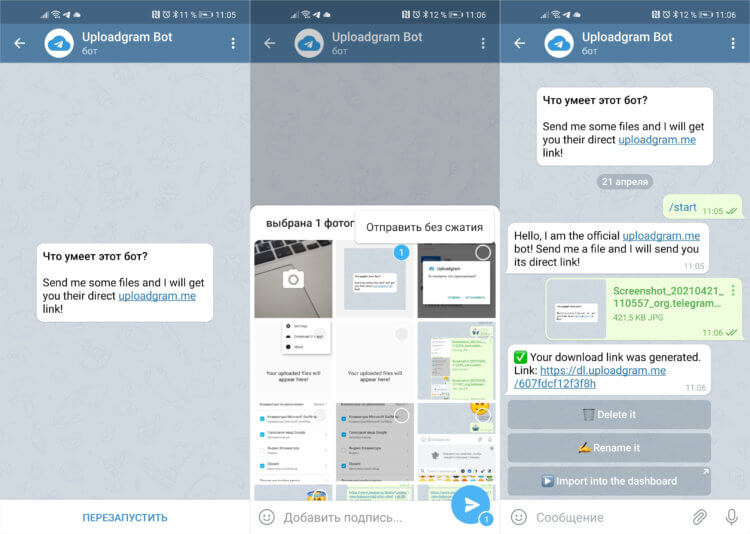
Так выглядит процесс взаимодействия с ботом Uploadgram
Ссылку, которую вам предоставит Uploadgram, можно отправить пользователю, для которого и предназначался файл. Причём это может быть вообще всё что угодно – от картинки или аудиозаписи до установочного файла приложения или большого архива с различными медиафайлами. Telegram не чинит препятствий пользователям и не ограничивает их в объёмах загрузки.
Для удобства пользователей в Uploadgram предусмотрена возможность удалить файл, переименовать его или загрузить себе обратно. При этом, судя по всему, бот не удаляет загруженные файлы по прошествии времени, а хранит их бесконечно долго. Поэтому его можно использовать не только как файлообменник, но и как настоящее облачное хранилище. Правда, хранить там резервные копии и другие типы данных по понятным причинам невозможно.
При желании вы можете пользоваться Uploadgram и без бота. У него есть веб-версия, которая доступна по этой ссылке. То есть вы можете обмениваться данными со своими контрагентами, не регистрируясь в Telegram и не раскрывая своей личности. Правда, учитывайте, что сервис требует от пользователей не загружать на сервера контент для взрослых, который будет удаляться, а нарушители — блокироваться.
Как хранить данные в Telegram
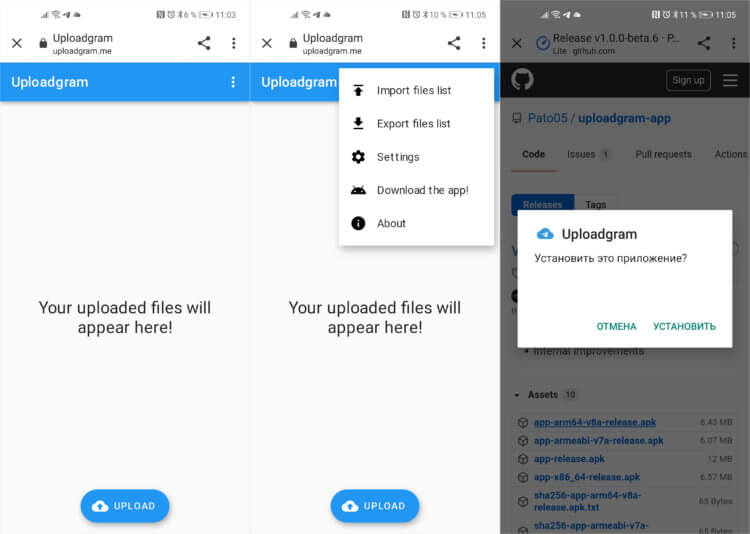
При желании вы можете пользоваться либо веб-версией Uploadgram, либо загрузить приложение по этой ссылке
Впрочем, нужно быть аккуратным с Uploadgram. Несмотря на то что разработчик выложил исходный код своего бота на GitHub, предложив всем желающим изучить его и убедиться в абсолютной прозрачности и честности, я бы не стал доверять сервису какие-то ценные данные. Нет, я не боюсь, что их кто-то украдёт – тут как раз с этим проблем быть не должно. Я боюсь, что эти данные в какой-то момент могут просто удалить.
Дело в том, что хоть Telegram и не ограничивает пользователей в объёмах загружаемых данных, очевидно, что самому сервису это стоит немалых денег. А, поскольку аудитория мессенджера постоянно расширяется, то и расходы на обслуживание серверов, где любой желающий может хранить гигабайты данных, соответственно увеличиваются. Поэтому я бы ожидал, что в обозримом будущем Павел Дуров просто прикроет эту лавочку.
Почему я так думаю? Да потому что аналогичным образом уже поступила Google. Компания объявила о закрытии безлимитного хранилища в Google Фото, хотя явно в её интересах было, чтобы пользователи делились с ней своими данными. Ведь снимки – это колоссальный источник информации, который позволяет извлечь массу разнокалиберных сведений о пользователе и обучить с их помощью собственные алгоритмы и нейросети.
Так что, пожалуй, как файлообменником Uploadgram вполне можно пользоваться, а вот загружать туда какие-то ценные сведения всё-таки не стоит. С этой точки зрения куда лучше будет воспользоваться чатом с самим собой, который называется «Избранное». Ведь даже если Дуров закроет неограниченное хранилище данных в Telegram, ваши данные явно останутся при вас, а вот бота со всем его содержимым вполне могут заблокировать.
Куда Telegram сохраняет файлы — на компьютере и смартфоне

Куда Telegram сохраняет файлы, которые вам присылают в чатах другие пользователи? Найдем же тот самый Бермудский треугольник, где пропадают картинки, видео и веб-документы. Рассмотрим инструкции по поиску сохраненных материалов для Телеграм на компьютере (Windows, macOS) и смартфонах (Android, iOS).
Куда Telegram сохраняет файлы на компьютере
Сначала разберем, где искать нужный вам веб-документ на Windows и macOS.
На Windows
Первый способ : И нструкция по п ошагово му переходу до нужной папки:
Второй способ: Как телепортироваться в нужную точку через поисковик.
Д ля ПК на операционной системе Windows 10:
Важно! Для ПК на операционной системе Windows 7 телепортация займет чуть больше времени :
На m ac OS
С поиском сохраненного контента на операционке, которая стоит на технике Apple, дела обстоят сложней. Чтобы добраться туда, где Телеграм сохраняет картинки, видеофайлы и документы, нужно здорово пошаманить.
Папка эта скрыта, поэтому если у вас macOS, проще самому указать удобный для себя путь, куда Телеграм будет сохранять скачанные материалы. Делается это за 4 простых шага:
Переходите в «Данные и диск».
Нажимаете на вкладку «Путь для сохранения».
Указываете новое место под сохранение файлового контента.
То есть вы можете всего за несколько нажатий выбрать, куда мессенджер б удет сохранять присылаемые другими пользователями материалы.
Это быстрей и проще, чем искать стандартную скрытую папку.
Бонус — р учное сохранение
Как скачать все файлы 1 кликом на ПК
Многим пользователям неудобно сохранять каждый присылаемый в чатах файл по отдельности. Как скачать все материалы из чата с конкретным человеком моментально одним нажатием мыши в мессенджере?
Для этого идем следующим путем:
Выставляем дополнительные параметры: ограничения по размеру скачанных материалов, путь сохранения и ограничения по датам, в которые пользователь отправлял вам сообщения.
Куда Telegram сохраняет файлы на смартфоне
Важно! Выбирать папку, куда Телеграм будет сохранять файлы, на телефоне нельзя. Присылаемый графический контент и веб-документы автоматически распределяются по уже созданным структурированным разделам.
Все полученные или отправленные файлы через смартфон Телеграм с охраняет по разным директориям в зависимости от типов материалов:
На Андроид
Для упрощения поиска нужной папки, куда Telegram сохраняет документы и контент, воспользуйтесь диспетчером файлов для смартфонов на Android.
Путь к нужной папке в файловом менеджере короткий:
Можно использовать стандартный файловый менеджер, который уже встроен в ваш гаджет, или же скачать любой другой на ваш вкус. Например, Solid Explorer, Total Commander, X-plore File Manager и др.
Сохраненные картинки также появятся в галерее
На IOS
Для смартфонов на iOS принцип поиска файлов идентичен тому, что описан для Andro i d:
Открываете файловый менеджер.
Заходите в папку Telegram.
Ищите сохраненные из Т елеграма документы и контент в стандартном файловом менеджере. Если не удобен или не понятен — скачайте в App Store более комфортное для вас приложение.
Функция автоматического удаления
Чтобы сохранить больше места в памяти вашего смартфона, рекомендуем использовать специальную функцию для удаления ненужных файлов. С ее помощью автоматически будут стираться фото, видео и другой контент, который вы не открывали в течение определенного срока.
Найти эту функцию можно следующим образом:
Заходите в «Настройки» мобильной версии Телеграм.
Переходите в раздел «Данные и диск».
Выставляете удобный для вас формат.
По умолчанию в настройках срока хранения файлов в Телеграм указан параметр «Всегда». Его вы можете поменять на «3 дня», «Неделю» или «Месяц». С помощью этой маленькой фичи Телеграм не будет засорять память на устройстве, за счет чего гаджет заработает быстрей.
Посмотрите также нашу подборку ТОП-135 лучших каналов в Телеграм! Самые увлекательные каналы в одной статье.
Где хранятся файлы из веб — версии Telegram
Процесс того, как Телеграм сохраняет файловый контент в веб-версии похож на десктопный. Есть только одно отличие в том, что конечная директория в этом пути будет «Загрузки» / « Downloads »:
Имя учетной записи;
Уверены, теперь вы не потеряете важные картинки, документы или видео! Сохраните эту инструкцию на всякий случай в закладки.
Вы используете Телеграм только для общения? Тогда его потенциал раскрыт для вас только на 10%.
В этой статье ТОП-100 самых полезных Телеграм-ботов. Их можно использовать для подборки музыкального плейлиста, продажи услуг, получения знаний в любой сфере, знакомств в интернете и многих других задач.
Как бесплатно использовать Telegram в качестве неограниченного облачного хранилища файлов
Облачное хранилище в Telegram. Разбираемся, как сделать неограниченное «облако» для хранения больших файлов

Телеграм — это кроссплатформенный мессенджер с очень широкими возможностями, позволяющий обмениваться сообщениями и медиафайлами различных форматов. Удобный чат с одним из самых высоких уровней анонимности в мире. Информация банальная и известная каждому. Но если вы еще не пользуетесь Telegram, то наверняка есть одна интересная особенность, которая, возможно, станет для вас триггером, а он, в свою очередь, — веской причиной попробовать стать пользователем этого мессенджера. Дело в том, что он предоставляет неограниченное хранилище, причем абсолютно бесплатно!
26 июля Telegram объявил о том, что они увеличивают ограничение на размер файлов, которые можно отправлять через сервис, при этом бесплатное хранилище для файлов в облаке теперь расширено до 2 ГБ. Это уникальное предложение для бесплатного облачного хранилища, которое, по сути, создает для пользователей бесконечное хранилище файлов.
В очередной раз сервис доказал, что он остается одним из лучших инструментов для обмена файлами со знакомыми через ваш смартфон, планшет или персональный компьютер.
И еще один плюс — у Telegram есть портативное приложение для Windows (в дополнение к устанавливаемому), а также приложения для любой другой платформы, на которой вы можете его использовать. Есть даже веб-приложение. Другими словами, при помощи Телеграм пользователь может наконец-то связать свой компьютер под управлением Windows с любым другим устройством под управлением Android или iOS.
Больше не нужно будет скидывать ссылки и файлы через мейл обратно себе же на почту, чтобы открыть их на другом своем устройстве. Тем более объем сбрасываемых файлов всегда сильно ограничен и переслать файл весом более 50 Мб чаще всего не представляется возможным.
Единственные два ограничения, а точнее правила, которые вы должны соблюдать: вы и ваши знакомые онлайн или же другие ваши устройства (ноутбук, ПК, планшет) должны обладать установленной подтвержденной учетной записью Telegram, только при этом условии можно будет загружать на виртуальный диск все, что вы отправляете через чат.
Второе ограничение — невозможность создавать публичные ссылки на файлы, которые вы будете размещать в Telegram. В конце концов для этого есть Google Диск.
Как отправлять файлы через облачное хранилище Telegram
Настроить Telegram очень просто:
1. Установите приложение с сайта telegram.org и зарегистрируйтесь.
2. Просто укажите свой номер телефона — имя пользователя или пароль не потребуются (впрочем, создать имя пользователя можно, если вы этого захотите. Это позволит другим людям легче находить вас в сервисе из 400 миллионов других людей).
После того как вы появитесь в системе, самым простым способом создать чат с самим собой для получения доступа к облачному хранилищу для сброса файлов будет просто создать новый частный канал (не публичный), в котором будет участвовать лишь один пользователь — только вы.
3. Создание частного канала в Телеграм (на примере смартфона на базе iOS)
Перейдите в раздел «Чаты» и нажмите на значок листка с карандашом, располагающийся в верхнем правом углу:
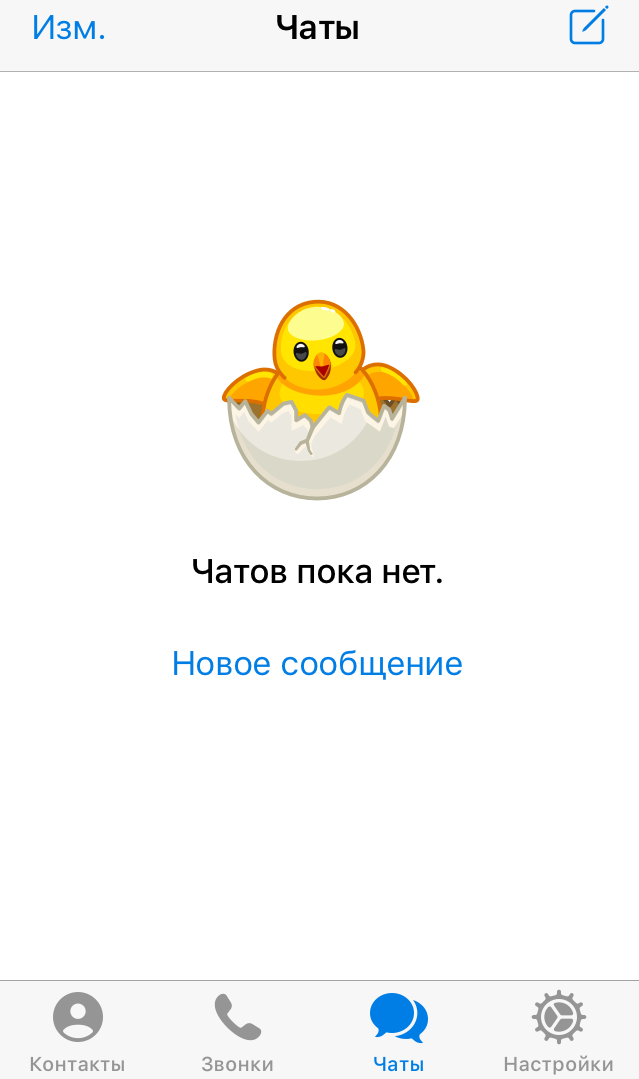
Нас интересует пункт «Создать канал».


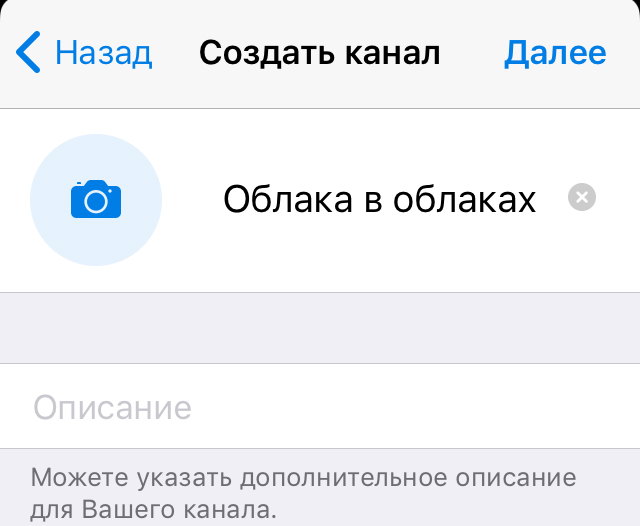
Вводим название будущего канала и жмем кнопку «Далее».
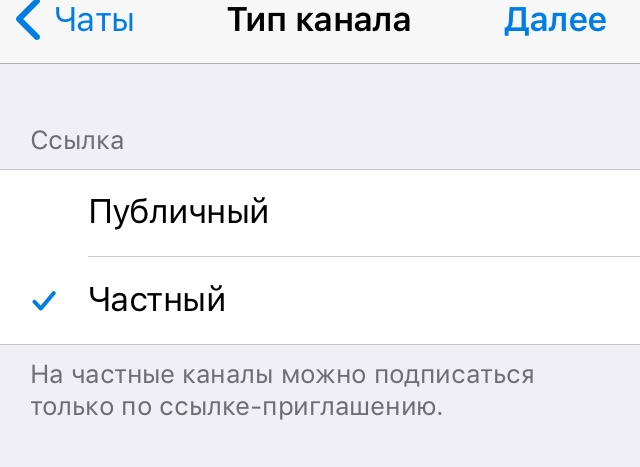
Здесь производим настройку, соответственно, частного канала, ставим галочку напротив данного пункта. Жмем кнопку «Далее».
И, наконец, просто нажимаем далее, игнорируя контакты.* Создание канала «для переброски файлов в облачное хранилище» готово.
*Telegram по-прежнему будет давать вам ссылку для приглашения знакомых из вашего списка контактов, приглашая пользователей присоединиться к вновь созданному каналу. Просто игнорируйте ее, если все, что вам нужно, — это обмен файлами между вашими собственными устройствами.
И вот теперь у вас есть облачное хранилище на 2 гигабайта, в котором вы можете обмениваться файлами между своими устройствами и операционными системами Windows, Android и iOS везде, где установлен активированный кроссплатформенный мессенджер. Для активации установленного, например на ПК, мессенджера, потребуется 30 секунд, просто введите номер своего телефона и подтвердите код на смартфоне.
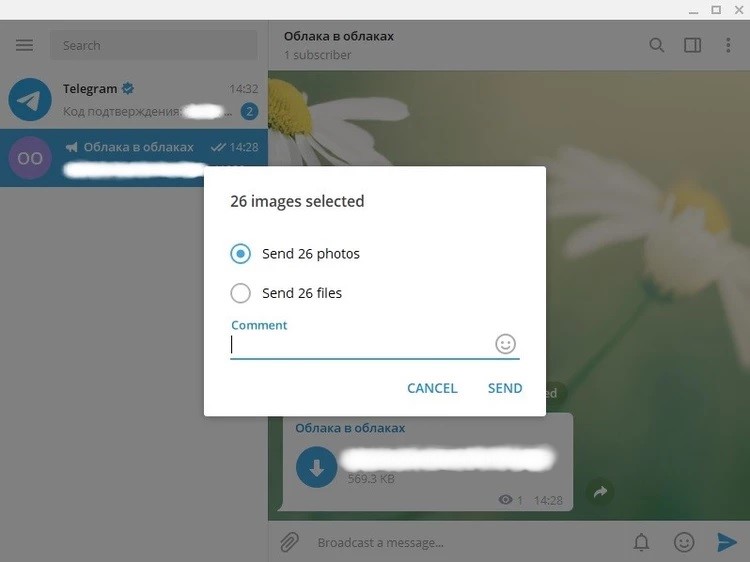
А теперь достаточно нажать на значок скрепки возле строки ввода или просто перетащить файлы в поле чата, чтобы поделиться ими между устройствами. Очень удобно!


Но подождите, скажете вы, почему облачное хранилище файлов в «телеге» неограниченное, если объем его только 2 Гб? Все дело в том, что это ограничение на загрузку одного файла, объемом не более 2 Гб. Пользователи на форумах писали, что люди в течение нескольких лет помещали до 2 ТБ и более в чат Telegram и все файлы у них искались. И все это бесплатно!

Кстати, о файлах и поиске. Облако Telegram работает по принципу обычного чата, а это значит, что в облако можно загрузить все форматы файлов, которые можно отправлять по чату:
Облако в Телеграм — как бесплатно хранить бесконечное количество файлов
Облачное хранилище в Телеграм — это удобная альтернатива Google Диску, iCloud и другим подобным интернет-платформам, где можно хранить свои файлы. Зачем нагружать память компьютера или использовать физические носители, которые нужно таскать с собой, если все можно хранить на онлайн-серверах, в частности, на удобном облаке Телеграм.
Благодаря облачному хранилищу Телеграм вы сможете воспользоваться нужными файлами в любой точке мира.
Сохраняйте на онлайн-сервера мессенджера фотографии, видеозаписи, архивы, заметки и любую другую информацию. Все что нужно будет для доступа к сохраненным материалам — это интернет.
Рекомендуем также заглянуть в наш огромный каталог Телеграм каналов.
Как технически устроено облако в Телеграм
Где находится облако Телеграм
В этом мессенджере как облачное хранилище реализован раздел «Избранное» (« Saved messages »). Он представляет собой обычный чат, в котором вы можете писать самому себе сообщения и отправлять бесконечное количество материалов для хранения.
Также в раздел «Избранное» вы сможете сохранять текстовые послания и отправленные вам материалы от других пользователей.
Вы можете получить доступ к облачному хранилищу, залогинившись в Телеграм с компьютера, планшета или смартфона.
Преимущества облачного хранилища Телеграм
У облака Телеграм есть четыре главных плюса:
За него не нужно платить.
Объем памяти облачного хранилища неограничен.
Получить доступ к нему можно с любого устройства (даже при одновременном использовании аккаунта с нескольких гаджетов, например, на компьютере и смартфоне).
Поиск — вы можете ввести название файла в поисковую строку, чтобы быстрей его найти.
С плюсами разобрались, а что на счет минусов этого облачного хранилища?
Минусы облачного хранилища Телеграм
Можно выделить 2 недостатка, с которыми вы можете столкнуться при использовании облака в Телеграм:
Если вы хотите сохранить несколько файлов общим размером свыше 1,5 гигабайта, можно разделить загрузку на несколько сообщений.
Недостатки облачного хранилища от Телеграм не критичны. Особенно, если учитывать тот факт, что использование сервиса не будет вам стоит ни копейки.
Лайфхак, как уменьшить размер медиафайлов
Как правило, проблемы с сохранением материалов в облаке Телеграм встречаются только при попытке загрузить фильмы или видео высокого качества. Ниже мы поделимся лайфхаком, который поможет уменьшить размер медиафайла.
Для уменьшения размеров видео используйте специальные видеоконверторы, помогающие добиться нужного результата, слегка снизив качество фильма/видеозаписи.
Как использовать облако Телеграм
Возможности использования облачного хранилища Телеграм ограничиваются лишь вашей фантазией.
Предложим вам несколько вариантов для вдохновения — что можно делать с облачным хранилищем Телеграм:
Организовать корпоративный чат, в котором сотрудники компании смогут бесплатно сохранять файлы.
Записать в виде заметок название понравившихся песен, цитат и выражений.
Создать личный фото- и видеоархив.
Загрузить любимые песни и сохранять неограниченное количество плейлистов.
Создать свою онлайн-библиотеку из электронных книг.
Попробовать все возможности облачного хранилища Телеграм вы можете в разделе «Избранное».
Как зайти в облако Телеграм
Ниже мы расскажем, как попасть в облачное хранилище Телеграм с компьютера и смартфона.
Как зайти в облако Телеграм с компьютера
Через десктоп-версию мессенджера попасть в то место, где бесплатно могут храниться ваши картинки, видео и другие веб-документы вы можете следующим путем:
Чтобы загрузить что-нибудь на ваш онлайн-диск, нажмите на значок скрепки, выберите нужный файл и нажмите на действие «Открыть».
Как зайти в облако Телеграм со смартфона
Для перехода в облачное хранилище Telegram со смартфона инструкция следующая:
Зайдите в мобильное приложение Telegram.
Перейдите в «Настройки».
Зайдите в раздел «Избранное».
Вы на месте! Теперь загружаете то, что вам нужно:
Нажимаете на значок скрепки.
Выбираете нужные файлы.
Нажимаете «Отправить».
Как пользоваться облаком совместно
Вы можете хранить картинки, видео, аудиофайлы и веб-документы в одном месте не только сами, но и с другими людьми.
Облако в совместном чате работает по тому же принципу: можно хранить бесконечное количество материалов и выполнять с ними те же действия, что и при работе в разделе «Избранное».
Ограничение по максимальному размеру загружаемого файла в общем чате то же — 1,5 гигабайта.
Вы уже знаете, что в Telegram можно отправлять голосовые сообщения? Как их записывать, отправлять и сохранять мы рассказали в этой статье.
Как очистить облако Телеграм
Как удалить сохраненные материалы или выполнить с ними другие действия в облачном хранилище Telegram на компьютере или телефоне? Для этого нужно:
Перейти в «Избранное».
Нажать правой кнопкой мыши на нужный файл или зажать палец на файле.
Выбрать необходимое действие.
Загрузки можно: посмотреть детальней (если вы храните их в облаке общего чата), удалить, переслать другому человеку или сохранить на свой гаджет.
Вы можете сохранить файлы с облака на ваш компьютер или смартфон. Как это делается читайте в нашей специальной статье.
Если нужная вам картинка, видео, аудио или веб-документ хранится в общем чате, тогда:
Выберите нужный чат.
Нажмите на имя пользователя или его аватарку в чате.
Выберите категорию материалов.
Нажмите правой кнопкой мыши на нужный файл.
Как удалить/переслать/ сохранить файлы в облаке общего чата со смартфона
Для решения этой задачи следуйте несложной инструкции:
Ну вот и все! Теперь вы лучше разбираетесь в том, как пользоваться облачным хранилищем в Telegram.
Кстати, вы слышали, что в Telegram можно скрыть статус своей активности от других пользователей?
Подробное руководство по тому, как стать невидимкой вы можете найти в этой статье.



