
Установка игр на флешку
 Установка игры на флешку ничуть не сложнее, чем инсталляция её же на жёсткий диск. Ушли те времена, когда требовалось по очереди и в правильном порядке вставлять то один, то другой оптический диск, чтобы запустить, наконец, долгожданную новинку, теперь объёма и возможностей флешки достаточно, чтобы играть с любого компьютера, всего лишь подключив её к USB.
Рассмотрим несколько способов установки игр на флеш-накопитель.
Установка игр на флеш-накопитель с помощью инсталлятора
После запуска Setup.exe в зависимости от самой игры рано или поздно появится окно, где нужно будет указать путь для будущей папки установки.

В этом окне нужно выбрать флешку на которую хотим установить игру.

Флешка должна быть достаточно быстрой (чтобы графика не тормозила из-за медленной скорости считывания) и достаточно объёмной, а также перед установкой игры на флешку следует её отформатировать.
Установка игры на флешку с помощью инсталлятора ISO-образов
Второй способ подразумевает скачанный ISO-образ инсталляции и программу для работы с образами, например UltraISO. Образ с игрой монтируется в виртуальный привод и далее игра устанавливается на флеш-накопитель. Итак, скачиваем, устанавливаем и запускаем программу, для установки игры вполне хватит и пробной версии.


После открытия окна установки игры, в поле выбора места установки, выбираем флеш-накопитель, как было выше. Дальнейшие действия не чем не отличаются от обычной установки игры на компьютер. Удачной установки!
Можно ли хранить игры на флешке?
Теперь хранить данные в любом виде можно на флешке, и она всегда под рукой. … Скачанный образ современных игр часто занимает более 30 Гб свободного места на жёстком диске. Соответственно, если у вас будет меньше, то проект попросту не запишется.
Можно ли запустить игру с флешки на ПК?
Флеш карту следует вставить в USB вход подходящего по техническим характеристикам компьютера и окунуться с легкостью в виртуальный мир игр. Сама процедура установки игры на флешку очень простая. Немного терпения и свободного времени позволят записать данные о любой игре на карту памяти.
Как перенести игру на флешке?
Наиболее удобным вариантом является архивирование. Собираете все файлы воедино и начинаете копировать на носитель в таком виде. Для этого понадобится вставить флешку в компьютер, затем запаковать игру в один файл, после чего нажать CTRL + C на компьютере, а переместившись в окно устройства, нажать CTRL + V.
Как перенести игру на другой компьютер через флешку?
Вставьте USB-носитель в разъем ПК и запустите WinRAR. Переместитесь при помощи интерфейса архиватора в ту директорию жесткого диска, где располагается игра. Выделите папку, содержащую нужное игровое приложение, и щелкните по иконке «Добавить».
Как запустить игру с флешки?
Установочные файлы игры могут быть записаны на флешку точно так же, как на диск C или D. Чтобы запустить игру, нужно просто вставить флешку в нетбук, перетащить на рабочий стол ярлык игры (он должен быть на флешке вместе с другими файлами игры) и с его помощью запустить игру.
Как установить игру на флешку компьютера?
Способ первый: архив
Можно ли играть в игры с внешнего жесткого диска?
Использование внешнего жесткого диска
Применение внешнего HDD накопителя позволяет решить множество задач. … Поскольку производители делают внешние винчестеры с абсолютно разным объемом, такие HDD можно использовать для хранения как игр или других мультимедиа-файлов, так и документов.
Как перенести игру с одного компа на другой?
1. Копируете всю папку с игрой на флешку; 2.
…
Репутация: 6364
Как перекинуть игру на ПК?
Откройте папку на внутреннем накопителе, в которой сохранены файлы для установки компьютерной игры. Скопируйте данные и вставьте их в папку на жестком диске ПК. Также их можно перетащить мышкой, после чего удалить со смартфона, чтобы лишние данные не занимали память.
Как перенести игру с телефона на флешку?
Для начала убедитесь, что карта памяти вставлена в аппарат. Затем откройте настройки Android и выберите раздел «Приложения». В списке игр и программ нажмите на ту из них, которую желаете перенести на карту. Когда на экране появится меню выбранного приложения, найдите кнопку перемещения и воспользуйтесь ею.
Как перенести игру с одного жесткого диска на другой?
Но даже это еще не все, если вы хотите переместить только одну игру, делаем следующее:
Как скачать программу с компьютера на флешку?
Нужно просто выделить файл левой кнопкой и, не отпуская её, перетащить мышкой в нужное место — папку, флешку, etc. — и там отпустить. Если использовать при этом Проводник Windows, то слева в нём будет показано дерево папок и устройств компьютера, в котором можно запросто найти и нужную нам флешку.
Как запустить игру с флешки на пс2?
Чтобы запустить игру с флешки на PS2 с чиповкой, нужно:
Как записать игры пс2 на флешку?
Чтобы установить игру на PS2 на флешку, нужно скопировать программу Open PS2 Loader.
…
Игры запускаются следующим образом:
Как устанавливать игры на SD-карту Android
Современные смартфоны способны заменить компьютер, однако в силу некоторых ограничений нередко имеют недостаточное количество памяти. Частично эту проблему можно решить посредством SD-карты. Но по умолчанию программы устанавливаются во внутреннем хранилище. В этой статье мы расскажем, как устанавливать игры на SD-карту Android.
Переносим игры и программы на SD-карту
Первый и самый доступный метод – перенос уже установленного софта во внешнее хранилище. При этом выполняется следующий алгоритм действий:
Данный способ позволяет переместить игры и программы. При этом на флешку переносится только кэш и большая часть игры. Но этого вполне достаточно для того, чтобы освободить внутреннее хранилище.
Но это не ответ на вопрос, как сделать, чтобы игры сохранялись во внутренней памяти. Этот способ позволяет переместить уже установленные приложения.
Использование SD card по умолчанию
На разных версиях Android используются различные функции для установки игр на SD-карте по умолчанию. Универсальной инструкции нет, поэтому рассмотрим наиболее популярные способы:
После этого вы сможете скачивать на карту памяти “Андроид” игры и программы по умолчанию.
После проделанных манипуляций не все программы появятся во внешнем хранилище, но установка игр с кэшем будет возможна на SD-карту.
После этого карта памяти будет отформатирована, а все данные удалены. Следует учесть, что SD card уже не получится использовать с другими устройствами.
Использование сторонних приложений
Мы предлагаем алгоритм действий для опытных пользователей, чтобы игры устанавливались на “Андроиде” сразу на SD card:
Как видим, потребуется установить 5 программ. Затем следует настроить систему:
На этом настройка завершена. Все программы и игры будут скачиваться и устанавливаться сразу во внешнем хранилище. Далее для работы с файлами флешки потребуется сторонний файловый менеджер – например, “ES Проводник”, который обладает более широким набором инструментов. Все указанные выше утилиты можно скачать из Play Market.
Заключение
Итак, мы рассмотрели, как перенести и установит игры на карту SD. Какой из способов выбрать – зависит от возможностей вашего девайса. При этом root-права лучше не открывать. Оптимальный метод – перенести установленные игры вручную (необязательно все). Можно перемещать только те приложения, которые занимают много места и имеют большой кэш. К таким относится большинство современных игр 3D.
Сверхбыстрые USB флешки или SSD: что выбрать для безопасного хранения данных?
Согласитесь, неплохо иметь подключаемый диск, USB флешку или SSD достаточно быстрый, надежный и удобный для того, чтобы решить все проблемы хранения данных и любых операций с ними…
Содержание:
Если вести речь о внутренней памяти, приоритетным вариантом сегодня считаются модели компьютеров с SSD, а не внутренними жесткими дисками. Компьютеры и ноутбуки с твердотельными накопителями работают намного быстрее, эффективнее используют виртуальную память и потребляют меньше энергии.
Недостатков у таких моделей немного. Прежде всего, это их высокая стоимость: SSD стоят в разы дороже жестких дисков. И единственный вариант сэкономить – выбрать меньшую емкость носителя. Так, внутреннего твердотельного накопителя с объемом памяти 128 ГБ с головой хватит для бесперебойной работы операционной системы вашего ноутбука и многих приложений. Но, если вы будете использовать диск для хранения фотографий, игр или для работы с видео, свободное место закончится практически сразу.
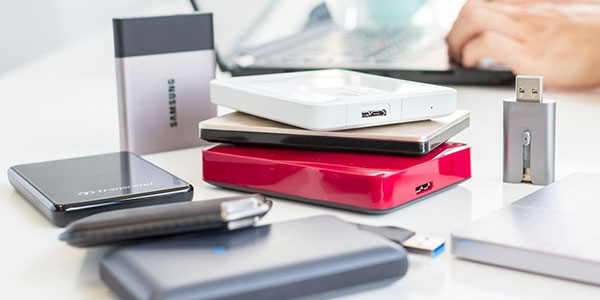
Внешнее хранилище данных: какое выбрать?
Если опустить варианты внутреннего обновления накопителей, часто слишком дорогостоящие и сложные в исполнении для многих пользователей, остается три основных способа увеличить емкость памяти вашего компьютера.
Первый – за счет внешнего жесткого диска, дешевого, но медленного. Второй – за счет внешнего твердотельного накопителя, быстрого, но уже не дешевого. И третий, на нем мы остановимся подробнее, – за счет подключаемых сверхбыстрых USB-флешек.
Почему стоит выбрать USB-флешку?
Главное, что делает USB-накопители привлекательными для пользователей в качестве запоминающих устройств, – это:
Правда, внешнее соединение при помощи гибких кабелей считается более надежным. Так как девайс, торчащий из корпуса, пусть и небольшого размера, легко можно зацепить, и жесткое крепление в такой ситуации может стать проблемой и для самой USB-флэшки, и для компьютера. Давно ли у вас выходил из строя любимый порт.
Еще один «неудобный» вопрос о USB: а можно ли их вообще использовать для непрерывных операций чтения/записи данных и в течение длительного времени? К сожалению, недорогие флешки совершенно не предназначены для использования в таком режиме. Но прогресс не стоит на месте, и есть надежда, что ведущие производители портативных носителей вот-вот представят нашему вниманию быстрые, емкие флеш-накопители, рассчитанные для работы с теми же нагрузками, что и встроенная память компьютеров.
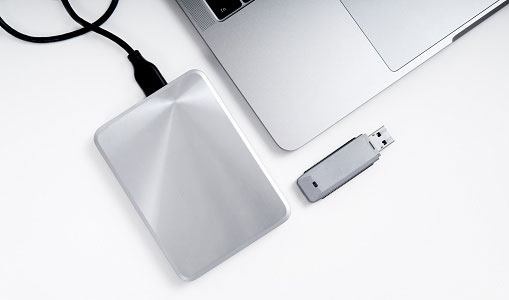
Пока же внешние твердотельные накопители, хоть и менее удобные и компактные, чем USB-флешки, остаются основным способом получить необходимую скорость и емкость.
Возможно ли найти USB флешку с достаточным объемом и с хорошей скоростью?
И да, и нет – это будет зависеть только от ваших потребностей и требований. Вы точно найдете флешки объемом до 512 Гб и выше. А это уже намного больше, чем можно было ожидать от носителя с такими габаритами. И если такая емкость может вас устроить – похоже, вы нашли отличное решение. Но если вы ищите носитель с емкостью портативного жесткого диска или портативного твердотельного накопителя, которые обычно стартуют от 500 Гб и достигают 2 Тб и более, скорее всего, USB – не совсем ваш вариант.
Со скоростью все еще сложнее. Флэшка вполне подойдет, если вы планируете использовать носитель только как дополнительное хранилище или для резервного копирования. Самые быстрые USB обеспечивают для этого достаточно высокую скорость чтения/записи. Так что они практически идеальны для размещения фотоархивов и, конечно, переноса данных между устройствами – данных, которые всегда должны быть под рукой. Время загрузки и сохранения данных для USB будет всегда большим, чем для SSD, но меньшим, чем для портативных жестких дисков.
Если же вы планируете использовать носитель для редактирования или воспроизведения видео, особенно в формате 4К, даже самая быстрая флэшка вряд ли сгодится для такой работы. В таком случае разумнее смотреть в сторону портативных SSD – носителей с большей емкостью и большей скоростью чтения/записи, чем любой USB-накопитель.
| Название | Тип | Объем | Скорость чтения/записи |
|---|---|---|---|
| Transcend StoreJet 25M3 | HDD | 1-2TB | 122/122 MB/s |
| WD My Passport | HDD | 1-5TB | 114/114 MB/s |
| G-Technology ArmorATD All-Terrain Drive | HDD | 1-4TB | 128/124 MB/s |
| SanDisk Extreme Portable SSD V2 | SSD | 250GB-2TB | 693/496 MB/s |
| WD My Passport SSD (NVMe) | SSD | 500GB-2TB | 538/364 MB/s |
| OWC Envoy Pro EX Thunderbolt 3 | SSD | 480GB-4TB | 612/278 MB/s |
| SanDisk Extreme PRO USB 3.2 Solid State Flash Drive | USB флешка | 128GB-1TB | 420/380 MB/s |
| PNY PRO Elite 3.0 | USB флешка | 32-256GB | 400/250 MB/s |
| Kingston DataTraveler 80 USB Flash Drive | USB флешка | 32MB-256GB | 200/60 MB/s |
Безопасность данных на флэшках и SSD
Перед тем, как сделать окончательный выбор, рассмотрим еще один важнейший вопрос – вопрос безопасности данных, хранящихся на носителях. Даже если ваш накопитель (причем независимо от его типа) – надежен и долговечен – это не застрахует вас от внештатных ситуаций, которые часто оборачиваются частичной или полной потерей данных:
При этом восстановление данных с жесткого диска или флешки обычно не составляет проблемы. Используя программу для восстановления данных RS Partition Recovery вернуть удаленные файлы не составит труда. Подробнее о восстановлении данных с USB флешки читайте в нашем блоге.
Вернуть данные, пропавшие с SSD будет уже не так просто, а в некоторых случаях – практически невозможно. Детальнее мы рассказали о проблеме в статье «Можно ли восстановить SSD диск и данные, удаленные с твердотельного накопителя?»
Так каков ответ?
Для некоторых вещей USB и теперь остаются наилучшим вариантом среди всех носителей. Обменяться файлами с друзьями и коллегами? USB – прекрасный выбор. Причем смело можно использовать даже самый дешевый носитель.
Заканчивается место на основном диске? Вы также можете использовать USB как «аварийное» хранилище: отправьте туда часть данных на время, пока не решите проблему с основным хранилищем.
Во многих случаях USB-накопитель вполне может заменить SSD. Но, хотя самые быстрые и лучшие флэшки начинают приближаться по скорости и емкости к твердотельным накопителям, хороших аналогов SSD среди USB все еще нет.
Часто задаваемые вопросы
Это сильно зависит от емкости вашего жесткого диска и производительности вашего компьютера. В основном, большинство операций восстановления жесткого диска можно выполнить примерно за 3-12 часов для жесткого диска объемом 1 ТБ в обычных условиях.
Если файл не открывается, это означает, что файл был поврежден или испорчен до восстановления.
Используйте функцию «Предварительного просмотра» для оценки качества восстанавливаемого файла.
Когда вы пытаетесь получить доступ к диску, то получаете сообщение диск «X: \ не доступен». или «Вам нужно отформатировать раздел на диске X:», структура каталога вашего диска может быть повреждена. В большинстве случаев данные, вероятно, все еще остаются доступными. Просто запустите программу для восстановления данных и отсканируйте нужный раздел, чтобы вернуть их.
Пожалуйста, используйте бесплатные версии программ, с которыми вы можете проанализировать носитель и просмотреть файлы, доступные для восстановления.
Сохранить их можно после регистрации программы – повторное сканирование для этого не потребуется.
Простые способы копирования игры на флешку
Компактное хранилище информации в последнее время стало безумно популярным за счёт своего удобства. Теперь хранить данные в любом виде можно на флешке, и она всегда под рукой. При этом перекачать на неё необходимые файлы достаточно просто. Единственный вопрос, который часто всплывает у владельцев такого гаджета, как с компьютера на флешку скачать игру? Дело в том, что подобные программы зачастую представляют собой иерархию, где каждый элемент друг от друга зависит. Если неправильно перенести их, есть большая вероятность её не запустить в будущем.
При копировании на usb-накопитель надо соблюсти порядок действий, чтобы сохранить работоспособность приложения.
Именно поэтому многие не знают, как с компьютера на флешку скинуть игру, чтобы не навредить работоспособности проекта. Есть несколько вариантов, но прежде стоит подготовить правильный переносной накопитель. Объём памяти такого устройства должен быть достаточно большим. Скачанный образ современных игр часто занимает более 30 Гб свободного места на жёстком диске. Соответственно, если у вас будет меньше, то проект попросту не запишется.
Также не стоит забывать про проверку носителя и файлов. Часто бывает так, что они заражены вирусами, которые точно испортят вам времяпрепровождение, а вместе с тем и все другие элементы помимо записанных. Лучше не скачивать игры и пользоваться лицензионной продукцией.
Копирование архива на флешку
Если пользователь убедился, что свободного места достаточно и содержимое чистое от вирусов, он начинает думать, как перекинуть на флешку игру с компьютера. Банальное перетаскивание ярлыков даёт свои результаты, но, если у вас USB 2.0 и достаточно слабенький ПК, то скидывать можно несколько часов подряд. Как записать на флешку игру другим способом?
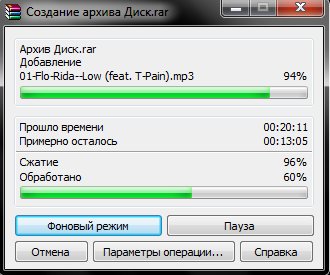
Наиболее удобным вариантом является архивирование. Собираете все файлы воедино и начинаете копировать на носитель в таком виде. Для этого понадобится вставить флешку в компьютер, затем запаковать игру в один файл, после чего нажать CTRL + C на компьютере, а переместившись в окно устройства, нажать CTRL + V. Останется только дождаться завершения записи копии архива.
Создание загрузочного образа
Как с компьютера скопировать игру на флешку, если предыдущий вариант не помогает или пользователь ищет альтернативные решения? Более эффективным вариантом считается создание загрузочного образа. Это виртуальная копия диска с игрой, которую можно запускать на любых ПК, имея при себе соответствующее программное обеспечение. Главным преимуществом такого способа является отсутствие надобности распаковывать архив и перебрасывать его на ПК. Флешка вставляется и запускается скопированный вариант специальным приложением, после чего можно сразу начинать установку.
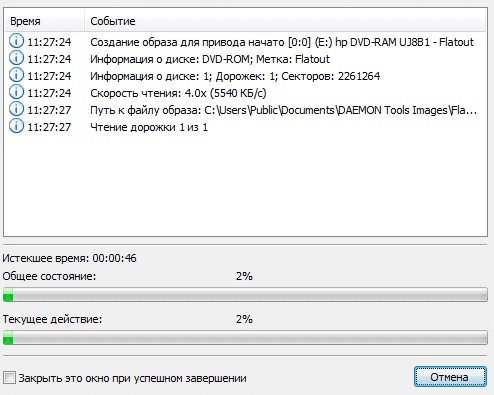
Наиболее распространённым программным обеспечением для создания загрузочной копии является Alcohol 120% и Deamon Tools. Есть и другие варианты, но они более сложные для новичков в этом деле. После запуска программы понадобится выбрать формат ISO. Это необходимо для создания копии носителя. Следом за этим нужно будет запустить программу и дождаться пока процедура закончится.
После завершения работы программы пользователь получит образ любимой игры, которую сможет установить в пару кликов. Теперь вы знаете, как игру скинуть на флешку, причём без лишних проблем. Описанные способы являются наиболее простыми, быстрыми и эффективными. К тому же, они ещё и безопасны для переносной памяти и пользовательского компьютера. Если ранее вам не удавалось скачать подобные программы на флешку, то попробуйте один из описанных способов!



