
Как пользоваться iCloud на iPhone
Пользуемся iCloud на iPhone
Ниже мы рассмотрим ключевые возможности iCloud, а также правила работы с данным сервисом.
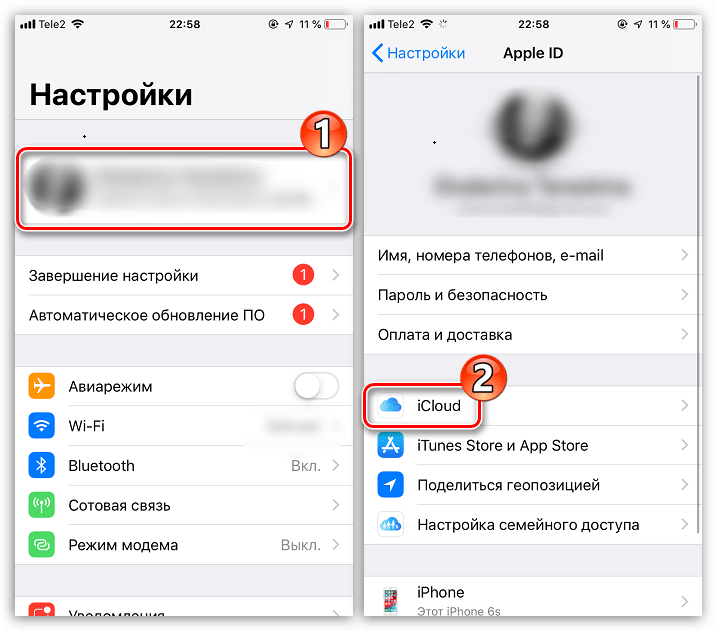
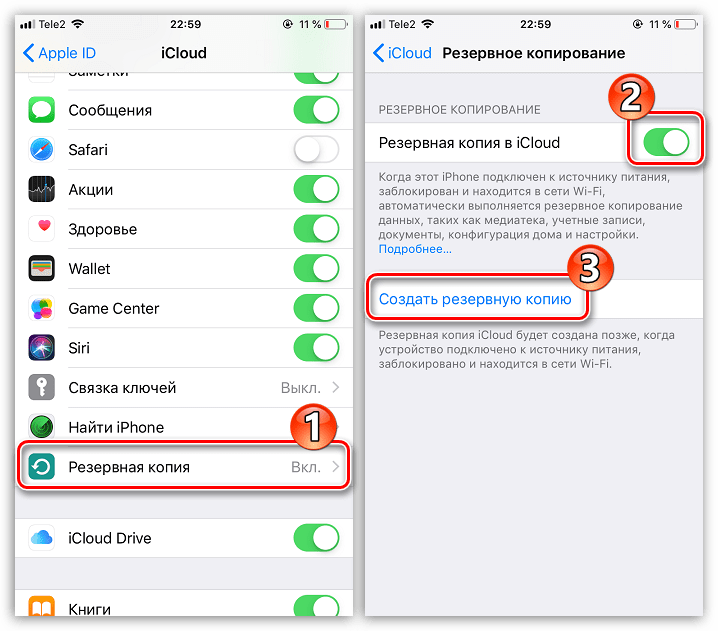
Включение резервного копирования
Еще до того, как Apple реализовала собственный облачный сервис, все резервные копии Apple-устройств создавалась через программу iTunes и, соответственно, хранились исключительно на компьютере. Согласитесь, не всегда есть возможность подключить Айфон к компьютеру. И iCloud прекрасно решает данную проблему.

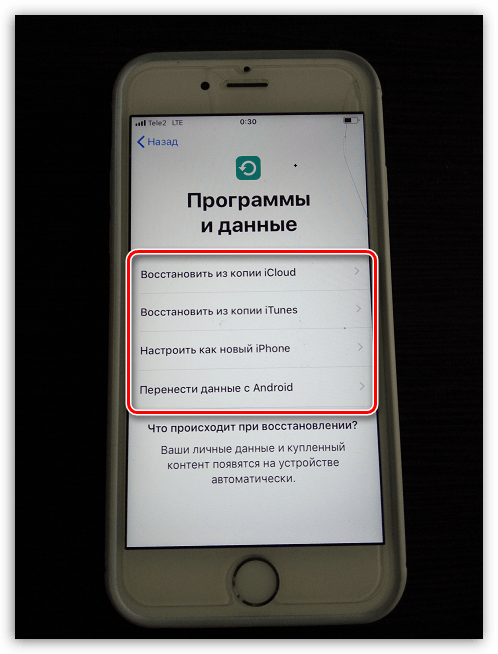
Установка резервной копии
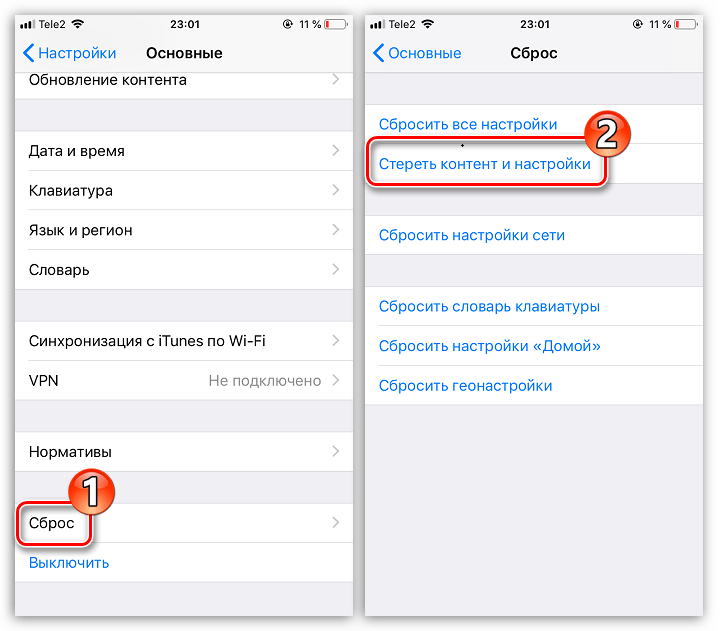
После сброса настроек или перехода на новый iPhone, чтобы повторно не загружать данные и вносить необходимые изменения, следует установить резервную копию, хранящуюся в iCloud.
Хранение файлов в iCloud
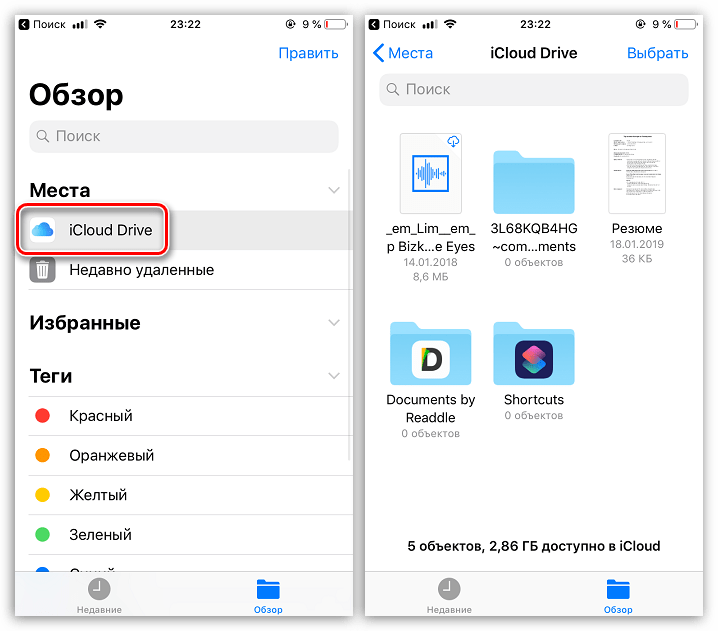
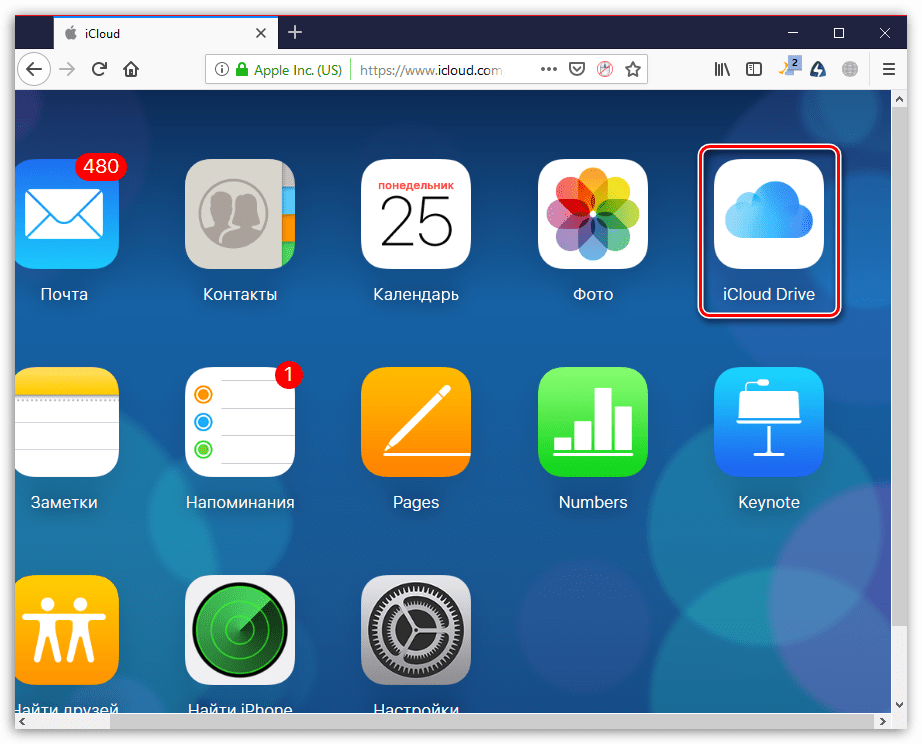
Долгое время iCloud нельзя было назвать полноценным облачным сервисом, поскольку пользователи не могли хранить в нем свои личные данные. К счастью, компания Apple это исправила, реализовав приложение Файлы.

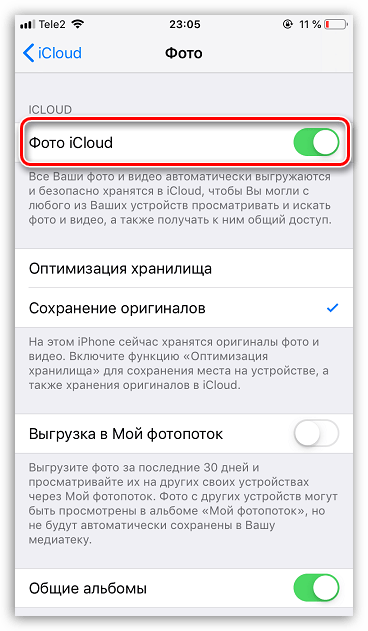
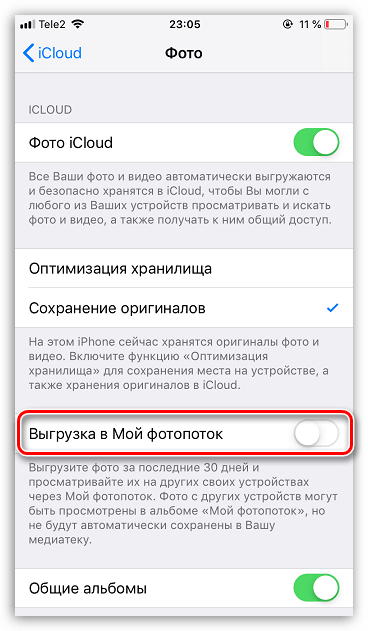
Автоматическая выгрузка фотографий
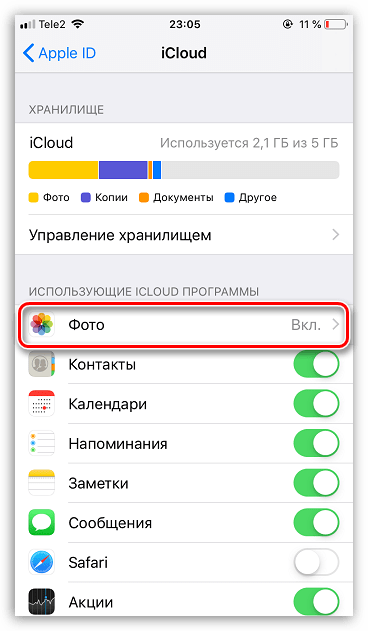
Обычно именно фотографии больше всего занимают места на Айфоне. Чтобы освободить пространство, достаточно сохранить снимки в облако, после чего их можно удалять со смартфона.
Освобождение места в iCloud
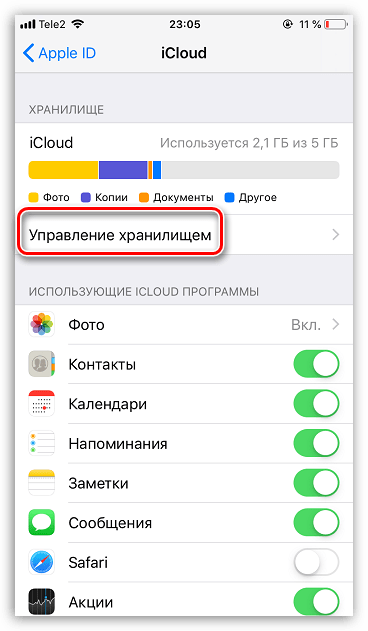
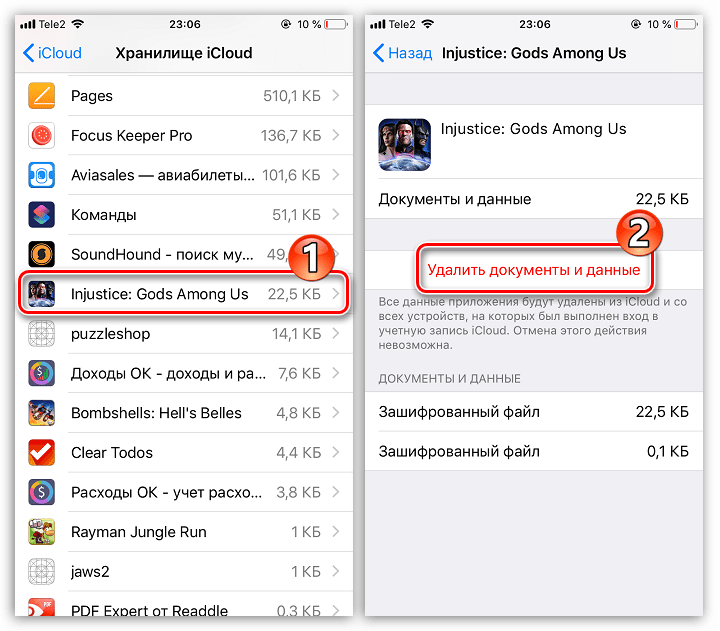
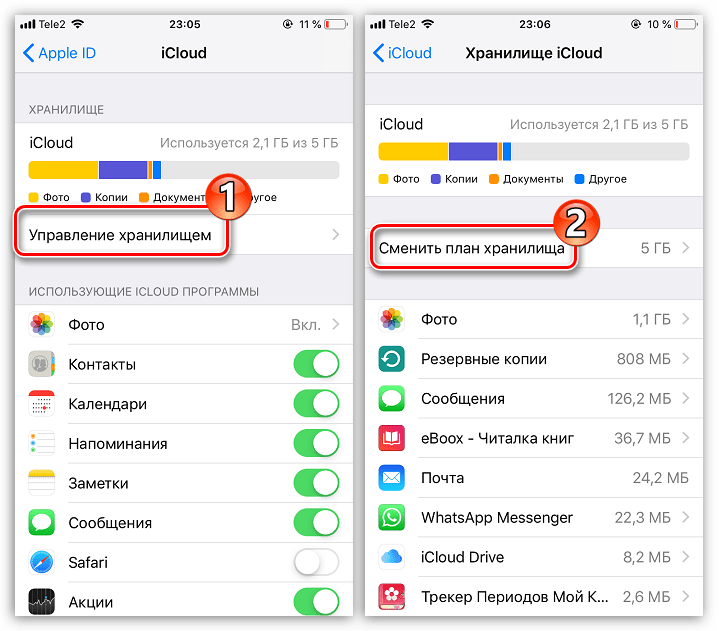
Что касается доступного пространства для хранения резервных копий, фотографий и других файлов iPhone, то бесплатно Apple предоставляет пользователям лишь 5 Гб пространства. Если остановиться именно на бесплатной версии iCloud, хранилище может потребоваться периодически освобождать.
Увеличение размера хранилища
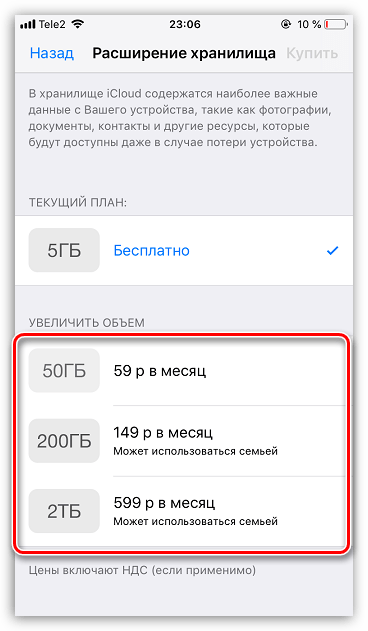
Как уже было сказано выше, бесплатно пользователям доступно лишь 5 Гб места в облаке. При необходимости, облачное пространство может быть расширено за счет перехода на другой тарифный план.
В статье были приведены лишь ключевые нюансы использования iCloud на iPhone.
Помимо этой статьи, на сайте еще 12429 инструкций.
Добавьте сайт Lumpics.ru в закладки (CTRL+D) и мы точно еще пригодимся вам.
Отблагодарите автора, поделитесь статьей в социальных сетях.
Помогла ли вам эта статья?
Поделиться статьей в социальных сетях:
Еще статьи по данной теме:
Как перенести всю музыку 40 гб с хранилища айфона в облако ICloud.
Алексей, здравствуйте. Все зависит от того, где на iPhone хранится эта музыка и достаточно ли в iCloud свободного места для ее перемещения туда. В общем случае нужно запустить приложение «Файлы», перейти в его меню и открыть «iPhone», найти в нем ту папку, в которой хранится музыка, задержать на ней палец и выбрать в появившемся меню пункт «Скопировать» или «Переместить», смотря что планируете делать. Затем, если выполняется копирование, снова перейдите в меню приложения «Файлы» и откройте там «iCloud Drive», по необходимости создайте папку (но это не обязательно), а затем либо зажмите палец в ее пустом месте, либо, если папка не создавалась, сделайте это в конце списка папок в iCloud, выберите в появившемся меню пункт «Вставить» и дождитесь завершения процедуры. Если же выполнялось перемещение, аналогичные действия будут выполнятся не через меню приложения «Файлы», а через появившееся в нем всплывающее окно, в котором также нужно будет указать место для перемещения файлов, а затем подтвердить намерения нажатием соответствующей кнопки вверху справа.

Здравствуйте. Копии — это и есть данные резервных копий операционной системы и установленных в ней приложений. Если на странице, показанной на скриншоте, вы нажмете на «Управление хранилищем», увидите куда более детальные сведения о том, что и сколько места занимает, а если открыть там подраздел «Резервные копии», будет видно, сколько их у вас сделано и для каких устройств. Вероятно, это и будет то, что вы назвали «сохранение в облаке», основные из них, но будет показан только занимаемый ими объем, а не содержимое (хотя на предыдущей странице можно увидеть список дынных от приложений).
Я правильно понимаю, что «ОБЗОР = МЕСТА = iCloud Drive» вы выбрали в приложении «Файлы» на iPhone? Там будут показаны все файлы и папки, которые хранятся в облаке, но данные приложений и резервные копии системы вы там не увидите. Посмотреть их можно по изложенному мною выше алгоритму.
Если же вас интересует, почему резервная копия занимает столько места, тогда уточню: помимо iPhone у вас есть другие устройства с iOS/iPadOS, macOS? Потому что пункт «Рабочий стол», на котором есть 9 объектов, характерен как раз для компьютеров и ноутбуков, а любой объект, помещенный на нем на рабочий стол, синхронизируется с облаком и, очевидно, занимает там место.

Анастасия, здравствуйте. Каким образом вы перемещали фото в iCloud — непосредственно на iPhone или, может, в браузере или приложении для ПК? По скриншоту пока понятно, что изображения есть, но они в облаке и для просмотра их нужно скачивать. Предполагаю, что задача могла быть обратной — чтобы фото были доступны для просмотра без скачивания.
Задайте вопрос или оставьте свое мнение Отменить комментарий
Управление хранилищем iCloud
Требуется больше места в хранилище iCloud? Его легко можно приобрести или перейти на тарифный план iCloud+.
При настройке хранилища iCloud вы автоматически получаете 5 ГБ свободного пространства. Его можно использовать для резервного копирования в iCloud, сохранения фотографий и видео в приложении «Фото iCloud», синхронизации документов через iCloud Drive и т. д. Вы всегда можете проверить используемый объем хранилища iCloud в Настройках устройства или на сайте iCloud.com. Если свободное место заканчивается, вы в любой момент можете увеличить доступный объем или перейти на тарифный план iCloud+.
Чем отличается хранилище вашего устройства от хранилища iCloud? Подробнее о хранилище устройства и хранилище iCloud.
Как получить больше свободного пространства в хранилище iCloud
Если у вас закончится место в хранилище iCloud, устройство не будет сохранять резервные копии в iCloud, фотографии и видео не будут выгружаться в «Фото iCloud», iCloud Drive и другие приложения iCloud, а сообщения не будут синхронизироваться со всеми вашими устройствами. Кроме того, вы не сможете отправлять или получать сообщения, используя адрес электронной почты iCloud.
Можно удалить содержимое, которым вы не пользуетесь, чтобы освободить место в iCloud:
Уменьшение размера резервной копии iCloud
При резервном копировании данных с iPhone, iPad или iPod touch в iCloud автоматически создается и сохраняется резервная копия наиболее важной информации с устройства, в частности документов, фотографий и видео. Узнайте больше о данных, включаемых в резервные копии iCloud.
Резервные копии многих приложений iOS создаются в iCloud автоматически после их установки. Можно исключить неиспользуемые приложения или удалить старые резервные копии iCloud, чтобы уменьшить размер резервной копии iCloud и освободить место в хранилище iCloud.
Выбор приложений на iPhone, iPad или iPod touch для резервного копирования
После подтверждения того, что необходимо выключить и удалить приложение, резервное копирование iCloud отключается для этого приложения, и все данные о нем удаляются из iCloud.
Некоторые приложения всегда создают резервные копии, и эту функцию нельзя отключить.
Удаление резервных копий и отключение резервного копирования iCloud для устройства
Вы можете удалить старые резервные копии в iCloud для текущего устройства или старых устройств, которые вы больше не используете. Резервные копии iCloud доступны в течение 180 дней после отключения или прекращения использования службы резервного копирования iCloud. Резервные копии, которые используются для восстановления устройства, удалить нельзя.
iPhone, iPad и iPod touch
При удалении резервной копии происходит отключение резервного копирования iCloud для iPhone, iPad или iPod touch. Вы можете снова включить службу резервного копирования iCloud в настройках iCloud на устройстве.
При удалении резервной копии происходит отключение резервного копирования iCloud для этого устройства. Вы можете снова включить службу резервного копирования iCloud в настройках iCloud на устройстве.
Компьютер с Windows
При удалении резервной копии происходит отключение резервного копирования iCloud для этого устройства. Вы можете снова включить службу резервного копирования iCloud в настройках iCloud на устройстве.
Удаление фотографий в «Фото iCloud»
Служба «Фото iCloud» использует хранилище iCloud для синхронизации всех фотографий и видео на всех ваших устройствах. Чтобы увеличить свободное пространство в iCloud, удалите ненужные фотографии и видео из приложения «Фото» на любом из своих устройств.
Прежде чем удалить что-либо, обязательно создайте резервную копию фотографий и видеозаписей, которые еще нужны. Если при использовании службы «Фото iCloud» удалить фотографию или видео на устройстве, они также удаляются на всех других устройствах, где выполнен вход с использованием того же идентификатора Apple ID.
Выполните описанные ниже действия, чтобы удалить фотографии и видео из приложения «Фото iCloud».
iPhone, iPad и iPod touch
iCloud.com
Чтобы выбрать несколько фотографий или видео, на устройстве с iOS или iPadOS нажмите «Выбрать». На компьютере щелкните каждый из элементов, удерживая нажатой клавишу Command (на Mac) или Control (на компьютере с Windows). Чтобы выбрать все элементы, нажмите и удерживайте клавиши Command-A (на Mac), Control-A (на компьютере с Windows) либо нажмите «Выбрать все» на устройстве с iOS или iPadOS.
Удаленные фотографии и видеоролики помещаются в альбом «Недавно удаленные», откуда их можно восстановить в течение 30 дней. Если вы хотите быстрее удалить файлы из этого альбома, нажмите кнопку «Выбрать» и укажите объекты для удаления. Нажмите «Удалить» > «Удалить». Если пространство для хранения в iCloud полностью исчерпано, все удаляемые фотографии и видеоролики будут незамедлительно удалены с устройства без копирования в альбом «Недавно удаленные», из которого их можно было бы впоследствии восстановить.
Если не используется «Фото iCloud»
Если вы не используете приложение «Фото iCloud», файлы в альбоме «Фотопленка» входят в резервную копию iCloud. Чтобы проверить занимаемый ими объем в резервной копии iCloud, выполните следующие действия.
Чтобы уменьшить размер резервной копии файлов приложения «Фото», сохраните свои фотографии и видео на компьютер, а затем создайте резервную копию данных устройства iOS вручную. Если вы хотите хранить фотографии и видео на устройстве iOS, можно исключить приложение «Фото» из резервной копии или перейти на тарифный план iCloud+, чтобы получить дополнительное место в хранилище. Ненужные фотографии можно удалить.
Удаление папок и файлов в iCloud Drive
При желании можно удалять папки и файлы, хранящиеся в iCloud Drive, и управлять ими с iPhone, iPad, iPod touch, компьютера Mac или компьютера с ОС Windows. Если вы имеете доступ к общей папке другого пользователя, она не входит в ваш объем хранилища iCloud. Узнайте больше об общих папках в iCloud Drive.
В iOS 11 и более поздних версий файлы, удаленные из iCloud Drive, сохраняются в папке «Недавно удаленные» в течение 30 дней, после чего удаляются с устройства.
Устройство iPhone, iPad или iPod touch
Windows
На компьютере PC с ОС Windows 7 или более поздней версии управлять файлами из iCloud Drive можно с помощью приложения «Проводник Windows». Чтобы добавить папку iCloud Drive в Проводник Windows, выполните следующие действия.
iCloud.com
Удаление текстовых сообщений и вложений в приложении «Сообщения»
Если вы пользуетесь приложением «Сообщения» в iCloud, все ваши отправляемые и получаемые текстовые сообщения и вложения хранятся в iCloud. Чтобы освободить место, удалите ненужные текстовые сообщения и вложения, например фотографии, видео и файлы.
iPhone или iPad
Чтобы удалить сообщение или вложение, выполните следующие действия.
Чтобы удалить несколько вложений от контакта или из разговора, выполните следующие действия:
Чтобы удалить весь разговор, выполните следующие действия.
Чтобы удалить сообщение или вложение, выполните следующие действия.
Чтобы удалить несколько вложений от контакта или из разговора, выполните следующие действия:
Чтобы удалить весь разговор, выполните следующие действия.
Удаление сообщений и управление почтой
Чтобы освободить место в хранилище iCloud, можно удалить сообщения из учетной записи электронной почты iCloud. Кроме того, можно переместить сообщения электронной почты с iPhone, iPad или iPod touch на компьютер Mac или компьютер с ОС Windows, чтобы они больше не занимали место в хранилище iCloud.
Чтобы удалить сообщения из учетной записи, выполните приведенные ниже действия. Помните, что сообщения с большими вложениями занимают больше места, чем электронные письма, содержащие лишь текст.
Устройство iPhone, iPad или iPod touch
Если на устройстве iPhone, iPad или iPod touch настроен доступ к электронной почте iCloud, можно удалить сообщения из любого почтового ящика, а затем очистить корзину для освобождения места.
Компьютер Mac или PC с ОС Windows
Если вы используете службу «Почта iCloud» с настольным приложением электронной почты, таким как «Почта» на компьютере Mac или Microsoft Outlook на компьютере PC, выполните следующие действия:
iCloud.com
Удаление голосовых заметок
Благодаря приложению «Диктофон» в iCloud ваши голосовые заметки сохраняются в iCloud. Их можно быстро удалить, если нужно дополнительное место.
Устройство iPhone, iPad или iPod touch
Подробнее о хранилище iCloud
Информация о продуктах, произведенных не компанией Apple, или о независимых веб-сайтах, неподконтрольных и не тестируемых компанией Apple, не носит рекомендательного или одобрительного характера. Компания Apple не несет никакой ответственности за выбор, функциональность и использование веб-сайтов или продукции сторонних производителей. Компания Apple также не несет ответственности за точность или достоверность данных, размещенных на веб-сайтах сторонних производителей. Обратитесь к поставщику за дополнительной информацией.
Доступ к данным о прохождении игр в Apple Arcade с любого устройства
С помощью iCloud и Game Center можно поддерживать сведения о прохождении игр, установленных рекордах и сохраненных играх в актуальном состоянии на всех устройствах.
Если вы выполнили вход в одну и ту же учетную запись iCloud и Game Center и загружаете игры Apple Arcade из App Store на все свои устройства, то можете получить доступ к сохраненным играм и сведениям об их прохождении.
Если на устройстве не отображаются данные о прохождении игры
Если вы не можете получить доступ к данным о прохождении игры только на одном из устройств, проверьте свои настройки. Apple Arcade можно использовать на iPhone или iPod touch с последней версией iOS, iPad c последней версией iPadOS, компьютере Mac с последней версией macOS или Apple TV с последней версией tvOS.
Проверка настроек на устройстве iPhone, iPad или iPod touch
Если данные по-прежнему не отображаются и вы играли на другом устройстве, проверьте настройки на этом устройстве.
Проверка настроек на компьютере Mac
Если доступ к компьютеру Mac имеется у нескольких пользователей, убедитесь, что вы выполнили вход с помощью своей учетной записи пользователя, а не чужой. Затем убедитесь, что выполнен вход в те же учетные записи iCloud и Game Center, которые используются с Apple Arcade. Если доступ к компьютеру Mac имеется у нескольких пользователей Apple Arcade, они должны сделать то же самое с помощью своих учетных записей пользователя Mac и учетных записей iCloud и Game Center.
Если данные по-прежнему не отображаются и вы играли на другом устройстве, проверьте настройки на этом устройстве.
Проверка настроек на устройстве Apple TV
Если вы пользуетесь Apple TV совместно с кем-то, переключитесь на свою учетную запись, прежде чем играть в свою игру на Apple Arcade.
Если данные по-прежнему не отображаются и вы играли на другом устройстве, проверьте настройки на этом устройстве.
Отмена подписки на Apple Arcade
В случае отмены подписки на Apple Arcade по какой-либо причине ее можно оформить повторно и по-прежнему иметь доступ к данным о прохождении игр. Если пройдет слишком много времени, к моменту повторной подписки может прекратиться поддержка некоторых из сохраненных игр.
Если вы не оформляли подписку на Apple Arcade, вы не сможете играть в игры Apple Arcade, даже если загрузили их на свое устройство. Удалите приложения, если они вам больше не нужны, или оформите подписку повторно, чтобы продолжить играть.
Информация о продуктах, произведенных не компанией Apple, или о независимых веб-сайтах, неподконтрольных и не тестируемых компанией Apple, не носит рекомендательного или одобрительного характера. Компания Apple не несет никакой ответственности за выбор, функциональность и использование веб-сайтов или продукции сторонних производителей. Компания Apple также не несет ответственности за точность или достоверность данных, размещенных на веб-сайтах сторонних производителей. Обратитесь к поставщику за дополнительной информацией.
Как не потерять данные с iPhone?
iCloud Drive – удобный инструмент для хранения фото и видео.
Узнайте, чем именно облачное хранилище лучше и эффективнее физического
За что мы любим технику Apple? Качество снимков на iPhone, удобство в обработке фото и видео на MacBook или приятный экран iPad Pro, чтение книг и просмотр фильмов с которого одно удовольствие. Давайте определимся с тем, как и где безопаснее всего хранить все эти фото, видео, книги и любые другие файлы.
Покупая новый iPhone, iPad, MacBook или iMac первым делом мы должны определиться с объемом памяти нашего будущего устройства. Обычно это 64ГБ, 128ГБ, 256ГБ, 512ГБ или 1 ТБ (зависит от устройства). Это очень важный параметр, чуть ли не основной при выборе любого девайса. Да и цена от этого зависит напрямую.

В последних моделях iPhone максимальный объем памяти равен 512ГБ, и это очень много. Редко кому удается такую заполнить, если, конечно, фото и видео не являются вашими страстными хобби или работой. Но даже 512 ГБ рано или поздно закончатся, и придется думать о том, где теперь хранить данные.
В чем же преимущества облачного хранения данных?
На самом деле их много. Вот основные:
В России очень популярны Яндекс Диск, Mail облако и Google Диск. Все они предлагают вам разные условия и стоимость хранения. Чаще всего дается от 10ГБ и выше для бесплатного хранения любых данных (фото, видео, аудио, документов).


А Яндекс Диск, например, предлагает своим пользователям бесплатное и безлимитное хранилище при активации функции автоматической загрузки новых фото. Это значит, что все, что вы фотографируете и снимаете на смартфон будет автоматически выгружаться в облако Яндекс.
Теперь не нужно бояться, что ваш смартфон испортится, а вы потеряете все фото и видео с путешествия или архив с семейными фото за последние три года. Облако вас подстрахует. Главное – не забыть вовремя скопировать в него данные. А чтобы это все работало, достаточно иметь зарегистрированную почту в одном из упомянутых поисковиков.
Лайфхак: чтобы сэкономить и не покупать дополнительное место на облаке, можно создать несколько почтовых адресов и хранить больше данных абсолютно бесплатно.
iCloud и iCloud Drive – в чем особенность?
iCloud — облачный сервис, созданный компанией Apple. Впервые был представлен 6 июня 2011 года вместе с iOS 5 и только для разработчиков. Для обычных пользователей сервис стал доступным 12 октября 2011 года.
iCloud доступен для любого девайса Apple и является неотъемлемой частью операционных систем iOS и MacOS.

С его помощью можно:
Уже в 2014 году на WWDC (всемирная конференция для разработчиков на платформах Apple), в качестве одной из составляющих iCloud, был представлен iCloud Drive.
iCloud Drive – это сервис, который позволит вам хранить информацию в облаке iCloud с дальнейшим доступом на любом вашем устройстве Apple или через браузер.
Проще говоря: любые файлы и документы с вашего iPhone или MacBook можно надежно хранить на серверах iCloud и в любой момент иметь возможность их просмотреть или скачать.
Как включить iCloud Drive на iPhone и iPad:


С iCloud Drive удобно загружать, удалять, переименовывать файлы, предоставлять открытый доступ по ссылке и делать все, что позволяют делать другие облачные хранилища, только быстрее и проще! Стоит только начать им пользоваться и уже сложно отказаться. Если вы работаете над каким-либо документом дома, но вам срочно понадобилось уехать, просто сохраните незаконченный документ в iCloud Drive и доделайте его, где угодно. Да хоть в общественном транспорте.


С помощью браузера доступ к данным в iCloud Drive можно получить, как с мобильных гаджетов Apple, так и с устройств, работающих на базе Android или Windows. Просто перейдите на сайт iCloud.com и авторизуйтесь через свою учетную запись Apple ID. Теперь у вас есть доступ не только к файлам iCloud, но и, например, к списку контактов или функции «Найти iPhone».
Используйте «Файлы» для большего удобства!
Приложение «Файлы» на вашем iPhone позволит не только легко получить доступ ко всем вашим фото, видео, аудио материалам и документам в iCloud Drive, но и к файлам с других популярных облачных сервисов (Яндекс, Mail, Google, Dropbox и других).

А еще, в нем легко можно сортировать файлы по важности, используя специальные «Теги». Можно обозначать документы и папки одним из 7 цветов или, например, словами Работа, Личное и Важное (теги можно редактировать на свое усмотрение). Все это для быстрого перехода к нужному файлу или папке. Весьма удобно!
В приложении «Файлы» есть отдельная папка «Недавно удаленные».
В нее помещается вся ранее удаленная вами информация, которую можно восстановить или удалить окончательно.
Сколько это стоит?
Изначально в iCloud вам доступно 5 Гб памяти. Делайте с ними, что хотите: добавляйте файлы, удаляйте и тд. Чтобы увеличить объем памяти, вам предоставляется 3 тарифа с ежемесячной оплатой:

Если по какой-то причине вы хотите отказаться от продления платной памяти, можно ее отменить в настройках iCloud. В этом случае, у вас есть 30 дней, пока данные не будут удалены из iCloud. Однако доступ ко всем файлам (кроме 5 бесплатных гб) вы потеряете сразу, как только будет просрочена оплата или оформлен отказ от продления.
Еще 3 вещи про iCloud, о которых вам полезно знать:
В заключение:
Apple постоянно совершенствует свою экосистему устройств, и облачное хранилище не исключение.
Несомненно, что будут новые изменения и улучшения, о которых мы обязательно вам расскажем.
Каким способом для хранения данных пользоваться, решать только вам.
Но мы с уверенностью можем назвать iCloud Drive отличным решением для пользователей техники Apple.



