
О возможностях RAW для новичков
Камеры и разнообразнейшие мобильные гаджеты, умеющие фотографировать, уже стали привычными предметами повседневности. Кому сейчас придёт в голову, например, переписывать какой-то нужный текст, когда можно просто достать смартфон и отщёлкать нужные страницы? Зачем пытаться объяснить на словах, как выглядит что-то, если можно это что-то отснять и потом просто предъявить фото на планшете? Сегодня фотографировать не умеют разве что пылесосы — и то не факт, что скоро производители не научат делать это и их тоже. Вон, камеры, не требующие питания, уже сделали.
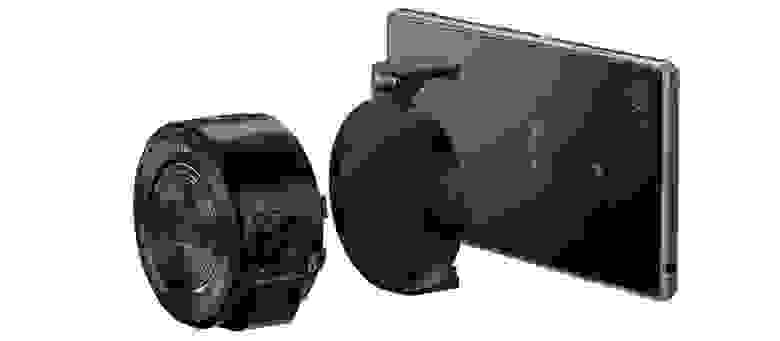
Совершенно закономерным этапом совершенствования цифровой техники стал тот факт, что формат RAW вырвался из рамок профессиональных зеркальных фотоаппаратов и стал появляться и в «мыльницах», компактах и даже в смартфонах/планшетах. И если вы являетесь обладателем девайса, поддерживающего функцию съёмки в RAW, но не знаете, что это и с чем это едят — вам под кат. Формат RAW — довольно интересная и дающая массу творческих возможностей штука, хотя и требующая умения с собой обращаться…
Пост расчитан на новичков и тех, кто совершенно не в теме RAW-файлов. Любители фотографии вряд ли найдут здесь для себя что-либо новое, но могут помочь новичкам в комментариях. 😉
Achtung! Под катом тяжеловесные GIF’ки.
Суть и особенности формата RAW
Формат RAW (в переводе с английского значит «сырой») представляет собой набор чистых сигналов, полученных прямо с матрицы фотоаппарата. Это означает, что файл такого формата, строго говоря, и не является фотографией. Это своего рода негатив, который затем нужно «проявить» — выставить его параметры (экспозицию, яркость, контраст, баланс белого, резкость, насыщенность) и преобразовать в итоговый файл формата JPEG (а лучше TIFF), который уже можно будет просмотреть, отредактировать и напечатать.
То есть, в сущности, даже простая любительская камера-«мыльница», производя снимок по нашей команде, первоначально сохраняет в свою внутреннюю память именно эти самые сырые данные (прошедшие лишь автоматическую калибровочную обработку), но затем сразу же обрабатывает их по заданному алгоритму (в соответствии с выставленной программой съёмки), сохраняет и выдаёт на экран предпросмотр уже готового снимка в JPEG или TIFF.
Добиться таких красот без постобработки очень тяжело.
Технически это выглядит следующим образом:
Для чего это нужно? Ответ очевиден — фотограф сумеет добиться гораздо большего качества итогового изображения и получит существенно более широкое поле для творческих экспериментов, если будет конвертировать RAW вручную на мощном стационарном компьютере или ноутбуке с помощью специального
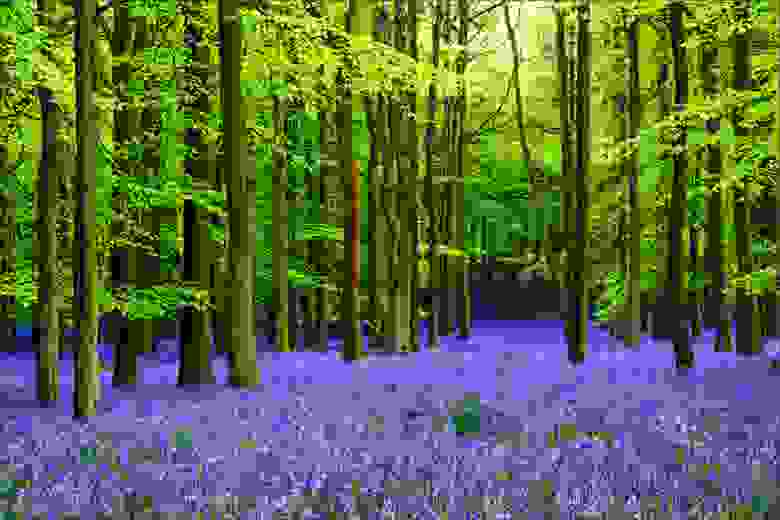
Сделать из обычного леса и цветочной поляны чуть ли не инопланетный пейзаж? Проще простого!
Поэтому профессионалы всегда, когда это возможно и имеет смысл, снимают именно в RAW, чтобы затем «выжать» из сырых данных максимум возможностей без потери качества изображения и при необходимости исправить некоторые допущенные при съёмке ошибки выставленных параметров. Ведь ни для кого не секрет, что даже профессионалы иногда могут упустить из виду какой-нибудь параметр — что уж говорить про обычных пользователей…
Плюсы и минусы RAW
В чем же достоинства формата RAW, что он так популярен в профессиональной среде? Помимо самого факта возможности глубокой редактуры снимков, можно отдельной строкой упомянуть следующие преимущества:
Работа с RAW
Как уже было сказано выше, для RAW нет единого формата кодировки, так как каждый производитель реализует его по-своему: у Canon это CR2, у Nikon — NEF, у Sony — ARW и так далее. Поэтому выбор софта для обработки RAW выбирается каждым фотографом исходя из используемой им фототехники. Обычно нужный софт поставляется в комплекте с фотоаппаратом. Его главное преимущество — бесплатность. Но кроме того, рынок ПО предлагает и независимые программы, поддерживающие большинство кодировок RAW, либо умеющие конвертировать их в свой специфический формат. Не имеет смысла подробно останавливаться на всех популярных программах для работы с RAW, мы лишь упомянем две самые подходящие для начинающих. Делать первые шаги проще всего с помощью «родного» софта для вашей камеры, если производитель предоставляет таковой.
Владельцы камер Nikon могут воспользоваться приложением от производителя — Capture NX-D. Данный продукт бесплатен и может быть свободно скачан с официального сайта Nikon. Преимущества NX-D заключаются в легковесности, простоте интерфейса, а также возможности сравнения изображений и наличию пакетной обработки параллельно с комплексный редактированием. Из минусов — отсутствие возможности редактирования отдельных фрагментов фото.
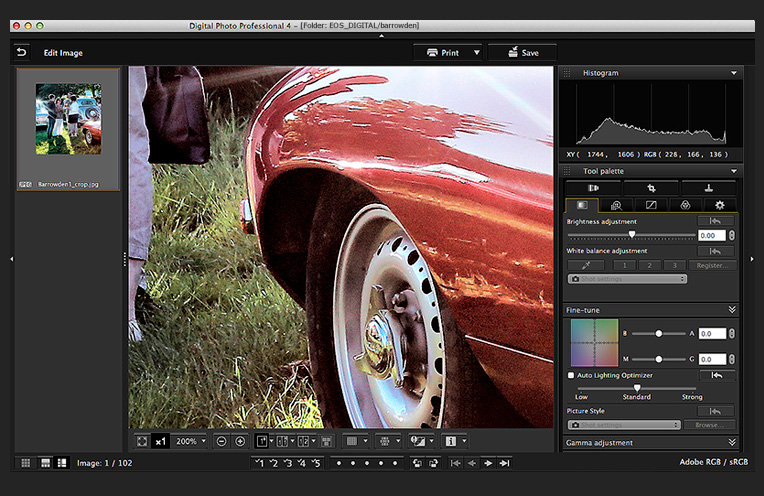
Для обработки снимков, сделанных с помощью фотоаппаратов Canon, существует официальная программа Digital Photo Professional. Это проверенный временем софт, существующий достаточно давно, но регулярно и оперативно обновляющийся. Она бесплатна (требуется только указать серийный номер фотоаппарата при скачивании программы с сайта Canon), при этом имеет достаточно широкий функционал и пользуется популярностью не только у любителей, но и профессионалов. Главный плюс — очень простой интерфейс, благодаря которому программа осваивается очень быстро.
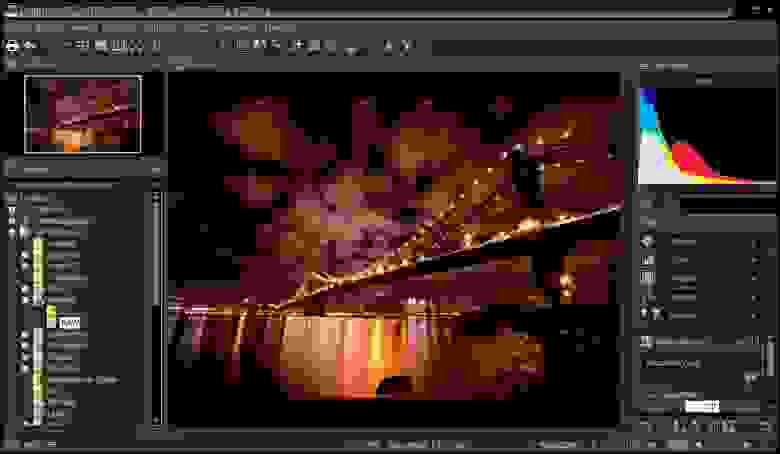
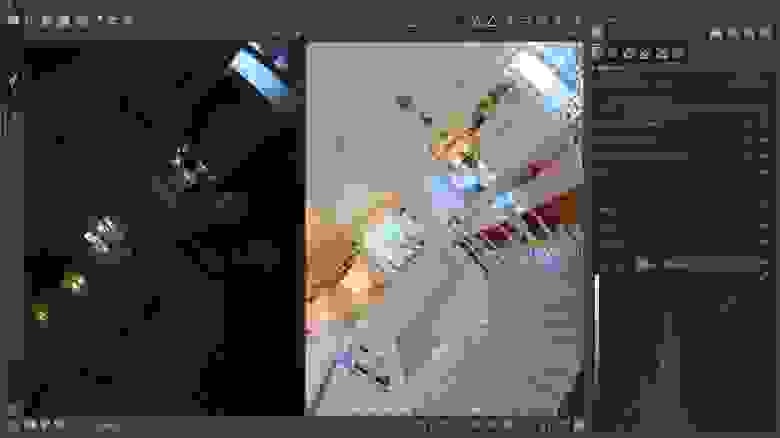
Среди универсальных конвертеров RAW в первую очередь следует выделить опенсорсный Raw Therapee. При том, что распространяется бесплатно, это приложение имеет функционал, практически ничем не уступающий большинству платного софта: интегрированный файловый менеджер, функция предварительного просмотра изменений, система рейтинга снимков, удобный и понятный интерфейс, пакетная обработка. Всё просто, наглядно и понятно.
Ну и самые популярные у фотографов всего мира конвертеры — это продукты компании Adobe (платные): Camera Raw и Lightroom. Работать в Camera Raw имеет смысл для тех, кто снимает немного и кому требуется широкая доработка готового снимка уже с помощью традиционных инструментов в Photoshop. Если же обширная ретушь не требуется — можно работать в Lightroom: он проще, не так требователен к ресурсам, заточен именно под «проявку» RAW’ов и имеет встроенные средства каталогизации и создания слайд-шоу.
Редактируем RAW
Редактирование RAW (цифровая «проявка» полученных «негативов») во всех редакторах выглядит примерно одинаково. Основные манипуляции проводятся с помощью гистограммы, нескольких ползунков, отвечающих за настройку определённых параметров фотографии, а также различных дополнительных меню, в которых можно провести небольшую ретушь, не прибегая к помощи фоторедактора. Мы же остановимся только на самом основном: редактировании непосредственно данных, полученных с матрицы.
Многие RAW-конвертеры предлагают не только редактировать общую экспозицию, но и отдельно увеличить / уменьшить полученные значения для каждой точки, в зависимости от того, к какой группе оттенков она относится.

Большинство редакторов делят фотографии на пять частей, у четырёх из которых есть собственные названия: оттенки чёрного, тени, света и оттенки белого.
Всё, что находится между «тенями» и «светами» (или «бликами») — средние тона — редактируется непосредственно общей настройкой экспозиции.
Манипулируя раздельными участками можно расширить или сузить динамический диапазон снимка: получить псевдо-HDR из одного RAW-кадра или, наоборот, очень контрастную картинку из ничем не примечательного пасмурного пейзажа.
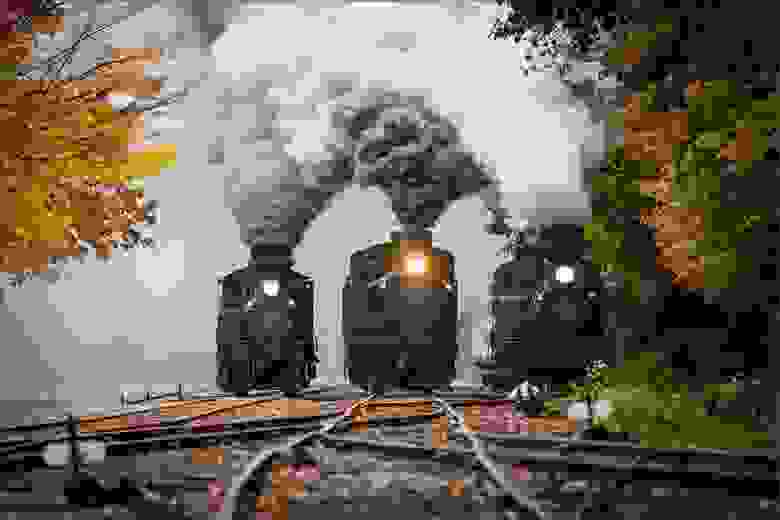
Дым вряд ли был бы настолько контрастным и атмосферным при съёмке в JPEG.
Почему недосвет лучше пересвета
Давайте на минутку забудем про то, что свет это волна, и представим его как поток частиц, а светочувствительные элементы матрицы — как своеобразные «накопители» этих частиц.
Для большей наглядности, пусть у нас идёт некий крайне неравномерный дождь, который мы ловим в квадрат 100х100 аккуратно расставленных стаканов. На момент начала экспозиции все стаканы пусты. Мы убираем крышу, которая не даёт попадать каплям в стаканы и начинается магия. Если мы закроем крышу через пять секунд — в каждом из стаканов будет какое-то своё значение накопившихся капель-фотонов. Мы можем удвоить эти значения, и получить примерно ту же «картину», но ярче и контрастнее. Таким образом «недосвеченный» кадр можно улучшить, пересчитав по определённым алгоритмам значение для каждой из точек.
А что будет, если мы уберём «крышу» всего на мгновение, а (из-за неправильных настроек камеры) световой поток, дождь, внезапно заполнит некоторые стаканы сразу до краёв? Уменьшая полученные значения, мы вместо определённых оттенков в большинстве случаев будем получать разные сорта серого: так как при переполнении светочувствительных сенсоров они регистрируют максимальное значение (белый цвет). Даже если камера регистрирует световой поток за всё время и записывает не одно значение для каждой точки, а ряд значений последовательно — из-за скорости заполнения светочувствительных сенсоров достать вменяемые данные с показателями цвета становится практически невозможно.
Пересвет на короткой выдержке практически неустраним и в этом случае RAW ведёт себя не сильно лучше, чем JPEG: данные из JPEG-картинки можно «увеличивать», осветляя полученный результат (пусть и с большими потерями качества), но совершенно бесполезно уменьшать: все светлые оттенки потеряют насыщенность и станут серыми пятнами, так как есть только их результирующий цвет, а не история накопления определённого уровня сигнала.
Съемка RAW на телефонах
Смартфоны научились снимать в формате RAW совсем недавно, да и далеко не все производители внедрили эту опцию в камеры своих телефонов. Сегодня из представленных на рынке смартфонов снимать в RAW умеют Nokia Lumia 930, 1020 и 1520, а также некоторые модели Google Nexus, OnePlus, ZTE, LG и Xiaomi. Продукция Apple в этом плане отстаёт и еще не освоила эту функцию, но некоторые приложения позволяют открывать RAW’ы из внешних источников. Конкретно формат кодировки DNG поддерживает и того меньше устройств и только после установки дополнительного софта (Mi2raw Camera для OnePlus One, ZTE Nubia Z5sn, LG G2, Xiaomi Mi2 и Mi3, а также Camera FV-5 для Google Nexus 5 и 6).
Mi2raw Camera — достаточно громоздкое приложение, которое к тому же предназначено для небольшого количества смартфонов, но имеющее неплохой функционал и в целом делающее хорошие снимки в RAW. Camera FV-5 помимо умения сохранять неплохие RAW’ы, может похвастаться удобным интерфейсом, полностью настраиваемым параметрами съёмки и кучей фич: удобные готовые программы съёмки, длинные значения выдержки, полноценный брекетинг экспозиции, режим бесконечной фокусировки и многое другое, но за неё просят несколько рубликов.
Для гаджетов на Windows есть приложение RAWer. В наличии поддержка очень большого количества форматов кодировки и моделей фотоаппаратов, быстрый импорт фото с камеры, широкий перечень возможностей, в том числе кадрирование фото, и при этом низкие системные требования и легковесность. К сожалению, функции редактирования фотографий — платные.
Заключение
Безусловно, RAW — не однозначная замена другим форматам и не панацея для решения проблем ошибок съёмки. Но это действительно мощный инструмент фотографа, применение которого будет уместно в практических любой сфере — идёт ли речь о серьёзной фотографии или обычных мобильных снимках. В конце концов, снимает фотограф, а не камера, и шедевры можно создавать даже на спичечный коробок с дырочкой и кусочком плёнки внутри. RAW — не замена базовым правилам экспозиции, построения кадра и работы со светом. Но как подспорье для решения творческих задач это действительно полезный и эффективный инструмент.
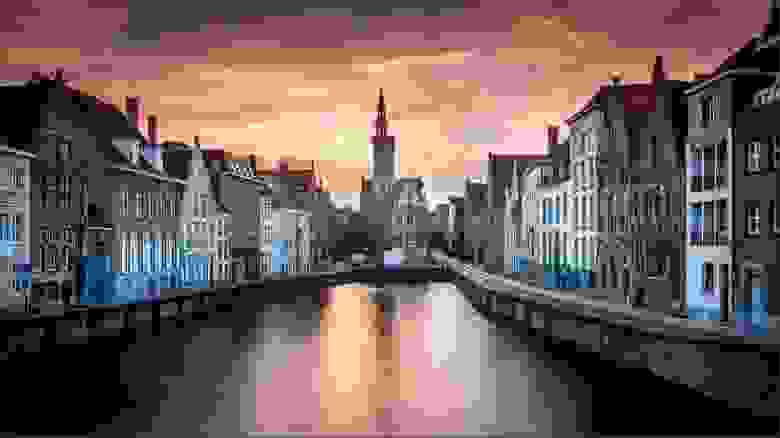
Яркие и контрастные домики, не пересвеченное небо, широкий динамический диапазон и красивые цвета — без съёмки в RAW точно не обошлось.
Конечно, тут не всё так однозначно — нередко бывает так, что времени на качественную пост-обработку снимков вообще нет (даже по готовым шаблонам), и приходится сразу снимать в JPEG или TIFF. Научить родителей снимать толково в RAW и потом обрабатывать — тоже нетривиальная задача, особенно если они достаточно далеки от фотографии и/или компьютеров. И тем не менее, умение снимать в RAW даёт море творческих возможностей, поэтому осваивать этот навык имеет смысл не только тем, кто собирается монетизировать своё увлечение, но и всем, кто просто хочет радовать себя и близких снимками отменного качества.
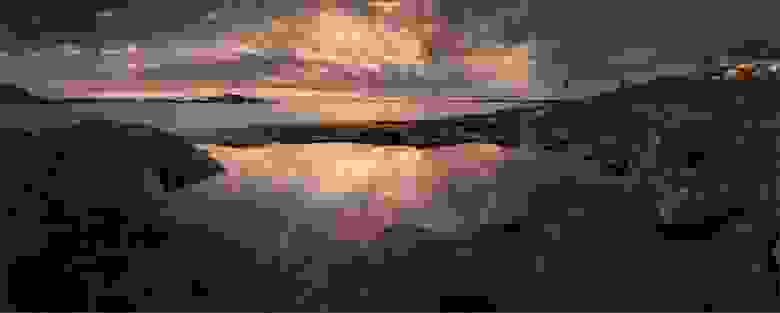
При съёмке в JPEG мы бы получили либо чёрные пятна вместо камней, либо слишком яркий закат. RAW позволяет получить нормальную картинку и в тенях, и в ярких участках кадра.
Хотите подробную статью про обработку RAW, со всякими точками белого, точками чёрного, цветовыми кривыми, уровнями, и прочими интересностями? 🙂 Ставьте плюс, если тема интересная — мы обязательно продолжим. Удачных кадров.
RAW формат изображения: чем открыть и как сохранить в JPG (JPEG)
RAW формат изображения – традиционный для профессиональных фотоаппаратов. Он содержит необработанные данные с сенсора камеры, что оставляет больше возможностей для постобработки снимков. Фотографы и ретушеры работают с сырым RAW в профессиональных фоторедакторах. Но когда стоит задача просто открыть RAW или преобразовать его в более компактный JPG (JPEG) можно обойтись инструментами попроще. Например, полезно всегда на такой случай иметь под рукой программу RAW конвертер или ссылку на сервис онлайн для конвертации изображений.
В данной статье мы собрали целых 14 десктопных и браузерных бесплатных и платных решений, подходящих для открытия и преобразования RAW. Проще всего выбрать оптимальный для вас сервис или программу по таблице ниже.
Совместимость с ОС
Поддерживает много форматов конвертации, включая RAW
Есть возможность пакетной обработки файлов
Сохраняет результат без потери качества исходного документа
Открывает RAW для предварительного просмотра
Генерирует эскизы предпросмотра при открытии папки с RAW через встроенный файловый менеджер десктопного приложения
Занимает всего 5 МБ на жестком диске
Открывает RAW и позволяет пересохранить их в JPG без потери качества
Поддерживает пакетную обработку RAW
Предоставляет большое количество возможностей для тонкой подстройки каждого параметра изображения
Поддерживает пакетную конвертацию RAW
Занимает мало места на жестком диске
Конвертирует RAW с настройками экспозиции и не только
Есть русский интерфейс
Оформлен в стиле старых версий Windows
Работает из браузера, не требует загрузки файла на удаленный сервер
Может конвертировать за раз один или несколько файлов (на платной подписке)
Доступны различные настройки и несколько эффектов наложения
Можно создавать и сохранять свои пресеты
Развернуть таблицу Свернуть таблицу
Топ популярных десктопных RAW конвертеров и редакторов
Movavi Video Converter
Операционная система: Windows, macOS
Конвертер изображений, аудио и видеофайлов, который поддерживает все популярные форматы и многие редкие. С преобразованием фото в RAW справляется очень быстро, можно в несколько кликов конвертировать его в JPG или PNG. Есть пакетная обработка и возможность выбрать степень сжатия.
Adobe ® Camera Raw
Операционная система: Windows, macOS
Надстройка на самый популярный в мире фоторедактор от Adobe, которая упрощает работу по преобразованию RAW формат изображения в более компактные файлы, открывающиеся на любом устройстве. Для работы плагина понадобится Фотошоп или Лайтрум.
Adobe ® Photoshop ®
Операционная система: Windows, macOS
Пожалуй, самая популярная в мире программа для обработки фотографий, в которой открываются все файлы цифровых снимков. Для профи – это лучший вариант, потому что можно не только открыть и конвертировать RAW, но и качественно отретушировать. Для новичков – не лучший выбор ввиду сложности и требовательности к аппаратным ресурсам компьютера.
XnView
Операционная система: Windows
Просмотрщик изображений с поддержкой конвертации RAW. Программа показывает exif информацию о файле, позволяет вносить базовые корректировки и работать с целыми пачками снимков.
IrfanView
Операционная система: Windows
Один из самых компактных и, как заявляет разработчик, лучший и наиболее популярный просмотрщик RAW в Интернете. Это десктопная программка весит всего 5 МБ, поддерживает русский язык и полностью совместима с 32 и 64 битными версиями операционной системы от Microsoft.
RAWTherapee
Операционная система: Linux, Windows, macOS
Полупрофессиональная программа для RAW-процессинга – подстроки отдельных параметров снимков с профессиональных камер. Редактор не особо сложный и эффективно обрабатывает данные изображение в высоком разрешении. Поддерживает пакетную обработку, хотя, в Интернете можно найти отзывы, где об этой возможности пишут в негативном ключе.
PhotoScape
Операционная система: Windows
Примитивный в своей простоте базовый редактор из категории “на всякий случай”, который помимо обработки JPG справляется с преобразование RAW. Никаких изысканных наборов инструментов в программе искать не стоит, только регуляторы первой необходимости – исправить экспозицию, тон, добавить поверх надпись, как в мемасиках.
Total Image Converter
Операционная система: Windows
Конвертер с внушительным списком поддерживаемых форматов и неплохой скоростью работы с RAW. Проект запущен достаточно давно, за время существования разработчик его относительно стабильно поддерживал, поэтому в финальной версии на август 2021 программа справляется с конвертацией без падений.
ImageBadger Image Converter
Операционная система: Windows
Конвертер картинок для медленных компьютеров. Программа работает с конвертацией RAW, а также может обрабатывать другие форматы, предоставляет окно для простого редактирования, подрезки, наложения фильтров. В целом, работает неплохо. Распространяется программа бесплатно, стоит попробовать, если цените интерфейсы в стиле старого Windows и инструменты, которые просто работают.
Мультиплатформенные RAW конвертеры онлайн
Когда под рукой нет компьютера, только телефон, iPhone или планшет, или в памяти не осталось места для установки новых программ, можно воспользоваться альтернативными инструментами конвертации – работающими прямо в браузере. Для работы с ними нужен Интернет, зато ничего не приходится скачивать и устанавливать.
RAW.PICS.IO
online-convert.com
Браузерный сервис для конвертации из RAW в JPG, в нем нет красивой визуальной оболочки для ручных настроек различных параметров, зато профи оценят возможность сделать свой пресет и применять его к любому количеству файлов в пару кликов мышкой.
onlineconverfree.com
Онлайн-конвертер для всех, кто не готов разбираться в сложных интерфейсах и регуляторах настроек. В нем можно пошагово выполнить конвертацию из RAW в 6+ форматов для последующего использования, обработки или печати.
IMGonline.com.ua
Конвертер, в котором можно изменить формат картинки с RAW и десятков других, при этом настраивается только степень сжатия результата. Все на русском языке с инструкцией от создателей. Пригодится, если работаете с медленного компьютера – не требует запаса мощностей, но нуждается в скоростном Интернете.
Zamzar
Конвертер для мультимедийных файлов и документов. В бесплатном аккаунте ограниченный набор возможностей. Зато работает в браузере и практически не требует запаса мощностей устройства – запускается на старых смартфонах.
Форматы RAW в разных камерах
Важно знать, что разные марки и типы камер используют разные форматы RAW. Например, файлы RAW, полученные камерой Sony – это не то же самое, что файлы RAW с камеры Canon.
Они могут иметь разные расширения, и для открытия каждого типа файла RAW программа или устройство должны поддерживать как сам тип файла, так и конкретную модель камеры, которой получено изображение.
Вот почему конвертер изображений RAW может быть действительно полезным – ведь он позволяет конвертировать все эти различные типы файлов RAW в более универсальные и удобные форматы, такие как JPEG.
Файлы Sony RAW имеют расширение ARW. В этом формате все данные, полученные камерой, сохраняются в соответствии со спецификациями TIFF, при этом файлы ARW, как правило, объемные, остаются без сжатия для сохранения качества. Sony RAW встречается в таких моделях, как Sony NEX и ILCE.
Файлы Fuji RAW имеют расширение RAF. Как и другие типы файлов RAW, они не обрабатываются и не сжимаются. В камерах серии Fujifilm FinePix и Fujifilm X используется расширение RAF.
Эти файлы имеют расширение NEF. Когда изображение NEF записывается на карту памяти, его оттенок, тон, резкость и другие параметры не изменяются при обработке в камере. Файлы NEF могут быть несжатыми или иметь сжатую форму, но без потерь.
Какие конвертеры файлов RAW подходят для начинающих?
Существует несколько высококачественных конвертеров RAW с удобным для новичков дизайном и пользовательским интерфейсом. Среди наиболее удобных – Movavi Video Converter, EasyRAWConverter и CloudConvert.
Профессионалы снимают в RAW, потому что сырой снимок легче потом изменить. Поэтому, если вы начинающий фотограф, ретушер или как-то иначе сталкиваетесь с задачей периодически открывать и преобразовывать RAW-файлы, сохраните ссылку на эту статью или сразу скачайте и установите инструмент, который всегда будет под рукой, когда он нужен.
RAW против JPEG: Полное руководство


Я не планировал писать статью, посвященную различиям RAW и JPEG. Почему? Мне казалось, что этот поезд ушел уже давно и время ожесточенных споров о превосходстве двух форматов в прошлом. Однако, преподавая фотосъемку, я понял, что эта тема все еще вводит в заблуждение и запутывает каждое поколение новичков, которые решают присоединиться к волшебному миру фотографии.
Я хочу представить свою попытку написать единственную статью, которая будет нужна для понимания разницы между JPEG и RAW. Надеюсь, вы получите достаточные знания и сможете улучшить навыки, никогда больше не задумываясь об этой проблеме!
Первая встреча с RAW
Когда в современных зеркалках появился формат RAW, у меня не было камеры, которая бы его поддерживала. Я почитал несколько статей о новом формате, но преимущества были для меня не совсем ясны. Напротив, я стал преданным фанатом съемки с RAW только благодаря практическому опыту. Кое-как мне в руки попал RAW-файл – не помню точно, как или откуда – и я открыл его в Photoshop. Начав играться со снимком, я чуть не получил сердечный приступ от восхищения.
В Photoshop или любом другом ПО для обработки изображений, если редактировать, например, контраст или насыщенность, вы перемещаете слайдер пока снимок не испортится. В этот момент понятно, что мы достигли предела и не можем пойти дальше. Нужно ослабить действие.
Во время встречи с RAW я первым делом увидел насколько дальше можно переместить бегунок – в два или больше раза.

JPEG из необработанного RAW (слева) и JPEG после обработки в Lightroom (справа).
RAW против JPEG: Нетехническое объяснение
Вот мое лучшее объяснение разницы между двумя форматами с использованием самых простых терминов, которые я смог найти. Представьте, что RAW-файл – это тесто, а вместо фотографа вы стали пекарем. В тесто нужно добавить разные ингредиенты, после чего поместить его в печь. В конце вы получите замечательный пирог.
Надеюсь, вы понимаете к чему я клоню в своем примере.
С другой стороны, JPEG – это готовый продукт. Когда вы внесете определенные коррекции в RAW-файл и будете довольны результатом, можете сохранить его в свое портфолио с JPEG. Вот и все. Снимок выглядит красиво, но пути назад нет.

JPEG из необработанного RAW (слева) и JPEG после обработки в Lightroom (справа).
Если вам достаточно такой аналогии с кулинарией, можете пропустить следующий раздел и перейти сразу к практическим применениям форматов RAW и JPEG в фотосъемке.
RAW против JPEG: Техническое объяснение
Кратко говоря, цифровой процессор камеры конвертирует аналоговый цвет в цифровую информацию – нули и единицы – и сохраняет ее.
Сенсор камеры состоит из крошечных блоков, которые называются пиксели. Когда мы читаем характеристики определенной модели, там написано, что у нее 20-ти мегапиксельный сенсор. Это означает, что в нем содержится 20 миллионов пикселей.
Когда мы нажимаем на кнопку спуска затвора, каждый пиксель измеряет интенсивность света, считая количество фотонов, которые на него попадают. Заряд фотонов влияет на напряжение пикселей; значения напряжений записываются камерой. Вот и всё. RAW-данные – это просто набор записанных цифр, указывающих на напряжение каждого из 20 миллионов пикселей.
Однако, при съемке цветных фотографий появляется основная проблема.
Пиксели сенсора не различают цвета. Они могут только определить спектр света, но не способны измерить интенсивность отдельных цветов, например, красного, зеленого и синего. Если бы пиксели измеряли только интенсивность всего спектра, мы получали бы только черно-белые фотографии.
Чтобы преодолеть это ограничение, разработчики традиционных цветовых сенсоров поместили фильтр перед каждым пикселем, благодаря которому блокируется один из трех цветов. В результате каждый пиксель измеряет интенсивность одного конкретного цвета – красного, зеленого или синего.
Эта информация записывается в RAW-файл. В ней содержатся данные об интенсивности одного цвета в каждом пикселе сенсора.

JPEG из необработанного RAW (слева) и JPEG после обработки в Lightroom (справа).
Преобразование в JPEG
Когда мы снимаем в формате JPEG, камера берет RAW-данные и пропускает их через процессор. Это сложный и ресурсоемкий процесс. Сначала ПО пытается оценить или угадать значение интенсивности света для двух недостающих цветов каждого пикселя, основываясь на окружающих пикселях или других цветах.
Затем процессор применяет контраст, насыщенность и резкость. Он устанавливает цветовое пространство и баланс белого в зависимости от настроек камеры, заданных перед нажатием на спуск.

JPEG из необработанного RAW (слева) и JPEG после обработки в Lightroom (справа).
Разные JPEG из идентичных RAW
Это также значит, что, если две разные камеры – например, Sony и Nikon – будут использовать идентичные сенсоры и получат одинаковые RAW-данные, но используют разные алгоритмы интерпретации информации, результат будет разным. Вы наверняка читали отзывы о том, что камеры некоторых производителей выдают JPEG с более приятными цветами и реалистичными оттенками кожи. Причина в том, что каждая компания использует свой подход к интерпретации недостающих цветовых данных.
Когда мы снимаем в RAW, информация о напряжении каждого пикселя сохраняется в файле на карте памяти. Процесс интерпретации цветовой информации, применения контраста, насыщенности, баланса белого и тому подобного делается вручную при помощи таких программ, как Lightroom, Camera RAW, Raw Image, Capture One и им подобных.
Недеструктивная обработка RAW
Теперь концепция «недеструктивной RAW-обработки» должна иметь для вас больше смысла. Когда мы загружаем файл в Lightroom и начинаем, например, перемещать слайдер Цветового баланса, мы меняем не данные изображения, а интерпретацию этих данных. Поскольку нельзя напрямую увидеть снимок формата RAW, Lightroom генерирует его за нас, создавая JPEG-версию и оставляя файл в начальном положении.

JPEG из необработанного RAW (слева) и JPEG после обработки в Lightroom (справа).
Подведем итог: когда мы снимаем в JPEG, то полагаемся на процессор камеры, который обрабатывает сырые данные и выдает финальное изображение. Этот процесс основан на оценках, усреднениях и алгоритмах.
При съемке в RAW нам предоставлен полный контроль над процессом обработки и возможность создавать множественные вариации одного файла. Однако, для этого нужно умение и опыт, а также намного больше времени.
Когда стоит снимать в RAW

Пейзажная съемка. При фотографировании пейзажей часто приходится сталкиваться с широким динамическим диапазоном, включающим очень яркое небо и темные тени. Формат JPEG «обрезает» все тона, которые выходят за пределы возможностей сенсора камеры. Тут в первую очередь нужно использовать RAW.
HDR-съемка. Причиной снова выступает динамический диапазон. HDR нужен когда динамический диапазон снимка превышает допустимые пределы сенсора камеры. Для использования этой техники нужно сделать несколько фотографий с разной экспозицией и затем объединить их в одну. Если брать JEPG, которые уже были сжаты и обработаны, получится меньше деталей.
Печать в большом формате. Когда нам нужны снимки для печатных материалов большого размера, использование RAW просто необходимо. Если у меня есть 24-мегапиксельный файл с разрешением 6000 х 4000, я могу распечатать его на листе размером 50 см с разрешением 300 точек/дюйм. Когда мне нужен еще больший размер, я могу масштабировать исходный файл при помощи специального ПО. JPEG-изображения плохо переносят увеличение в размере и часто создают компрессионные артефакты.
Превосходство RAW заключается в том, что с ним баланс белого можно изменить после съемки без потери качества. Когда вы не уверены в условиях освещенности, просто сделайте снимок и откорректируйте его позже.
RAW может скрыть ошибки новичков. RAW-снимки не так критично относятся к вашим ошибкам. Если во время съемки не удалось запечатлеть правильную экспозицию, намного проще спасти снимок во время постобработки.
Художественная фотография. Для такого жанра не нужно снимать реальность в ее естественном состоянии. Фотохудожники пытаются показать окружающий мир, пропустив его через свое видение и талант. RAW-снимки предоставляют больше свободы и контроля для достижения художественного результата.
Когда стоит снимать в JPEG

Новичок, которому не нужно редактировать фотографии. Алгоритмы, используемые камерами для конвертирования RAW в JPEG становятся более совершенными с каждым новым поколением. В результате качество JPEG-фотографий, которые получаются сразу после спуска затвора, растет. Если вы не совсем овладели навыками работы с таким ПО, как Lightroom, используйте JPEG.
Фоторепортажи. Из-за меньшего размера JPEG можно снимать с намного большей частотой кадров и быстрее записывать снимки на карту памяти. Например, при съемке в RAW можно снимать максимум 10 кадров/с и сделать 100 снимков до того, как буфер камеры заполнится и придется ждать их записи на карту памяти. При работе с JPEG скорость возрастает до 14 кадров/с, а емкость буфера – до 350 фото. Это большое преимущество при съемке спорта.
Мероприятия. Иногда во время мероприятий у фотографа просто нет времени на обработку. Фотографию нужно передать сразу же после спуска затвора. Если после съемки не нужно редактировать изображение, то нет нужды в RAW.
Репортажи для новостных агентств. У многих крупных агентств новостей сейчас модно делать снимки только в JPEG-формате. Логика в том, что нужно сократить количество фотоманипуляций, которые не приветствуются в подобной сфере.
Когда на карте памяти мало места. Если ваша карта памяти быстро заполняется, пора переключатся на JPEG. Лучше иметь JPEG-снимок низкого качества, чем не иметь ничего.



