
Кинект на ПК Windows – окно в будущее (опыт использования на ПК)
Kinect FAQ for Windows:


В 2006 году мир сотрясла новость о появлении нового поколения игровых контроллеров, Nintendo опередив время выпустила на рынок Wii Remote. Продажи приставки, благодаря концепции нового контроллера резко пошли вверх. Конкуренты не желая пасти задних, решили не оставаться в стороне и стали готовить свои решения.
В 2010 свой контроллер представила Sony. Контроллер имел более высокую точность распознавания чем свой прямой конкурент. Правда, для нас с Вами этот контроллер не представляет никакого интереса, потому как Sony пожадничала и не оставила возможность подключать Move непосредственно к ПК.
И вот спустя месяц после презентации Sony на сцену триумфально выходит Microsoft со своим революционным контроллером Kinect. Инженеры софтверного гиганта откинули все стереотипы и создали принципиально новый тип контроллера.
Кинект имеет целый ряд преимуществ по сравнению с другими конкурирующими продуктами:

Фактически, Кинект – это контроллер без контроллера, это устройство способное распознавать обычные движения человека и передавать их компьютеру для обработки.
Итак, не будем вдаваться в подробности работы устройства, остановим свое внимание лишь на том, что контроллер подключается к приставке по средством несколько модифицированного порта USB. Этот факт заметили еще первые пользователи кинекта, поэтому сразу после выхода устройства началась настоящая охота. Сильные миры сего объявили тысячедоллоровые премии хакерам, которые смогут заставить кинект работать на ПК.
Спустя несколько дней были написаны первые драйвера под кинект, а через пару месяцев официальные комплекты драйверов презентовали разработчики чипсета и сам Микрософт.
Год спустя, опустив неудачные попытки разработчиков, стоит остановить свое внимание на двух основных комплектах драйверов и наборов для разработчиков под Kinect.
1) PrimeSense OpenNI/NITE Framework от создателей центрального чипа. Скачать.
и
2) Microsoft’s Kinect SDK.
PrimeSense первыми создали и открыли свой SDK для ПК программистов.
Поэтому все первые программы для Кинект работают именно под управлением этих драйверов.
Наблюдая за тем как программисты со всего света создают и модернизируют программную среду для работы с контроллером, Микрософт решила пересмотреть свою политику. Они отказались от идеи эксклюзивности Кинекта для консоли XBOX. Контроллеру был дан зеленый свет для выхода на ПК арену.
На данном этапе Микрософт запрещает создавать коммерческое программное обеспечение для своего контроллера. Правда, такая ситуация продлится не долго. Уже 01.02.2012 нам обещан выход финальной версии набора для разработчиков + старт лицензирование коммерческого ПО. Более того, Микрософт всячески способствует разработке ПО для своего контроллера, назначая высокие денежные гранты командам разработчиков. Добавим к этому тот факт что Микрософт обязал всех разработчиков игр выпускать новые игры для XBOX исключительно с поддержкой Кинект. (Ремарка: Подавляющее большинство современных игр вначале разрабатываются под XBOX, а затем портируется на ПК.) Все это позволяет предположить что в ближайшие месяцы мы увидим появление целого комплекса программ, которые будут ориентированы на управление жестами рук и голосом.
Правда, самые нетерпеливые, могут оценить преимущества кинект уже сейчас.
Существует ряд толковых программ, воспользоваться которыми можно и сегодня:
Для этого нам сначала понадобится установить комплект ПО PrimeSense OpenNI/NITE и Microsoft’s Kinect SDK.

После этого, Вам придется в ручную переключать драйвера в диспетчере задач в зависимости от того, какое программное обеспечение Вы выберете:
1) kinemote – набор жестов для управление мышкой и различными программами. Использует PrimeSense Framework. Анонсирован переход на Microsoft’s Kinect SDK в ближайшем будущем.
P.S. Проект имеет высокое юзабилити. Ждем новых версий от разработчика.
2) kinvi – полноценный виртуальный интерфейс для работы с ПК при помощи кинекта. Очень мощная и прогрессивная разработка, поддерживает оба типа SDK.
P.S. К сожалению мне не удалось запустить его на русской винде. Программа выпадает с ошибкой открытия конфиг файла.
3) Kinect Mouse Cursor – простоая, но очень полезная в хозяйстве программа, необходимая для эмуляции хвостатого контроллера. Работает на драйверах Microsoft’s Kinect SDK
4) FAAST – оболочка для эмуляции клавиатуры и мышки при помощи кинекта. Отлично подходит для создания конфигов под игры, в которых не задумана поддержка контроллера. Использует PrimeSense Framework. Анонсирован переход на Microsoft’s Kinect SDK в ближайшем будущем.
P.S. Низкое юзабилити. Простота в настройке. Недавно вышла версия 0.10 которая имеет целый ряд доработок.
5) GlovePIE / FreePIE (новая реинкарнация) – огромный инструментарий для захвата движений при помощи кинекта и преобразование их в команды любых других контроллеров. Поддерживает Microsoft’s Kinect SDK и является лучшим на данный момент проектом для использования контроллера с ПК под управлением Windows.
P.S. Проект бесплатный. Разработчик не богатый человек. Без внешней поддержки ему будет тяжело тянуть на себе такую махину.
6) Win&I, kinclick и другие. Существует еще масса старых проектов от разных разработчиков. Как правило эти проекты имеют ограниченный функционал и на данный момент заморожены.
P.S. Win-and-I – продукт платный. Но настойчивые всегда смогут найти лекарство от жадности. 😉 Не смотря на именитого разработчика, мне продукт не понравился. Слишком много косяков в Wibdows 7.
Скачать файлы можно во вложениях или на сайте производителя.

Итак, что ожидает обычных пользователей в ближайшее время?
Во первых мы можем ожидать активного роста приложений с поддержкой распознавания движений, во вторых, в конце февраля выйдет бета версия windows 8, которая должна иметь глубокую интеграцию с кинект технологиями (распознавание лица, скроулинг и перемещение при помощи движений рук, голосовое управление).
Опираясь на вышеперечисленный анализ можно быть уверенным, что Микрософт готовит нечто огромное. Они готовят революцию в мире контроллеров. Однажды Микрософту удалось изменить ход истории, выпустив на свет OS Windows 3.1


2) Для управления всевозможным ПО. По причине того, что Микрософт запрещала выпускать коммерческое ПО до выхода финального SDK, стоящих программ для кинекта сейчас не так уж и много.
Могу посоветовать пару программ для управления курсором и windows в целом: Kinemote или Win&I. Эти программы староваты, зато имеют готовые предустановки для нескольких плееров,браузеров и других программ. У меня они работать нормально не захотели, вероятная причина: новые дрова или новая ОСь.
Использовать их можно, но с рядом существенных оговорок.
Так же, можно использовать программу-конструктор GlovePIE или его новую версию FreePIE, функционал огромный, но для нее готовых скриптов нет, необходимо переделывать под свои нужды чужие скрипты.

3) Третий способ самый правильный. Кинект создавался именно для игр. Только в играх можно раскрыть весь потенциал этого устройства.
Я бы условно поделил все игры на три группы:
3.1) Игры специально созданные для кинекта.

Это самый правильный способ получить удовольствие от игры. За Вас уже все продумали разработчики. Они придумали жесты, адаптировали под них геймплей. Как раз такие игры выходят под XBOX и именно их нам так не хватает на ПК.
Я встречал всего 4 подобные игры, и все они обычные демки, которые позволяют лишь оценить возможности контроллера:
– SkiRanger
– Shape Game Demo
– MotherNature
– ZombieHoldout
3.2) Простенькие игры для ПК.

Такие как Тетрис, Марио и т.д.
Эти программы имеют простейшее управление, а главное, в них можно играть не используя мышь.
Для управления подобными играми подойдет простейший скрипт. Например такой(кунг фу тетрис).
3.3) Высококачественные 3D игры, разработчики которых никогда и не подумывали о совместимости с kinect’ом


Установка Kinect в Windows 7
Введение
Данная статья родилась в процессе создания простенькой программы на C#, которая получает изображение с обычной USB камеры и сохраняет картинку раз в 5 секунд на жесткий диск. Так получилось, что у меня есть только встроенная камера моего ноутбука, а для решения поставленной задачи камера должна смотреть через окно на улицу, покупать новую совсем не хотелось, поэтому мой взгляд обратился к стоящему на телевизоре Kinect`у. Соответственно первоочередная задача — подключить устройство к компьютеру, с ней и будем сейчас разбираться.
Забегая вперед скажу, что использовать Kinect вместо камеры я еще не пробовал, т.к. нашлась обычная usb веб-камера, но эту затею я не оставлю, т.к. обертки kinect`а для c# уже есть.
Необходимые условия
Сразу хочу оговориться, что все операции проводились в Windows 7 Ultimate, установленной на MacBook через BootCamp, уверен на 99.9% что это значения не имеет, но упомянуть будет не лишним.
Подготовительный этап
Возможно, готовые драйверы для работы Kinect можно найти где-то на просторах интернета, но согласитесь, что созданное своими руками приятнее, понятнее и за ошибки ругать кроме себя некого. Поэтому мы начнем с загрузки всех необходимых программ и библиотек.
Для удобства я создам папку C:\OpenKinect, в которой будут происходить все работы.
libusb-win32
Это порт библиотеки libusb, которая позволяет получать доступ к различным USB устройствам из клиентских приложений.
Скачиваем файл с именем вида libusb-win32-bin-x.x.x.x.zip из последнего билда, в моем случае это был билд с номером 1.2.2.0 и распаковываем его в C:\OpenKinect\Libusb-win32 (имя папки не принципиально, я назвал для удобства, это верно для всех папок, которые мы будем создавать).
libusb-win32-bin-1.2.2.0.zip
pthreads-win32
Pthreads является набором библиотек, реализующих простую работу с потоками по стандарту POSIX. Проект очень древний, обновлений не было с 2006 года, поэтому даю прямую ссылку на необходимый файл, который необходимо будет разархивировать в папку C:\OpenKinect\Pthreads-win32.
pthreads-w32-2-8-0-release.exe
Также необходимо будет скопировать файл C:\OpenKinect\Pthreads-win32\Pre-built.2\lib\phtreadVC2.dll в папку \Windows\System32\
Glut
Это библиотека для работы с OpenGL. Еще один старый проект, и еще одна просто ссылка на файл, который необходимо распаковать в папку C:\OpenKinect\Glut
glut-3.7.6-bin.zip
Сборка проекта
Git
Естественно мы не сможем обойтись без исходных файлов проекта libfreenect, поэтому качаем Git, устанавливаем его, во время установки выбираем опции «Run Git from the Windows Command Promt» и «Check-out Windows-style, commit Unix-style line endings».
Git-1.7.4-preview20110204.exe
CMake
Утилита, которая поможет нам собрать все наши библиотеки в один проект. Загружаем программу с сайта, на данный момент последняя версия 2.8.4, устанавливаем, во время установки выбираем опцию «Add CMake to the system PATH for all users»
cmake-2.8.4-win32-x86.exe
После установки запускаем файл cmake-gui.exe. В первой строке выбираем путь к папке с исходниками, у нас это C:/OpenKinect/libfreenect, вторая строка — папка, где будет собранный проект C:/OpenKinect/Drivers. Ставим галочки на Grouped и Advanced, нажимаем кнопку Configure, в открывшемся окне выбираем Visual Studio 10 и нажимаем кнопку Finish. Программа отработает с ошибкой, т.к. не указаны пути к нашим библиотекам, укажем так, как показано на скриншоте и дважды нажмем кнопку Configure. 
Теперь у нас не должно быть ошибок и можно смело нажимать кнопку Generate, в результате в папке C:\OpenKinect\Drivers у нас окажется проект, который нам необходимо будет построить в VS2010.
Visual Studio 2010
Открываем в VS2010 наш свежеиспеченный проект из папки C:\OpenKinect\Drivers (файл libfreenect.sln) и построим его (у меня почему-то проект строился только со второго раза). Если все прошло без ошибок, то мы должны получить папки C:\OpenKinect\Drivers\lib\Debug и C:\OpenKinect\Drivers\bin\Debug, первую из которых нужно добавить в PATH.
На этом этап сборки завершен и переходим непосредственно к подключению Kinect`a
Подключение Kinect
Здесь достаточно все просто. Подключаем Kinect, система его определит как Xbox NUI Motor и не сможет найти драйверы, поможем ей в этом. Через диспетчер устройств находим нашего страдальца, выбираем опцию «Обновить драйвер» и указываем папку C:\OpenKinect\libfreenect\platform\windows\inf, система запросит подтверждение на установку неподписанного драйвера, даем свое согласие, после этого на Kinect`е должен замигать зеленый диод и в списке устройств должны появится еще два неопознанных устройства «Xbox NUI Camera» и «Xbox NUI Audio», устанавливаем для них драйвера из папки C:\OpenKinect\libfreenect\platform\windows\inf.
На этом все наши работы закончены, осталось только проверить как все работает.
Kinect и Windows. Вопрос
Озадачилась моя вторая половина фитнессом и возник у неё вопрос, а можно ли нормально привинтить Kinect, винду и игры для кинекта чтобы играть и трениться одновременно на ПК. Пошерстил немного интернет и не нашел конкретной информации о том насколько это возможно и удобно.

Лига Геймеров
30.2K поста 76.3K подписчиков
Правила сообщества
Ничто не истинно, все дозволено, кроме политоты, за нее пермач, идите на ютуб
Оскорблять участников сообщества;
Нельзя оценивать Toki Tori ниже чем на 10 баллов из 10;
разъем у kinect 2.0 это usb + питание. есть переходник на чистый usb с блоком питания. оригинальный давно не купить, но есть аналоги на Алиэкспрессе. про подключение писали выше.
Хрень, надоест это очень быстро.
Купите ей эллипсоид.
как владелец xbox 360 с kinect скажу, что покупать совершенно бессмысленно, игр крайне мало, а те что есть плохо раскрывают суть кинекта или просто унылы, ну и контента в них очень мало.

Вот теперь можно в фоллаут играть


Как мне заработать деньги на переустановке Windows и при этом не сесть в тюрьму за пиратство?
Здравствуйте! Я Егор Кузеванов, мне 20 лет, я инвалид первой группы и не имею возможности устроиться на работу. Моя мама хочет, чтобы я заработал деньги на переустановке Windows и подал соответствующее объявление на Авито в разделе «Услуги». Но подобный заработок является нарушением авторских прав с извлечением дохода, что наказывается штрафами и конфискацией компьютеров в соответствии со статьями 146 УК РФ и 7.12 КоАП РФ.
Кто-нибудь подскажет мне, как правильно зарабатывать деньги на переустановке Windows и при этом не оказаться оштрафованным? Может быть, если скачивать оригинальные MSDN-образы Windows (не сборки от Васянов) с торрентов или облачных хранилищ, но не активировать их с помощью KMS-активаторов, а также устанавливать на свежеустановленные Windows исключительно бесплатный или опенсорсный софт, то можно избежать штрафов или тюремных сроков?
P.S. Комментарий для минусов внутри.

Экран блокировки Windows 10 в его фактическом местоположении


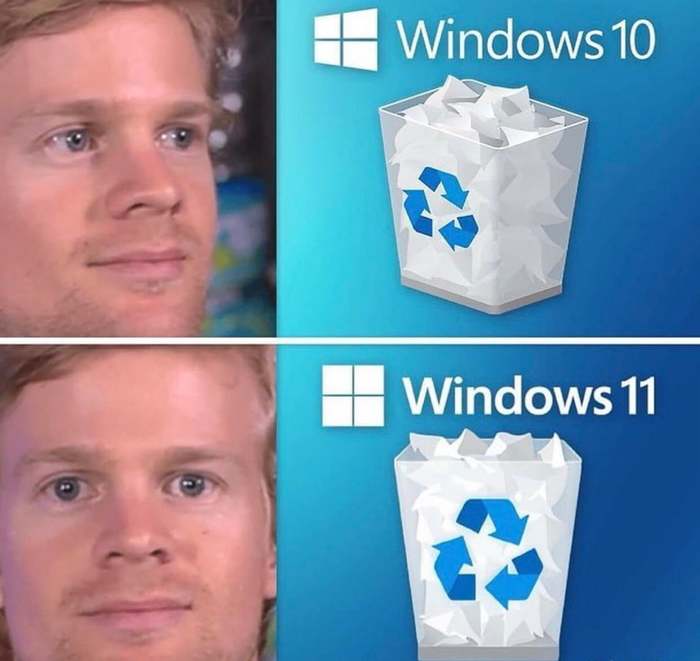
Новая корзина в Windows 11


Крик души, сил моих уже нет. BSODы с рандомной ошибкой
В общем, ближе к сути. Собрал я компьютер следующей конфигурации:
Видеокарта 0 Asus PCI-Ex GeForce GTX 1660 Super Dual EVO OC 6GB GDDR6
4 кулера PcCooler F122B 120 мм (3 на вдув, 1 на выдув)
Корпус, думаю, вообще не имеет значения.
Месяц данная сборка работала идеально, никаких проблем. Но потребовалась переустановка винды, так как была проблема с аккаунтом Origin, которая, как выяснилось не имела отношения к системе. Первый раз стояла Win10 x64 скачанная с сайта майкрософт, потом была установлена пиратка (каюсь), но даже с ней все некоторое время работало хорошо.
Потом начали вылетать BSODы с рандомными ошибками. Выискивая инфу по инету, было проделано практически все что предлагалось:
— Переустановка системы (разные дистрибутивы, сейчас опять стоит официальная Win10. BSODы вылазили даже сразу после установки, когда еще не успевал даже первый полноценный запуск происходить)
— Откаты драйверов и их переустановка (в том числе драйвер Realtek, на который тоже жаловались люди в интернете)
— Проверка оперативной памяти встроенным в винду ПО и с помощью MemTest (ошибок не обнаружено)
— Несколько проверок системных файлов через командную строку (один раз было что-то обнаружено и исправлено, не помогло)
— Использован DISM /RestoreHealth (не помогло)
— Проверены жесткие диски с помощью встроенных в винду инструментов (не помогло)
— Проведены чистки реестра с помощью CCleaner
— Пробовал менять плашки памяти местами, оставить только одну, потом оставить только вторую, проверка контактов (не помогло)
— Пробовал установку винды на другой жесткий диск (не помогло)
— Проверка температур (все в норме)
— Сброс БИОС до значений по умолчанию
— Было обнаружено что частота памяти в биосе выставлена на 2400, установил на 3200 (не помогло, но тут я не силен, может при изменении предустановок частоты тайминги тоже нужно поменять?)
— Чиста системного блока
— Откаты обновлений винды
Почему начали вылазить синие экраны я тоже без понятия, ничего такого на копе не делал, стоял аваст и защитник виндовс, ПО только лицензии (ну кроме попыток установить разные дистрибутивы винды), использовал как игровую станцию.
Делаем адаптер питания Kinect из подручных средств
Попал мне в руки сенсор Kinect, и захотелось мне поработать с ним на ПК. Что может быть проще: вставить USB в порт компьютера, установить драйвера и начать разбираться в этой чудо-технике?
Не тут-то было. Невиданный ранее оранжевый разъем наотрез отказался залезать куда-либо без молотка, а адаптера питания с переходником на USB в комплекте не было предусмотрено (данный экземпляр сенсора шел в бандле с консолью).
Достать оригинальй адаптер оказалось не так просто: отдельно он продается лишь в США за 35$, не считая доставки, к тому же БП рассчитан только на 110В. Невостребованного адаптера у купивших полный комплект сенсора так же не нашлось: желающих купить его оказалось на порядок больше.
Выход остался один: сделать переходник самостоятельно.
Что потребуется
Прежде всего я нашел распиновку разъема:
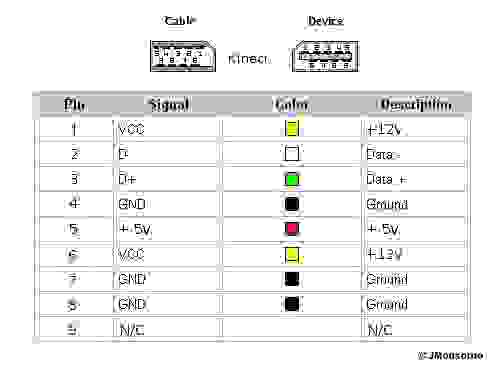
Не сложно разобрать, что +5V, D-, D+, Gnd — относятся к USB, а остальные четыре, +12V и Gnd — к питанию. В качестве источника питания решено было использовать компьютерный БП, который по странному стечению обстоятельств умел выдавать +12V и имел запас в 1А, так необходимый кинекту.
Остался последний вопрос: как подсоединить все это к разъему кинекта, не отрезая его?
Первое, чо пришло на ум — использовать полимерную глину для создания ответной части разъема нужной формы. Приглядевшись повнимательнее, я заметил сходство четырех контактов каждой стороный с контактами USB, их то и было решено использовать в качестве основы.
Список необходимого:
USB-A вилка, 2 шт.
любой резистор 0,5-1 Ватт
USB разъем любого типа, для подключения к пк
разъем MOLEX (или FDD, PW11-4M)
провода (шлейф на 6-8 проводников)
напильник
паяльник и сопутствующие приспособления
суперклей
Собираем
Извиняюсь за низкое качество фото, на мобильный телефон лучше снять очень сложно.
Вскрываем два разъема: 
Напильником уменьшаем толщину пластмассы, пока обе части спиной к спине не влезут в разъем кинекта:
Подпиливаем один край разъема, дабы контактные площадки 6-9 совпали:
Склеиваем две половинки, совмещая по подпиленному краю:
Осталось добавить контакт для пин 5, берем ножку от резистора и вплавляем на соответсвующее место:
Разъем готов. Если получилось так, что он свободно болтается и нет надежного контакта — можно напаять олова на контактные площадки до нужной толщины.
Соединяем проводами соотвествующие контакты свежесозданного разъема, разъема питания и USB:
Проверяем еще раз, что все соединено верно. Добавляем немного изоленты и термоусадки:
Подключаем разъем питания вместо давно неиспользуемого флоппи, подключаем адаптер к кинекту, вставляем USB в ПК…
Работает!
Система радостно сообщает о подключении новых устройств. Можно работать!
Для теста скачал набор для Windows, драйвера установились, демо запускается. Картинка передается, данные обрабатываются.
Что можно добавить?
Данный адаптер можно использовать так же и для подключения сенсора к старым версиям Xbox 360. Что бы постоянно не переставлять usb из компьютера в консоль и наоборот, можно установить переключатель.
Table of Contents:
С выпуском «Kinect для Windows SDK» Microsoft открыла для пользователей Kinect возможность начать использовать устройство Kinect с компьютерами. Поскольку Kinect по своей сути является камерой, одним из его потенциальных применений является веб-камера. Установив Kinect для Windows SDK и бесплатное программное обеспечение «KinectCam», использование Kinect в качестве веб-камеры может стать реальностью на вашем компьютере с Windows.

Kinect SDK доступен только для компьютеров под управлением Windows.
Шаг 1
Откройте веб-браузер и перейдите к «research.microsoft.com». Введите «Kinect SDK» в строке поиска и нажмите кнопку «Поиск». Нажмите на ссылку «Kinect для Windows SDK от Microsoft Research», затем нажмите кнопку «Скачать». Нажмите на ссылку «Загрузить» для вашей версии Windows, чтобы загрузить установочный файл.
Шаг 2
Дважды щелкните установочный файл Kinect SDK и следуйте инструкциям на экране для установки «Kinect для Windows SDK».
Шаг 3
Откройте веб-браузер и перейдите к «e2esoft.cn». Наведите курсор мыши на меню «Продукты» и выберите опцию «KinectCam». Нажмите на ссылку «Скачать», чтобы загрузить файл ZIP. Дважды щелкните файл ZIP, чтобы разархивировать его содержимое.
Шаг 4
Нажмите кнопку «Пуск» и выберите «Компьютер». Дважды щелкните значок диска «C:», чтобы открыть его. Откройте папку «KinectCam» и перетащите файл «KinectCam.ax» на диск «C:» компьютера.
Шаг 5
Нажмите кнопку «Пуск» и введите «командная строка» в поле поиска. Щелкните правой кнопкой мыши параметр «Командная строка» в результатах поиска и выберите параметр «Запуск от имени администратора», чтобы запустить командную строку.
Шаг 6
Введите «cd» C: «» в окне командной строки и нажмите клавишу «Ввод». Введите «c: windows system32 regsvr32.exe KinectCam.ax» в окне командной строки и нажмите клавишу «Ввод».
Шаг 7
Подключите датчик Kinect к компьютеру с помощью соединительного кабеля USB устройства. Теперь, когда вы запускаете программу, которая требует использования веб-камеры, датчик Kinect будет отображаться как совместимое устройство веб-камеры.
Как использовать наушники в качестве микрофона

Хотя наушники используются для воспроизведения звука, они также полезны в качестве аварийного микрофона для вашего компьютера, который вы можете использовать для записи звука.
Могу ли я использовать свой Panasonic Viera в качестве монитора компьютера?


Microsoft надеется, что 2013 год станет годом, когда он, наконец, уйдет из вашей жизни, если верить просочившемуся на 56 страниц документу, подробно описывающему планы монстра Редмонда.



