
Можно ли ps vita использовать как джойстик для pc


Роман Иванов запись закреплена
Теперь к Vita можно подсоединить и Dualshock 3! Которых в разы больше чем четвертых, по крайней мере в России.
Плагин: https://github.com/xerpi/ds3vita/releases
Перекиньте файл ds3vita.skprx в папку tai (ux0:/tai)
В файл config.txt впишите эти 2 строчки:
Сопряжение DS3 с Витой:
Нужно скачать программу для вашего ПК по этому адресу: http://dancingpixelstudios.com/sixaxis-controller/six..
Подсоедините DS3 к вашему ПК, откройте программу и поменяйте MAC адрес на ваш собственный. (Настройки – Система – Информация о системе, возможно нужно заменить последнюю букву/цифру на следующую: 1=2, 2=3, 3=4/A=B, B=C, C=D и т.д.)
Включите на Вите блютус (Зажать кнопку PS, Функция Bluetooth), затем включайте DS3 (кнопка PS)
Джойстик автоматически подключится к консоли. Огоньки будут показывать, что джойстик ни к чему не подключён, но это не так.
Если вы захотите отключить DS3 – Зажимайте кнопку PS на джойстике. Через какое-то время он отключится.
Пользуйтесь на здоровье!
PS: Это бета, поэтому иногда могут случатся баги.
Попросил бы заменить гайд DS3 на более подробный
Как сделать из PS Vita джойстик для ПК?
Можно ли PS Vita использовать как джойстик для компьютера?
В первую очередь, PS Vita может использоваться как геймпад для удаленного подключения к консолям от Sony: Playstation 3 и Playstation 4. В этом случае после подключения на портативную консоль будет передаваться видеосигнал со стационарной приставки. Это позволяет играть в ее игры, даже не находясь рядом с телевизором.
Как PSP Vita использовать как джойстик?
В меню настроек PS4 выбираем соответствующую опцию и с ее помощью активируем портативную консоль. А на PS Vita все, что надо сделать — это нажать на пиктограмму «Соединение PS4» и выбрать «Дистанционное воспроизведение», чтобы через 10-15 секунд увидеть на маленьком экране интерфейс PS4.
Как подключить псп как джойстик к ПК?
Инструкция как сделать PSP джойстиком будет включать в себя следующие шаги:
Как подключить к компьютеру PS Vita?
Выберите (Компьютер), затем выберите (кабель USB) или (Wi-Fi). Для подключения по Wi-Fi поставьте отметку в поле [Подключиться к системе PS Vita или системе PS TV по сети] в меню [Настройки сетевого подключения] программы «Помощник по управлению данными» и зарегистрируйте систему PS Vita на компьютере.
Как использовать PS Vita как второй джойстик?
Виту, как второй джойстик (точнее как первый ), можно использовать. Выключашь джойстик, включаешь на вите ремот-плэй, запускаешь игру, заходишь в сплитскрин и там уже подключаешь джойстик за второго игрока.
Как соединить PS4 и PS Vita?
Если вы используете прямое соединение систем по Wi-Fi, выберите (Настройки) > [Настройки соединения дистанционного воспроизведения] на экране функций системы PS4™, затем выберите поле [Прямое подключение к PS Vita/PS TV] и поставьте отметку.
Как подключить PSP к компьютеру?
Подключение через карту памяти
Как использовать PSP в качестве джойстика для PS3?
Гайд:Подключение PSP к PS3 и PC в качестве пада
Как подключить PSP к компьютеру через Wi Fi?
Можно ли играть в PS Vita на телевизоре?
Нет. Будет ли в PS Vita видеовыход? Нет. Официальная информация от Sony сообщает, что PS Vita не будет иметь видео выхода, ни в каком виде, так что если вы планировали использовать с ней свой компонентный провод от PSP, то самое время от него избавляться.
Как установить VitaShell на PS Vita?
Как правильно использовать китайский джойстик в среде Windows 10
Однажды, в очередной раз запуская AS3 захотелось ощутить немного комфорта: разлечься на стуле, взять в руки контроллер и комфортно поиграть. Для этой задачи удачно нашелся геймпад от Genius модели MaxFire G-12U Vibration, который я приобрел более пяти лет назад за 150 гривен. Он до сих пор работает. Но сразу же возникла проблема, а именно – работа правого стика в современных играх. Если крутить в право-влево, то камера в игре поднимается-опускается, а если вверх-вниз, то вообще никакой реакции. Было пройдено много игр на нем и таких проблем не было. Что ж, я уже не мог отказать себе в отдыхе и начал искать решение.
Предполагая, что проблема связана с драйвером, решил для начала их обновить, но любое ПО с интернета и его родного диска (пришлось еще поискать куда его вставить) не помогло. В свою очередь в эмуляторе PSCX2 все работает прекрасно, значит проблема не аппаратная, уже хорошо.
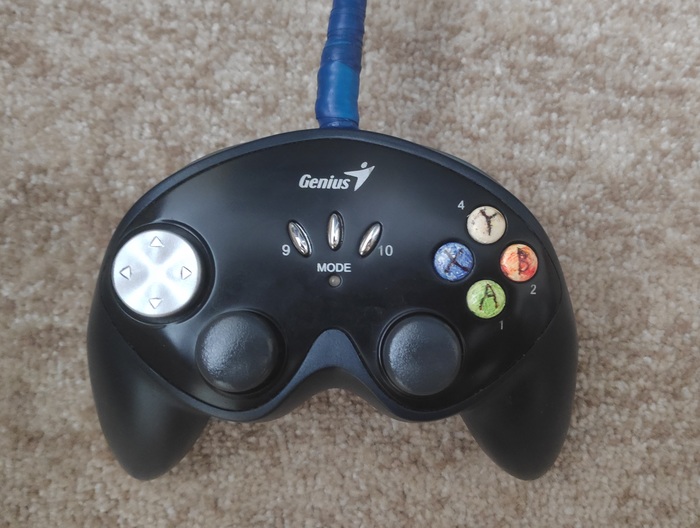
Поиск проблемы в интернете не принес никаких плодов для размышления. Решение пришло, когда наткнулся на эмулятор геймпада xbox 360 в Windows – X360CE. В программе есть визуальный интерфейс работы и «бинда» кнопок, в нем была таже проблема при автонастройке. Спустя некоторое время, я попробовал указать вручную направление стика. Все заработало, произошел вау эффект, и я залпом прошел игру.
Позже решил обновить программу до последней версии, причиной стал третий Ведьмак (которому было пофигу) и ее универсальность. Универсальность заключалось в том, что теперь не нужно было оставлять копию программы в каталоге игры, которая создавала файлы конфигурации ввода для геймпада и их же использовала, как это было в древней же версии, которую я использовал изначально. Что это за программка и в чем ценность ее «универсальности» расскажу ниже.
Установка и настройка X360CE
Для начала необходимо установить последнюю версию драйвера для вашего девайса.
Скачиваем последнюю версию X360CE с его GitHub репозитория (поговаривают, что на официальном сайте давно нечего не обновляли). У меня это версия 4.13.11.0.
Распаковываем ее в удобном месте и всегда запускаем от имени администратора. При первом запуске эмулятор запросит установку драйвера эмуляции – устанавливаем.
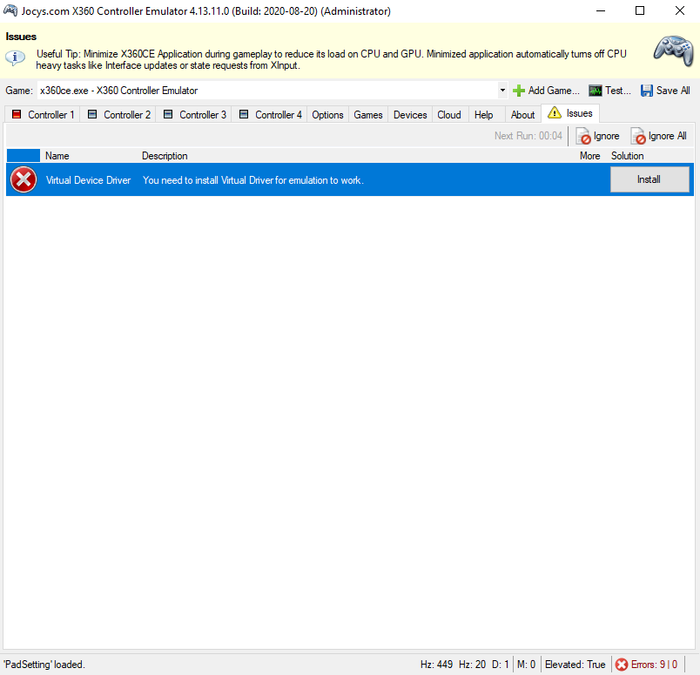
Подключаем джойстик, если вы этого еще не сделали. Далее переходим во вкладку Controller 1. Нажимаем кнопку Add в верхнем правом углу и выбираем ваше устройство кнопкой Add Selected Device.
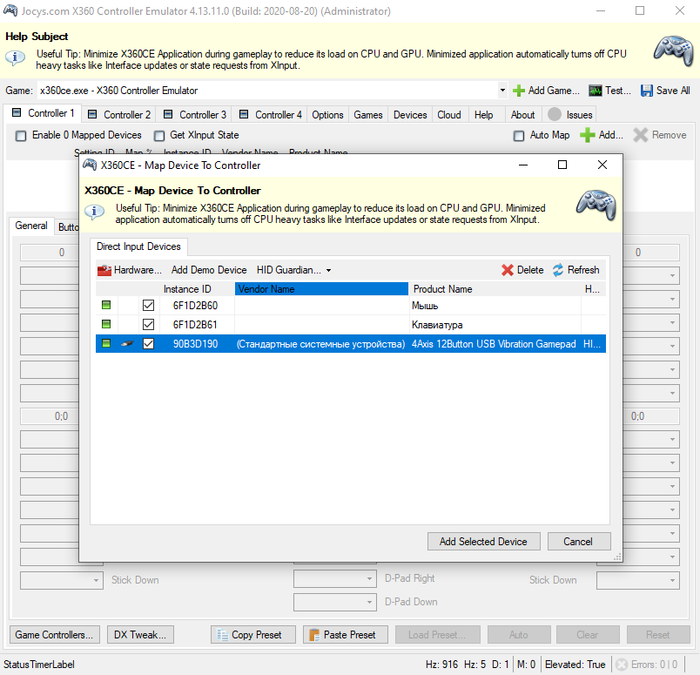
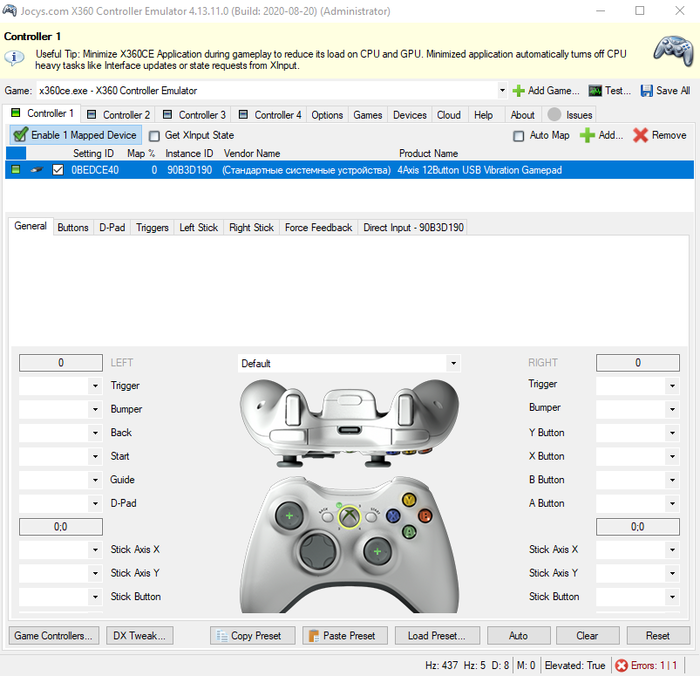
Уже можно задавать кнопки, но пока рано. Замаскируем ваш джойстик в системе. Переходим во вкладку Options, далее Virtual Device и устанавливаем HID Guardian. Система как обычно может запросить перезагрузку, но у меня и без нее все было нормально.
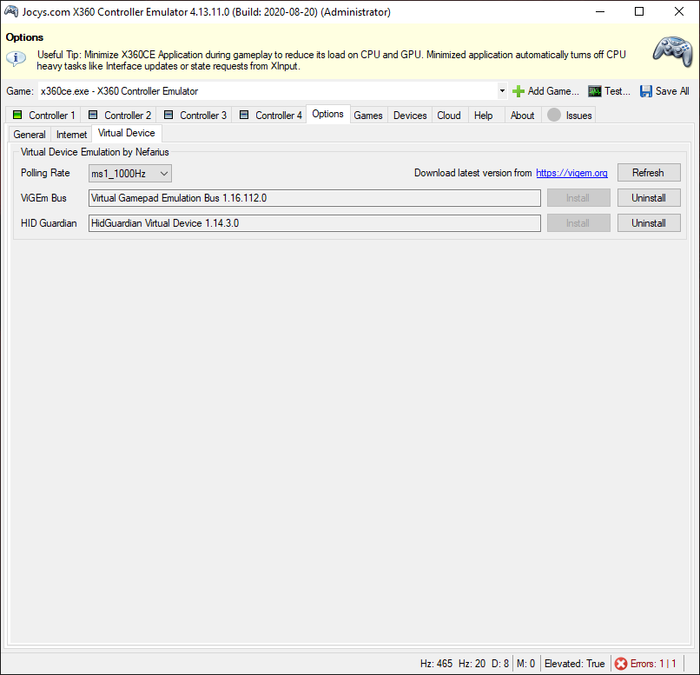
Далее во вкладке Devices находим свое устройство и напротив него устанавливаем галочку Hide.
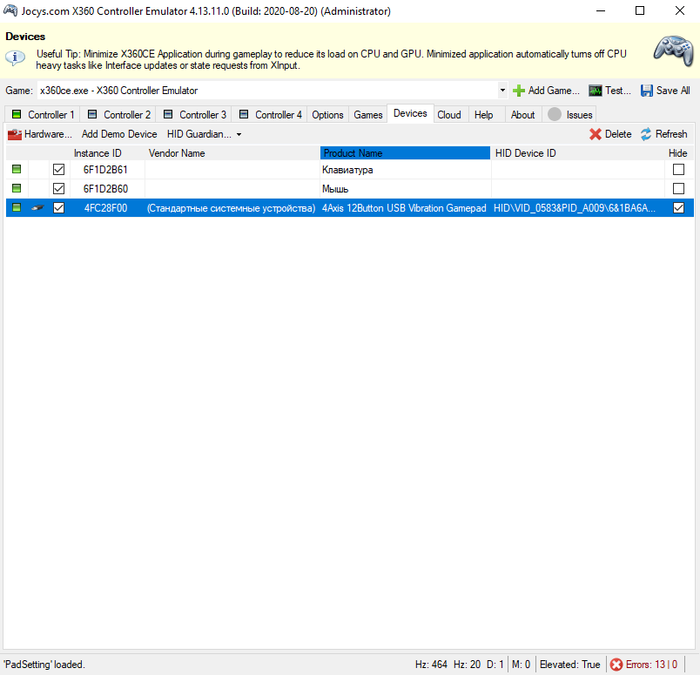
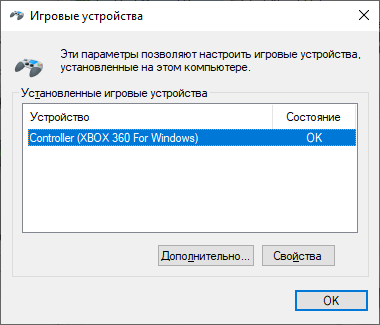
Таким образом мы прячем свой геймпад из системы, но его нажатия обрабатываются в эмулированном контроллере xbox 360. Чтобы убедится в этом, переходим в вкладку Controller 1 и нажимаем кнопку Game Controllers (внизу слева) и видим мой новый вау эффект.
Пришла пора разобраться с кнопками. Тыкаем выпадающие списки вокруг картинки геймпада, выбираем Record, центральная картинка контроллера покажет зеленым кружком чего сейчас «биндим». Отдельно, направления крестовины и стиков можно не задавать, достаточно X и Y направлений, а случаи крестовины просто ее выбрать в D-pad. После настройки кнопок, не забываем сохранится кнопкой Save all в верхнем право углу программы.
Убедимся, что все работает – открываем Game Controllers, Свойства контроллера. Проверяем все ли нажимается, крутится, вертится.
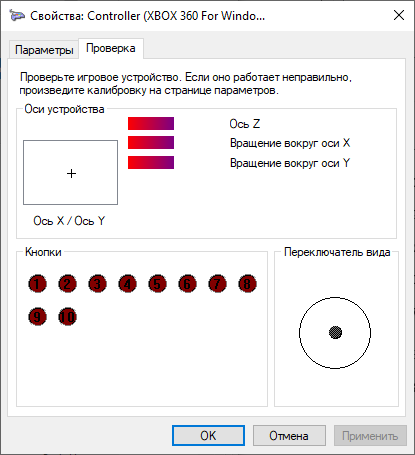
Отлично, система видит заточенный под нее джойстик. Теперь можно тестировать в играх, прикладываю скриншоты доказательства работы эмуляции в современных играх от разных студий.
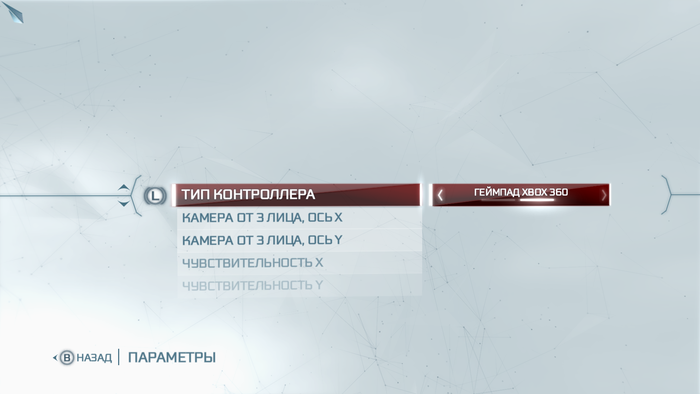
Собственно, вот сам виновник торжества. Все работает.
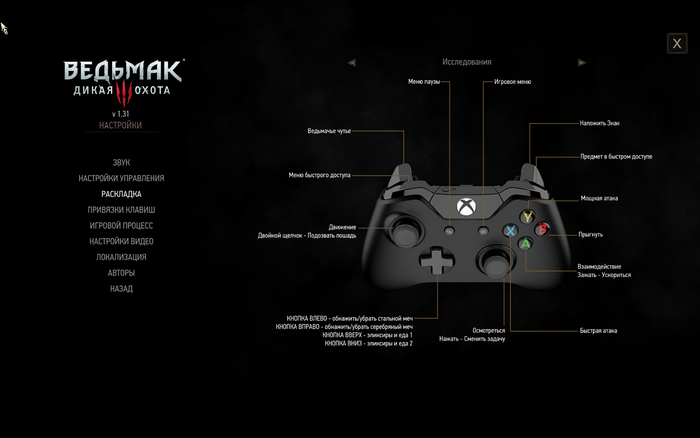
В Ведьмаке, который заточенный только под контроллер xbox тоже работает.
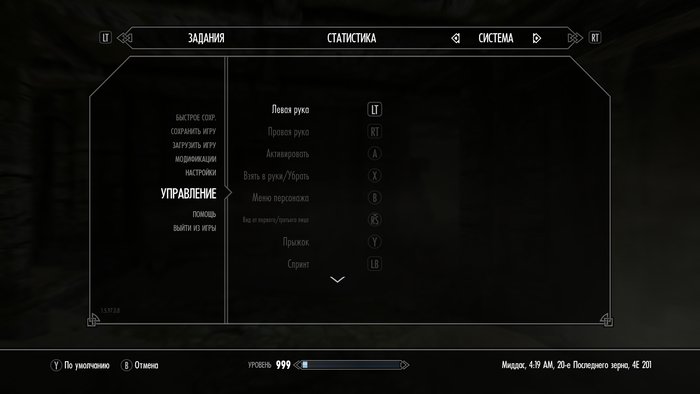
И на закуску – пятые свитки.
Выше были описаны минимальные настройки для всей системы. Делать детальное ревью не вижу смысла. Скажу только, что каждый ваш геймпад можно тонко настроить, если посидеть в программе больше пяти минут. Также если потребуется, то возможны индивидуальные настройки для каждой игры, которые можно произвести во вкладке Games. Просто добавляем ее главный исполняемый exe файл, выбираем его в эмуляторе и производим правки.
По поводу производительности. Разработчик советует свернуть эмулятор, перед запуском игры. В таком состоянии, он использует минимальное количество ресурсов системы.
Таким образом я решил не только свою проблему с геймпадом, но и нашел способ, как сэкономить деньги на покупке джойстика xbox для своего ноутбука. Но это все же не панацея, слишком багов может всплыть, а если изучить официальный репозиторий и вовсе страшно становится.
Проблемы и возможные решения
Я не нашел в программе сброс всех настроек. Нашел решение на гитхабе. Нужно удалить папку, где эмулятор хранит свои настройки. Она находится в корне системного тома, в папке ProgramData под названием X360CE. Таким же способом можно сделать бекап настроек.
Когда впервые пытался настраивать новую версию программы, все работало, но в игре не работала ни одна кнопка. Оказывается, надо было вычистить старую версию программы из папки игры.
Забейте на ярко красное количество ошибок в правом нижнем углу, они имеют место быть, если уж совсем все плохо.
Вибрацию настроить на новой версии не удалось. При попытке ее включить, программа вылетает. Проблема с двайверами, которые были обновлены последний раз для Висты.
Можно ли ps vita использовать как джойстик для pc
 |  |  |
 |  |  |
Доброго времени суток.
Пару лет являюсь владельцем PS3 (CFW 4.55+).
В какой-то момент попробовал онлайн с одной F2P игрой.
Получил бан, но не особо расстроился-так как игра не зацепила, а на консоли хватало интересных мне офлайн игр.
До этого момента приобретение PS Vita не рассматривал (приставка хорошая, но мало игр, и новых интересных хитов не предвидится в ближайшем будущем).
Недавно купил ps4.
Оплатил PSN, понял, что скоро начнут копиться трешевые(а иногда и неплохие) игры для PS Vita, в которые на ней будет намного удобней играть, чем на PS4.
Плюс возможность использовать её в качестве второго джойстика.
Для тех, кому не интересно читать простыню, выделил вопросы.
Спасибо за внимание.
Об использовании PS Vita в качестве контроллера PS4
#1 Woodcutter
Об использовании PS Vita в качестве контроллера PS4

На своей twitter-страничке глава Sony Computer Entertainment Worldwide Studios Сюхэй Ёсида (Shuhei Yoshida) уточнил ситуацию по поводу того, в каких случаях PS Vita можно будет использовать в качестве контроллера PS4.
На вопрос о том, можно ли использовать эту портативную консоль в качестве второго контроллера PS4, Ёсида ответил, что игра изначально должна быть запрограммирована на поддержку данной возможности. В противном случае вы не сможете использовать PS Vita, как второй контроллер PS4.
Напомним, в PS4 реализована нативная поддержка Remote Play через PS Vita, так что портативная консоль вполне может заменить первый контроллер, но далеко не всегда второй.
Запуск PS4 ожидается в ноябре.
#2 Puhlic

#3 GoldenEagle
Хрень. Там триггеров нету. Если бы были триггеры и нормальные аналоги- было бы ещё круто. WiiU- точно не нужен. А так.
И да, я не особо понял:
портативная консоль вполне может заменить первый контроллер, но далеко не всегда второй.
На Xbone- TV, На PS4- «Press X», На ПК- драйвера c Halo3. Я хочу консоль от Rockstar! ;(
#4 Woodcutter
Ну должна же быть причина по которой ты должен купить Виту=)
#5 kid_dnk
Завтра будет лучше.
Пускай так. Первый на Вите, второй на первом контроллере.
#6 Andrey5945
Ну должна же быть причина по которой ты должен купить Виту=)
#7 AltaiMan

#8 SHEX
от виты нету никакого толку, бесполезная консоль и вообще провальная, уже как только не пытаются её пристроить.
Вот именно, никто не будет делать акцент во время разработки на что нужно докупать, потенциальных покупателей мало.
Nintendo Switch: 5258-3472-2612
#9 FrankAndShtein

#10 Buldozer

#11 GameOverDV
Если изначально пульт от сигнализации машины запрограмировать под игру то и им можно будет играть хуле
#12 mad8vad
#13 alexios86
#14 mad8vad
#15 germanik
Хоть для чего-то этот огрызок понадобился
#16 FrankAndShtein
Если отойти от хейтерства, то сама функция весьма полезна. Я, сидя на кухне, могу управлять загрузками и общаться с друзьями на пс3 (стоит в другой комнате) через виту. Но как всегда, it’s a Sony, все сделано руками из жопы. Качество изображения ужасное, картинка будто замазана мылом/блюром. Есть серьезный инпут-лаг, причем он не зависит от скорости соединения. Я подключался к пс3 через домашнюю WiFi-сеть, минуя интернет, соответственно скорость работы внутри сети огромная. При этом задержка между нажатием и сменой кадра большая, от 0.5 сек до 5 секунд. Ни одна из предложенных схем управления не подходит для игр, назначить R2-L2 на задний тач нельзя. Вряд ли с ПС4 ситуация изменится в лучшую сторону.
#17 Yoda
Какой идиот будет использовать виту как контролер, там даже кнопок РБ нет, не говорю уже про неудобство, даже дул3 удобней виты в разыыыыыыыыыы.


#18 mad8vad
Если отойти от хейтерства, то сама функция весьма полезна. Я, сидя на кухне, могу управлять загрузками и общаться с друзьями на пс3 (стоит в другой комнате) через виту. Но как всегда, it’s a Sony, все сделано руками из жопы. Качество изображения ужасное, картинка будто замазана мылом/блюром. Есть серьезный инпут-лаг, причем он не зависит от скорости соединения. Я подключался к пс3 через домашнюю WiFi-сеть, минуя интернет, соответственно скорость работы внутри сети огромная. При этом задержка между нажатием и сменой кадра большая, от 0.5 сек до 5 секунд. Ни одна из предложенных схем управления не подходит для игр, назначить R2-L2 на задний тач нельзя. Вряд ли с ПС4 ситуация изменится в лучшую сторону.



