
Как скрыть игру в Стиме от друзей: актуальная информация!

Как скрыть игру в Стиме от друзей, если вы не хотите, чтобы они ее видели? А сделать так, чтобы никто не узнал, что вы онлайн? Для всего этого в сервисе есть специальные настройки. Мы расскажем, как их выполнить, чтобы добиться нужной цели.
Как скрыть игры в Стим
Этот игровой сервис устроен так, что при просмотре профиля пользователя видно, в какие игры он играет и сколько времени проводит в каждой из них. Статистика выводится за последние 2 недели. Да, есть возможность сделать профиль закрытым, однако это не спасет, если вы устанавливаете какие-то маркеты или дополнения, к примеру. Информация о ваших играх и игровой активности может быть видна любому посетителю. Однако есть способ, как исключить такую возможность.
Как скрыть игры в Steam в профиле:


Готово. Теперь даже друзьям информация о том, во что и по скольку вы играете, станет недоступна.
Есть еще два варианта, как скрыть игру в Стиме:


Как скрыть отдельные игры в библиотеки
Если вы не хотите, чтобы люди, также пользующиеся вашим компьютером, видели какую-то конкретную игру в вашей пользовательской библиотеке Стим, можно также выполнить специальные настройки.
Чтобы скрыть игру в библиотеке Steam нужно:

Обратите внимание: чтобы сделать продукт видимым, снова зайдите в библиотеку. Здесь кликаем на игу, затем на «Управление» — «Убрать из…»
Как скрыть игровую активность
И еще одна ситуация — у вас нет цели скрывать от друзей сами игры, но по каким-то причинам не хочется, чтобы они видели, когда именно вы онлайн и играете. На такой случай в Стим также есть специальный функционал.
Как скрыть игровую активность Steam от друзей:

При таких настройках вы сможете скрыть свою игровую активность в Steam (время, когда вы были онлайн), но остальная информация о вашем профиле останется доступной другим пользователям.
Как видите, в том, как в Стиме скрыть что ты играешь, нет ничего сложного. Попробуйте. Мы уверены, у вас получится!
Как скрыть свою активность в Steam
Когда вы играете в игры в Steam, вы должны сначала создать учетную запись, установить приложение, а затем использовать созданную учетную запись для загрузки игр. Это довольно простой материал, но ваш аккаунт также имеет социальный аспект. Большая часть информации по умолчанию является общедоступной, что означает, что информация о том, когда вы в последний раз играли в игру (то есть, когда вы в последний раз были активны в Steam), является общедоступной, среди прочего. Он также предоставляет другим пользователям, которые посещают ваш профиль, информацию о том, в какие игры вы играете, и другие псевдонимы, которые вы использовали в прошлом. Вот как вы можете скрыть свою активность в Steam, а также скрыть личную информацию.
Скрыть активность Steam
Вы можете скрыть свою активность в Steam, изменив настройки конфиденциальности. Это можно сделать, зайдя на сайт Steam через любой веб-браузер, или вы можете сделать это с помощью приложения Steam, установленного в вашей системе.
В приложении Steam щелкните свой профиль в правом верхнем углу и выберите «Просмотреть мой профиль» в меню. На странице профиля есть опция «Мои настройки конфиденциальности». Нажмите на нее, и вы увидите все элементы, для которых вы можете изменить видимость.
Эти предметы есть; Ваш профиль, детали игры, список друзей и инвентарь. Ваш профиль является основным заголовком, поэтому, если вы установите его как частный, все остальное, что находится под ним, то есть детали игры, список друзей и инвентарь, также будет установлено как частное. Вы можете оставить свой профиль общедоступным и установить индивидуальный доступ к этим элементам.
Это сделает так, что любое описание, которое вы ввели в свой профиль, и ваша фотография профиля останутся общедоступными, а все остальное будет скрыто.
После того, как вы измените эти настройки, рекомендуется также нажать кнопку «Изменить профиль» рядом с изображением вашего профиля. На экране редактирования профиля вы увидите поле для страны, в которой вы проживаете. Вы также можете ограничить аудиторию для этой информации.

Эти же настройки вы найдете в веб-интерфейсе Steam. Нажмите на значок своего профиля в правом верхнем углу и перейдите в свой профиль, чтобы внести те же изменения там.
Ваша активность в Steam не совпадает, скажем, с номером телефона, но если вы сделаете все это общедоступным, вы все равно можете сообщить, как часто вы играете и даже когда играете. Типы игр, в которые вы играете, могут также привлекать нежелательное внимание и мнения как в вашей личной жизни, так и в игровой.
Как и большинство средств управления конфиденциальностью, вы можете скрыть все от всех или просто скрыть это от тех, с кем не дружите.
Скрыть игровую активность
29 May 2015 в 00:06

29 May 2015 в 00:06 #1

29 May 2015 в 00:07 #2
Играй в автономном режиме стим.
29 May 2015 в 00:08 #3
29 May 2015 в 00:09 #4
Жми «Друзья», далее в статусе выбирай «Не в сети».
29 May 2015 в 00:09 #5
Не работает, говорю же, отображается последний запуск
29 May 2015 в 00:10 #6
Уточни что ты хочешь. Чтобы друзья не видили когда ты играешь? Или чтобы время, проведенное в игре, не записывалось?
29 May 2015 в 00:10 #7
Нельзя. а теперь вопрос зачем? Чтоб не казаться жутким задротом ноулайфером?
29 May 2015 в 00:10 #8
29 May 2015 в 00:10 #9
Прости, действительно не совсем понятно объяснил. Конкретно игровую активность. Ее отображение в профиле.
29 May 2015 в 00:11 #10
От части))) Но не совсем))) Каждый сам в этом жизни решает чем ему заниматься. А вот знать это всем, особенно пробивным и цикавым не обязательно.
29 May 2015 в 00:12 #11
Нет вариантов, будет отображаться.Только если инет отрубишь.
ПС.в стиме хотя бы скрыться можно, в батл.нет хрен уйдешь в оффлайн, бесит.
29 May 2015 в 00:13 #12
Единственный способ не играть на этом аккаунте.
Если ты конспиратор 80 лвла то можешь создать твинк и разрешить ему доступ к твоим играм на основном акке. А там уже играй сколько хочешь. Статистика в основной акк не должна записываться.
29 May 2015 в 00:14 #13
Слишком много хочешь, нет такой возможности.
29 May 2015 в 00:14 #14
Как скрыть активность Steam от друзей —
Многие пользователи Steam обращаются к нам с вопросами из-за невозможности скрыть свою активность в Steam от своих друзей. Бывают моменты, когда вы не хотите, чтобы ваша покупка появлялась в новостной ленте. Или вы не хотите, чтобы все видели, в какую игру вы сейчас играете.
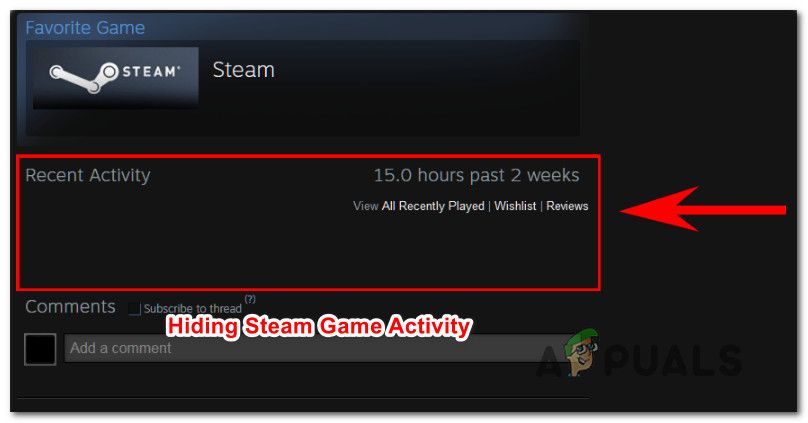 Скрытие вашей активности в Steam от ваших друзей Читают
Имея это в виду, мы собрали список методов, которые позволят вам скрыть свою активность в Steam и продолжать играть, не задевая и не задавая вопросов друзьям или подписчикам.
Как скрыть игровую активность в Steam
Нам удается найти три разных метода, которые позволят вам выполнить практически одно и то же. Не стесняйтесь следовать любому методу, более подходящему для ситуации, в которой вы оказались. Каждый из трех следующих методов работает как минимум одним пользователем, который пытался выполнить то же самое.
Способ 1. Скрытие активности Steam в настройках конфиденциальности
Не так давно Steam выпустил обновление, которое облегчает скрытие вашей игровой активности от других игроков. Это самый эффективный способ скрыть вашу активность в Steam от друзей и подписчиков, и подтверждено, что оно работает большинством пользователей.
В отличие от двух других исправлений, описанных ниже, этот подход навсегда скрывает игровую активность и не влияет на другие компоненты Steam, присутствующие в профиле вашего аккаунта.
Вот что вам нужно сделать, чтобы активировать Steam в настройках конфиденциальности:
Способ 2: использование бесплатных смотрибельных эпизодов
Несколько пользователей обнаружили, что вы можете скрыть свою игровую активность в Steam, используя набор бесплатных наблюдаемых эпизодов, чтобы полностью удалить игровую активность. Это может показаться странным решением, но многим пользователям удалось скрыть свою недавнюю активность в Steam, следуя приведенному ниже руководству.
В результате Steam не сможет распознать воспроизводимое видео, пока оно полностью не загрузится и не начнет воспроизводиться на вашем экране. Итак, нажав на Часы Кнопка (как вы увидите ниже), Steam обнаружит, что добавляется новая опция. Но если вам удастся закрыть его, прежде чем он сможет загрузиться, то в итоге получится, что Steam уничтожит предыдущий Недавняя активность версии.
Так что если вы повторите это действие с первыми 3 эпизодами «Making of Furi», все ваши игровые действия будут удалены.
Вот что вам нужно сделать, чтобы применить этот обходной путь:
Если этот метод не применим к вашему текущему сценарию, перейдите к следующему способу ниже.
Способ 3: настройка вашего профиля на частный
Более решительный подход к решению этой проблемы — установить свой профиль как частный. Но имейте в виду, что этот путь означает, что вы будете полностью изолированы от своих друзей и других игроков, с которыми вы столкнетесь во время игры. Детали игры, список друзей, инвентарь и даже возможность оставлять комментарии будут строго ограничены, пока включен приватный режим.
Если вы хотите пройти через это, вот краткое руководство по настройке вашего профиля на частный:
Как скрыть свою активность в стим?
Как скрыть свою активность в стим?
Скрыть свою недавнюю активность можно, для этого:
Как скрыть что ты в сети в стиме?
Чтобы изменить приватность профиля:
Как сделать фон в стиме 2020?
Внешний вид профиля. Как изменить фон в Стиме
Как сделать красивые иллюстрации в стиме?
Заходим в свой браузер (важно зайти именно через браузер) и авторизуемся в «Steam». В профиле заходим в раздел «Иллюстрации». Далее нажимаем белую кнопку «Загрузить иллюстрацию», в появившемся окне щелкаем по кнопке «Не из игры». В поле «Дайте название своей иллюстрации» вводим названием загружаемой картинки.
Как сделать иллюстрацию в Steam?
Как загрузить иллюстрацию в Steam? Чтобы загрузить иллюстрацию, перейдите в раздел «Иллюстрации» нужного центра сообщества и нажмите на кнопку «Загрузить иллюстрацию».
Как поставить свою картинку на витрину в стиме?
1) Заходим во вкладку «Контент»….Как сделать витрину скриншотов и оформить свой профиль в Steam
Как сделать пустую витрину в стиме?
Делается это достаточно просто:
Как удалить свою иллюстрацию в стиме?
Войдите в свою учетную запись, жмите на название ника и перейдите в раздел Профиль. Там войдите в категорию Иллюстрации и жмите на кнопку Управления. После этого выберите ненужные картинки и жмите на кнопку Удалить.
Как удалить витрину?
Удалить витрину можно просто удалив соответствующее поселение в разделе Сайт — Структура. Выбрать поселение, щелкнув на него мышкой, и выбрать «Удалить правило».
Как убрать игру из витрины в стим?
Как сделать витрину в стим?
Как активировать витрину предметов?
Как сделать длинную витрину иллюстраций в Steam?
Чтобы сделать длинную иллюстрацию заходим в браузер (Yandex или Google) и заходим в Steam, где авторизуемся. Заходим в иллюстрации через профиль. Далее нажимаем загрузить иллюстрацию, не из игры, выбираем картинку Midle, которая у вас на рабочем столе, называем как хотим. Подтверждаем галочкой внизу.
Как получить сразу все достижения в стиме?
Выбираем по имени любую игру, жмем на открытый замок, затем на антенну с зелеными волнами, которая находится в правом верхнем углу. Достижение сразу выплывет в стиме в правом нижнем углу.
Можно ли получить бан за Steam Achievement Manager?
Никакого бана тебе не дадут за это. Ты бы углубился немного в саму работу SAM (Steam Achievement Manager) и понял бы, что тебе бан по-сути не за что давать. Есть игры в которых достижения заблокированы, а в других нет, SAM ничего не нарушает и просто открывает достижения в той игре, которая сама дает добро на это.



