
Как посмотреть список желаемого у друга в Steam: где он находится?

Если вы думаете о том, как посмотреть список желаемого друга в Steam значит, хотите сделать ему подарок! Расскажем, где искать виш-листы на страницах друзей и научим пользоваться этой опцией самостоятельно.
Как работать со списком
Нет необходимости объяснять, что представляет собой виш-лист – вы можете добавить сюда приложения, которые очень хотите приобрести (но пока не можете). Чтобы внести в перечень новую игрушку, достаточно кликнуть на странице в магазине по кнопке «В желаемое».
Найти виш-лист можно так: откройте свой профиль, нажмите на вкладку «Игры». Внутри вы найдете одноименный раздел!
Немного о тонкостях управления:
Также вы можете пользоваться поисковой строкой и менять вид отображения – компактный или подробный. Но об этом чуть позже, когда дойдем до друзей.
Теперь о том, как скрыть список желаемого в Стиме – в настройках есть соответствующая опция.


Можно ли видеть виш-листы друзей? Да, если они не скрыли их настройками приватности – об этом следующая часть нашего обзора!
Виш-лист друга
Почему нужно знать, как зайти в список желаемого в Steam у друга? Это отличный способ подобрать классный подарок – ведь вы точно уверены, что товарищ хочет заполучить конкретную игру. Виш-лист существует именно для этого!
Рассказываем, как открыть список желаемого в Steam у друга – это очень просто. Можно воспользоваться как десктопным клиентом, так и веб-версией сайта.
Открыли? Именно сюда ваш друг добавляет игры, которые хотел бы получить. Вы можете воспользоваться специальными инструментами, чтобы подробно изучить представленную коллекцию.
Доступна сортировка по таким показателям:
Можете выбрать, что будет показываться на странице – весь контент, только игры, только программы, дополнительный контент или видео.
Параметры
Вы уже знаете, как посмотреть список желаемого в Steam у друга. Здесь же вы можете отфильтровать содержимое страницы (особенно актуально, если приложений очень много). Доступны такие фильтры:
Дополнительно можно настроить отображение – подробный или компактный список, для этого просто нажмите на шестеренку наверху.
Также есть поисковая строка – мало знать, как в Стиме посмотреть список желаемого друга, нужно еще и отыскать конкретную игру. Искать можно по названию или меткам.
Подарить игру другу
Вы хотите подарить другу игру? Нажмите на кнопку «В корзину» напротив заинтересовавшего вас продукта.

Поработали со списком желаемого в Steam – не только своим, но и виш-листом друзей. Классная функция!
Можно ли скрыть список желаемого в стиме
Сегодня мы обновили списки желаемого в Steam, предоставив вам дополнительный контроль над ними. В частности, мы добавили дополнительные фильтры, возможности для сортировки, полезную информацию о приложениях в раннем доступе, рейтингах, а также кнопку «Добавить в корзину». Более подробное описание изменений можно найти ниже, а также вы можете посмотреть свой список желаемого на странице https://store.steampowered.com/wishlist/
При планировании усовершенствований списка желаемого мы приняли во внимание самые распространённые просьбы от участников нашего сообщества. В частности, пользователи хотели бы увидеть в списке желаемого больше информации, фильтров и способов сортировки.
Ещё одна часто запрашиваемая функция — возможность добавлять продукты в корзину напрямую из списка желаемого. Это выглядело как очень простой запрос, и в большинстве случаев всё действительно срабатывает. Однако есть случаи, когда не всегда понятно, какую версию игры добавлять в корзину. К примеру, у некоторых игр есть расширенные издания или несколько стартовых наборов, из-за чего всё становится чуть сложнее. Разработчики некоторых игр добавляют или изменяют доступные для покупки комплекты, так что мы не хотели бы делать предположения о том, какую версию игры вы хотите приобрести, когда нажимаете «Добавить в корзину». Таким образом, игры с одним вариантом для покупки можно будет добавить в корзину непосредственно из списка желаемого, а в случае с несколькими — вы сможете перейти на страницу игры в магазине, чтобы там найти подходящий для вас вариант.
Как всегда, мы будем рады увидеть ваши соображения о данных изменениях, а также ваши пожелания о новых функциях для списка желаемого.
Как скрыть игру в Стиме от друзей: актуальная информация!

Как скрыть игру в Стиме от друзей, если вы не хотите, чтобы они ее видели? А сделать так, чтобы никто не узнал, что вы онлайн? Для всего этого в сервисе есть специальные настройки. Мы расскажем, как их выполнить, чтобы добиться нужной цели.
Как скрыть игры в Стим
Этот игровой сервис устроен так, что при просмотре профиля пользователя видно, в какие игры он играет и сколько времени проводит в каждой из них. Статистика выводится за последние 2 недели. Да, есть возможность сделать профиль закрытым, однако это не спасет, если вы устанавливаете какие-то маркеты или дополнения, к примеру. Информация о ваших играх и игровой активности может быть видна любому посетителю. Однако есть способ, как исключить такую возможность.
Как скрыть игры в Steam в профиле:


Готово. Теперь даже друзьям информация о том, во что и по скольку вы играете, станет недоступна.
Есть еще два варианта, как скрыть игру в Стиме:


Как скрыть отдельные игры в библиотеки
Если вы не хотите, чтобы люди, также пользующиеся вашим компьютером, видели какую-то конкретную игру в вашей пользовательской библиотеке Стим, можно также выполнить специальные настройки.
Чтобы скрыть игру в библиотеке Steam нужно:

Обратите внимание: чтобы сделать продукт видимым, снова зайдите в библиотеку. Здесь кликаем на игу, затем на «Управление» — «Убрать из…»
Как скрыть игровую активность
И еще одна ситуация — у вас нет цели скрывать от друзей сами игры, но по каким-то причинам не хочется, чтобы они видели, когда именно вы онлайн и играете. На такой случай в Стим также есть специальный функционал.
Как скрыть игровую активность Steam от друзей:

При таких настройках вы сможете скрыть свою игровую активность в Steam (время, когда вы были онлайн), но остальная информация о вашем профиле останется доступной другим пользователям.
Как видите, в том, как в Стиме скрыть что ты играешь, нет ничего сложного. Попробуйте. Мы уверены, у вас получится!
Как скрыть свою активность в Стиме (Steam)
Для того чтобы играть в игры на платформе Steam, сначала нужно зарегистрировать учетную запись, потом загрузить и инсталлировать соответствующее приложение на ПК. После этого использовать созданную учетную запись для загрузки каких-либо игр. Этот процесс не выглядит сложным. Но в вашем аккаунте будет присутствовать и социальный аспект. Ведь большая доля сведений, по умолчанию, является открытой. То есть информация о том, когда пользователь в последний раз играл в игру, или когда он был активен на платформе, является публичной. Как скрыть активность в Стиме — мы покажем в этой инструкции.
Ведь посещая ваш профиль, другие пользователи могут получить сведения о том, в какие игры вы играете, какие псевдонимы вы использовали ранее и т.п. Давайте скроем эту информацию.
Как скрыть активность в Стиме
Нам нужно изменить настройки конфиденциальности. Сделать это можно, зайдя на сайт Steam с помощью веб-браузера или через настольное приложение, установленное в вашей операционной системе. Щелкните по значку своего профиль в верхнем углу справа и выберите пункт меню «Мой профиль».

Далее щелкните по значку «Редактировать профиль», который размещен слева. Следующий шаг — откройте страницу «Мои настройки приватности». Здесь для пункта «Мой профиль» выберите один из предопределенных уровней приватности :
После выбора уровня у вас будут изменены соответствующим образом такие позиции:

Следом рекомендуем перейти в редактирование своего профиля, кнопкой рядом с аватаркой. В параметрах присутствует возможность скрыть свою страну проживания. Сделайте выбор. Вот и всё.

Такие же настройки вы обнаружите и в веб-интерфейсе Steam. Ваша активность в этом сервисе может вызвать нежелательное внимание сторонних людей к вашей игровой жизни. Поэтому ответ на вопрос, как скрыть активность в Стиме, больше не должен «загонять вас в тупик». Берегите свои конфиденциальные данные. Спасибо за внимание!
Главная / Защита / Как скрыть свою активность в Стиме (Steam)
Как скрыть активность Steam от друзей —
Многие пользователи Steam обращаются к нам с вопросами из-за невозможности скрыть свою активность в Steam от своих друзей. Бывают моменты, когда вы не хотите, чтобы ваша покупка появлялась в новостной ленте. Или вы не хотите, чтобы все видели, в какую игру вы сейчас играете.
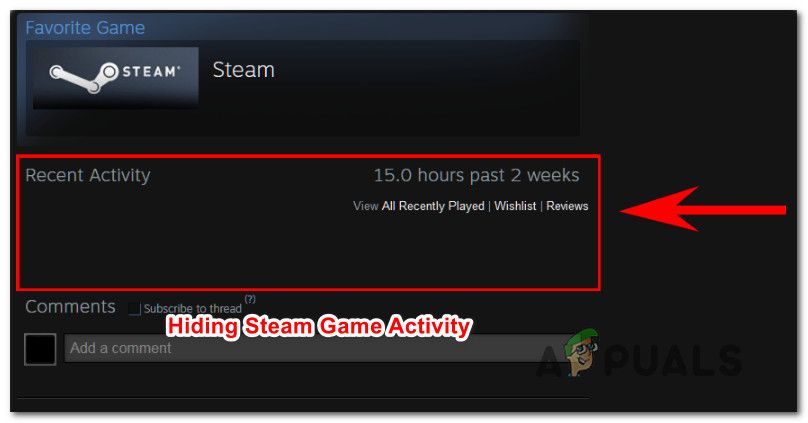 Скрытие вашей активности в Steam от ваших друзей Читают
Имея это в виду, мы собрали список методов, которые позволят вам скрыть свою активность в Steam и продолжать играть, не задевая и не задавая вопросов друзьям или подписчикам.
Как скрыть игровую активность в Steam
Нам удается найти три разных метода, которые позволят вам выполнить практически одно и то же. Не стесняйтесь следовать любому методу, более подходящему для ситуации, в которой вы оказались. Каждый из трех следующих методов работает как минимум одним пользователем, который пытался выполнить то же самое.
Способ 1. Скрытие активности Steam в настройках конфиденциальности
Не так давно Steam выпустил обновление, которое облегчает скрытие вашей игровой активности от других игроков. Это самый эффективный способ скрыть вашу активность в Steam от друзей и подписчиков, и подтверждено, что оно работает большинством пользователей.
В отличие от двух других исправлений, описанных ниже, этот подход навсегда скрывает игровую активность и не влияет на другие компоненты Steam, присутствующие в профиле вашего аккаунта.
Вот что вам нужно сделать, чтобы активировать Steam в настройках конфиденциальности:
Способ 2: использование бесплатных смотрибельных эпизодов
Несколько пользователей обнаружили, что вы можете скрыть свою игровую активность в Steam, используя набор бесплатных наблюдаемых эпизодов, чтобы полностью удалить игровую активность. Это может показаться странным решением, но многим пользователям удалось скрыть свою недавнюю активность в Steam, следуя приведенному ниже руководству.
В результате Steam не сможет распознать воспроизводимое видео, пока оно полностью не загрузится и не начнет воспроизводиться на вашем экране. Итак, нажав на Часы Кнопка (как вы увидите ниже), Steam обнаружит, что добавляется новая опция. Но если вам удастся закрыть его, прежде чем он сможет загрузиться, то в итоге получится, что Steam уничтожит предыдущий Недавняя активность версии.
Так что если вы повторите это действие с первыми 3 эпизодами «Making of Furi», все ваши игровые действия будут удалены.
Вот что вам нужно сделать, чтобы применить этот обходной путь:
Если этот метод не применим к вашему текущему сценарию, перейдите к следующему способу ниже.
Способ 3: настройка вашего профиля на частный
Более решительный подход к решению этой проблемы — установить свой профиль как частный. Но имейте в виду, что этот путь означает, что вы будете полностью изолированы от своих друзей и других игроков, с которыми вы столкнетесь во время игры. Детали игры, список друзей, инвентарь и даже возможность оставлять комментарии будут строго ограничены, пока включен приватный режим.
Если вы хотите пройти через это, вот краткое руководство по настройке вашего профиля на частный:



