
Как скрыть видео и канал в Ютуб
Скрыть видео в Ютубе возможно с компьютерной и мобильной версий. Помимо удаления с раздела: «Рекомендации», пользователь может заблокировать целый канал.
Как скрыть клип в Ютубе на компьютере
Под каждой видеозаписью расположена кнопка: «Не интересует». С её помощью владелец страницы может сортировать те видео, которые он хочет посмотреть и те, которые не должны быть показаны. На основании выбранных клипов формируются рекомендации и дальнейший список материалов, которые появятся в «Рекомендуемом».
Как убрать с компьютерной версии:
Помимо этого, есть дополнительная опция: «Не рекомендовать видео с этого канала». Нужна, если пользователь не хочет блокировать чужой канал, но ему не нравятся предложенные видео.
После скрытия, есть возможность вернуть запись через кнопку: «Отменить выбор». Или же, указать причину, почему видео было удалено из рекомендуемых.
Убрать видео из Ленты на смартфоне
С мобильной версии, чтобы скрыть канал в Ютубе или отдельный клип, пользователю нужно также перейти во вкладку: «Рекомендации» и выбрать контент. Под записью расположена кнопка: «Не интересует», которая как и в ПК-версии скрывает запись из предложенных.
Как убрать публикацию:
Далее, пользователю нужно обновить страницу, смахнув вниз. Выделив несколько видеороликов, как «Не интересует», можно редактировать все предложенные видео. Также, чтобы убрать контент – нужно отписаться от каналов, где может быть предложена такая тематика.
Скрыть канал в YouTube полностью
Кроме того, что человек может скрыть отдельные записи, он может заблокировать канал, контент которого ему не подходит.
Владелец канала не узнает, что его страницу добавили в «Черный список»:
Доступность скрытых и приватных видео на YouTube для подписчиков
Несовершенство системы подписки на YouTube предоставляет всем подписчикам канала доступ к скрытым и приватным видео, загружаемым пользователем.
Для начала — небольшое вступление о том, видео каких типов можно встретить на YouTube.

Public — обычное видео, доступно всем желающим из поиска, из подписок, со страницы канала, из related.
Unlisted — доступно всем желающим, но только по прямой ссылке; исключено из поиска.
Private — доступно только определенным юзерам.
Разумеется, видео с настройками приватности Unlisted и Private не отображаются в подписках и собственно на канале пользователя, загрузившего их. Однако система оповещений YouTube о подписках несовершенна и, благодаря ей, в определенных случаях подписчики канала получают доступ к этим видео.
Здесь надо сделать небольшое отступление и сказать о том, что очень часто эти два варианта приватности используются популярными пользователями для заливки новых видео. Изначально такое видео заливается с флагом Unlisted или Private, после чего автор дожидается полной его обработки (по умолчанию, видео становится доступным пользователям еще до того, как YouTube создал несколько вариантов качества), возможно, добавляет аннотации и лишь после этого делает его Public. Несовершенство системы оповещений YouTube заключается в том, что она услужливо сообщает, что пользователь загрузил новое видео, несмотря на то, что у него стоит флаг Unlisted или Private:
По скриншоту это может быть не совсем понятно, но в данном списке показаны несколько видео, загруженных уже давно (гораздо раньше 9 часов назад), в то время как загрузка нового видео, по словам YouTube, состоялась 9 часов назад. Баг, приводящий к этому, заключается в следующем: независимо от того, какую настройку приватности выбрал пользователь, его канал автоматически поднимается вверх в списке у всех подписчиков с уведомлением о том, что пользователь загрузил новое видео. Настройка приватности влияет лишь на то, будет ли это видео показано в сопутствующем списке. В данном примере 9 часов назад пользователь загрузил новое Private видео, и об этом тут же были уведомлены все его подписчики (хоть и не получили доступа к самому видео).
В принципе, эта история могла бы на этом и закончиться, ведь подписчики не смогли посмотреть приватное видео. Однако система оповещений YouTube не ограничивается пределами сайта — по желанию каждую неделю приходит email с тем же самым содержимым. Открывая его, видим:
Невзирая на настройки приватности, YouTube уведомил подписчиков о загруженном видео, показал его в списке и услужливо предоставил ссылку для просмотра. Если это видео — Unlisted, то его может смотреть кто угодно, имеющий прямую ссылку. В данном случае это видео оказалось Private, поэтому при его просмотре вместо видео получаем такое:
В данном случае потенциальный ущерб от этого невелик: это видео — всего лишь очередная часть видеопрохождения игры с комментариями, временно скрытая автором по причине того, что она еще обрабатывается. Однако в том же самом письме с оповещением я обнаружил и куда более личные видео, скрытые уже явно по той причине, что они не для посторонних глаз:
В отличие от упомянутого выше, эти видео были с флагом Unlisted, а не Private, и были доступны для просмотра по ссылке из письма. По этическим причинам, пруф-скриншоты из этих видео здесь не привожу.
Письмо с оповещениями приходит раз в неделю (судя по всему, по понедельникам) и рассказывает обо всех загруженных видео за прошедшую неделю. Включая личные и скрытые от посторонних глаз видео с медового месяца или со свадьбы. Рассказывает всем подписчикам.
Краткий гид по приватности на Ютубе
Мы недавно писали о том, как спрятать все лишнее (неуплаченные налоги, вторую семью, свои голопопые детские фотки) от Facebook Graph Search. Но какой современный человек пользуется только Фейсбуком?
Сегодняшний гайд — для тех, кому и на YouTube не очень хочется нечаянно показать то, что для показа не предназначено. Тут в настройках разобраться проще, но лучше, как известно, перебдеть.
1. Настройки конфиденциальности
Как только вы вошли в свой аккаунт YouTube, нажмите на аватарку в правой верхней части экрана и выберите «Настройки YouTube». На следующем экране нажмите «Конфиденциальность» в верхнем левом углу.

Соответственно, чем больше галочек вы поставите в первом пункте, тем меньше информации о вас отдадите случайному посетителю канала, а во втором пункте решаете, с кем и как взаимодействовать.
2. Связанные аккаунты
Подключение других социальных сервисов удобно для быстрого обмена контентом, однако, если вы не вполне понимаете настройки, можно поделиться чем-то лишним. Чтобы проверить, как обстоит дело с подключением Фейсбука или Твиттера, кликните в том же меню «Связанные аккаунты» (кнопка над «Конфиденциальностью»):

3. Конфиденциальность канала
Если у вас есть YouTube-канал, посмотрите на нижнюю часть этой же страницы и перейдите по гиперссылке:

Здесь можно отрегулировать, как ни удивительно, настройки фида:

4. Убедитесь, что со стороны канал выглядит, как задумано

Наконец, вы можете посмотреть, как случайному (или долгожданному, неважно) зрителю представлен ваш канал. Снова нажимайте на ваш аватарку в правой верхней части экрана и выбирайте пункт «Мой канал».
На открывшейся странице тоже справа сверху есть кнопка «Как видят канал другие пользователи»:

Убедитесь, что хвост не торчит ваш канал выглядит безупречно.
Как скрыть видео на ютубе если оно вам не нравится YouTube
Привет! Сегодня я покажу вам как скрыть видео на ютубе. Бывает, заходишь на ютуб, на главную страницу и видишь там видео, которые не нравятся и не хочется видеть их в своей ленте. Любое видео на YouTube можно очень просто и быстро скрыть. Откройте главную страницу ютуба. Наведите курсор мыши на изображение или заголовок видео. Справа, напротив заголовка, у вас появится значок в виде трёх вертикальных точки, нажмите на него.


Далее, на месте видео появятся две вкладки — Отменить (можно снова вернуть видео) и Почему вам это неинтересно (можно выбрать причину скрытия видео).

Далее, у вас откроется окно. Вы можете здесь выбрать причину, по которой вы скрыли видео.
— Я смотрю видео не первый раз.
— Мне оно не понравилось.
— Мне не интересен данный канал.
— Мне не нравятся видео, похожие на это: (будет показано подобное видео).


Всё готово! Вот так просто и быстро вы можете скрыть видео на Ютубе.
Остались вопросы? Напиши комментарий! Удачи!
Как правильно удалить или скрыть канал YouTube
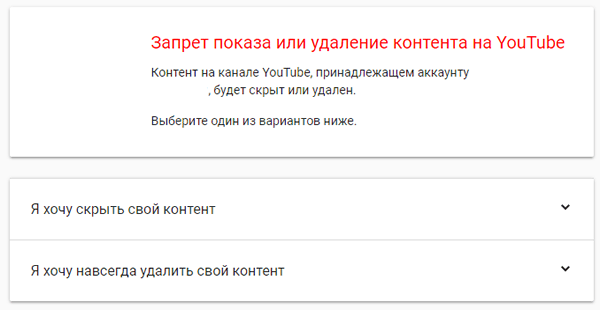
Вы можете временно скрыть контент на своем канале, или навсегда удалить его. Помните, что если вы скроете контент на канале YouTube или удалите его, то это приведёт к удалению всех записей на вкладке Сообщество, комментариев и ответов.
Как временно скрыть канал YouTube
Вы можете временно скрыть контент на своем канале YouTube и позже восстановить его. Если скрыть контент, то название вашего канала, видео, положительные оценки, подписки и подписчики станут непубличными.
Будут удалены все ваши комментарии и ответы. Данные вашей учетной записи в других сервисах Google, не будут удалены.
Если у вас аккаунт бренда, то не можете скрыть или удалить канал. Вы можете скрыть только видео или плейлист. Ваш канал будет не доступен для зрителей. Нажмите здесь, чтобы узнать, является ли ваша учетная запись аккаунтом бренда.
Как скрыть канал или опубликованные материалы:
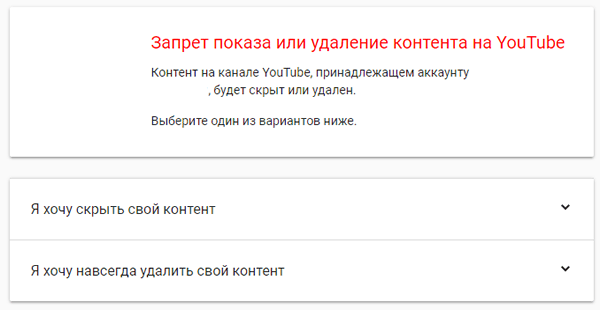
Если вы хотите, чтобы другие увидели ваш контент, или вы хотите загрузить видео, добавить комментарий или использовать список воспроизведения, вы можете включить канал.
Окончательное удаление канала YouTube
Закрытие канала YouTube удалит все его содержимое, включая видео, комментарии, сообщения, плейлисты и историю просмотров. Помните, что в данный момент вы не можете удалить канал на мобильных устройствах.
Чтобы удалить канал YouTube:
Исполнение этого запроса может занять некоторое время, поэтому в течение некоторого времени в YouTube по-прежнему может отображать эскизы ваших видео.
Примечание: выполнив описанные действия, вы удалите только канал на YouTube, а не весь аккаунт Google, который вы используете для входа. Узнайте, как удалить учетную запись Google.
Когда Вы удалите канал, его URL и имя не будут отображаться в YouTube Analytics, и их нельзя будет найти. Данные, связанные с каналом, такие как время просмотра, по-прежнему будут частью сводных отчетов, но они не будут уже связаны с удаленным каналом.



