
Эффективный метод скрыть фото в ВК
Телеграм-канал Программист и бизнес.
Каждый день интересные истории, как программист строит бизнес.
Без публикации фотографий представить социальную сеть Вконтакте совершенно невозможно. У многих пользователей на личной странице кроме фотографий ничего и нет. Однако, каждый из нас понимает, что далеко не все фотки можно показывать широкой аудитории. Поэтому мы и расскажем в этой статье, как скрыть фото в ВК. Тем более, что инструментов для этого предостаточно.

Способы скрыть фотографии в “ВКонтакте”
Не нужно долго объяснять, для чего это нужно. У каждого собственные причины не делиться тем или иным изображением с подписчиками или случайными гостями страницы. Потребность в конфиденциальности возникает практически у всех, и создатели соцсети предусмотрели её.
Итак, какие способы предлагает сайт ВК? Рассмотрим варианты, доступные для применения с компьютера или ноутбука.
Скрытие альбома
Картинки Вконтакте удобнее хранить в альбомах. Так получается некая структура, и ими удобнее управлять, нежели если они все свалены в большую кучу. Альбомы принято делать тематические (например, «Фотки со свадьбы сестры», «Как мы рыбачили летом», «Поход по Алтаю» и так далее), или распределять по времени («Все съёмки июня», «Все съёмки августа», и так далее). Ограничено только вашей фантазией.
Каждому альбому легко назначить настройки приватности. Например, сделать, чтобы он был виден лишь определённым друзьям. После этого все фотографии, находящиеся в альбоме, станут видны этим заранее указанным людям.
Делать это следует так. Кликните мышкой по пункту «Фотографии» в левом меню. Откроется список ваших альбомов, под ними будет список загруженных фотографий сплошной лентой. Разверните верхний блок (ссылка «Показать все ХХ альбомов»).

Теперь наведите мышку на любую из миниатюр. В её правом верхнем углу появится значок в виде карандаша. Кликните на нём. Вы попадёте на страницу редактирования альбома. Обратите внимание на две строчки «Кто может просматривать этот альбом», и «Кто может комментировать фотографии».

По умолчанию стоит значение «Все пользователи». Следует кликнуть мышкой по любой из этих ссылок, откроется выпадающее меню, следует выбрать вариант доступа:
Как видите, вариантов много. Есть возможность гибко настроить видимость ваших изображений. Их смогут видеть два-три человека из числа френдов. Или наоборот все, кроме двух-трёх человек.
Скрытие с главной страницы
Это единственное место, где есть возможность убирать из просмотра отдельные фотки. Если зайти на свою страницу VK, в верхней части, сразу под основной информацией профиля, увидите горизонтальную полосу с изображениями. Блок называется «Мои фотографии». Отображаются те картинки, которые загружены последними, независимо от альбома.

Так вот, часто бывает не нужно их здесь светить. Удалить их из блока очень легко: нужно навести мышку на какую-нибудь из картинок и кликнуть на крестике, который появится в правом верхнем углу. Сама фотография при этом никуда не денется, она останется в альбоме, куда вы её загрузили, просто перестанет отображаться в блоке «Мои фотографии».
Скрытие фото, на которых вас отметили
Среди других картинок, присутствующих на вашей странице, могут быть чужие. То есть загруженные кем-то другим на свою страницу, на которых вас узнали и отметили. Причём эти кто-то могут не быть вашими друзьями – не присутствовать в списке френдов. Такие фотки всё равно попадают к вам, они будут представлены в альбоме «Фотографии со мной». Это виртуальный альбом, им нельзя управлять. Как же быть, если не нужно эти изображения показывать?
Для этого придётся открыть Настройки профиля. Кликните мышкой по маленькой круглой аватарке в шапке страницы справа. В выпадающем меню выберите пункт Настройки. На открывшейся странице перейдите на вкладку «Приватность».

Здесь найдите раздел «Кто видит фотографии, на которых меня отметили». Выберите из выпадающего меню ту настройку, которая вам нравится. Например, на этом скриншоте указаны только некоторые из списка френдов.
Особенности
Нужно упомянуть важное обстоятельство: соцсеть Вконтакте не позволяет спрятать отдельную фотографию. Для этого пока нет никаких инструментов. Манипулировать можно только альбомами.
Всё описанное выше относится к мобильному приложению ВК, никаких серьёзных отличий нет.
Как скрыть фотографии в ВК от других пользователей
Скрыть фото в ВК от посторонних, чтобы никто кроме вас не видел их можно с помощью встроенных функций в данную социальную сеть.
Это очень востребованная функция, которую разработчики ВКонтакте сделали доступной для всех. Ведь личная жизнь всегда должна оставаться такой и не всегда есть желание показывать свои снимки кому-то.

Прошлая публикация была посвящена тому, как найти человека в вк. Сегодня мы подробно разберем, как скрыть фотографии и другие изображение ВКонтакте от других пользователей на компьютере и с телефона. Спрятать даже от тех, кто находится у вас в друзьях.
Интересно! Все способы, как спрятать фото, кроме специального блока на странице профиля, работают и в официальном приложении для iPhone и Android. Пункты меню там называются точно так же.
Как скрыть фото в ВК
1. Скрываем альбом
1. Перейдите на страницу со всеми альбомами — https://vk.com/albums. Откройте необходимый и нажмите на кнопку его редактирования.

2. Установите значение «Только я» у параметра «Кто может просматривать этот альбом». После этого, его сможете видеть только вы. Фотографии, даже если они будут новые — не будут отображаться в специальном блоке под информацией о человеке.

Интересно! Если хотите показывать изображения из этого альбома только определенному пользователю/ям, то настройте этот параметр на соответствующее значение.
2. Скрываем отдельные фото
Чтобы спрятать отдельные снимки, необходимо перенести их в закрытый от посторонних глаз альбом. Другого способа на данный момент спрятать снимки по одному — нет.
1. Сделайте скрытый альбом, так же, как мы делали это в первой главе.
2. Откройте другой альбом с изображениями, которые необходимо спрятать и нажмите на кнопку его редактирования. Наведите курсор на нужный снимок и кликните по кнопке переноса (иконка с тремя полосками сверху). Выберите скрытый альбом.
Или просто откройте необходимое фото, наведите курсор на ссылку «Еще» в нижней его части и выберите пункт переноса.

Важно! Если потом будете загружать в этот альбом фото с телефона, и приложение в автоматическом режиме отметит вас на них — они будут показаны другим пользователям. Это может быть баг, но некоторые жалуются на это. Поэтому закройте в настройках своего аккаунта показ фото, на которых вас отметили, другим пользователям — о том, как это сделать, написано в 5 главе.
3. Со страницы профиля
Скроем снимки, которые показываются на вашей странице в блоке «Мои фотографии» они попадают сюда из всех открытых для просмотра альбомов.
1. Откройте свою страницу, прокрутите ее до блока с фотографиями, наведите курсор на необходимый снимок и кликните по значку скрытия в правом верхнем углу. Если передумали — нажмите на кнопку отмены.

Важно! В официальном приложении ВКонтакте функции скрытия изображения в этом блоке со страницы своего профиля — нет. Если используете мобильный телефон, то откройте свою страницу в браузере, переключите на режим просмотра полной версии и проделайте эти же шаги.
4. Скрываем сохраненные фотографии
Те изображения, которые вы сохраняете себе в аккаунт могут видеть другие пользователи, если такая функция включена в настройках приватности аккаунта.
1. Перейдите по адресу — https://vk.com/settings?act=privacy, там находится страница с настройками приватности профиля.

2. У пункта «Кто видит список моих сохранённых фотографий» установите значение в положение «Только я», чтобы никто кроме вас не смог видеть их.
5. Скрываем фото, на которых вас отметили
1. Откройте страницу с параметрами приватности аккаунта — https://vk.com/settings?act=privacy и пролистайте ее до раздела настроек фотографий.

2. Установите значение «Только я» у пункта «Кто видит фотографии, на которых меня отметили», чтобы никто кроме вас их не видел.

3. Далее промотайте страницу до блока «Прочее» и у параметра «Какие обновления видят в новостях мои друзья» — уберите пункт «Отметки».
В заключение
Как видите, все делается максимально просто и быстро, не забудьте отключить показ картинок, на которых вас отметили, чтобы они не показывались другим пользователям.
Как скрыть фото во ВКонтакте от друзей и других людей
 Социальную сеть ВКонтакте удобно использовать для хранения фотографий. Она позволяет легко загружать большое количество фото, в том числе прямо с телефона, при этом сохраняя их в весьма приемлемом качестве. Фото можно разложить по альбомам, тем самым создав внутри ВК свою собственную фотоколлекцию.
Но не всегда нужно, чтобы доступ к фото, выгруженным в ВК, имели другие люди, в том числе и друзья. В статье мы расскажем о том, как скрыть фото в ВК с телефона и компьютера, чтобы доступ к ним был только у вас.
Как скрыть новые фото в ВК
Если нужно скрыть новые фотографии, загрузка которых еще не было произведена, потребуется сперва создать альбом с настройками приватном, а потом в него выгрузить нужные фото. Отдельно рассмотрим, как это сделать на телефоне и компьютере.
На телефоне
Чтобы скрыть новые фото, выгрузка которых планируется в ВК, нужно сначала создать альбом. Так как стоит задача скрыть фото от других пользователей, альбому нужно будет задать соответствующие параметры приватности просмотра.
Откройте приложение ВКонтакте и перейдите снизу в раздел “Профиль”. Далее чуть пролистайте страницу вниз и зайдите в раздел “Фотографии”.
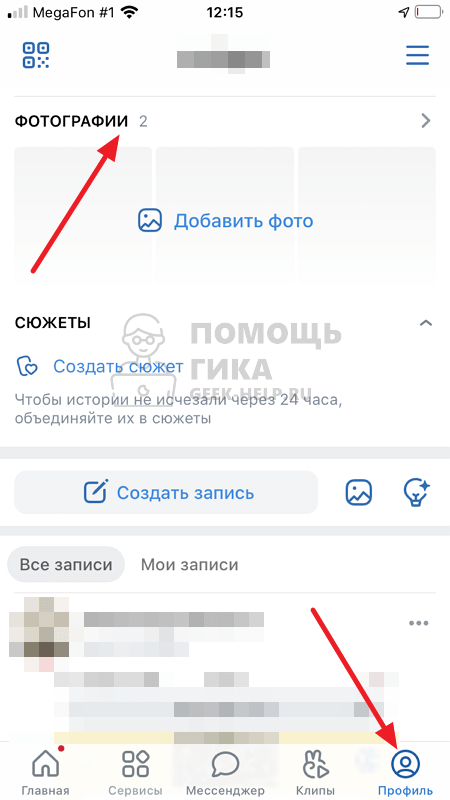
Здесь нужно будет создать альбом, нажмите в правом верхнем углу на “+”.
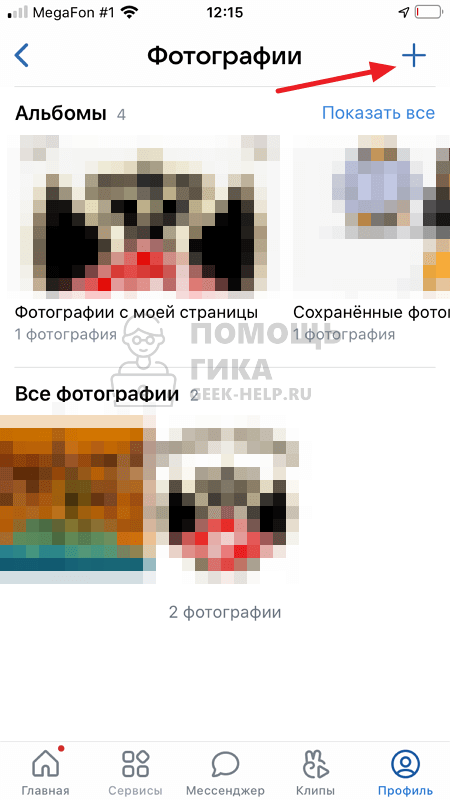
Выберите пункт “Создать фотоальбом”.
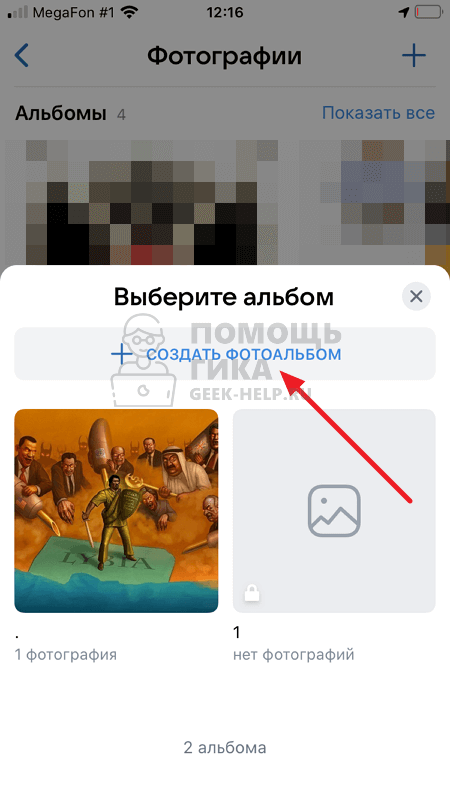
Введите название фотоальбома и описание, если это необходимо. В пункте “Кто может просматривать этот альбом” установите вариант “Только я”. После этого нажмите “Готово” в правом верхнем углу.

Альбом создан — зайдите в него в списке альбомов.
Теперь можно добавить фото, которые нужно загрузить, и нажать “Готово”.
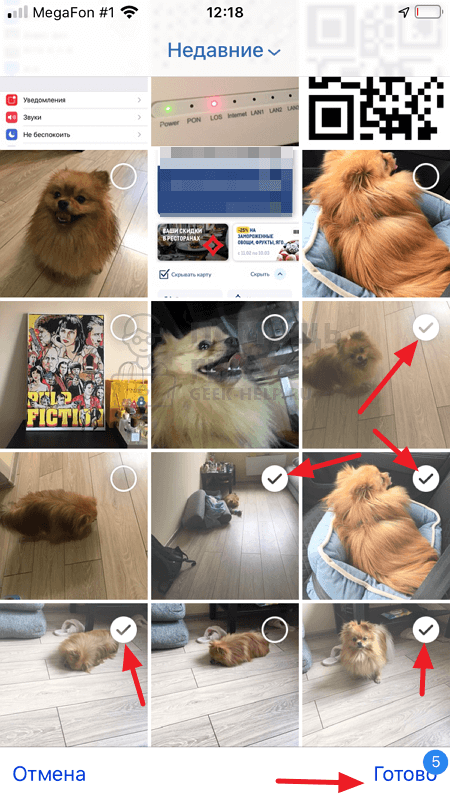
Произойдет загрузка фотографий.
Фото будут загружены в скрытый альбом, доступ к ним будете иметь только вы.
На компьютере
Откройте официальный сайт ВКонтакте с авторизацией под нужным профилем. Перейдите в левом меню в раздел “Фотографии”.
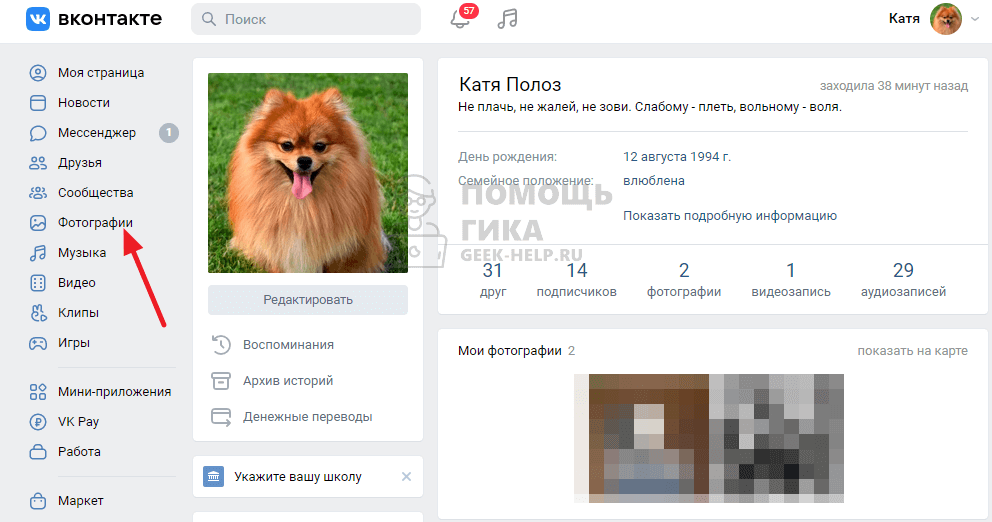
В правом верхнем углу нажмите “Создать альбом”.
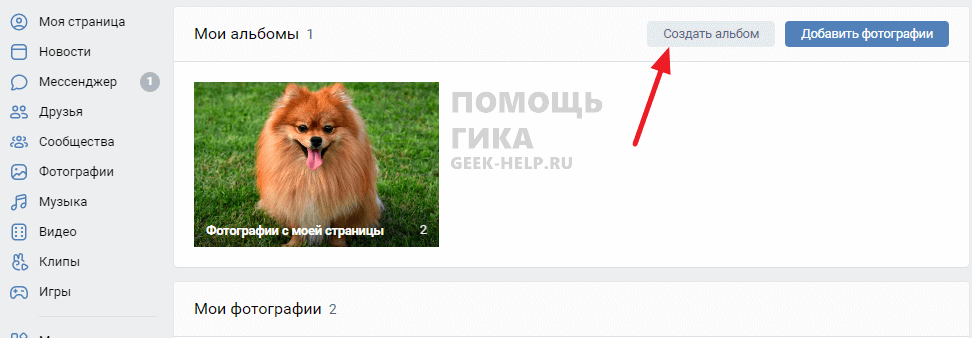
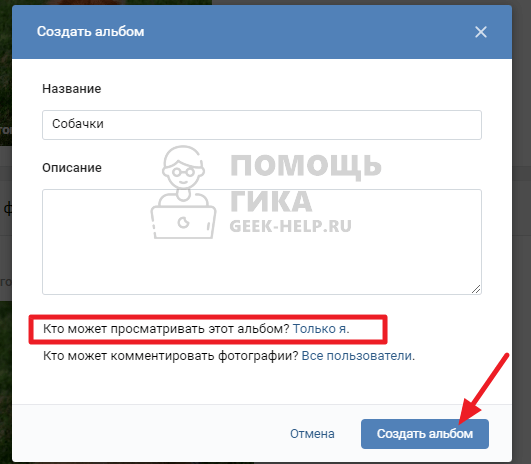
Введите название и описание альбома. В пункте “Кто может просматривать этот альбом” установите вариант “Только я”. После этого нажмите “Создать альбом”.
Теперь альбом создан, вы сразу окажетесь внутри этого альбома. Загрузите в него фото. В правом верхнем углу нажмите “Добавить фотографии” и выберите нужные фото для загрузки с компьютера.
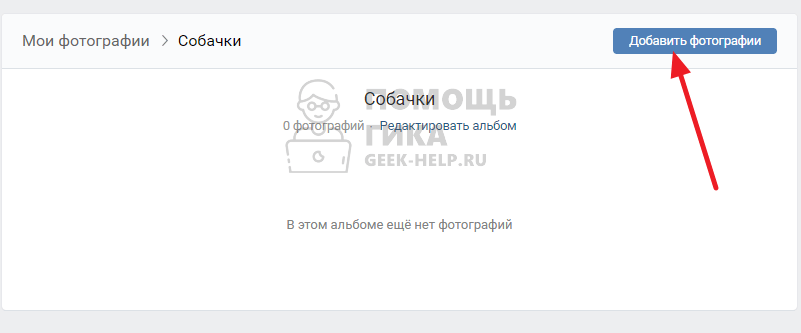
Все фото, которые будут загружены в этот альбом, не смогут просматривать другие пользователи ВКонтакте.
Как скрыть старые фото в ВК
Если фото в ВК уже были загружены ранее, и их нужно скрыть, достаточно просто перенести такие фотографии в закрытые альбомы. Выше мы описали процесс создания закрытых альбомов, поэтому повторяться не будем. Напишем только о том, как перенести ранее загруженные фото в эти альбомы.
На телефоне
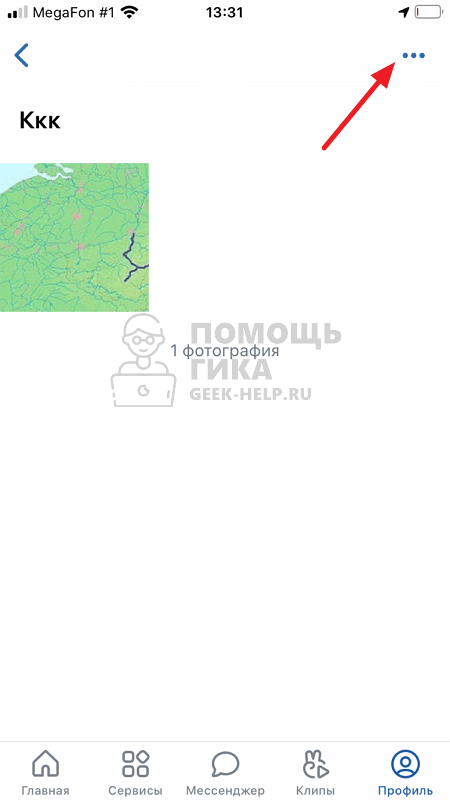
Зайдите в альбом, где загружены фотографии, которые нужно скрыть. И нажмите в правом верхнем углу на 3 точки.
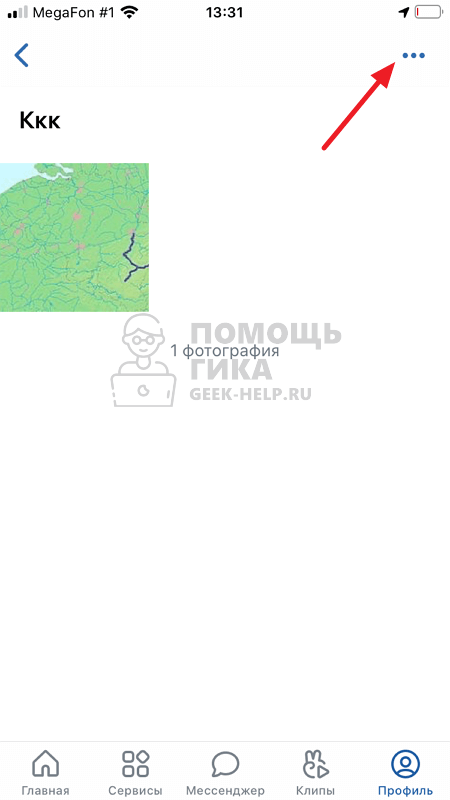
Выберите пункт “Редактировать”.
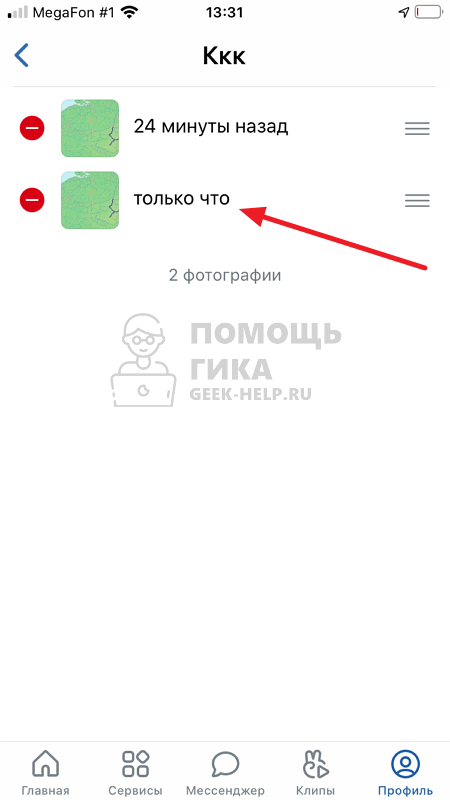
Нажмите на фото, которое нужно скрыть.
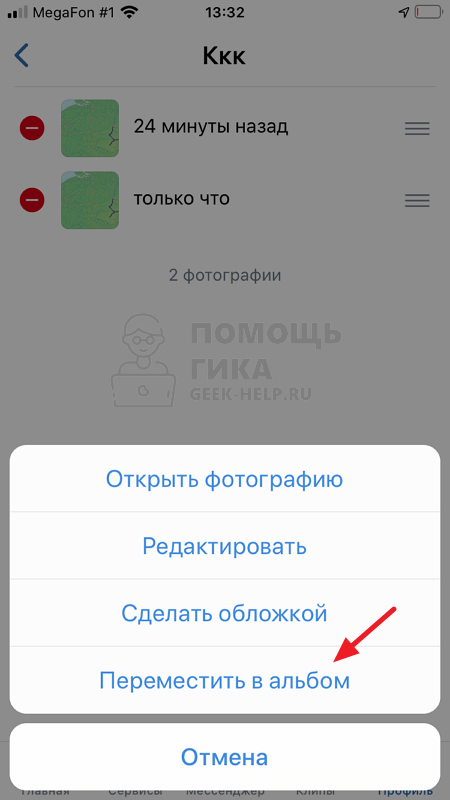
Выберите пункт “Переместить в альбом”.
Нажмите на созданный альбом, доступ к которому скрыт от друзей и других пользователей социальной сети.
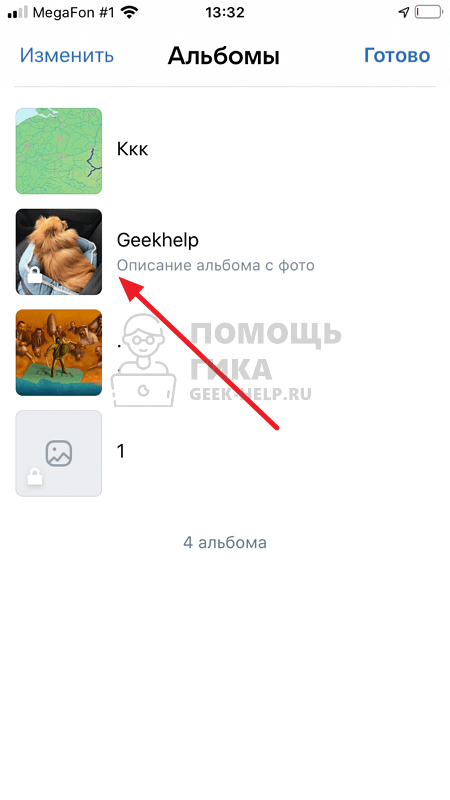
Фото будет сразу перемещено в этот альбом, теперь его сможете просматривать только вы.
На компьютере
Зайдите в раздел “Фотографии” и перейдите в альбом, где содержатся фотографии, которые нужно скрыть.
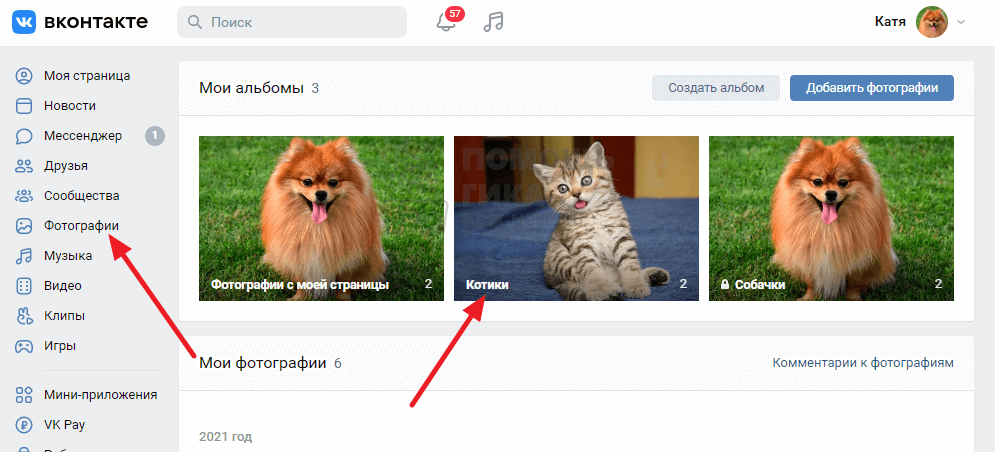
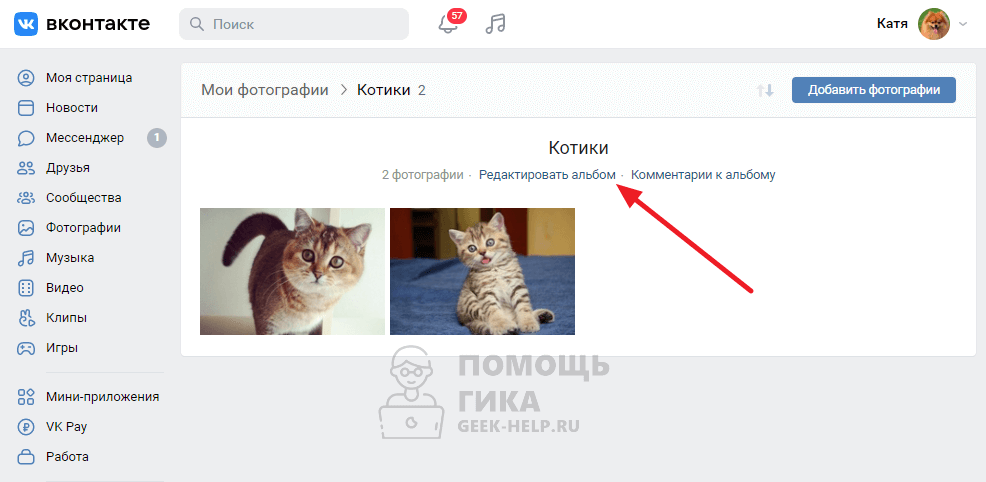
Нажмите “Редактировать альбом”.
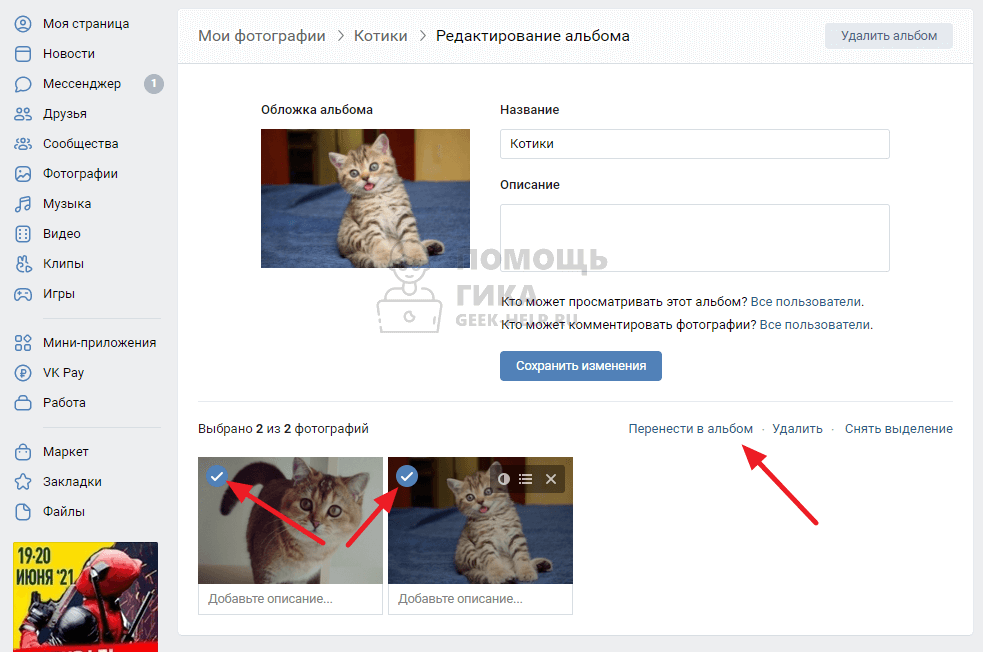
Выделите фото, которые нужно перенести, и нажмите “Перенести в альбом”.
Выберите ранее созданный скрытый от других пользователей альбом.
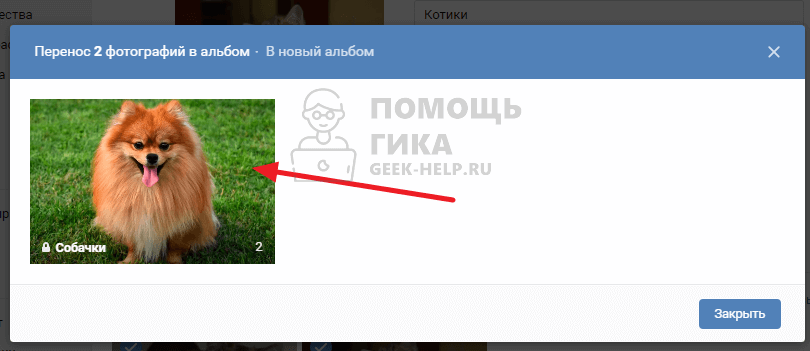
Фото будут перенесены в этот альбом и скрыты от всех пользователей ВК.
Как скрыть фотографии вконтакте
Вы наверняка знаете, что в социальную сеть Вконтакте можно загружать фотки. Иногда это делается, чтобы показать друзьям, где ты был и что видел, а иногда хочется просто скрыть свои фото от посторонних глаз. Этим мы и займемся в данной статье.
Скрытие фотографий на главной странице Вконтакте
Вы, наверное, замечали, что на главной странице подгружаются последние загруженные вами фотографии. Так вот, оказывается некоторые из них можно скрывать. Давайте посмотрим, что я имею в виду, и как это делается.
Заходим на свою страничку, наводим мышку в правой угол фотографии, которую хотите скрыть, на главной странице. Посмотрите на скриншот, и вам сразу станет все понятно:

Нам пишут, что данная фотка теперь не будет показываться в данном блоке. Данное действие можно отменить, нажав на кнопку «Отмена»:
Как скрыть фотографии, на которых меня отметили
Заходим в «Мои настройки».
Переходим в раздел «Приватность». Напротив пункта «Кто видит фотографии, на которых меня отметили» ставим «Только я».
Как скрыть некоторые фото от других
На данный момент в социальной сети вконтакте не предусмотрена функция, которая бы позволила скрывать отдельные фотки, можно делать невидимыми лишь альбомы.
В связи с этим я рекомендую вам создать отдельный, который будет так и называться «Скрытые фотографии» и перемещать туда желаемые фото. Чтобы не мешать все в кучу таких альбомов можно наделать несколько.
Процесс создания альбома Вконтакте мною был уже рассмотрен. Так что перейдите по ссылке и прочитайте, как это все делается.
Сейчас же давайте разберемся, как скрыть отдельный альбом. Заходим «Мои Фотографии» и переходим во вкладку «Все фотографии»:
Находим альбом, который хотим скрыть, и нажимаем на карандашик в правом верхнем углу. Эта кнопочка означает «Редактирование альбома»:
Напротив пункта «Кто может просматривать этот альбом» ставим «Только я». Это означает, что кроме вас никто не увидит картинки, которые хранятся здесь:
Для того чтобы перенести фотку в скрытый альбомчик необходимо вначале ее найти, а после под ней нажать на ссылочку «Действия» и из выпавшего меню выбрать «Перенести в альбом»:
Как скрыть альбом на телефоне Андроид
Запускаем приложение Вконтакте для Андроид. В левом меню нажимаем на значок фотоаппарата и переходим во вкладку «Альбомы». Находим нужный и в правом верхнем углу его аватарки находим три вертикальные точки и нажимаем на них.
Из выпавшего меню выбираем пункт «Редактировать»:
У нас выскакивает меню, в котором есть уже знакомый нам пункт, кто может просматривать.
Для того чтобы перенести какую-нибудь фотографию в скрытый альбом откройте ее, в правом верхнем углу нажмите на три вертикальных точки и из выпавшего меню выберите пункт «Редактировать»:
На следующем этапе достаточно будет нажать на ссылочку «Переместить в альбом»
А далее просто указать нужный, вот и все.
А на этом, дорогие друзья, я заканчиваю свой мануал по скрытию фото. Я надеюсь, что у вас все получилось, если что, то задавайте вопросы в комментариях
Как скрыть фото в ВК: скрываем альбом или отдельные фото
Один из распространенных вопросов, который задают пользователи соцсети — как скрыть фотографии в ВК, чтобы сделать их невидимыми для других посетителей страницы. Это несложно, но алгоритм действий зависит от места расположения и типа скрываемого контента. Ниже рассмотрим, как закрыть фото в ВК на главной странице, если оно отмечено, в альбомах и ряде других случаев.
Как скрыть фотографии на главной странице
Не секрет, что на личной страничке человека в ВК имеется блок фото, где он собирает контент по мере его загрузки в соцсеть. Сюда входят как загруженные фото, так и сохраненные самостоятельно. Многие пользователи желают скрыть эти фотографии ВКонтакте от посторонних глаз. Для этого сделайте такие шаги:
Сразу после этого действия фотография, которая идет следующей, становится на место удаленной картинки. Важно учесть, что после нажатия на крести появляется кнопка Отмена. Ее нажатие позволяет восстановить удаленную из ленты картинку.
Таким способом можно скрыть фото в ВК на главной странице и тем самым закрыть их просмотр для других пользователей. Но учтите, что в таких обстоятельствах внешний вид блока меняется. Также отметим, что выполнение рассмотренных манипуляций возможно только в ручном режиме. Каких-то специальных программ или других общих способов для этого не предусмотрено.
Как скрыть сохраненные фото в ВК
В соцсети ВКонтакте предусмотрена специальная опция, позволяющая хранить те фотографии, которые вам пришлись по душе или нужны для дальнейшей работы. В этом случае картинки переносятся в специальный альбом под названием Сохраненные фотографии. Он отображается в общем перечне вместе с другими альбомами. Но скрыть этот альбом и фотки в нем не получится. Для решения задачи необходимо перенести картинки в другой альбом, а уже после этого спрятать их от чужих глаз.
Вот и все. Теперь вы знаете, как скрыть сохраненные фотографии в ВК. Если картинок много, такая процедура занимает много времени. Чтобы ускорить процесс, можно воспользоваться программой Перенос, позволяющим быстро переместить фотографии ВК между альбомами. Необходимо добавить его в перечень приложений, а после этого выбрать, что и куда переносится. Также с помощью программы можно локально переместить картинки.
Полезно: хотите посмотреть закрытые фотографии VK— наши лайфаки по ссылке!
Как скрыть фото в ВК, где вас отметили
Часто бывает, когда друг, родственник или знакомый отмечает вас на изображении без вашего проса. Возникает вопрос, можно ли скрыть такие фото в ВК, чтобы они не показывались другим пользователям. Для этого в соцсети ВК существует специальный раздел. Все операции по сокрытию осуществляются через настройки странички.
В дальнейшем, если кто-то отметит вас на фото, они не будут видны другим пользователям. Такой метод удобен, ведь каждый раз не приходится закрывать новые отмеченные изображения.
Выделим важный момент. Соцсеть ВК позволяет загружать пользователям любые фотографии, но с некоторыми ограничениями. Если человек опубликовал фото с вами, можно написать ему личное сообщение и попросить убрать фото.
Как скрыть альбом полностью
Выше мы отмечали, что сохраненные фото можно переместить в специальную папку и сделать ее невидимой для других пользователей. Возникает логичный вопрос — как скрыть альбом в ВК с «секретными» изображениями. Для решения задачи сделайте такие шаги:
Для переноса какой-либо фотографии в спрятанный альбом откройте ее, а справа вверху жмите три точки из появившегося меню. Далее жмите Редактировать и кнопку Переместить в альбом. Таким способом вы можете скрыть фото с телефона или ПК в ВК, создав при этом специальную группу.
О том, как удалить всех друзей сразу мы расскажем в другой статье.
Как выборочно скрыть фотографии ВКонтакте
На сегодняшний день не существует методов, позволяющих скрыть некоторые фото в ВК. Для решения задачи можно создать альбом и, к примеру, назвать его Скрытые фотки. После выставления необходимых прав (как это делать, рассмотрено выше) можно не переживать о конфиденциальности информации.
Далее необходимо загружать изображения в созданную папку. Во избежание путаницы можно сделать сразу несколько таких альбомов. Каждому из них можно дать индивидуальное название. Впоследствии вы сможете менять его права, чтобы открывать или закрывать информацию для других пользователей.
Можно ли скрыть вообще все фото ВКонтакте
Пользователи часто спрашивают, как скрыть фотографии с моей страницы ВКонтакте, чтобы их не видели другие люди. Сразу отметим, что общей функции закрытия изображений не существует. Самый простой метод — закрыть доступ к странице посторонним и оставить его только для друзей. Если вы не хотите применять таких кардинальных решений, просто закройте свои альбомы (как это сделать, рассмотрено выше).
Выделим еще один момент. Фотография с аварки видна всем, даже гостям страницы. При желании можно скрыть ее от конкретного человека. Для этого добавьте неугодного пользователя в черный список через настройки страницы. Просто внесите в этот список адрес аккаунта человека, доступ которому запрещен.
Итоги
Зная, как скрыть фотографии в ВК, вы всегда сможете закрыть личную информацию от посторонних глаз с помощью специальных настроек. Наиболее простой метод — создать один или несколько папок, после чего задать для них особые настройки приватности.



