
Как скрыть свои комментарии в Инстаграме от всех и от друзей
Как скрыть комментарии в Инстаграме? Отключению возможности обсуждения в основном посвящена статья. Девелоперы социальной сети идут навстречу пользователям и создают удобные настройки приватности.
Если быть точнее, то под отключением стоит понимать не обязательно блокировку, т.е. техническое отсутствие шанса «запилить» коммент. Человек способен вставить свои «5 копеек», но запись не будет видна.

Изначально все участники Инстаграма негласно становятся перед выбором – раскручивать личный бренд либо скрыть присутствие в Инсте. Действительно, самый незыблемый метод ограничения просмотра сообщений – активация закрытого профиля.
Но если не хочется рубить «из пушки по воробьям», есть смысл применить конфигурацию, задуманную разработчиками. Раскроем несколько схем наложения вето на отображение реплик подписчиков.
Можно ли скрыть комментарии в Инстаграме
Потребность ограничить доступ к оставлению весточек больше актуальна для обладателей громадной базы фолловеров. Потому что при востребованном аккаунте и товаре закономерно появляются сотни диалогов, сопровождающие фото.
Как скрываются свои комментарии в Инстаграме, кроме включения закрытой странички, рассмотрим позже. А пока что упомянем о средствах автоматизации, экономящих время управления дискуссией под постами. Это фильтры разных типов, работающие по стоп-словам, и закрытие демонстрации высказываний конкретных юзеров.
Как скрыть комментарии в Инстаграме
Теперь о процедуре блокировки неугодных сообщений средствами стационарной версии фотохостинга:
Реплики, содержащие оскорбительные слова и указанные в соответствующем поле фильтры, больше недоступны для всеобщего обзора. Причём сварганить «запретный» комментарий не сможет ни автор чужого аккаунта, ни Вы сами.
От всех
Как скрыть свои комментарии в Инстаграме на мобильном устройстве? Инструкция похожа на применение фильтрации в компьютерном варианте мессенджера:
Отныне фотографии учётной записи не будут сопровождаться «левыми» обсуждениями пользователей.
От одного человека
Окно настройки высказываний, упомянутое выше, позволяет выставить игнорирование сообщений с одного аккаунта. Нажмите кнопку, выделенную на скриншоте, и укажите пользователя. Система автоматически отфильтрует диалог под публикациями.
Как посмотреть скрытые комментарии в Инстаграме
Когда поняли, как скрыть свои комментарии в Инстаграме, учтите моменты, связанные с просмотром постов:
Как отключить комментарии в Инстаграм
Сегодня мы разберем все возможные способы, как отключить комментарии в Инстаграм с телефона и компьютера. Ограничение круга лиц, которым дозволено оставлять личное мнение под вашими публикациями довольно полезная функция, позволяющая полноценно распоряжаться личным аккаунтом.
Скрыть комментарии на всех постах
Одномоментно закрыть комментарии на постах невозможно без наложения дополнительных ограничений. Вот один из вариантов:
При новой публикации
Выставить ограничения на оставление записей возможно по мере подготовки новой фотографии к публикации.
Заблокировать для одного человека
Android
iPhone

Через компьютер
Версия Instagram для персональных компьютеров не может похвастаться большим количеством функций, но заблокировать комментирование постов для человека с помощью ПК возможно.
После выполнения данных пунктов пользователь больше не сможет оставлять записи на постах.
Ограниченный доступ

Фильтры комментариев
Рекомендуем обратить внимание на функцию спам-фильтра, позволяющего вести список запрещенных слов. Как только пользователь использует одно из них при комментировании, специальный бот автоматически сотрет сообщение. Разберемся как его найти.
Теперь вы знаете как отключить комментарии в Инстаграм используя обе мобильные операционные системы и персональный компьютер. Рекомендуем выставлять настройки конфиденциальности сразу после регистрации, так можно избежать негативных эмоций от приложения.
Как закрыть комментарии в Инстаграме: все способы с подробной инструкцией
Мы публикуем фотографии в социальных сетях и ждем отклика наших друзей, их лайков и сообщений. Это повод пообщаться, уделить внимание друг другу, подбодрить. Но не всегда к нам на страницу заходят доброжелатели, и бывает так, что не хочется узнавать мнение всех людей, читающих наши записи.
Тогда возникает вопрос, как закрыть комментарии в Инстаграме, оградить себя от троллей, ботов, спамеров и просто “злых языков”. Сегодня поговорим об этом и научимся сохранять немного личного пространства в социальной сети.

Как можно запретить комментарии
Есть несколько способов избавить себя от нежелательных сообщений:
Дальше мы рассмотрим, как реализовать каждый из описанных способов.
Как скрыть комментарии по ключевым словам
Эта функция доступна как на телефоне, так и на ПК. Разберем сначала процесс в веб-версии.
На компьютере
Заходим на сайт instagram.com и переходим в свой профиль.

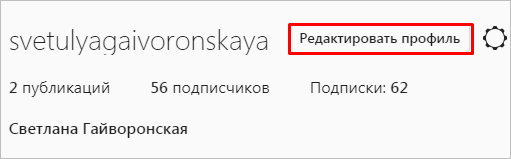
Теперь нажимаем на надпись “Редактировать профиль”.
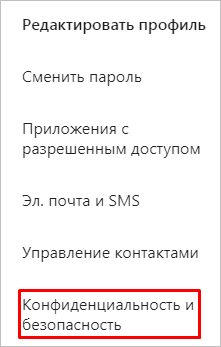
В меню слева выбираем “Конфиденциальность и безопасность”.
В открывшемся окне находим нужный нам раздел и переходим к редактированию установок.
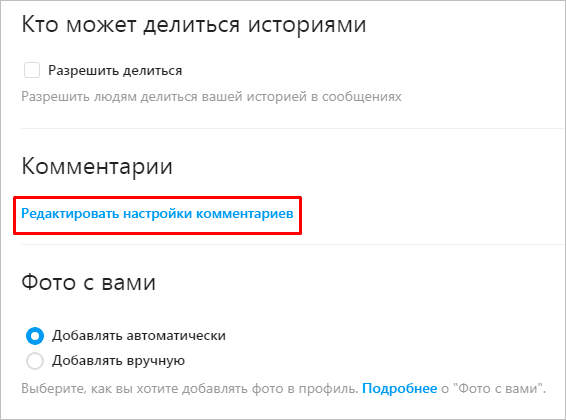
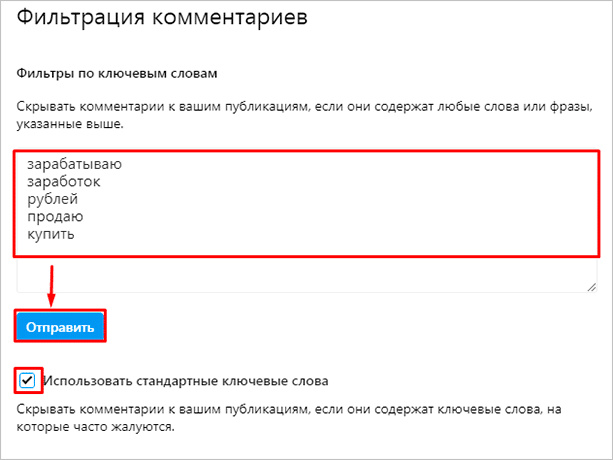
В веб-версии Инстаграма мы можем задать ключевые слова, чтобы убрать сообщения, которые их содержат, а также использовать стандартный набор стоп-слов, содержащийся в базе социальной сети.
В телефоне
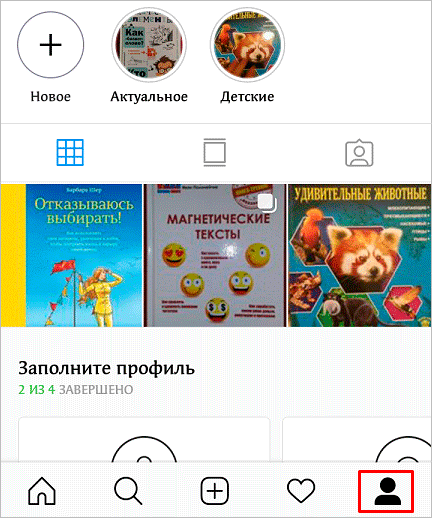
Чтобы осуществить ту же настройку в смартфоне или iPhone, откройте приложение и перейдите в свой профиль.
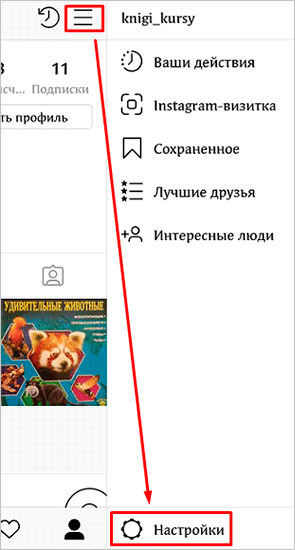
Теперь отправляйтесь в настройки.
Нам нужен раздел “Конфиденциальность”. Откройте его, затем тапните по пункту “Комментарии”. В открывшемся окне можно скрыть оскорбительные комментарии при помощи стандартного фильтра приложения и создать свои настройки.
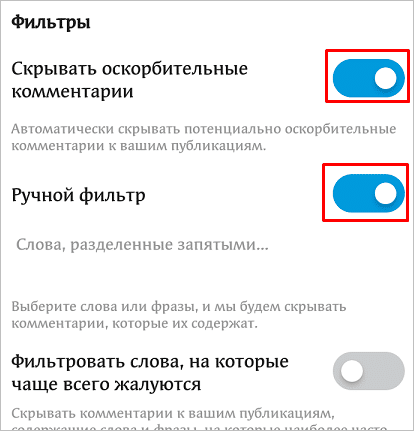
В поле под надписью “Ручной фильтр” перечислите по порядку через запятую слова и словосочетания, которых не должно быть в сообщениях под вашими постами. Также можно воспользоваться базой уже собранных нежелательных выражений, которые чаще всего блокируются. Можно применить все эти ограничения вместе или по отдельности.
Как запретить комментирование отдельным пользователям
В том же разделе управления комментариями есть еще 2 опции. Нажмите на слово “Все” в первом поле.
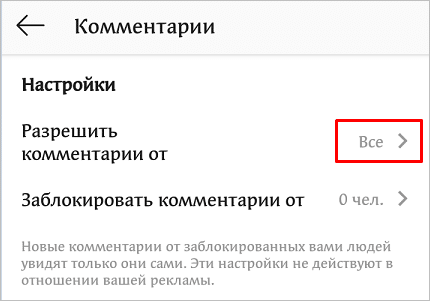
Здесь можно разрешить показывать под вашими публикациями записи от:
Выберите подходящий вариант, чтобы чувствовать себя спокойно и не получать неприятных сообщений.
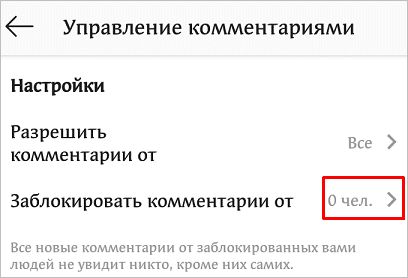
Также можно заблокировать замечания от отдельных товарищей, тогда их послания под вашими фотографиями не увидит никто, кроме них самих. При этом человек не узнает, что вы его забанили, а вы, в свою очередь, всегда сможете отменить свое решение и разблокировать комментарии конкретного пользователя.
Как отключить комментарии к отдельному посту
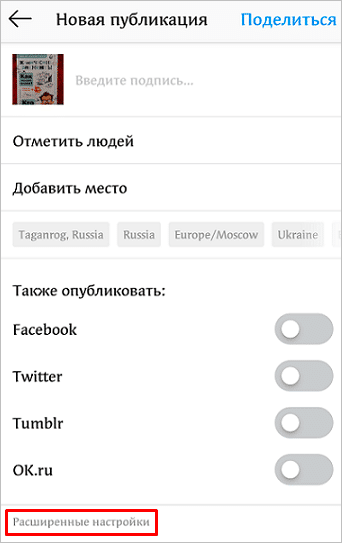
В официальном приложении “Instagram” у нас есть гораздо больше возможностей для настроек своего аккаунта и публикаций, чем в веб-версии. Например, можно полностью закрыть комментирование к конкретной записи. Для этого при добавлении фотографии нажмите на надпись “Расширенные настройки”.
В открывшемся окне передвиньте рычажок, чтобы отказаться от обсуждения.
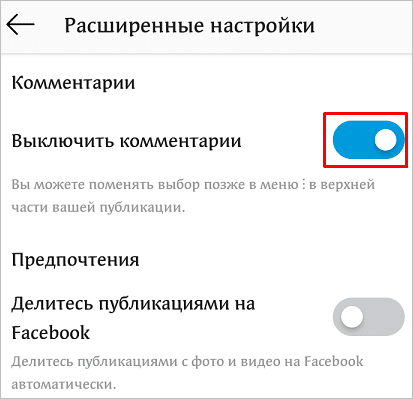
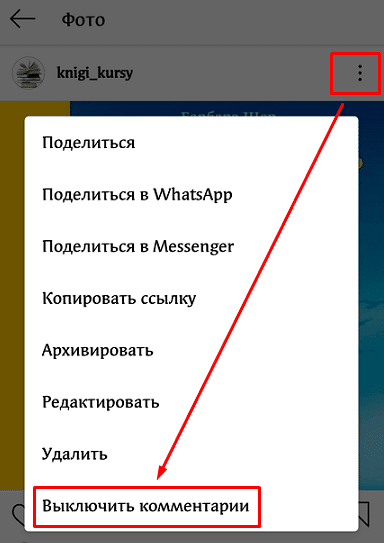
Эту настройку можно применить и к ранее добавленным фото. Для этого откройте запись, нажмите на 3 точки в правом углу и примените соответствующую установку.
Плюсы и минусы закрытых комментариев
Конечно, неприятно получать оскорбительные замечания или явный спам. Но закрывать полностью возможность диалога с подписчиками, я считаю, не стоит.
Чтобы принять взвешенное решение, сначала определитесь, для чего вам профиль в Инстаграме. Если для общения с друзьями и родственниками, то оптимальным вариантом может стать закрытый аккаунт. При таком подходе вы точно не получите язвительных замечаний от незнакомцев.
Если вы хотите расширять круг общения, находить новых друзей, увеличивать число фолловеров и зарабатывать в Instagram, то обязательно нужно общаться с аудиторией. Поэтому можно применить стандартные фильтры, чтобы не получать явно оскорбительные или спамные сообщения, но не закрываться от обсуждений. Как работать с негативными комментариями:
Негативные высказывания в ваш адрес могут побудить искренних поклонников вступить в оживленный диалог с “обидчиком”, и это будет только на руку вам и полезно для продвижения аккаунта.

Заключение
Мы разобрали все способы настроить комментирование публикаций в Инстаграме. Подумайте над своими целями и выберите подходящий вариант настроек. Я желаю вам чувствовать себя комфортно при общении в онлайне и офлайне, встречать побольше адекватных хороших людей, с которыми интересно и приятно обмениваться мнениями.
Как скрыть комментарии в Инстаграме
 Социальная сеть Инстаграм, как и многие другие, создана, в первую очередь, для общения. Но не у всех пользователей есть желание получать комментарии под своими постами, которые могут быть рекламными или оскорбительными, особенно у популярных аккаунтов. Рассмотрим способы работы с комментариями, которые дают возможность скрыть все комментарии в Инстаграме от отдельных пользователей или убрать возможность комментирования для некоторых постов.
Как скрыть комментарии в Инстаграме от отдельного пользователя
Если необходимо, чтобы отдельный пользователь Инстаграм не создавал негатив в комментариях, можно скрыть его сообщения от остальных. При этом не обязательно полностью блокировать аккаунт пользователя и запрещать ему доступ к своим постам. Достаточно просто зайти на страницу пользователя, комментарии от которого требуется скрыть. Это можно сделать, например, нажав на его ник около любого его комментария.
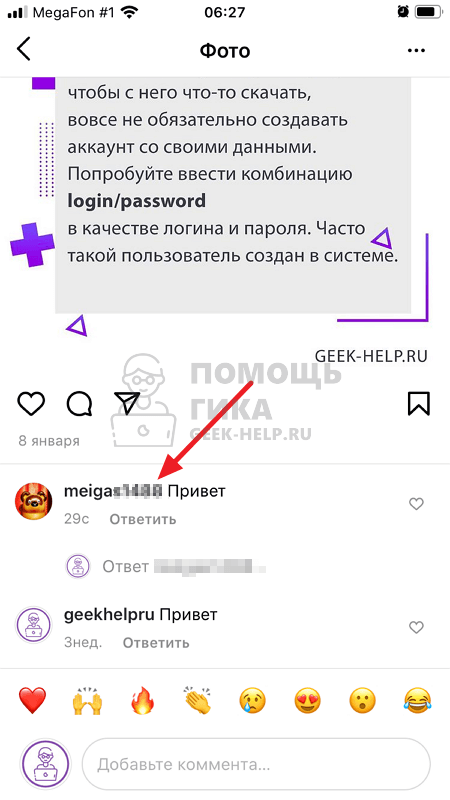
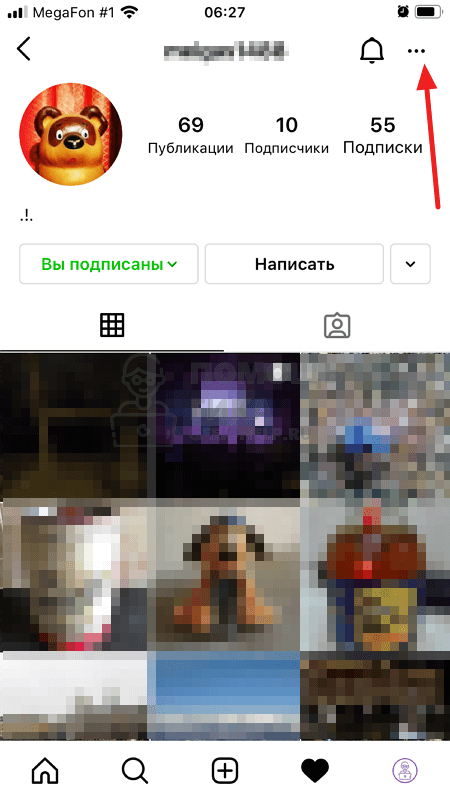
Далее нажмите на 3 точки в правом верхнем углу открывшегося аккаунта.
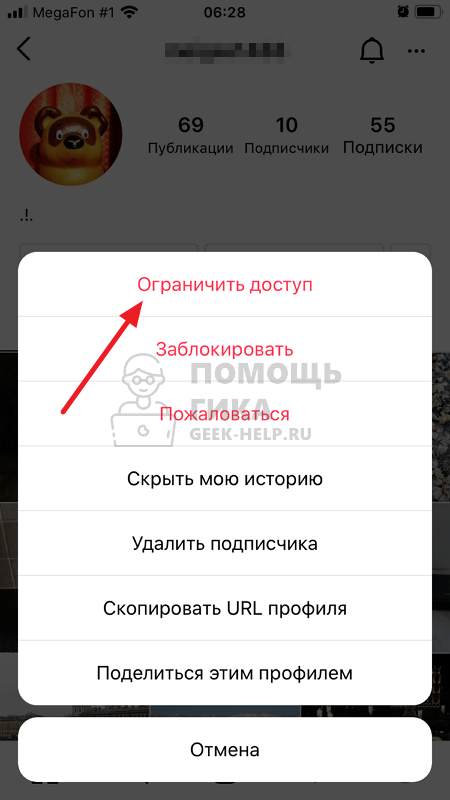
И нажмите “Ограничить доступ”.
Доступ пользователю будет ограничен. Нажмите “Закрыть”, чтобы убрать информационное сообщение.

Пользователь, которому был ограничен доступ, все еще сможет писать комментарии в Инстаграм под вашими постами. Но они будут скрыты от всех других людей, которые зайдут в ваш аккаунт. То есть видеть эти комментарии будете только вы, автор поста, и автор комментариев.
Как скрыть комментарии в Инстаграме под старыми постами
Чтобы скрыть комментарии, которые уже были опубликованы, под старым постом, нужно открыть этот пост. Далее нажать в правом верхнем углу на 3 точки.
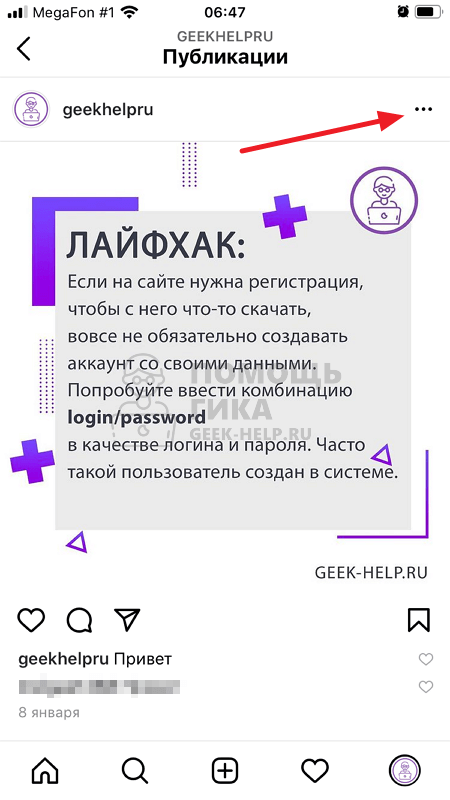
И выбрать в открывшемся меню пункт “Выключить комментарии”.
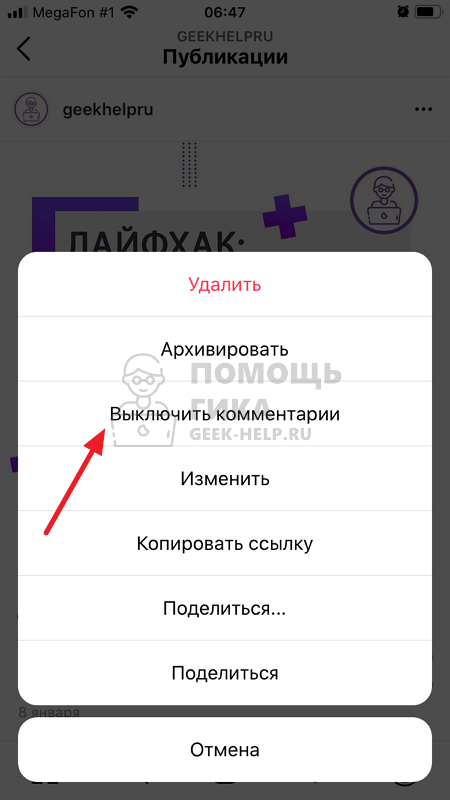
После этого комментарии для данного поста будут отключены. Отметим, что не будут видны как старые комментарии под постом, так и нельзя будет написать новые комментарии.
В любой момент можно включить комментарии под постом обратно. Это вернет все сообщения, которые ранее под этим постом были оставлены пользователями, и снова даст возможность оставлять комментарии.
Как скрыть комментарии в Инстаграме под новыми постами
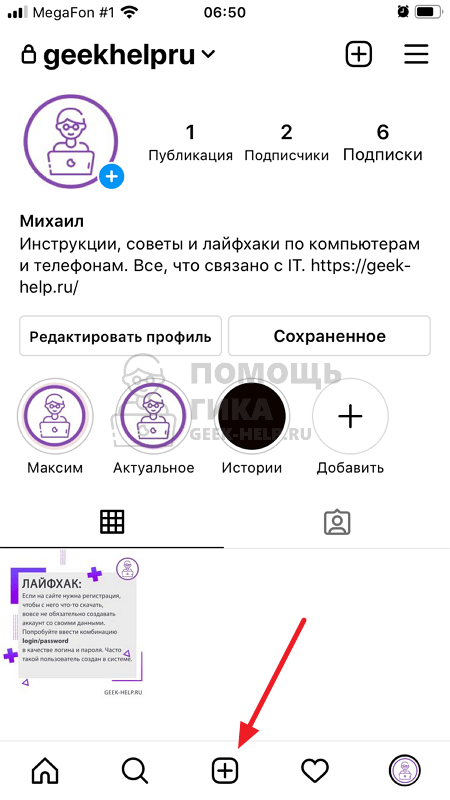
Есть возможность отключить комментарии для поста в процессе его публикации. Это делается следующим образом. Первым делом нажмите на “+” внизу, чтобы приступить к созданию нового поста.
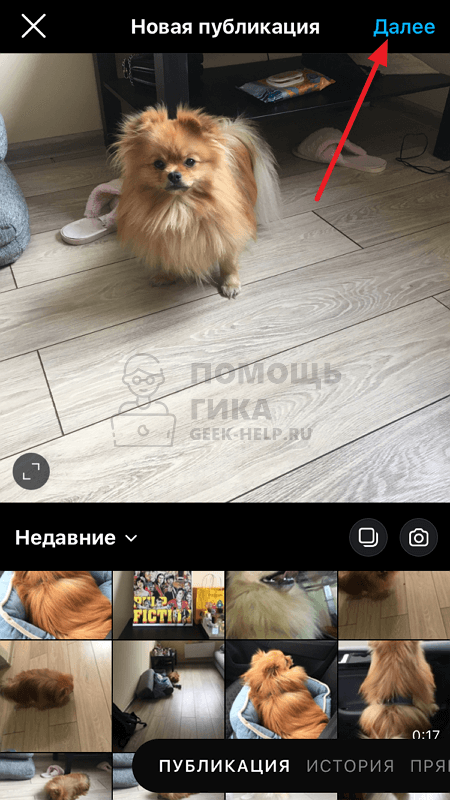
Выберите нужное фото и нажмите “Далее” в правом верхнем углу.
Наложите фильтры, если это нужно, и нажмите снова “Далее” в правом верхнем углу.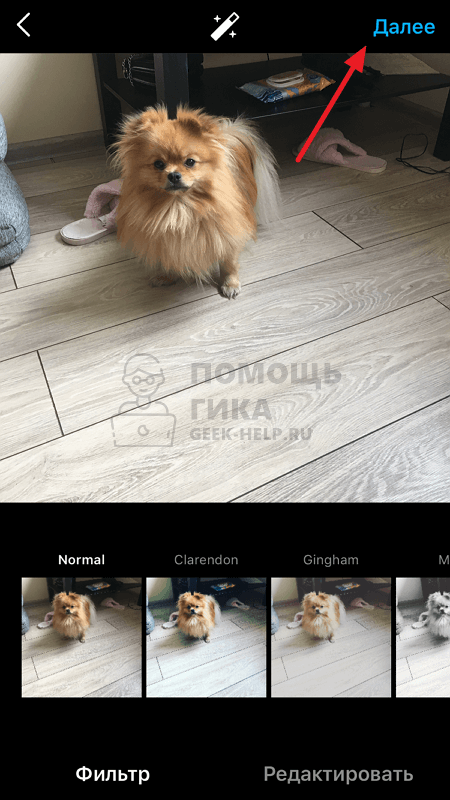
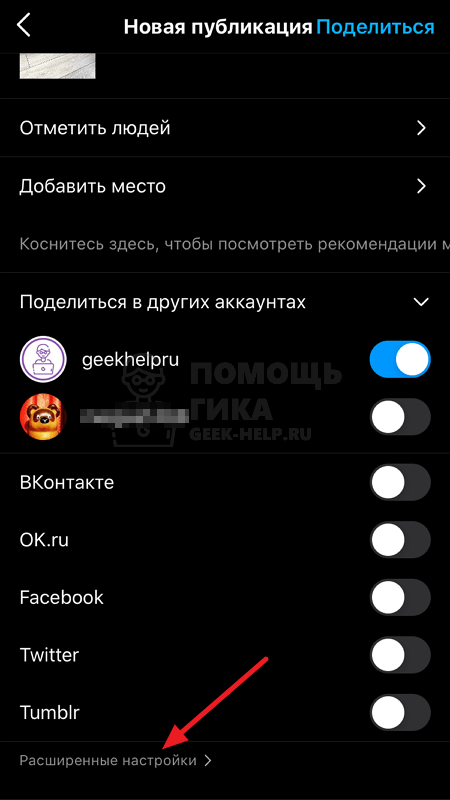
Пролистайте вниз список социальных сетей, в который планируется публикация фото. Там будет пункт “Расширенные настройки” — нажмите на него.
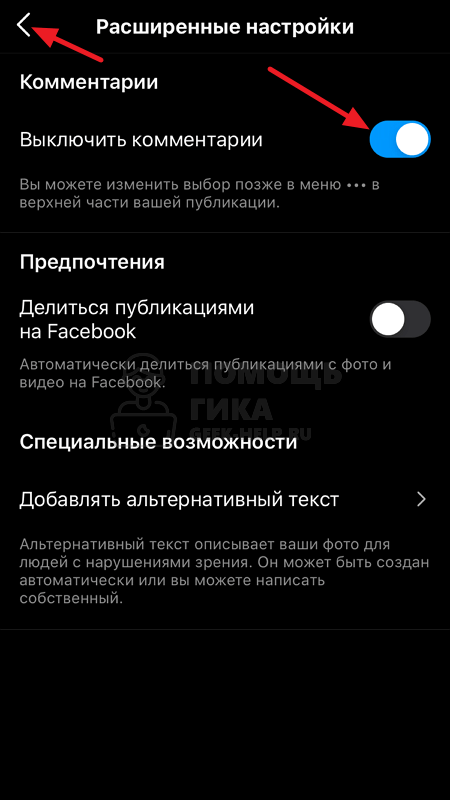
Активируйте переключатель “Выключить комментарии”. После этого нажмите стрелку назад в левом верхнем углу.
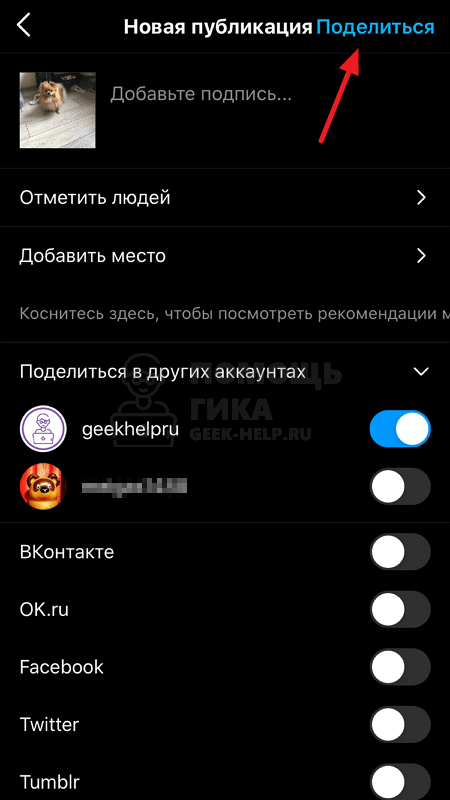
Теперь нажмите “Поделиться”. Пост будет опубликован со скрытыми комментариями. То есть никто не сможет оставлять сообщения под постом.
Как скрыть нежелательные комментарии в Инстаграм
В Инстаграм можно настроить фильтр комментариев, который позволит избавиться от негатива. Фильтр комментариев может работать автоматически на нецензурную брань и оскорбления, но есть возможность и ручной его настройки, которая позволит скрыть и нежелательные конкретно для вас комментарии.
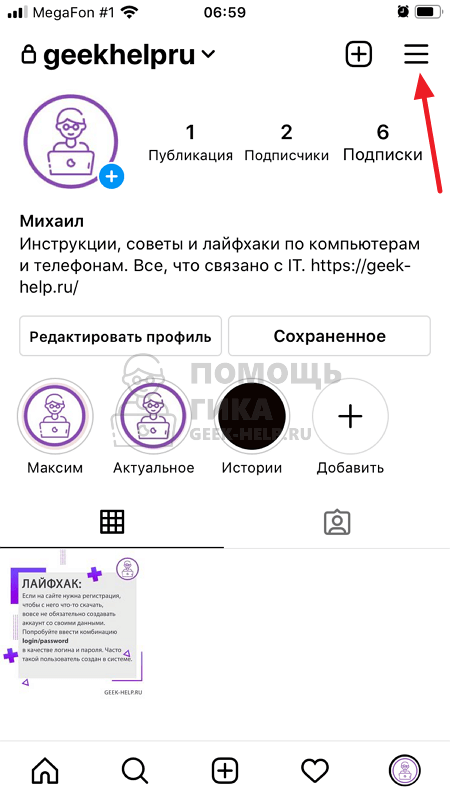
Чтобы настроить фильтр комментариев, на главной странице профиля нажмите на три полоски в правом верхнем углу.
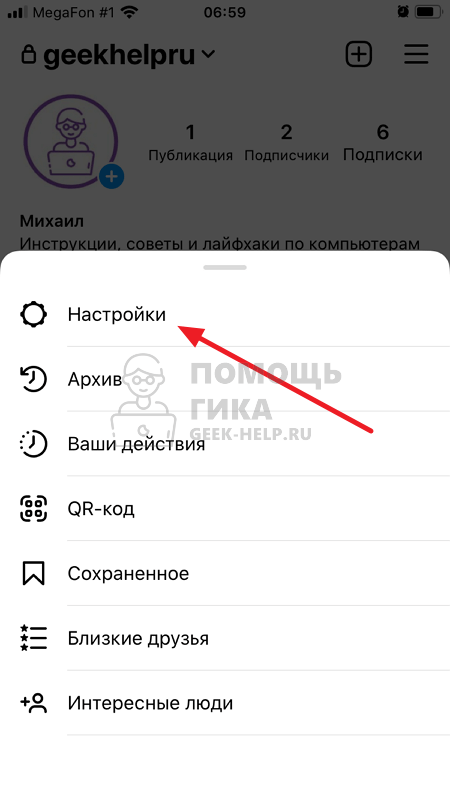
Выберите пункт “Настройки” в открывшемся меню.
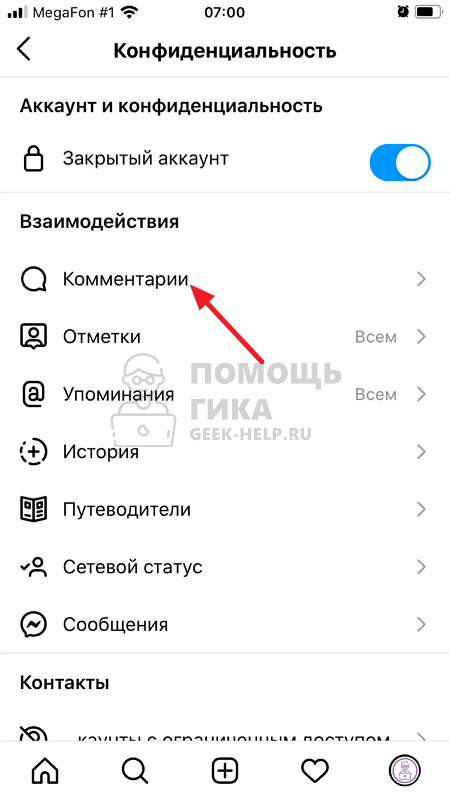
Далее зайдите в раздел “Конфиденциальность”.

Выберите пункт “Комментарии”.
Если активировать только опцию “Скрывать оскорбительные комментарии”, тогда Инстаграм автоматически будет искать такие комментарии под вашими постами, в историях и в другом контенте, после чего автоматически их скрывать.
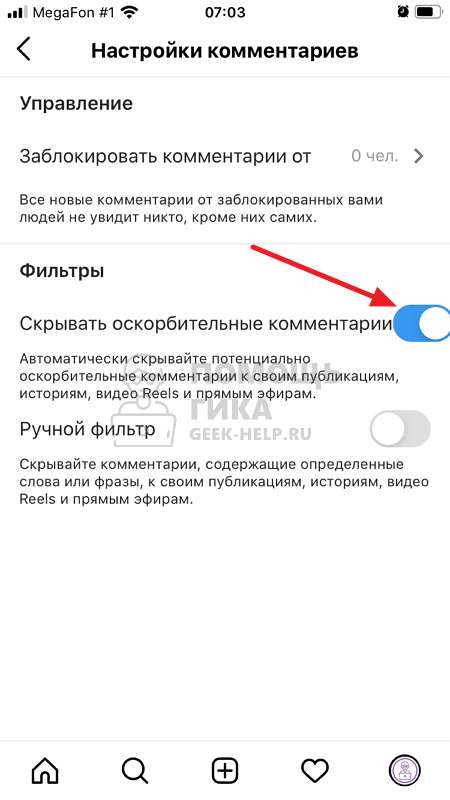
Чтобы скрыть отдельные комментарии по особым фразам, можно активировать опцию “Ручной фильтр”.
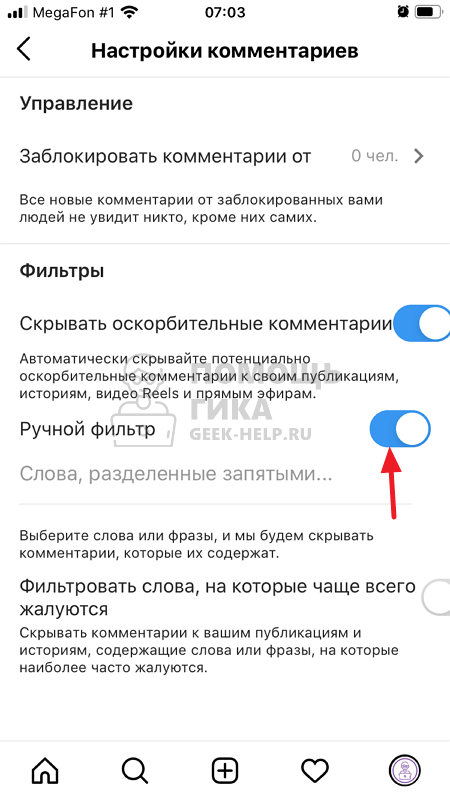
Далее можно включить дополнительную опцию “Фильтровать слова, на которые чаще всего жалуются”. Либо ввести отдельные слова в соответствующее поле через запятую, чтобы скрывать автоматическим фильтром комментарии, которые содержат эти слова.
Как отключить комментарии под постом в Инстаграм
Если не наводить периодически порядок в комментариях к своим постам в Инстаграм, они превратятся в склад рекламы, спама и хейта. Чем популярнее аккаунт, тем очевиднее эта проблема.
Однако, вы должны помнить, что просто так отключать комментарии не стоит, потому что это активность, которая влияет на продвижение аккаунта. Комменты стоит убирать, если под постом публикуется много рекламных сообщений, недостоверной информации, флуда или если вы опубликовали пост личного характера и не хотите видеть под ним комментарии посторонних людей. А также если у вас личный аккаунт и вы не нуждаетесь в его раскрутке. В статье мы также подробно описали, в каких случаях стоит избавляться от комментариев. Можно удалить их вручную, настроить фильтры или закрыть комментарии полностью. В статье расскажем, как это сделать.
Рекомендуем: Click.ru – маркетплейс рекламных платформ:
5 способов отключить или ограничить комментарии в Инстаграм
Есть несколько способов отключить комменты под постом: полностью на аккаунте (но есть нюансы), под опубликованным или новым постом, закрыть комменты для отдельных пользователей или групп пользователей.
Как скрыть комментарии под конкретным опубликованным постом
Открываем нужный пост на своей странице в Инстаграм. Нажимаем на 3 точки в правом верхнем углу над публикацией и в выпадающем меню нажимаем на пункт «Выключить комментарии». Соответственно, чтобы обратно их включить, нужно проделать все те же действия, только там уже будет «Включить комментарии».

Как запретить комментарии под новым постом во время публикации
Это делается во время создания публикации.
Шаг 1. Загружаем картинку для поста. Нажимаем на плюс на главной странице аккаунта, выбираем пост из галереи, затем жмем на стрелку в правом верхнем углу для дальнейших настроек.

Шаг 2. Редактируем визуал.

Шаг 3. Переходим к настройкам публикации, где можно оставить подпись к фотографии, отметить людей и место. Нас интересует пункт «Расширенные настройки», он находится в самом низу — открываем.

Шаг 4. Напротив пункта «Выключить комментарии» переводим ползунок во включенное положение (будет синим цветом).

Как скрыть комментарии полностью
Раньше в Инстаграм была возможность отключать комментарии сразу под всеми постами, но в 2021 году это уже не работает. Теперь можно отключить комментарии от групп — подписчиков или тех, на кого вы подписаны. Как это сделать:
Шаг 1. Заходим в настройки аккаунта — меню (3 горизонтальных полоски), затем спускаемся вниз до настроек (значок шестеренки).

Шаг 2. Находим пункт «Конфиденциальность».

Шаг 3. В разделе «Взаимодействия» кликаем на «Комментарии». По умолчанию комментарии открыты для всех.

Шаг 4. Нас интересует самый верхний пункт — «Разрешить комментарии от», кликаем на него.

Шаг 5. Выбираем, кому разрешить писать под вашими постами:

P.S. Перед тем, как отключать комментарии от подписчиков, подумайте, насколько это целесообразно — комментарии, как и любая активность в Инстаграм, влияют на продвижение контента, а если это аккаунт компании, то подписчики могут быть недовольны отсутствием обратной связи. Альтернатива — заблокировать комментарии от конкретных пользователей или запретить комменты под определенными постами.
Второй способ полностью скрыть комментарии — выключать их поочередно под каждым постом, как это описано в первых двух пунктах. Но, если у вас опубликовано несколько десятков-сотен постов, это займет много времени.
Как заблокировать комментарии конкретных пользователей
В этом же разделе «Взаимодействия — Комментарии» находим пункт «Заблокировать комментарии от» — открываем и в поиске находим аккаунты этих людей. В разделе будет указано общее количество заблокированных. Заблокированные пользователи смогут и дальше писать комментарии, но их уже не увидит никто, кроме их самих.

Другой способ запретить комментарии конкретных пользователей — дать им ограниченный доступ.
Шаг 1. Возвращаемся в настройки конфиденциальности и в разделе «Контакты» находим пункт «Аккаунты с ограниченным доступом».

Шаг 2. Выбираем аккаунты из поиска.
В этом случае комментарии от таких пользователей будете видеть только вы и они. Кроме ограничений на комментарии накладывается ограничение и на Директ — диалоги с этими аккаунтами попадут в запросы на переписку, они не смогут видеть, читали вы их сообщения или нет, не смогут видеть ваш статус и активность в Инстаграм.

P.S. Другой способ ограничить доступ аккаунта к вашим комментариям и Директу — зайти на его страницу, нажать 3 точки, выбрать пункт «Ограничить доступ».

Как настроить фильтры для комментариев
Автофильтры.
В Инстаграм есть автоматические фильтры, которые удаляют оскорбительные комментарии и спам, но их бывает недостаточно. Если случайно отключили их и хотите вернуть или просто интересуетесь, где они находятся, отправляйтесь в настройки конфиденциальности (Настройки — Конфиденциальность — Комментарии). Ползунок возле пункта «Скрывать оскорбительные комментарии» должен находиться во включенном положении.

Ручной фильтр.
Кроме автофильтра можно включить ручной фильтр по словам и фразам. Работает не только для постов, но и для сторис, Reels и прямых эфиров.
Шаг 1. В этом же разделе настроек комментариев включаем «Ручной фильтр». Открывается поле, куда нужно записать слова через запятую.

Шаг 2. Дополнительно можно настроить фильтр по словам, на которые чаще всего жалуются (работает автоматически).

P.S. Пользовательские ключевые слова и фразы не работают для языков, в которых нет пробелов, например, японского и китайского.
Зачем убирать комментарии
Как мы уже написали выше, комментарии не стоит убирать просто так, ведь активность под постами помогает продвигать аккаунт за счет алгоритмов самого Инстаграм. Но есть случаи, когда это действительно стоит сделать. Например:
Заключение
Владельцы аккаунтов сами решают, как наводить порядок в комментариях — кто-то закрывает их и блокирует нарушителей, кто-то вообще не обращает внимание на мусор под постами. В любом случае, вы имеете право устанавливать правила на своей территории, но не забывайте о том, что любая активность — это все-таки активность, и она может помочь постам чаще мелькать в ленте и рекомендациях. Но нужно уметь различать ту тонкую грань, когда активность начинает вредить аккаунту и от комментов реально пора избавляться.



