
Как бесплатно слушать музыку в Shazam

С большой долей вероятности предположим, что у вас на мобильнике установлена программа Shazam, с помощью которой можно за несколько секунд узнать название и исполнителя понравившейся песни, дав программе прослушать ее отрывок. Можно даже попробовать самому напеть мелодию, если у вас есть слух и нет жалости к окружающими.
Раньше найденную композицию можно было только купить в AppStore и GooglePlay, ну или, как делали почти все, переписать название, найти ее где-нибудь бесплатно и только тогда уже наслаждаться музыкой и тем, что обманул систему.
Теперь, если вы живёте в России, Белоруссии, Грузии или на Украине, то можете прослушивать найденную композицию всего в несколько кликов. Для этого вам нужно скачать на смартфон приложение Zvooq. Эту дружелюбную Shazam программу можно найти в AppStore и GooglePlay или перейти по ссылке в Shazam, если нажмёте на соответствующую кнопку.
Готово! Теперь услышав где-то нравящуюся вам песню, нажмите «Shazamнуть» в приложении; если песня нашлась, жмите «СЛУШАТЬ НА ZVOOQ» и наслаждайтесь.

Благодаря технологиям стало возможно качать головой в такт под песню из соседнего автомобиля даже после того, как он уехала, а вы продолжаете стоять в пробке!
=============================================
Shazam теперь можно использовать в оффлайн-режиме
Мечта миллионов сбывается
Не многие знают, что совсем недавно Shazam стал принадлежать компании Apple. Корпорация выпустила обновление iOS 11, и в нем появилась возможность использовать программу без интернета.
На самом деле, такое внедрение можно назвать очень большим прорывом, так как многие пользователи давно об этом мечтали. Теперь абсолютно в любых условиях вы сможете поймать услышанную песню. Разве это не круто? Но, небольшая поправка, программа запомнит композицию, а распознает ее только тогда, когда будет произведено подключение к сети.

«Продолжай шазамить, даже есть нет интернет-подключения! — гласит пресс-релиз. – Играет музыка, а Сети нет? Просто нажми большую голубую кнопку, и мы назовем песню в следующий раз, когда ты будешь онлайн. Ты сразу получишь уведомление, и песни будут ждать тебя в разделе “Мой Shazam”»

Huawei P30 обзор
Huawei P30 имеет одну из лучших камер, которую мы видели в телефоне, с такими функциями, как невероятный оптический зум и ночной режим, о которых другие телефоны могли только мечтать, но кроме этого он больше похож на приличную трубку среднего класса.
Samsung запустила trade-in для «умных» часов
Ранее программы trade-in распространялись чаще на смартфоны.
Как пользоваться приложением Shazam для Android

Шазам – полезное приложение, с помощью которого можно легко узнать воспроизводимую песню. Этот софт весьма популярен среди пользователей, которые не только любят слушать музыку, но и всегда хотят знать имя исполнителя и название трека. Владея этой информацией, можно легко найти и скачать или купить понравившуюся песню.
Пользуемся Шазам на смартфоне
Shazam способен буквально за несколько секунд определить, что за песня звучит на радио, в фильме, рекламном ролике или с любого другого источника, когда отсутствует прямая возможность просмотра основных сведений. Это главная, но далеко не единственная функция приложения, и ниже речь пойдет о его мобильной версии, предназначенной для ОС Android.
Шаг 1: Установка
Как и любой сторонний софт для Андроид, найти и установить Шазам можно из Play Маркета – фирменного магазина Google. Делается это довольно легко.


Шаг 2: Авторизация и настройка
Прежде чем приступить к использованию Shazam, рекомендуем выполнить несколько простых манипуляций. В дальнейшем это позволит ощутимо облегчить и автоматизировать работу.
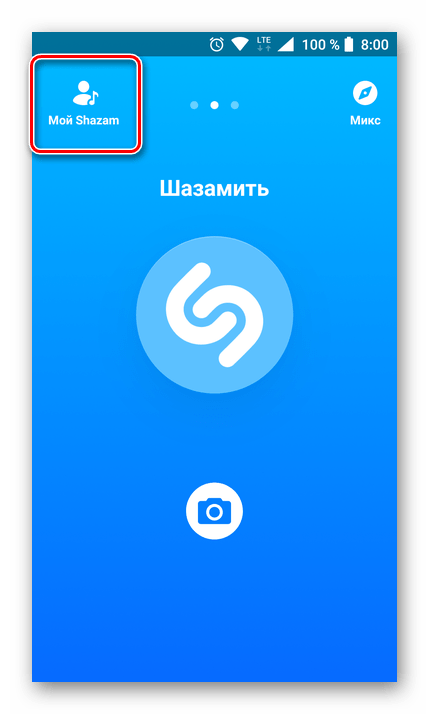
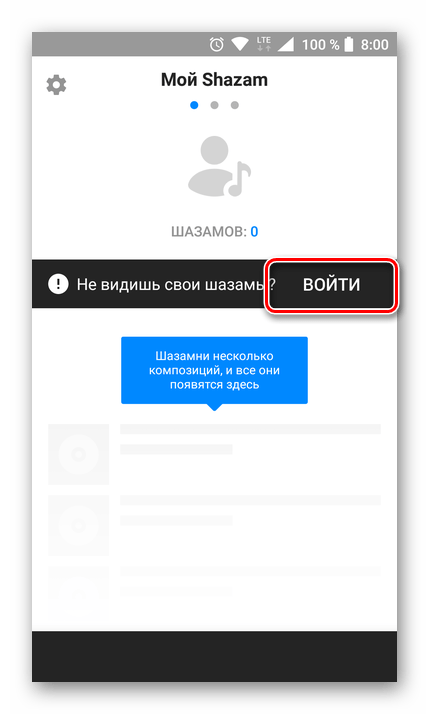
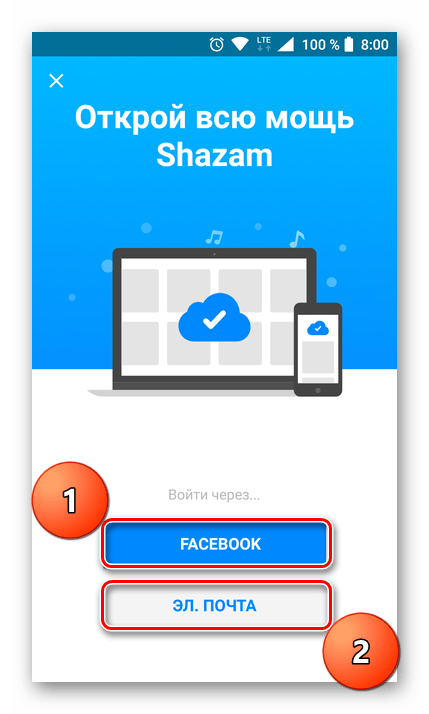
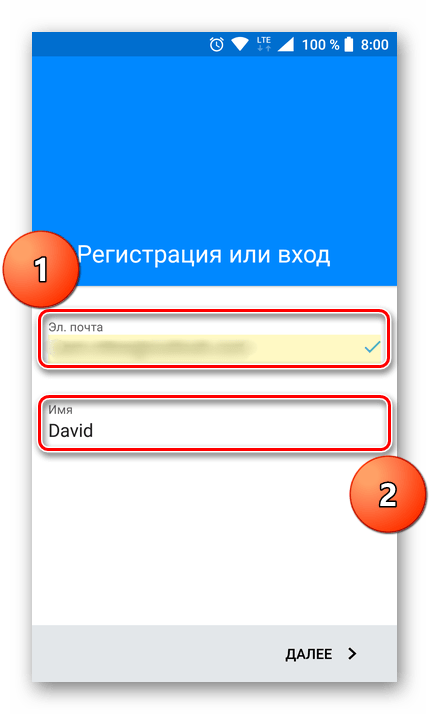
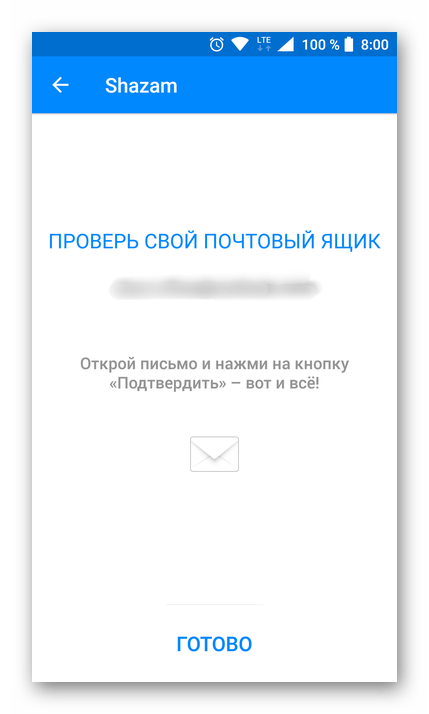

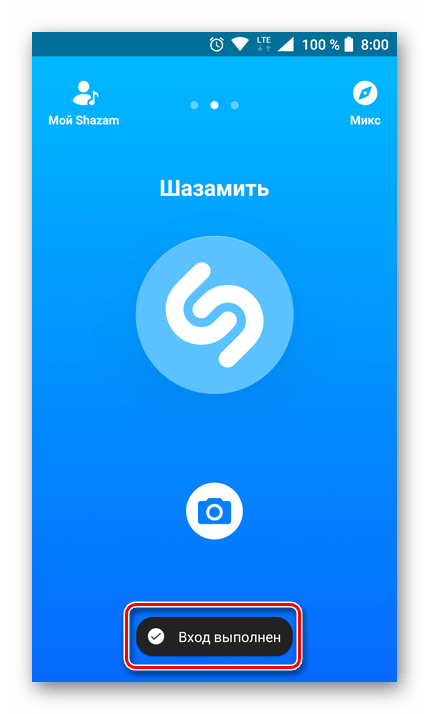
Закончив с авторизацией, можно смело приступать к использованию приложения и «зашазамить» свой первый трек.
Шаг 3: Распознавание музыки
Самое время воспользоваться основной функцией Shazam – распознаванию музыки. Необходимая для этих целей кнопка занимает большую часть главного окна, поэтому ошибиться здесь вряд ли получиться. Итак, запускаем воспроизведение песни, которую требуется распознать, и приступаем.



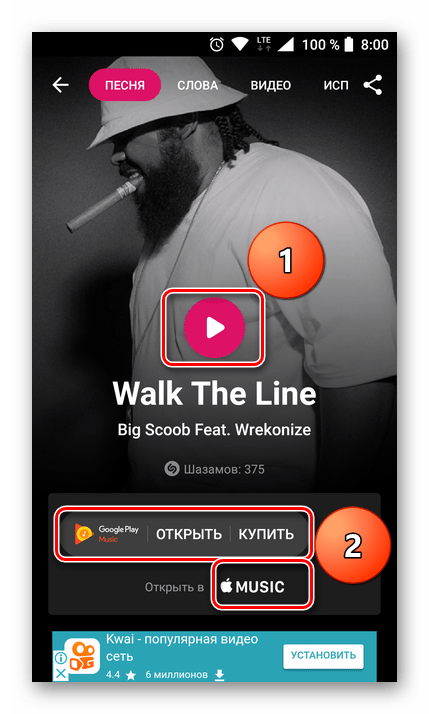
Непосредственно из главного окна приложения можно прослушать музыкальную композицию (ее фрагмент). Дополнительно имеется возможность открыть и купить ее в Google Music. Если на вашем устройстве установлено Apple Music, то прослушать распознанный трек можно и через него.
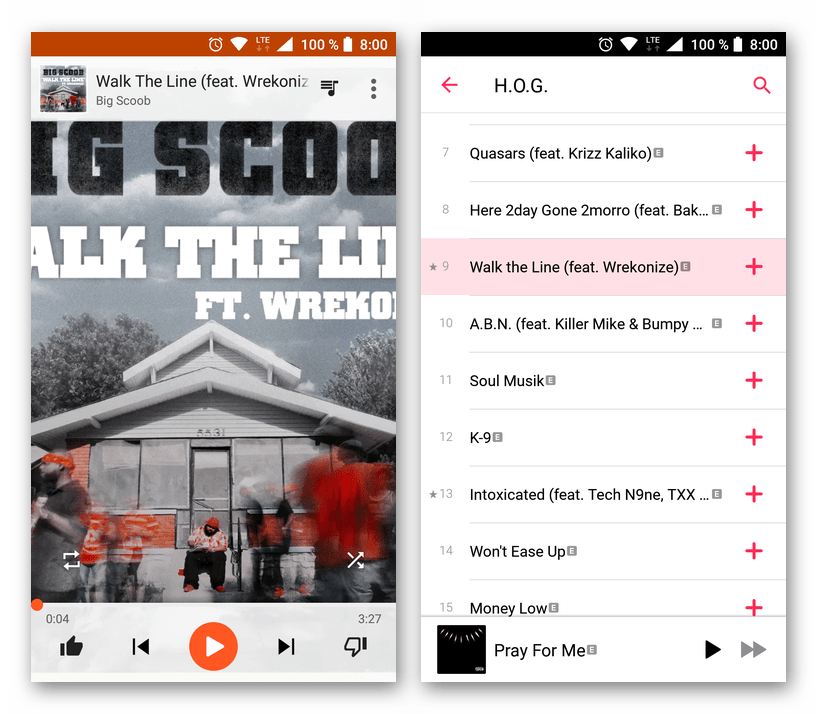
По нажатию соответствующей кнопки будет открыта страница альбома, включающего эту песню.
Непосредственно после распознавания трека в Shazam, его главный экран будет раздел на пять вкладок. В них представлены дополнительные сведения об исполнителе и песне, ее текст, похожие треки, клип или видеоролик, есть список похожих артистов. Для переключения между этими разделами можно использовать горизонтальные свайпы по экрану или же просто тапать по нужному пункту в верхней области экрана. Рассмотрим содержимое каждой из вкладок подробнее.
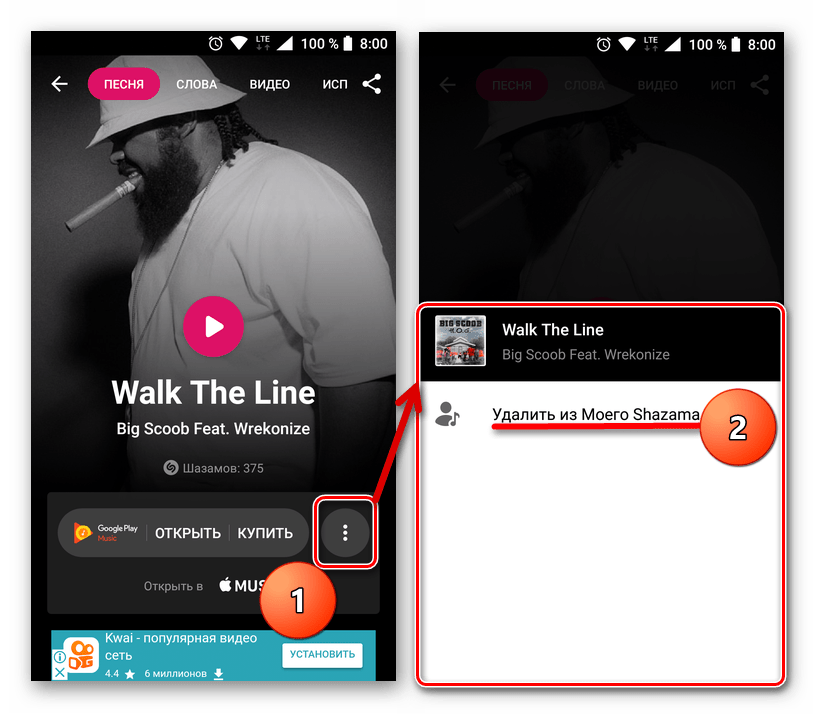
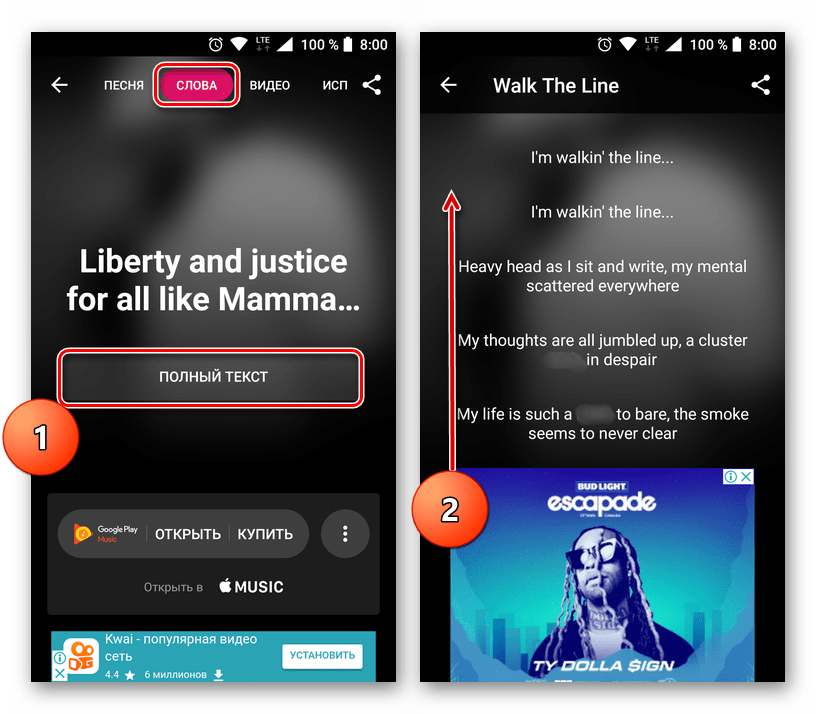

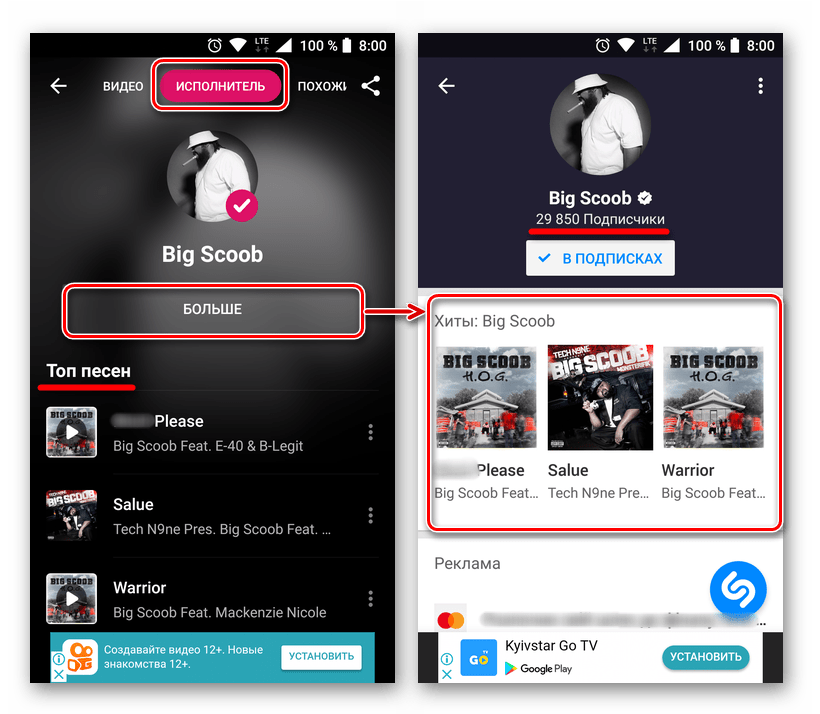
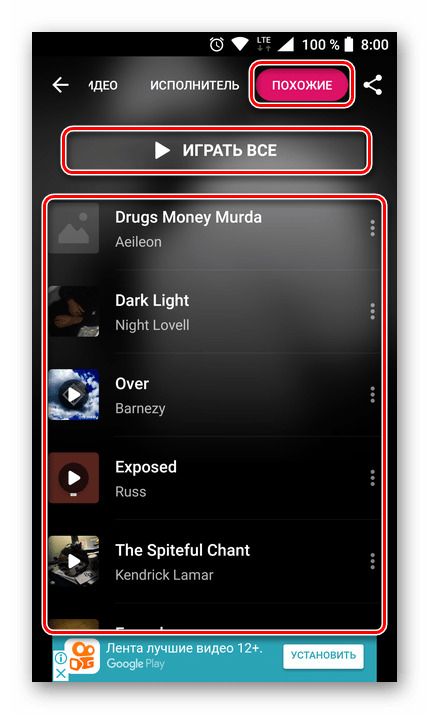
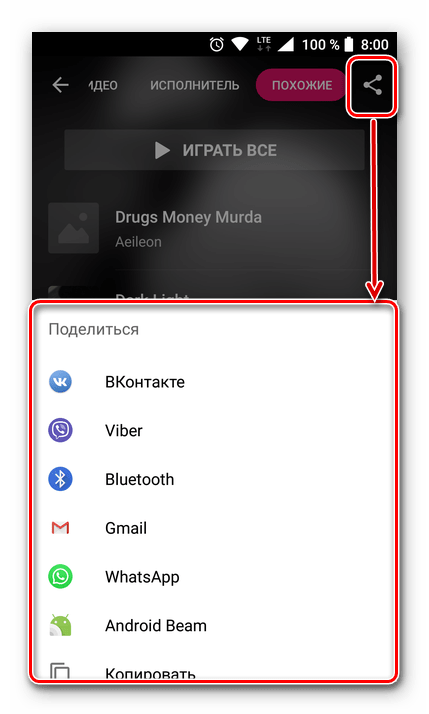
Вот, собственно, и все дополнительные возможности приложения. Если умело их использовать, можно не только знать, что за музыка где-то играет в данный момент, но и быстро находить похожие треки, слушать их, читать текст и смотреть клипы.
Далее расскажем о том, как можно сделать использование Shazam более быстрым, и удобным, упростив доступ к возможности распознавания музыки.
Шаг 4: Автоматизация основной функции
Запуск приложения, нажатие кнопки «Шазамить» и последующее ожидание занимают некоторое время. Да, в идеальных условиях это считанные секунды, но ведь на то, чтобы разблокировать устройство, найти Shazam на одном из экранов или в основном меню тоже требуется время. Добавим к этому и очевидный факт того, что смартфоны на Android не всегда работают стабильно и быстро. Вот и получается, что при наихудшем исходе можно попросту не успеть «зашазамить» понравившийся трек. Благо, сообразительные разработчики приложения придумали, как все ускорить.
Шазам можно настроить на автоматическое распознавание музыки непосредственно после запуска, то есть без необходимости нажатия кнопки «Шазамить». Делается это следующим образом:
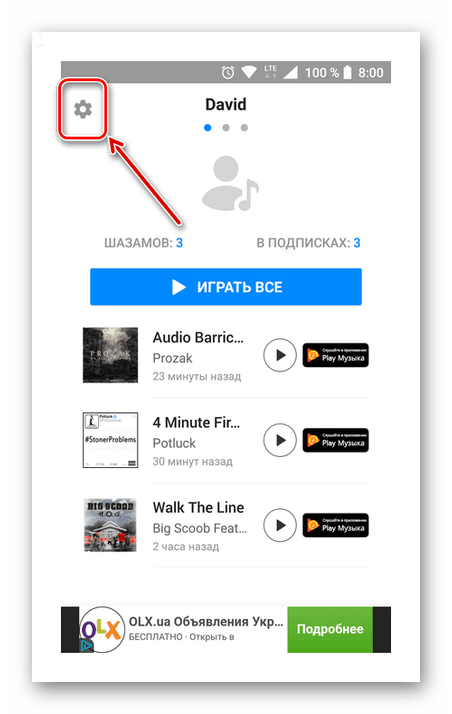
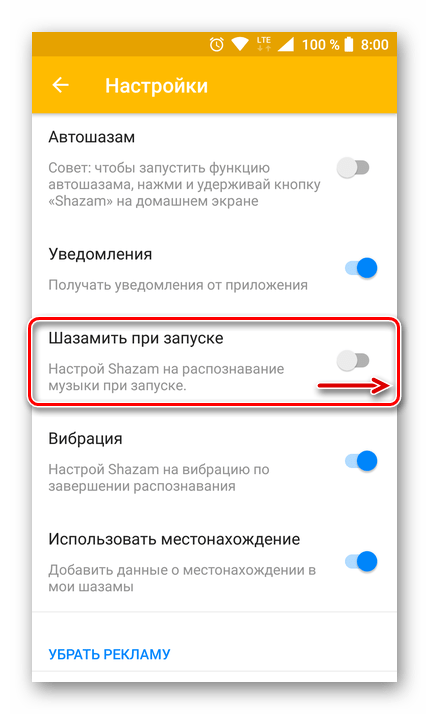
После выполнения этих простых действий распознавание музыки будет начинаться сразу после запуска Shazam, что позволит вам сэкономить драгоценные секунды.
Если же этой небольшой экономии времени вам недостаточно, можно заставить Шазам работать постоянно, распознавая всю воспроизводимую музыку. Правда, стоит понимать, что это не только ощутимо повысит расход батареи, но и затронет вашего внутреннего параноика (если таковой имеется) – приложение всегда будет слушать не только музыку, но и вас. Итак, для включения «Автошазама» выполните следующее.

К слову, совсем не обязательно позволять Шазаму работать непрерывно. Вы можете сами определять, когда это необходимо, и включать «Автошазам» только во время прослушивания музыки. Тем более что для этого даже не потребуется запускать приложение. Кнопку активации/деактивации рассматриваемой нами функции можно добавить в панель уведомлений (шторку) для быстрого доступа и включать ее точно так же, как вы включаете интернет или Bluetooth.
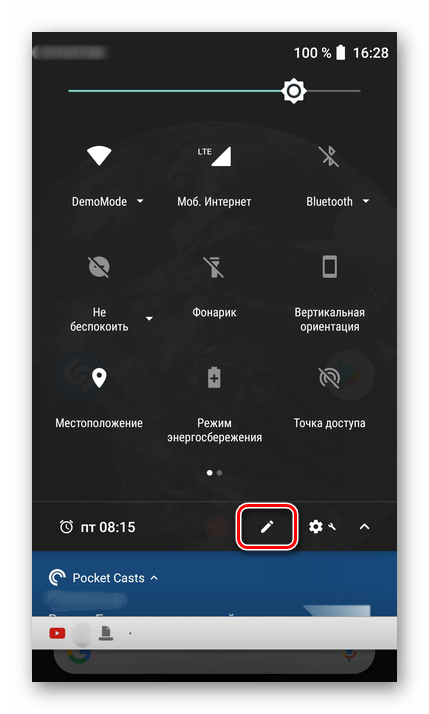
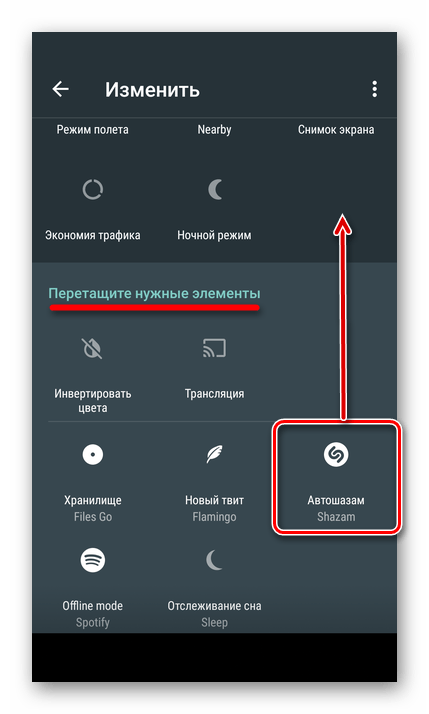

На этом перечень основных возможностей Шазам заканчивается. Но, как и было сказано в самом начале статьи, приложение умеет не только распознавать музыку. Ниже кратко рассмотрим то, что еще можно делать с его помощью.
Шаг 5: Использование плеера и рекомендации
Далеко не все знают о том, что Shazam умеет не только распознавать музыку, но и воспроизводить ее. Его вполне можно использоваться в качестве «умного» плеера, работающего примерно по тому же принципу, что и популярные стриминговые сервисы, правда, с некоторыми ограничениями. Помимо этого, Шазам может и просто проигрывать ранее распознанные треки, но обо всем по порядку.
Примечание: В связи с законом об авторском праве, Shazam позволяет прослушивать только 30-секундные фрагменты песен. Если вы пользуетесь Google Play Музыкой, то сможете прямо из приложения перейти к полной версии трека и прослушать его. Кроме того, понравившуюся композицию всегда можно купить.
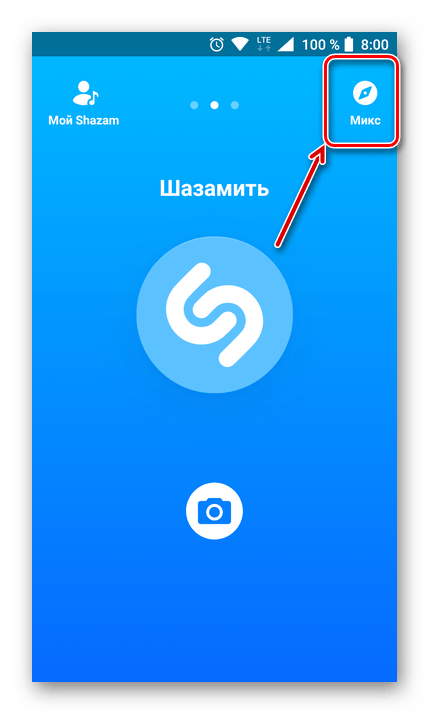

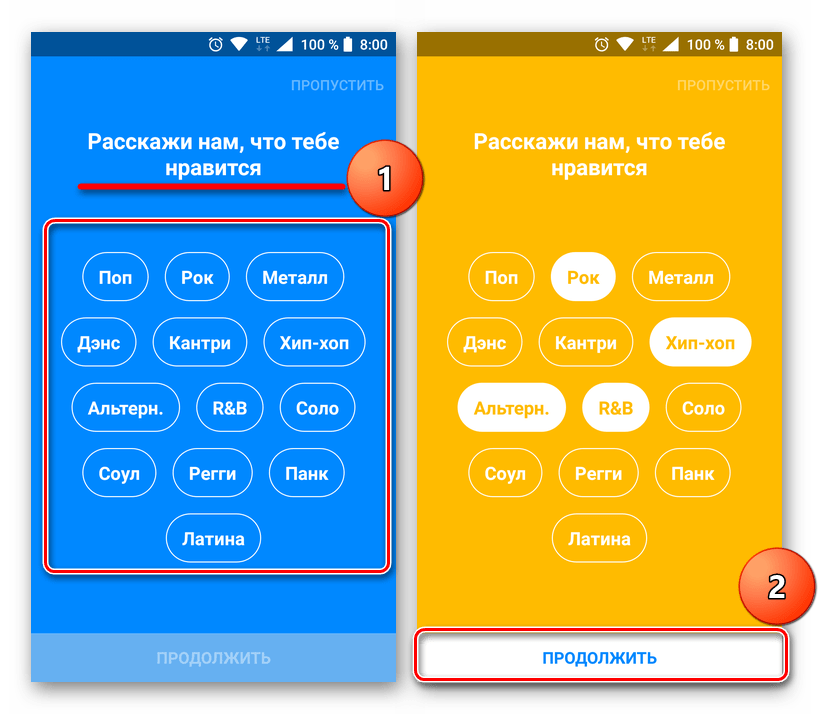

Вот так просто можно превратить Шазам в плеер, предлагающий к прослушиванию музыку тех исполнителей и жанров, которые вам действительно нравятся. Помимо этого, в автоматически сгенерированных списках воспроизведения, вероятнее всего, будут и неизвестные треки, которые наверняка должны вам понравится.
Примечание: Ограничение в 30 секунд воспроизведения не распространяется на клипы, так как приложение берет их из свободного доступа на YouTube.
Если же вы довольно активно «шазамите» треки или просто хотите послушать то, что распознавали с помощью Shazam, достаточно выполнить два простых действия:
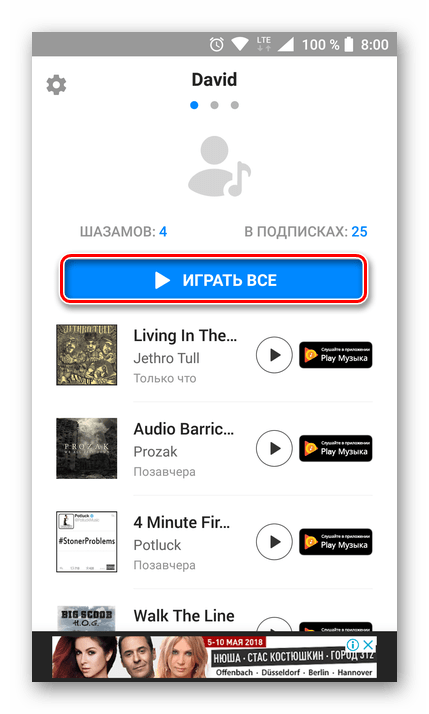
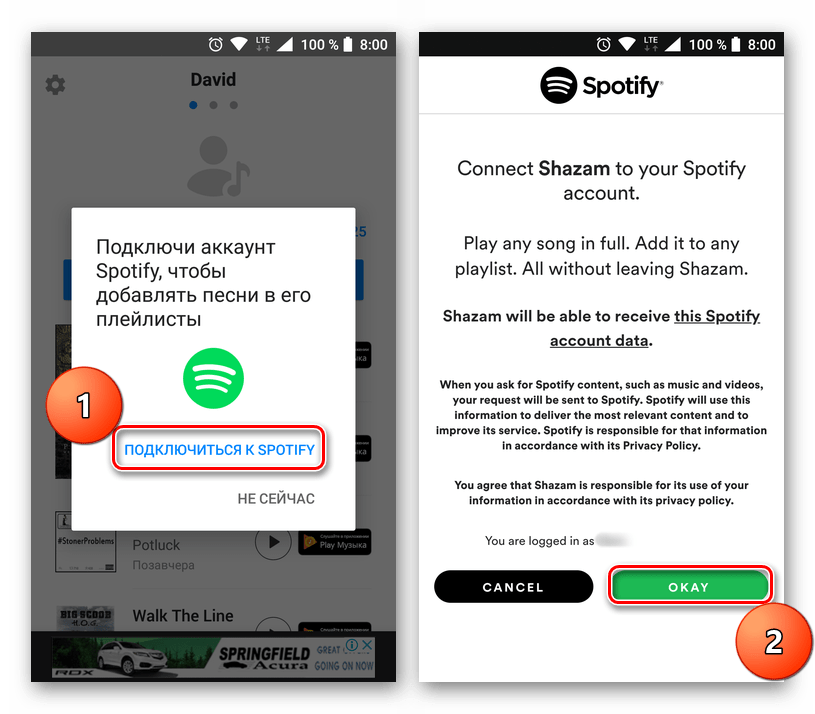
В противном случае просто нажмите «Не сейчас», после чего сразу же запустится воспроизведение ранее распознанных вами песен.
Встроенный в Shazam плеер прост и удобен в использовании, содержит необходимый минимум элементов управления. Кроме того, в нем можно оценивать музыкальные композиции, нажимая «Нравится» (палец вверх) или «Не нравится» (палец вниз) – это улучшит будущие рекомендации.
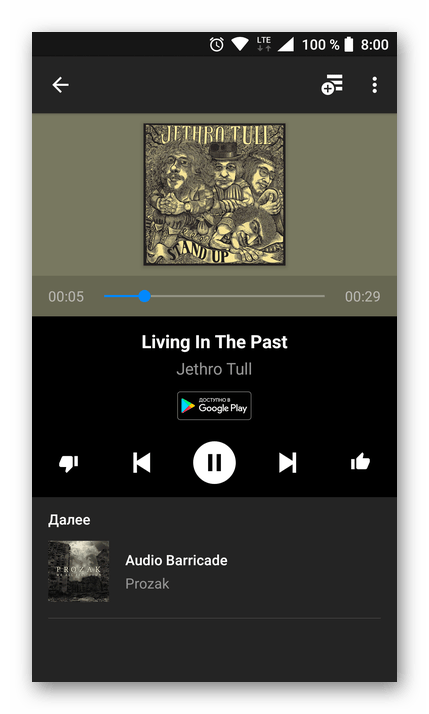
Конечно, далеко не всех устроит то, что песни проигрываются всего по 30 секунд, но для ознакомления и оценки этого достаточно. Для полноценного же скачивания и прослушивания музыки лучше использовать специализированные приложения.
Заключение
На этом можно смело закончить рассмотрение всех возможностей Шазам и того, как их использовать в полной мере. Казалось бы, простое приложение для распознавания песен, на самом деле представляет собой нечто значительно большее – это и умный, пусть и немного ограниченный, плеер с рекомендациями, и источник информации об артисте и его произведениях, а также эффективное средство поиска новой музыки. Надеемся, эта статья оказалась полезной и интересной для вас.
Помимо этой статьи, на сайте еще 12384 инструкций.
Добавьте сайт Lumpics.ru в закладки (CTRL+D) и мы точно еще пригодимся вам.
Отблагодарите автора, поделитесь статьей в социальных сетях.
Использование Shazam на устройствах Android
Определите с помощью Shazam музыкальную композицию, которая звучит по радио, ТВ, в магазине, на вашем устройстве или где-либо еще. Затем перейдите в библиотеку Shazam, чтобы просмотреть распознанные композиции и на их основе найти новую музыку.
Shazam определяет композиции, создавая уникальные цифровые отпечатки для сопоставления того, что вы слышите, с одной из миллионов композиций в базе данных Shazam.
Определение музыки с помощью Shazam
С помощью Shazam можно определить музыку, которая звучит вокруг вас. Кроме того, Shazam определяет музыку, которая звучит в другом приложении, даже если вы в наушниках.
Когда Shazam распознает композицию, она сохраняется в библиотеке Shazam.
После определения композиции можно подключиться к Apple Music и другим музыкальным службам для прослушивания композиции Shazam.
Если подключение к Интернету отсутствует, программа все равно создает уникальный цифровой отпечаток для сопоставления с базой данных Shazam при следующем подключении вашего устройства к Интернету. Если определить композицию не удается, она будет убрана из списка ожидания Shazam.
Использование режима «Автошазам»
Чтобы приложение Shazam автоматически определяло музыку, которая звучит вокруг, включите режим «Автошазам».
Когда режим «Автошазам» включен, приложение Shazam сопоставляет звучащую музыку с композициями в базе данных Shazam даже при переключении на другое приложение. Shazam никогда не сохраняет и не хранит музыку.
Композиции, определенные программой Shazam в режиме «Автошазам», затем можно найти сгруппированными по дате в библиотеке.
Чтобы выключить режим «Автошазам», нажмите кнопку Shazam (Шазамнуть).
Использование панели уведомлений вместе с жестами смахивания и нажатия для определения музыки
При использовании другого приложения можно получить доступ к Shazam на панели уведомлений, чтобы определить звучащую музыку.
Использование функции Pop-Up Shazam (Всплывающий Shazam) для определения музыки
Чтобы вернуть всплывающую кнопку, смахните вниз от верхней части экрана и нажмите на уведомление. Если параметр «Шазамить из панели уведомлений» не включен, откройте приложение Shazam и начните определять композицию. Пока Shazam определяет композицию, перейдите в фоновый режим. На экране появится всплывающая кнопка.
Как включить Шазам в фоновом режиме
Мобильное приложение Shazam обрело неслыханную популярность во всём мире. Долгое время создавались форумы по поиску музыки, люди тратили много времени, чтобы найти понравившуюся композицию. Теперь стоит запустить программу — и через некоторое время вы сможете узнать всё о песне. Но каким образом включить приложение Шазам на смартфоне в фоновом режиме, чтобы в нём же воспроизвести музыку — читайте далее.
Каким образом шазамить в фоновом режиме на Android
Это позволяет сделать далеко не каждое приложение. Поэтому рассмотрим, как в Шазам включить режим, при котором возможно прослушивание поверх приложений.
Дальнейший порядок действий для включения фонового режима:
Результат появится в приложении, как при обычном распознавании. А композицию можно прослушать онлайн в Шазам. Теперь понравившийся трек можно найти среди музыки ВКонтакте, Яндекс или в других музыкальных сервисах, которыми вы пользуетесь.
Способ включить Shazam на IOS
Мобильные приложения часто имеют одинаковый интерфейс для IOS и Android. В приложении Shazam также они схожи. Только некоторые кнопки сменили своё расположение. На Айфонах можно включить фоновый режим для Шазам также через настройки приложения. В разных версиях IOS кнопка для открытия настроек может размещаться в разных местах.
Порядок действий, чтобы включить приложение Шазам на IOS в фоновом режиме:
Кроме этого у приложения есть еще и другие не менее интересные режимы, которые помогают распознавать музыку. Например, Автошазам — это функция для меломанов, слушающих постоянно разную музыку. При её активации приложение начинает работать безостановочно, определяя музыку в окружении смартфона. Эта функция способна также распознавать несколько разных треков, играющих одновременно. И пользователю не придётся каждый раз нажимать на кнопку « Шазамить ». Функцию можно выключить в любое время в параметрах приложения.
Определение музыки без всплывающего Шазам
Мобильное приложение Shazam может работать не только в фоновом, но и в обычном режиме, определяя музыку, которая играет сейчас из основного динамика смартфона. Если вы скачали трек, но название не настоящее или вместо названия цифры, включите композицию. И только после этого откройте приложение Шазам, чтобы запустить его функцию распознавания. Есть и другой способ, который основа на функции смартфона « Разделить экран ».
К сожалению, такой функцией обладают не все смартфоны. Чтобы наверняка узнать, поддерживается ли разделение экрана, запустите Шазам и программу-источник музыки. Затем нажмите на кнопку « Задачи », которая выглядит в виде прямоугольника или квадрата в нижней части корпуса смартфона. И нажмите на иконку одного из приложений в списке запущенных.
Внизу должна появится кнопка разделения экрана. Теперь выберите из списка запущенных второе приложение, которое будет размещено в окне ниже.
Далее вам остаётся запустить трек в одном окне и нажать на кнопку « Шазамить » в приложении. Чтобы на экране появилось название композиции, которая сейчас играет в вашем телефоне.
Теперь у вас есть возможность запускать любое приложение в качестве источника композиции в режиме двойного экрана на смартфоне и шазамить из них музыку. Не спешите закрывать приложение, в нём можно посмотреть разные хит-парады новых песен российских и западных исполнителей. А также узнать какие композиции за последнее время пользователи искали чаще всего. Приложение Шазам даст возможность быть в курсе всех популярных новинок музыки.
Видео-инструкция
Посмотрите в видео более подробно о том, каким образом включить в приложении Шазам фоновый режим на своём мобильном устройстве.



