
Как изменить адрес электронной почты в Gmail-аккаунте?
Как изменить адрес электронной почты в Gmail, есть ли такая возможность? Разбираемся, ищем ответ на этот вопрос – подготовили пошаговую инструкцию, которая поможет сориентироваться даже неуверенному начинающему пользователю. Поехали!
На компьютере
Некоторые почтовые ящики можно менять – хорошая новость! Сначала необходимо сделать следующее:
Проверили нужные параметры? Теперь можно приступать к основному вопросу – пора поменять электронную почту в Гугл аккаунте!

Если вы решили изменить имя в Гугл почте, учтите – оно не должно использоваться в другом профиле/учетной записи. Продолжаем:
Почему не получается изменить почту
Важно! Почему вы не можете изменить почту Gmail? Есть несколько параметров, влияющих на настройки:
Вы узнали все необходимое? Заканчиваем с браузером на компьютере и переходим к мобильным телефонам – свои инструкции есть для каждой операционной системы!

На смартфоне
Как и на компьютере, в мобильной версии необходимо убедиться в возможности внесения изменений в почту – на Андроиде делается так:


Теперь попробуем проверить возможность редактирования на Айфоне:
А теперь рассказываем о том, как изменить адрес почты Gmail в рамках любой мобильной операционной системы – предварительные действия выполнены, приступаем:
С нашей инструкцией изменить адрес электронной почты аккаунта Google сможет каждый. Просто следуйте за нами – через несколько минут вы привяжете новый ящик, чтобы с комфортом пользоваться нужными сервисами. Удачи!
Как изменить имя электронной почты в Gmail, Outlook, Yahoo
Если ты хочешь изменить свое имя электронной почты в Gmail, Outlook и Yahoo Mail, эта статья будет вам полезна. Вы также можете исправить орфографическую ошибку в отображаемом имени электронной почты с помощью этого пошагового руководства. тогда
Gmail, Outlook и Yahoo Mail — одни из самых популярных и часто используемых поставщиков услуг электронной почты. Все они позволяют пользователям вводить имя для соответствующей учетной записи. Предположим, вы допустили орфографическую ошибку в своем имени при вводе его при создании адреса электронной почты. В такой момент лучше следовать этому руководству, чтобы изменить свое имя, а не создавать новую учетную запись электронной почты.
В Gmail вы можете увидеть два типа имен. Во-первых, отображаемое имя, которое видят только получатели. Во-вторых, исходное имя учетной записи. Эта статья содержит оба руководства, и вы должны выполнить действия в соответствии с вашими требованиями. Кроме того, после создания адреса электронной почты изменить его невозможно.
Как изменить свой адрес электронной почты в Gmail
Чтобы изменить свое имя электронной почты в Gmail, выполните следующие действия:
Чтобы узнать больше об этих шагах, продолжайте читать.
Сначала войдите в свою учетную запись Gmail в браузере и нажмите значок шестеренки настроек, который отображается в правом верхнем углу. Раскрыв этот раздел, нажмите на Посмотреть все настройки кнопка. Затем переключитесь на Учетная запись и импорт вкладка и узнай Отправить письмо как раздел. Здесь вы увидите опцию под названием редактировать информацию. Нажмите здесь.
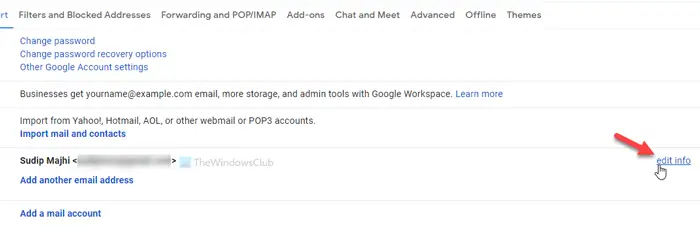
Откроется всплывающее окно, в котором вы можете ввести имя.
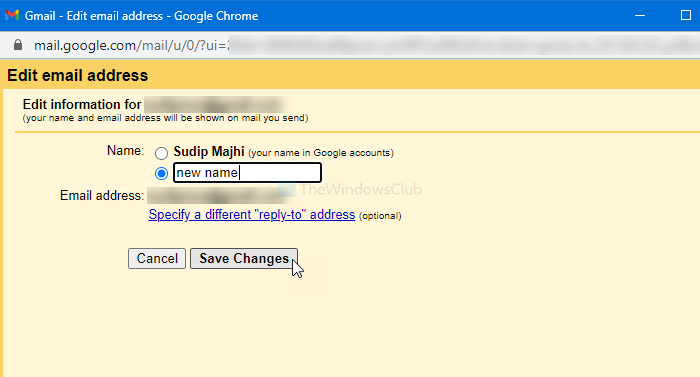
После этого нажмите Сохранить изменения кнопка.
Это руководство позволит вам изменить имя, которое вы хотите отправить получателям для вашей информации. Если вы собираетесь изменить исходное имя, вам нужно будет выполнить следующие действия.
Сначала войдите в свою учетную запись Google> щелкните изображение своего профиля и выберите Управляйте своим аккаунтом Google кнопка.
После этого перейдите к Личная информация вкладку и щелкните свое имя.
Затем вы можете записать желаемое имя и щелкнуть Сохранять кнопку, чтобы сохранить изменение.
Как изменить свой адрес электронной почты в Outlook
Чтобы изменить свое имя электронной почты в Outlook, выполните следующие действия:
Давайте подробно рассмотрим эти шаги.
Сначала откройте официальный сайт и войдите в свою учетную запись Outlook. Даже если у вас есть учетная запись электронной почты @ hotmail.com, сделайте то же самое для начала. После этого нажмите на изображение своего профиля в правом верхнем углу и выберите Мой профиль вариант.
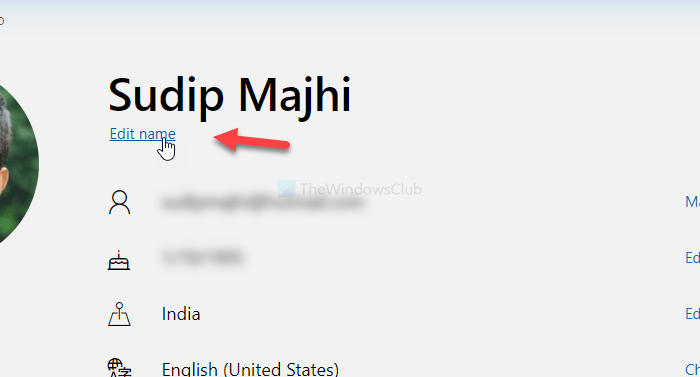
После этого нажмите на Редактировать название и введите свое новое имя.
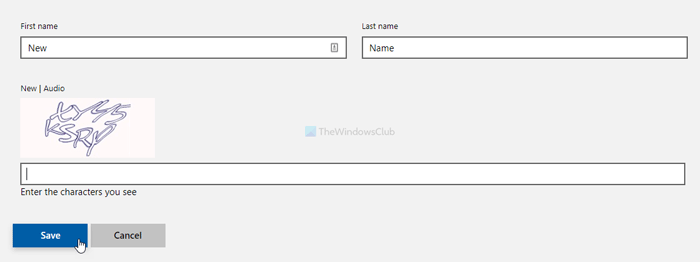
Как только это будет сделано, введите капчу и нажмите на Сохранять кнопку, чтобы сделать его эффективным.
Как изменить свой адрес электронной почты в Yahoo Mail
Чтобы изменить свое имя электронной почты в Yahoo Mail, выполните следующие действия:
Продолжайте читать, чтобы узнать больше об этих шагах.
Сначала вам нужно будет войти в свою учетную запись Yahoo Mail. После этого вы увидите значок шестеренки настроек в правом верхнем углу экрана. Щелкните по нему и выберите Больше настроек вариант.
На вашем экране откроется панель настроек Yahoo Mail. Если да, переключитесь на Почтовые ящики вкладку и выберите учетную запись электронной почты из Список почтовых ящиков раздел.
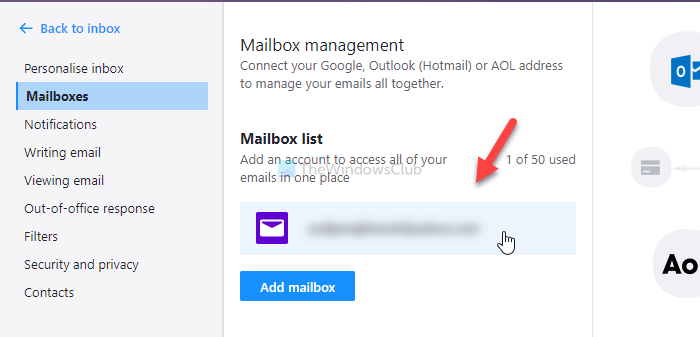
Теперь вы увидите панель редактирования справа. Запишите новое имя в Ваше имя раздел.
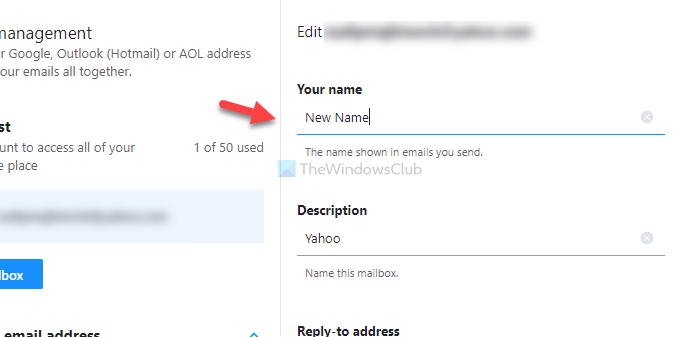
Наконец, нажмите на Сохранять кнопка. После этого оно начнет показывать ваше новое имя в качестве отображаемого имени при отправке электронного письма из вашего почтового ящика.
Примечание: Не рекомендуется часто менять имя. Ваша учетная запись может быть помечена спам-фильтрами соответствующего провайдера электронной почты. Кроме того, если вы не можете изменить свое отображаемое имя, это означает, что вы изменили его несколько раз за короткий период. В таком случае рекомендуется подождать пару дней и выполнить те же действия, чтобы внести изменения.
Как изменить адрес электронной почты в Gmail-аккаунте?
Если вы задумались, как изменить адрес электронной почты Mail.ru, Yandex, Gmail или любого другого сервиса, сделать это не получится. По крайней мере, напрямую. Это идентификатор, по которому вас распознаёт почтовая система. Он уникален, также как номер мобильного телефона, серия паспорта, индекс. Если ящик зарегистрирован, исправить какую-то букву в его названии или поменять цифру уже нельзя. Придётся создавать новый.
Переименовать адрес невозможно на программном уровне во всех сервисах e-mail. Ведь корреспонденция будет отсылаться на «старый» логин. И, соответственно, до вас она не дойдёт. Но есть способ обойти это ограничение. Можно перенести контакты и письма, а также настроить сбор и перенаправление входящих сообщений. И вам не надо будет разбираться, как изменить адрес электронной почты. Вы можете просто зарегистрировать новый ящик и продолжить работу в нём, скопировав все данные из старого. Это будет аналогично смене логина.

Смена адреса электронной почты
Первое, на что следует обратить внимание, это отсутствие функционала для смены адреса E-Mail на подавляющем большинстве ресурсов соответствующего типа. Однако даже так можно вынести несколько достаточно важных рекомендаций касательно поставленного для данной темы вопроса.
Учитывая все вышесказанное, вне зависимости от используемой почты наиболее комфортным методом изменения адреса будет регистрация нового аккаунта в системе. Не забывайте о том, что при смене электронного ящика важно выполнить настройку почты на автоматическое перенаправление входящей почты.
Подробнее: Как прикрепить почту к другой почте
Также отмечаем, что у каждого пользователя почтовых сервисов есть неограниченная возможность составления обращений к администрации сайта. Благодаря этому можно разузнать обо всех предоставляемых возможностях и попытаться договориться об изменении адреса E-Mail на определенных или фиксированных условиях.
Яндекс Почта
Сервис для обмена электронными письмами от компании Яндекс является по праву самым популярным ресурсом данной разновидности на территории России. Вследствие роста популярности, а также из-за повышающихся требований пользователей разработчиками этого почтового сервиса была реализована система частичного изменения E-Mail адреса.
В данном случае имеется в виду возможность смены доменного имени электронного ящика.
Создание нового электронного ящика
Если вас интересует конкретный адрес, который вы хотели бы получить, то единственным для вас вариантом будет регистрация еще одной учетной записи на «Яндексе». Что может быть проще, однако в этом случае может возникнуть вопрос о том, как не потерять связь со старым ящиком. Разработчиками почтового сервиса данный вариант предусмотрен – реализована возможность сбора корреспонденции с любых ящиков. Таким образом вход в почту «Яндекс» будет осуществляться под новым логином, а просматривать почту можно со всех имеющихся электронных адресов.
Как в почте «Яндекса» изменить логин?
При регистрации электронной почты, большинство людей безалаберно относится к подбору логина. Они не учитывают, что его сменить практически невозможно. Логин в почтовом ящике показывает адрес, который вам выделили под электронную почту. К примеру, человек живет в доме или квартире, которая находится на определенной улице. У гражданина появляется свой адрес. Чтобы он стал иным, надо переехать в другую квартиру. С почтовым ящиком происходит так же, чтобы его сменить, нужно зарегистрировать новую почту.
Как сменить имя почтового ящика на Gmail
Напрямую сделать это не получится, но вы можете зарегистрировать новый почтовый ящик и настроить на него переадресацию важных писем. Старый ящик можно будет удалить или оставить на ваше усмотрение. Функционал сервиса подразумевает использование нескольких вариантов реализации.
Вариант 1: Прямой импорт данных
Этот вариант подразумевает перенос данных на почту, которая была вами ранее создана. Таковой будет выступать почтовый ящик с новым именем, который будет использоваться вместо старого. Сам процесс создания нового ящика рассмотрен не будет, так как это тема отдельной статьи.
Алгоритм смены логина
Как изменить логин электронной почты в «Яндексе»? Для этого нужен Интернет, и необходимые данные (логин и пароль) для входа в почтовый ящик.
Рекомендации для других почтовых сервисов
Если вы используете другой почтовый сервис (для которого нет инструкции в этой статье), попробуйте действовать по алгоритму вышеописанных способов. Просмотрите настройки аккаунта, возможно, удастся настроить переадресацию, подключить дополнительные e-mail, использовать в качестве логина прикреплённый номер телефона.
Замену адреса почтового ящика можно выполнить посредством использования настроек по взаимодействию профиля с другими e-mail. Задача выполнима, даже если нет прямого доступа к редактированию логина электронной почты. Особых знаний не требуется, достаточно уверенно ориентироваться в меню учётной записи и чётко представлять направление переадресаций (из какого в какой e-mail пересылаются письма, какой адрес указывается при отправке).
Алгоритм смены логина в похожих сервисах
Самые важные настройки
Из всей этой кучи настроек я выделил только три, которые действительно следует изменить – имя отправителя, фотография и подпись.
Имя отправителя – это то, что будет написано в части «От кого». Как правило, именно эти данные видит получатель, когда приходит новое письмо.
Фотография – небольшое изображение, которым будет украшено каждое ваше сообщение. Это может быть как личная фотография, так и просто картинка. Добавлять ее необязательно, но многим нравится
Подпись – текст, который автоматически добавляется к каждому письму. Удобно использовать при деловой переписке, чтобы каждый раз заново не печатать контактные данные.
Где поменять
Яндекс.Почта: → Личные данные, подпись, портрет.
Mail.ru: Настройки → Имя отправителя и подпись. Для добавления/изменения фотографии нажать на «Личные данные» в меню слева.
Gmail.com. Для изменения имени отправителя:
Для добавления подписи к письмам:
Добавление/изменение фотографии: нажать на правый верхний кружочек с изображением человечка или уже добавленной фотографией и выбрать «сменить фото».
Подведем итоги
Теперь вы можете ответить на вопрос «Как в почте Яндекса изменить логин?». Если вам действительно это нужно, воспользуйтесь предложеным алгоритмом. Чтобы поменять логин в аналогичных сервисах, необходимо также создать новую электронный ящик. В Mail.ru или «Рамблер» алгоритмы замены могут немного отличаться. Для того, чтобы вам больше не понадобилось менять адрес своего ящика, продумайте сразу лаконичный, запоминающийся и красивый логин.
Общие сведения
Выбор логина производится на стадии регистрации учетной записи. Скорее всего, на этот момент человек не думает о том, что в дальнейшем может возникнуть вопрос о том, как в почте «Яндекса» изменить логин, и несерьезно относится к выбору. В дальнейшем, при попытке поменять адрес самостоятельно, приходит осознание: сделать это невозможно. Как быть в этом случае? В целом, можно использовать следующие хитрости:
Приведем описание каждого из этих вариантов детально далее.
Зачем нужно менять почту по умолчанию в iOS?
С момента появления iPhone пользователи iOS никогда не могли устанавливать сторонние приложения по умолчанию. Никто не мешал поставить тот же браузер Chrome, почтовый клиент Spark и другие приложения на ваш iPhone или iPad, но система всегда открывала Safari и приложение «Почта», когда вы нажимали на ссылку или адрес электронной почты.
Теперь у меня всегда открывается правильный почтовый клиент
В чем здесь прибыль Apple? Вероятно, мы бы никогда не увидели такую функциональность. Но Министерство юстиции в последнее время активно взаимодействует со сторонними разработчиками приложений в рамках своих расследований, и Apple, вероятно, сейчас хочет найти способы, чтобы предотвратить судебные иски. Пользователи, очевидно, выигрывают, потому что получают большую свободу и контроль над своими устройствами. Но я думаю, что Apple тоже победит. Не только за счет снижения вероятности судебного разбирательства, но и за счет признания со стороны тех, кто наконец-то получит возможность выбирать приложения по умолчанию.
Кроме того, количество владельцев iPhone, которые будут менять приложение по умолчанию, довольно невелико, поэтому собственные приложения Apple не потеряют много пользователей. Однако эти пользователи очень влиятельны. Прислушиваться к их желаниям — хорошая инвестиция со стороны Apple, потому что они — люди, к которым прислушиваются все остальные.
Единственное, в чем Apple может проиграть — Google перестанет платить ей миллиарды долларов в год, чтобы оставаться поиском по умолчанию в Safari. Поисковик может захотеть пересмотреть свои договоренности, поскольку на iOS появились другие браузеры по умолчанию. И, кстати, большинство из тех, кто изменят настройки, выберут Chrome. Так что Google от этого ничего не потеряет.
Как изменить отображаемое имя в Gmail
Сегодня вы ознакомитесь с пошаговой инструкцией о том, как изменить имя в Gmail. Оно всегда отображается наряду с другой информацией пользователя, когда вы отправляете электронное сообщение из своего Gmail-аккаунта.
Для реализации задуманного действия потребуется несколько этапов. Также стоит обратить внимание на тот факт, что пока это можно сделать только на веб-странице почтового сервиса в браузере.
Для мобильного приложения на телефонах с ОС Android и iOS такая возможность недоступна. Может в будущем разработчики и позволят менять имя отправителя письма, но пока доступен лишь один единственный метод такой реализации.
Конечно же, для начала вы должны владеть работающим аккаунтом Google. Он позволит войти в свою почту. Соответственно, откройте браузер и пройдите авторизацию.
После входа вам потребуется внести небольшие изменения на определенной вкладке, которая будет доступна после перехода на страницу параметров. Чтобы попасть на последнюю, кликните по значку «Настройки», размещенный в верхнем углу справа с изображением шестеренки.
Как изменить имя в Gmail
Далее нажмите на кнопку «Все настройки». После этого вы будете автоматически перенаправлены на вкладку «Общие». Она нас не интересует, сразу выберите вкладку «Аккаунты и импорт».
В подразделе «Отправлять письма как:» вы увидите свой электронный адрес почты, а также отображаемое имя, которое с ним связано. Справа напротив перейдите по ссылке «Изменить».
Появится новое окно. Здесь вы сможете изменить имя, установив отметку во второй позиции с полем для ввода текста. Напишите нужное имя и нажмите на кнопку «Сохранить изменения».
Внесенные правки будут отображены здесь же, рядом с разделом Отправлять письма как:» в меню настроек почты. В следующий раз, когда вы отправите электронное сообщение, ваше новое отображаемое имя будет показано адресату.
Заключение
Теперь вы знаете, как изменить имя в Gmail и убедились, что сделать это совсем не сложно. Редактирование доступно пользователю в любое время, при необходимости. Также стоит не забывать, что подпись в электронном письме является более информативной и тоже легко настраивается. С подробной инструкцией об этом вы можете ознакомиться здесь. Спасибо за внимание!
Изменение имени электронной почты в Gmail: подробная инструкция
Когда мы отправляем электронное письмо, получатели увидят некоторую информацию еще до его открытия. То есть, они видят отправителя и тему сообщения. В почтовых сервисах, таких как Gmail, предоставлена возможность редактирования данных отправителя в настройках почтового ящика, чтобы они позволяли его правильно идентифицировать.
Иногда, когда мы создаем учетную запись электронной почты в Gmail, вводим неверные данные или не придаем значения орфографии и совершаем ошибки. Это означает, что когда отправляем письмо другим людям, имя отправителя, которое появляется в папке «Входящие», может показаться ненадежным. Это важно, поскольку многие автоматически удаляют сообщения от неизвестных или подозрительных пользователей. Таким образом, если имя неверное или отображает то, что препятствует идентификации, получивший может удалить сообщение, даже не открыв его. Поэтому нужно, чтобы оно правильно отображалось.
Вы можете персонализировать ящик или просто показать свой адрес электронной почты. Это не рекомендуется делать. Поскольку пользователи, получившие сообщение, не смогут распознать этот адрес с первого взгляда. Рекомендуется использовать имя отправителя, которое позволит легко идентифицировать вас.
Изменение имени в настройках Gmail
Откройте свой почтовый ящик в Gmail и щелкните на значок в форме шестеренки.
В отобразившемся меню выберите опцию «Все настройки».
Затем перейдите на вкладку Аккаунты и импорт. Теперь найдите раздел «Отправлять письма как», где указан электронный адрес. Рядом с ним нужно нажать на опцию «Изменить».
Отобразится имя, которое используется в текущий момент, и под ним поле, где предоставлена возможность его изменить.
После вода нового имени сохраните изменения нажатием на соответствующую кнопку. Теперь увидите, что новое имя отображается на главном экране конфигурации. С этого момента, после отправки сообщения, получатель сможет вас идентифицировать.



