
Мобильный телевизор: ТВ на планшете и смартфоне без интернета
Практически все современные телевизоры поддерживают подключение донглов на базе Android. Мало кто знает, что таким свойством обладают и наши смартфоны. С помощью специальных USB-ресиверов просмотр любимых каналов можно совершать даже на своих гаджетах без доступа к Интернету.
Что такое DVB-T2
DVB-T2 – это цифровой приемник для смартфонов, с помощью которого можно смотреть телевизионные каналы в хорошем качестве. У данной технологии есть множество особенностей:
Устройство начинает свою работу сразу после подключения к гаджету, поэтому настраивать его каждый раз перед использованием не придется.

Технические характеристики DVB-T2:
Приемник обладает большим набором услуг, из которых мне больше всего нравится возможность записать телевизионную программу, чтобы посмотреть ее позже и ничего не пропустить, и возможность смотреть любимые передачи без доступа к Интернету.

На каких устройствах можно использовать
Приобретя DVB-T2, я получил возможность смотреть каналы не только на телевизоре, но еще и на своем мобильном телефоне и планшете. Когда посылка с моим новым помощником пришла на почту, то в комплекте поставки я увидел такие компоненты:
С помощью такого устройства можно из старого планшета или своего смартфона сделать полноценный телевизор и смотреть все любимые каналы в любой точке, например, в машине, на работе, на отдыхе или ожидая своей очереди в поликлинике.

Где купить и как подключить пошагово
Купил DVB-T2 я на сайте AliExpress за 1300 рублей, доставка осуществлялась в течение месяца. Приобрести этот гаджет можно в любом магазине, который специализируется на технике, но там цена за такой адаптер будет гораздо дороже.
Подключить прибор сможет любой, тем более, что в инструкции все расписано до мелочей:

Как только вы откроете приложение, сразу начнется автоматический поиск каналов и после этого можно начать просмотр ТВ передач. На моем приложении было установлено 30 каналов в хорошем качестве.
Кажется, что в современном мире, в котором так много новых технологий, TV-ресиверы мало кому нужны, но за последние несколько лет эти устройства снова начали пользоваться популярностью.
У этого явления есть обоснованные причины. Во-первых, такие технологии не требуют больших затрат, а во-вторых, использовать такие адаптеры легко и удобно. Особенно такой девайс будет полезен для тех, кто редко бывает дома и много времени проводит в дороге.
Как смотреть телевизор на андроид телефоне
Как смотреть ТВ на любом смартфоне без интернета?
Привет, друзья! Сегодня мы расскажем, как просматривать ТВ каналы на вашем смартфоне или планшете без подключения к интернету.
Для этого нам потребуется компактный ТВ приемник DVB-T2 micro USB. Это цифровой приемник, который подключается к micro usb или type-c. После подключения вы сможете смотреть ТВ каналы отличного качества на любом планшете или телефоне, который поддерживает OTG.
Купили мы этот приемник на торговой площадке AliExpress, сумма составила около 1200 рублей. С помощью этого приемника, вы можете из старого планшета сделать полноценный телевизор и смотреть телевидение на работе, в машине, в гараже, на рыбалке и т.д.
В комплектацию входит сам приемник DVB-T2, телескопическая антенна и антенна для плохого сигнала с удлинением. С подключением справится даже ребенок, подключаем антенну к приемнику и непосредственно сам приемник к смартфону или планшету.
Далее нам нужно установить приложение для просмотра телевидения. Есть два способа это сделать: 1. отсканировать QR code на коробке устройства и установить приложение. 2. в Play маркет ввести DVB-T2 и установить приложение.
После первого открытия приложения для просмотра ТВ с подключенным приемником, у вас запустится поиск каналов. После поиска мне было предложено три радиоканала и 30 цифровых ТВ каналов.
Каналы показывают в отличном качестве на весь экран, никаких помех я не наблюдал. И самое главное, для просмотра телевидения не нужен интернет.
Источник: zen.yandex.ru
Лучшие программы для просмотра ТВ на Andorid

Play Market готов предложить своим пользователям большое разнообразие приложений для просмотра онлайн ТВ. Здесь и бесплатные, и платные. Приложения для просмотра потокового ТВ на любой вкус. Мы с вами будем рассматривать наиболее интересные и функциональные из них. Я отобрал для обзора несколько проигрывателей онлайн-ТВ — Лайм TV, Lol TV и Peers Tv.
Начну обзор с проверенного способа подключения потокового видео. Этот метод подключения онлайн ТВ подходит не только для смартфонов и планшетов под управлением Android, но даже для телевизионных приставок, по типу X96 mini. Всё, что от Вас требуется, это наличие высокоскоростного доступа к интернету через Wi-Fi.
Перед установкой программы, необходимо скачать её с официального сайта Lol TV. Кнопка загрузки приложения располагается на главной странице портала.

Скидываем на Android-устройство готовый файл APK. Вполне возможно, что после установки Вас встретит сообщение от Google. Мол, приложение может быть опасно для работы Вашего устройства. Просто соглашаемся, дожидаемся окончания установки.
Второй метод ничуть не сложнее, просто использоваться будут 2 приложения. VLC проигрыватель — необходим для загрузки потокового видео. Ace Stream Media — позволяет подключаться к P2P-сетям, с них мы и будем тянуть онлайн видео.
Интернет-сообщества пестрят обсуждениями MX Player. На сегодняшний день это не самый лучший способ просмотра потокового видео. Было замечено, что программа периодически зависает, требуется перезагрузка проигрывателя. Не проходит и 15 секунд, как картинка замирает.
На следующем шаге открываем AceStream. Входим через Google-аккаунт, подтверждаем данные имени пользователя и пароля.

Пройдя проверку авторизацией, нам выдают Free-права на использование программы. Кроме бесплатного варианта, есть ещё «Базовый». За него тоже не нужно ничего платить, переключаемся на последний тарифный план. Этого достаточно для вечерних посиделок за чашкой чая. Для тех, кто желает наслаждаться полноценным онлайн ТВ — приобретает абонентскую подписку стоимостью 1,5 доллара США.

Заходим в настройки программы. Сверху в программе имеется соответствующий значок с 3-мя точками, на них следует нажать. На скриншоте ниже показаны основные параметры по умолчанию. Здесь лучше ничего не трогать, оставляем всё как есть.

Основной параметр — Output Format. По умолчанию в программе выставлен метка с опцией «Аuto». Рекомендуется сдвинуть переключатель на Original. Это позволит решить проблему зависания видео.
Когда с настройками будет покончено, можно запускать одно из приложений. Я выбрал для тестирования Lol TV. Слева располагаются рубрики, а справа варианты просмотра видео с разным разрешением. Качество картинки можно регулировать от низкого MD (среднего качества) до HD (повышенной четкости) качества.
Простой способ, как смотреть ТВ каналы на смартфоне Android без интернета
В предыдущей статье на канале был рассмотрен способ как смотреть телевизионные каналы на смартфоне через приложение. Но у многих возникнет вопрос, а есть способ, который позволит смотреть каналы, но только без интернета? Так вот сегодня вы узнаете, как смотреть на смартфоне каналы без использования интернета.
Как смотреть ТВ без Интернета на (ПК, ноутбуках, планшетах, смартфонах)
Во многих семьях часто возникает ситуация, когда одного телевизора в квартире становится мало. Покупка второго телевизионного приемника, как правило, связана с серьезными финансовыми вопросами и не всем по карману. О том, как превратить ноутбук, смартфон или планшет в полноценный телевизор, в отсутствии дешевого безлимитного Интернета, мы и поговорим в этой статье.

Первое необходимое условие для того, чтобы у вашего гаджета появилась возможность принимать эфирные телевизионные каналы, это наличие TV-тюнера. Иным способом подключить компьютер, планшет или смартфон к телевизионной антенне просто невозможно. Существует два вида таких устройств: встраиваемые и внешние.
К первой группе относятся видеокарты со встроенным TV-тюнером и отдельные платы, подключающиеся через PCI-разъем. Как правило, выпускаются они только для полноценных стационарных ПК и комплектуются фирменным диском для установки драйверов и необходимого программного обеспечения. Что касается ноутбуков и мобильных устройств, то их превращение в переносные приемники телевизионных сигналов, возможно только благодаря подключению внешних ТВ-модулей через USB-разъем.
Использование этих устройств, кроме решения вопроса с покупкой телевизора, предоставит вам еще массу неожиданных и приятных сервисов. К примеру, из массы принимаемых каналов вы сможете составить свой список и пользоваться только им. Кроме того, у вас появится возможность записи понравившихся вам передач и фильмов в память устройства.
Что касается качества изображения и звука, то практически все современные TV-тюнеры поддерживают стандарт DVB-T2, то есть в вашем распоряжении окажутся все транслируемые в HD качестве цифровые каналы.
ТВ на планшете без Интернета
Как мы уже выяснили, для просмотра эфирных каналов на планшетных устройствах и смартфонах, необходимо наличие внешнего ТВ-тюнера, который можно подключить к гаджету через USB-разъем. Список таких устройств вы без труда сможете найти в Интернете. Там же вы получите возможность ознакомиться с их техническими характеристиками и стоимостью.
Для примера давайте рассмотрим ТВ-тюнер для портативных мобильных устройств PAD TV PT 360. С помощью него вы сможете просматривать на своем планшете или смартфоне цифровые эфирные каналы, которые на данный момент транслируются в вашем регионе в стандарте DVB-T2.

Само устройство довольно миниатюрно, и внешне напоминает флешку не совсем обычной формы с разъемом micro USB. В базовую комплектацию тюнера входит три внешние антенны. Одна из них выглядит в виде компактного выносного блока с двумя телескопическими антеннами, шнуром и специальным разъемом для подключения к ТВ-тюнеру.
Основание этого выносного антенного модуля укомплектовано съемной присоской и креплением для его размещения на торце вертикальной или горизонтальной поверхности. Его удобно использовать в автомобиле, просто прикрепив к лобовому стеклу с помощью присоски, или в домашних условиях, установив приемное устройство на краю стола или книжной полки. Две другие антенны подключаются непосредственно к гаджету без всяких соединительных кабелей. Это телескопическая антенна и петлевая.
Давайте разберемся, как подключается PT 360 к мобильному устройству, и какие установки и настройки необходимо произвести для его нормальной работы. Прежде всего, необходимо установить на ваше мобильное устройство специальное приложение.
Для этого набираем в строке поиска Play Market «PAD TV HD» и кликаем на найденный ярлык программы. Установка программного обеспечения на этом завершена. Если вы пользуетесь iPaDом или iPhonом, то это приложение можно скачать через ApStore.
Далее подключаем к ТВ-тюнеру одну из антенн, вставляем устройство в micro USB разъем планшетника или смартфона и включаем гаджет. Установленное приложение запускается автоматически, оно определит приемник и откроет стартовую страницу для дальнейших настроек.
Настройка устройства довольно проста: необходимо указать страну, в которой вы находитесь и включить автоматическое сканирование телевизионных каналов. В регионах, которые транслируют оба мультиплекса, устройство, как правило, находит двадцать телевизионных цифровых каналов и три радиостанции.
Когда процесс сканирования будет завершен, нажимаем один раз на дисплей, а затем на появившуюся кнопку «TV», для вызова списка найденных каналов. Из появившегося списка, с помощью вкладки «Фаворит» вы можете выбрать интересующие вас каналы, и в дальнейшем пользоваться только этим списком.
С помощью сервисных настроек можно изменить соотношение сторон изображения, выбрать звуковую дорожку и записать транслируемую программу в память устройства – для этого достаточно нажать кнопку «Запись». В целом, подключение и настройка тюнера занимает не более пяти минут.
Как смотреть ТВ на ноутбуке без Интернета
Чтобы использовать свой ноутбук в качестве портативного телевизора, его придется укомплектовать внешним ТВ тюнером. Некоторые ноутбуки предлагаются уже со встроенным ТВ модулем, но это большая редкость.
Существует два способа подключения этих устройств к ноутбуку: через USB-разъем и разъем PCMCIA. Второй метод соединения хорош тем, что не занимает USB-разъем ноутбука. ТВ-тюнер в этом случае может оставаться подключенным постоянно. Примером такого устройства может служить AverTV Hybrid.
ТВ-тюнеры, соединяющиеся с ноутбуком через USB-разъем, могут представлять собой отдельный блок, который подключается к устройству посредством дополнительного кабеля, либо выглядеть как обычная флешка с гнездом для подключения антенны. Самыми популярными моделями этой серии являются Pinnacle TV-Hunter и AVerMedia AVerTV Hybrid Volar T2.
Существует 4 типа внешних приемных устройств телевизионных сигналов:

Практически все современные ТВ-тюнеры имеют стандартный набор функций:
ТВ на Аndroid без Интернета
Как мы определились ранее, для просмотра телевизионных эфирных каналов на смартфонах и планшетниках необходим ТВ-тюнер. Устройство подключается к гаджету через micro USB-разъем и позволяет просматривать телеканалы, принимаемые телевизионной антенной. Предложение таких устройств на нашем рынке весьма обширно, любой Интернет-магазин или специализированный магазин по продаже радиоэлектроники, предложит вам десятки вариантов.
Недавно в продаже появился ТВ-тюнер для Аndroid и iOS, который не требует разъемного подсоединения к гаджету. Устройство позволяет раздавать телевизионный сигнал одновременно на несколько мобильных устройств через WI-FI связь, и обеспечивает уверенный прием цифровых эфирных каналов в стандартах DVB-T и DVB-T2.

Тюнер также поддерживает формат MPEG-4 и имеет функцию записи телетрансляций в память вашего гаджета. Он оборудован телескопической антенной и может быть размещен в радиусе 30 метров от принимающих устройств, то есть тюнер можно установить в любом удобном для приема месте. Название этого ТВ-тюнера — Lunas. TV-1.
Питание устройства осуществляется от литиевого аккумулятора (1000 мАч), а разъем micro USB позволяет подключить приемник к зарядному устройству или к другому источнику питания. Время непрерывной работы тюнера без подключения к электросети, составляет 4 часа и более. Если вы пользуетесь тюнером в автомобиле, есть возможность запитать его через прикуриватель.
Для работы с устройством необходимо скачать в Play Market приложение «Lunas TV». После того, как приложение будет установлено, включаем на своем гаджете функцию Wi-Fi соединения и выбираем сеть Lunas. TV-1. Затем включаем режим автосканирования и ждем пока найденные каналы отобразятся в списке. Практически это и вся установка. После ее завершения можно наслаждаться просмотром ТВ трансляций в любом удобном для вас месте.
Как смотреть телевизор через Android-телефон

Не всегда получается оказаться дома вовремя, чтобы посмотреть любимую телепередачу. Показываем, как смотреть телевизор на смартфоне Android.
Есть множество способов того, как вы можете смотреть телевизор на любом мобильном устройстве под управлением Android. Теперь необязательно торопиться домой, чтобы посмотреть выпуск телепрограммы (если, вдруг, кто-то до сих пор так делает).
Технологии зашли так далеко, что уже достаточно иметь под рукой смартфон или планшет и доступ в Интернет, чтобы полноценно заменить себе ТВ. Если, конечно, вас не смущает небольшой экран вашего девайса. Это может быть очень удобно, например, во время каких-либо поездок. Вы можете не забивать память смартфона, заранее загружая фильмы или целую программу телепередач.
Где-то будет достаточно просто открыть сайт и нажать пару кнопок, а где-то придется проделать чуточку больше действий: скачать нужный софт и повторить наши инструкции.
Способ 1: Воспользоваться браузером
Самый простой способ просмотра ТВ на абсолютно любом устройстве (кстати, здесь даже не важно: Android или iOS). Хотя, он и не самый эффективный, так как количество доступных бесплатных каналов довольно маленькое.
Вся суть данного способа заключается в том, что мы просто открываем сайт какого-либо телеканала и получаем доступ к прямому эфиру. Не все каналы можно найти, но большинство «основных» («Первый канал», «Россия 1», «Матч ТВ», «ТНТ», «СТС» и др.) имеют свою веб-страницу и без проблем транслируют сетку в реальном времени.
Кроме того, есть множество сервисов, позволяющих просматривать тысячи фильмов на любой вкус, сериалов и даже ТВ программ, например, интернет-кинотеатр «ivi».
Шаг 1. Откройте любой браузер и в строке поиска введите «ivi». Перейдите на этот сайт.

Шаг 2. На главном экране в шапке страницы выберите «TV+» и нажмите «ТВ-каналы».

Шаг 3. Выберите любой канал и приступайте к просмотру. Метка «Бесплатно» означает, что телеканал доступен для любого пользователя, в остальных случаях придется оформлять подписку (показано на скриншоте).

Способ 2: Скачать специальную программу
Есть и несколько других способов, но для их работы необходимо загружать специальные приложения. Если для вас это не является проблемой, читаем дальше.
Вариант 1: Официальные приложения
Множество популярных телеканалов имеют не только собственный веб-сайт, но и приложение. Если вы поклонник «СТС», «ТНТ» или любого другого канала, можно попытаться найти соответствующую программу в Интернете, чтобы в любой момент иметь доступ к прямому эфиру.
Например, собственное приложение есть у «Первого канала». Переходим в Google Play и скачиваем эту утилиту. Какой-либо регистрации или платы для базового пользования обычно не требуется, просто запускаем и смотрим эфир.
Вариант 2: Приложения сторонних разработчиков
В случае, если вы хотите иметь доступ в своем устройстве к любому телеканалу когда угодно, придется скачать неофициальные приложения. В них вы можете столкнуться с большим количеством рекламы, но за данную нам возможность бесплатного просмотра придется чем-то платить. С лучшими приложениями для просмотра ТВ на Android вы можете познакомиться в нашей тематической подборке.
Шаг 1. Откройте магазин Google Play и скачайте это приложение. Запустите его.
Шаг 2. Пролистайте начальную заставку и нажмите клавишу «Старт».

Шаг 3. Если ваше устройство поддерживает режим «Картинка-в-картинке», то появится специальное окошко, в котором нужно активировать функцию «Показывать поверх других приложений» (по желанию).

Шаг 4. На главном экране появится список телеканалов, выберите любой из них. Нажмите на кнопку «Принять», чтобы согласиться с пользовательским соглашением. Можно смотреть.

Шаг 5. В некоторых случаях программа может потребовать авторизации в учетной записи. Для этого нажмите «Войти» и заполните форму, либо выберите кнопку «Зарегистрироваться» для создания нового профиля.


Вариант 3: Воспользоваться IPTV
Последний и самый эффективный способ – использование IPTV плейлистов. Благодаря этому вы сможете смотреть абсолютно любые телеканалы бесплатно в пару кликов. Не нужно регистрироваться на каких-либо сервисах и приобретать подписки.
Шаг 1. Перейдите по этой ссылке и скачайте IPTV плейлист с данного сайта. В нашем случае (на момент написания статьи) выбираем первую строчку – самая свежая программа передач на июль.

Шаг 2. Нажмите кнопку «Скачать» и разместите загруженный файл в памяти смартфона/планшета.

Шаг 3. На мобильном устройстве откройте магазин Google Play и загрузите эту программу, после чего запустите ее.
Шаг 4. Откройте боковое меню, проведя пальцем от левой границы главного экрана приложения и нажмите кнопку «Добавить плейлист».

Шаг 5. Выберите строку «Из файла на устройстве» и предоставьте программе доступ к хранилищу, нажав на клавишу «Разрешить».


Шаг 6. Перейдите в директорию (папку), в которую вы поместили загруженный на втором шаге файл и выберите его.

Шаг 7. Нажмите кнопку «Сохранить». Здесь же можно при желании изменить имя плейлиста (верхняя строчка).

Шаг 8. После данной настройки плейлист будет сохранен в приложении. Все каналы можно будет увидеть на главном экране программы, перейдя в раздел «Менеджер плейлистов».

Шаг 9. Выберите только что загруженный плейлист «freeiptv», нажав на соответствующую строку.

Шаг 10. Появится список каналов и телепрограмм для каждого из них. Для просмотра остается нажать на строку с названием.
Как бесплатно смотреть ТВ каналы на смартфоне и планшете: 5 отличных приложений
Если одного телевизора не хватает на всех самоизолировавшихся, включайте ТВ программы на смартфоне и не нервируйте близких.
Чтобы смотреть телевизор на смартфоне бесплатно, вопреки бытующему убеждению, совершенно не нужен ни широкий интернет-канал, ни супертелефон, ни дорогие приложения. Просмотр ТВ онлайн со смартфона можно организовать, во-первых, бесплатно (или очень недорого), во-вторых, для этого не нужно организовывать сколько-нибудь серьезный интернет-доступ, а в-третьих, смартфон для трансляции телепрограмм может быть совершенно заурядным.
Чтобы сделать ваш досуг более разнообразным, мы подобрали 5 лучших приложений для трансляции ТВ онлайн.
1 Peers.TV
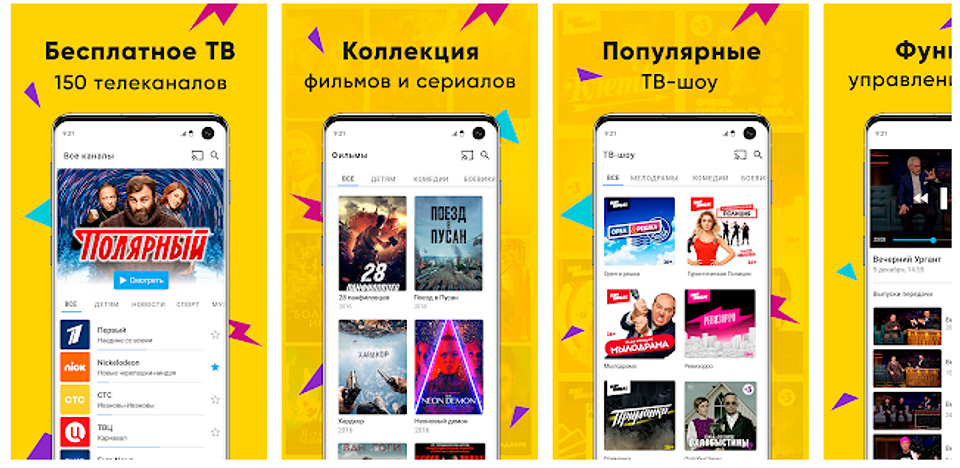
Один из лучших сервисов для просмотра ТВ каналов на смартфоне или планшете. Предлагает более 150 каналов на любой вкус: спорт, музыка, политика. Важная особенность — возможность посмотреть те передачи, которые вы пропустили. Записи эфиров хранятся в течение 7 дней. Еще одна «фишка» — можно поставить программу на паузу, если вам нужно отойти или поговорить по телефону.
Очень удобно выстроена программа передач. Помимо ТВ есть вкладки с фильмами, но за доступ к ним нужно будет платить — оформить премиум-подписку. Кстати, количество каналов для премиум-подписчиков тоже увеличивается. Сервис работает быстро даже при нынешней большой загрузке.
2 TV+ HD — онлайн тв

Это онлайн-приложение, которое ориентировано исключительно на трансляцию отечественных телеканалов, основные транслируются бесплатно. При желании пользователь может настроить приложение, добавить или удалить каналы. Приложение также поддерживает Google Cast, что позволяет транслировать изображение на любое устройство с Android TV, а также (что особенно понравится обладателям рутованных смартфонов), не требует Google Apps, без поддержки которых многие приложения не работают вовсе.
3 Лайм HD TV — бесплатное онлайн ТВ
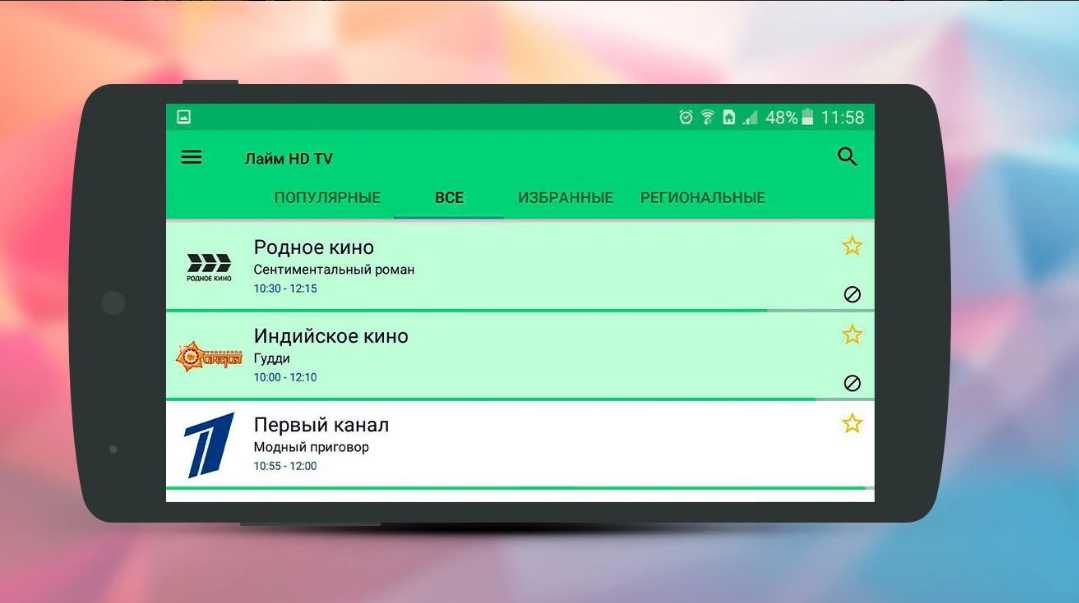 Это приложение предложит как бесплатный, так и платный контент. Поддерживаются здесь, как и в предыдущем приложении, только отечественные телеканалы. Впрочем, надо сказать, что в коллекции приложения их более 140 бесплатных, так что выбрать есть из чего. Радует, кроме того, оперативная работа техподдержки. Чтобы избавиться от рекламы, сожалению, придется оформить подписку, которая стоит от 99 руб. в месяц. Но все же не так дорого.
4 Лайт HD ТВ
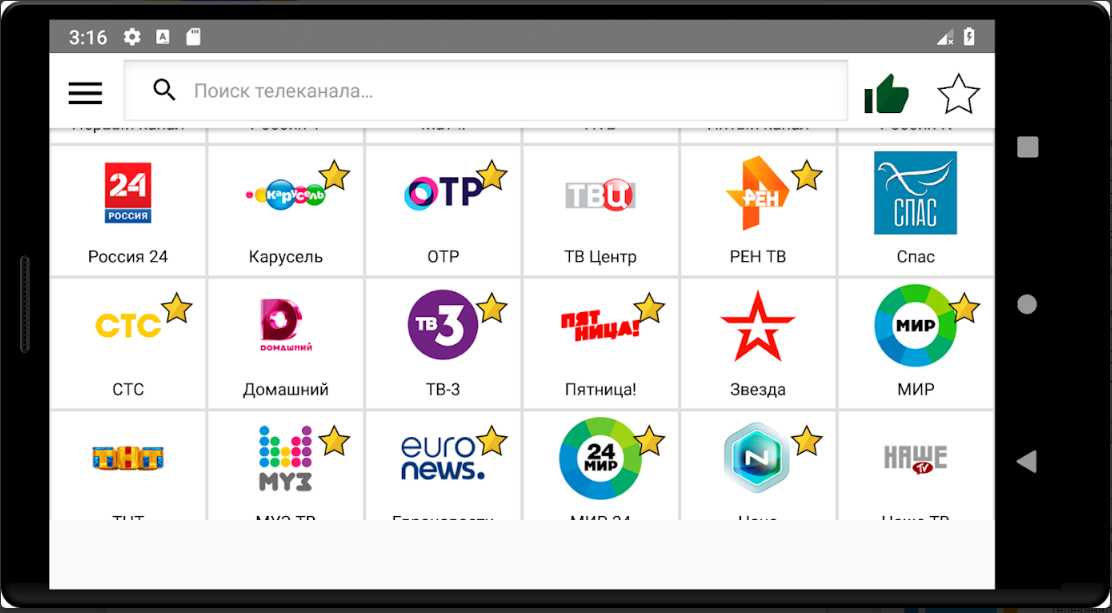
Бесплатное приложение, которое транслирует более 170 общедоступных телеканалов, но с рекламой. Огромным плюсом и визиткой приложения является быстрое переключение между каналами и их быстрая загрузка. Надо отметить, что служба поддержки тут также очень активна, неплохо поставлена работа с клиентами.



