
Как увидеть подписчиков на канале в Телеграмме
При наборе определенной аудитории на личном канале возникает закономерное желание посмотреть кто именно следит за вашим творчеством. Сегодня разберемся как посмотреть подписчиков в телеграмме на смартфонах под управлением Андроид и IOS, а также Веб и Desktop версий.
Как увидеть подписчиков на своем канале
Для начала рассмотрим варианты просмотра собственных подписчиков на канале. Не забывайте, для выполнения данной инструкции вы должны быть владельцем канала.
С телефона
Несмотря на схожесть версий для разных мобильных операционных систем, в каждом из вариантов присутствуют уникальные элементы управления. Хотя в данном случае шаги для просмотра нужной статистики практически идентичны.
Android
iPhone
С компьютера
При использовании персонального компьютера или ноутбука есть 2 основных варианта использования мессенджера – веб и десктоп телеграм. В отличие от мобильных версий, здесь шаги имеют больше отличий.
Desktop
Как посмотреть подписчиков на чужом канал
Для подробного анализа конкурентов зачастую возникает потребность в просмотре подписчиков у конкурентов.

Почему не видно подписчиков на чужом канал
Как было сказано выше, это запрещено в базовом функционале мессенджера. Единственный выход – назначение вас администратором канала. В таком случае ознакомится со списком всех подписчиков можно также, как и при просмотре собственного.
Сервисы для просмотра чужой статистики
Теперь рассмотрим несколько сервисов по сбору статистики о каналах. Они показывают существенно больше информации, чем обычный режим просмотра и позволяет проанализировать успехи конкурента по многих параметрам.
Tgstat
Telemetr
Теперь вы знаете как посмотреть подписчиков в телеграмме на различных устройствах. Если собираетесь развивать собственный канал и набирать подписчиков, нелишним будет дополнительный анализ аудитории. Помимо самостоятельного исследования нелишним будет использования наподобие представленных выше.
Как узнать в каких группах состоит человек в Телеграмме
Telegram – это современный мессенджер, который позволяет не только общаться с друзьями и просто товарищами по интересам, но и получать о них массу полезной информации. Например, не все знают, каким образом узнать в каких группах состоит человек в Телеграмме. Прямого метода не существует, так как у пользователей нет как таковой страницы (стены), на которой бы публиковалась информация, чем он хочет поделиться. Соответственно, приходится прибегать к обходным способам.

Можно ли узнать список групп, в которых состоит пользователь
Получить полный перечень всех сообществ, на которые подписан юзер, невозможно, что бы вам не обещали создатели «супер-ботов». Единственный способ – это найти все сообщения пользователя, а уже по ним понять, в каких именно группах они были оставлены. Логично, что даже если он не подписан на такие сообщества, то, как минимум, заходит в них. А значит, можно узнать о человеке много интересного, например, насколько он хорошо владеет матом, каким политическим взглядам придерживается и многое другое.
Для этого нам потребуется только имя юзера в Телеграмме. Без него, увы, ничего не выйдет. Вооружившись ником пользователя (например, возьмем имя @dasha), пробуем узнать больше об его активности.
Как узнать активность человека в чатах Телеграмм через сайт Buzz
Это очень простой сайт, в интерфейсе которого просто невозможно запутаться, так как фактически его главная страница состоит из одной строчки.
Чтобы получить информацию:

Однако данный сервис позволяет искать только по открытым сообществам, соответственно, если человек состоит в какой-либо закрытой группе, то она определенно будет недоступна.
Поиск сообщений пользователя в Telegram через сайт Lyzem
Если предыдущий сервис не дал видимых результатов или информации недостаточно, то стоит попробовать пробить человека в Телеграмме через другой сайт:
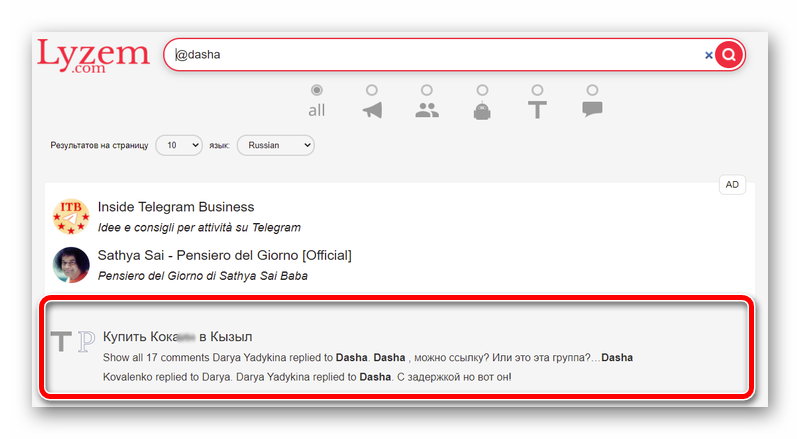
А вот тут уже все интереснее. Хоть мы и использовали первое пришедшее в голову имя, становится очевидно, что на данном сайте можно увидеть и более интересные сообщения от пользователя. Но не стоит торопиться осуждать юзера, так как на данном сервисе высвечиваются и похожие ники, то есть нужно будет отсеивать правильные варианты.
Поиск сообщений пользователя в группах через TgStat
Данный сайт позволяет найти очень много информации не только о пользователях, но и о группах в Телеграмме.
Сервис выглядит намного серьезнее предыдущих, но и им просто пользоваться:
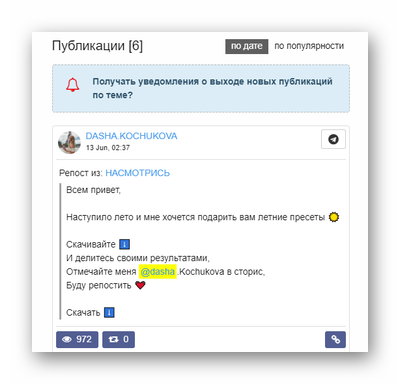
Через данный сайт, если повезет, можно будет даже узнать полное имя пользователя и дополнительную информацию. Соответственно, удобнее всего пользоваться сразу всеми перечисленными сервисами.
Для чего может понадобится информация о пользователе
Есть масса причин найти чаты, в которых высказывается пользователь. Например, некоторые юзеры иногда ведут себя не очень культурно, и возникает непреодолимое желание найти о них больше информации, а потом сообщим им же о том, что их сообщения в некоторых группах вам известны. Кто-то просто хочет поближе узнать человека. Лучше пользоваться такой информацией только в мирных целях и, разумеется, никогда не применять ее для шантажа, так как это чревато более серьезными последствиями.
Несколько слов о безопасности в Телеграмме
Прежде всего, если вы хотите узнать в каких группах состоит человек, не стоит пользоваться сомнительными предложениями, например, ботами, в которых нужно указывать свои данные. Самое безобидное из того, что может случиться – ваши данные попадут в базу и их будут предоставлять другим юзерам. Но все может быть куда печальнее.
Также стоит взять на вооружение, что не стоит указывать в своей учетной записи свои реальные данные или те, которые могут вывести на ваши страницы в социальных сетях и на других серверах. Мы наглядно рассмотрели, как легко можно узнать информацию о человеке, поэтому это нужно учитывать. Кроме этого, если такой канал привязан к сайту или Инстаграм, то этим могут воспользоваться хакеры.
Лучше стараться выражаться в чатах корректно, не оскорблять других участников сообщества. Стоит избегать запрещенных сообществ, так как на них периодически выходит полиция. Это не стоит таких рисков, особенно если ваш аккаунт в Инстаграмме привязан к официально зарегистрированному номеру телефона.
Статистика канала в Телеграм — как посмотреть и проанализировать
Начиная с 6 версии Telegram мессенджера, администраторы каналов могут посмотреть статистику. Правда она доступна для каналов, у которых от 1 000 подписчиков, сам админ при этом должен иметь право на публикацию сообщений в канале.
В статье расскажем, где находится статистика в Телеграм, какие там есть разделы и что делать с полученными данными. А также, какие есть альтернативные методы доступа к статистике.
Рекомендуем: Click.ru – маркетплейс рекламных платформ:
Как посмотреть статистику в Телеграм и как ее анализировать
Статистика канала в Телеграм отображается на устройствах под управлением Android, iOS и macOS. Пользователи десктопной версии мессенджера на Windows пока не могут увидеть статистику (независимо от количества подписчиков), но, возможно, в новых версиях мессенджера эти ограничения уберут (информация актуальна для версий от 6.0. до 7.1.).
Где находится статистика.
Если у вас Андроид, нужно перейти на страницу с информацией о канале, нажать на меню 3 точки — «Статистика». На iOS то же самое, только вместо трех точек надо нажать на «Еще».
 Смотрим, какие есть разделы.
Общая статистика
Общая статистика показывает сводные данные за последние 7 дней, а именно:

Что дает эта информация:
Количество подписчиков. С количеством подписчиков и их приростом все понятно — резкий прирост (отличный от среднего) может быть следствием запущенной рекламы или перенаправления трафика из других ресурсов, например, из Тик-Тока, YouTube канала, каталога ТГ каналов. Также ссылку на ваш канал могли оставить на посещаемом ресурсе (даже без вашего ведома). Если люди массово отписываются, следует пересмотреть свою стратегию ведения канала — скорее всего, контент не интересен аудитории или вы где-то перегнули палку в своих постах.
Общее количество просмотров публикаций также показывает, насколько людям интересен ваш контент.
Уведомления. Процент подписчиков со включенными уведомлениями говорит о том, что эти пользователи с большей вероятностью увидят сообщение, чем те, кто отключил уведомления. Эту информацию можно использовать, планируя размещение рекламы на канале. Если процент очень низкий, возможно, вы слишком часто публикуете контент, и постоянные уведомления раздражают пользователей. Один из способов повышения процента — перейти от количества постов к их качеству.
Многие пользователи отключают уведомления на всех каналах, независимо от их качества, так что этот показатель не настолько точен. На него стоит обращать внимание в связке с остальными данными.
Количество репостов также говорит об интересе к контенту. Чем больше репостов, тем лучше.
Здесь уже можно посмотреть более подробно динамику изменения количества подписчиков по дням. Ползунок в нижней части раздела позволяет выбрать временной промежуток — минимум 10 дней, максимум — около 3 месяцев.
Подписчики
Если предыдущий график про общее изменение количества подписчиков, то 2 цветных графика в разделе «Подписчики» более детально показывают, сколько людей отписалось и сколько подписалось в конкретные дни. Зеленый график показывает подписки, красный — отписки.

Что дает эта информация:
Можно изучать причины подписок/отписок в выбранные дни. Например, в прошлую среду у вас отписалось нетипично много людей. Вы просматриваете публикации за этот день и оказывается, что один из них слишком провокационный — возможно, именно в нем и кроется причина.
Важно: периодические отписки — естественный процесс для каналов в Телеграм. Плохо, когда отписываются резко и большими количествами.
Уведомления
Данные графики показывают, в какие дни подписчики включали или выключали уведомления канала.

Что дает эта информация:
Здесь нас больше интересует график отключений. По нему можно отследить, после каких постов подписчики отключали уведомления и выкладывать меньше такого контента. Но как мы уже писали выше, причина может быть вообще не связана с контентом.
Просмотры по часам
Графики показывают, как менялось количество просмотров по часам. Один из графиков показывает данные по последней неделе, другой — по предыдущей.

Что дает эта информация:
Если по двум неделям примерно одинаковые показатели (нет резких скачков), эти данные можно использовать для определения времени активности аудитории. Если больше всего просмотров в среду в 17 часов вечера, стоит выкладывать важную информацию или рекламные посты в этот период.
Источники просмотров
График показывает, откуда получены просмотры публикаций. Какие доступны метрики:

Что дает эта информация:
По метрикам URL и Каналы можно отслеживать эффективность рекламных постов. Если вы размещали ссылку на публикацию в соцсетях или на своем сайте, можно также оценить, сколько просмотров это принесло.
Метрики Личные чаты и Группы показывают, что подписчики делятся вашим контентом. Если из репостов вы получаете много просмотров, значит, стоит делать больше публикаций, которыми хочется поделиться. Обычно подписчики охотно делятся полезными и вирусными публикациями.
Источники новых подписчиков
Аналогично предыдущему пункту, но здесь уже информация по подписчикам. Метрик меньше: URL, Поиск, Личные чаты, Группы, Каналы. Откровенно говоря, не хватает метрики по соцсетям и YouTube.

Что дает эта информация:
Дает понять, откуда к вам приходит больше всего подписчиков. По метрикам URL и Каналы можно оценивать эффективность рекламы, а также эффект от самостоятельного размещения ссылок. Если к вам приходят из Групп и Личных переписок, значит каналом делятся, и это хороший показатель. Если люди приходят из поиска, значит вы успешно оптимизировали канал — подобрали удачное название, использовали ключевики в описании.
Языки
Статистика показывает, основной язык вашей аудитории. Информация полезна при размещении рекламы.

Активность
Показывает общее количество просмотров и репостов по дням. Синий график — просмотры, желтый — репосты.

Что дает эта информация:
Позволяет отслеживать качество контента. Посмотрите, в какие дни у вас больше всего просмотров и репостов, проанализируйте контент, размещенный в эти дни, и сосредоточьтесь на создании таких публикаций.
Недавние посты
Показывает список свежих постов и количество репостов/просмотров по каждому.

Что дает эта информация:
Раздел находится сразу под разделом активности. Это упрощает анализ контента — вы сразу видите, какие посты вызывают наибольший отклик. Останется проанализировать, чем эти публикации зацепили аудиторию.
Статистика публикации
Для каждой публикации на канале есть своя мини-статистика. Можно посмотреть общее количество просмотров, публичных и непубличных репостов, активность по дням, и если постом поделились в открытых каналах и группах, то статистика покажет, в каких именно.

Как посмотреть чужую статистику
Эта информация может быть полезна при поиске каналов для размещения рекламы и анализа конкурентов. Конечно, можно попросить статистику у админов, но, во-первых, не все ей делятся, во-вторых, это время на ожидание, в-третьих, лучше все равно перепроверить данные.
Самые популярные сервисы для просмотра чужой статистики:
Заключение
Раньше отслеживать процесс развития своего Телеграм канала нужно было вручную или через внешние сервисы. Вручную делать это долго и неудобно, а сервисы не давали всей полноты картины. Разработчикам Телеграма понадобились годы, чтобы прислушаться к пользователям и добавить, наконец, раздел с детальной статистикой.
Теперь админам проще разобраться, почему уходят подписчики, какие способы продвижения приводят новую аудиторию на канал, какие публикации «заходят», а какие нет.
Не хватает пары дополнительных метрик и более наглядного графика почасовой активности (например, как это реализовано в статистике Тик-Тока), но и то, что уже сделали, радует.
10 возможностей Telegram, о которых вы не догадывались

Автор канала «Бизнес-Рост» и обучающего курса «Бизнес в Телеграм»
Григорий Павлиоти, автор канала «Бизнес-Рост» и обучающего курса «Бизнес в Телеграм», рассказывает о неочевидных (и полезных) функциях Telegram, которые смогут помочь как в работе, так и в повседневной жизни.
Чем только я не пользовался – Viber, WhatsApp, Line, мессенджером FВ. Рядом с Telegram они просто нервно курят в сторонке. Не то чтобы я стал фанатом этого мессенджера, просто его удобство и внимание к мелочам подкупает. Поэтому уверяю, что из этой статьи вы почерпнете для себя что-то новое, интересное и полезное. Поехали!
1. Как незаметно читать сообщения в Telegram?
Бывают ситуации, когда хочется прочитать сообщение, но при этом сделать это так, чтобы собеседник не знал, что вы его прочли. Сделать это очень просто, но только в мобильной версии Telegram:
Таким образом, вы прочитаете входящее, но отправитель об этом не узнает. Если все сделали правильно, у собеседника останется статус «не прочитано».
2. Как увидеть полный список подписчиков на канале?
Об этой удобной функции обычно мало кто знает, поскольку работает она только в desktop-версии. Итак, по шагам:
Тест: узнай, сможешь ли ты грамотно выйти на рынок в другой стране
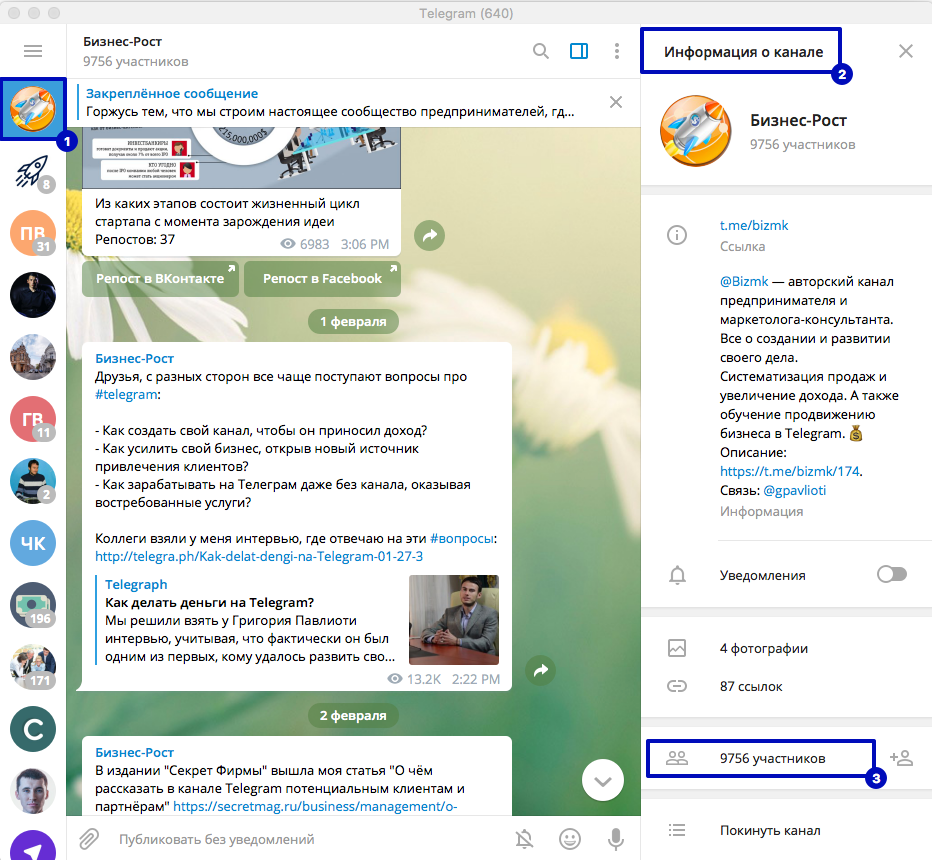
Открыв полный список ваших подписчиков, можете убирать удаленные аккаунты или странные ники и вести прочие дела с подписчиками.
3. Что делать, если нужно систематизировать сообщения в Telegram?
Как быть, если в ленте выпуски каналов, сообщения от контактов, уведомления от ботов и посты из групповых чатов смешались в одну кучу, и вы теряетесь в этом потоке? Не паниковать – выход найден! После установки этого telegram-клиента я уже не представляю, как пользоваться официальным приложением.
Если у вас Android, просто попробуйте Plus Messanger. Чего только стоит разграничение на отдельные вкладки с каналами, чатами, группами, ботами. Темы и внешнее оформление тоже легко настраиваются по вкусу.
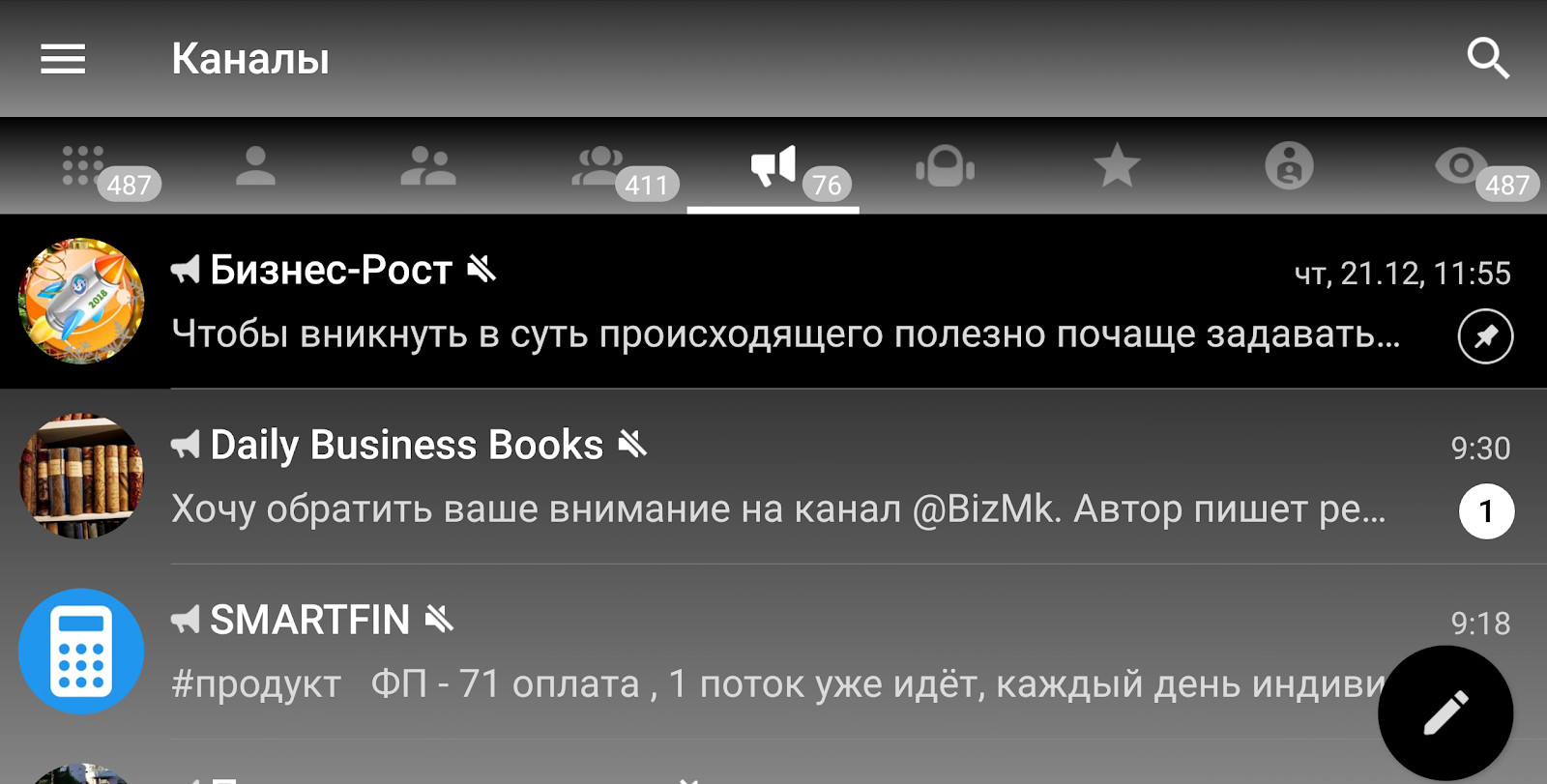
Вот ссылка на Play Market. Если у вас iPhone – можно воспользоваться аналогом Teleplus. Ссылка на iTunes.
4. Как обеспечить личную конфиденциальность в мессенджере?
Важно иметь в виду: нельзя скрыть аккаунт из глобального поиска, если задан юзернейм. После присвоения ника (в настройках – «Имя пользователя»), по нему впоследствии всегда можно найти и саму учетную запись. Ничего страшного в этом факте нет, просто поскольку юзернейм уникален, есть риск оказаться в ситуации, с которой я недавно столкнулся.
Контакт, указанный в описании канала через поиск, выдал похожего человека (кто хоть раз искал по юзернейму в Skype, меня поймет). В результате я написал не тому, кому следовало, и человек ответил в стиле «Как же вы все меня уже достали» 🙂
5. Как скрыть чаты с отключенными уведомлениями?
Отсутствие категоризации чатов неудобно, это факт. Допустим, вы не хотите по своим соображениям использовать неофициальные клиенты. Выход есть, единственный нюанс: опция работает только в desktop-версии Telegram. Для активации сортировки необходимо:
После этого приложение перезагрузится, и вверху всех чатов появится надпись «Скрыть чаты без уведомлений», при нажатии на которую из общего списка пропадут все чаты, в которых выключены оповещения.
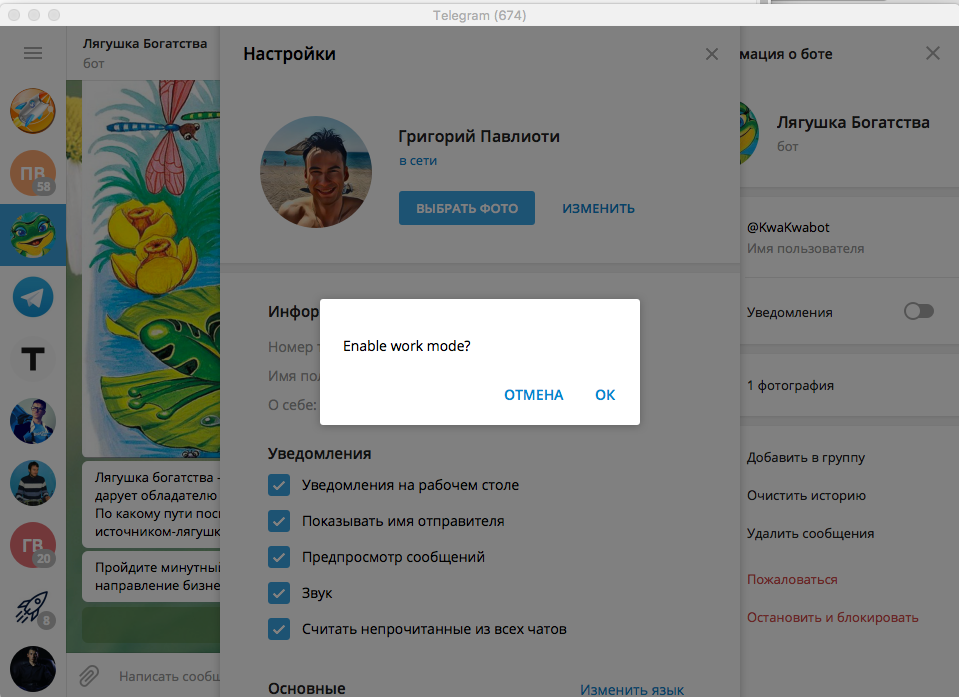
Чтобы их вернуть, следует нажать на ту же область на надпись «Показать все чаты». Отключается функция таким же образом, как и включается — через ввод команды «workmode» в «Настройках».
6. Как закрепить важный контакт и вырезать системные сообщения?
Закрепленный чат, контакт или канал будут находиться всегда на самом верху списка в вашей ленте. Это можно сделать, вызвав соответствующее меню долгим нажатием по нужному вам элементу. Если справа появилась кнопка-гвоздик (Pin), то все сделано правильно.
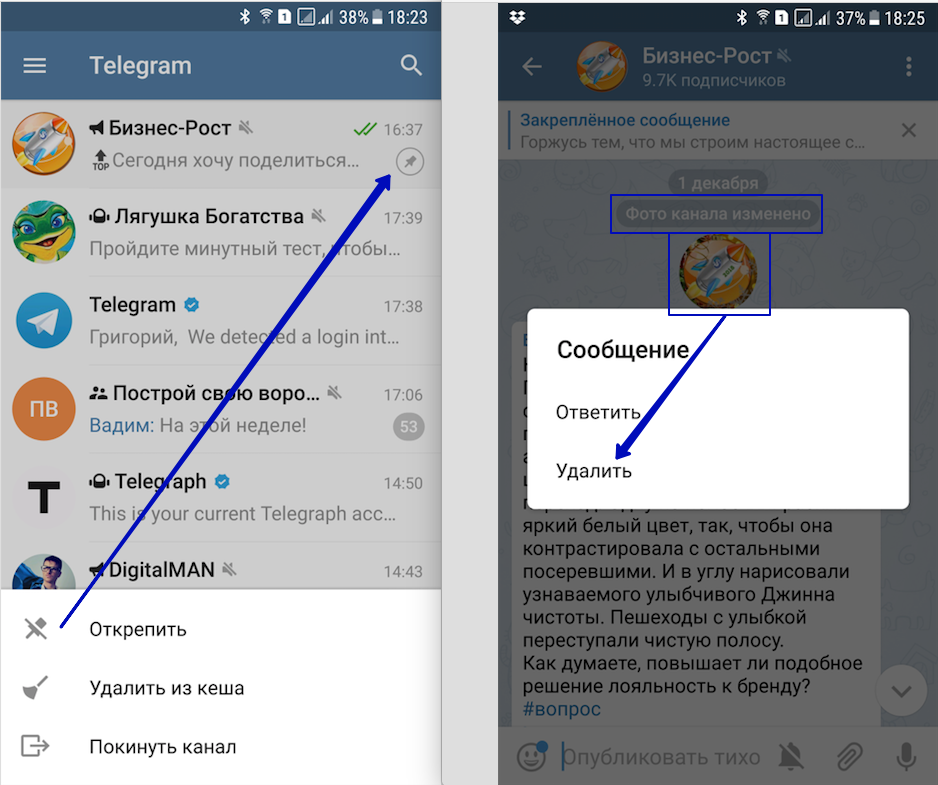
Также многие оставляют без внимания служебные сообщения, которые ставит за вас Telegram автоматически при смене логотипа или закреплении поста. Их можно и нужно удалять через меню, которое появится после долгого нажатия по служебному сообщению.
Эти опции предусмотрены только в mobile и desktop-версии мессенджера.
7. Как создать своего чат-бота без затрат?
@Botfather в представлении не нуждается, но как быть если хочется чего-то большего? На помощь приходит @Manybot. Он избавляет от необходимости учить языки программирования для прописывания алгоритмов бота: позволяет делать авторепосты из других соцсетей, а также служит для добавления команд, которые могут вызывать обычный текст, опросы, рассылки и прочее. Удобен тем, что позволяет создать и настроить чат-бота прямо не выходя из Telegram. Такой бот стоит у меня на службе в помощь при обработке запросов от рекламодателей: @BizmkPRbot
Что еще имеем в доступном арсенале? Знакомьтесь с Botmother. Сервис представляет собой визуальный и кроссплатформенный конструктор чат-ботов почти под все популярные мессенджеры.
К слову, мой первый бот был создан за один вечер именно на этом конструкторе. Вот что из этого получилось.
8. Как добавить важный пост в избранное?
Весьма полезная функция оказывается не совсем очевидной, поскольку в настройках у нас есть меню «Избранное», но как добавить туда и сохранить важные посты? Это делается через опцию «Репост». Она представляет собой стрелочку справа внизу от любого поста. При нажатии на нее попадаем в список, где первым будет стоять «Избранное».
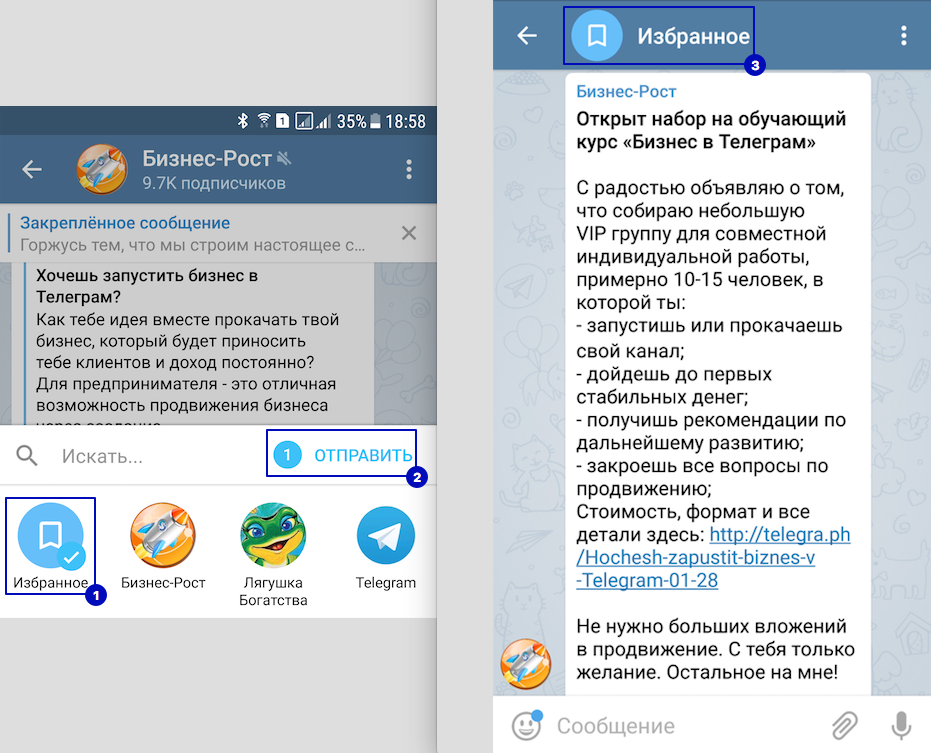
Выбираем «Избранное» и жмем «Отправить». Теперь важное сообщение не затеряется и будет под рукой, особенно если закрепить «Избранное» в вашем списке контактов, чатов и каналов. Как делается закреп, вы уже знаете.
9. Какие возможности есть у сервиса для лонгридов Telegra.ph?
Если при написании статьи нажать Enter, следующая строка пойдет с абзаца, а Shift+Enter позволит начать писать с новой строки без визуального интервала между ними.
А еще попробуйте ввести с новой строки *** и нажать Enter. Произойдет замена на аккуратную линию разделения, с помощью которой можно разделять смысловые блоки текста или добавлять в конце примечание, подпись или призыв поделиться статьей.
Отличная возможность бесплатного продвижения вашего канала через гостевые статьи, да и просто для тех случаев, когда делятся вашим материалом. Суть приема сводится к тому, что на текст, введенный в поле «Автор», вешается ссылка на ваш канал.
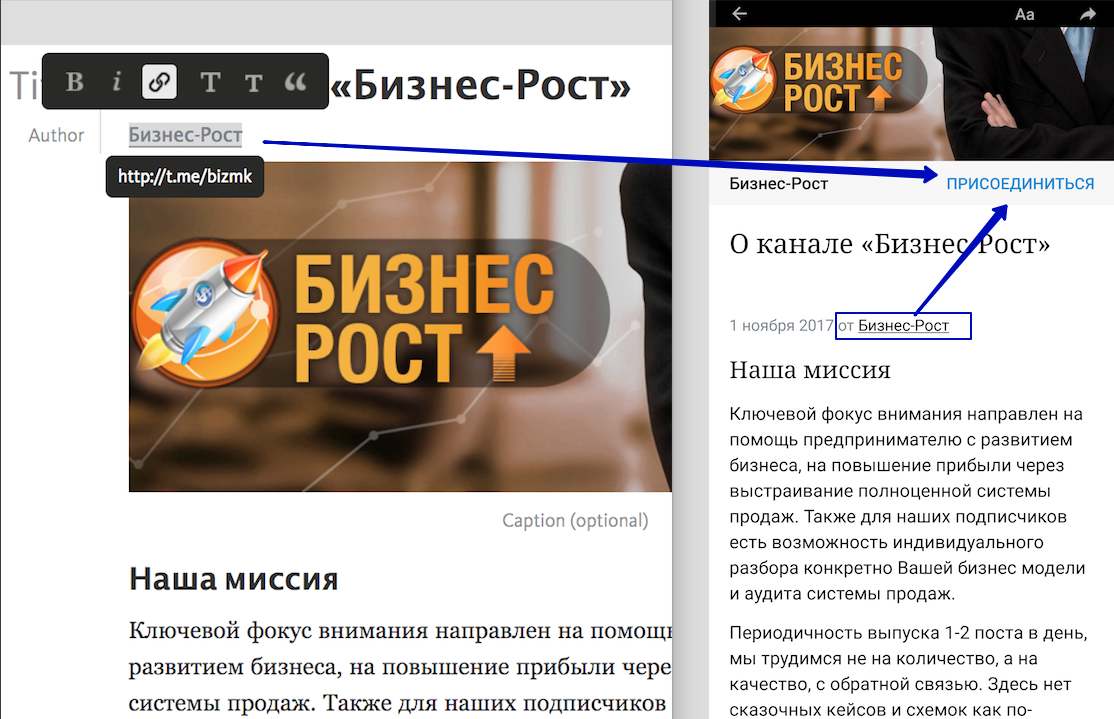
Тогда для тех потенциальных подписчиков, кто откроет эту статью с мобильного или планшета, отображается в заголовке кнопка «Присоединиться». При ее нажатии оформляется быстрая подписка прямо из статьи.
Такие случаи уже были и могут повториться вновь. Как быть, если ссылка вида http://telegra.ph/Kak-delat-dengi-na-Telegram-01-27-3 не открывается? Тут есть два варианта: либо ждать пока починят и все наладится, либо использовать обходной маневр, суть которого заключается в подмене домена telegra.ph в URL ссылки на запасной graph.org. Таким образом, рабочая ссылка из нашего примера будет иметь вид: http://graph.org/Kak-delat-dengi-na-Telegram-01-27-3
10. Как удобнее записать аудиосообщение в Telegram?
Самый распространенный способ записать аудиосообщение – зажать кнопку микрофона, наговорить текст, отпустить кнопку и отправить сообщение. Как быть, если послание длиннее минуты и ваш палец на зажатой кнопке уже начинает затекать?
Способ 1. Потяните пальцем вверх и запись встанет в замок, дожидаясь окончания вашего монолога.
Способ 2. Еще удобнее и естественнее: достаточно поднести телефон к уху – как при разговоре – и, наговорив сообщение, отправить или удалить его. В настройках за это отвечает функция «Запись голоса при приближении». Достаточно просто открыть нужный чат и поднести телефон к уху, чтобы записать или прослушать полученное сообщение. При этом запись вашего ответа начинается автоматически после прослушивания послания вашего собеседника до конца. Незаменимая вещь, когда хочется узнать, что прислали где-нибудь в шумном месте. Уж точно удобнее, чем лезть за наушниками.



