
Могут ли 4K-проекторы быть лучше телевизора


Содержание
Содержание
Со времен появления первых экранов погоня за лучшим изображением не останавливается. Каждый пользователь хотел бы смотреть фильмы в высоком качестве, а геймер хотел бы получить максимально четкую и плавную картинку в играх. Поэтому разрешение дисплеев постоянно растет. Казалось бы, еще недавно Full-HD разрешение было технологическим ноу-хау. А сейчас появились QHD, 4K и даже 8K. Но через что выводить картинку в таком разрешении? В этот раз мы поговорим о телевизорах и проекторах и сравним их с точки зрения обычного пользователя.
Телевизоры
Самый популярный вариант для любителей посмотреть фильмы или поиграть большом экране. Главное преимущество телевизора перед монитором — размер. Любая игра или фильм выглядят куда более захватывающими на большом экране, особенно если при его создании производители использовали качественную матрицу.

Плюсы и минусы телевизоров
Плюсы:

Минусы:
Проекторы
Проекторы повсеместно используются в кинотеатрах. Смотря новый триллер или комедию, зрители видят именно картинку, создаваемую проектором. Особенность проекторов заключается в огромном, по сравнению с другими экранами, изображении.

Плюсы и минусы проекторов
Плюсы:
Минусы:

Наглядное сравнение проекторов и телевизоров
Возьмем две пары моделей проекторов и телевизоров для сравнения.
Первая пара — LED Samsung UE55NU7090 и Xiaomi Mi Smart Compact Projector.
Оба устройства находятся примерно в одной ценовой категории. Первое, что бросается в глаза — разница в разрешении. По стоимости 4K-телевизора от Samsung сейчас можно купить только Full-HD-проектор. Диагональ телевизора 55 дюймов, а проектор способен выдавать картинку с диагональю от 40 до 200 дюймов. В сравнении с возможностями проектора, 55 дюймов кажутся достаточно скромными.
Samsung работает на базе операционной системы Tizen, обладает поддержкой Smart TV и имеет Wi-Fi-модуль. У Xiaomi тоже есть Wi-Fi-модуль, но нет Smart TV. Зато есть Android TV 9.0. Благодаря данному софту оба устройства могут использоваться автономно, без подключения к компьютеру. В Mi Smart Compact Projector используется технология матрицы DLP, что хорошо сказывается на картинке. По сравнению с LCD матрицами картинка намного четче и контрастнее. При этом сохраняется хорошая цветопередача.
Теперь сравним 4K-проектор с телевизором за аналогичную стоимость.
Возьмем проектор от фирмы BenQ, модель W1700. Его соперником будет LG 65SM8200 — телевизор с впечатляющей диагональю 65 дюймов (165 сантиметров) и красивым экраном. При его производстве используется технология nanocell, что дает более насыщенные цвета, чем у обычного LCD. Разрешение 4K UltraHD (3840×2160), есть HDR 10 Pro и акустическая система мощностью 20 Вт.
Что же предлагает проектор? 4K-разрешение, частоту обновления 120 Гц (у телевизора LG всего 50 Гц), поддержку HDR и встроенный динамик мощностью 5 Вт.
Подведем итоги
Цена проекторов действительно огорчает, ведь хороший телевизор с таким же разрешением будет стоить намного дешевле. Но с другой стороны, цена компенсируется впечатляющими размерами проекции и мобильностью. Кроме того, проецируемое изображение намного меньше раздражает глаза, нежели мониторы и телевизоры.
Проектор подойдет любителям кино и сериалов. Если же подключить его к игровой консоли или компьютеру, можно играть в игры на большом экране. При условии хорошей подготовки помещения он покажет своему обладателю красивые пейзажи, подарит множество позитивных эмоций от любимой игры или просмотра фильма. Проектор можно легко взять с собой в поездку, в гости или на мероприятие, чтобы смотреть любимые передачи в компании. Большой минус — отсутствие собственной аудиосистемы во многих моделях. Придется подключаться к колонкам. Благо, Bluetooth имеется почти во всех моделях.
Телевизор — более простое в использовании устройство. Его можно установить в любом помещении, не задумываясь об освещении и правильном расположении. Телевизор также хорошо подойдет для геймеров, у которых дома нет большой свободной стены или же возможности установить экран, ведь к телевизору можно подключить компьютер или консоль. Аудиосистема позволит не волноваться о настройке звука, так как все уже заранее подготовлено производителем. Телевизор подойдет тем, кому нужна хорошая картинка без особых усилий.
Как я намучился с подключением проектора и нашёл целых 7 способов
Пошаговая настройка: подключение проектора к компьютеру, смартфону, планшету. Подробные инструкции
Постарался изложить и аргументировать каждый раздел так, чтоб даже не профи разобрался в вопросе подключения и настройки проектора.
Ничего, кроме конкретики: как подключить проектор — 7 способов, которые осилит каждый
В инструкциях проекторов не всегда описывают все возможности оборудования. Особенно те, что касаются взаимодействия с другими устройствами. Стать более подкованным в этом вопросе помогут подсказки, которые даю, опираясь на свой опыт. И анализируя авторитетные источники, которым доверяю.

3 возможности подключить проектор с помощью кабеля
Ни для кого не секрет, что кабельное подключение — не единственный вариант передачи картинки на проектор. Недаром многие устройства продаются со встроенным модулем Wi-Fi. Однако вариант с кабелем — лучший с точки зрения качества трансляции изображения на экран. Если планируете настольную установку, и на потолок подвешивать проекционный аппарат не собираетесь, тогда оптимальным будет вариант подключения по HDMI, VGA или USB. Однако нужно учесть, что некоторые бюджетные модели не поддерживают USB. В инструкции для пользователя это четко прописывается [1].
Но как бы там ни было, можно подключить современный проектор с помощью трех интерфейсов.
Подключение по USB
Порт USB — универсальное решение для запитки устройств и передачи сигнала. На современных проекторах минимум 2 таких разъема: типа В и А. Для трансляции картинки нужен первый. Он квадратной формы со скошенными углами. Для ориентира: рядом с ними часто буквы PC, изображение компьютера и т.п. Перед передачей картинки может понадобиться установка драйвера. В этом случае сначала устанавливают ПО, потом подсоединять кабель. Можно соединить ПК и проектор, не выключая устройства.
Для передачи картинки все же больше подходят VGA и HDMI-кабели. Если транслировать видео по USB — возможны притормаживания, но для показа презентации такой порт станет удачным решением. При USB-соединении идет передача сигнала в 2 конца, можно управлять слайдами с помощью пульта проектора.
USB типа А я часто использую:
для считывания информации с флешки или внешнего жесткого диска,
подключения внешнего модуля Wi-Fi или другого USB-устройства.
Но это не панацея, можно попробовать еще несколько вариантов.
Включение по HDMI
Кабель HDMI дает картинку на экране Full HD качеством выше. Он нивелирует подвисания при передаче видео. Такой интерфейс позволяет соединить ПК с проектором, не выключая их, но лучше подстраховаться и запустить технику после соединения разъемов кабелем, поскольку сгоревший порт — это всегда неприятно. Поэтому нужно действовать по инструкции: сначала включаем проектор, потом — компьютер [2].
В некоторых ноутбуках и ультрабуках вместо полноразмерного HDMI присутствует мини- или даже микро-HDMI. В этом случае понадобится кабель с разъемами разной величины на концах.
Единственный минус HDMI — ограничение на длину шнурка. Производитель вряд ли укомплектует девайс кабелем длиннее 3 метров. Это означает, что ноутбук или стационарный ПК должен находиться где-то рядом, что не всегда удобно. В продаже есть кабели длиной до 15 метров, но они довольно дорогие. К тому же с увеличением длины растет вероятность потери качества при передаче видео.
Подключение по VGA
Технология VGA появилась намного раньше HDMI, она не подходит для трансляции высококачественной, по нынешним меркам, картинки. На HD качество можно рассчитывать, но вот выжать FHD уже не получится. Звук VGA-кабель не передает. Если нужно посмотреть видео — придется передавать аудио по другому каналу, например, используя кабель A/V [3]. На проекторе кроме входного может быть выходной VGA, передающий сигнал, получаемый от ПК, далее, на другое устройство. В этом случае проекционный аппарат выступает в роли разветвителя.
4 способа беспроводного подключения проектора
Большинство беспроводных вариантов строятся на использовании Wi-Fi. Проще обеспечить передачу сигнала, если в помещении работает беспроводной роутер. Хотя также есть варианты прямой передачи видеоконтента от телефона/ноутбука на проектор. Использование Wi-Fi-технологий актуально при трансляции слайдов. Смотреть фильмы с их помощью проблематично — качество картинки теряется, будут задержки передачи данных. А у трансляции «по воздуху» заметил два преимущества:
она актуальна при монтаже проецирующего устройства на потолке;
дает возможность проецировать информацию со смартфонов на экран нескольким людям.
Особняком среди рассматриваемых беспроводных решений держится технология WirelessHD. Она пытается сохранить качество передачи HDMI-кабеля, заменив его передатчиком и приемником.
Как подключиться с помощью Miracast
Miracast обеспечивает передачу Wi-Fi сигнала между устройствами без посредников. Для беспроводного подключения проектора не нужно иметь роутер или точку доступа. Источник и приемник должны быть сертифицированными. Передавать картинку можно со смартфона или другого устройства на Android, а также с девайсов под Windows. Приверженцы iOS могут пользоваться аналогичной технологией, которая называется AirPlay [4].

Если в проекторе отсутствует встроенная поддержка Miracast, можно воспользоваться адаптерами MiraScreen или AnyCast. Мираскрин похож на большую флешку. Этот гаджет я вставляю в порт HDMI проектора, перед этим к адаптеру подсоедив кабель питания и антенны. Для получения питания использую порт USB.
Хитрости включения по WiDi
В компании Intel придумали технологию, во многом схожую с Miracast, под названием Wi-Fi Direct (сокращенно WiDi). Ее тоже используют для подключения проекторов по WiFi. Она ориентирована на пользователей, предпочитающих ноутбуки и прочую технику с процессорами Intel. Чтобы воспользоваться технологией, на компьютер нужно установить интеловскую программу Wireless Displey. Также WiDi можно использовать для передачи сигнала с Андроид-устройств. Если в трансляции изображений участвует адаптер, то это тоже может быть MiraScreen или AnyCast.
Подключение по Wi-Fi
Картинка с телефона отобразится на беспроводном проекторе при наличии в помещении Wi-Fi. Проекционное устройство в этой связке будет играть роль точки доступа. Сигнал пойдет, например, через роутер. Подключение включает 2 этапа, нужно:
Перевести проектор в режим приема Wi-Fi.
Выбрать устройство в настройках смартфона. Будет пункт PlayTo (Беспроводное подключение к дисплею) или что-то вроде того (зависит от модели телефона).
Ноутбук настраивается по-другому. У большинства моделей за переключение на телевизор/ проектор/отдельный монитор отвечает функциональная клавиша, например, F1. В паре с Fn она активирует нужный режим. Подробнейшее руководство по этому вопросу хорошо описал Андрей Киреев в своей статье [5].
Коннект через WirelessHD
По окончанию HD в названии можно догадаться, что технология обеспечивает передачу видео высокого качества. В стандарте реализована поддержка 3D и 4К. Сигнал, в отличие от Wi-Fi, не проходит сквозь стены, а огибает препятствия — людей, вертикальные конструкции, стулья и т.п. Передача потока рассчитана на присутствие источника и получателя в одной комнате. Расстояние трансляции ограничено 5-30 метрами, то есть речь идет о замене HDMI-кабеля с сохранением качества трансфера видеосигнала. Для реализации технологии понадобится комплект оборудования, состоящий из передатчика и приемника.
Аргументы «за» и «против» WirelessHD я вывел в таблицу:
Чемпион по скорости среди беспроводных технологий
Не работает сквозь стену
Не сжимает информацию при передаче
Требует наличия достаточно громоздкого оборудования
2 алгоритма подключения проектора к ПК
По кабелю На компьютере должно быть два видеовыхода. Нужно соединить ПК и проектор кабелем, включить технику и перейти к настройке компьютера. Далее алгоритм зависит от ОС:
а) Настройки ПК для Windows 7: кликаем правой по Рабочему столу — открываем Разрешение экрана. В меню «Несколько экранов» выбираем способ трансляции: дублирование, только второй экран, растянуть Рабочий стол на два экрана. В Панели управления открываем настройки звука и в устройствах выбираем проектор в качестве источника звука по умолчанию.
б) У Windows 10 есть чудесная комбинация Win+P, которая открывает окно с выбором способа трансляции [6]. Чтобы настроить звук, кликаем правой по значку громкоговорителя в системном трее, открываем параметры звука и выбираем проецирующее устройство.
«По воздуху» Нужно перевести проектор в режим беспроводного подключения. Далее в Windows 10 кликаем Пуск → Параметры → Система → Дисплей → Несколько дисплеев → Подключиться к беспроводному дисплею. В правой части окна появятся обнаруженные устройства. Подробнейший гайд по этому вопросу подсмотрел здесь.[6]
Как происходит подключение к смартфонам и планшетам
Для проводного соединения желательно, чтобы проектор и смартфон поддерживали MHL. Оптимально, если оба устройства имеют порты miniHDMI, но такой вариант встречается редко. Чаще приходится использовать переходник, соединяющий mini- или microUSB с HDMI.
Как обеспечить коннект планшета или смартфона к проектору через Wi Fi — описано выше. Если планшетный компьютер или телефон работают под Windows, понадобится дополнительное ПО, например, вышеупомянутое Wireless Displey.
Основные настройки проектора для Wi-Fi
Приведу пример настройки одного из проекторов с адаптером для синхронизации со смартфоном. Для этого включаем проецирующее устройство и настраиваем его с помощью пульта, при этом меню отображаются на экране. Итак, алгоритм следующий:
В меню «Приложение» выбираем «Дисплей Wi-Fi». Попадаем в окно EZCast.
При первом использовании беспроводного соединения скачиваем и устанавливаем программу EZCast на смартфон, для этого можно отсканировать QR-код с экрана.
Включаем Wi-Fi на проекторе, подключаем его к доступной сети.
На смартфоне включаем Wi-Fi, коннектимся к этой же сети.
Подключаемся к адаптеру с помощью приложения EZCast.
Для проецирования презентаций по-прежнему актуальна программа Power Point. Она позволяет делать доклад, не показывая аудитории часть файла, используя «шпаргалку» [7].
В заключении отмечу еще одно проводное решение для подключения смартфона к проектору — кабель-конвертер Unnlink. С одной стороны аксессуара — HDMI и USB для подпитки переходника, с другой — концевик с возможностью подключения к Lightning, Micro USB или Type-C. Кабель-конвертер Unnlink поддерживает MHL, можно управлять передачей данных с помощью EZCast или другого приложения.
Почему я отказался от телевизора и купил проектор: подробный обзор
Вот уже несколько лет я вообще не включаю телевизор. Не потому, что мне что-то там не нравится, просто так вышло, что я его даже не покупал. Весь контент, который мне может быть интересен, есть на YouTube, посмотреть кино можно и с помощью онлайн-сервисов вроде кинопаба, где хорошее качество и не будет рекламы. Меня всегда удивляло, зачем смотреть вечером фильм на ТВ канале с рекламой 2,5 часа, когда то же кино доступно онлайн, и посмотреть его можно за 1,5 часа. Это просто тупая трата времени. Но все-таки просмотр кино на 13-дюймовом экране макбука — это немного не то. Иногда хочется вечером собраться семьей и включить фильм на большом экране и с хорошим звуком.
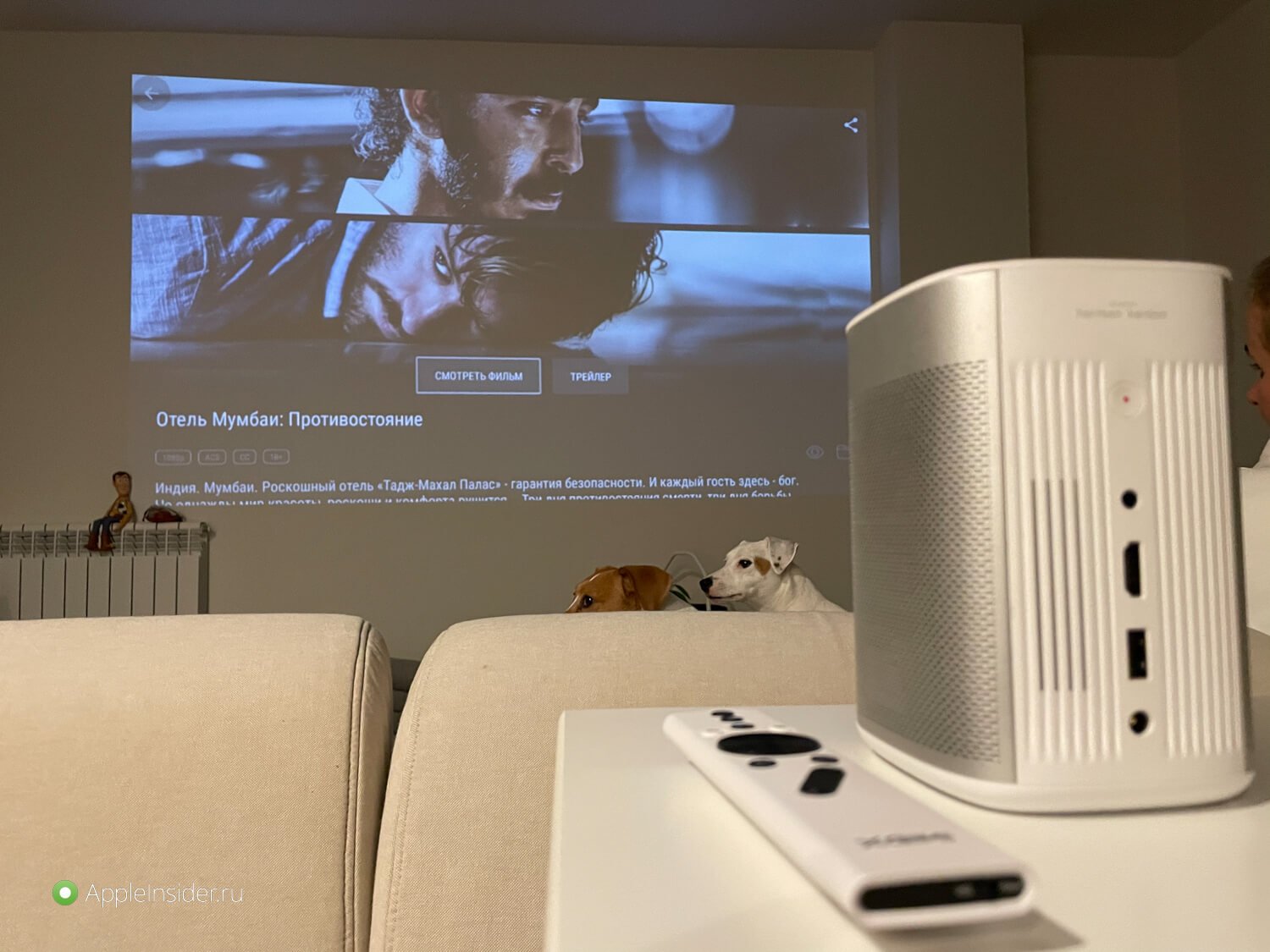
Смотрю кино где угодно на большом экране по цене среднего телевизора
Что лучше — проектор или телевизор?
После таких мыслей я даже всерьез задумался о покупке телевизора — мол, ну пусть не ТВ каналы смотреть, но хоть кино. Начал смотреть предложения, и обнаружил, что нормальный телевизор за 30 тысяч рублей не купишь — в среднем цена вопроса около 50 тысяч рублей, а если нужен действительно хороший экран, там и за 100 тысяч уходит. С другой стороны, если мне нужно только кино, может ТВ и не нужен? Руководствуясь этой логикой, решил посмотреть портативные проекторы для домашнего кинотеатра.
Здесь еще хуже, чем с телевизорами — есть проекторы за 15 тысяч рублей, есть за 30, а есть за 200 тысяч рублей. У меня было два критерия: хороший звук самого устройства (и возможность подключить его к внешним колонкам), а также максимальная портативность. Я живу в арендованной квартире, где нет возможности проводить провода и цеплять проектор под потолок. Да и было бы здорово при желании смотреть кино не только в гостиной, но и в спальне, когда в выходной день не хочется вылезать из-под одеяла. Посмотрел в магазинах — везде либо какие-то супер профессиональные решения, которые мне не нужны, либо дешевые проекторы, которые нужно крепить специальным образом. Делать нечего — залез на AliExpress.
Обзор домашнего проектора
Этого добра (проекторов) там тоже навалом, но во-первых, цены доступные, во-вторых, именно там я нашел то, что мне нужно: портативный проектор XGIMI MoGo, который может работать даже без подключения к сети — для этого у него есть встроенный аккумулятор на 10 400 мАч. Стоит как средний телевизор, но зато его можно взять с собой в любую комнату, и «экран» у него больше. Еще и бренд более-менее известный, китайский ноунейм вообще брать не хотелось.
Но, блин, 43 тысячи рублей! Это была моя самая крупная покупка с Али. Было страшно, да. Одно дело, когда ты заказываешь зарядку за 2 тысячи рублей или наушники за 10, а здесь цена гораздо выше, плюс это проектор — вдруг с ним что-то случится в процессе транспортировки? Повезло, переезд прошел гладко, проектор приехал в целости.
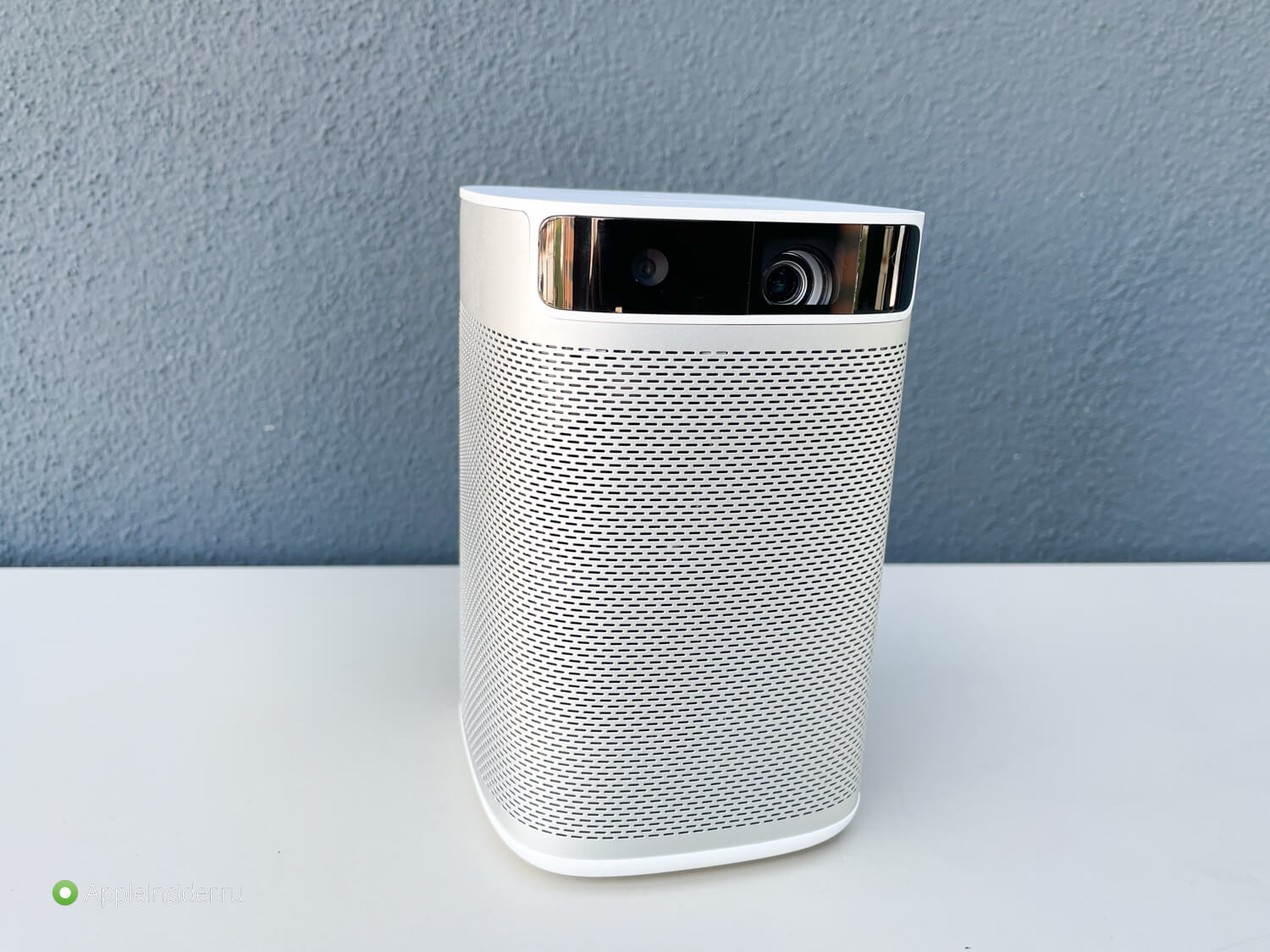
Выглядит вообще шикарно
К моменту, когда я пишу этот обзор, проектор у меня почти два года — купил его в начале 2019 года, и до сих пор «заходит», обязательно включаю 1-2 раза в неделю, чтобы вместе с семьей посмотреть кино.
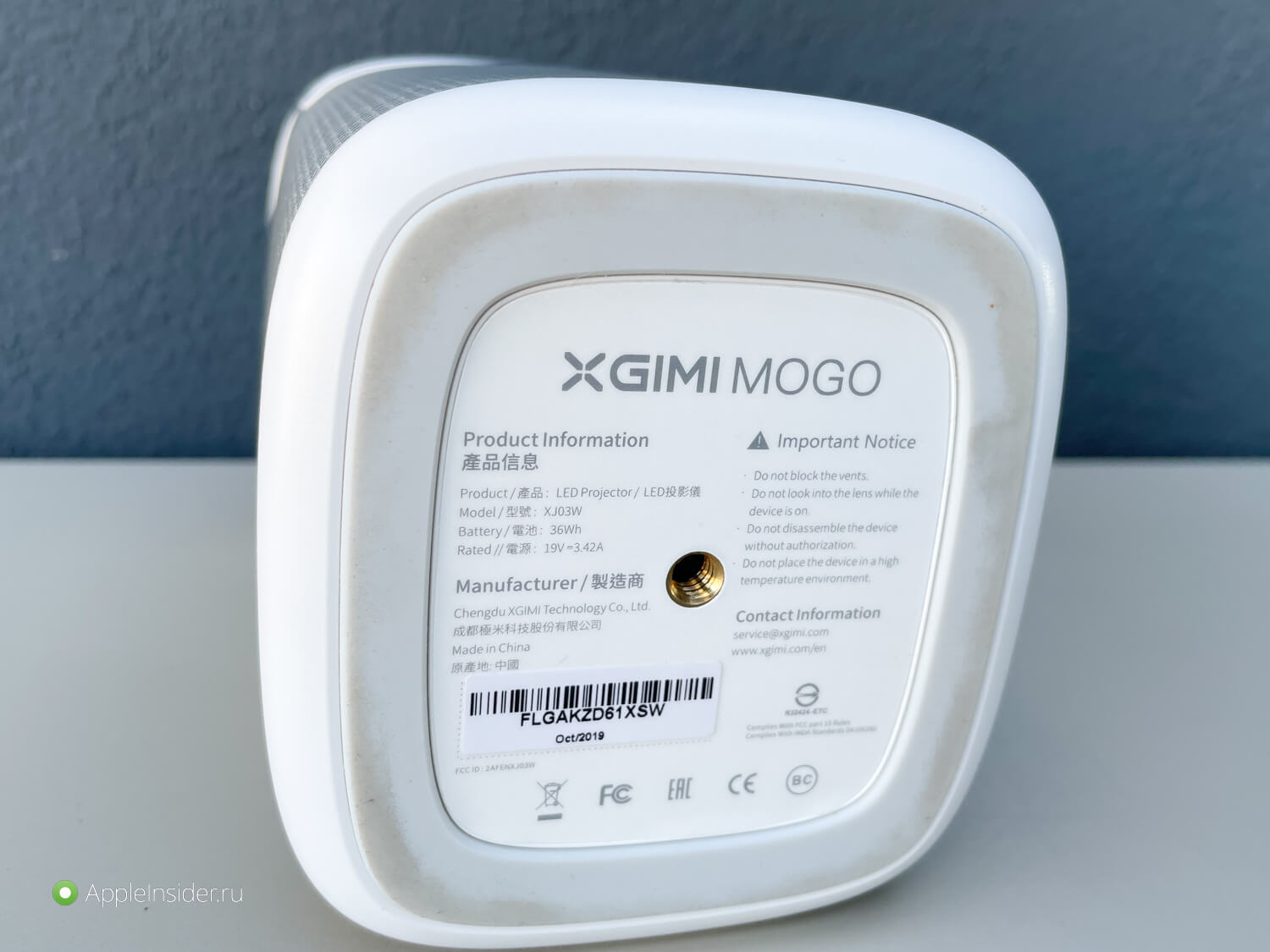
За два года использования на дне накопилась грязь
Выглядит он очень круто, прямо такой девайс в стиле Apple. Спереди окно проектора и динамик, сзади — различные интерфейсы для подключения. Например, можно по кабелю HDMI подключить его к компьютеру или вывести звук на внешние колонки. Звук, кстати, здесь от harman/kardon, это вам не просто так.
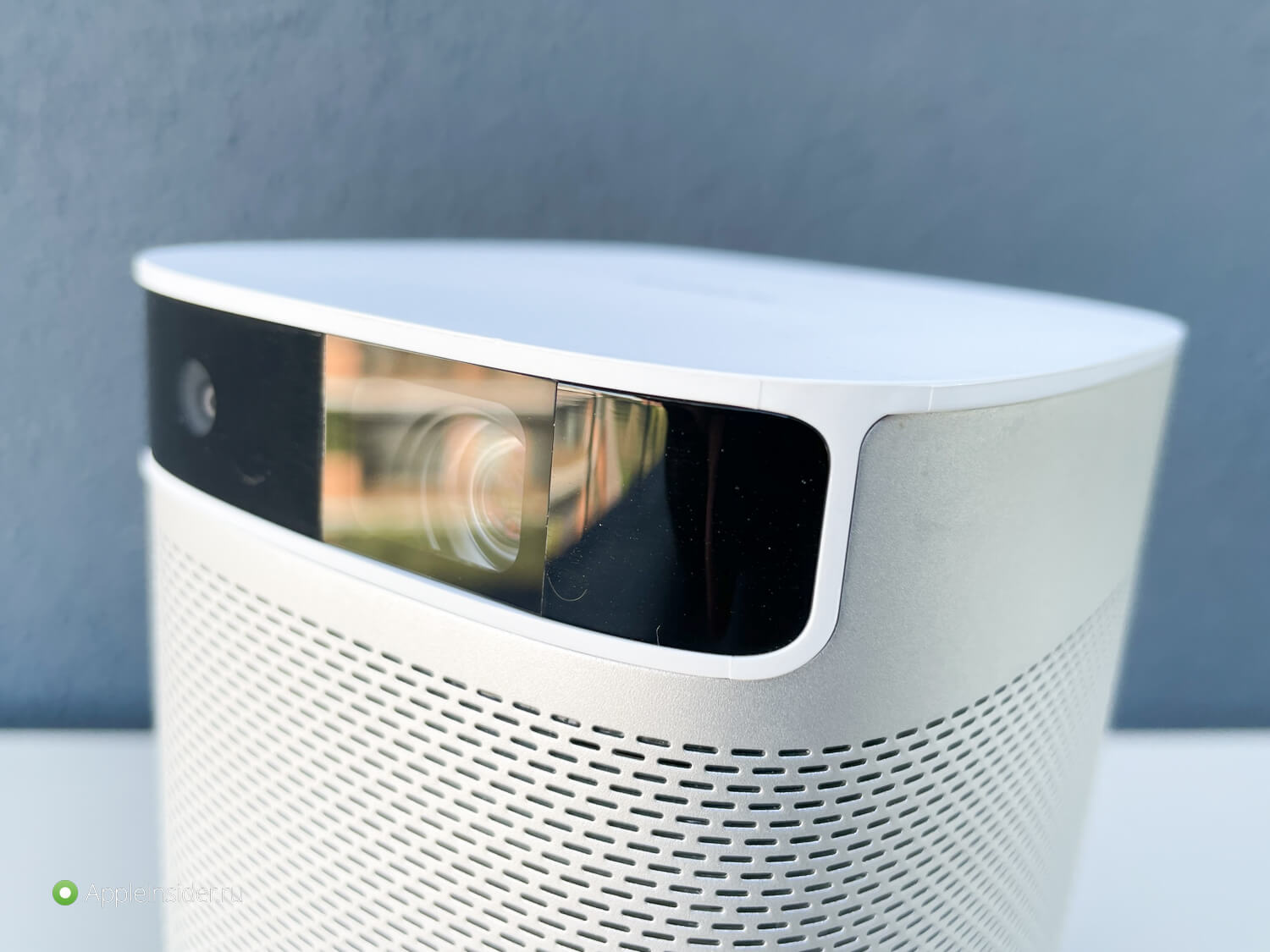
Камера с разрешением 720p
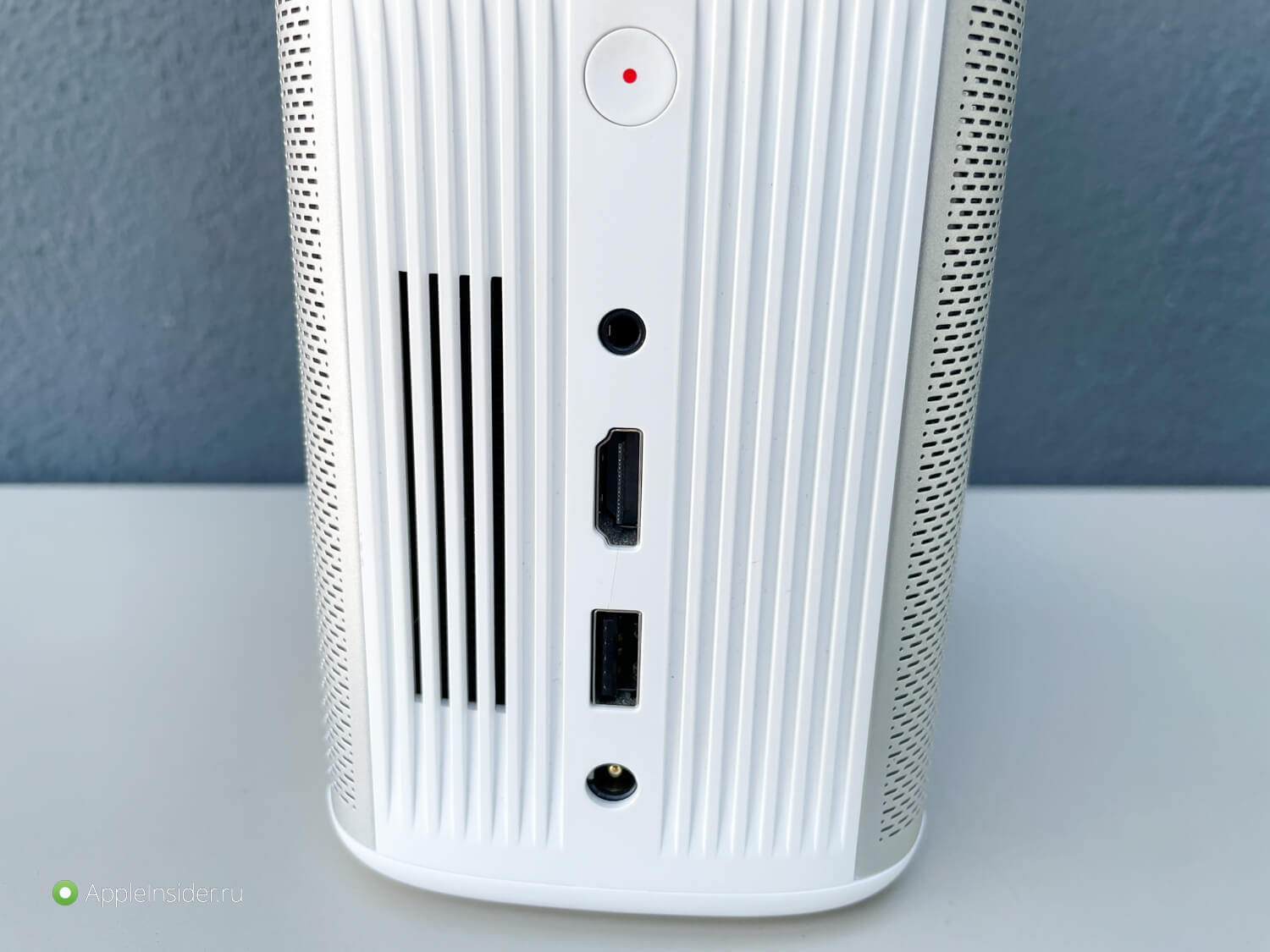
Есть порты, чтобы подключить к компьютеру или внешней акустике
Сверху можно управлять воспроизведением, есть кнопка пауза/плей и кнопки регулировки громкости. Плюс у XGIMI MoGo есть поддержка Bluetooth, к нему даже можно джойстик подключить, если вы решите использовать проектор в качестве экрана для игр.
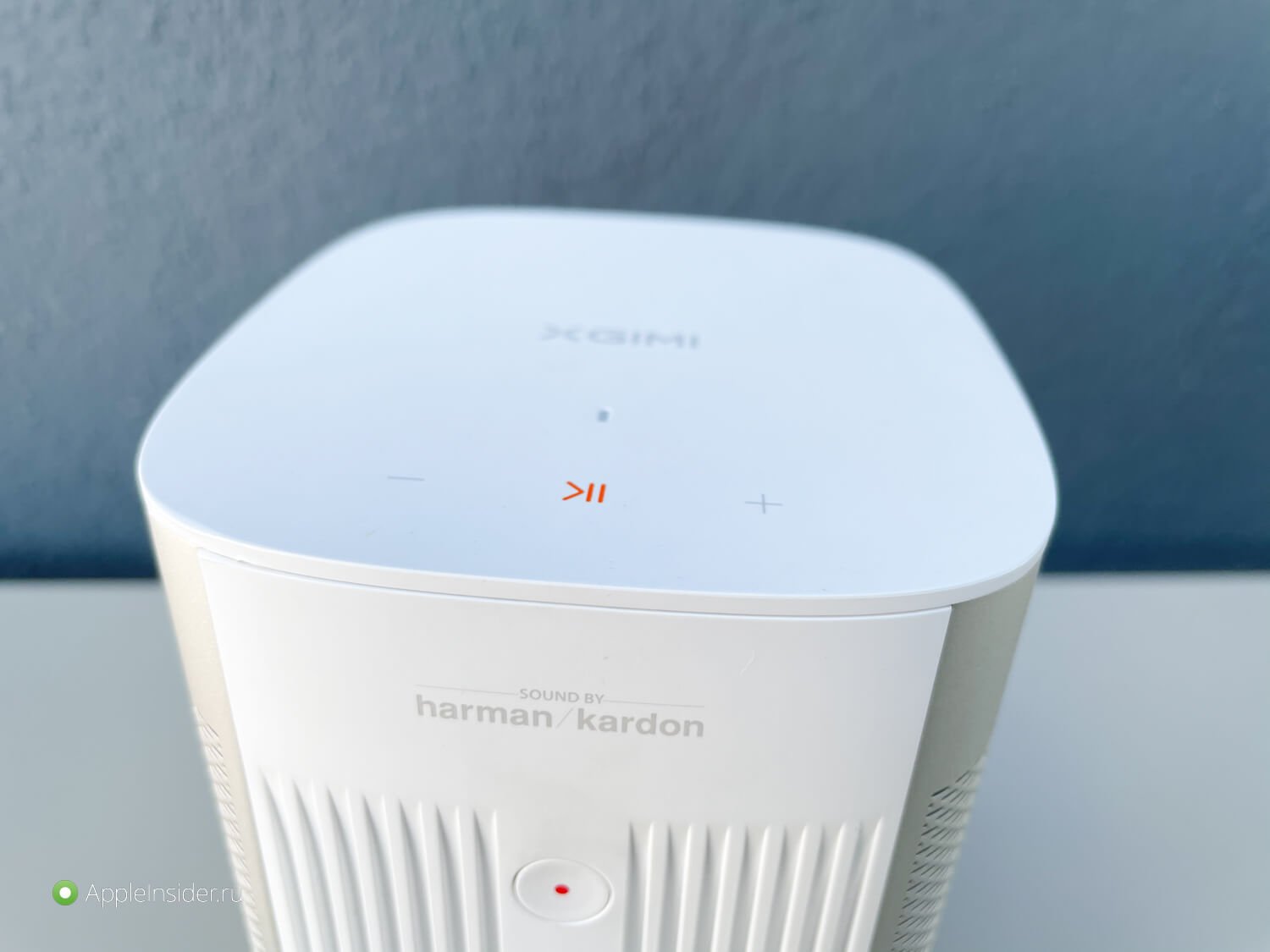
Можно управлять воспроизведением прямо с проектора

Но вообще все, что ему нужно — это Wi-Fi и все. Зарядил проектор, поставил на стол на расстоянии нескольких метров от стены (желательно белой), подключил к Wi-Fi и можно смотреть кино. Работает устройство на MoGo OS, но на самом деле это обычный Android TV, просто с собственной оболочкой. Поэтому туда можно без проблем и YouTube установить, и любые другие сервисы. Я давно пользуюсь кинопабом, накатил его на этот проектор буквально за 10 минут.
Главный плюс в сравнении с телевизором — у тебя просто огромный бомбический экран. Телевизоры с такой диагональю стоят гораздо дороже. И не надо делать никаких закладных под провода, штробить стены или кидать кабели по полу. На одном заряде проектор работает 2-3 часа, чего достаточно для любого фильма, кроме режиссерской версии «Титаника».
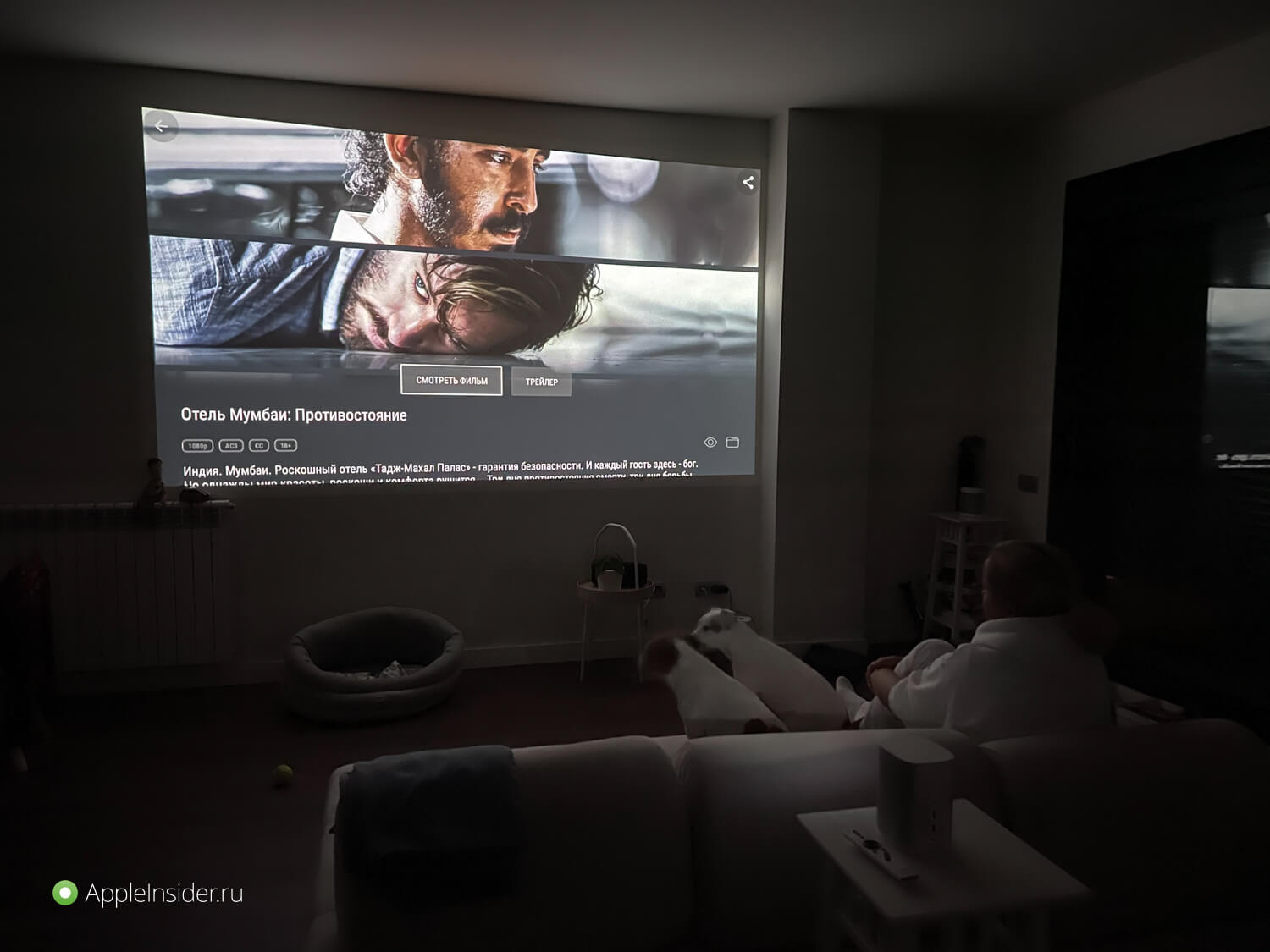
Телевизор с такой диагональю обошелся бы мне тысяч в 150-200
Встроенный звук в целом хороший, но я сделал его еще лучше, подключив по Bluetooth колонку JBL Extreme (да, так тоже можно). Вообще никаких проводов и звук топовый, главное ближе к стене положить. Конечно, при желании можно заморочиться, подключить внешнюю акустику вокруг для объемного звука, но мне и без этого очень нравится.
Теперь я вообще не хожу в кино (а в пандемию это особенно актуально), вечерком купил чипсы и колу, включил проектор, задвинул жалюзи, открыл кинопаб — и выбираю любой фильм.
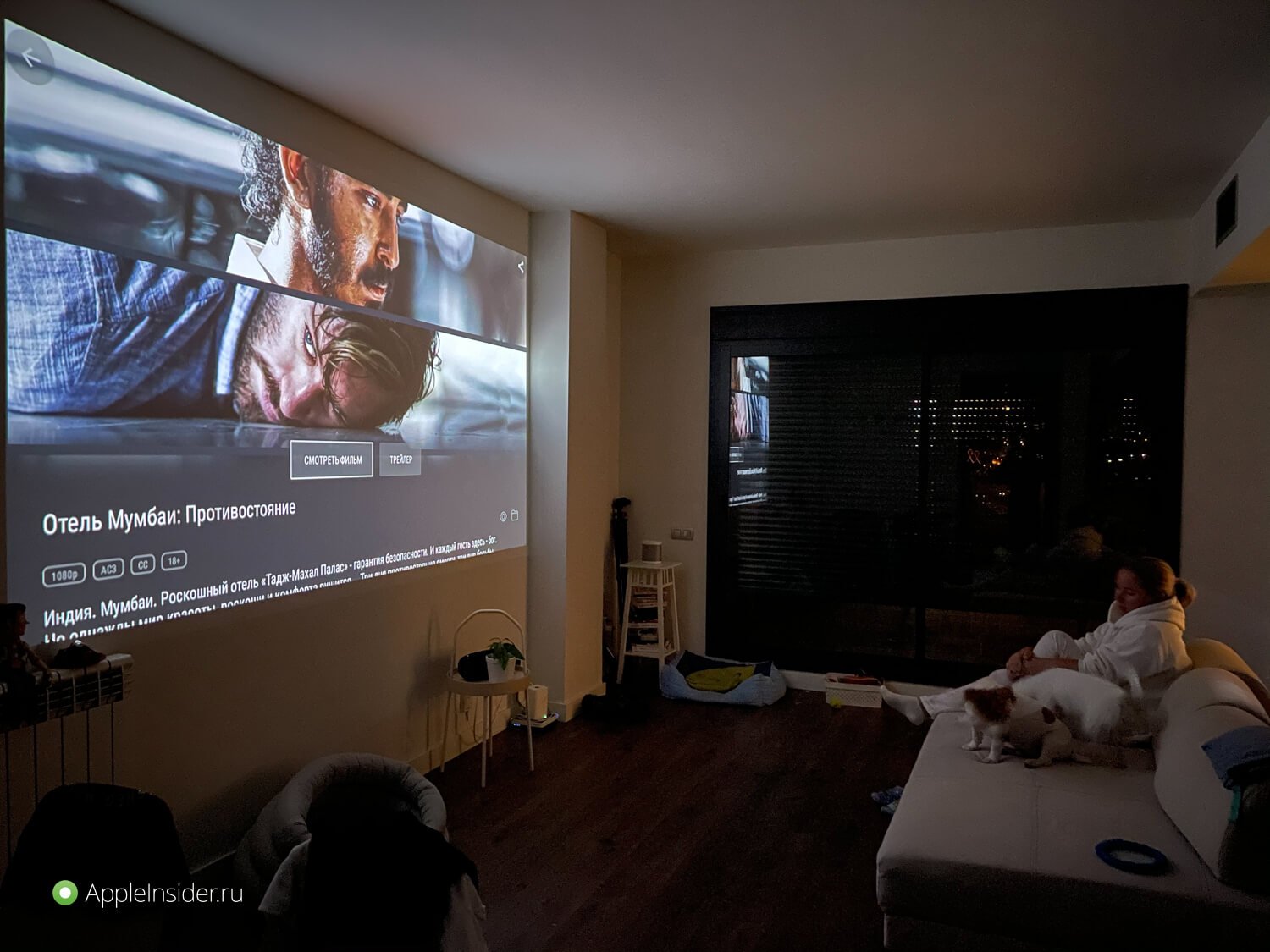
Так лучше видно, какого размера экран
Есть еще мнение, что смотреть изображение с проектора полезнее, чем просто ТВ, но я не эксперт в этом. Если да, то реально круто. Может вы что-то об этом знаете, поделитесь в комментах и в нашем чате в телеге.
А еще проектор круто смотрится с колонкой Mi Speaker Art, как будто их на одном заводе делали (на самом деле нет).
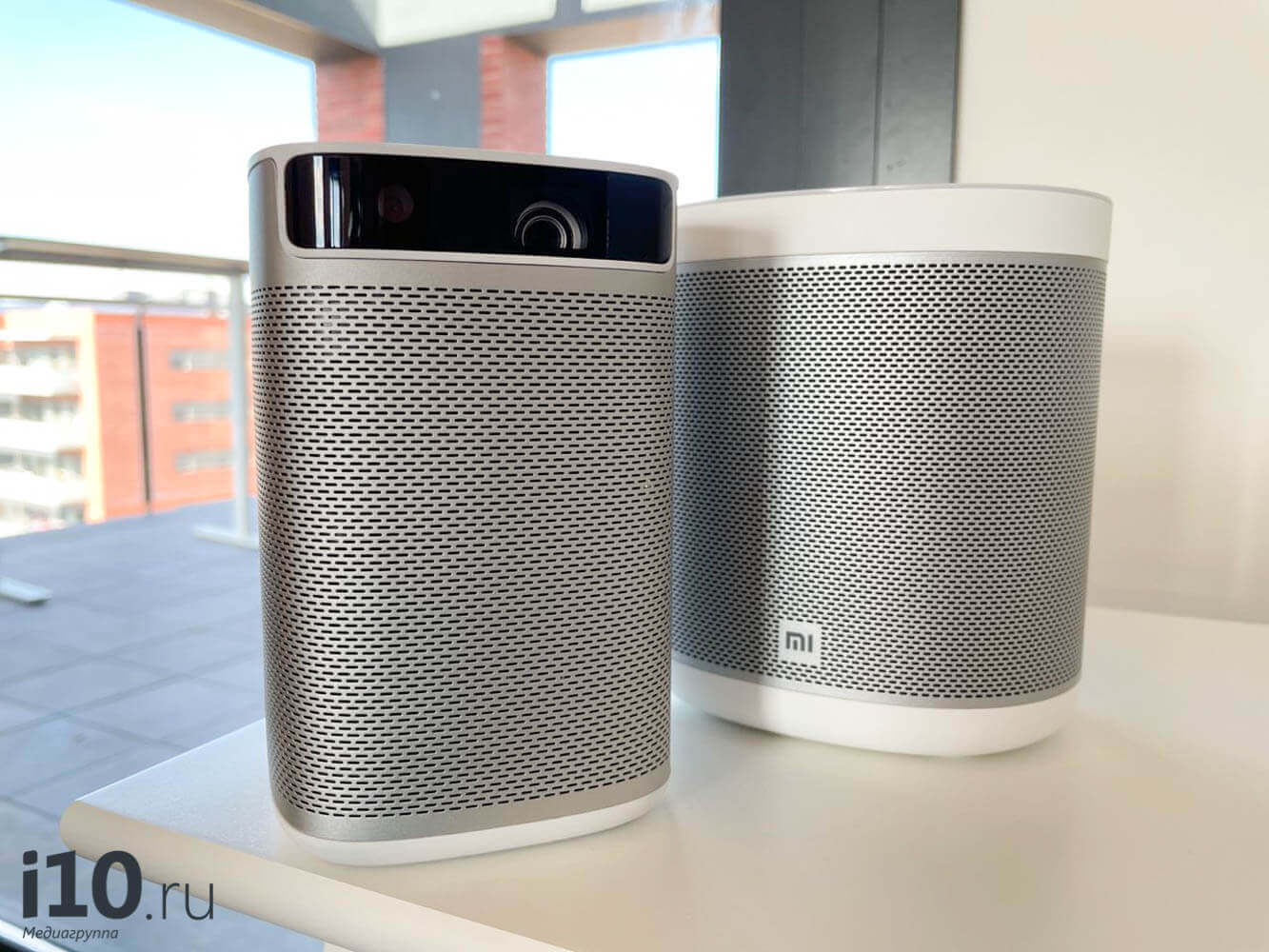
Уж не дочка ли это Xiaomi? (шутка)
Еще раз по моделям. У меня XGIMI MoGo, доволен как слон, сейчас он стоит в районе 38 тысяч рублей. Разрешение у этого проектора 720р, но это не как телевизор — за счет того, что изображение рассеивается, это не ощущается. Есть у этого производителя проекторы и покруче, за 61-65 тысяч рублей, там уже разрешение 1080p и поддержка 3D, ну чтобы прям совсем в кино не ходить. Мне больше нравится без 3D смотреть.
Есть на Али и более профессиональные решения с поддержкой 4K и другими плюшками, но это прямо для тех, кто хочет конкретно заморочиться. По уму тут уже надо делать закладные, подвешивать проектор на специальный кронштейн, разводить звук по комнате. Цена вопроса там уже около 100 тысяч рублей — я бы с Али такое заказывать не рискнул, хотя если мой проектор приехал без проблем, почему нет?
А у вас дома есть проектор, пользовались такими штуками? Расскажите о своем опыте в комментариях, можете и ссылок накидать для наглядности.

Новости, статьи и анонсы публикаций
Свободное общение и обсуждение материалов


Лонгриды для вас
Если вы случайно или необдуманно удалили фотографии из памяти своего iPhone, это не значит, что их нельзя восстановить. У вас есть как минимум 4 способа, которые позволят вернуть дорогие сердцу снимки обратно

Забыть пароль от Apple ID или сам Apple ID — вполне естественно. Поэтому не бойтесь, если это вдруг произошло с вами. Существует как минимум три рабочих способа, позволяющий либо восстановить доступ к аккаунту либо просто его сбросить

Смартфон в современных реалиях — это не желание похвастаться, а серьезный инструмент для работы. Многие пользователи давно не гонятся за технологиями частоты обновления экрана 120 Гц или Лидар в камере. Им нужен телефон, который умеет все и не стоит бешенных денег.
Почему я не куплю проектор вместо телевизора?
Потому, что днём толку от этого проектора = ноль. А занавешивать окна ради просолила телевизора это глупость.



