можно ли смотреть видео с яндекс диска без интернета
Облачное хранилище «Яндекс.Диск» научилось работать без интернета
Компания «Яндекс» сегодня, 5 августа, выпустила обновленную версию приложения «Яндекс.Диск» для Android и iOS, добавив в нее поддержку автономного режима. Он позволяет сохранить выбранные файлы в память мобильного устройства и всегда иметь к ним доступ, даже в отсутствии интернет-соединения.
Если пользователь внес изменения на компьютере в файл, сохраненный на мобильном устройстве локально, телефон или планшет автоматически обновят файл до последней версии, уточнили в пресс-службе «Яндекса».
Помимо добавления новой функции, разработчики улучшили процесс загрузки данных в приложении «Яндекс.Диск» в фоновом режиме.
Помимо этого, «Яндекс.Диск» позволяет делиться файлами, отправляя друзьям и коллегам на них ссылки для самостоятельной загрузки. Установив приложение на различные устройства, пользователь получает доступ к одним и тем же файлам вне зависимости от типа устройства и местонахождения.
Загрузить новую версию приложения «Яндекс.Диск» можно в Apple App Store, Google Play или собственном магазине Android-приложений «Яндекса», «Яндекс.Store».
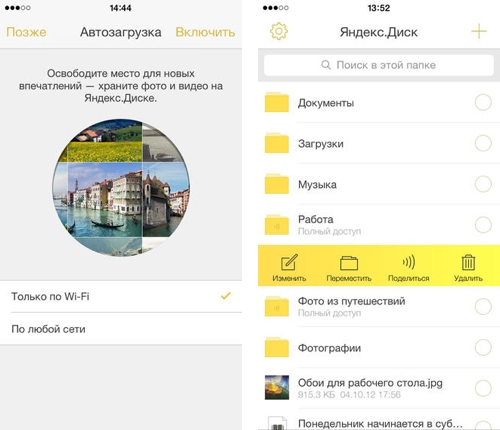
«Яндекс.Диск» для iPhone
Кроме мобильного приложения для Android, iOS и Windows Phone, существуют программы «Яндекс.Диск» для компьютеров под управлением Windows, OS X и Linux.
«Яндекс.Диск» для Android
Облачное хранилище «Яндекс.Диск» открылось в апреле 2012 г. Компания предлагает 10 ГБ бесплатно. В июле 2013 г. пользователи получили возможность платного расширения пространства. Стоимость дополнительных 10 ГБ составляет 30 руб. в месяц, 100 ГБ — 150 руб., 1 ТБ — 900 руб. При оплате за год предоставляются скидки.
Яндекс.Диск обеспечит доступ к файлам даже без Интернета
В облачном хранилище Яндекс.Диск для iOS и Android введена возможность работать с загруженными файлами даже при отключенном интернете. Кроме того, в приложении для Android стали доступны офлайн-папки.
Теперь пользователи Яндекс.Диска могут открывать свои файлы, ранее загруженные в хранилище, даже при отсутствии Интернета. Это, например, даёт возможность смотреть в самолете фильмы или читать в метро книги, которые хранятся на Яндекс.Диске.
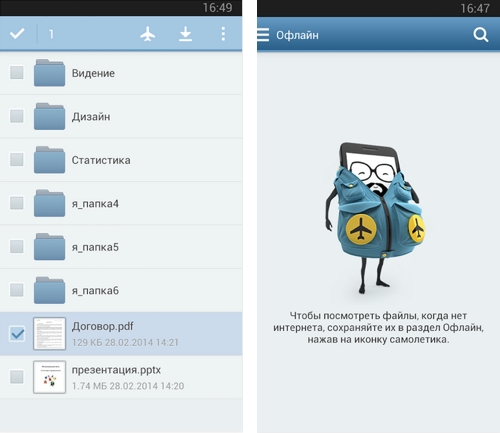
Чтобы сделать любой файл доступным в офлайне, нужно нажать в приложении на иконку самолетика. После этого файл скачается на телефон и синхронизируется с Диском до актуального состояния при подключении к интернету. После чего пользователь всегда сможет открывать его как из привычной папки, так и в разделе Офлайн.
В версии для Android офлайн-режим доступен не только для файлов, но и для папок. Можно перевести в этот режим сразу всю папку с документами для поездки — копиями билетов, заметками и путеводителями. Это проще, чем заниматься каждым файлом в отдельности.
Можно также завести одну офлайн-папку и складывать туда всё, что может понадобиться без интернета, — через веб-сервис или приложение для компьютера. При подключении к интернету приложение автоматически загрузит эти файлы в память устройства, и они станут доступны офлайн. Скоро такие же возможности появятся и в приложении Яндекс.Диска для iOS.
Все офлайн-файлы и офлайн-папки собраны в приложении в одном месте, так что их не придется искать. Мобильный Яндекс.Диск синхронизирует их с сервисом при каждом подключении к интернету. Скачать приложения можно в Яндекс.Store, App Store и Google Play.
Что такое Яндекс.Диск
Яндекс.Диск — это сервис, который позволяет вам хранить файлы на серверах Яндекса. Вы можете работать с файлами на Диске с любого устройства, подключенного к интернету.
Загружайте файлы и папки в облако. Узнайте, что делать при проблемах с загрузкой.
Настройте общий доступ к папке, делитесь ссылками на файлы и папки.
Просматривайте файлы и папки, перемещайте их, редактируйте документы, смотрите почтовые вложения.
Смотрите фото в красивой галерее и раскладывайте их по альбомам, подключите автозагрузку фото и видео с телефона.
Получите дополнительное место, Диск без рекламы, расширенную историю изменений и приоритетную поддержку.
Подключите корпоративную версию Диска, выберите тариф, управляйте пользователями.
Попробуйте программу Яндекс.Диск для Windows, macOS и Linux.
Работайте с Диском на Android и iOS или в мобильной версии сайта.
Загружайте файлы и папки в облако. Узнайте, что делать при проблемах с загрузкой.
Настройте общий доступ к папке, делитесь ссылками на файлы и папки.
Просматривайте файлы и папки, перемещайте их, редактируйте документы, смотрите почтовые вложения.
Смотрите фото в красивой галерее и раскладывайте их по альбомам, подключите автозагрузку фото и видео с телефона.
Получите дополнительное место, Диск без рекламы, расширенную историю изменений и приоритетную поддержку.
Подключите корпоративную версию Диска, выберите тариф, управляйте пользователями.
Попробуйте программу Яндекс.Диск для Windows, macOS и Linux.
Работайте с Диском на Android и iOS или в мобильной версии сайта.
Что такое Яндекс.Диск
Яндекс.Диск — это сервис, который позволяет вам хранить файлы на серверах Яндекса. Вы можете работать с файлами на Диске с любого устройства, подключенного к интернету.
Загружайте файлы и папки в облако. Узнайте, что делать при проблемах с загрузкой.
Настройте общий доступ к папке, делитесь ссылками на файлы и папки.
Просматривайте файлы и папки, перемещайте их, редактируйте документы, смотрите почтовые вложения.
Смотрите фото в красивой галерее и раскладывайте их по альбомам, подключите автозагрузку фото и видео с телефона.
Получите дополнительное место, Диск без рекламы, расширенную историю изменений и приоритетную поддержку.
Подключите корпоративную версию Диска, выберите тариф, управляйте пользователями.
Попробуйте программу Яндекс.Диск для Windows, macOS и Linux.
Работайте с Диском на Android и iOS или в мобильной версии сайта.
Загружайте файлы и папки в облако. Узнайте, что делать при проблемах с загрузкой.
Настройте общий доступ к папке, делитесь ссылками на файлы и папки.
Просматривайте файлы и папки, перемещайте их, редактируйте документы, смотрите почтовые вложения.
Смотрите фото в красивой галерее и раскладывайте их по альбомам, подключите автозагрузку фото и видео с телефона.
Получите дополнительное место, Диск без рекламы, расширенную историю изменений и приоритетную поддержку.
Подключите корпоративную версию Диска, выберите тариф, управляйте пользователями.
Попробуйте программу Яндекс.Диск для Windows, macOS и Linux.
Работайте с Диском на Android и iOS или в мобильной версии сайта.
Что такое Яндекс.Диск
Яндекс.Диск — это сервис, который позволяет вам хранить файлы на серверах Яндекса. Вы можете работать с файлами на Диске с любого устройства, подключенного к интернету.
Загружайте файлы и папки в облако. Узнайте, что делать при проблемах с загрузкой.
Настройте общий доступ к папке, делитесь ссылками на файлы и папки.
Просматривайте файлы и папки, перемещайте их, редактируйте документы, смотрите почтовые вложения.
Смотрите фото в красивой галерее и раскладывайте их по альбомам, подключите автозагрузку фото и видео с телефона.
Получите дополнительное место, Диск без рекламы, расширенную историю изменений и приоритетную поддержку.
Подключите корпоративную версию Диска, выберите тариф, управляйте пользователями.
Попробуйте программу Яндекс.Диск для Windows, macOS и Linux.
Работайте с Диском на Android и iOS или в мобильной версии сайта.
Загружайте файлы и папки в облако. Узнайте, что делать при проблемах с загрузкой.
Настройте общий доступ к папке, делитесь ссылками на файлы и папки.
Просматривайте файлы и папки, перемещайте их, редактируйте документы, смотрите почтовые вложения.
Смотрите фото в красивой галерее и раскладывайте их по альбомам, подключите автозагрузку фото и видео с телефона.
Получите дополнительное место, Диск без рекламы, расширенную историю изменений и приоритетную поддержку.
Подключите корпоративную версию Диска, выберите тариф, управляйте пользователями.
Попробуйте программу Яндекс.Диск для Windows, macOS и Linux.
Работайте с Диском на Android и iOS или в мобильной версии сайта.
Что такое Яндекс.Диск
Яндекс.Диск — это сервис, который позволяет вам хранить файлы на серверах Яндекса. Вы можете работать с файлами на Диске с любого устройства, подключенного к интернету.
Загружайте файлы и папки в облако. Узнайте, что делать при проблемах с загрузкой.
Настройте общий доступ к папке, делитесь ссылками на файлы и папки.
Просматривайте файлы и папки, перемещайте их, редактируйте документы, смотрите почтовые вложения.
Смотрите фото в красивой галерее и раскладывайте их по альбомам, подключите автозагрузку фото и видео с телефона.
Получите дополнительное место, Диск без рекламы, расширенную историю изменений и приоритетную поддержку.
Подключите корпоративную версию Диска, выберите тариф, управляйте пользователями.
Попробуйте программу Яндекс.Диск для Windows, macOS и Linux.
Работайте с Диском на Android и iOS или в мобильной версии сайта.
Загружайте файлы и папки в облако. Узнайте, что делать при проблемах с загрузкой.
Настройте общий доступ к папке, делитесь ссылками на файлы и папки.
Просматривайте файлы и папки, перемещайте их, редактируйте документы, смотрите почтовые вложения.
Смотрите фото в красивой галерее и раскладывайте их по альбомам, подключите автозагрузку фото и видео с телефона.
Получите дополнительное место, Диск без рекламы, расширенную историю изменений и приоритетную поддержку.
Подключите корпоративную версию Диска, выберите тариф, управляйте пользователями.
Попробуйте программу Яндекс.Диск для Windows, macOS и Linux.
Работайте с Диском на Android и iOS или в мобильной версии сайта.
Что такое Яндекс Диск и как им пользоваться – инструкция для начинающих
Возможности Яндекс Диска и как он работает.
Добрый день, друзья!
Во время путешествий мы желаем зафиксировать все яркие события. Порой количество фотографий и видеороликов разрастается до невероятных размеров, и возвратившись из поездки, мы задаемся вопросом: как и где все это сохранить?
Для хранения необходимо пространство, свободное место, но к несчастью, мы сильно ограничены размером жесткого диска компьютера или объемом памяти смартфона. В решении этой проблемы нам поможет Яндекс Диск. Сегодня расскажу, какие возможности имеет облачное хранилище Яндекс Диск, как он работает и как начать им пользоваться.
Что такое Яндекс Диск и для чего он нужен
В случае, когда вы нуждаетесь в свободном месте для фотографий и других файлов, не проходите мимо Яндекс Диска. Что это такое? Это одно из популярных облачных хранилищ.
Тут вы можете хранить фотографии, музыку, видеоролики, презентации, электронные документы и книги. С Яндекс Диском не нужно занимать свободное место на жестком диске компьютера. Вы сохраните все виртуально!
Видеоролик легко превратить в дополнительные фотографии. На Диске доступна функция скриншотов.
Например, вам необходимо что-то запомнить, не пропустить – воспользуйтесь заметками в этом сервисе.
Также, помимо компьютера, это хранилище будет прекрасно чувствовать себя и в системе Андроид. А еще на Диске доступно приложение для просмотра телевизора.
Регистрация и установка Яндекс Диска
Ничего сложного нет. Нужно лишь следить за занимаемым местом. Добавляйте новые файлы на диск, освобождайте свои гаджеты. Пользуйтесь безлимитом загрузок, доступным с телефона.
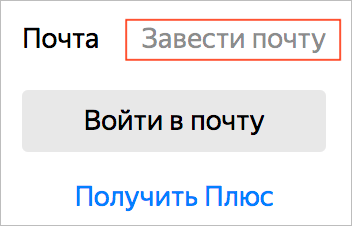
Стать владельцем Диска на Яндексе может каждый. В том случае, если у вас нет почты на Yandex, ее необходимо создать. Все предельно просто – заходите в одноименный поисковик и в правом верхнем углу находите надпись “Завести почту”.
Регистрация стандартная. Необходимо указать свою фамилию, придумать пароль и ввести номер мобильного телефона. После подтверждения номера телефона нажмите на желтую кнопку “Зарегистрироваться”. Теперь у вас есть почта на Yandex.
Веб-интерфейс
Веб-интерфейс сервиса вас ничем не затруднит. Тут все элементарно. Интерфейс похож на проводник Windows. Зная тонкости работы на компьютере, пользоваться этим облачным хранилищем очень легко.
Работу начинаем с Яндекс Почты. В той самой строке меню, которая находится вверху, открываете свой Диск. Чтобы скопировать нужный файл, зайдите в пункт меню, который называется “Файлы”.
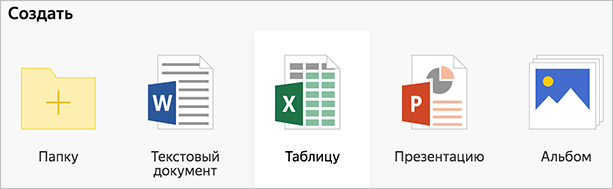
Вы сможете создать текстовый документ, таблицу, презентацию или альбом. Нужно лишь кликнуть правой кнопкой мыши по любой точке папки, которую открыли. В появившемся окне выберите функцию в зависимости от того, что хотите сделать.
В случае, если выбран вариант “Новая папка”, обязательно придумайте название, чтобы ничего не перепутать.
То, что вы хотите сохранить в созданную папку, прекрасно копируется с компьютера при помощи простого перетаскивания. При перетаскивании поместите файл в окно, которое приглашает загрузить файлы на Яндекс Диск.
Обратите внимание – перетаскиванием можно воспользоваться лишь в случае, когда размер файла не превышает 2 ГБ. Если хотите скопировать какой-то огромный файл (например, фильм), воспользуйтесь загрузчиком Windows.
Компьютер
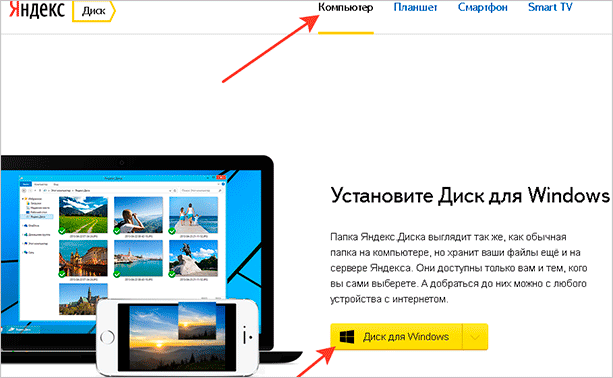
Находясь на своей странице в почте, обратите внимание на меню сверху и найдите в этом меню надпись “Диск”. Она-то нам и нужна!
На открывшейся странице предлагается скачать Диск. Есть версии для Windows, macOS, Linux. Смело нажимайте на желтую кнопку.
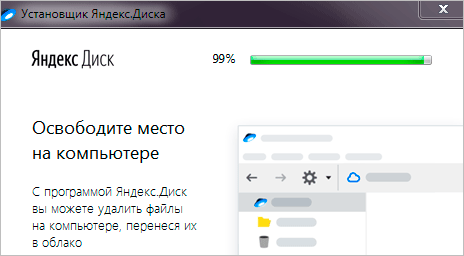
После того как приложение скачается на ваш компьютер, запустите только что скачанный установщик и следуйте инструкциям.
После запуска установщика на вашем экране появляется меню. Нужно немного подождать, до тех пор пока зеленый индикатор установки не покажет 100 %.
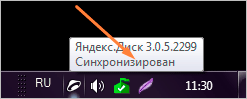
Следующее меню сообщит, что установка завершена. Предстоит синхронизировать Диск с компьютером. В трее появится значок летающей тарелки. Вход на Яндекс станет не обязателен – с помощью этого значка вы сможете управлять всеми функциями.
При настройке Диска вписывайте свой логин на Яндекс Почте. Вводится название электронной почты, которую вы только что создали. Замечу: вводите текст названия, до литеры “@”. Пароль во второй строке меню требуется тот, который также принадлежит вашей Яндекс Почте.
Нажимайте на кнопку “Войти”, теперь при наведении на значок летающей тарелки в панели инструментов увидите надпись “Синхронизирован”. Это означает, что ваш Диск теперь подключен к компьютеру.
Диск автоматически создаст на компьютере папку, в которую загрузит файлы, содержащиеся в облаке. В том случае, когда необходимо избежать подобного, настройте процесс синхронизации в системном трее. Отключите синхронизацию в настройках.
Файл, синхронизированный с компьютером, помечается зеленым значком с галочкой. Это означает, что любые изменения, которые производят с ним на компьютере, произойдут также и на сервере Яндекс.
Теперь вы стали полноправным владельцем. Каждому пользователю приложения бесплатно дается 10 ГБ свободного места на диске.
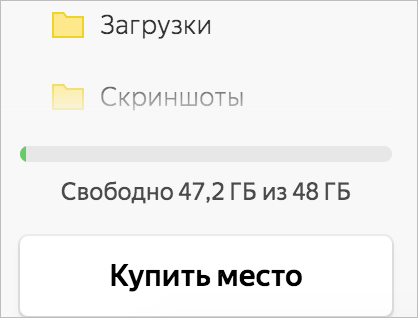
Вместимость диска увеличивается с течением лет. Чем дольше пользуетесь почтовым ящиком, тем больше информации он вмещает. Например, мой почтовый ящик на Yandex уже довольно стар. Он вмещает 48 ГБ.
Мобильные устройства и Smart TV
Уже упоминалось, что облачное хранилище Яндекс Диск работает и на планшете, и на смартфоне, и даже на телевизоре. Как установить приложение? Процесс установки очень прост.
Найдите Яндекс Диск в магазине приложений Google Play или App Store мобильного устройства. Установка стандартная – вам понадобятся лишь адрес и пароль электронной почты.
Мобильная версия приложения подарит пользователям дополнительный плюс – безлимит на загрузки.
Чтобы воспользоваться облачным хранилищем на своем телевизоре LG с функцией Smart TV, необходимо отыскать Яндекс Диск в его магазине приложений. Все остальные действия вам теперь уже известны.
Настройка синхронизации с устройствами
Открываем скачанное приложение. Вводим пароль Яндекс Почты. Таким образом подтверждается почтовый ящик.
В окне, которое появится вслед за этой операцией, у вас спросят, какие файлы нужно загружать на диск – все имеющиеся или только сделанные после установки приложения. Выбирайте пункт, помогающий скопировать все файлы.
Теперь содержащаяся в данный момент на вашем устройстве информация загрузится на Яндекс Диск. Смело удаляйте фотографии и другие файлы из телефона и планшета. Все сохранится, но ничто не станет занимать свободное место на вашем гаджете!
Как поделиться файлами с друзьями
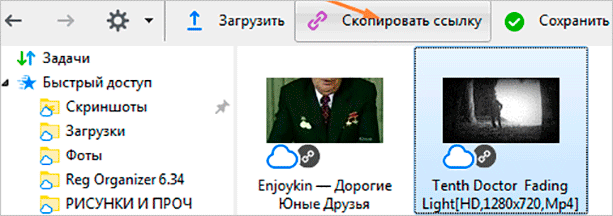
Ломаете голову над тем, как отправить нужные файлы по почте? Теперь не нужно пересылать файлы. Гораздо проще поступить так: в системном трее компьютера найдите значок диска. Ту самую летающую тарелку. Помните? Кликаете по ней, заходите в хранилище. Находите и выделяете нужный файл.
Теперь нажимайте на кнопку “Скопировать ссылку”. В трее появится надпись “Доступ к файлу открыт. Ссылка скопирована в буфер обмена”. Эту ссылку вы отошлете друзьям, всего лишь кликнув правой кнопкой мыши.
Все, кому вы пошлете скопированную сейчас ссылку, беспрепятственно по ней зайдут и посмотрят файл, к которому она относится.
Как сделать скриншоты?
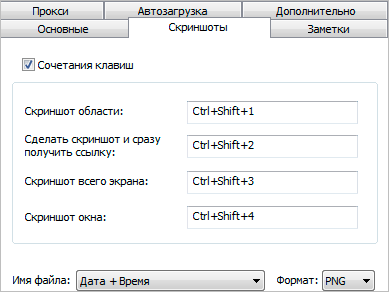
Щелкнув правой кнопкой по значку в трее, зайдите во вкладку “Скриншоты”. Здесь настройте все, согласно своим предпочтениям.
Помимо основной функции, скриншоты подарят вам множество полезных дополнений. Стрелки, текст, рисование фигур и различного рода линий. Вы сможете размыть полученное изображение, обрезать его, изменить цвет нарисованных стрелок, фигур и т. д.
Увеличение размера хранилища
Пользователю бесплатно выдается 10 ГБ свободного места. Размер хранилища проконтролируете, зайдя по ссылке “Диск” в почтовом ящике на Яндексе.
Вы увидите надпись: “Купить место”.
Это означает, что, заплатив некую сумму, сумеете увеличить размер хранилища на Яндексе. В том случае, когда положенный размер будет превышен загруженными файлами, свободное место вы сможете купить.
При нажатии на кнопку возникнет меню, извещающее о том, что купить можно 100 ГБ или 1 ТБ. Имейте в виду, что заплатив, вы не получите свободное место в вечное пользование.
Это всего лишь подписка. Для того чтобы сохранить за собой купленные гигабайты и терабайты, необходимо продлевать подписку либо каждый месяц, либо каждый год.
Подписка на год обойдется дешевле. Так, 100 ГБ стоят 80 рублей в месяц и 67 рублей – при оплате за год пользования. 1 ТБ вы приобретете за 200 рублей в месяц, а за 167 рублей – при оплате за год. Решать – вам. Следите за акциями, фиксируйте промокоды!
Аналогичные сервисы
Да, облачных хранилищ множество. У каждого из них свои преимущества.
Фаворитом в списке лучших облачных хранилищ считается Google Диск. По отзывам пользователей у него практически отсутствуют недостатки. Испытайте и другие облачные хранилища, создайте о них собственное мнение.
Вашего внимания ждут: OneDrive, Dropbox, Облако Mail.Ru, Box, Mega, pCloud и др. Между прочим, в отличие от своих конкурентов, выдающих лишь 10 ГБ (и меньше) бесплатного свободного места, Mega расщедрился на 50 ГБ! Во всех хранилищах регулярно проводятся акции.
Выбор в списке облачных хранилищ велик. Те, кто заинтересован в сохранении информации, просто обязан внимательно ознакомиться с тонкостями работы каждого ресурса.
Заключение
С Яндекс Диском вы можете не тревожиться о том, что фото, видео и другие файлы переполняют ваши гаджеты. Вы получаете 10 ГБ бесплатно и при необходимости сможете дополнительно приобрести свободное место для хранения объемного контента.
В списке облачных хранилищ Яндекс Диск помещается отнюдь не на первом месте. Однако трудно отыскать облачный сервис, настолько стабильный в плане тарифов. Вы можете быть уверены в нем. Бесплатное свободное место ждет!
И вопрос напоследок: пользуетесь ли облачным хранилищем на ПК или мобильном, случалось ли вам хоть раз потерять файлы, которые были вам дороги?