
Как сохранить видеозвонок в WhatsApp и посмотреть его повторно
Популярное мобильное приложение отличается наличием широких возможностей. Ключевым недостатком считается отсутствие опции записи видеозвонка. Однако пользователи могут воспользоваться шансом, достаточно придерживаться определенных действий.
Сохраняются ли видеозвонки в Ватсапе
Пользователи популярного программного обеспечения часто интересуются вопросом о вариантах записи видеозвонков на смартфонах и планшетах. Необходимость связана с потребности сохранять в памяти информацию о проведенных видеоконференциях в мобильном приложении, к примеру, при общении с друзьями, близкими, коллегами по работе.
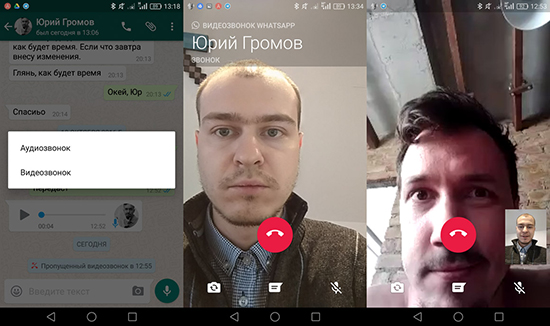
Обратите внимание, зачастую близкие люди ничего не имеют против сохранения общения между собой. Однако с другими абонентами могут возникать определенные сложности. Российское законодательство запрещает запись без получения предварительного согласия обоих сторон.
Процесс записи видеоконференции без предварительного согласия – противоправное деяние, которое преследуется по всей строгости. Поэтому важно организовать ответственный подход при использовании популярного программного обеспечения на смартфонах и планшетах, чтобы избежать негативных последствий.
Как сохранить и посмотреть видеозвонок в Ватсапе на телефоне
Чтобы пользователям популярного программного обеспечения активировать опцию записи видеоконференции, требуется придерживаться определенного алгоритма действий. Владельцам устройств, которые работают на Андроид, предстоит дополнительно скачать специализированную утилиту.
Программа для «Андроида»
Для популярного программного обеспечения, предназначенного для мгновенного обмена текстовыми и графическими сообщениями, используется специализированная утилита DU Recorder. Отличный вариант для записи видеоконференции в режиме реального времени.
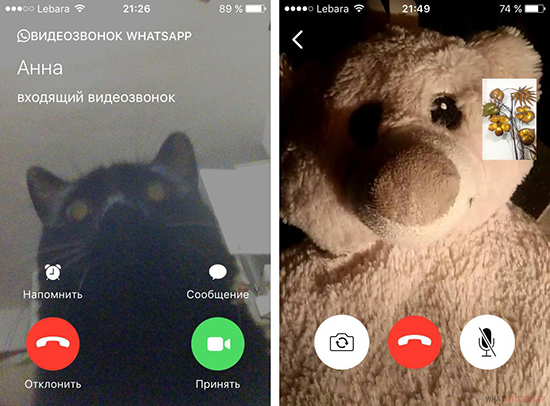
Ключевой опцией программного обеспечения считается создание в автоматическом режиме специализированных ярлыков на дисплее смартфона либо планшета на Андроид. Поэтому для сохранения видео, не требуется предварительно запускать мобильное приложение для обмена текстовыми сообщениями Ватсап. Инструкция включает в себя следующий алгоритм действий:
Пользователям, которым не подошло специализированное программное обеспечение, доступна утилита AZ Screen Recorder, способная выполнять задачи по записи видеоконференции в полном объеме. Приложение после установки на смартфон или планшет формирует специализированные ярлыки на дисплее используемого устройства, что позволяет активировать опцию записи в популярном мессенджере без предварительного запуска. Порядок действий включает в себя следующую инструкцию:
Порядок действий при записи видеоконференции включает следующую инструкцию:
Обратите внимание, утилита отличается бесперебойной работой при качественном интернет-соединении.
Встроенная функция для iPhone
Разработчики популярного программного обеспечения для мгновенного обмена текстовыми и графическими сообщениями успешно внедрили в версию для Айфонов опцию записи видеоконференции. Инструкция включает следующий порядок действий:
Обратите внимание, информация в автоматическом режиме помещается в раздел фото смартфона либо планшета. Использование возможно в любое время.
Как понять что звонок записывает другой абонент
Использование дополнительных утилит не позволяет собеседникам выявить факт записи видеоконференции. Однако многие уверяют, что время процесса можно услышать определенные пульсирующие сигналы, что указывает на включенный автоматический режим записи. Рекомендуется прервать общение, чтобы избежать последствий либо перезвонить, но предупредить об ответственности.
В WhatsApp добавлена новая функция для конфиденциальной переписки
Обычно фотографии, видеозаписи и другой мультимедийный контент, которые пользователи добавляют в сообщения WhatsApp Messenger не имеют ограничений на количество просмотров или ограничения по сроку действия. Получатели могут сохранять отправленные им медиафайлы на устройство на неопределенный срок.
Новая функция «Однократный просмотр» (View Once) предоставляет отправителям больше контроля над мультимедийными файлами, которые они прикрепляют к сообщениям. Функция уже доступна в WhatsApp версии 2.21.14.3 Beta.
Функция «Однократный просмотр» отображается на экране «Добавить подпись» и на экране добавления фильтра уже после выбора конкретного медиафайла для отправки. В правой части поля ввода подписи появилась новая иконка единицы. Нажмите по ней, чтобы выбранный файл получатель смог посмотреть только один раз.
WhatsApp выводит всплывающую подсказку при первом использовании функции, которая объясняет, как все работает:
Отправляйте фото и видео однократного просмотра
После того как получатели откроют ваше фото или видео, оно исчезнет. Эта функция обеспечивают дополнительную защиту вашей конфиденциальности. Однако не следует забывать, что получатели могут сделать снимок экрана.
Фотографии и видеоролики будут удаляться автоматически, после того как пользователь откроет их. Функция работает как с индивидуальными, так и с групповыми чатами. Если вы включили уведомления, то будете проинформированы, когда получатель откроет мультимедийное содержимое.
WhatsApp обращает внимание, что функция View Once не гарантирует полную конфиденциальность, потому что у пользователей сохраняет возможность делать снимки экрана или использовать другое устройство для записи видео с экрана.
В прошлом году WhatsApp представил функцию исчезающих сообщений, которую пользователи сервиса могут включить для автоматического удаления своих сообщений через семь дней. Эту функцию можно включить на странице отдельного контакта с помощью параметра «Исчезающие сообщения».
Функция View Once в ближайшее время должна появиться в стабильной версии клиента WhatsApp.
Как вы думаете, станет ли View Once популярной функцией?
Guide-Apple
Самые интересные новости о технике Apple и не только.
WhatsApp: просмотр YouTube в мессенджере и улучшенные голосовые сообщения

На данный момент, мессенджер WhatsApp является одной из самых больших платформ для сообщений. Она насчитывает больше чем 1,5 миллиона пользователей по всему миру.
Несмотря на то, что её владельцем является Facebook, который имеет весьма большие проблемы с приватностью на данный момент, WhatsApp очень прост в использовании и с ним можете быть уверены, что содержимое ваших переписок, точно в безопасности.
Также, весьма медленно, но уверенно добавляют новые функции, которые радуют пользователей новыми возможностями.
Смотрим YouTube видео прямо в WhatsApp
Многие мессенджеры уже давненько обзавелись данной возможностью и теперь WhatsApp решил тоже не отставать. Когда вы присылаете ссылку, теперь она не будет открыться браузером или родным приложением YouTube.
Просмотр видео начнется прямо в чате, что гораздо удобнее и хорошо экономит время. Так что просмотр забавных видео теперь гораздо проще.
Кстати, ещё появилась фича «картинка в картинке». Теперь, в то время когда вы переписываетесь, в уголку играет видео и вы можете наблюдать и слушать происходящее.
Голосовые сообщения еще проще
Ранее, чтобы отправлять голосовые сообщения, приходилось зажимать кнопку во время записи. Забываем об этом, ведь теперь этого не нужно делать и вы просто можете блокировать её и записывать.
Просто удерживаете кнопку и уведя её вверх, она блокируется, что позволяет комфортно записывать сообщение. Вроде мелочь, но теперь пользоваться данной функцией гораздо удобнее.
WhatsApp позволит одновременно общаться и смотреть видео

В последнее время, с выходом обновлений приложения,пользователи Whatsapp на Android, не могут жаловаться на скуку. Тут можно упомянуть даже темную тему или функцию резервного копирования в Google Диске. И это не конец новых обновлений. Тест-версия значительно улучшила просмотр фильмов.
Люди, использующие WhatsApp, часто отправляют ссылки на видео с YouTube, Facebook или Instagram. Чтобы просмотреть их, нужно щелкнуть по полученной ссылке, которая влечет за собой выход из приложения, а также закрытие окна чата. Видео воспроизводится в другом приложении или в веб-браузере. Таким образом, пользователь не можете смотреть фильм и общаться одновременно.
Разработчики WhatsApp решили устранить эти неудобства. Была введена функция «картинка в картинке». В новой тестовой версии коммуникатора (WhatsApp Beta v2.18.301) видеоролики с веб-сайтов YouTube, Facebook и Instagram в окне предварительного просмотра выглядит несколько иначе.
Появилась новая кнопка воспроизведения при нажатии на которую начинается воспроизведение видео, не выходя из приложения. Окно с видео появляется поверх WhatsApp. Тем не менее пользователь может продолжать разговор и смотреть видео одновременно. Видео можно остановить, закрыть или запустить в соответствующем приложении, например, в приложении YouTube или Instagram.
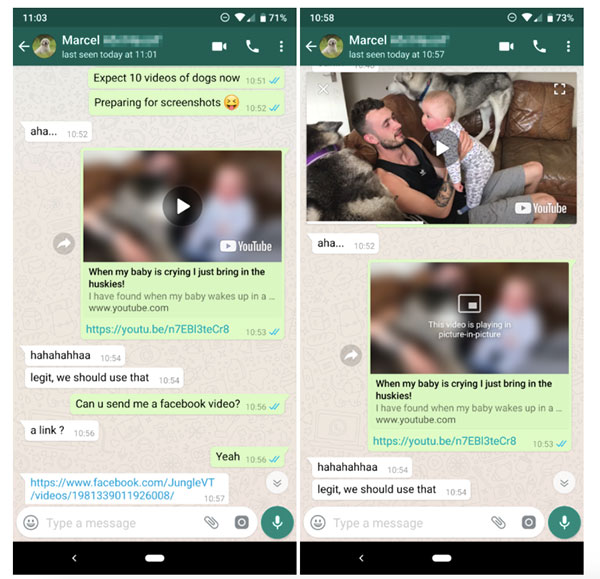
Функция требует, чтобы отправитель сообщения подождал несколько секунд, чтобы окно предварительного просмотра загрузилось. Только после этого можно отправить сообщение, чтобы получатель имел доступ к просмотру фильмов, не выходя из WhatsApp. Возможно, что эта функция будет улучшено в окончательной версии. Кроме того, не все видеоматериалы поддерживаются. В настоящее время эта функция работает для видео в Facebook, YouTube и Instagram. Однако, пока нет возможности отображать видео из Twitter. Новые функции доступны в тестовой версии мессенджера. Вскоре, он станет доступен всем пользователям.
Как в WhatsApp Web делать видеозвонки с компьютера
В один из последних релизов Вацап была добавлена новая функция — видео и аудио звонки. Благодаря этому теперь в десктопной версии приложения можно не только отправить SMS-сообщение, а также и позвонить. До этого момента сделать звонок с компьютера в Вацапе можно было только неофициальными методами (например, через различные эмуляторы), то сейчас сделать звонок очень просто.
WhatsApp — скачка и установка десктопного приложения
Пользователей интересует такой вопрос — можно ли звонить по WhatsApp с компьютера? Для того чтобы в Вотсап сделать звонок, надо всего две вещи — хорошее Интернет-соединение плюс одна из последних версий программы. Звонки можно делать тем пользователям, которые установили Вацап. Кроме того, чтобы совершить звонок в WhatsApp надо иметь под рукой компьютер или смартфон. Мы далее в статье рассмотрим — как можно позвонить по WhatAapp с компьютера.
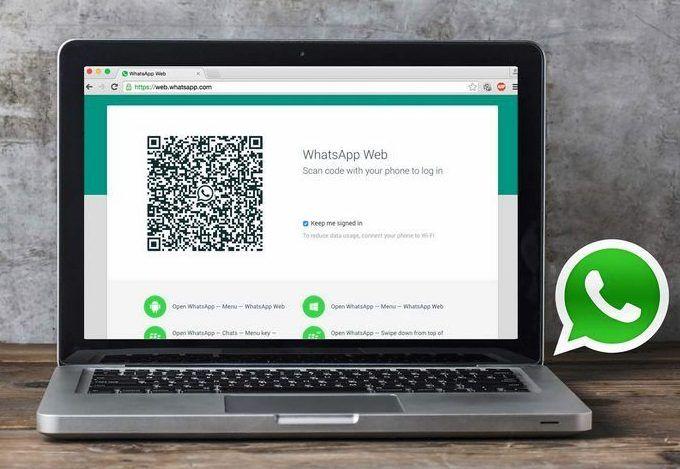
Важно! Дозвониться можно, как до десктопной, так и до мобильной версии приложении.
Установка официальной версии приложения
Чтобы сделать аудио или видеозвонок с компьютера в WhatsApp, придется сначала скачать, а затем сделать установку приложения.
WhatsApp — как можно установить? Следующая инструкция подскажет как это сделать:
После завершения установки заходим в систему. Для этого надо будет использовать код QR. Открываем в смартфоне через «WhatsApp Web» сканер QR-кода и сканируем код, который отобразится на дисплее вашего компьютера.
Совет! Всегда надо использовать официальные версии приложения. Иначе есть вероятность заражения ПК различными вредоносными программами и вирусами. В том случае, если кнопка видеовызовов не отображается, придется обновить сам Вацап.
Видеозвонок в десктопной версии WhatsApp
Возможность совершения видеозвонков в Вацап в ноутбуках и через комп появилась весной 2021 г. При этом на качество видеосвязи будет влиять установленная камера и скорость Интернет-соединения.
Как сделать видеозвонок по WhatsApp на ПК? Для этого надо сделать следующее:
Для информации! Когда Вотсапп не смог определить камеру, нажимаем на меню в виде многоточия в нижней части дисплея и выбираем нужный нам вариант оборудования. Такой вриант выбора оборудования возможен только во время вызова.

Голосовой вызов в десктопной версии WhatsApp
Как позвонить через WhatsApp и сделать голосовой вызов будет рассказано далее в данном разделе. Алгоритм действий такой же, как и при совершении видео звонков.
Чтобы совершить голосовой вызов на компьютере надо:
Важно! Когда не получается сделать звонок в WhatsApp, надо проверить Интернет-соединение.
Раньше звонить с компьютера в десктопной версии Ватсапа можно было только в бета-версии приложения. Теперь она доступна, как стандартная опция.
Звонки в web-версии Вацапа
Можно ли через WhatsApp Web сделать видеозвонки с компьютера? Ответ однозначный — через WhatsApp Web сделать их нельзя. Ватсап Веб разработчики почему-то решили не наделять такой функцией. В данный момент через WhatsApp Web можно только отправлять сообщения и различный контент. А вот чтобы позвонить в Ватсапе, надо будет воспользоваться смартфоном или официальным приложением для ПК.
Альтернативный вариант
Как еще можно звонить в WhatsApp с компьютера? Как говорилось ранее, видео и аудиозвонки в web-версии отсутствуют и пользователи могут вести только переписку. Но звонить через WhatsApp на компьютере можно через программу-эмулятор. В данном эмуляторе можно сделать запуск полноценной мобильной версии приложения Вотсап. В данной программе вы можете создать виртуальный вариант Андроид-устройства, которое обладает всем возможным функционалом.
Для примера, можно воспользоваться эмулятором Блюстакс. Он абсолютно бесплатный и очень удобный.
Важно! Главное отличие web-версии WhatsApp от мобильной — нет возможности выполнения звонков. Решить это можно с помощью установки эмулятора Android на компьютере.
Чтобы установить эмулятор делаем следующее:
Для информации! Все последующие разы BlueStacks можно открывать с помощью ярлычка, который появится на рабочем столе. В разделе «Мои игры» на главном экране эмулятора будут появляться все ярлычки мобильного софта, который был ранее установлен. Это относится и к приложению WhatsApp.
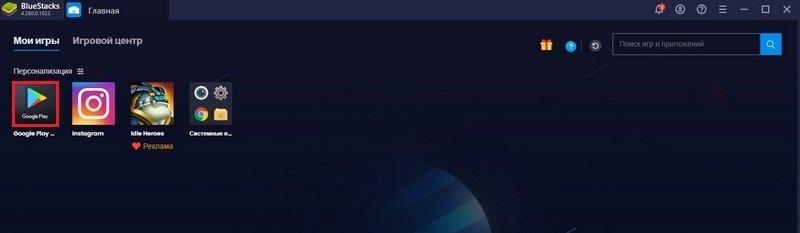
Устанавливаем в эмуляторе приложение Вацап через стандартный вариант для всех смартфонов на базе Android — Google Play Market. В BlueStacks можно встретить название Google Play.
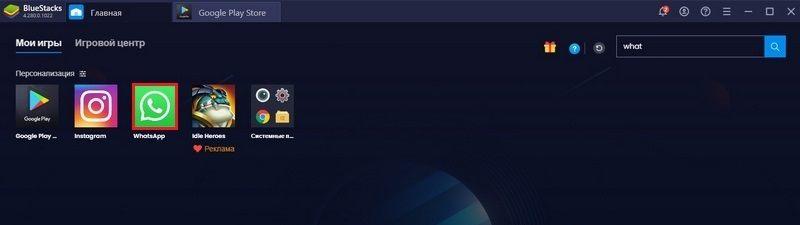
После установки приложения, необходимо будет войти в свою учетную запись. Для чего:
Последний шаг — осуществляем звонок на WhatsApp.
Потребуются следующие шаги, чтобы можно было звонить с WhatsApp:
После того как послышаться гудки, останется только дождаться ответа от собеседника. Надо учесть, что для звонков кроме микрофона с наушниками, потребуется еще и веб камера. А также надо будет дать разрешение эмулятору на использование данных периферийных устройств.
Заключение
После прочтения данной статьи пользователи получат ответ на вопрос — как позвонить через WhatsApp на компьютере. Аудио и видеосвязью в Вацап пользователи сейчас могут воспользоваться как на ноутбуке, так и на персональном компьютере. Такую возможность разработчики внедрили в 2021 году. Данная функция есть в приложении, которое доступно на официальном ресурсе совершенно бесплатно. В том случае, когда на смартфоне нет возможности отсканировать код QR во время входа, можно использовать вариант мобильной сборки на эмуляторе. Главное помнить — чтобы звук и видео были доступны во время звонка, предоставьте доступ к камере и микрофону приложению!



