
Разбираемся, нужен ли жесткий диск как дополнение к SSD в компьютере в 2020 году
В блоге «5 причин, по которым я купил ПК для работы и учебы на Core i3-10100, а не на аналоге от AMD» я писал, что в ПК для работы, учебы и интернета я взял вместительный SSD WD Blue WDS100T2B0A емкостью 1 ТБ. Этот SSD будет использоваться и под систему, и под хранение файлов.
реклама
Конечно, цена такого решения еще довольно сильно кусается, да и практичность тоже под вопросом, ведь за 10000 рублей можно взять неплохой SSD на 250 Гб и качественный HDD на 2 ТБ, например Western Digital Purple (WD20PURZ).
реклама
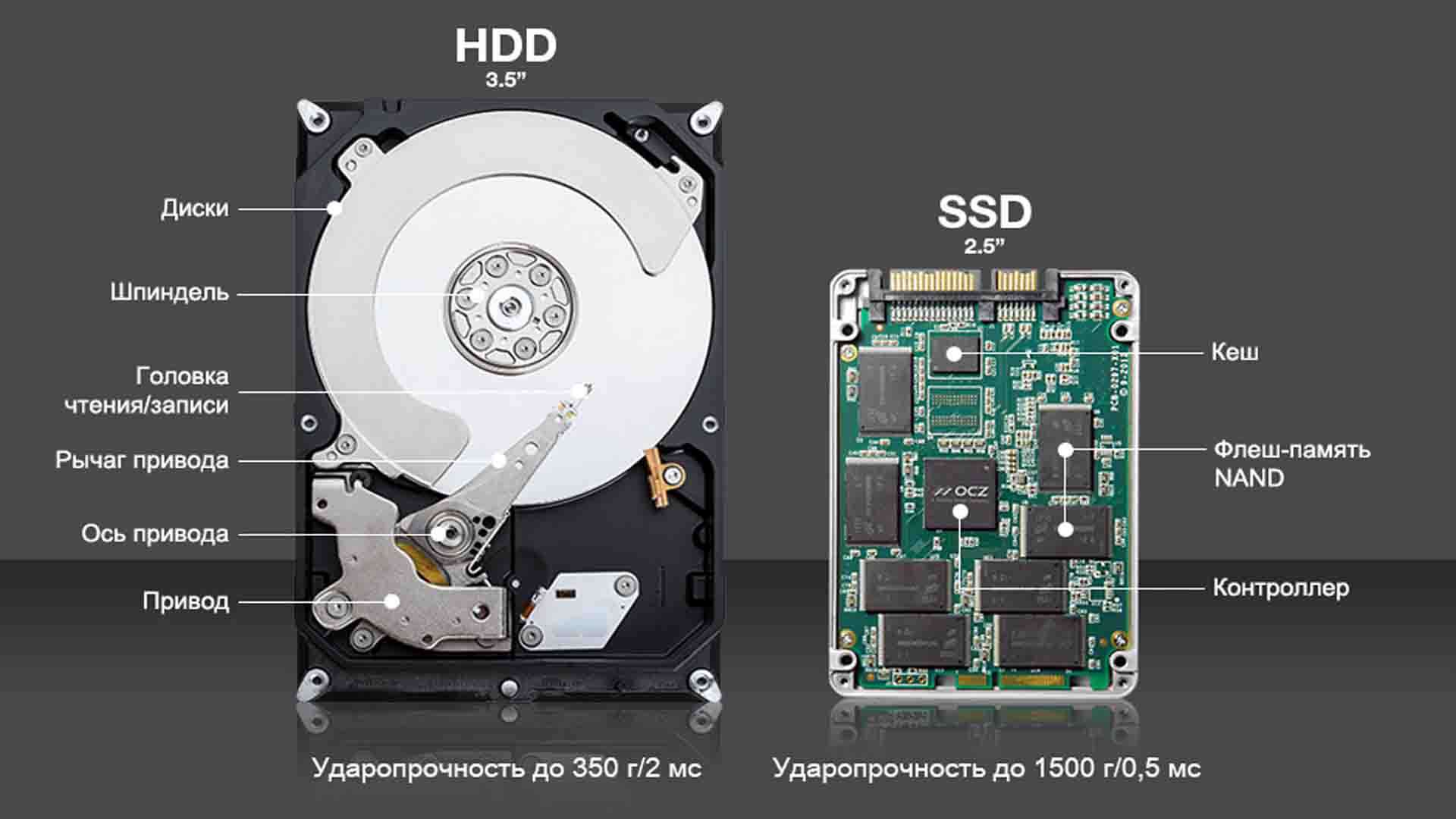
Мне пришлось поломать голову над этим вопросом, но я все таки выбрал один емкий SSD, так как этот ПК будет использоваться детьми и не исключено, что корпус периодически будет шататься и получать удары мячом. Жесткий диск в таких условиях долго не проживет, а SSD не боится толчков и вибраций.
Предчувствую комментарии на тему, что Western Digital Purple предназначен для систем видеонаблюдения, а в ПК на роль «файлопомойки» хватит Toshiba P300 (HDWD120UZSVA), который заметно дешевле, поэтому сразу на них отвечу.
Western Digital Purple я выбираю в сборки себе и знакомым в первую очередь из-за того, что пока они гарантировано используют обычную магнитную запись (Conventional Magnetic Recording, CMR), и являются одновременно надежным и производительным решением.
реклама
Toshiba P300 мало того, что использует тип записи магнитной записи внахлёст (Shingled Magnetic Recording, SMR), но и вызывают много нареканий по надежности. Я уже два раза «обжегся» с Toshiba P300, брав эту модель себе и знакомым и получив через непродолжительное время внезапно умерший диск. И теперь я лучше переплачу за более шустрый и надежный HDD.
Но давайте вернемся к теме блога и сейчас я расскажу вам, почему я легко отказался от HDD в ПК для учебы и работы, но в основном ПК пока не готов это сделать.
реклама
Казалось, с такой конфигурацией накопителей HDD в ПК совсем ненужен, но я заметил, что я пока не могу отказаться от старенького двухтерабайтника, и перевести его в файл-сервер. И вот какие причины для этого.
За много лет работы с ПК я привык к определенным условиям работы и к тому, что HDD с нужными файлами у меня всегда под рукой, в одном клике мышкой. И даже минута ожидания включения файл-сервера, который подключен к ПК по гигабитной сети, будет раздражать.
Купив дополнительный SSD на 1 ТБ, я заметил, что очень быстро заполнил его установленными играми. А вот удалять их уже «рука не поднимается», да еще они периодически нужны для тестов. В результате места на нем катастрофически не хватает.
У меня на ПК много объемных файлов, которые нужны не каждый день: образы системы, виртуальные машины, iso-образы Windows и программ. Работаю я теперь с ними на SSD, но как только надобность в них отпадает, я перемещаю их на HDD. В первую очередь из-за большого объема, ведь суммарно они весят сотни гигабайт.
Основной объем бэкапов у меня занимает домашняя фото и видео коллекция, и ее размер уже перевалил за 700 Гб, так что даже при ее простом дублировании нужно 1.5 ТБ дискового пространства.
Стоит раз наткнуться на ограничение скачивания с «облака» в нужный момент, как понимаешь, что важные файлы большого объема должны лежать рядом, на HDD. Да и не везде есть доступ к быстрому безлимитному интернету, достаточно уехать на пару недель на дачу, как понимаешь, что от большого «оффлайнового» хранилища файлов отказываться еще рано.
Да и все увеличивающиеся тенденции мобильных операторов к ограничению «безлимитного» интернета совсем не радуют.
В итоге, для себя я решил пока не отказываться от HDD в основном ПК. Да и в ПК для учебы я смог отказаться от HDD только потому, что под рукой и основной ПК и файл-сервер с достаточным количеством дискового пространства.
Пишите в комментарии, что вы думаете на эту тему? Готовы ли вы уже отказаться от HDD?
Что будет, если запустить компьютер без жесткого диска
Большинство из нас пользуются компьютерами, однако далеко не все знают, как они устроены. Вот, например, жесткий диск, который является важнейшей составляющей каждого ПК, храня на себе все программное обеспечение для выполнения всех ежедневных сценариев – может ли устройство работать без него? Давайте разбираться.

Будет ли работать компьютер без жесткого диска
С жестким диском может случиться разное, ведь это один из самых уязвимых компонентов системы. Но вдруг устройство сможет работать и без него, ведь ремонт – дело долгое? – Этот вопрос волнует многих пользователей.
Ответ не заставит себя долго ждать, будучи положительным. Да, ПК сможет работать и без твердотельного накопителя, пусть о его расширенном функционале не может быть и речи.
В этом случае можно рассчитывать только на то, что загрузится BIOS – встроенный интерфейс для управления ПК. Однако для современного пользователя без жесткого диска компьютер становится практически бесполезным, ведь именно он содержит операционную систему. А без последней работа с компьютером в привычном понимании становится невозможной.
И как же быть? Выход есть! И даже не один…
Все доступные способы эксплуатации ПК без HDD/SDD
К сожалению, способов эксплуатации компьютера без жесткого диска не так уж много.
Дело в том, что при создании компьютера производитель по умолчанию рассчитывает на то, что в нем будет использоваться жесткий диск или SSD: для чего на материнских платах предусматриваются специальные слоты и друге адаптивные компоненты. Наличие жесткого диска – это дефолтное состояние компьютера.
Но все же несколько вариантов полноценной работы с ПК без жесткого диска есть, о чем будет рассказано ниже.
Внешний накопитель
Запустить привычную операционную систему можно с внешнего накопителя. Этот способ является достаточно известным даже в кругу неопытных пользователей. Мало того, внешним накопителем может быть даже USB-флешка.
Также можно загрузить Windows с CD/DVD-диска.
Такая практика нередко используется для диагностики неполадок «упавшей» ОС, которая установлена на винчестере, будучи предусмотренной для очистки от вирусов или для переустановки операционной системы.
Существуют разные версии (сборки) операционных систем для внешних накопителей. Все они имеют различные инструменты для работы – предустановленный софт. Это могут быть антивирусные решения, средства организации дискового пространства, диагностические приложения, мессенджеры, браузеры и т. д.
При этом у них есть одно сходство – слишком медленный запуск. Медленный по сравнению с запуском ОС с HDD.

Антивирус
Как уже было отмечено выше, иногда нужно загрузиться с ОС без HDD, чтобы очистить ПК от зловредов. И разработчики антивирусного ПО создали продукт Kaspersky Rescue Disk, который поможет это сделать.
Как известно, вирусы, от которых страдают пользователи Windows, бесполезны для Linux.
Именно этой особенностью воспользовались эксперты «Лаборатории Касперского». Их софт представляет собой «урезанный» Linux, который имеет графическое окружение. Также в этой «мини ОС» имеется свой антивирус, безопасный браузер и файловый менеджер.

Таким образом, если вы решите запустить данный дистрибутив с внешнего носителя, можно будет использовать его в качестве операционной системы и даже вполне комфортно заниматься веб-серфингом, проверяя любимые соцсети и мессенджеры через встроенный браузер.
Почему игровому компьютеру обязательно нужен SSD?

В спорах между теми, кто считает SSD супер-дорогим излишеством и принципиальными ненавистниками жёстких дисков истина где-то посередине. Сегодня мы разберёмся, есть ли прок геймеру от твердотельных накопителей на самом деле.
Нельзя сказать, что SSD в 2017 году непопулярны – в любом новом компактном ноутбуке они входят в «заводскую» комплектацию и идеально вписываются в мир, где файл проще найти онлайн, чем на внутреннем накопителе.
Жёсткие диски – не очень быстрые, но привычные и ёмкие накопители
У геймеров реалии выглядят иначе – самые зрелищные и технически совершенные игры приходится запускать только с локальных дисков, а для апгрейда нужна серьёзная мотивация. «Уникальный пользовательский опыт», который нам обещают рекламные материалы, будем откровенны, дарят романтические свидания, а не установка нового «железа». Поэтому мы решили собрать воедино все плюсы SSD в реальной жизни, чтобы решить, в каком случае на такие накопители целесообразно тратить деньги. Причин, в действительности, предостаточно:
Быстрая загрузка уровней
Это первый и самый важный фактор, который отличает SSD от HDD. Игры не просто так весят 50 Гбайт – из этого массива данных они постоянно «забрасывают» необходимую информацию с накопителя в оперативную память. И с SSD загрузка уровней происходит быстрее. Причём, чем хуже оптимизирована игра – тем больше разница между жёстким диском и твердотельным накопителем.
 BF 4 Load Time Chart
И не забывайте про моды, которые часто бывают «прикручены» к движку через сторонние библиотеки и скрипты. То есть, подгружаются в память сторонним, нештатным образом. Жёсткие диски очень не любят такую «спонтанную деятельность», а для твердотельных накопителей разницы нет.
Стабильный FPS даже на пределе возможностей компьютера
SSD очень полезен в играх с большим открытым миром – сколько бы ни было в ПК оперативной и видеопамяти, open-world время от времени отправляет в память новые участки карты и всего её наполнения. И твердотельный накопитель с минимальными задержками в этом деле гораздо более расторопен, чем механический жёсткий диск, в котором считывающая головка должна переместиться к необходимому «блину» и считать с него информацию. Это если HDD не будет «отвлекать» на себя бурная деятельность Windows 10 в фоне.
Вдобавок, SSD компенсирует недостачу оперативной памяти, если игра оказалась слишком прожорливый. Windows очень любит использовать файл подкачки по делу и без, причём многие игры даже отказываются работать без активации swap. А этот самый swap, напомню, отбирает себе гигабайты из накопителя, чтобы использовать эту память в качестве ОЗУ. По скорости доступа к информации жёсткие диски проигрывают SSD на порядки, поэтому, если с твердотельным накопителем компьютер сможет тянуть игру «через не могу», то с жёстким диском вас ждёт слайдшоу.
Операционная система без «лагов» медлительной механики
Когда объём SSD был на уровне флэшек, а цена – космической, энтузиасты использовали их сначала как кэш для ОС, а чуть позже – как отдельный носитель для системы (в случае с ПК-геймерами, Windows). И правильно делали.
Потому что с SSD Windows перестаёт «икать», если вы не закрыли перед игрой браузер и соцсети что-то там обновляют. ПК гораздо быстрее включится после того, как в синглплеере игры вы отправили компьютер (и себя) в режим сна. Не начнёт подёргиваться, пока у вас запущена игра в Steam, если Origin или UPlay начнут качать обновления и «патчить» установленные игры. Да и пресловутое
 Bootrace boot times
Система на базе SSD не только быстрее стартует, но и стабильнее работает в играх
«Работа с обновлениями: Завершено 10%. Не выключайте компьютер»
заканчивается намного быстрее, чем на компьютере с жёстким диском. Да, это мелочи, но они действуют на нервы, а нервные клетки не восстанавливаются.
Тишина и надёжность
В SSD нет подвижных частей, поэтому компьютер с такими накопителями не потрескивает, не «хрустит» под нагрузкой и всегда ведёт себя тихо. С новыми техпроцессами видеокарт и процессоров появилась возможность собрать бесшумный игровой ПК, и в полной мере это возможно только с SSD.
Без подвижных частей SSD оказывается надёжнее, чем жёсткий диск
А ещё нужно учесть, что старые SSD сохранят информацию там, где HDD её потеряет. Ведь в старых жёстких дисках «умирают» секторы памяти, а в полностью изношенном SSD память остаётся «жить», просто переходит в режим «только для чтения». Это означает, что вы сможете перенести из накопителя на новый SSD игровой прогресс всех игр, которые не умеют складывать сохранения в «облако».
Какой SSD купить для игрового компьютера?
Производителей SSD сегодня огромное количество и, что забавно, среди них есть и производители жёстких дисков! Например, WesternDigital, они же WD, выпустили SSD различной степени «крутизны» как раз под нужды тех, кто решился на апгрейд после долгих лет использования компьютеров исключительно с жёсткими дисками.
Чудны дела твои, Господи! WD теперь выпускает SSD
Причём иерархия осталась такой же, как и в случае с механическими накопителями – «зелёные», «синие» и «чёрные» SSD под разные задачи.
Например, WDGreen – это недорогой вариант для «мне бы попробовать, нужен ли SSD после жёсткого диска вообще?». Прежде, чем отдавать в пользу SSD сотни гигабайт, есть смысл взять накопитель с 120 Гбайт памяти (WDS120G1G0A), получить с такой конфигурации быструю и «безглючную» Windows и отправить на оставшееся место игру, в которой очень хочется ускорить загрузку уровней.
Если вы всегда использовали жёсткий диск и не знаете, какой SSD взять – начните с базового варианта WDGreen
Для тех, кто уже наизусть знает, каков прок от SSD в игровом компьютере, и хочет заполучить «золотую середину» между производительностью и ценой (доплатить за красный корпус «игрового» SSD вы всегда успеете), есть смысл приобретать WDBlue с 250 Гбайт памяти. (WDS250G1B0A). Это ещё не тот объём, при котором можно без раздумий отправлять все купленные игры из Steam на SSD, но Windows с программами редко занимает свыше 30 Гбайт, поэтому самые требовательные к скорости накопителя игры с большим количеством «лагов» из-за дозагрузок WDBlue сможет заставить работать плавно.
 wd blue 1tb ssd full2 800×533 c
WDBlueSSD – быстрый SSD без переплаты за «игровой шильдик»
Покупка SSD – это не «шик», а способ обойти «бутылочное горлышко» в виде механических жёстких дисков там, где вам действительно важна скорость загрузки и стабильные fpsв любых условиях работы.
Как можно пользоваться компьютером без винчестера
Здравствуйте! Современные технологии дают возможность работать и сохранять результаты на специальных электронных носителях. Важнейшим из них является винчестер или жесткий диск — именно он позволяет загрузить операционную систему компьютера или ноутбука, чтобы выполнить поставленную задачу. Если этот элемент выходит из строя, то приходится потратить немало усилий и финансов на ремонтные работы.
Можно ли включить компьютер или ноутбук без жесткого диска
Чтобы запустить ваш любимый пк без жесткого винчестера, нужно применить Live CD — это специальная облегченная операционная система, не требующая установки на жесткий диск. Она запускается за несколько минут, позволяет полноценно работать за компьютером. Представляет из себя обычно образ операционной системы в виде iso-файла.
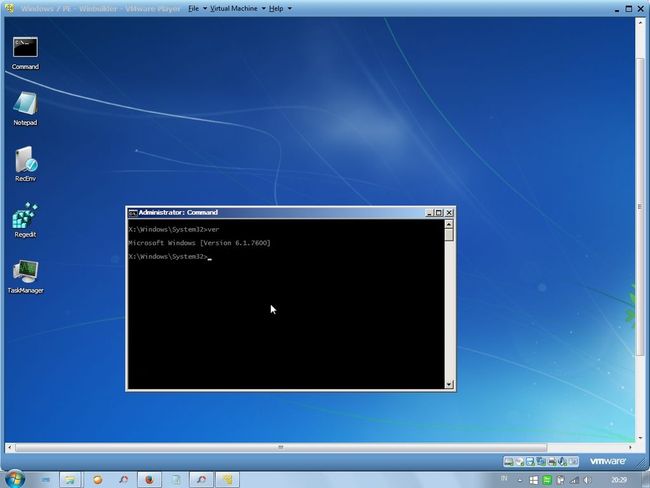
ОС нужно скачать из интернета и записать с помощью программ на любой удобный носитель:
Чаще всего ОС записывают на флешку. С этого съемного носителя можно выполнить запуск операционной системы намного быстрее, чем с оптического диска.
Стоит отметить, что Live CD можно использовать не только для Windows, но и для Linux.
Как это сделать
Когда выполнена запись Live cd на съемный носитель, можно начать запуск пк. Придется немного настроить конфигурацию в БИОС. Нужно в разделе «boot» изменить очередность запуска, чтобы сначала загрузка осуществлялась с флешки или оптического диска.
После внесения изменений сохраняемся, перезагружаем компьютер. За счет этих действий ПК будет запускать операционную систему с нашего носителя. Это позволяет работать за компьютером, когда жесткий диск отсутствует или вышел из строя.
Желательно восстановить настройки биоса до прежнего состояния, если снова хотите запускать операционную систему с жесткого диска.
Как запустить винчестер без компьютера и что для этого нужно
Провести такую процедуру можно. Чтобы выполнить запуск жесткого диска без компьютера, необходимо подключить к устройству внешний разъем питания. Стоит отметить, что для работы винчестера используется напряжение в 5 и 12 вольт.
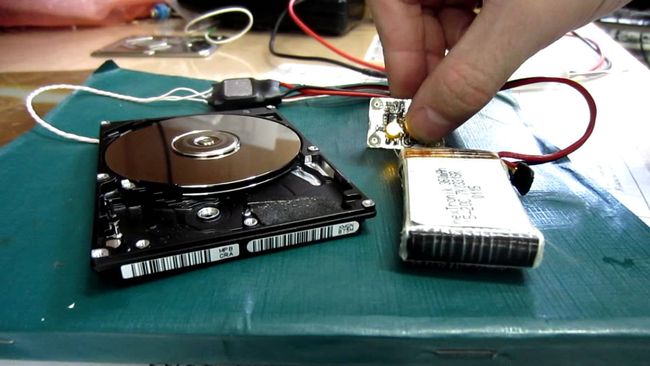
Необходимость такого подключения — личное дело каждого. Чаще всего проверяют б/у носитель перед использованием в пк. Если он раскручивает свой шпиндель, то в общем работоспособен и можно установить его в системный блок.
Также мастера по восстановлению данных занимаются такой процедурой. Только они подключают его к кабелям питания на специальных стендах, на которых производится восстановление информации либо ремонт носителя.
Выводы
Запустить компьютер без жесткого диска можно, если заменить его на Live CD или съемный носитель с установленной операционной системой. Включить нжмд без ПК также можно, чтобы узнать работает ли HDD.
Плюсы и минусы
Плюсы работы без винчестера:
Минусы работы без жесткого диска:
Видеообзор
Пять причин, по которым вам следует заменить все HDD на SSD для игрового ПК в 2020 году
Что я подразумеваю под современным игровым компьютером, которому так необходим SSD для хранения игр?
реклама
SSD рекордно подешевели
Как не любят наши постоянные читатели формулировку «рекордно подешевели», но сейчас это никакой не кликбейт, и фраза полностью соответствует актуальной реальности.
Летом 2019 года я приобрел Samsung SSD 850 объемом в 120 гигабайт (под операционную систему и основные программы, в которых я работаю) за 2200 рублей. Сейчас, конечно, этого диска больше нет в продаже, но в то время это был хороший выбор за такие деньги и, самое главное, максимально надежный, потому что через данный «твердотельник» в день проходят гигабайты информации, я постоянно что-то скачиваю-удаляю, и нужен пусть и небольшой (потому что я не храню ничего кроме основных программ и Windows на SSD), но надежный твердотельный накопитель.
реклама
Сейчас же аналогичные SSD стоят чуть дороже из-за разницы в курсе валют и по другим причинам, но цены все равно достаточно бросовые:
Выбор «геймерского» SSD примерно такой:
реклама
Покупать новый HDD в 2020 году как минимум дорого
Давайте рассмотрим популярные и бюджетные HDD, объемом в 1 ТБ:
реклама
Разница между не самым медленным HDD и Sata SSD достигает 83.6 секунд, и это просто установка и первый запуск Windows.
А если посчитать суммарно и взять пусть и крайне приблизительные значения, то за год простому геймеру SSD может сэкономить несколько часов времени, которые бы были затрачены на загрузку операционной системы, загрузку игровых локаций и так далее.
Я бы купил обычный 2.5″ твердотельный накопитель на ближайшие годы, затем, когда форм-фактор M.2 станет по-настоящему народным и упадет в цене в 1.5-2 раза, можно будет подумать о замене 2.5″ SSD на более скоростное решение, если, опять же, этого потребует игровая индустрия.
Экономить на SSD, отдавая свое предпочтение HDD, значит, красть бесценное время у самого себя
Да, данный аргумент является следствием тезиса о «бюджетном увеличении быстродействия», где мы сравнивали в графиках реальную разницу в скоростях между SSD и HDD при полной установке Windows. Но давайте рассмотрим приведенное утверждение чуть шире и попытаемся «взглянуть в будущее».
Личный пример
Таким образом мой основной системный блок станет намного легче и «современней», а я не только сэкономлю время, но и избавлюсь от дополнительных источников шума, необходимости ставить вентилятор на вдув снизу, чтобы продувать жесткие диски, видеокарта будет получать больше воздуха за счет пустой корзины с дисками, а я, быть может, и вообще избавлюсь от данного корпуса, выбрав более компактный и продуманный современный вариант.



