
Как соединить компьютеры через USB
В комплект входит листок с кратким руководством по установке и эксплуатации, дискета с драйверами и USB-кабель для соединения компьютеров.
Процесс инсталляции проходит предельно просто: подключаем кабель, устанавливаем драйвер с дискеты, то же самое проделываем на втором компьютере и всё, связь установлена. Для работы используется программа PC-Linq, которая должна быть запущена на обоих компьютерах.
реклама
Интерфейс знаком всем пользователям Windows и не вызовет никаких затруднений. Мы можем совершать операции с файлами: копировать, удалять, можем напечатать файл или просто открыть. Никакого специального разрешения на доступ устанавливать не нужно, программа видит все имеющиеся диски и разделы. Кстати, с помощью PC-Link можно соединять не только PC’шки, но и Mac’и. Ещё я почему-то предполагал, что возможно соединение только двух компьютеров, однако с помощью нескольких кабелей можно собрать целую сеть, правда, в этом случае требуется кабель другого типа, Link-200 или Link-116, а у меня был кабель Link-100.
Таким образом можно подвести итоги проверки соединения компьютеров с помощью USB-кабеля PC-Link. В плюсах у устройства невысокая стоимость и непревзойдённая простота соединения, нет необходимости лезть внутрь системного блока или что-то настраивать, а USB есть у всех современных компьютеров. В минусах относительно невысокая скорость (USB 1.1), ограниченность расстояний (длина кабеля 1.8 м) и отсутствие полноценного сетевого соединения. Всё же в следующий раз, когда я соберусь в гости к своему другу, мы опять используем для соединения две обычные сетевые карточки.
Инструкция подключения двух компьютеров по USB
Согласитесь, что удобнее подключить два компьютера между собой напрямую, для передачи большого объема данных, чем использовать флешки, телефоны и внешние накопители в качестве посредника. Конечно, можно из одного ПК изъять жесткий диск или SSD накопитель, и подключить к другому, но это та еще морока. Если с LAN-кабелем возится не хочется, я расскажу простой способ, как подключить компьютер к компьютеру через USB.
Особенности подключения компьютеров по USB
У работы протокола USB есть нюансы. Говоря по простому, распайка кабеля USB сделана так, что одно подключаемое устройство должно быть главным, а второе ведомым. Поэтому, для подключения 2 компьютеров через USB понадобится специальный кабель с вмонтированным контроллером. По образу и подобию можно найти множество USB-шнуров, но в качестве хорошего и недорогого решения рекомендую кабель USB Data Link, со скоростью передачи данных до 480 Mb/s.
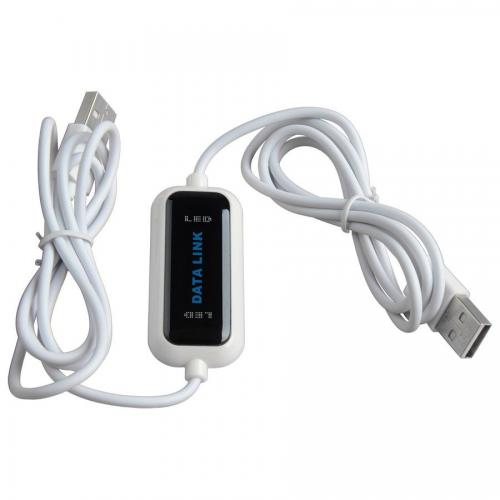
Драйвера для него нужны. Даже если в комплекте к кабелю их нет, то Windows автоматически установит драйвера со своей базы данных через интернет. Если USB-переходник у вас на руках, пора подключать ПК или ноутбук к компьютеру.
Инструкция подключения компьютер-компьютер через USB
Подключите специальный переходник к одному и второму компьютеру через порт USB, а затем:
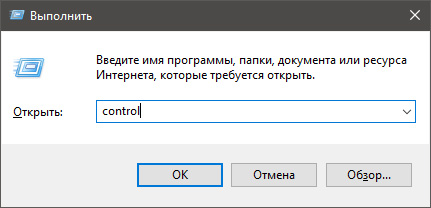
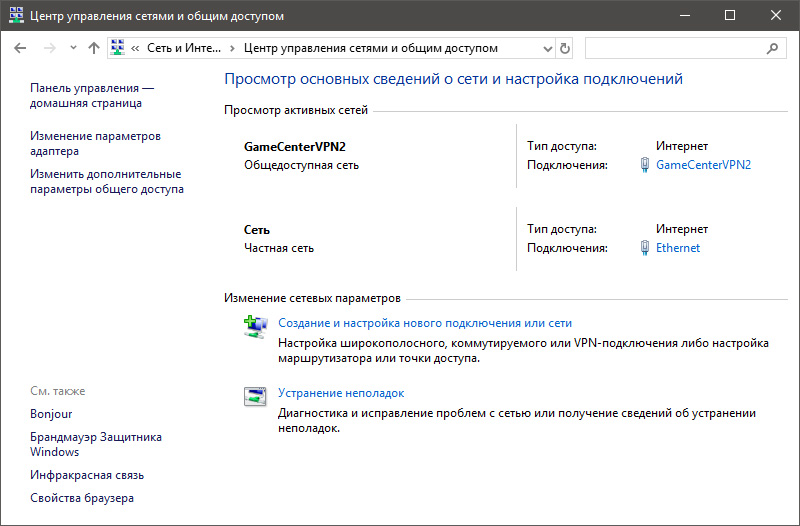
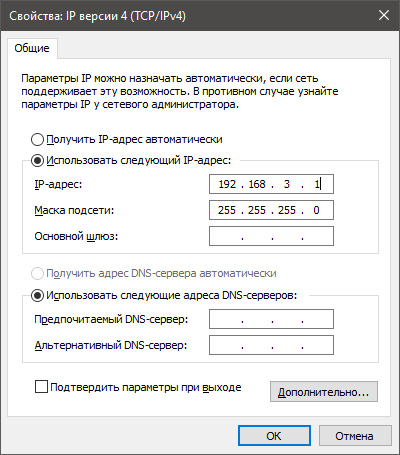
Для обмена файлами можно использовать любой файловый менеджер, но я рекомендую Total Commander. Он практичен, удобен и универсален.
В заключении
Соединить два ПК между собой достаточно просто, особенно через USB. Достаточно следовать инструкции выше и все получится. Подобного рода подключение позволяет без посредника (читай флешки) передать большие объемы данных с компьютера товарища на ваш.
Если остались вопросы после прочтения статьи, можете рассчитывать на мою помощь. Задавайте их в комментарии, и я постараюсь ответить.
Как соединить компьютеры через USB (часть вторая)
Мне нравится заниматься нашим сайтом, однако моё внимание сконцентрировано преимущественно на процессорах, материнских платах и видеокартах, в результате чего о прогрессе в других компьютерных областях я имею довольно смутное общее представление, многие новинки проходят мимо и такая однобокость сыграла со мной злую шутку. Наши более продвинутые и разносторонне подготовленные читатели снисходительно сообщили мне, что давно продаются кабели подобного типа, только уже с поддержкой стандарта USB 2.0 и это заметно увеличивает скорость соединения. Мало того, драйвер видит подключенный компьютер, как обычный сетевой, что позволяет обойтись без специальных программ для связи. При наличии USB-хаба можно объединить в сеть сразу несколько компьютеров, что даёт возможность резаться в сетевые игры.
Я сходу таких кабелей не нашёл, но при всех достоинствах у них всё же сохраняется один явный недостаток – расстояние. Нас лимитирует длина кабеля, которая обычно находится в пределах двух метров и если соединить таким образом два системных блока нетрудно, то собрать в одной комнате несколько человек с мониторами и системными блоками, чтобы порубиться в Counter-Strike, уже проблематично.
На самом деле это не проблема, поскольку мне подсказали другой выход – USB-сетевые карты. Я даже не знал об их существовании и совершенно не представлял, как подобное устройство может выглядеть. Оказалось, как обычный USB-драйв. Компания Compex выпускает замечательный продукт под названием LinkPort/UE202-B.
реклама
С одной стороны – USB-коннектор, с другой – стандартное сетевое гнездо RJ-45, подключаем, устанавливаем драйвер и мы уже в сети! Три микроскопических лампочки обозначают режим работы: 10 Мбит, 100 Мбит и Full Duplex.
Мне понравилось внимание к мелочам, например для удобства подключения прилагается небольшой удлинитель. Сзади системного блока обычно множество проводов, в соседнем USB-разъёме может стоять что-нибудь толстенькое, подключить ещё одно устройство, не потревожив остальные, проблематично, а с дополнительным кабельком – легко. Ещё в комплект входит дискета с драйверами и целая пачка руководств на разных языках, в том числе и на русском.
Простота и удобство использования Compex LinkPort/UE202-B подкупают. Без труда мы получаем полноценное сетевое соединение со всеми его преимуществами. Нужно отметить, что помимо драйверов под Windows98/ME/2K/XP на дискетке находится драйвер под Linux и Windows CE. Это позволит обмениваться информацией компьютерам с различными операционными системами и быстро установить связь с наладонником.
Как подключить компьютер к компьютеру через USB, Wi-Fi
У компьютерных пользователей рано или поздно может возникнуть необходимость в подключении двух или более компьютеров друг к другу. Вам нужно подключить к своему компьютеру ноутбук друга, или у вас дома был один компьютер, а вы купили другой, или вам необходимо использовать свой компьютер как средство для раздачи интернета другим ПК – вариантов может быть масса. В этом материале я расскажу, как подключить компьютер к компьютеру используя подключение через сетевой кабель, Wi-Fi и USB.
 Инструкция подключения компьютера к компьютеру
Способ 1.Подключаем компьютер к компьютеру сетевым кабелем
Самый простой способ коннекта– это подключить два компьютера через сетевой кабель. Сетевые карты сейчас вмонтированы в практически все модели стационарных компьютеров и ноутбуков, а если вдруг по каким-либо причинам у вас её нет, то вы всегда сможете её приобрести в ближайшем компьютерном магазине или заказать по Интернету.
 Сетевой кабель
Сделать кабель самому. Поскольку сейчас используются два вида обжатия сетевых кабелей (витой пары), то вам понадобится обжатие «компьютер-компьютер», так называй «crossover» (кроссовер). Разумеется, вы можете обжимать его самостоятельно с помощью специальных инструментов, но я бы советовал вам обратиться в любую компьютерную фирму, где вам это сделают за пару минут при копеечной цене. Не забудьте сообщить, что вам нужно именно кроссовер, а также укажите необходимую комфортную длину вашего кабеля.
 Соединение компьютеров через сетевой кабель
Когда у вас будет в наличие такой кабель, то один его конец необходимо подключить к одному компьютеру в разъём сетевой карты, другой конец – в такой же разъём другого компьютера. После коннекта подключения компьютера к компьютеру вам необходимо зайти в настройки данных компьютеров и настроить подключение между ними.
Как подключить компьютер к компьютеру через кабель:
Проверка подключения ПК к ПК. Теперь компьютеры должны быть видны друг другу.
Основная часть работы выполнена. Теперь вы можете играть друг с другом в компьютерные игры, ваши машины будут видеть друг друга. Но если вы хотите пересылать друг другу файлы, тогда вам нужно сделать какую-либо директорию на ваших ПК общей, чтобы оба ваши компьютера могли записывать туда или считывать оттуда нужные файлы.
Открываем общий доступ к папке. Когда вы определили, какая папка на вашем компьютере будет общей, нажимаете на неё правой клавишей мыши, выбирайте свойства, переходите на вкладку «Доступ», жмёте на общий доступ, а в графе пользователей, нажав на стрелочку справа выбираете «Все». Жмёте на «Добавить» справа, а потом внизу на «Общий доступ». Ваша папка станет доступной для другого компьютера, пользователь оттуда сможет скачивать файлы и заливать туда свои.
Кстати, такой же механизм применяется как по отношению к отдельной директории, так и ко всему логическому диску, который также можно сделать общим с помощью вышеуказанной методики.
Способ 2. Как подключить компьютер к компьютеру используя домашнюю группу
Также можно подключить наши машины друг к другу с помощью создания т.н. «домашней группы». Подключаем ноутбук к ноутбуку с помощью сетевого кабеля, указываем их IP и нужную маску подсети как описывалось сверху.
Теперь к нашей группе при знании пароля может присоединиться любой другой компьютер. Чтобы сделать это нужно на другом компьютере войти в компонент «Домашняя группа» (путь указан выше), и нажать там «Присоединиться», следуя далее подсказкам мастера. Вот и всё.
Способ 3. Подключаем компьютеры с помощью Wi-Fi
Обычно такой вариант подключения используется при подключении ноутбуков друг к другу, которые по умолчанию (в отличие от стационарных ПК) комплектуются встроенными Wi-Fi модулями.
Эти операции необходимо провести на обоих компьютерах. После этого нам необходимо создать беспроводную сеть.
Нажимаем Пуск, в строке поиска набираем «Командная строка», на появившийся значок командной строки кликаем правой клавишей мыши и в появившемся меню выбираем запуск от имени администратора.
В командной строке набираем:
netsh wlan set hostednetwork mode=allow ssid= droidovtest.mcdir.ru key=458654452
Вместо droidov.com вы можете использовать другое имя сети, а вместо 458654452 – другой пароль по желанию.
 Командная строка
Запуск нашей Wi-Fi сети проводится командой netsh wlan start hostednetwork
Теперь идём на другой компьютер, кликаем на значок беспроводных сетей (справа снизу экрана), в списке сетей видим сеть под указанным ранее именем, кликаем на ней и нажимаем «Подключиться». Система запросит пароль, и после его введения вы будете соединены в сеть с первым компьютером.
Способ 4. Как подключить компьютер к компьютеру через USB кабель
Сразу оговорюсь, что подключить один компьютер к другому через USB-кабель напрямую не получится, так как сама распайка шнура USB сделана таким образом, что обязательно должен быть ведущее и ведомое устройство. Для создания такого подключения понадобится специальный USB-шнур с вмонтированным чипом, которые продаются на различных сайтах.
 Специальный USB-шнур с вмонтированным чипом
Обычно в комплект к такому шнуру идёт диск с драйверами, обеспечивающими работу данного устройства. Если драйверов в комплекте нет, они могут быть поставлены автоматически самой системой. В комплекте к шнуру также может быть файловый менеджер, специально созданный для обеспечения функционала данного устройства. С его помощью можно легко обмениваться файлами, достаточно запустить его на обоих компьютерах.
Заключение
Как видим, существуют несложные методики для подключения компьютера к компьютеру используя сетевой шнур, беспроводное подключение или подключение по USB. Обычно же достаточно кроссовер обычного шнура и пары настроек, чтобы компьютеры могли увидеть друг друга, а их пользователи могли наслаждаться совместным геймингом или пересылкой друг другу различных файлов. Если вам кажется это сложным – просто попробуйте последовать указанным выше советам, у вас обязательно получится.
Подключаем 2 PC по USB
Компьютеры способны взаимодействовать не только с человеком, но и друг с другом. В больших компаниях все рабочие станции подключаются к одному серверу, который настраивается должным образом и обеспечивает обработку и надёжное хранение информации. А что делать, если необходимо обеспечить связь двух домашних ПК? Конечно, для этого предназначена сетевая карта, но она может быть занята. В таком случае на помощь приходит USB-порт, который есть в любом ноутбуке или ПК. Вариантов соединения компьютеров через USBможет быть несколько, в зависимости от используемого оборудования и количества машин.
PC-Link – соединение компьютеров с помощью провода USB
Этот метод является наиболее простым для тех, кто не разбирается в настройке сетевых подключений и всего, что с этим связано. Для подключения используется специальный кабель, оснащённый двумя USB –разъёмами на концах. Посередине кабеля установлен специальный контроллер (микросхема), обеспечивающая обработку и передачу информации в двустороннем режиме. Для этих целей и используется специальный кабель USB-Link. Он может быть разным, но смысл остается один — кабель с разъемами, а посередине в пластиковом корпусе плата — Usb to Usb Network Bridge Controller.


Как и в случае других USB-устройств, установка USB-Link кабеля очень проста. Включаем кабель в USB-порт компьютера, Windows находит USB-устройство и после установки драйверов оно появляется в разделе Сетевые подключения Панели инструментов как Usb Network Bridge Adapter. В случае Windows 7 и Windows 8, 10 — надо зайти в Центр управления сетями и общим доступом и выбрать пункт меню Изменить параметры адаптера.

А дальше — всё как с обычной сетью — выбраем Протокол Интернет TCP/IP и в настройках первого компьютера прописываем IP-адрес и маску:

На первом компьютере:
IP-адрес: 192.168.1.1
Маска: 255.255.255.0
На втором компьютере тоже прописываем IP-адрес и маску:
IP-адрес: 192.168.1.2
Маска: 255.255.255.0

Аналогичный способ
Второй процесс подключения не вызывает никаких трудностей:
Программа представляет собой стандартное окно проводника, разделённое на две части. Пользователи могут увидеть логические диски, папки и файлы друг друга, а также выполнить их копирование, перемещение или удаление.
PC-Link обеспечивает возможность быстрого соединения компьютеров для обмена файлами, но на этом всё и ограничивается. Такой метод не обеспечивает полноценное сетевое соединение со всеми возможностями.
Внимание! PC-Link предоставляет доступ ко всем скрытым и системным файлам с полным доступом. Необходимо осторожно выполнять операции, чтобы не повредить операционную систему.
Программа позволяет выполнить подключение одновременно нескольких компьютеров с помощью хаба и USB-кабелей. Для этого необходимо подключить все машины к хабу. Далее выполняется настройка серверной и клиентских машин. Недостаток подключения аналогичен предыдущему – отсутствие полноценного локального подключения. Невозможно выполнить соединение по TCP/IP, играть в сетевые игры. Скорость обмена информацией зависит от спецификации USB-портов.
Внешняя сетевая USB карта
Универсальный порт USB позволяет подключить практически любое оборудование. Вариант подключения с помощью внешней сетевой карты, которая подключается в порт USB, позволяет организовать полноценную сетевую структуру со множеством компьютеров. Для подключения двух ПК достаточно подключить на каждом сетевую карту и установить драйвера. Выходной разъём сетевого адаптера имеет стандартный интерфейс RJ-45, поэтому соединение обеспечивается обычным сетевым проводом витая пара.
Для подключения нескольких ПК в одну сеть через USB можно использовать роутер, свитч или другое коммутационное оборудование. Внешняя сетевая карта легко отключается, имеет миниатюрный размер, позволяющий носить её в сумке или кармане. После одноразовой установки драйверов, последующие подключения будут выполняться автоматически. Преимуществом использования такого метода является не только получение всех функций сетевого соединения, но и отсутствие ограничения на длину кабеля. Компьютеры могут находиться в разных квартирах или даже домах. Вариант использования USB сетевого адаптера очень актуален для ноутбуков, в которых интегрированная сеть вышла из строя.



