
Как подключить несколько Ethernet коммутаторов

Charlene

Купить FS коммутаторы для развития Вашей сети
Обычно мы объединяем несколько коммутаторов Ethernet вместе, чтобы удовлетворить наши потребности(номер порта, определенные функции и т. д.) когда один коммутатор не может. тогда как подключить несколько коммутаторов Ethernet в сети? В общем случае существует три основные технологии: каскад коммутаторов, стек коммутаторов и кластер коммутаторов. Эта статья направлена на то, чтобы подробно остановиться на трех технологиях и наилучшем способе среди них в соединении.
Подключение нескольких коммутаторов Ethernet с помощью каскада коммутаторов
Daisy Chain топология – цепи переключатели по одному
Daisy chain топология, как следует из ее названия, соединяет каждый коммутатор последовательно со следующим, как лепестки маргаритки. Это самый простой способ добавить больше коммутаторов в сеть. Структура сетевых коммутаторов daisy chain может быть линейной (где коммутаторы на обоих концах не соединены, рис. 1), которая может быть просто описана как A-B-C, или круговой (где коммутаторы на обоих концах не соединены, рис. 2), которая может быть просто описана как A-B-C-D-E-F-A.

Рисунок 1: daisy chain коммутаторы с линейной топологией

Рисунок 2: daisy chain коммутаторы с кольцевой топологией
Для не более чем трех коммутаторов Ethernet линейная топология daisy chaining в порядке, так как нет никакого цикла. Однако он имеет недостатки в отказе коммутатора из-за отсутствия избыточности. В линейной топологии данные должны передаваться от одного коммутатора к другому в одном направлении. Как только один сетевой коммутатор выходит из строя, остальные также будут втянуты. Как правило, линейные ромашковые сети менее гибки, подобно электрическим последовательным цепям, где одно прерывание влияет на другие подключенные элементы.
Для более чем трех коммутаторов Ethernet кольцевая топология лучше. Он позволяет осуществлять двустороннюю передачу данных в обоих направлениях. Если кольцо обрывается на определенном звене, то передача может быть передана по обратному пути, тем самым гарантируя, что все коммутаторы всегда подключены в случае одного сбоя. Однако в кольцевой топологии коммутаторы daisy chaining неизбежно вызывают цикл, который может создать широковещательные штормы и перегрузку сети. Поэтому вам лучше убедиться, что ваш сетевой коммутатор поддерживает STP (Spanning Tree Protocol), чтобы справиться с проблемой цикла.
В звездной топологии все коммутаторы в сети соединены с коммутатором ядра через соединение точка-точка. Таким образом, информация передается от центрального коммутатора к узлу назначения, причем любая связь между двумя коммутаторами в звездной сети контролируется центральным коммутатором. Звездная топология широко используется для соединения нескольких гигабитных коммутаторов вместе.

Рисунок 3: коммутаторы доступа к ядру для формирования топологии звезды
При подключении гигабитных коммутаторов через топологию star мощный коммутатор (например, коммутатор 40G) часто выступает в качестве ядра, которое затем подключается к коммутаторам доступа (например, коммутаторам 10G). В этом сценарии цикл не возникает, и все коммутаторы доступа находятся гораздо ближе к центральному коммутатору.
Подключение нескольких коммутаторов Ethernet с помощью стекирования коммутаторов
Стекирование коммутаторов состоит в объединении нескольких коммутаторов, чтобы заставить их работать вместе с целью обеспечения как можно большего количества портов. Множественные переключатели штабелированные для того чтобы сформировать блок стога. А при объединении нескольких коммутаторов плотность портов стекового блока равна сумме Объединенных портов, что значительно увеличивает сетевую связность. Например, стек два стекируемых гигабитных коммутатора S3900-24T4S вместе, что затем может обеспечить плотность портов 48 1GbE и почти вдвое увеличить коммутационную способность на основе одного стека коммутаторов. Обычно коммутаторы серии S3900 могут поддерживать до 6 коммутаторов, сложенных вместе.

Рисунок 4: шесть коммутаторов S3900-24T4s, объединенных в стек
Подключение нескольких коммутаторов Ethernet с помощью кластера коммутаторов
Кластеризация коммутаторов может управлять несколькими взаимосвязанными коммутаторами как единым логическим устройством. Каскад коммутаторов и стек являются необходимыми условиями для кластера. В кластере обычно имеется только один административный коммутатор, называемый командным коммутатором, который может управлять другими коммутаторами. В сети эти коммутаторы требуют только одного IP-адреса только для командного коммутатора, что экономит ценные ресурсы IP-адресов.

Рисунок 5: командный коммутатор и несколько членов коммутаторов в блоке кластеризации коммутаторов
Как лучше всего подключить несколько коммутаторов Ethernet?
Традиционный каскадный коммутатор Ethernet (daisy-chain topology или star topology), а также расширенная укладка коммутаторов и кластеризация коммутаторов-это три способа подключения нескольких сетевых коммутаторов. Тогда что же самое лучшее? Вы должны знать их различия в первую очередь. В приведенной ниже таблице показаны различия между каскадом коммутаторов и стеком коммутаторов и кластером коммутаторов, что позволит вам лучше понять их соответствующие свойства.
| Каскадирование коммутаторов | Стекирование коммутаторов | Кластеризация коммутаторов | |
|---|---|---|---|
| Количество подключенных коммутаторов | Принципиальных ограничений нет | Ограниченное | Ограниченное |
| Пропускная способность | Не будет увеличиваться | Пропускная способность значительно увеличена | Это зависит от того, используете ли вы каскадирование коммутаторов для кластеризации или стекирование коммутаторов для кластеризации, тогда пропускная способность блока кластеризации равна пропускной способности блока стекирования или блока каскадирования. |
| Управление коммутатором участников | Управляется отдельно | Управляется как единое целое с помощью главного коммутатора | Управляется как единое целое с помощью командного коммутатора |
| Требования к производителю коммутатора | Нет требований по производству и типам | Стекируемые коммутаторы с теми же моделями того же производителя | Коммутаторы одного производителя поддерживают кластер |
| IP-адрес | Каждый коммутатор имеет один IP-адрес | Все коммутаторы используют один IP-адрес | Только один IP-адрес для командного коммутатора |
Из того, что показано в таблице, мы можем знать, что все они имеют соответствующие плюсы и минусы. Поэтому способ подключения нескольких коммутаторов Ethernet должен зависеть от ваших конкретных приложений.
Подключение двух роутеров через свич
Подскажите пожалуйста, хотим с соседями по домам (частный сектор) использовать одно подключение на двоих.
Интернет приходит в свич. От свича по двум кабелям подключено два WiFi роутера, один мой, один соседский, оба в разъемы «Интернет» (WLAN я так понимаю). У моего роутера включена раздача WiFi и от моего роутера через LAN подключен ПК. У соседа роутер включен только на раздачу WiFi.
У меня все работает без проблем и ПК и девайсы по WiFi. А вот у соседа пропадает интернет. Если перезагрузить его роутер, то интернет появляется, нот только на 3-5 минут, а потом снова пропадает и не восстанавливается. Все настройки по определению IP и т.п. стоят автоматические.
Проблема не в порте свича пробовали другие порты и другой свич. Если от свича отключить кабель ведущий к моему роутеру, то Интернет у соседа не пропадает.
Подскажите пожалуйста, в чем может быть проблема?
Помощь в написании контрольных, курсовых и дипломных работ здесь.
Подключение двух роутеров
Итак, имеется: ADSL2+ Router TP-LINK TD-811 (Имеет один вход ADSL и только 1 LAN выход) ADSL2+.
Подключение двух Wi-Fi-роутеров
Доброго времени суток! Появилась проблема с подключенными между собой 2мя wifi роутерами. Роутер.
Подключение двух роутеров
Здрасьте. Я, конечно, понимаю, что данной теме посвящены сотни мануалов в гугле, но проблема моя.
Подключение через свич
Здравствуйте. народ подскажите, я подключил 2 компа через свич,как сделать чтоб на обоих работал.
Строим сеть своими руками, часть пятая: соединяем разнородные сети или замолвим слово о мостах
Стиль изложения дальнейшего материала подразумевает, что с предыдущими материалами серии читатель уже ознакомлен. То есть термины, которые были разъяснены в предыдущих статьях, тут упоминаются без комментариев.
Эта статья является продолжением серии по построению домашних сетей с использованием различного оборудования. В этот раз будут рассмотрены едва не забытые мосты. То есть опять возвращаемся к организации доступа в Интернет посредством одного из windows-компьютеров локальной сети.
На этот раз создадим сеть с доступом в Интернет из проводных и беспроводных клиентов без использования точки доступа и аппаратных маршрутизатора и точки доступа.
В предыдущей статье была рассмотрена изображенная на рис.1 схема сети. То есть, имеем «среднестатистическую» квартиру, три стационарных компьютера, два ноутбука и пару наладонников.
Стационарные компьютеры связаны проводной сетью через коммутатор (switch). Беспроводные устройства подключены (в режиме Infrastructure) к точке доступа (Access Point), которая, в свою очередь, проводом подключена к коммутатору.
В качестве маршрутизатора (типа NAT), обеспечивающего доступ в Интернет и аппаратный файрвол (hardware firewall), выступает аппаратное устройство, так же подключенное к коммутатору. На маршрутизаторе активирован DHCP-сервер, который ведает IP-адресацией всей нашей локальной сети.
В результате получили общую локальную сеть (одноранговую), где все компьютеры могут видеть друг друга, и все могут иметь доступ в Интернет.
Как уже было сказано ранее, подобные маршрутизаторы могут быть сверхинтегрированными устройствами, включающими в себя различные дополнительные устройства. Например, на рисунке 1 представлен маршрутизатор, обладающий всего двумя интерфейсами — WAN (смотрящим в Интернет) и LAN (смотрящим в локальную сеть). Очень часто в маршрутизаторы интегрируют четырехпортовый коммутатор, таким образом, если в квартире не более четырех проводных устройств, то вышеприведенный рисунок упрощается:
Вместо двух разнородных устройств ставится одно — маршрутизатор со встроенным коммутатором (home router with switch). К нему подключены все проводные клиенты (к LAN портам), на нем же активирован DHCP и он же обеспечивает доступ в Интернет.
Точка доступа, к которой подключены беспроводные клиенты, подключена к одному из LAN портов маршрутизатора. Кстати, если четырех LAN портов маршрутизатора недостаточно, никто не мешает подключить к одному из них коммутатор (по аналогии с точкой доступа).
Таким образом, мы по-прежнему имеем одноранговую сеть с доступом в Интернет. Но в нашей сети на одно устройство меньше.
И самый «продвинутый вариант» — точка доступа также интегрирована на коммутаторе:
В данном случае на маршрутизаторе (wireless home router) интегрировано все — коммутатор, маршрутизатор и точка доступа. Таким образом, вместо трех устройств получаем одно, с той же функциональностью.
Собственно, в предыдущей статье, как раз рассматривалось одно из подобных устройств.
А что делать, если, допустим, в такой вот «среднестатистической сети» у нас есть коммутатор (три стационарных компьютера, пара ноутбуков и наладонников), но нет маршрутизатора и точки доступа? И их совсем не хочется покупать (рис.4)?
Другими словами, было три стационарных компьютера, объединенных кабелем через коммутатор. Доступ в Интернет осуществлялся через один из них. Как это сделать, было рассказано в первой статье цикла.
Появилось несколько беспроводных устройств (ноутбуки, наладонники). Допустим, беспроводные устройства между собой связать легко (об этом рассказывалось во второй статье цикла). Достаточно сконфигурировать их в общую AdHoc сеть, в результате получим следующее:
То есть две разные сети (рис.4) — проводная, которая имеет доступ в Интернет и беспроводная (без оного). Сети друг друга не видят. Как связать все компьютеры вместе?
Наилучшим вариантом, конечно, будет покупка точки доступа, подключение ее к коммутатору и перенастройка беспроводных клиентов на работу с точкой доступа (режим Infrastructure). Или даже покупка маршрутизатора с точкой доступа, тогда доступ в Интернет будет осуществляться через него (см. рис.3).
Но есть и другие варианты. Например, поставить во все проводные компьютеры по беспроводной карте:
В этом случае (см. рис.5) коммутатор, как и все проводные соединения, в принципе не нужен. Хотя, конечно, скорость передачи данных (в случае использования только беспроводной сети) будет тут намного ниже, чем при передаче между компьютерами, подключенными проводами через коммутатор.
В общем, подобная схема (что с коммутатором, что без него) имеет право на существование, и будет работать. Если оставить коммутатор (и, соответственно, проводные сетевые адаптеры), то мы получим две разнородных сети с разными адресами (друг друга они по-прежнему видеть не будут). В беспроводной сети все клиенты могут общаться друг с другом. В проводной сети — только те, кто подключен к коммутатору проводом. В интернет можно будет выходить из обеих сетей.
Так как подобная сеть, на мой взгляд, скорее исключение, чем правило, рассматривать ее настройку не будем. Хотя, информации, данной во всех пяти статьях серии, более чем достаточно для настройки такой сети.
Мы же рассмотрим второй способ связи проводных и беспроводных клиентов (из рисунка 4), с использованием встроенного в Windows XP механизма типа мост.
Для этого нам лишь потребуется вставить в компьютер, являющийся маршрутизатором и имеющий два сетевых адаптера (один, смотрящий в локальную сеть, второй — в Интернет) третий сетевой адаптер, на этот раз беспроводной. После этого настроить следующую схему:
На роутере, в который мы вставили беспроводную карту, настраиваем доступ в AdHoc беспроводную сеть с остальными беспроводными клиентами (см. вторую статью), остальных беспроводных клиентов, настраиваем аналогичным образом.
На данном этапе никаких общих доступов на WAN интерфейсе роутера не активировано. То есть только он имеет доступ в Интернет, остальные компьютеры могут видеть лишь друг друга в рамках своих сетей (то есть проводные — всех проводных, беспроводные — всех беспроводных). Связи между проводной и беспроводной сетями пока нет.
Пора активировать мост (bridge). Этот механизм позволит установить «мостик» между нашими проводной и беспроводной сетями, таким образом, компьютеры из этих сетей смогут увидеть друг друга.
Подробнее о мостах можно прочитать во встроенной системе помощи WindowsXP:
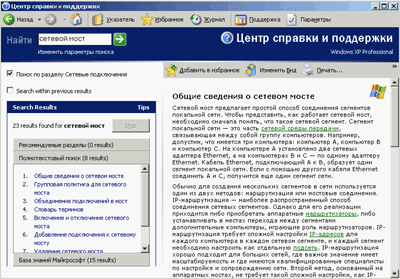
Говоря простым языком, мост — это механизм, прозрачно (для работающих клиентов) связывающий разнородные сегменты сети. В нашем случае под разнородными сегментами понимается проводная сеть и беспроводная сеть.
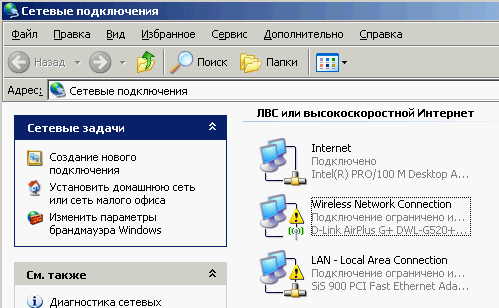
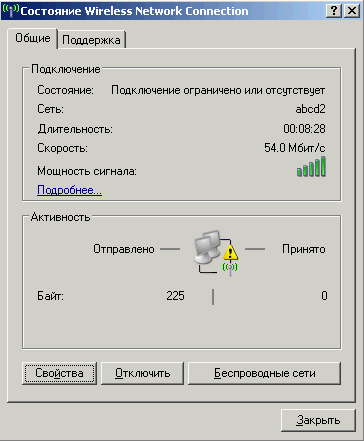
Все локальные (смотрящие в локальную сеть) интерфейсы на всех компьютерах переведены в режим «автоматического получения IP адреса и DNS». Этот режим установлен по-умолчанию на всех интерфейсах в Windows.
Беспроводные клиенты связаны в AdHoc сеть (без точки доступа) — см. рис.6
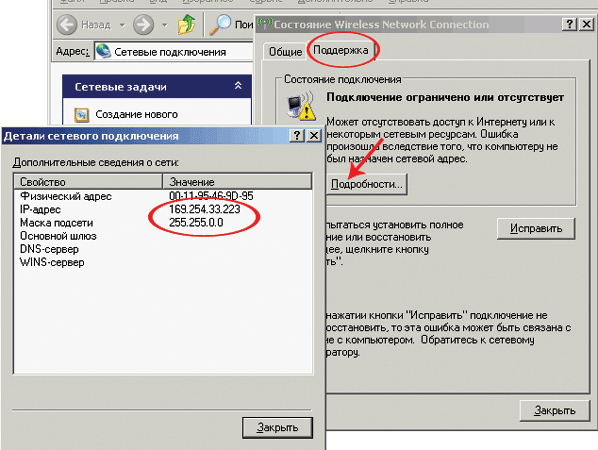
В отсутствие в сети DHCP сервера (а у нас его как раз и нет пока), Windows сама назначает адреса компьютерам. Все адреса имеют вид 169.254.xx.xx
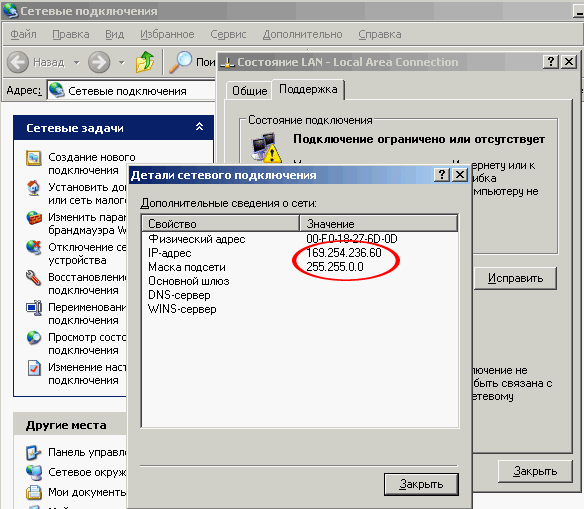
По умолчанию, все компьютеры в пределах одного сегмента (в нашем случае — в пределах проводной или беспроводной сети) могут видеть друг друга, обращаясь друг к другу по этим адресам.
Желтый восклицательный знак в треугольнике рядом с интерфейсами — это нормальное явление для WindowsXP с установленным вторым сервис паком. Он лишь означает, что DHCP сервер в сети отсутствует и операционная система сама назначила адреса сетевым адаптерам.
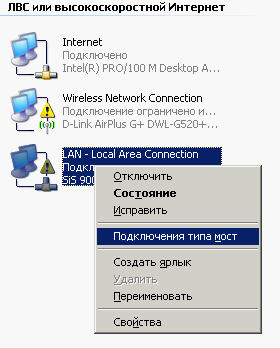
Активация моста производится примерно так.
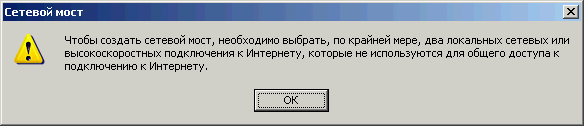
Только мост, по определению, работает минимум между двумя интерфейсами.

Поэтому выбираем оба локальных интерфейса, жмем правую кнопку мыши и в появившемся меню выбираем пункт «Подключение типа мост».
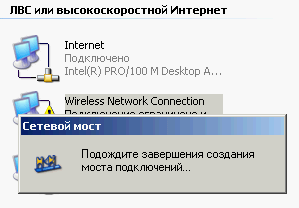
Windows начинает процедуру создания моста.
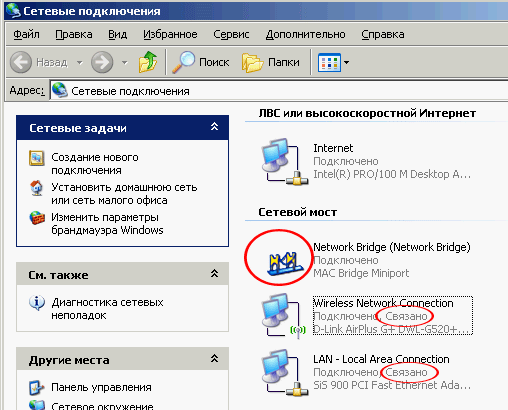
После окончания этого процесса, в сетевых подключениях появляется еще одно соединение — Network Bridge (сетевой мост). А в информации по сетевым адаптерам, на которых установлен режим моста, появляется статус «Связано».
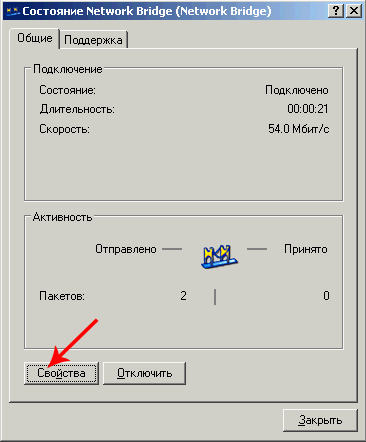
Мост представлен в виде отдельного устройства, большинство его параметров повторяют параметры сетевых адаптеров.
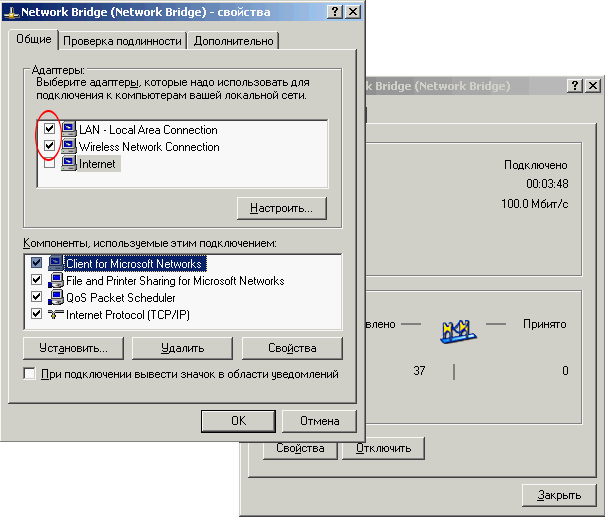
Правда, в разделе «свойства» присутствует дополнительный раздел со списком адаптеров, которые в данный момент относятся к мосту (адаптеров может быть два и более).
Собственно, на этом этапе все сети, в которые смотрят эти (назначенные мосту) адаптеры, видят друг друга напрямую, без маршрутизации. То есть, как будто клиенты в этих сетях сидят в одной большой однородной сети (другими словами как бы подключенные к одному коммутатору).

Мосту назначается собственный IP адрес, он одинаков для всех адаптеров, отданных мостовому соединению.
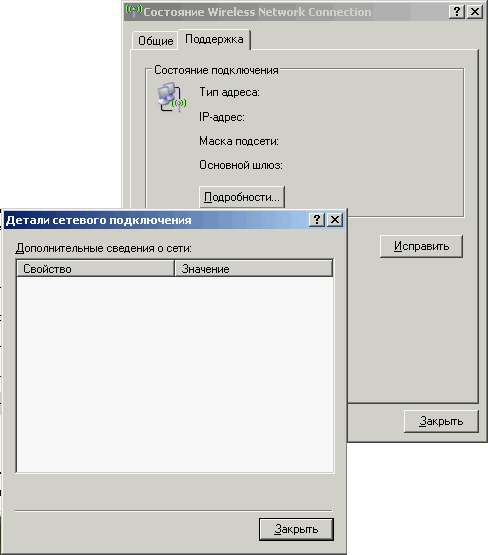
Разумеется, в свойствах самих адаптеров никаких IP адресов уже нет. Адаптера, как такового, на логическом уровне уже не существует — есть лишь мост (имеющий IP адрес), в который включено два (или более) адаптера.
Переходим к последнему этапу — активации доступа в Интернет. Об этом уже было рассказано в первой статье цикла, поэтому пространных рассуждений на эту тему не будет.

В сетевых подключениях выбираем «Установить домашнюю сеть».
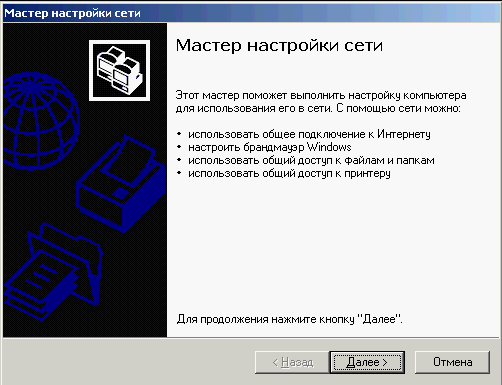
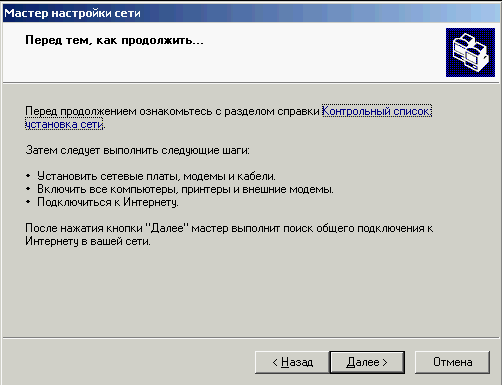
…предлагающий предварительно изучить некоторые разделы справки. Рекомендую воспользоваться этим советом.
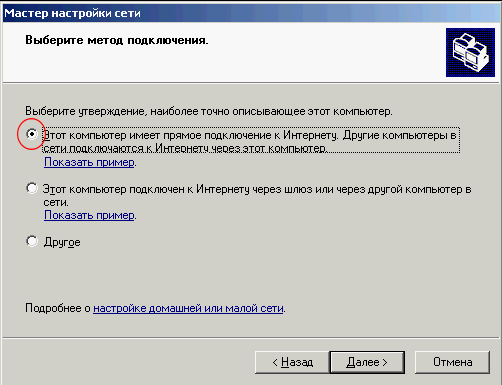
Далее выбираем пункт «компьютер имеет прямое подключение к Интернет» (ведь к одному из интерфейсов нашего компьютера-маршрутизатора подключен кабель провайдера услуг интернет).
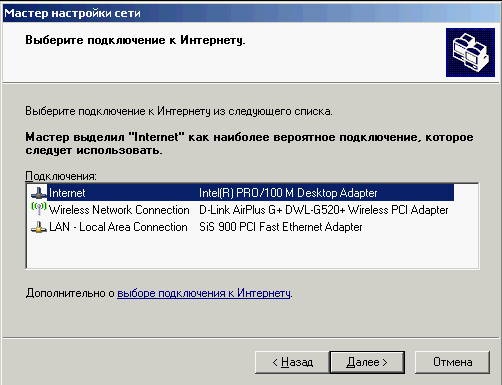
Далее в появившемся меню выбираем, какой же именно из адаптеров подключен к Интернет.
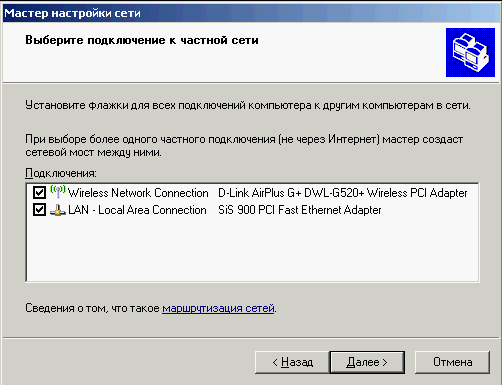
Так как на компьютере обнаружено больше одного локального сетевого интерфейса, мастер предлагает выбрать, на какой из них предоставлять Интернет доступ для других компьютеров в тех сетях. Выбираем оба локальных сетевых интерфейса (подключения).

Далее придумываем разные названия, тренируем свою фантазию 🙂
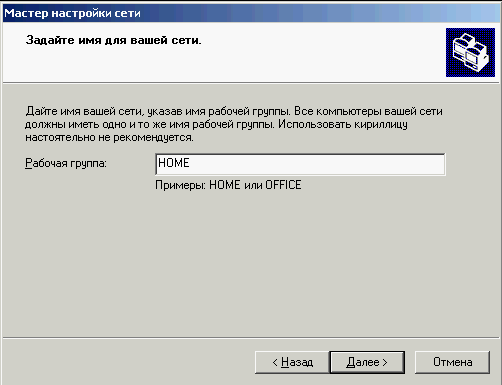
…продолжаем тренировать фантазию (не забывая о том, что имя рабочей группы действительно должно совпадать у всех компьютеров локальной сети… точнее желательно, чтобы оно совпадало).
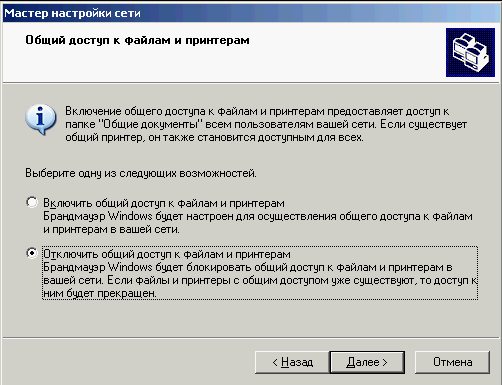
В следующем меню выбираем, оставить возможность общего доступа к файлам и принтерам внутри сети или нет. Если это домашняя сеть, то, вероятно, лучше этот доступ не отключать.

Проверяем, все ли верно настроили, и жмем «Далее».
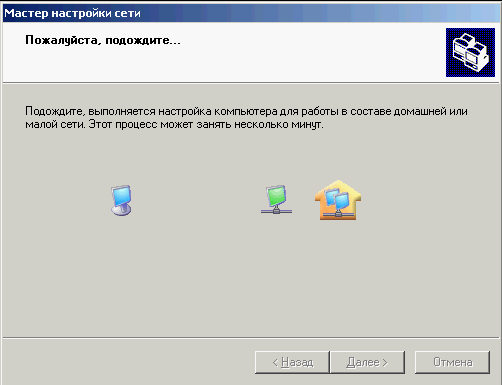
Теперь Windows минут пять гоняет по экрану бесконечные компьютеры (зеленый, в центре) с оторванным сетевым кабелем. Для меня осталось загадкой, что же она там целые пять минут делает.
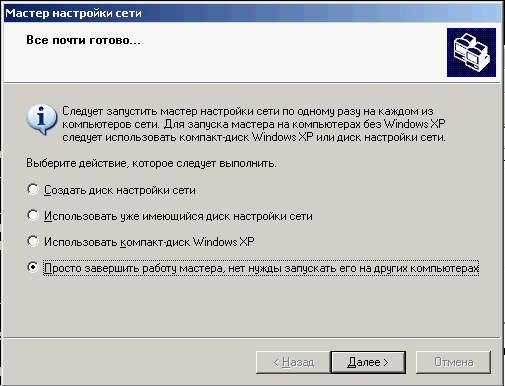
В последнем меню операционка предлагает сохранить где-нибудь на внешнем носителе настройки сети. Можно этого не делать, а просто завершить работу мастера.
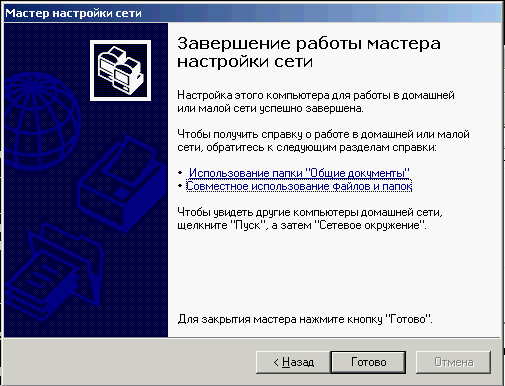
После нажатия на кнопку «Готово» мастер завершит свою работу.
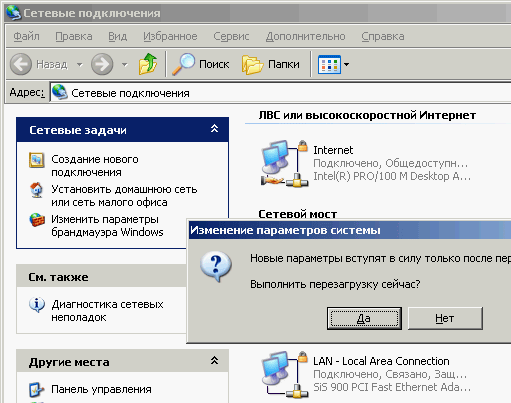
Как ни странно, система потребовала перезагрузку (иногда не требует).

После перезагрузки, на сетевом адаптере, смотрящем в Интернет, появился значок руки, означающий, что этим доступом могут пользоваться и другие компьютеры в локальной сети (в нашем случае — в обеих, проводной и беспроводной, сетях).

На всех остальных компьютерах в локальной сети IP адрес примет вид 192.168.0.xx (адрес компьютера маршрутизатора будет фиксированным — 192.168.0.1), и все будут иметь доступ в Интернет.
А в сетевых подключениях появится иконка Шлюза Интернет.
Таким образом, у нас получилась сеть, общий вид которой представлен на рис.7.
DHCP server, который там появился, активируется после активации общего доступа на Интернет-интерфейсе маршрутизатора. Именно он будет управлять выдачей IP адресов и другой информации для всех компьютеров локальной сети (точнее сетей, хотя формально, так как используется мост, у нас одна большая сеть).
Не стоит забывать о том, что этот компьютер-маршрутизатор должен быть постоянно включен (спящий режим с отключением кулеров — это уже отключенный компьютер). При его выключении мы потеряем не только доступ в интернет, но и возможность видеть компьютеры в соседней (проводной или беспроводной) сети.
На этом пятая статья, рассказывающая об этих загадочных мостах, подошла к концу. В следующей статье будет рассказано о настройке нескольких интернет подключений в рамках одной домашней сети.
Можно ли соединить два свитча



Часовой пояс: UTC + 3 часа
Срочно! Простой вопрос. Можно подключить один свич к другому
Зарегистрирован: Пн май 17, 2010 14:54
Сообщений: 2
| Сотрудник D-LINK |
 |
Зарегистрирован: Пн июл 10, 2006 13:40
Сообщений: 5821
Откуда: D-Link, Moscow
| Для нормального понимания того что тянуть, откуда тянуть, куда тянуть и для чего тянуть, нужна схема сети. По поводу Вашего вопроса «возможно ли к крайнему компу поключить второй свич?». |
Зарегистрирован: Пн май 17, 2010 14:54
Сообщений: 2
Зарегистрирован: Сб май 15, 2010 13:37
Сообщений: 295
| Сотрудник D-LINK |
|
Зарегистрирован: Пн июл 10, 2006 13:40
Сообщений: 5821
Откуда: D-Link, Moscow
| Так сделать, конечно, можно, но тогда необходимо будет поднимать маршрутизацию между подсетями на PC16. А как автор темы написал: «в сетях я не бум-бум, а надо срочно.» P.S. Если расстояние меньше 100 м, то витую пару использовать можно. Часовой пояс: UTC + 3 часа Кто сейчас на форумеСейчас этот форум просматривают: нет зарегистрированных пользователей и гости: 2  Привет, друзья! Сегодня я хочу рассказать вам о волшебных  Привет, друзья! Сегодня я хочу рассказать вам о важных  Привет, друзья! Сегодня я хочу рассказать вам о чем-то  Привет, дорогие дети! Сегодня я хочу рассказать вам |