
Разветвители видеосигнала: когда и кому нужны HDMI-сплиттеры


Содержание
Содержание
Иногда возникают ситуации, когда нужно вывести «картинку» на несколько экранов из одного источника. Будь то презентация в офисе, демонстрационный зал магазина электроники или бар — не играет особой роли. Важно качество конечного изображения и звука, а разъемов под все устройства может не хватать. Выход из этой ситуации — использование сплиттера.
Что из себя представляет HDMI-сплиттер
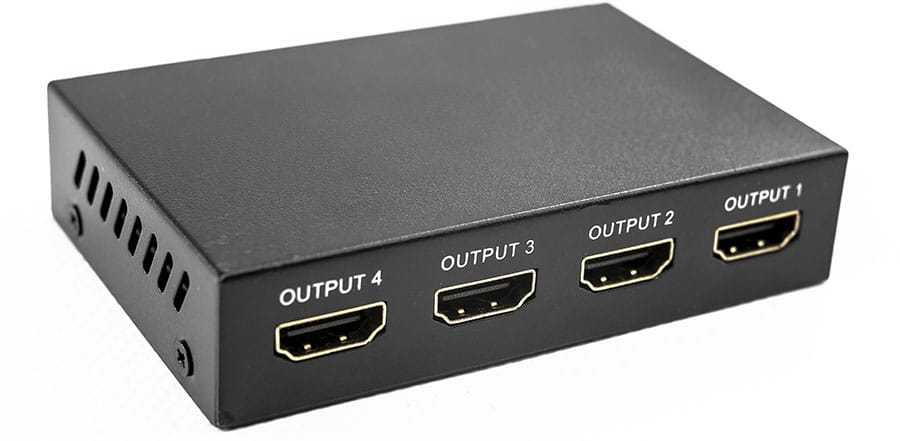
HDMI-сплиттер, он же разветвитель сигнала, представляет собой электронное устройство в компактном корпусе. Оно принимает сигнал от устройства-источника и перенаправляет одновременно на несколько других устройств. Отправляемые данные дублируются на экране, будь то телевизор, проектор или любое иное устройство. Сигнал усиливается, проходя через разветвитель, что позволяет передавать изображение в хорошем качестве на более длинные дистанции.
Если же нужно расширить экраны, то можно воспользоваться встроенными средствами Windows. Для этого нужно нажать комбинацию клавиш «Win+P» и в открывшемся окошке выбрать режим «Расширить». Такой способ актуален при подключении устройств к портам компьютера или использовании мультидисплейного адаптера.
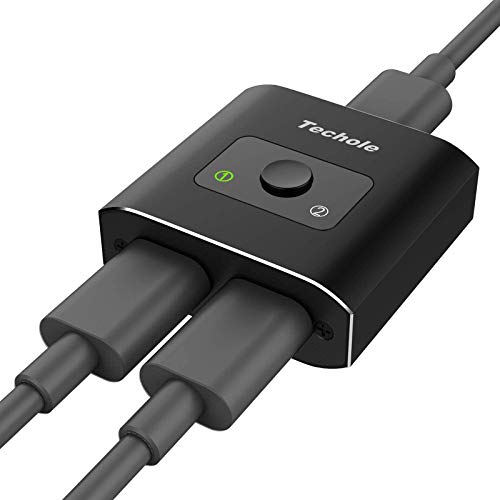
Зачастую можно спутать HDMI-сплиттер и HDMI-свитч, но они имеют серьезные различия в реализации подключения. HDMI-свитч предназначен для подключения нескольких устройств в один входной разъем HDMI. К примеру, к телевизору нужно подключить приставку, консоль и компьютер, а у телевизора имеется только один вход HDMI. Свитч позволяет нам избавиться от постоянного подсоединения/отсоединения проводов, а выбор источника происходит с помощью кнопок на корпусе или на пульте дистанционного управления.
Для обычного пользователя подключение сплиттера не вызовет проблем. В подавляющем большинстве случаев понадобится лишь подключить шнуры HDMI следующим путем: от источника — к разветвителю, от разветвителя — к нескольким устройствам. Затем остается лишь подключить сетевой адаптер. После этих манипуляций «картинка» уже будет передаваться, никаких дополнительных настроек не потребуется.
В каких случаях может понадобиться
Разветвители сигнала значительно упрощают нам использование множества девайсов. Больше не нужно постоянно переподключать шнуры к каждому устройству, есть возможность выводить «картинку» сразу на несколько экранов.
Не осознавая этого, мы часто можем видеть работу разветвителей сигнала. Например, в залах электроники с телевизорами и мониторами. В различных гипермаркетах — в виде экранной рекламы или справочной информации. Бытовых сценариев использования сплиттера — масса. Подключить графический планшет вместе с монитором к ноутбуку? Нет проблем. Телевизор и проектор в разных комнатах? Запросто. Потребуются лишь качественные шнуры HDMI подходящей длины. Подключить игровую приставку к монитору и телевизору? Легко. Как мы видим, нет никаких препятствий для реализации почти любой затеи. Разное разрешение экранов — по сути, единственное косвенное ограничение для сплиттера.

К примеру, мы передаем изображение формата 4K на два телевизора. Один из них поддерживает 4K, другой ограничен Full HD. В такой ситуации разрешение обоих экранов будет падать до худшего из подключенных устройств, т.е. до Full HD.
Как выбрать подходящий разветвитель
HDMI–разветвитель хоть и является незамысловатым устройством, но пару важных моментов при его выборе стоит учесть. В зависимости от конкретных характеристик, соответственно, меняется цена устройства. В первую очередь нужно обратить внимание на количество выходов у сплиттера.
От этого напрямую зависит, сколько девайсов вы сможете подключить. Наиболее распространены модели с двумя, четырьмя и восьмью выходами. Для узкоспециализированных задач есть модели с шестнадцатью выходами.
Далее подбираем нужную версию протокола HDMI и спецификацию HDCP. Как правило, производители также указывают рекомендуемую длину подключаемых проводов. Интегрированный усилитель сигнала встречается даже в самых простеньких моделях. Остается выбрать удобный для вас тип питания устройства — с помощью кабеля USB или сетевого адаптера. В продаже можно встретить и устройства, которым не требуется дополнительное питание, а заряд они получают от самого кабеля HDMI.
Возможно подключение нескольких устройств без использования разветвителя
С подключением через HDMI-сплиттеры разобрались. А можно ли подключить несколько экранов, не используя разветвитель? Можно, но с небольшими нюансами. Для многопоточной передачи данных (MST) с помощью сквозного последовательного подключения нам потребуется DisplayPort и концентратор DisplayPort-HDMI, т. к. HDMI изначально разрабатывали без учета этой технологии. При подключении через концентратор бесперебойная работа не гарантируется. Самым надежным способом выступит подключение без переходников: при помощи только DisplayPort (видеокарта, монитор, подходящие драйвера).

Нам потребуется подключить шнур DisplayPort от источника в первый монитор. Далее подключаем шнур из выхода первого монитора к входу второго. Мы можем продолжать эту цепочку, добавляя большее количество экранов. Метод позволяет избавиться от покупки различных переходников и расчистить рабочее место от проводов.
Главное — удостовериться, что подключаемые устройства имеют поддержку технологии MST. Как правило, в основных характеристиках мониторов MST не указывают, поэтому потребуется изучить руководство пользователя для конкретной модели.
Удлиняем HDMI с помощью витой пары
Теоретически, hdmi кабель способен передавать сингал на расстояние 10-15 метров. При условии качественного провода и разъемов, разумеется. Но стоит такой кабель довольно больших денег. Покупать его, чтобы раз в год поднастроить «шайтан-коробку» в слаботочном щите, казалось нецелесообразным, и я притаскивал туда громоздкий монитор и мышь.
Устройств становится все больше — спутниковый ресивер, регистратор камер слежения, скоро появится файловая станция на платформе pc и сервачок на распбери пай. Использовать беспроводную мышку и клавиатуру вполне реально, а вот монитор таскать по всяким укромным местам, куда я расставил технику — не натаскаешься.
На Али я нашел казалось бы хороший вариант: удлинитель, который использует два отрезка витой пары. В принципе, понятно, что два — это лучше чем один. Частоты там 340 Мгц, так что помехи, взаимное влияние сигналов, эхо и вот это все должно сильно мешать при длинном кабеле. Отзывы о таких переходниках тоже были противоречивые. У кого-то работало, у кого-то нет.
Вот, первое, такое устройство, стоит 280 рублей и 130 за доставку.
Второй вариант более компактный и еще менее дорогой — 195 рублей за все.
Потом я нашел комплект адаптеров для передачи hdmi сигнала по одному кабелю — черыре витых пары. Это меня намного больше устравивало, потому что путаться с лишними проводами совсем не хочется, когда можно не путаться. И отзывы были превосходные. Короче, я купил. Вот что:
Вот что приехало: обыкновенный пакетик.
Не ошибешься: TX вставляем в источник сигнала, RX — в монитор.
Производитель заявляет поддержку видео до 4К, длину кабеля до 30 метров и рекомендует пользоваться экранированным кабелем категории не ниже 5e.
Пришло время пробовать. Первый тест оказался неудачным. Как потом выяснилось, крупный корпус переходника не позволял до конца соединиться папе с мамой, утыкаясь в платиковый корпус монитора. Пришлось монитор немного подрезать:
Далее все пошло как по маслу. В монитор переходник, в переходник патч-корд, второй конец в розетку, потом лезем искать другой конец провода.
… вот сюда добираемся. Находим нужную щупальцу этого ктулху, соединяем с TX частью переходника и вставляем в черную шайтан-коробку — ресивер спутникового тв.
Работает! Между источником сигнала и монитором метров 12-15 и прекрасно работает! Витая пара проложена шестой категории, экранированная, но проложена очень не очень: кое-где с силовыми проводами, кое-где с изгибами малого радиуса и всегда в пучке с другими проводами. Но сигнал на монитор приходит качественный и уверенный. Звук тоже, разумеется, есть.
Потом пробовал посмотреть на экран DVR — это еще один стык кабелей и еще метра 3 витой пары — снова работает прекрасно. Теперь можно управлять всем этим богатством не только через ssh и по веб-интерфейсу, но и непосредственно.
Можно смотреть на мониторе фильмы с удаленного устройства, выключив жужжащий комп.
Можно упрятать куда подальше файловый сервер и рулить не через ремот десктоп, а вот прямо непосредственно.
Первый вариант, я такое не покупал, но у некоторых работает. Стоит 280 рублей и 130 за доставку.
Второй вариант, самый дешевый — 195 руб.
Герой обзора — стоит около 300 рублей и у меня работает безупречно.
Как спаять HDMI кабель – ремонт в условиях вечного цейтнота

Нередко случается так, что кабели HDMI входят из строя. Автор статьи одно время работал продавцом-консультантом в магазине бытовой техники, поэтому не понаслышке знает, насколько они ненадежны в местах, где находятся разъемы, то есть концы кабелей.
Эти провода очень плохо переносят изгибы и регулярные переустановки. В идеале, их нужно поставить, и не трогать совсем, но на практике мы часто подключает к ТВ ноутбуки и прочую технику, и HDMI, хочешь-не хочешь, начинает страдать.
Если у вас случилось так, что сигнал кабель передавать перестал, но в запасе имеется другой, с которого можно снять рабочие коннекторы, то вам осталось узнать, как спаять кабель HDMI, и продолжить пользоваться всеми преимуществами цифрового телевидения. Ну, или сбегать в магазин за новым – кому что!
Зачем паять кабель
У многих читателей может возникнуть резонный вопрос – зачем вообще связываться с пайкой, когда за вполне скромные деньги можно пойти и купить новый, на что мы ответим следующее:

В общем, причин может быть сколько угодно, так как ситуации, порой, складываются самые непредвиденные.
Как понять, что причина неисправности в кабеле

Каким образом может проявляться проблема с неисправным кабелем:


Не подумайте, что мы издеваемся, но действительно, очень часто, неопытные пользователи не могут понять, что изменен активный вход на телевизоре. Так что если вы видите вот такой снег на экране, то берите пульт, ищите кнопку смены входов (не знаете ее «в лицо», загляните в инструкцию), которая может называться «Input», «TV\IN», «Source» и прочее. Далее выбирайте из предложенного списка нужное.
Если вы хоть раз держали подобный кабель в руках, то должны знать, что его «тело» сделано достаточно прочным и гибким, поэтому, если на нем отсутствуют видимые повреждения, проблема может быть связана только с разъемами. Как точно убедиться в неисправности?
Вот краткая, но действенная инструкция:
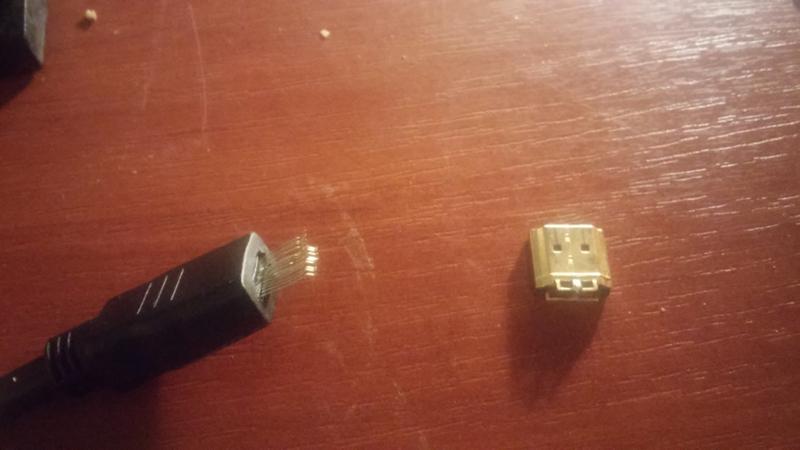
Совет! Разъем HDMI «мама», который установлен на ТВ и ресиверах ломается очень редко, чаще всего проблема происходит именно с кабелями, хотя провести визуальный осмотр и этих элементов не помешает.
Ремонтные работы
Давайте, наконец-таки, перейдем к самой интересной части нашей статьи, узнаем, что такое распайка HDMI кабеля, и как выполняется ремонт.
Инструменты
Для выполнения работы на не потребуется много инструментов, и найдутся необходимые у многих, кто хоть как-то знаком с электроникой.


Естественно понадобятся расходники для пайки – припой и флюс.
Начинаем пайку
Итак, сам HDMI кабель состоит из 19 проводков, которые бывают попарно экранированные и отдельные. Подробно распайка кабеля HDMI показана на фото ниже.

Наша задача подпаять каждый проводок к соответствующему контакту.
Выполняем следующие действия:

Совет! Поломанный разъем можно не мучить, а просто откусываем его кусачками и зачищаем все провода.


На этом все. Кабелем можно начинать пользоваться. Как видите ничего сложного, в принципе, нет! Аналогичным способом можно будет соединить два конца кабелей, которые нужно спаять в один, чтобы удлинить.
Работа с изделием, которое потребовалось разрезать, чтобы просунуть в узкое отверстие будет еще легче, так как не будет необходимости прозвонки каждого провода – просто спаиваем все проводки по цвету изоляции, и тщательно затем изолируем.
Вот так можно сделать своими руками из двух нерабочих проводов один целый HDMI — распиновка кабеля при этом имеет решающее значение. Прикрепленное к статье видео поможет лучше разобраться в теме.
Разветвители HDMI: все, что вам нужно знать!
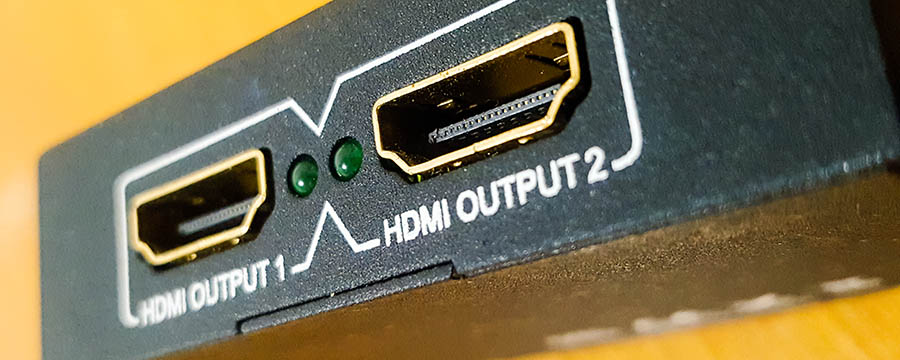

Когда дело доходит до системы домашнего кинотеатра, это хорошо. Существуют всевозможные инструменты, особенно связанные с HDMI, которые позволяют вам делать умные вещи, такие как потоковая передача сигнала HDMI по беспроводной сети (наша статья) или даже извлекать звук из кабеля HDMI (опять же, наше руководство), чтобы вы могли отправить его на колонки по вашему выбору. Один изящный инструмент, который некоторые считают полезным, – это разветвитель HDMI.
Разветвители HDMI позволяют вам взять один видеоисточник и разделить его на несколько мест. Это может означать передачу сигнала по кабелю в две комнаты или соединение десяти или более телеэкранов вместе. Существуют ограничения разделения HDMI, но по большей части они делают именно то, что вы ожидаете.
Есть много вопросов о разветвителях HDMI, в том числе о том, как они работают, подходят ли они для использования или ухудшают ли они качество видео. Вот несколько очень распространенных вопросов и ответов о разветвителях HDMI.
Разветвители HDMI действительно работают?
Разветвители HDMI определенно делают то, что они говорят, разделяя один источник HDMI на несколько экранов таким образом, что вы можете сэкономить сотни на дополнительном оборудовании и подписках на контент.
Разветвитель HDMI снижает качество?
Разветвители HDMI не снижают качество автоматически, поскольку они копируют цифровой сигнал. Но использование оборудования более низкого качества или разветвителя HDMI без питания не является гарантией. Разветвители, используемые с очень длинными кабелями HDMI, могут иметь проблемы с качеством сигнала из-за длины кабеля.
Разветвители HDMI добавляют задержку?
Разветвители HDMI добавят некоторое отставание, но оно порядка миллисекунд. У вас может возникнуть задержка, скажем, 2 мс, но она настолько коротка, что вы этого не заметите. Просто не забудьте использовать разветвитель HDMI с питанием, чтобы разделение происходило так быстро.
Нужен ли мне сплиттер HDMI с питанием?
Мы определенно рекомендуем использовать разветвитель HDMI с питанием, потому что это не только гарантирует высококачественное копирование цифровых сигналов, но, как правило, также усиливает этот сигнал, снижая вероятность помех из-за большей длины кабеля.
Как работают разветвители HDMI
Разветвители HDMI, такие как этот от Amazon, представляют собой удобный инструмент, который может сэкономить сотни долларов (или больше!). В коммерческих помещениях, таких как офис или ресторан, бывают определенные ситуации, когда владельцу может понадобиться дюжина или больше экранов. демонстрируя то же самое, и хотя разветвители HDMI могут выполнять эту работу (и делают это хорошо), сегодня мы собираемся обсудить меньшие масштабы разделения HDMI.
Существует домашнее использование разделения HDMI, которое может сэкономить вам, обычному потребителю, связку, если вы просто хотите вывести свой контент на разные экраны. Например, если у вас есть домашний кинотеатр, а также телевизор в спальне; Если у вас есть комната для отдыха, кабинет или жилая зона с экранами – в любом случае, когда вам нужно получить нужный контент на обоих экранах одновременно, вам пригодится разветвитель HDMI.
Это может быть очень удобно, если у вас есть такая услуга, как DISH Television или Cable TV, которая распространяется только в одном месте, например, в одну кабельную приставку. Такие услуги взимают с вас плату за вторую кабельную приставку, и поэтому простое разделение этого сигнала на два места может сэкономить вам буквально сотни долларов на затратах на оборудование и подписку.
Но, в отличие от других кабелей, разветвителям HDMI приходится выполнять тяжелую работу. Сигналы HDMI несут аудио и видео … иногда аудио и видео очень высокого качества. Более того, они также обеспечивают двустороннюю связь между экраном и источником контента. Это достигается с помощью сигналов, относящихся к EDID (подробнее о которых у нас есть здесь ).
Короче говоря, есть некоторые вещи, которые необходимо сделать правильно, чтобы разделение HDMI работало. Неудивительно, что существуют разветвители HDMI с питанием, такие как разветвитель HDMI 4k 1 x 2 OREI (на Amazon). Это действительно небольшие специализированные компьютеры, которые должны воспроизводить сигнал HDMI (высокое разрешение, EDID и все остальное) перед отправкой его на два устройства.
Если у вас есть вопросы о качестве, задержках и о том, как эти устройства могут повлиять на вашу настройку, вы не одиноки. Давайте погрузимся.
Плюсы разветвителей HDMI
Экономия затрат – разветвители HDMI позволяют принимать сигнал от поставщика контента, за которого вы заплатили, например, кабельной компании, и разделять его на несколько экранов. Это означает, что вам нужна только одна подписка и кабельная приставка, чтобы, например, транслировать большой футбольный матч по телевизору в главной комнате, а также в спальне. Для устройства, которое может легко стоить менее ста долларов, разветвители HDMI могут окупиться очень быстро, если они помогут вам избежать повторного контракта или стоимости подписки с течением времени.
Больше простоты и контроля – если вы здесь, потому что управляете более чем одним большим красивым экраном в своем доме, то вы знаете, насколько хлопотно может быть подключение систем домашнего кинотеатра в целом. Когда дело доходит до размещения всего контента в нужном месте, этого достаточно для одного основного экрана, для которого может потребоваться система объемного звучания, ресивер и другое оборудование. С разветвителем HDMI в миксе теперь у вас есть новый инструмент, который позволяет делать некоторые очень интересные вещи. Подумайте о том, чтобы соединить ваш разветвитель с несколькими беспроводными устройствами HDMI (подробнее об этом в нашем посте здесь ). С помощью этих инструментов вы теперь можете запускать весь свой контент в одном месте, например, в одном шкафу со всем вашим оборудованием, которое просто передает сигналы HDMI по беспроводной сети.
Минусы разветвителей HDMI
Пределы разрешения – один из недостатков использования разветвителей HDMI заключается в том, что сам разветвитель ограничивает использование информации EDID HDMI. У нас есть еще одна статья, объясняющая EDID более подробно, и это также упоминалось выше, но, не вдаваясь в подробности, основная идея заключается в том, что экран, к которому вы подключены, телефоны с источником HDMI, чтобы сообщить ему, какое разрешение является. Если вы используете сплиттер и отправляете сигнал на два экрана, очевидно, что они могут иметь разное разрешение! Даже активные разветвители HDMI спотыкаются на этом шаге. При сообщении двух разных разрешений EDID сплиттер должен уменьшить разрешение, чтобы оно соответствовало самому низкому. Это означает, что сплиттер, подключенный к телевизору 4K, и телевизор 1080p будет отправлять 1080 пикселей на них обоих.
Помехи в кабеле – поскольку вы используете разветвитель специально для передачи видео где-нибудь, по крайней мере, на некотором удалении от источника, вы, вероятно, используете очень длинные кабели HDMI. Максимальная эффективная длина кабелей HDMI составляет около пятидесяти футов, и после этого длина самого кабеля может начать создавать помехи для сигнала. Если вы планируете разделить сигнал и пропустить его по дому, эти пятьдесят футов быстро складываются.
Как разветвители HDMI справляются с качеством и задержкой
Качественный
Если вы хотите транслировать видеоисточник 4k на свой телевизор, ваш телевизор должен иметь панель 4k, а кабель HDMI должен иметь возможность передавать видео 4k. Ничего из этого на самом деле не проблема, поскольку 4k в основном стандарт.
Однако, когда вы разделяете сигнал, вы вводите другое оборудование – еще одно звено в этой цепочке управления видео. Существуют разветвители 1080p, и, как вы уже догадались, они понизят рейтинг вашего видеопотока 4k до 1080, если вы их используете.
Этого нетрудно избежать: просто поищите разветвитель, рассчитанный на нужный вам выход. Ранее в статье мы обсуждали, как сплиттер будет несколько ограничен наименее функциональным экраном нисходящего потока, но это обсуждение аппаратного обеспечения – это нечто иное. Если вы транслируете 4К на два монитора 4К, сплиттер должен быть рассчитан на 4К, чтобы все работало.
Кроме этого, пока вы используете опцию с питанием, не должно быть других проблем с качеством, о которых стоит беспокоиться. Может быть некоторая задержка или задержка, которую вы, скорее всего, не заметите, но других недостатков разделения сигнала с точки зрения качества видео нет.
Задержка и задержка
Когда дело доходит до задержки, или задержки, разветвитель HDMI может добавить значительную задержку, но это действительно проблема, только если устройство не подключено к питанию. Если вы используете что-то вроде разветвителя HDMI Enbuer 1×4 (на Amazon) или практически любой разветвитель, который подключается к источнику питания, вы можете быть уверены, что у него есть правильное внутреннее оборудование для дублирования сигнала HDMI без какой-либо дополнительной обработки или забавных бизнес, который замедлит его.
Нельзя обойти стороной тот факт, что разветвитель HDMI является новым звеном в цепочке видеосигнала, поэтому он добавит некоторую дополнительную задержку, но с включенным устройством эта задержка составляет не более пары миллисекунд (мс). Задержка в 2 мс действительно не о чем беспокоиться. Это всего лишь два кадра сигнала 60 Гц. Если эти термины ничего не значат для вас, не беспокойтесь: это означает, что вы именно тот тип потребителя, которому не нужно беспокоиться ни о чем из этого.
Для заядлых геймеров вам нужно искать сплиттер, который специально рекламирует частоту обновления, которой вы хотите соответствовать. Если вы хотите разделить экраны на 120 Гц, это означает, что вам понадобятся все другие инструменты, чтобы сделать это правильно, а разделитель, как обсуждалось в разделе качества, должен быть таким же функциональным, как и все другие компоненты в цепочке.
Резюме
Как видите, есть несколько деталей, которые вы должны уяснить при использовании разветвителя HDMI, но хорошее практическое правило – использовать блок с питанием всякий раз, когда это возможно. Если вы убедитесь, что вы закрыли это, тогда все остальные детали должны встать на свои места.
В дополнение к приобретению блока с питанием вам может потребоваться убедиться, что сплиттер проверен на разрешение, которое вы надеетесь использовать, при этом помня, что нисходящие видеоприемники (ваши экраны) также должны иметь это разрешение или сигнал будет понижен на сплиттере.
В целом, однако, это удобные инструменты, которые могут расширить систему домашнего кинотеатра по очень разумной цене. Разветвители позволяют сэкономить деньги, а также имеют больше возможностей, когда дело касается системы домашнего кинотеатра.



