
Как синхронизировать или выгрузить сохранения своих игр из Steam Cloud
Облачные хранилища данных становятся частью нашей жизни и, в конечном итоге, всё больше наших данных будут храниться в облаке. Это может освободить свободное место на наших физических устройствах, но может стать и проблемой, когда это не работает должным образом. Например, когда сохранения игр не синхронизируются со Steam Cloud.
К счастью, существует способ вручную выгрузить сохранения из Steam Cloud, если в этом возникнет необходимость. Для начала необходимо включить синхронизацию со Steam Cloud, если она каким-то образом была отключена.
Если сохранения вашей игры не синхронизируются с облаком и не появляются в игре, щёлкните правой кнопкой мыши на эту игру в своей библиотеке Steam и в контекстном меню выберите пункт «Свойства…». В появившемся окне на вкладке «Общие» установите галочку в пункте «Включить синхронизацию сохранений со Steam Cloud для [название игры]».
Через несколько минут ваши сохранения должны появиться в меню загрузки в игре. Если этого не произойдёт, то есть другое решение.
Для начала, отключите синхронизацию со Steam Cloud для вашей игры. Затем, перейдите на страницу просмотра сохранённых игр в Steam Cloud и войдите в свой аккаунт Steam, если вы этого ещё не сделали. В списке игр найдите нужную и нажмите «Показать файлы» в правом столбце.
Затем, найдите нужное сохранение и выгрузите его в нужное вам место. Если сохранение нужно для игры, то необходимо в Интернете найти размещение папки, в которой должны хранится сохранения для каждой конкретной игры.
Если вы всё сделали правильно, то сохранение должно появиться в меню загрузки в игре
Для этого необходимо в клиенте Steam выбрать меню «Steam», в контекстном меню выбрать пункт «Настройки», в левом списке выделить пункт «Cloud» и поставить галочку в пункте «Включить синхронизацию со Steam Cloud для поддерживаемых приложений».
5 способов, которыми геймеры могут сохранить прогресс игры в облаке
Что произойдет, если ваша игровая консоль или компьютер погибнет? Вам нужно будет перезапустить все игры, в которые вы играете с нуля? Это может быть очень неприятно, особенно если вы играете в очень длинную игру и глубоко в нее погружены. Точно так же, как вы должны создавать резервные копии ваших личных документов, вы, вероятно, захотите обеспечить резервное копирование сохраненных игр, чтобы не потерять свой прогресс.
Эта облачная синхронизация имеет и другие преимущества. Вы можете запустить игру на одной консоли или ПК и продолжить играть в нее на другом устройстве, сохраняя свой прогресс на всем пути без необходимости пересылать данные назад и вперед на USB-накопителях.
, Если вы хотите вернуться к игре через несколько лет — или если выйдет новая игра, в которой используются старые игровые сейфы, как в играх Mass Effect — ваши игровые сейфы будут сохранены и ждут вас в Интернете.
Настройка облачных хранилищ на консолях
Большая часть этой статьи будет посвящена сохранению игр для ПК, потому что геймеры на ПК обладают гораздо большей гибкостью. Однако пользователи Xbox 360 и PlayStation 3 также могут хранить свои сохраненные игры в облаке. Разница в том, что есть только один способ сделать это на каждой консоли. Для этого вам понадобится учетная запись Xbox LIVE Gold или PlayStation Plus.
На Xbox 360 откройте экран «Настройки», выберите «Система», выберите «Хранилище» и выберите «Игры, сохраненные в облаке», чтобы настроить сохранение в облаке. Обратитесь к официальному сайту Microsoft Xbox для более подробной информации обо всех требованиях и ограничениях.
Wii U от Nintendo не поддерживает облачную синхронизацию для сохранения игр. Оба Xbox One
будет предлагать такие функции, и мы надеемся, что они будут интегрированы еще более плавно. 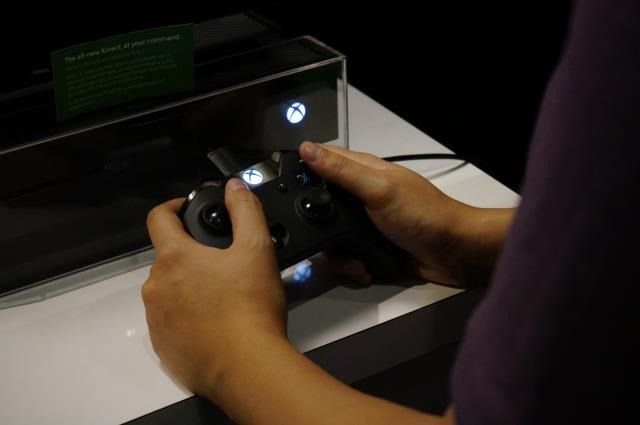
Играть в игру со встроенной синхронизацией
Многие игры синхронизируют свои собственные данные сохранения в облаке, особенно последние. Сервис Steam от Valve предлагает функцию Steam Cloud, которую используют многие игры. Steam Cloud позволяет играм синхронизировать сохраненные файлы и сохранять их в Интернете с вашей учетной записью Steam. В отличие от консолей, вам не нужно платить за подписку, чтобы использовать эту функцию.
В Steam вы можете проверить наличие игр, поддерживающих Steam Cloud, выполнив поиск в виде списка или выяснив, рекламирует ли их страница в Steam Store функцию сохранения в облаке.
Для игр, не относящихся к Steam, вы можете выполнить быстрый поиск в Интернете, чтобы увидеть, синхронизирует ли игра ваши сохранения в Интернете. 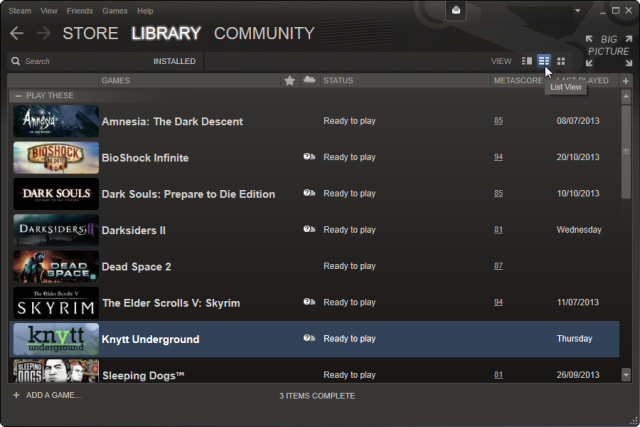
Связать папки для сохранения игр с облачным хранилищем
Многие старые компьютерные игры были выпущены в эпоху, когда интернет-соединения были медленнее, а функции синхронизации с облаком не ожидались. Они просто сохранят свои игровые файлы в папку на вашем компьютере.
Чтобы обойти это, вы можете попытаться создать специальную символическую ссылку на Dropbox, Google Drive или SkyDrive.
папка. (Обратите внимание, что этот трюк не работает, если вы используете SkyDrive в Windows 8.1). Установите ссылку на папку сохранения игры в папке облачного хранилища, и служба будет обманом синхронизирована с папкой сохранения игры. Вы можете настроить символические ссылки на нескольких компьютерах одинаково — ваши файлы сохранения будут синхронизироваться между ними.
Для этого вы можете использовать любой инструмент, который позволяет создавать символические ссылки
Даже команда mklink включена в Windows. Но использование GameSave Manager будет самым простым вариантом — он знает, где многие игры сохраняют свои файлы, и синхронизирует Функция ссылки позволит вам легко это настроить. 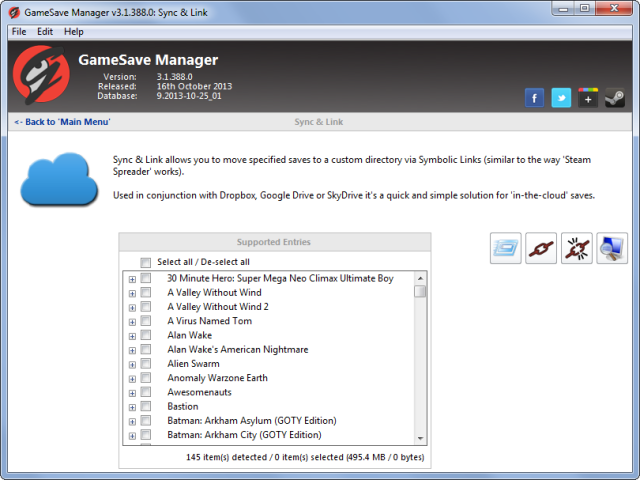
Синхронизируйте вашу игру Сохранить папку напрямую
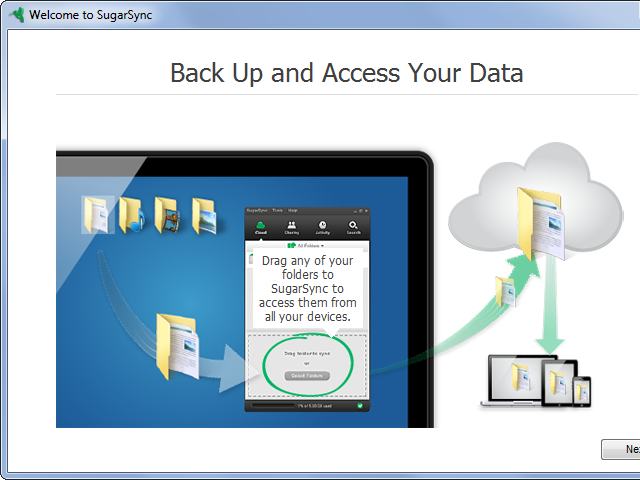
Вместо того, чтобы возиться с символическими ссылками, вы можете использовать другой тип облачного сервиса хранения, который не требует их. Например, такие сервисы, как SugarSync и зашифрованные SpiderOak позволит вам выбрать любую папку на вашем компьютере и синхронизировать ее. Это позволяет вам просто выбирать папки для сохранения игр, не мешая с символическими ссылками.
Однако для этого вам нужно знать, где каждая игра сохраняет свои файлы. Лучший способ найти эту информацию — это поиск в Интернете, хотя вики «Save Locations» делает попытку собрать большую часть этой информации в одном месте.
GameStow — это сервис, который сделает это за вас. Он предлагает 1 ГБ свободного места для хранения и автоматически обнаружит многие игры и синхронизирует их. Вы можете синхронизировать любую папку, что позволяет синхронизировать даже игры, которые она не может обнаружить. 1 ГБ места немного меньше, поэтому, если вы хотите хранить больше файлов для сохранения игр, вы можете использовать менее специализированную службу облачного хранения, такую как мы упоминали выше. Они предлагают больше свободного места, но они предназначены не только для геймеров.
Резервное копирование Сохранить файлы автоматически
Вместо того, чтобы синхронизировать любые изменения немедленно, вы можете просто делать регулярные резервные копии. Например, вы можете использовать GameSave Manager для настройки резервного копирования по расписанию. GameSave Manager будет работать в указанное вами время, создавая резервные копии файлов сохранения выбранных вами игр и размещая их в любом месте. Вы можете выбрать, чтобы GameSave Manager помещал файлы резервных копий в папку облачного хранилища, и выбранная вами служба синхронизировала бы их нормально.
Этот трюк не синхронизирует ваши сохраненные игры мгновенно, но он гарантирует, что у вас всегда будет достаточно актуальных резервных копий, на случай, если ваш компьютер умрет. Это также позволит вам выполнить резервное копирование файлов сохранения в службу SkyDrive в Windows 8.1
, в то время как уловка символической ссылки выше больше не работает. 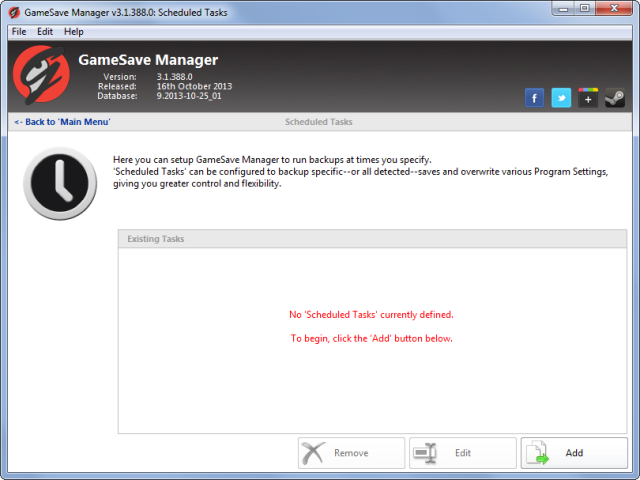
Если вы играете в игру, вы, вероятно, захотите использовать облачную синхронизацию для сохранения файлов. Это полезно, если вы играете на нескольких устройствах, но также полезно убедиться, что на всякий случай у вас будет резервная копия сохраненных игр. К счастью, со временем это все больше интегрируется с новыми консолями и сервисами, такими как Steam, Battle.net и Origin. В идеале ваши сохраненные игры должны синхронизироваться в фоновом режиме, и вам даже не нужно об этом думать, а мы приближаемся к тому дню.
Есть ли у вас какие-то другие приемы для сохранения сохраненных игр в облаке? Оставьте комментарий и поделитесь им!
Изображение предоставлено: Хория Варлан на Flickr, Сейи Огуниеми на Flickr
Как выложить игру на облако?
В этом посте я покажу как загрузить игру, на облако mail.
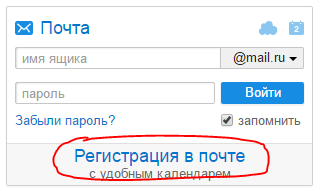
1) Для начала зайдем на официальный сайт mail, если у вас нет аккаунта, кликаем регистрация в почте
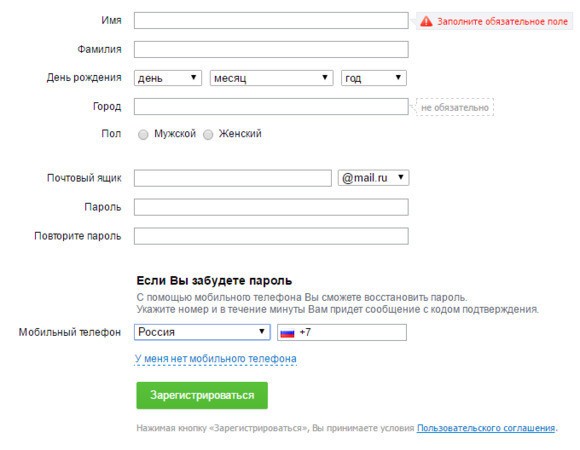
2) После появится окно регистрации, где всё надо заполнить, и также прочитать пользовательские соглашения.
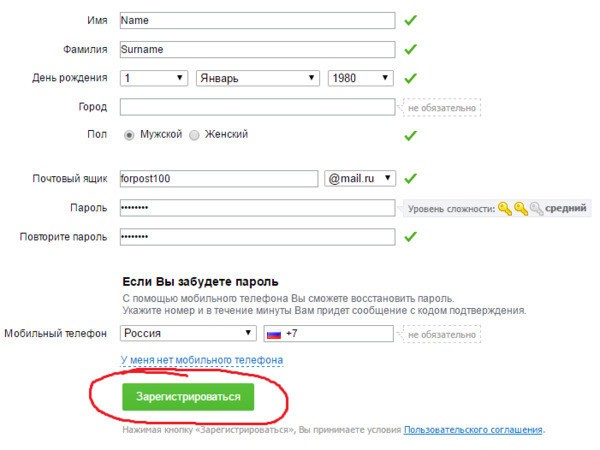
3) Потом кликаем зарегистрироваться
4) И после выполнения капчи, появится такое окно
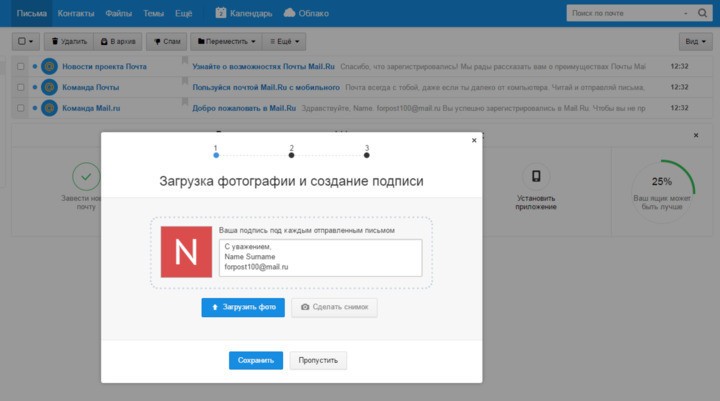
5) После кликаем на Облако, облако находится вверху экрана

6) После в новой вкладке открываеться облако, кликаем на Создать в левом углу
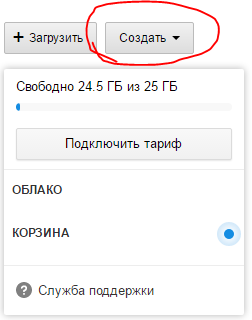
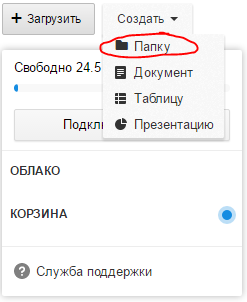
7) Ну а после кликаем на папку
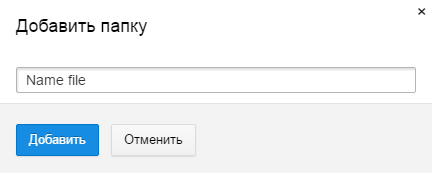
8) После вылетает окно с вводом названия папки, называем папку как хотим, в моём случае это Name file
9) Потом кликаем на папку, которую вы создали
10) Теперь закидываем нужные вам файлы
11) Как будет выглядеть zip фаил
12) Ну а также в правом нижнем углу, будет показываться прогресс закачки, в моём случае уже всё закачалось

13) Потом указываем мышкой на ваш фаил, и вы увидете цепочку, в правом нижнем углу файла, кликаем на неё
14) После клика на цепочку, открывается окно, с ссылкой на наш фаил, копируем ссылку на фаил

15) Потом даем ссылку своим друзьям, или на конкурс. Как будет выглядить, фаил если кто-то воспользуется ссылкой

16) Если кто-то воспользуется ссылкой, может нажать на кнопку скачать
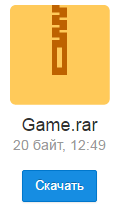
17) И он скачает ваш фаил

18) И после закачки он сможет воспользоватся вашим файлом.
Игры в облаках. Что такое облачный сервис и как он исполняет мечты геймеров
Не секрет, что в настоящее время компьютерные игры захватили головы и руки огромного количества людей как в России, так и за ее пределами. Явление это не новое — игры разного рода всегда были отличным способом провести время.
Сегодня для игр значительная часть человечества использует ПК, приставки, ноутбуки, планшеты и смартфоны, поэтому разработчики ежегодно радуют суперновинками, в том числе такими, которые переворачивают отрасль с ног на голову.
Чтобы игра приносила удовольствие, мультимедийное устройство должно соответствовать ее требованиям, и этот фактор обычно напоминал бесконечную гонку. Но однажды на помощь человеку играющему пришли облачные сервисы. Что это такое и как они превращают любой компьютер в игровой — в материале портала Юга.ру.
Облака спешат на помощь
Читайте также:
Когда-то люди мечтали сменить свой 386-й на 486-й, чтобы можно было погонять без «тормозов» в условную Dune или Wolfenstein. На дворе 2020-й, а в этом плане почти ничего не изменилось — они по-прежнему мечтают играть в топовые игры без лагов и с красивой картинкой. Но максимальные настройки доступны далеко не каждому геймеру — апгрейдить свой компьютер довольно затратно, тем более сейчас, когда рубль чувствует себя настолько неуверенно.
Благо с развитием технологий обработки и создания видеоконтента развиваются и технологии передачи данных, способные значительно облегчить жизнь пользователям. Мы подключаем облака для хранения больших объемов данных, но цифровая индустрия шагнула дальше и нашла способ использовать их возможности для повышения вычислительных мощностей любого устройства, подключенного к ним удаленно. Речь идет об облачных игровых ресурсах — прорывной технологии, которая, по сути, сравняла возможности игроков с разными игровыми устройствами.
Если описывать суть такого сервиса совсем простыми словами, то можно сказать примерно так: у вас есть средненький или даже слабенький по современным меркам компьютер, но вы все равно можете играть в самые последние новинки на максимальных настройках, будто ваша машина — самая свежая игровая модель.
Схема работы такова: сигнал от вашего компьютера (планшета, смартфона) поступает в облако, которое, в свою очередь, связано с сервером. Игра запускается на этом сервере, а на ваш ПК передается только ее видеопоток. То есть в каком-то смысле вы в любое удобное время и на какой угодно срок арендуете «железо» на расстоянии, а дома у вас стоит только монитор.
В числе прочих преимуществ: больше не нужно каждый раз ждать загрузки и установки дополнений и обновлений — игра на сервере всегда самой последней версии. Кстати, за этот момент можно услышать благодарность от вашего жесткого диска — все эти сотни игровых гигабайтов теперь будут храниться именно там, в облаке.
Чье облако мягче?
Рынок на то и рынок, чтобы у покупателя был выбор. Есть сервисы, где час игры стоит 60–80 рублей. Существуют схемы аренды со стоимостью часа в 25 рублей. Но подробнее рассмотрим сервис GFN от «Ростелекома» — здесь 100 часов игры стоят 999 рублей. Выходит менее 10 рублей за час, и это в среднем более трех часов игры в день в течение месяца.
На этом месте поподробнее? Окей: подключить облачный сервис компании «Ростелеком» можно как в виде тарифной опции (490 рублей), так и в качестве дополнительной услуги (990 рублей). Доступ к современному игровому миру без лагов и потерь пакетов открыт в круглосуточном режиме.
Качество потока видео — Full HD с поддержкой технологии трассировки лучей в реальном времени RTX. Это значит, что свет и тени в играх будут вести себя максимально правдоподобно — реалистичное распространение освещения выводит картинку на иной уровень.
Библиотека игр сервиса — отдельный восторг. Шутеры, симуляторы, стратегии, гонки, MMO — выбирать можно из более чем 600 игр от издателей с мировым именем, и каталог регулярно пополняется. Не забудьте проверить, есть ли ваши любимые игрушки в списке. Или начните разведывать новые игровые вселенные.
А что говорит калькулятор?
Когда ситуация звучит примерно как «облачный сервис или мощный компьютер», размышлять и считать достаточно просто. Хорошая игровая видеокарта обойдется примерно в 50 тыс. рублей. И это не говоря о требованиях к оперативной памяти и прочим узлам системного блока. Игровой ноутбук — от 70 тыс. рублей, и предлог «от» говорит о том, что далеко не все новинки за такие деньги будут радовать глаз высоким FPS (количеством кадров в секунду), а нервную систему — отсутствием лагов.
С облачным сервисом гигантских трат легко избежать: вместо того чтобы долго копить на мощную игровую систему, достаточно просто подключиться к облачному сервису GFN.RU от «Ростелекома» за 990 рублей в месяц.
Теперь подсчеты: 70 тыс. рублей за средний игровой ноутбук делим на 990 рублей в месяц и получаем на выходе 70,7 месяца — это почти шесть лет. Копить шесть лет на машину, которая к тому моменту не потянет актуальные игровые проекты? Перспектива так себе. Брать кредит и за пять-шесть лет переплатить вдвое за постоянно стареющий аппарат? Что ж, банки будут только рады. Но что-то подсказывает, что эти деньги можно пустить на другие достойные цели.
Загружаем и сохраняем данные из Steam Cloud

Пользователи часто ищут информацию на тему «как загрузить сохранения из Steam Cloud». Ответ довольно прост: есть специальная ссылка, по которой нужно перейти, после чего инициировать загрузку данных.
Если по данному адресу ничего нет, это означает, что у пользователя отключена синхронизация, которая обеспечивает доступ к соответствующим файлам на ПК. Как правило, такая информация хранится в специально отведённом для этих целей месте. Но не будем спешить, рассмотрим всё по порядку.
Алгоритм загрузки сохранений
Перед тем как переходить к самому алгоритму, важно понять, что вся пользовательская информация в Steam хранится в облачном хранилище, получившем название Steam Cloud. Это полная статистика по аккаунту пользователя, различные настройки, данные, а также его игровая история, которая в рамках данной статье будет именоваться «сохранением».
Также в Steam Cloud записываются настройки десктопного приложения. Такая технология хранения данных позволяет загрузить все данные из облака на любой компьютер, устройства пользователя. Это означает, что все его игровые уровни, различные регалии и многое другое будут актуальны, где бы геймер не использовал Стим.
Главное задача успешного использования данной опции – это вовремя сохранять эти данные в том же облаке, чтобы потом можно было их «забрать», к примеру, на другом ПК.
Существует единственный способ, как загрузить сохранения из Steam Cloud. Выполнить загрузку просто, для этого необходимо перейти специальной ссылке. Для этого нужно сделать следующее:

Данный способ актуален, если на ПК пользователя включена опция синхронизации. При этом нужно иметь в виду, что нужна информация для загрузки определяется автоматически на основании того, как распорядился этим разработчик игры.
Обратите внимание! Далеко не все игры поддерживают технологию загрузки сохранений в/из Steam Cloud. Если соответствующий значок присутствует в магазине Steam на странице выбранной игры справа, то отлично. А вот что именно должно сохраняться в облаке, лучше посмотреть в мануале игры или на сайте разработчика.
И опять же о синхронизации: она должна быть включена в параметрах.
Включение опции синхронизации
Отвечая на вопрос, как загрузить сохранения из Стим Клауд, прежде важно донести до пользователя информацию о том, что это возможно только в том случае, когда опция синхронизация включена. Если синхронизация не включена, либо пользователь не знает об этом, то нужно проверить. Синхронизацию можно включить как для определённой игры, так и для приложений пользователя.
Когда нужно включить синхронизацию для конкретной игры, то нужно открыть Стим, авторизоваться в нём. Затем открыть библиотеку Стим и выбрать нужную игру. Встать на неё мышью и нажать на правую кнопку. В загруженном меню необходимо выбрать строчку «Свойства».

В разделе свойств нужно перейти в раздел «Обновления» и активировать опцию «Включить синхронизацию в Steam Cloud». Далее нужно перезапустить десктопное приложение.
Если же опцию нужно включить для абсолютно всех игр, то нужно открыть настройки Стима и перейти в пункт Cloud. Там активировать опции.

Важно! Не лишним будет ещё раз напомнить, что если геймер находится в игре с выключенной опцией, то все игровые «новости» игрока хранятся исключительно на его компьютере. Обмена с облаком нет, а значит, при входе в игру с другого устройства, прогресс откатится назад.
А после нового входа в игру возможен конфликт данных при синхронизации облака Стима с десктопным приложением на ПК. Тут пользователю придётся правильно выбрать файлы, отдав предпочтение более новым. Только после этого Стим синхронизируется, ошибка исчезнет. Это совет, как загрузить сохранения из Steam Cloud в случае возникновения ошибки.
В последующем, если для пользователя ценна игровая история и прогресс, то лучше не практиковать игру вне сети, то есть в автономном режиме.
Место хранения данных в Стиме
Когда речь идёт о сохранениях, не лишним будет разобраться, где же сохраняются самые свежие данные из Steam Cloud. И тут возможны три варианта, в зависимости от типа операционной системы:
Именно в директории «Userdata» можно отыскать и загрузить все сохранения по конкретной учётной записи пользователя Стим для его компьютера. Более, у каждой вложенной в неё папки в имени есть идентификатор приложения AppID, то есть уникальный номер игры.
C:\Program Files (x86)\Steam\Userdata\идентификатор_игры\
где идентификатор_игры – это ID конкретной игры в Стиме.
Чтобы было более понятно, стоит пояснить. Например, у игры Counter-Strike Global Offensive уникальный идентификатор 1168490278. Ссылка на все данные для этой игры, например для Windows, будет выглядеть вот так:
C:\Program Files (x86)\Steam\Userdata\1168490278\
А если в процессе игры появились изменения, то адрес к ним и в облаке, и на ПК пользователя будет выглядеть вот так:
C:\Program Files (x86)\Steam\Userdata\1168490278\7\
Заключение
Как загрузить сохранения из Steam Cloud? Да очень просто! Для этого нужно внимательно прочитать данную статью и уяснить несколько важных деталей:
Пожалуй, сложно будет разобраться со всем этим в самый первый раз. Но, если настроить свой десктопный клиент, внимательно перейти по ссылке, а также заглянуть в указанную папку на компьютере, то всё становится на своё место.
Правда, стоит сделать небольшую оговорку. Всё это отлично работает в большинстве случаев. Но есть игры, которые не поддерживают технологию Steam Cloud. Это означает, что даже при настроенной синхронизации данных загрузить сохранения не получится.



