
Увольнение сотрудников

Увольнение сотрудников
1. Как уволить сотрудника на портале?
Для увольнения сотрудника перейдите, пожалуйста, в его профиль и в действиях выберите пункт «Уволить».
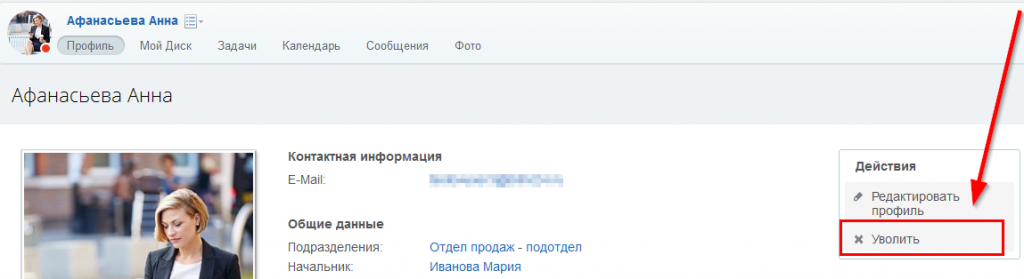
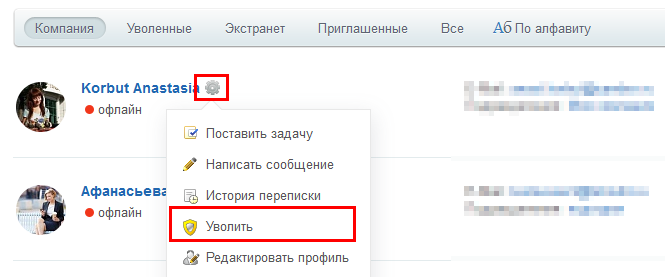
Уволить сотрудника также можно и из списка всех пользователей на портале.
2. Можно ли совсем удалить пользователя? Не хочу, чтобы он отображался в списке сотрудников.
Удалить сотрудника можно, только если он был приглашен и не авторизовался на портале, т.е пока он отображается на вкладке Приглашенные.
Всех остальных сотрудников можно только уволить, при этом, уволенный сотрудник не числится в лицензии.
За уволенным сотрудником могут быть закреплены задачи, элементы crm, в которых участвуют и другие пользователи. Поэтому полное удаление сотрудника не выполняется для того, чтобы сохранить все его данные.
3. Удаляю приглашенного пользователя, возникает ошибка «Ошибка! Пользователь не был удален» или «Null».
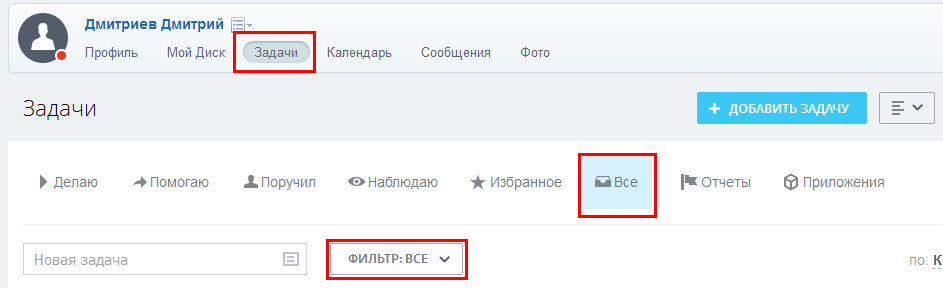
Такая ошибка может возникнуть, если данному сотруднику назначены какие-либо задачи. Зайдите в профиль сотрудника, откройте вкладку «Задачи», выберите фильтр «Все», как показано на скриншоте, и удалите все задачи, которые появятся при настройке такого фильтра. Задачи нужно именно удалить, не завершить. После этого повторите удаление приглашенного пользователя.
4. Как принять сотрудника обратно на портал?
Принять сотрудника на работу можно в действиях в его профиле или в списке сотрудников, на вкладке «Уволенные»:
Как передать элементы уволенного сотрудника

Если сотрудник переходит в другую компанию, возникает необходимость передать его клиентов другим сотрудникам.
Раньше вам приходилось принимать сотрудника обратно в Битрикс24, а затем передавать его элементы, или выполнять неочевидные действия в списке. Мы решили упростить второй вариант. Вы всё ещё можете принять сотрудника на работу, но появился более удобный способ.
Как найти уволенного сотрудника в списке ответственных
В поле Ответственный появилась вкладка Уволенные, в которой отображаются уволенные сотрудники, за которыми закреплены элементы CRM.
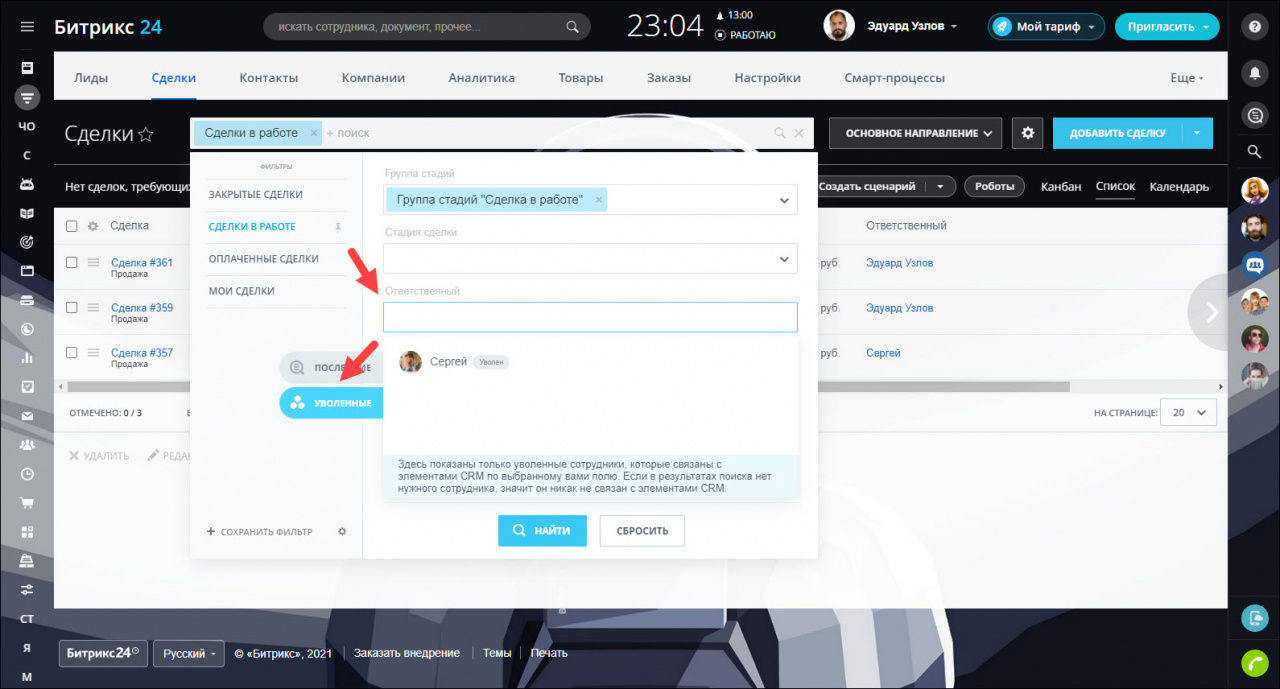
Выберите уволенного сотрудника и передайте его клиентов.
Временно примите сотрудника на работу
В Битрикс24 сотрудника нельзя полностью удалить, поэтому его можно в любой момент принять на работу обратно. При этом уволенный сотрудник не получит никаких уведомлений о том, что он принят, поэтому риски, связанные с безопасностью ваших данных, минимальны. Не забудьте его снова уволить, когда закончите передавать элементы.
Чтобы принять на работу сотрудника, который был ранее уволен, перейдите в раздел Сотрудники в левом меню, перейдите во вкладку Сотрудники, в фильтре выберите Уволенные и нажмите Найти.
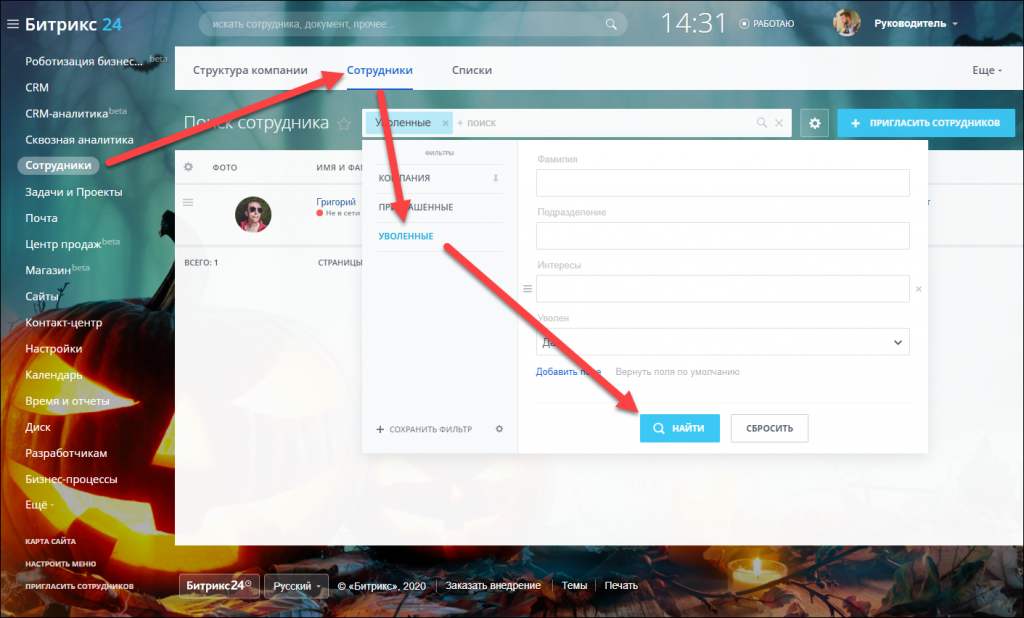
Откройте список действий и нажмите Принять на работу.
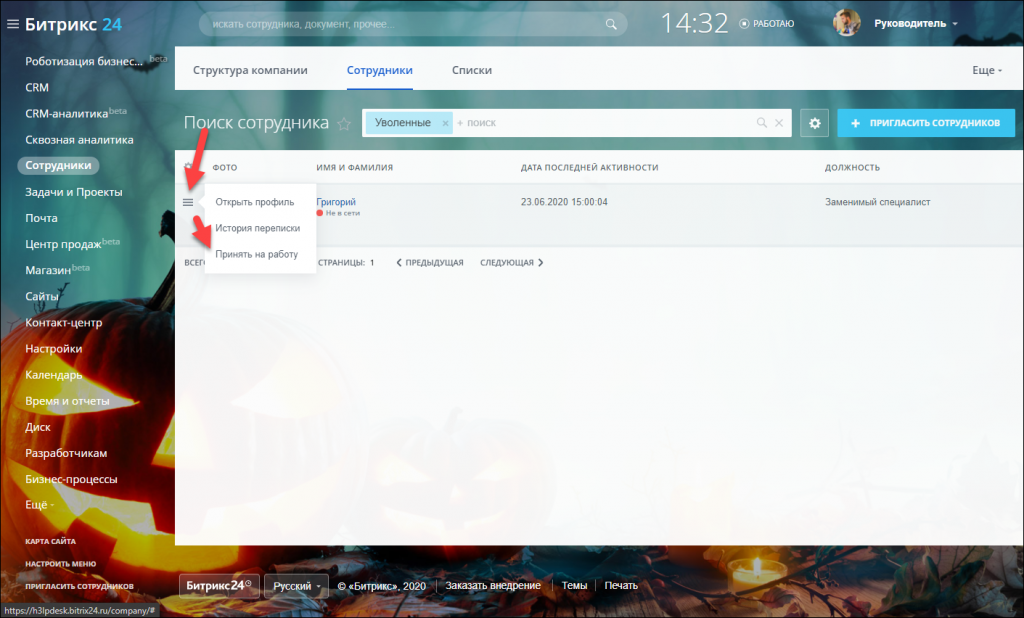
После этого перейдите в CRM и передайте нужные элементы.
Как изменить ответственного за задачи уволенного сотрудника в Битрикс24.CRM?
Сегодня разберемся мы поговорим о том, какие инструменты и способы применяются для передачи задач, лидов или сделок уволенного сотрудника на нового ответственного?
Битрикс24 и фильтры больше не находят этого сотрудника. Если так происходит по умолчанию, то наступает полный бардак. Даже если вы попробуете извернуться и написать в глобальном поиске имя и фамилию уволенного сотрудника, то система ничего не найдет и не покажет. В лучшем случае если вы только уволили сотрудника, то в системе сохранится временное локальная кэша и вы возможно увидите сотрудника, но это скорее исключение из правил чем адекватная реакция функционала.
Открыть карточку «уволенного-восстановленного» сотрудника, активировать раздел «задачи» и провести штатную пакетную процедуру смены ответственности для всех сущностей.
Вариант третий – установить и использовать внешнее приложение Маркетплейс Битрикс24.CRM Автоматическая «Передача дел уволенных сотрудников [FIRED.FIX4.ORG] от Лаборатории автоматизации «LOG [IN] OFF», которое распространяется по подписке.
Приложение представляет детальный отчет и статистику о всех делах уволенного сотрудника: задачах, лидах, сделках, позволяет передавать эту информацию непосредственным руководителям или назначенным сотрудникам.
Больше деталей и подробностей можно узнать на наших каналах:
С уважением, Лаборатория автоматизации «LOG [IN] OFF»
Инструкция по приглашению и увольнению сотрудников в Битрикс24
Один из первых шагов в использовании корпоративного портала — приглашение сотрудников. Разберемся, как правильно приглашать пользователей в Битрикс24.
По умолчанию, пригласить нового сотрудника в Битрикс24 может только администратор портала.
Есть возможность предоставить это право любому сотруднику портала. Для этого необходимо включить опцию «Разрешить всем приглашать пользователей на портал» в пункте Настройки левого меню.
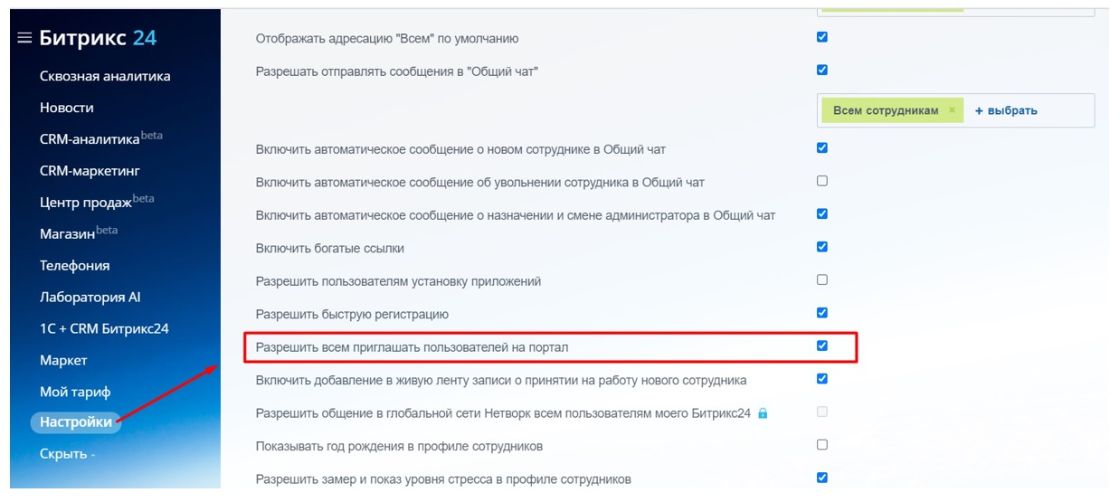
Вы можете пригласить новых пользователей из виджета в правом верхнем углу:
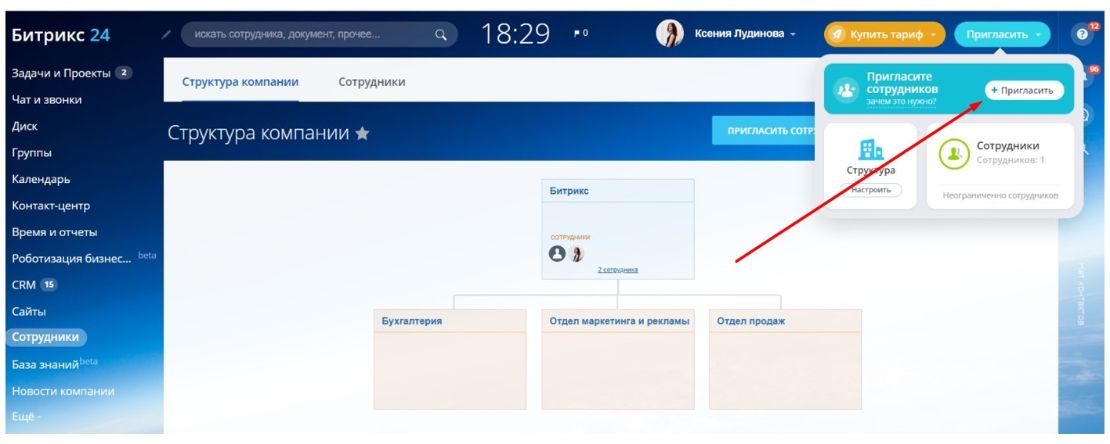
Либо выбрать в левом меню раздел Сотрудники и нажать на кнопку «Пригласить сотрудников»:
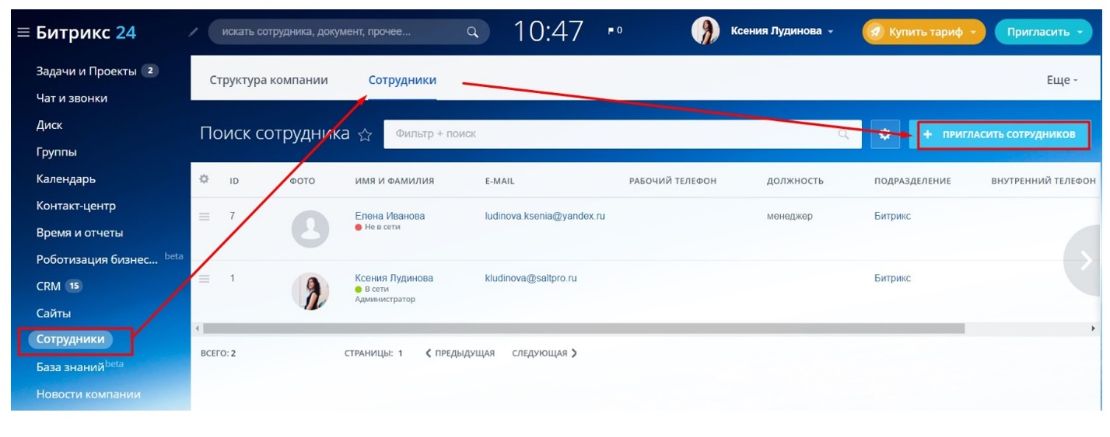
Во избежание распространенных проблем с получением доступа сотрудника на портал, мы рекомендуем приглашать новых пользователей в Битрикс24 через пункт «Зарегистрировать»: 
Вводим данные нового сотрудника: имя, фамилию, отчество (если это является общепринятым в вашей компании).
Заполняем e-mail (к которому у сотрудника есть доступ), лучше если это будет корпоративный почтовый ящик только этого пользователя. Вписываем должность и выбираем отдел из структуры компании, в котором будет работать новый сотрудник.
На указанный нами в форме e-mail придёт приглашение. Сотруднику необходимо будет зайти в свой почтовый ящик, перейти по ссылке из письма-приглашения и придумать пароль. С этими данными сотрудник будет проходить авторизацию в Битрикс24.
Теперь ваш новый сотрудник готов к работе в Битрикс24! 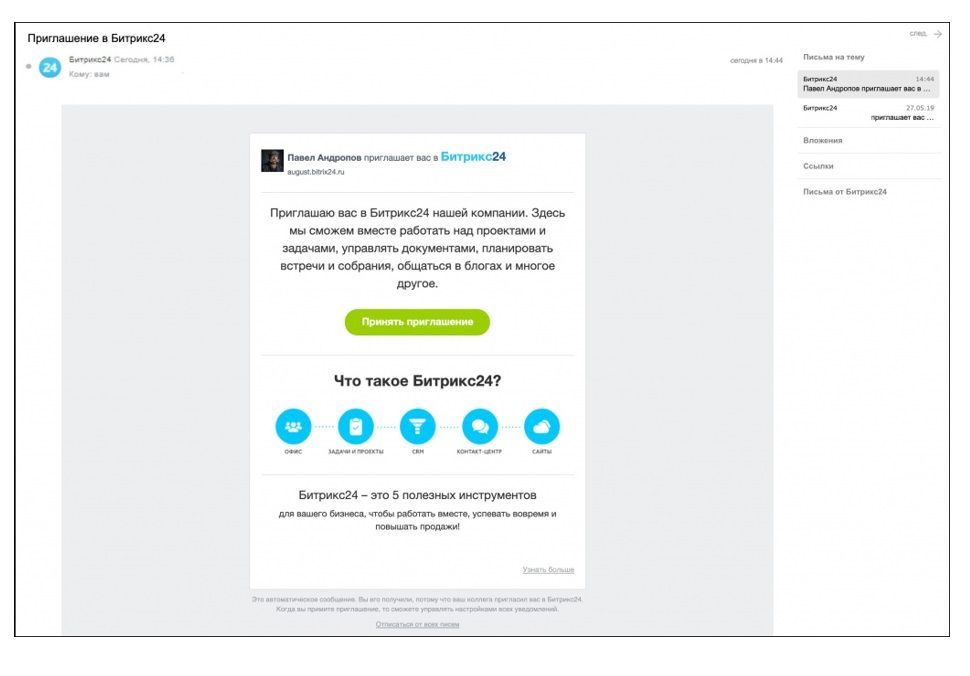
Если вы активируете опцию Без подтверждения, то пользователь сразу попадет в список сотрудников и структуру компании, а не на страницу Приглашенные.
Не стоит забывать про заполнение профиля сотрудниками компании, особенно это важно, если ваш коллектив работает удаленно. О том, как заполнить профиль сотрудника в Битрикс24, читайте в нашей статье.
Если у вас возникли сложности с приглашением сотрудников в Битрикс24 или с доступом пользователей на портал, смело обращайтесь в нашу техподдержку!
Как правильно уволить сотрудника из Битрикс24?
Уволить пользователя может только администратор.
Перейдите в профиль сотрудника и нажмите кнопку Уволить: 
При увольнении сотрудник не удаляется с вашего Битрикс24, а попадает в отдельный список Уволенные.
Вы сможете передать другим сотрудникам его задачи, дела в CRM или файлы на личном диске. Но сотрудник больше не сможет зайти в ваш Битрикс24 и работать в нем.
Если сотрудник больше не работает в вашей компании, важно не только уволить сотрудника из Битрикс24, но и передать его дела другим, особенно если он работал с CRM.
Следующие действия могут производиться как до фактического увольнения сотрудника с портала, так и после него.
Во-первых, необходимо решить, какие действия сможет производить новый сотрудник с информацией уволенного. Например, можно назначить новому сотруднику ту же роль в правах доступа CRM.
Далее в списке каждого элемента CRM отфильтровываем и отмечаем те, ответственным за которые является уволенный сотрудник. И с помощью панели групповых операций внизу списка назначаем нового ответственного. 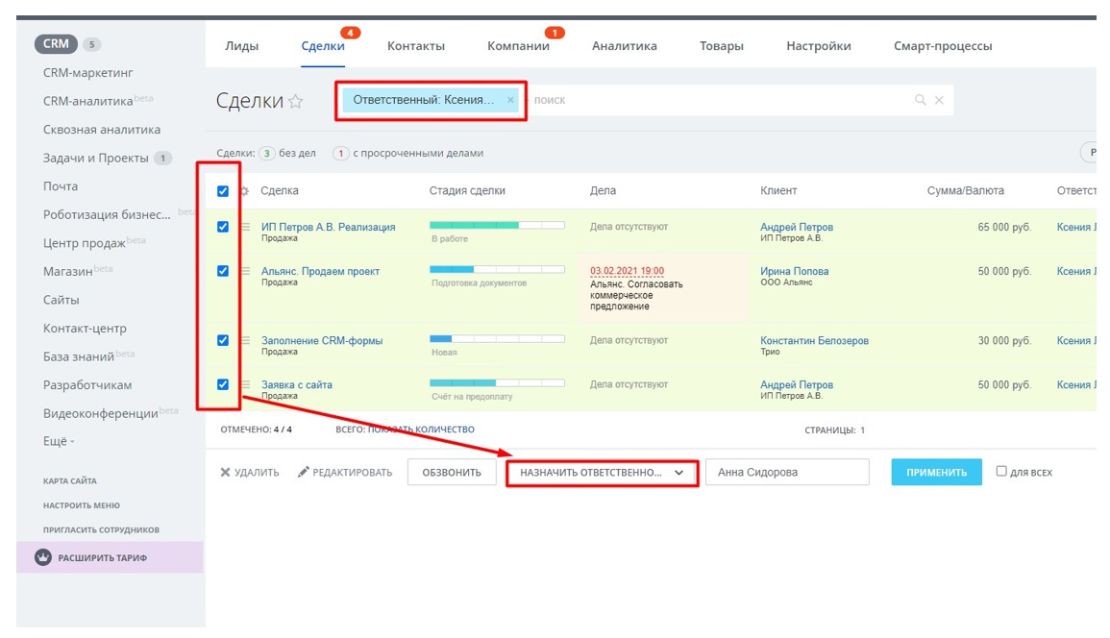
Далее переходим в список задач — отфильтровываем в группе в режиме «Все» задачи уволенного сотрудника, отмечаем их и выбираем в панели групповых операций «Сменить ответственного». 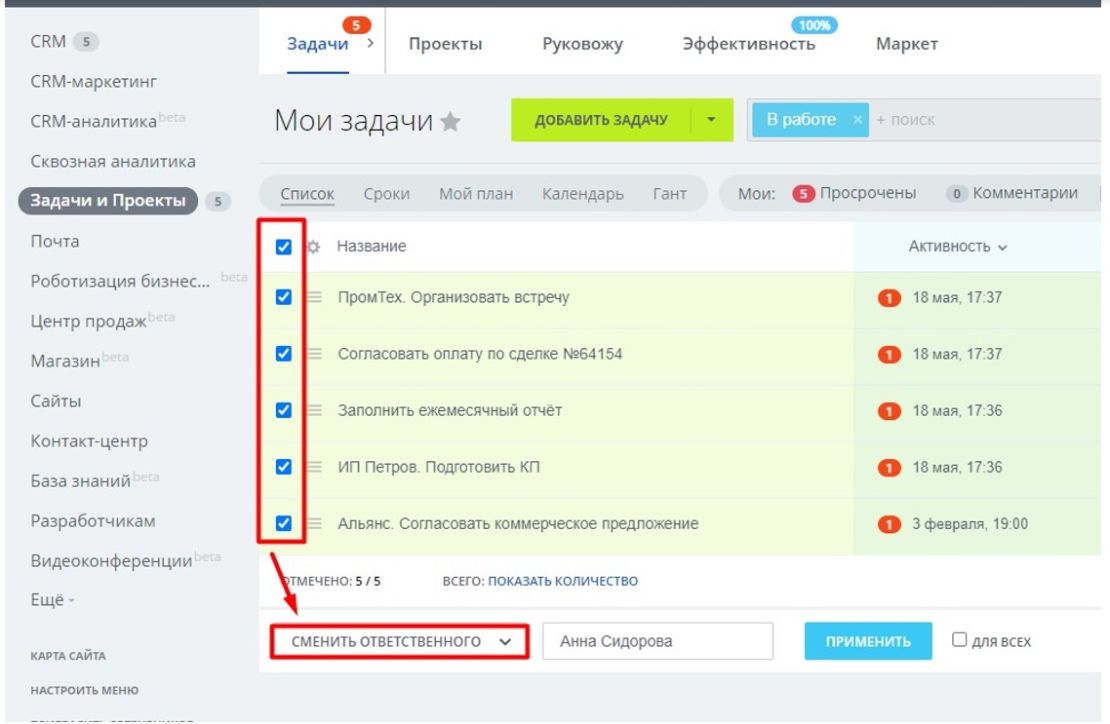
Важно! Ответственного нужно сменить даже у тех сделок и лидов, обработка которых уже завершена. Иначе новый ответственный не будет получать уведомления, если работа по этим сделкам и лидам возобновится, не сможет увидеть историю взаимодействия с этими клиентами.
Остались вопросы? Обратитесь в нашу техническую поддержку.
Больше кейсов и проектов можно найти БЛОГЕ
Бесплатный курс внедрения Битрикс24 ТУТ
Вопросы о компании и сотрудниках

В этой статье собраны ответы на самые часто задаваемые вопросы о компании и сотрудниках.
Как пригласить пользователей на портал?
Перейдите в раздел Сотрудники и нажмите кнопку Пригласить сотрудников.
Процесс приглашения новых пользователей подробно описан в статье.
Как отправить повторное приглашение сотруднику?
Перейдите в раздел Компания > Сотрудники > Приглашенные.
Воспользуйтесь опцией Пригласить еще раз для пользователей, которые не приняли приглашение.
Сколько пользователей я могу пригласить на портал?
Вы можете пригласить неограниченное количество пользователей. Все они смогут бесплатно общаться в ленте, переписываться в чате и использовать другие способы коммуникации.
Такие инструменты, как Задачи и Проекты, Календарь, Диск, Телефония, Бизнес-процессы могут использовать только бизнес-пользователи.
Подробнее о бизнес-пользователях читайте в статье.
Влияет ли количество экстранет-пользователей на лимит сотрудников?
Экстранет-пользователи являются бизнес-пользователями. Их количество зависит от тарифа Битрикс24.
Как узнать количество сотрудников в моем Битрикс24? Есть ли ограничение на количество сотрудников?
Вы можете пригласить неограниченное количество пользователей, но количество пользователей, которые получат доступ к бизнес-инструментам, зависит от вашего тарифа. Список всех сотрудников можно увидеть в разделе Сотрудники.
Как сменить администратора портала?
Чтобы назначить другого сотрудника администратором, нужно перейти в его профиль и выбрать опцию Дать права администратора.
Если вы хотите забрать права администратора у владельца портала, рекомендуем ознакомиться с инструкцией.
Как удалить сотрудника?
Удалить сотрудника с портала нельзя, т.к. за ним могут быть закреплены какие-то задачи и данные, например, в CRM.
Вместо этого есть функция Уволить. Cотрудник не будет иметь доступ на портал, но останется в списке Уволенные. Уволить сотрудника можно из раздела Сотрудники в левом меню или через его профиль.
Подробная инструкция по увольнению сотрудника описана в статье.
Может ли сотрудник быть сразу в нескольких отделах?
Да, может. Выберите сотрудника, нажмите Shift и переместите его в нужный отдел.
Как назначить двух руководителей одного отдела?
На данный момент в структуре компании можно назначить только одного руководителя отдела.
Как мне увидеть всех администраторов портала?
В списке сотрудников вы можете использовать фильтр по полю Администратор.
Что такое Пульс компании?
Пульс компании визуально показывает вовлеченность сотрудников в работу и даёт возможность сравнивать свою активность с активностью других сотрудников и всей компанией.
Подробнее об этой функции читайте в статье.
Как добавить пункт левого меню сразу для всех сотрудников?
Это может сделать только администратор. Выберите Настроить меню > Настроить пункты и у необходимого пункта в контекстном меню выберите Добавить пункт всем сотрудникам.
Как добавить новую компанию в структуру?
Эта функция называется Многодепартаментность и доступна только на максимальном тарифе коробочной версии Битрикс24.
Подробнее об этой функции можете узнать по ссылке и в статье.



