
Как скачать музыку из Spotify для офлайн воспроизведения для Android

Если Вы используете Spotify Premium, Вы можете легко скачать любую понравившуюся песню, плейлист или альбом и слушать их в офлайн режиме. Мы расскажем, как загружать музыку из Spotify для офлайн использования на мобильных устройствах.
Скачать музыку из Spotify
Spotify позволяет скачивать музыку практически на каждом экране в своем мобильном приложениях, но эта опция, зависит от того, где Вы находитесь. Хотя Вы можете скачать любую песню или альбом, если у Вас есть Spotify Premium, давайте начнем с самого очевидного — Вашего плейлиста любимых треков.
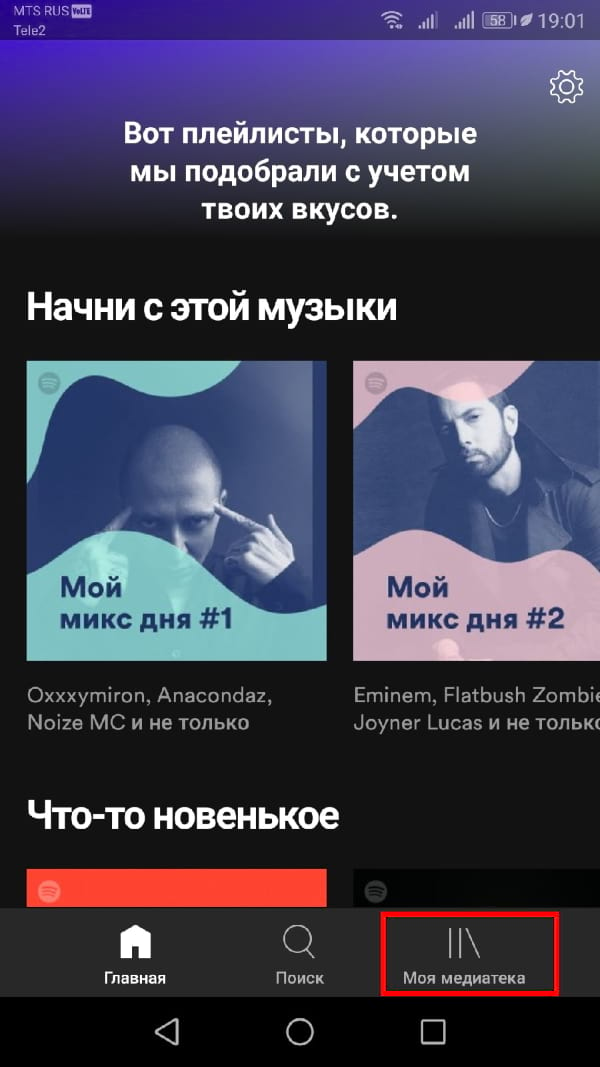
Для этого откройте приложение Spotify на Вашем Android устройстве, а затем перейдите на вкладку «Моя медиатека».
В разделе «Музыка» > «Плейлисты» нажмите «Любимые треки».
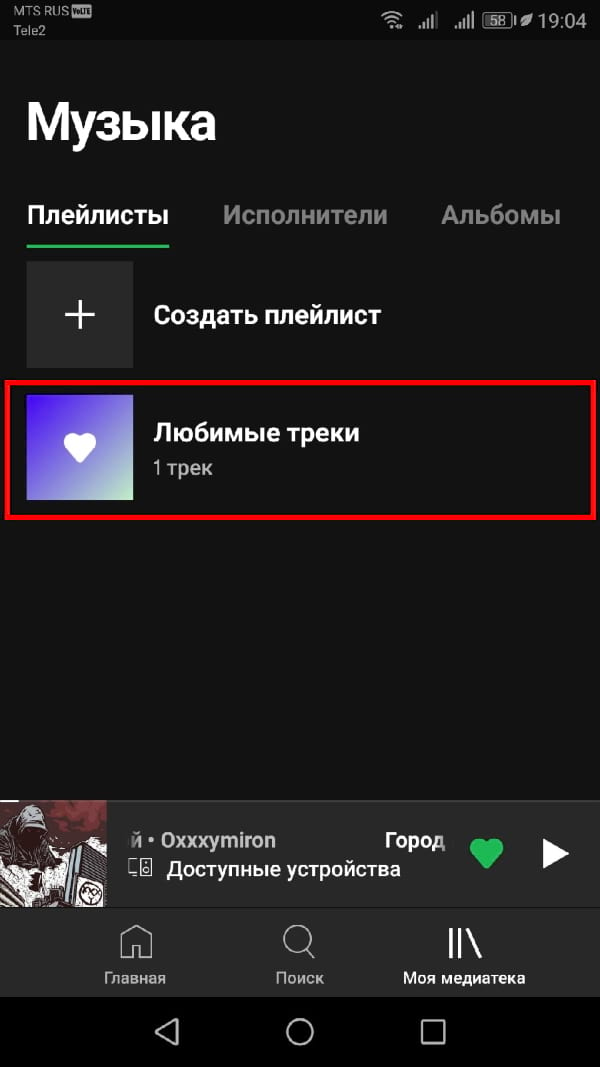
Вы увидите надпись «Скачать треки» вверху. Нажмите на переключатель рядом с ним, чтобы начать загрузку понравившихся треков. Теперь, когда Вы отметите треки как понравившиеся, они будут сохранены в Вашей библиотеке и автоматически скачаны на Ваше устройство. И да, эта функция работает для любого плейлиста в Вашей библиотеке.

Но это единственный вариант. Что делать, если Вы хотите скачать только определенный альбом, возможно, не добавляя их в свой плейлист «Любимые треки»?
Перейдите к альбому или плейлисту и нажмите переключатель «Скачать» под описанием.

Треки будут добавлены в Вашу библиотеку (но не в плейлист «Любимые треки»), и Spotify начнет скачивать треки мгновенно, пока Вы подключены к Wi-Fi.
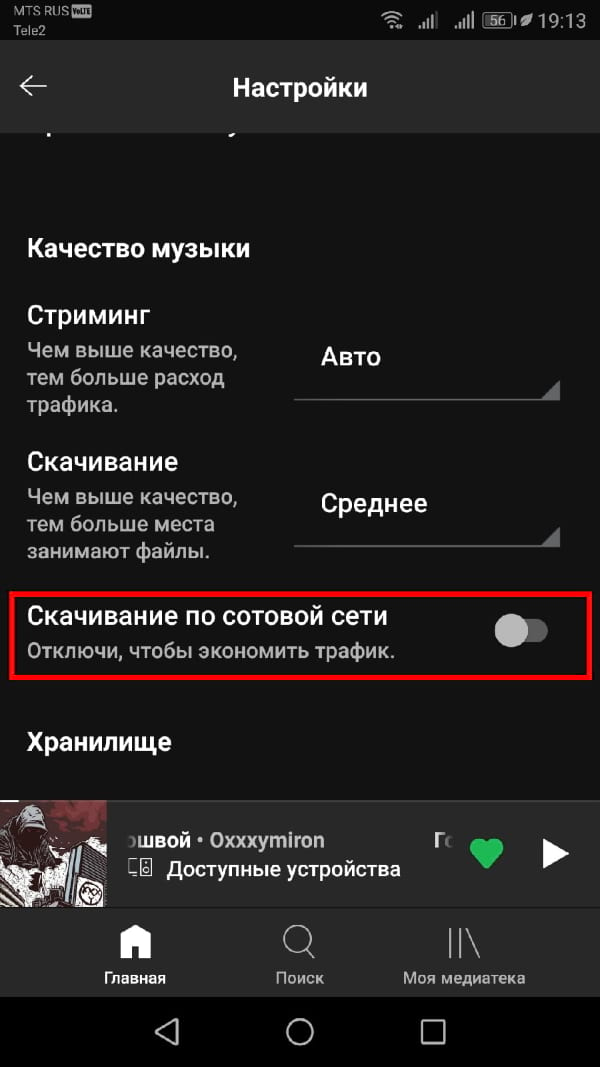
Если Вы хотите разрешить загрузку через мобильный трафик, Вы можете сделать это, выбрав «Настройки» > «Качество музыки» > «Скачивать по сотовой сети» и включив эту опцию.
Вы не можете напрямую скачивать отдельные треки. Вместо этого Вам придется использовать плейлист «Любимые треки». Коснитесь значка «Сердце», который находится рядом с отдельной песней. Если у Вас включена функция загрузки для плейлиста «Любимые треки», они будут доступны для прослушивания в офлайн режиме.
Как переключиться в офлайн режим в Spotify
В отличие от Apple Music, Spotify не имеет отдельного раздела для скачанной музыки. Вместо этого он предлагает офлайн режим. После включения Spotify перестанет взаимодействовать с сервисом потоковой передачи, даже если Вы подключены к Интернету.
Вы по-прежнему сможете просматривать каталог музыки Spotify, но не сможете воспроизводить их, пока не вернетесь в онлайн. Офлайн режим представляет всю Вашу недавнюю офлайн-музыку в верхней части домашней страницы, и Вы можете перейти в библиотеку, чтобы просмотреть загруженные альбомы и плейлисты. Если трек не выделен серым цветом, это означает, что он загружен и может быть воспроизведен.
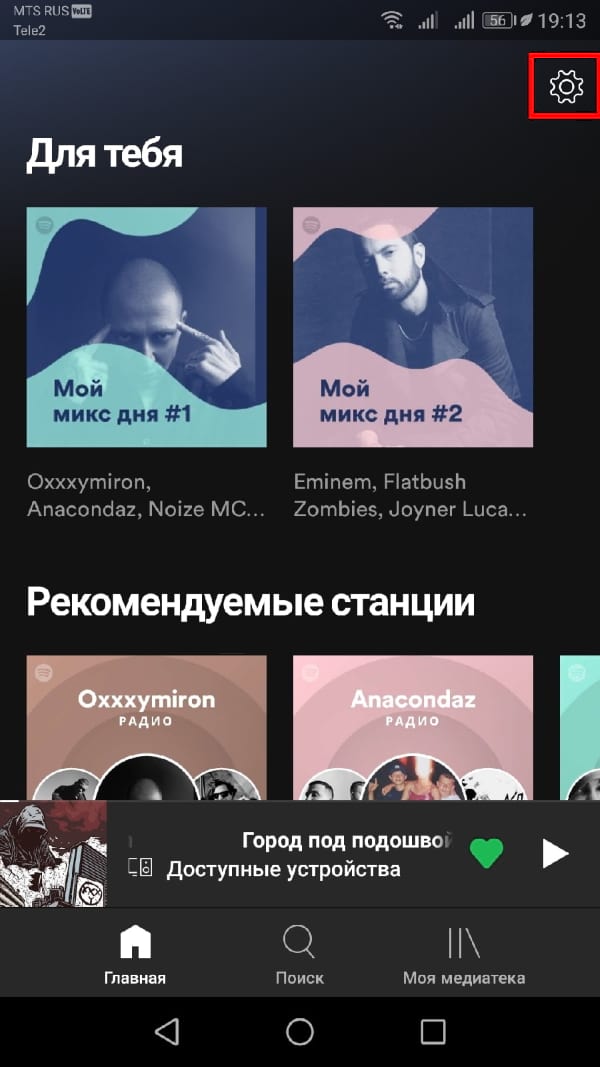
Чтобы переключиться в офлайн режим, нажмите кнопку «Настройки» в верхней части раздела «Главная».
Здесь в разделе «Воспроизведение» активируйте переключатель «Офлайн-режим».
Как слушать музыку в Спотифай без интернета
В случаях когда доступ к интернету ограничен или сигнал недостаточно устойчив пользователям приходится решать проблему того как слушать музыку без интернета в спотифай.
Обладатели подписки Spotify Premium имеют возможность сохранять понравившиеся треки, альбомы или плейлисты на свое устройство для воспроизведения в автономном режиме.
Следуя нашей инструкции и обладая премиум-аккаунтом, пользователь без труда сможете понять как в Spotify слушать офлайн музыку.
Сохранение через приложение Android и IOS
Подключите свое устройство к интернету
Перейдите на страницу нужного альбома плейлиста или исполнителя
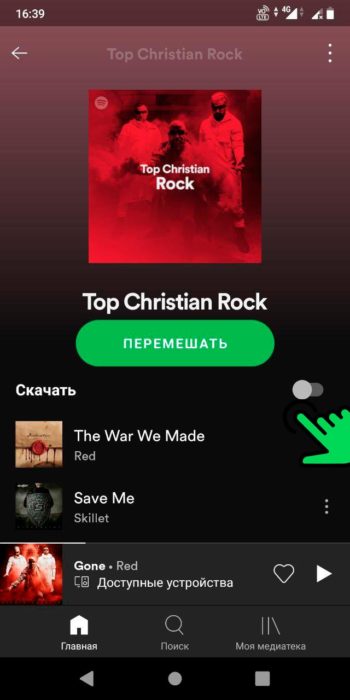
Между аватаром альбома или плей-листа и списком песен активируйте тумблер напротив слова «Скачать»
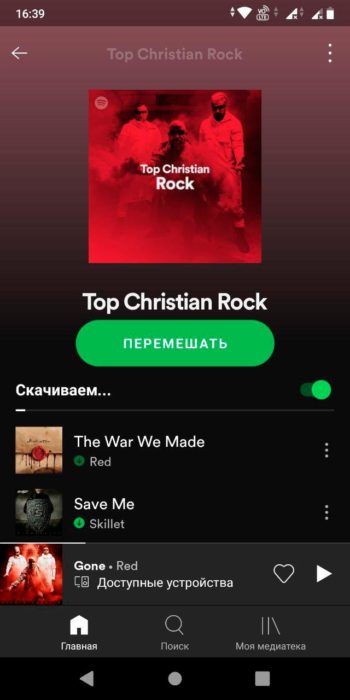
Приложение автоматически скачает все треки из списка.
В случае если интернет-соединение будет потеряно, скачивание возобновится после его восстановления!
Прослушать загруженную музыку в Spotify Offline можно 2 способами:
Перейдите во вкладку «Моя медиатека»
Выберите среди вкладок «Плейлисты», «Исполнители», «Альбомы» то, что было загружено. И в появившемся списке загруженная музыка будет отмечена зеленым кружком с направленой вниз стрелкой.
Если был скачан альбом исполнителя то среди добавленных в медиатеку, скачанный будет отмечен зеленым кружком с направленой вниз стрелкой.
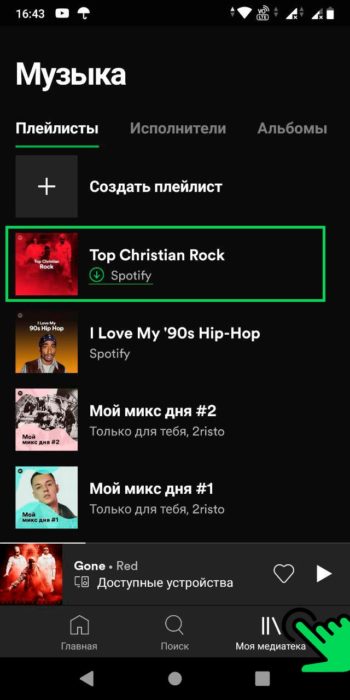
К прослушиванию будут доступны треки не выделенные серым цветом.
Открываем и наслаждаемся музыкой без интернета.
Перейдите в настройки (значок «шестеренки» в правом верхнем углу экрана)
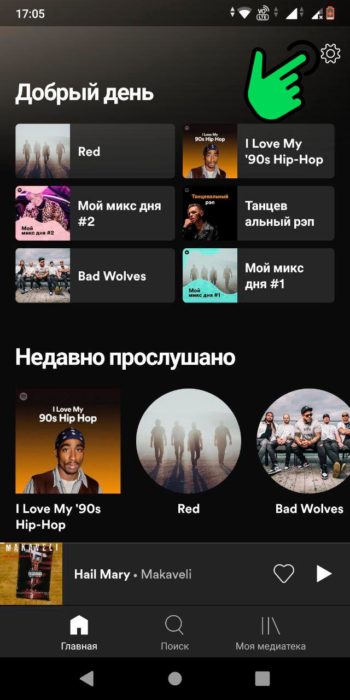
Активируйте тумблер «Офлайн-режим». Переход также происходит автоматически при отключении интернета на самом устройстве.
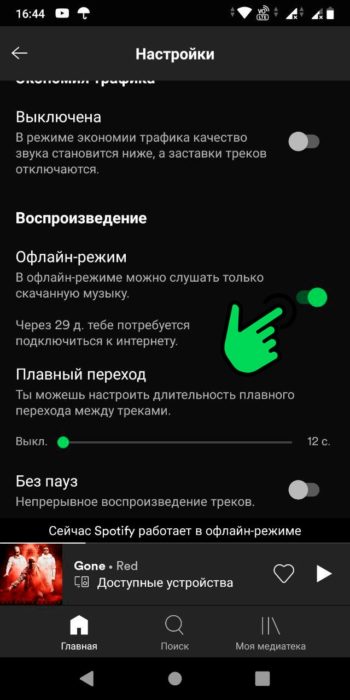
Активация оффлайн-режима отключит потоковую передачу данных т.е. прослушивание музыки, даже если устройство подключено к Интернету, однако оставит возможность просмотра каталога.
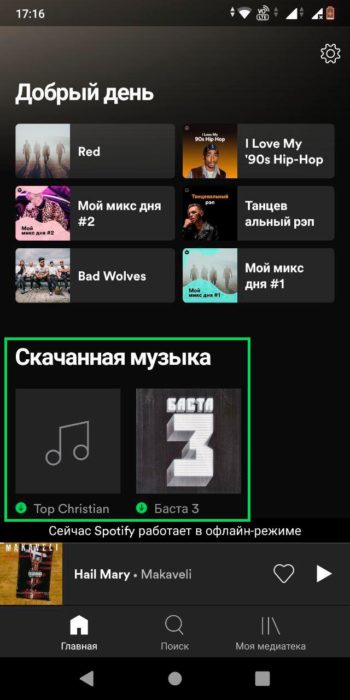
Сохранение треков через десктопную версию приложения происходит примерно тем же самым образом.
Для скачивания и дальнейшего прослушивания в офлайн режиме плейлисты, которые рекомендует Spotify их предварительно нужно добавить в свою медиатеку:
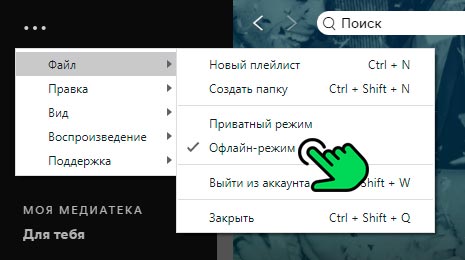
Для включения офлайн режима в десктопной версии приложения нужно:
Нажать на 3 точки в левой верхней части экрана
В выпадающем меню выбрать пункт «Файл»
В меню выбрать пункт «Оффлайн-режим»
Доступные для прослушивания музыки без интернета плейлисты в левой части экрана будут отмечены зеленым кружочком со стрелочкой внутри.
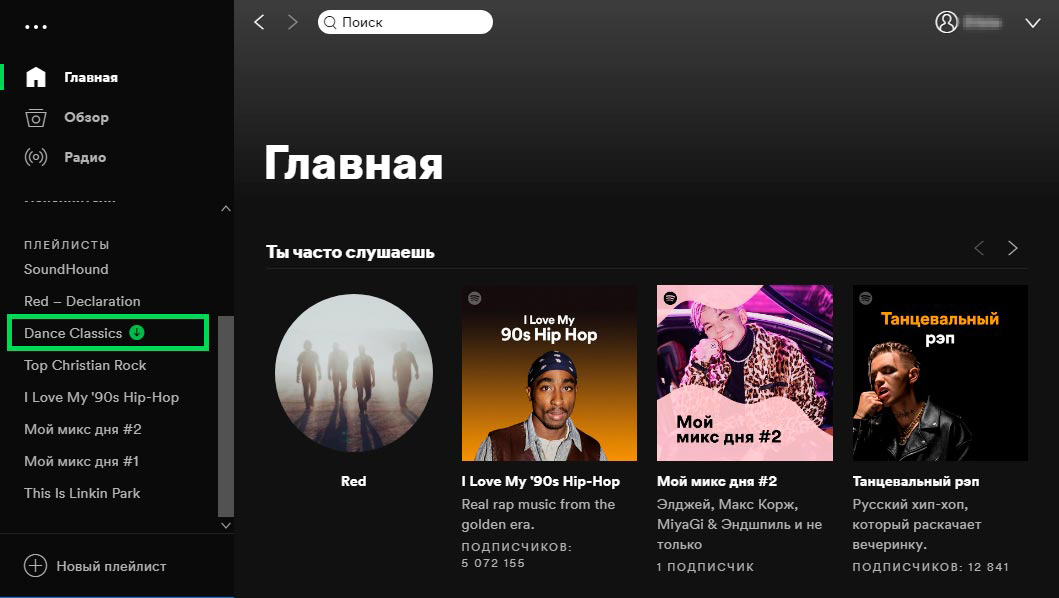
Если же перейти в разделы, которые не скачивались, то треки в них подсвечены серым цветом и недоступны для прослушивания до подключения интернета или выключения оффлайн-режима. 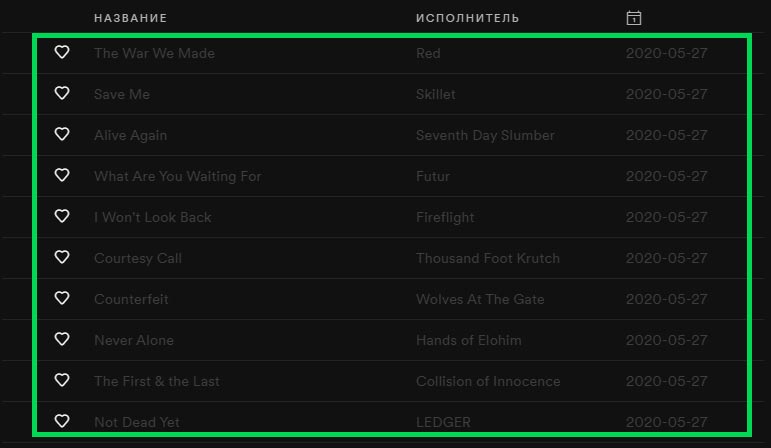
Для того чтобы послушать альбом на в Spotify на ПК без интернета нужно сделать из него плейлист
Кликните правой кнопкой мыши на Альбом который нужно сохранить для автономного прослушивания
Выберите пункт меню «Добавить в плейлист»
Выберите пункт меню «Новый плейлист»
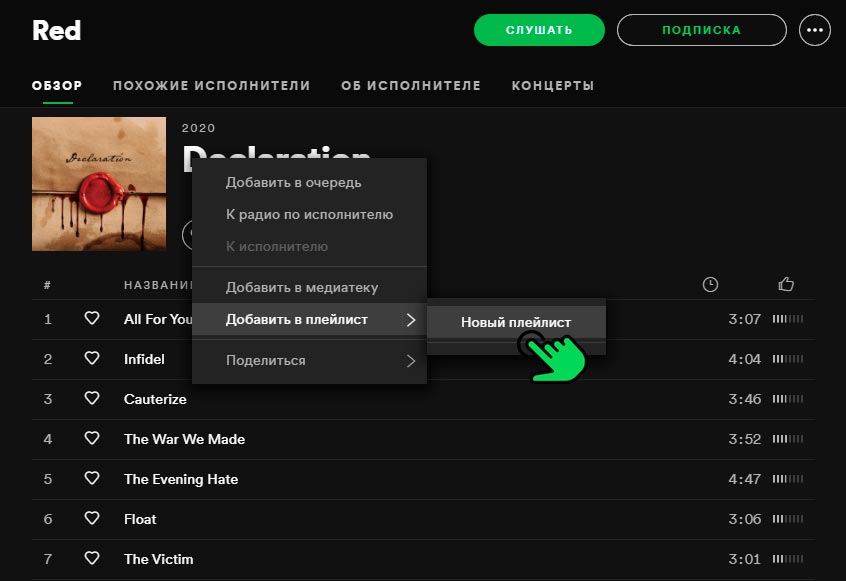
Плейлист появится у вас в медиатеке и зайдя в него можно будет активировать скачивание.
Функция сохранения музыки на устройстве для воспроизведения офлайн, которое предоставляется Premium-подпиской имеет ограничение:
В Spotify отсутствует возможность загрузки отдельных треков!
Чтобы решить эту проблему нужно:
Создайте отдельный плейлист для скачивания
Добавьте в него понравившиеся треки, которые необходимо сохранить на устройстве
Сведения о хранилище
Spotify использует свободное пространство на устройстве в следующих целях:
Для оптимальной работы Spotify на устройстве должно быть не меньше 1 ГБ свободного пространства.
Как настроить использование места в хранилище
Чтобы освободить немного пространства или устранить неполадки, очистите кеш и настройте параметры хранения скачанного контента.
Чтобы узнать, как это сделать, выберите устройство.
Как очистить кеш
Как управлять хранилищем скачанных треков
На устройстве iPhone скачанный контент хранится в зашифрованном виде в памяти устройства.
Когда свободное место заканчивается, с устройства автоматически удаляются те сохраненные данные, которые вы не используете.
Если в хранилище больше нет ненужных файлов, освободите место, стерев треки из памяти устройства вручную.
Как очистить кеш
Как управлять хранилищем скачанных треков
Если в устройство Android вставлена SD-карта, вы можете использовать ее для хранения скачанного контента вместо внутренней памяти телефона или планшета.
Подсказка. Убедитесь, что на съемном накопителе есть не менее 1 ГБ свободного места. Вы можете выбрать для хранения скачанного контента SD-карту только тогда, когда она доступна и готова к работе.
Перенос файлов может занять несколько минут. Период ожидания зависит от размера медиатеки. В это время музыку можно слушать как обычно. Когда все будет готово, Spotify перезапустится.
Как очистить кеш
Последнее обновление: 12 август 2021 г.
Была ли эта информация полезной?
Как слушать контент офлайн
Слушайте музыку и подкасты без подключения к интернету.
Вы можете сохранить до 10 000 треков на пяти различных устройствах (на каждом из них).
Примечание. Чтобы не потерять возможность слушать скачанный контент, подключайтесь к интернету хотя бы раз в 30 дней. Это позволяет нам учитывать прослушивания треков для перечисления средств исполнителям.
Как скачать контент
Скачанный контент сохраняется в разделе Моя медиатека.
Экономия трафика
По умолчанию скачивать контент можно только по сети Wi-Fi.
Чтобы разрешить скачивание через мобильный интернет, выполните следующие действия:
Подсказка. Мы рекомендуем использовать для скачивания Wi-Fi вместо мобильного интернета.
Скачанный контент сохраняется в разделе Моя медиатека.
Как включить офлайн-режим
Скачанные файлы будут воспроизводиться даже при потере подключения к интернету. Если вы хотите слушать только скачанный контент, включите офлайн-режим.
Весь контент, который не был скачан, станет недоступен.
Весь контент, который не был скачан, станет недоступен.
Если контент не скачивается
Проверьте, выполняются ли следующие условия:
Если скачанный контент не воспроизводится
Проверьте статус скачивания рядом с нужным треком или плейлистом:
| Статус скачивания | Инструкции |


 В результате вы сможете скачать плейлист Spotify или отдельную музыку буквально за считанные секунды. Также можете использовать и другие платформы, которые найдете на просторах Всемирной паутины. Например, аналогичные возможности предоставляет онлайн-сервис MusicLand, поэтому можете обратить на него внимание. Узнайте здесь есть ли аудиокниги в Спотифай.




