
Несколько apple id на одной почте
Используйте эти шаги, чтобы найти свой идентификатор Apple.
Ваш идентификатор Apple-это учетная запись, используемая для входа во все сервисы Apple. Если вы забыли свой идентификатор Apple или не уверены, что у вас есть, есть несколько способов, чтобы найти его. Вы также можете сбросить пароль восстановить доступ.
Смотрите, если вы уже вошли в свой идентификатор Apple
Вы, возможно, уже вошли на одно из ваших устройств Apple. Посмотрите снимок Apple ID, который вы используете для сервисов Apple.
На вашем iPhone, iPad или iPod
Искать свой идентификатор Apple в iCloud или Настройки iTunes и магазин приложений.
в iCloud
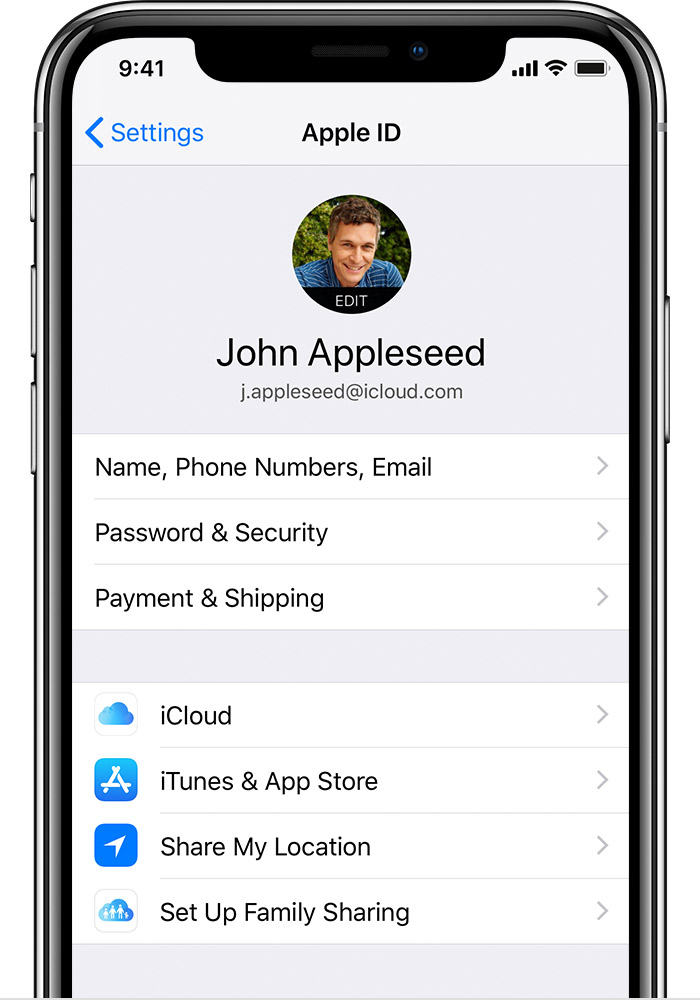
Коснитесь настройки > [ваше имя]. На iOS 10.2 или более ранней версии, нажмите «Настройки» > iCloud.
iTunes и App магазины
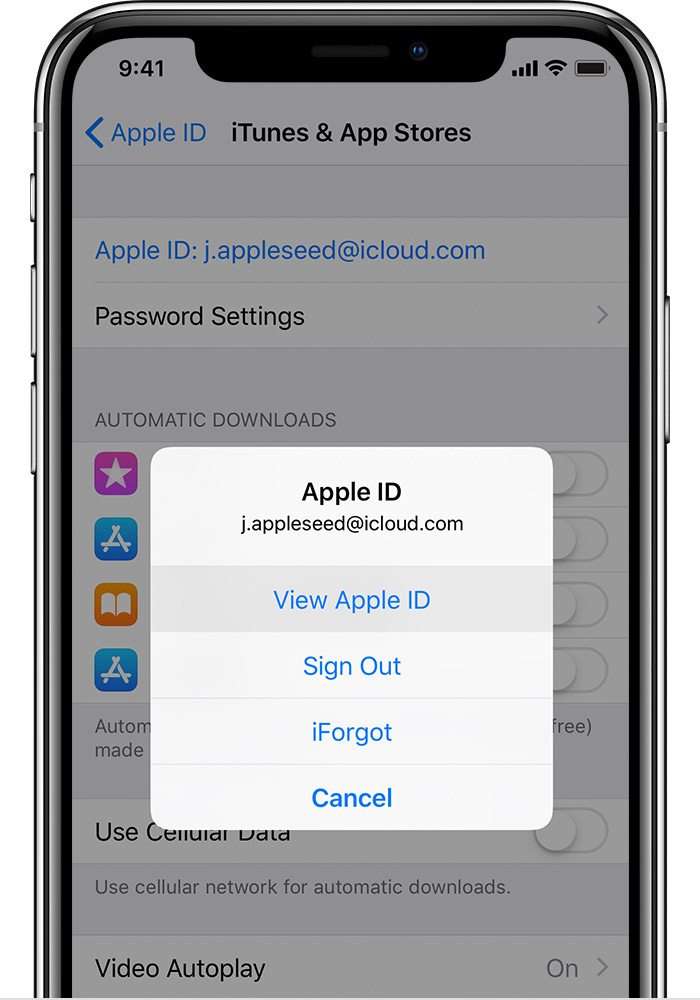
Коснитесь настройки > [ваше имя] > iTunes и App магазины. На iOS 10.2 или более ранней версии, нажмите Настройки > iTunes и App магазины.
Вы также можете попробовать эти и другие услуги:
Если вы знаете свой Apple ID, но не могу отключить «Найти iPhone» Блокировка активации, что делать.
На вашем Mac
На Apple ТВ
На вашем ПК
На iCloud.com
Перейти к iCloud.com. Если вы уже вошли в iCloud, нажмите кнопку Параметры. Если вы не вошли в iCloud, Ваш идентификатор Apple может заполнять на экране входа в систему.
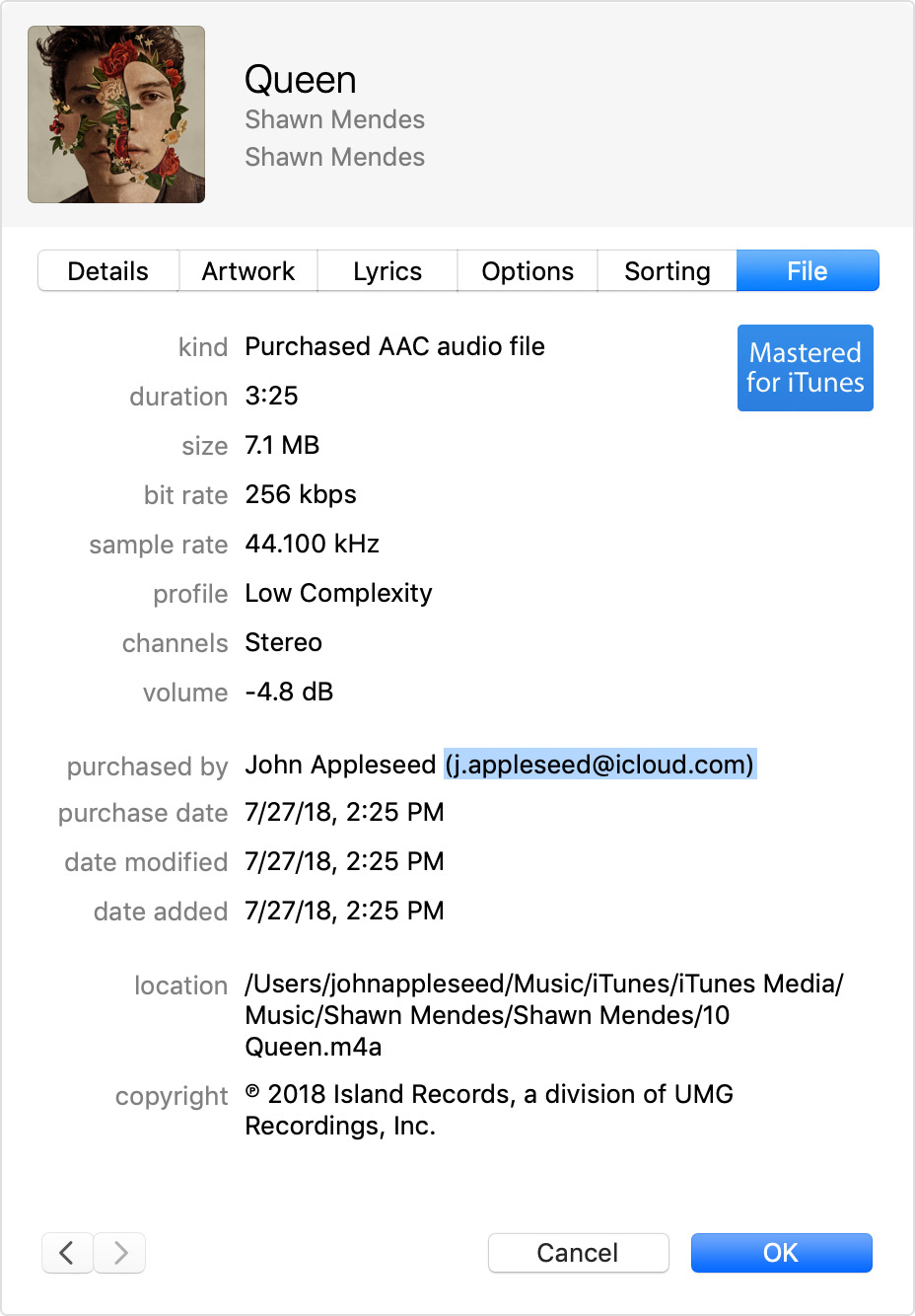
Регистрация iTunes для предыдущих покупок
Если вы ранее покупали что-то в магазине iTunes, вы можете увидеть счет, который вы использовали.
Если Ваш идентификатор Apple изменила, так как вы совершили покупку, то имя в файл информация не будет работать.
Если вам найти ваш Apple ID, но не помните свой пароль, сбросить пароль.

Попробуйте другой адрес электронной почты
Как правило, ваш Apple ID-это адрес Вашей электронной почты.* Во-первых, попробуйте войти в систему, все предыдущие адреса электронной почты, которые вы могли бы использовать в качестве идентификатора Apple.
Используйте ваш Apple ID страницы аккаунта
Вам нужен только один идентификатор Apple. Использование нескольких идентификаторов Apple может быть запутанным, когда вы доступ приобретенный контент или использовать сервисы Apple.
FaceTime не доступен во всех странах или регионах.
Инструкции по созданию идентификатора Apple ID
Используйте единый идентификатор Apple ID для всех сервисов Apple. Для его создания нужно лишь указать ваше полное имя, дату рождения, адрес электронной почты и номер телефона.
На устройстве iPhone, iPad или iPod touch
На компьютере с ОС Windows
На другом устройстве
Не знаете, есть ли у вас идентификатор Apple ID, или забыли, что это такое? Чтобы найти идентификатор Apple ID, введите свое имя и адрес электронной почты на iforgot.apple.com.
Создание идентификатора Apple ID на устройстве iPhone, iPad или iPod touch
Вы можете создать новый идентификатор Apple ID во время настройки устройства или позже в App Store.
Создание идентификатора Apple ID в процессе настройки устройства
Создание идентификатора Apple ID с помощью App Store на устройстве
Подтвердив свой адрес электронной почты, вы можете воспользоваться идентификатором Apple ID для входа в магазины iTunes Store и App Store, а также другие сервисы Apple, например iCloud.
* На территории континентального Китая для создания идентификатора Apple ID может потребоваться номер, начинающийся с +86. Позже этот номер можно изменить. Или же выбрать страну либо регион, для которых он не требуется. Этот номер используется только в целях проверки.
Создание идентификатора Apple ID на компьютере Mac
Вы можете создать новый идентификатор Apple ID в App Store или в настройках устройства.
Подтвердив адрес электронной почты, вы сможете воспользоваться своим новым идентификатором Apple ID для входа в магазин App Store и другие сервисы Apple, например iCloud.
* На территории континентального Китая для создания идентификатора Apple ID может потребоваться номер, начинающийся с +86. Позже этот номер можно изменить. Или же выбрать страну либо регион, для которых он не требуется. Этот номер используется только в целях проверки.
Создание идентификатора Apple ID на компьютере с ОС Windows
* На территории континентального Китая для создания идентификатора Apple ID может потребоваться номер, начинающийся с +86. Позже этот номер можно изменить. Или же выбрать страну либо регион, для которых он не требуется. Этот номер используется только в целях проверки.
Создание идентификатора Apple ID на другом устройстве
Для создания идентификатора Apple ID на Apple TV, устройстве Android, телевизоре Smart TV или устройстве для потокового воспроизведения обычно нужно следовать инструкциям на экране и ввести свое полное имя, дату рождения, адрес электронной почты или номер телефона, а также способ оплаты. При установке приложения Apple TV на телевизор Smart TV вы можете быть перенаправлены на страницу activate.apple.com для создания идентификатора Apple ID. Чтобы создать идентификатор Apple ID на веб-сайте, можно выполнить следующие шаги.
Создание идентификатора Apple ID на веб-сайте
Подтвердив свой адрес электронной почты, вы можете воспользоваться своим новым идентификатором Apple ID для входа в магазин iTunes Store и другие сервисы Apple, например iCloud.
* На территории континентального Китая для создания идентификатора Apple ID может потребоваться номер, начинающийся с +86. Позже этот номер можно изменить. Или же выбрать страну либо регион, для которых он не требуется. Этот номер используется только в целях проверки.
Если отображается запрос на вход в iTunes
Если после создания нового идентификатора Apple ID на веб-сайте отображается сообщение с запросом войти в приложение iTunes, выполните следующие действия на своем устройстве:
Дополнительная информация
Доступность и функции магазина могут различаться в зависимости от страны или региона.
Как объединить две учетные записи apple id
Используйте эти шаги, чтобы настроить семейный доступ. Вы можете начать новую семейную группу и приглашать людей присоединиться, или вы можете присоединиться к чужой семейной группы.
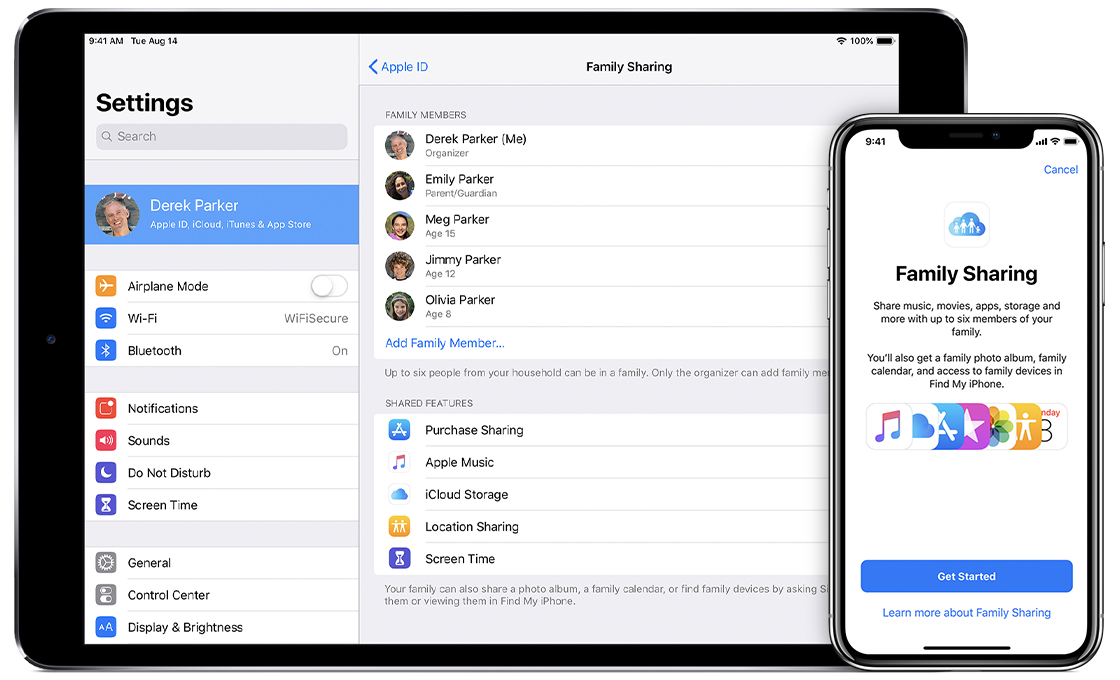
Семейный доступ позволяет легко Для до шести человек в вашей семье, чтобы поделиться с iTunes, компания Apple книг, а магазин приложений покупки, Яблоко, музыка, семейные подписки, Apple, Новости+ подписка, и в iCloud, для хранения плана, без общей учетной записи. Когда организатор семья оказывается на обмен покупки, вы можете оплатить покупки семьи с одной пластиковой карты, а разрешение на покупки ребенка прямо с устройства одного из родителей. Семейный доступ позволяет делиться фотографиями, календарь и многое другое, чтобы помочь держать всех на связи.
Начнем
Вы можете быть частью только одной семьи одновременно. Вот что вам нужно настроить «семейный доступ»:
Начало семейной группы
Один взрослый в семье—организатор—может семья настроить «семейный доступ» для группы от их iPhone, iPad и iPod touch или Mac. Если вы включите общий доступ к покупке, вам будет предложено подтвердить, что вы согласны платить за покупки, совершенные членами семьи, которых вы пригласили и что у вас есть действительный способ оплаты. Допустимые способы оплаты для создания семьи совместного использования включают в себя кредитные карты и дебетовые карты.*
На вашем iPhone, iPad или iPod касание:
На компьютере Mac:
После настройки функции «Семейный доступ» вы можете пригласить членов вашей семьи, чтобы присоединиться.
Приглашать людей присоединиться к вашей семье
На вашем iPhone, iPad или iPod касание:
На компьютере Mac:
Если ваш родственник с вами, они могут ввести свой идентификатор Apple пароль на вашем устройстве, чтобы принять приглашение. Вы также можете отправить им приглашение, и они могут принимать от их устройства. Если у вас несколько идентификаторов Apple в iTunes, вы можете пригласить каждого из ваших аккаунтов в группы, так что вы можете поделиться покупками с других идентификаторов Apple со своей семьей.
Смотрите, если ваш член семьи принял приглашение
После отправки приглашения, вы можете проверить его состояние в соответствии с имени человека.
На вашем iPhone, iPad или iPod касание:
Перейдите в Настройки > [ваше имя] > Семейный доступ. Если вы используете iOS 10.2 или более ранней версии, перейдите в меню Настройки > iCloud > «семья».
На компьютере Mac:
Выберите меню «Apple» ( ) > «Системные настройки» > iCloud > и управлять семьей.
Затем выберите имя участника, чтобы увидеть статус приглашение. Если вам нужно повторно отправить приглашение, выберите отправить приглашение повторно.
Присоединитесь к семейной группе
Принять или отклонить приглашение присоединиться к семье прямо с вашего устройства. Вы получите приглашение, отправленное вам по электронной почте или в текстовом сообщении. Тогда вы можете ответить прямо из приглашения. Если вы скучаете по электронной почте или текстовое приглашение, без проблем. Вы можете отвечать в настройках устройства или системы предпочтений:
На вашем iPhone, iPad или iPod касание:
Перейдите в Настройки > [ваше имя] > приглашения. Если вы используете iOS 10.2 или более ранней версии, перейдите в меню Настройки > iCloud > «приглашения».
На компьютере Mac:
Выберите меню «Apple» ( ) > «Системные настройки» > iCloud > и управлять семьей.
Чтобы принять приглашение, следуйте инструкциям на экране. Когда вы присоединитесь к семейной группе, вам может быть предложено подтвердить информацию о вашем счете и отказаться в любой функции или услуги, которые ваша семья настроена.
Если вы не можете принять приглашение, увидеть, если кто-то еще присоединился к семье с вашим идентификатором Apple или обмена купленного контента с вашего идентификатора Apple. Помните, что вы можете присоединиться к одной семье за раз, а можно только переключиться на другую семью раз в год.
Начать совместную работу
После ваших членов семьи, чтобы присоединиться, функции «Семейный доступ» настроены на всех устройствах. Вот что вы можете сделать:
Если вы не хотите делить семейный фотоальбом, календарь или напоминания, отказаться от них на вашем устройстве, или на iCloud.com.
Вам помочь
Семейный доступ необходим персональный идентификатор Apple войти в iCloud и iTunes. Если в вашей семье есть купить обмен включен, музыку, фильмы, телешоу и книги можно загружать максимально на 10 устройств для каждой учетной записи; пять из них могут быть компьютерами. iOS 8 или OS X Йосемити или поздно должны создать или вступить в группу Семейного доступа. Не весь контент может быть общая. Содержание может быть скрыто членов семьи; скрытый контент недоступен для загрузки. Содержимое, полученное от членов семьи или приобретенного с помощью кодов погашения не подлежит попросить купить.
*Принимаемые формы оплаты зависят от страны или региона.
**Возраст варьируется в зависимости от страны или региона.
Как пользоваться несколькими аккаунтами Apple iD на нескольких устройствах
время чтения: 6 минут

Обычно, когда возникает необходимость создать Apple ID это делается через через App Store. В виду простоты регистрации и необязательности указывать информацию о кредитной карте. В дальнейшем, как правило, пользователи используют это идентификатор для всех остальных служб и сервисов Apple.
Это вполне приемлемо, если у вас один iPhone. Но если у вас в семье или у друзей несколько устройств, и вы хотите совместно использовать купленные приложения, обмениваться фотографиями и использовать другие преимущества общего аккаунта. То в таком случае, простое использование одного Apple ID чревато последствиями. В лучшем случае можно потерять личную информацию, в худшем получить блокировку своего iPhone.
Вообще, пользователи не слишком хорошо разбираются в вопросе использования Apple ID. Судить об этом можно зайдя в iCloud общего аккаунта. Некоторые пользователи синхронизируют с ним свою телефонную книгу, календарь, или подключают устройство к сервису «Find My iPhone». И мало того, что ваше местонахождение и контактны известны всем остальным участникам, но ваш телефон еще и могут случайно/специально заблокировать.
Важно знать, что: Apple ID автоматически не регистрируется для всех сервисов Apple. Вы можете создать несколько Apple ID и зарегистрировать каждый в нужном вам сервисе.
На одном гаджете можно использовать сразу несколько Apple ID, каждый из которых будет взаимодействовать со строго определенными сервисами, которые можно указать вручную.
Правда здесь есть свои правила и ограничения.
Некоторые сервисы Apple могут быть использованы на одном гаджете одновременно лишь один раз. Например, iPhone может производить бэкап в iCloud лишь от одного Apple ID. К сожалению, нельзя разбить резервную копию между несколькими аккаунтами iCloud. Если ваши данные не помещаются в отведенные 5 ГБ, то либо покупайте дополнительные за деньги, либо делайте резервную копию iPhone в iTunes.
В то же время настройки почты позволяют использовать сразу несколько почтовых ящиков iCloud.
Вот таблица совместимости различных служб купертиновцев с одним или несколькими Apple ID.

Если у вас несколько устройств, то наилучшим решением будет создание одного общего для покупки контента.
Для бэкапов же будет лучше использовать отдельные Apple ID, которые позволят хранить данные ваших гаджетов в iCloud. Еще нескольких аккаунтов Apple ID пригодятся под разные другие цели.
Итак, как лучше разнести аккаунты Apple ID:
Активируйте общий аккаунт для покупок на всех гаджетах
Рекомендуется использовать один Apple ID с платежеспособной кредитной картой, через который и будут производиться все покупки.
Данный аккаунт необходимо активировать на всех iPhone и iPad, что позволит получить доступ ко всем приобретенным приложениям с любого семейного гаджета. Помимо этого не стоит забывать про такие сервисы, как iTunes Match, доступ к которым также могут захотеть получить все ваши домочадцы, поэтому не забудьте активировать его заранее.
Хочется напомнить, что с одним Apple ID возможно использовать сколько угодно устройств.
Создайте отдельный аккаунт для бэкапа
После создания единого Apple ID для приложений, обязательно создайте Apple ID для бэкапа на каждом из iгаджетов. Это позволит хранить все ваши данные в облаке и если что-то произойдет с любым из гаджетов, вы сможете восстановить все данные буквально в пару кликов.
В настройках iOS обязательно укажите синхронизацию закладок и других персональных данных с Apple ID данного гаджета. К iCloud автоматически привязывается сервис «Find My iPhone». Если вы привязали к облаку сразу несколько устройств, то у вас есть возможность отслеживать их местонахождение.
Кстати, уважаемые пользователи общего аккаунта, проверьте чтобы ваш аккаунт iCloud не совпадал с ID общего аккаунта. Или хотя бы отключите функцию «Найти телефон». Иначе за вашим устройством можно будет наблюдать через одноименное приложение и на сайте iCloud.com.
И самое неприятное, что ваш iPhone могут заблокировать или стереть все содержимое.
Создайте отдельный аккаунт для слежки за семейными гаджетами
Конечно же не стоит забывать о безопасности, ведь iгаджет можно элементарно забыть в кафе или просто потерять. Именно для этого и создавался сервис Find My iPhone, который привязан к iCloud и об этом мы писали выше.
А вот чтобы не делиться личными данными из облака, но знать местонахождения своих домочадцев, лучше использовать сервис «Найти друзей» который разработан Apple специально для этих целей. С его помощью можно легко обмениваться своим местоположением.
Рассмотрим ситуацию с аккаунтами Apple ID на примере
Например, есть семья, которая состоит из мамы, папы и сына/дочки. И у всех есть яблочная техника. Ко всем устройствам привязан общий аккаунт App Store с которого устанавливаются программы и игры. В то же время сына/доча не особо хочет делиться фотографиями очередной тусы, по этому фотки, документы и записную книжку синхронизирует в iCloud под другим ID.
Кроме того, на этот же аккаунт в iCloud включена функция Find My iPhone, для того, чтобы в случае необходимости можно было бы найти владельца телефона и отправить ему сообщение. А для обмена местоположением между заинтересованными людьми подключена программа «Найти друзей».
Ну а отдельные программы: FaceTime, GameCenter, Messaging, HomeSharing, App Store можно вообще настроить на любой другой ID каждую. Сюда же можно отнести и дополнительный аккаунт App Store, к примеру, купленный общий аккаунт (идетнификатор для App Store может использоваться только для установки программ/игр).
Можно указать в приложении App Store любой другой аккаунт и устанавливать с него программы, которых у вас нет на iPhone.
На устройстве одновременно могут находится приложения установленные под разными ID из приложения App Store. Они прекрасно уживаются друг с другом, до момента синхронизации с iTunes.
iTunes таких вольностей не допускает. Программа попросит вас выбрать основной ID для синхронизации, а приложения установленные с других ID безжалостно сотрет.
Можно ли к одной почте привязать два Apple ID?
Можно ли иметь две учетные записи на iPhone?
Можете ли вы иметь несколько Apple ID на одном устройстве iOS? … Да, у вас могут быть приложения, установленные с разных Apple Id. Просто войдите в систему с любой учетной записью, которую вы оба хотите использовать для покупки. Вы можете выйти из системы и войти в нее с другой учетной записью App Store в любое время.
Можно ли подключить 2 айфона к одному Айклауд?
Когда второй смартфон будет использовать кто-то из родителей, жена или ребенок, можно тоже использовать один Apple ID на двоих, но на втором iPhone настроить только выборочную синхронизацию контента. 1. При настройке нового iPhone авторизуйтесь в используемой ученой записи Apple ID или перелогиньтесь в настройках iOS.
Как зайти в App Store с другого ID?
Выберите меню Apple > «Системные настройки». Нажмите кнопку «Войти». Введите идентификатор Apple ID и пароль. Если потребуется, введите шестизначный проверочный код, отправленный на доверенное устройство или номер телефона, и завершите процедуру входа.
Как добавить еще один Apple ID в айфоне?
Откройте меню Apple () > «Системные настройки». Нажмите «Семейный доступ», затем нажмите «Подробнее» рядом со своим именем в списке членов семьи. Нажмите кнопку «Изменить» в разделе учетной записи для покупок и музыки. Введите идентификатор Apple ID и пароль, которые вы хотите использовать.
Как создать вторую электронную почту на айфоне?
Затем выполните указанные действия.
Как добавить аккаунт Google на iPhone?
Выполните следующие действия:
Можно ли использовать один Apple ID на двух телефонах?
Это могут быть не только iPhone, iPad, iPod Touch и Mac, но и Windows компьютеры или Android смартфоны. … Изначально к Apple ID разрешается привязать не более 10 устройств, при этом к одной учетке нельзя подвязать более 5 компьютеров.
Сколько устройств можно подключить на один Apple ID?
С Apple ID можно связать не больше 10 устройств (компьютеры Mac, Windows, а также устройства на базе Android и iOS) одновременно, из которых только 5 могут быть компьютерами. Перечень устройств, связанных в iTunes, не обязательно совпадает со списком устройств, в которых пользователь авторизовался с помощью Apple ID.
Как сменить учетную запись в iCloud?
Изменение идентификатора Apple ID
Как удалить Apple ID старого владельца не зная пароля?
Щелкнуть по надписи «Найти iPhone» в главном меню облачного сервиса. Выбрать в меню сверху устройство, от которого необходимо отключить «Эппл АйДи». Нажать команду «Стереть» в правой части экрана. Указать пароль от Apple ID для подтверждения манипуляции.
Что удалится если выйти из Apple ID?
После выхода с учётной записи iCloud будут удалены следующие данные, синхронизируемые с облачным сервисом Apple: календари, напоминания и заметки iCloud (локальных данных это не коснется). Для выхода из учётной записи также понадобится ввести пароль владельца аккаунта iCloud.14 мая 2019 г.
Как убрать Apple ID старого владельца?
Предыдущий владелец не рядом с вами
Как сменить аккаунт App Store iOS 14?
Как сменить учетную запись Apple ID в магазине AppStore на iPhone и iPad c iOS 14
Как удалить старый Apple ID и создать новый?
Удаление связанного iPhone, iPad или iPod touch



