
Автоматическое создание формы на основе таблицы или запроса
Access 2002 предлагает несколько способов создания форм. Самым простым из них является использование средств автоматического создания форм на основе таблицы или запроса. Автоматически создаваемые формы (автоформы) бывают нескольких видов, каждый из которых отличается способом отображения данных.
Автоматически созданная форма включает все поля выбранного источника данных. Чтобы создать форму с помощью средства автоматического создания форм:
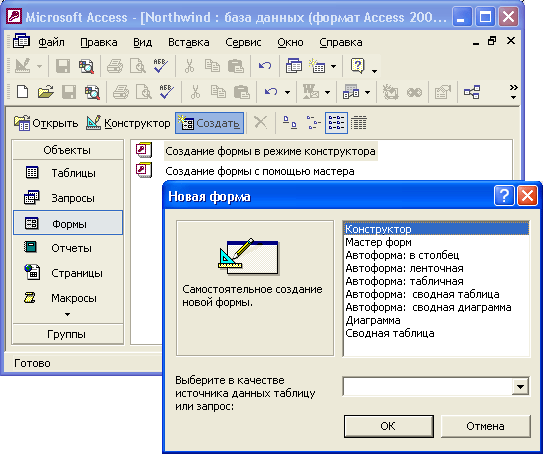
Рис. 5.1. Диалоговое окно Новая форма
В результате будет автоматически создана и открыта форма выбранного вида. Чтобы созданную форму можно было использовать в дальнейшем, ее необходимо сохранить. Для сохранения формы выберите команду Файл, Сохранить (File, Save) или нажмите на кнопку Сохранить (Save) на панели инструментов Режим формы (Form View). В поле Имя формы (Form Name) появившегося диалогового окна Сохранение (Save As) введите нужное название и нажмите кнопку ОК.
Для любой формы можно изменить ее представление, определяющее режим отображения данных. В окне свойств формы можно выбрать один из пяти вариантов: Одиночная форма (Single Form), Ленточные формы (Continuous Form), Режим таблицы (Datasheet), Сводная таблица (PivotTable) и Сводная диаграмма (PivotChart). Чтобы изменить режим отображения данных, откройте форму в режиме Конструктора, затем откройте окно свойств формы (как это сделать, описано в разд. «Выделение формы и элементов управления и отображение окна свойств» данной главы) и выберите соответствующий элемент в раскрывающемся списке Режим по умолчанию (Default View).
Автоформы основываются только на одном объекте.
Основные разновидности стандартных форм:
· в столбец – отображает все поля одной записи в столбец, удобна для ввода и редактирования данных;
· ленточная – отображает группу записей, удобна для оформления вывода данных;
· табличная – в виде таблицы (повторяет вид таблицы);
· выровненная – все поля одной записи располагаются рядами.
Чтобы создать автоформу нужно в окне базы данных выбрать объект Формы и щёлкнуть кнопку «Создать» (рис. 55).
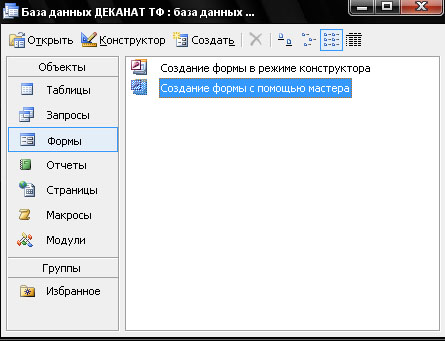
Рис. 55. Внешний вид Конструктора Базы Данных с открытым разделом «Формы»
В появившемся окне выбрать подходящий тип автоформы и объект, на основе которого она будет создана, и щелкнуть по кнопке ОК. Появится созданная форма. При ее закрытии и сохранении задается ее имя (рис. 56).
Чтобы создать форму с помощью Мастера, нужно в окне базы данных выбрать объект Формы и дважды щёлкнуть пункт «Созданиеформыспомощьюмастера» (рис. 55).Затем, следуя указаниям Мастера, выбрать нужные объекты и поля, выбрать тип формы и её оформление, а также задать имя. Форма, созданная с помощью Мастера, может содержать поля нескольких таблиц или запросов (рис. 57).
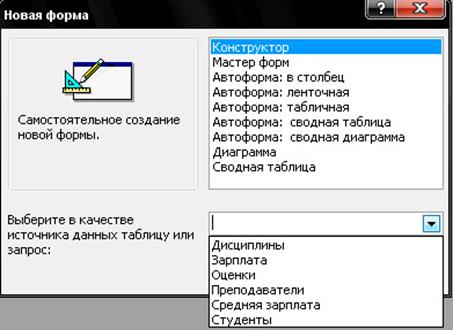
Рис. 56. Диалоговое меню создания новой формы
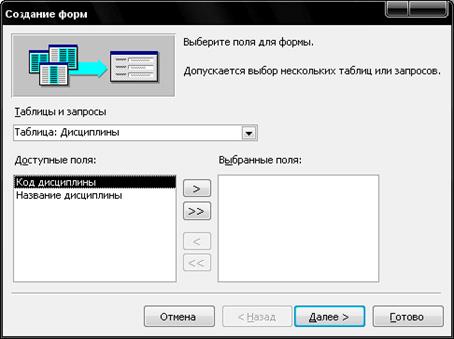
Рис. 57. Диалоговое меню создания новой формы с помощью Мастера
Чтобы отредактировать созданную форму, ее надо выделить и щелкнуть по кнопке  . В режиме Конструктора можно вручную передвигать и изменять размеры элементов формы – заголовков полей и ячеек для ввода данных. Для этого достаточно щёлкнуть по элементу – он выделяется рамкой, границы которой и положение можно менять с помощью мыши. Если щелкнуть еще раз по выделенному элементу, появляется курсор и можно изменить надпись. Положение и размеры элементов можно менять также с помощью контекстного меню, щелкнув по элементу правой клавишей и выбрав команду «Свойства». С помощью контекстного меню можно задать цвет текста, цвет заливки элемента и его оформление. С помощью Панели элементов можно добавить необходимую надпись, управляющую кнопку и т.д.
Задание.
1. Создать автоформы «в столбец» для ввода и редактирования данных в таблицах Студенты и Преподаватели (рис. 58).
2. Создать ленточные автоформы для созданных ранее запросов (кроме запроса Оценка студента, для него – в столбец) (рис. 59-61).
3. Отредактировать форму для итогового запроса Средняя зарплата (изменить названия элементов), используя Конструктор (рис. 62-65).
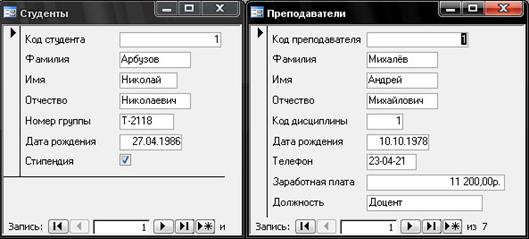
Рис. 58. Автоформы «в столбец» для ввода и редактирования данных
в таблицах Студенты и Преподаватели
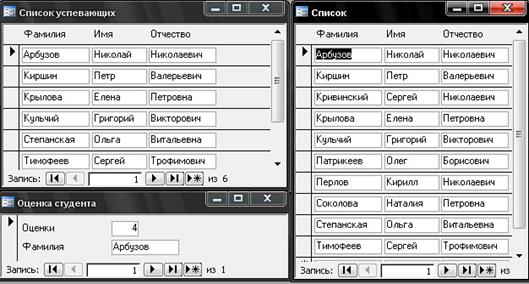
Рис. 59. Автоформы «ленточные» просмотра запросов «Список успевающих»,«Список»,Автоформа «в столбец» для просмотра запроса «Оценка студента»
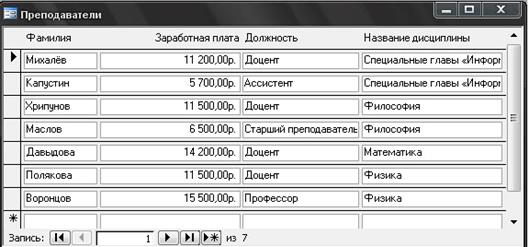
Рис. 60. Автоформа «ленточная» просмотра запроса «Преподаватели»
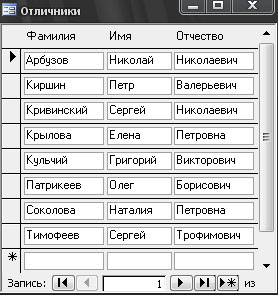
Рис. 61. Автоформа «ленточная» просмотра запроса «Отличники»
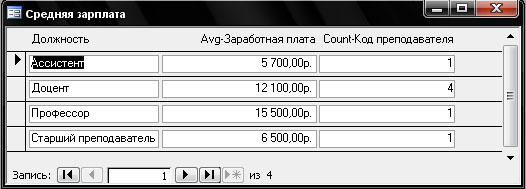
Рис. 62. Автоформа «ленточная» просмотра запроса «Средняя зарплата» до правки в режиме Конструктора
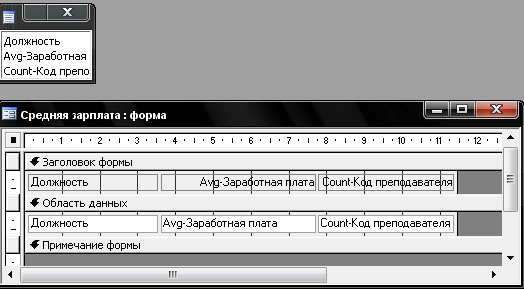
Рис. 63. Вид Автоформы «Средняя зарплата» в режиме Конструктора(исходный вариант)
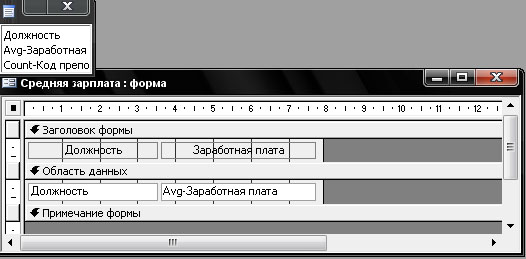
Рис. 64. Вид Автоформы «Средняя зарплата» в режиме Конструктора(измененный вариант)
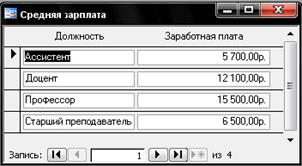
Рис. 65. Автоформа «Средняя зарплата»(окончательный вариант)
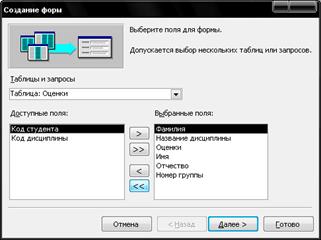 | 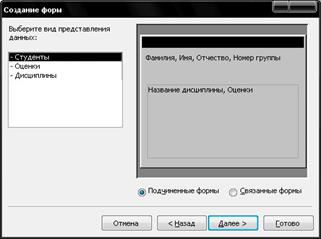 |
| Рис. 66. Выбор необходимых полей таблиц при помощи Мастера форм | Рис. 67. Выбор вида представления данных таблиц при помощи Мастера форм |
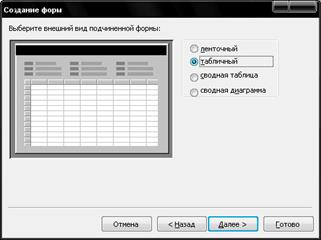 | 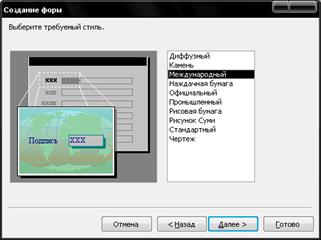 |
| Рис. 68. Выбор внешнего вида подчиненной формы при помощи Мастера форм | Рис. 69. Выбор стиля оформления формы при помощи Мастера форм |
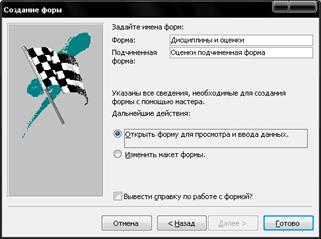
Рис. 70. Задание имени созданной формы
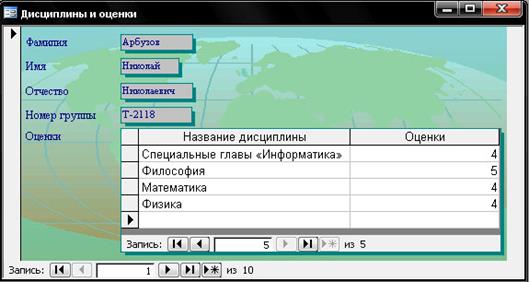
Рис. 71. Сложная форма Дисциплины и оценки, созданная при помощи Мастера форм
Создание отчётов, которые предназначены для вывода информации на печать, удобнее производить с помощью Мастера. Их создание производится на основе таблиц и запросов аналогично созданию форм.
Чтобы создать отчет, нужно выбрать объект «Отчеты» (рис. 72) в левой части окна базы данных и дважды щелкнуть по строке «Созданиеотчетаспомощьюмастера» (рис. 73).
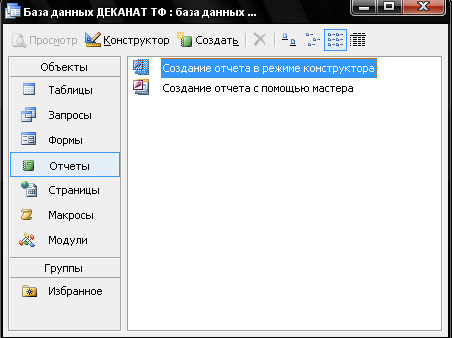
Рис. 72. Внешний вид Конструктора Базы Данных с открытым разделом «Отчеты»
В поле со списком «Таблицыизапросы» выбрать таблицу или запрос, для которого создается отчет. В списке «Допустимыеполя» выбрать поля, информация из которых должна быть отражена в отчете, и перенести их в список «Выбранныеполя». После этого определить уровни группировки записей в отчете, порядок сортировки и ориентацию бумажного листа при печати и выбрать макет будущего отчета. В последнем окне диалога написать название отчета.
Подготовленный Мастером отчет может быть отредактирован с помощью Конструктора (также, как и форма).
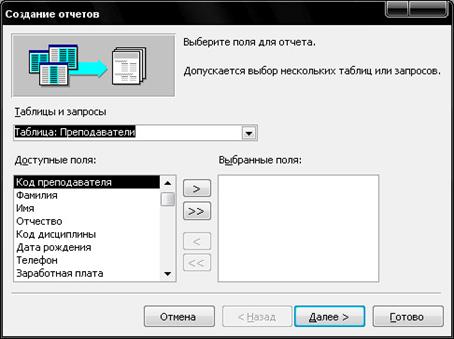
Рис. 73. Диалоговое меню создания нового отчета с помощью Мастера
Задание.
1. Создать отчёт Список группы на основе соответствующего запроса Список (рис. 74).
2. Создать отчёт Средняя зарплата на основе запроса Средняя зарплата, отредактировать названия элементов с помощью Конструктора (рис. 75).
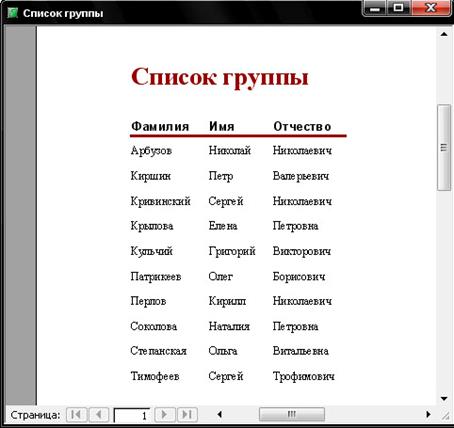
Рис. 74. Отчет «Список группы» созданный с помощью Мастера
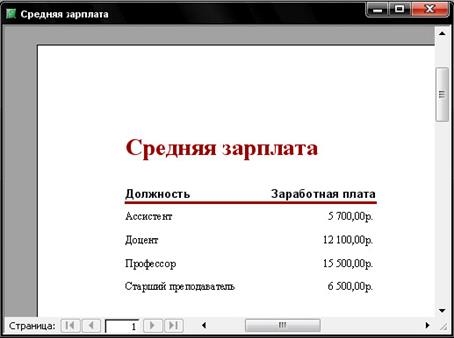
Рис. 75. Отчет «Средняя зарплата» созданный с помощью Мастера
Главная кнопочная форма
Когда созданы базовые таблицы, запросы, формы для работы с таблицами и запросами и отчёты для вывода на печать необходимой информации, можно сказать, что создана база данных. Однако, чтобы пользователю было удобно работать с базой данных, необходимо создать кнопочное менюили главную кнопочную форму. Это позволит пользователю, не зная устройства базы данных, просто выбирать из меню необходимые ему функции.
Главная кнопочная форма представляет собой форму, на которой расположены элементы управления – кнопки с поясняющими надписями. Щелчок по кнопке открывает соответствующую таблицу, запрос, форму или отчёт.
Для ее создания нужно в меню «Сервис» в пункте «Служебныепрограммы» выбрать команду «Диспетчеркнопочныхформ» (рис. 76).
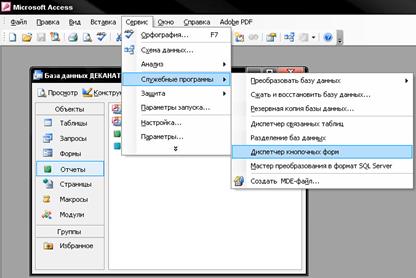
Рис. 76. Запуск диспетчера кнопочных форм через командное меню
Если главной кнопочной формы в базе данных нет, то появится окно, в котором для ее создания надо щелкнуть по кнопке «Да».
Если в базе данных главная кнопочная форма есть, то при выполнении этой команды она будет вызвана для редактирования.
При создании главной кнопочной формы появляется окно (рис. 77).
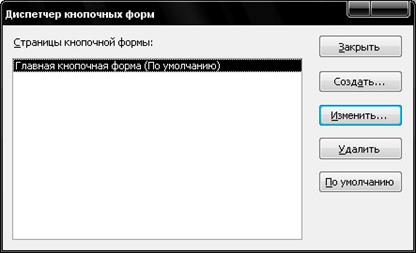
Рис. 77. Диспетчер кнопочных форм
Для изменения предлагаемого названия главной кнопочной формы щелкнуть по кнопке «Изменить…».
В следующем окне написать новое название (Деканат ТФ). Щелкнуть по кнопке «Создать…» (рис 78).
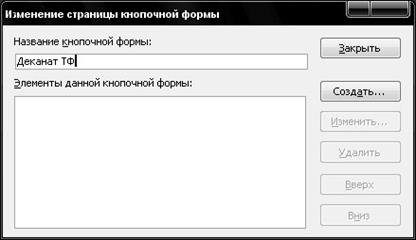
Рис. 78. Задание параметров кнопочной формы
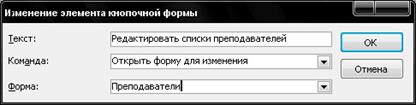
Рис. 79. Задание параметров элемента «Редактировать списки преподавателей»
В следующем окне в строке «Текст:» написать текст, который будет у кнопки: «Редактировать списки преподавателей». В строке «Команда:» из списка выбрать команду «Открытьформудляизменения». В строке «Форма» из списка выбрать «Преподаватели» (рис. 79).
Щелкнуть по кнопке «ОК». Если больше кнопок добавлять не надо, то в появившемся окне щелкнуть по кнопке «Закрыть». Если надо добавить еще кнопки, щелкнуть по кнопке «Создать…».
В правой части окна объекта «Формы» появится кнопочная форма. Для ее вызова нужно щелкнуть по ней два раза (рис. 80).
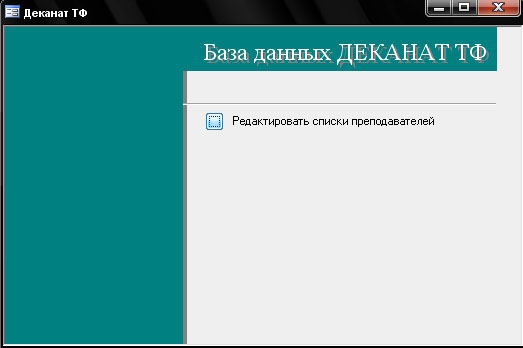
Рис. 80. Главная кнопочная форма с командой «Редактировать списки преподавателей»
Задание. Создать главную кнопочную форму для вызова всех созданных форм и отчетов (рис. 81).
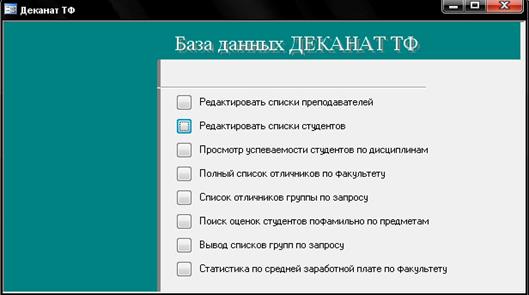
Рис. 81. Главная кнопочная форма базы данных «Деканат ТФ»
Контрольное задание по циклу работ с СУБД MS Access 2003
Создание базы данных «Аптека»
1. Запустить ACCESS. Дать базе данных имя «Аптека». Сохранить файл базы данных в каталоге пользователя «Student».
Проектирование таблиц и структуры базы данных
1. Следующие поля распределить по 4 таблицам: код товара, наименование, фирма, страна, фармацевтическая группа, единица измерения, форма выпуска, количество в упаковке, количество упаковок, оптовая цена, розничная цена, дата поступления, срок истекает. Добавить необходимые поля.
2. Создать структуры таблиц. Задать ключевые поля. Таблицы назвать: «Препараты», «Склад», «Изготовитель», «Группа».
3. Создать связи между таблицами с «обеспечением целостности данных».
Расчертить связи между таблицами.
Заполнение таблиц
4. Создать 4 автоформы «встолбец» для заполнения таблиц.
5. Дать им имена соответствующих таблиц.
6. Заполнить таблицы с помощью этих автоформ.
Просмотр таблиц
7. Создать автоформы «ленточные» для просмотра таблиц «Препараты» и «Склад».
8. Дать им имена «Просмотрпрепаратов» и «Просмотртоваров».
Создание запросов и форм
9. С помощью мастера форм создать форму «в столбец» для просмотра полной информации о товарах. На экран должен выводиться код товара, а затем все поля, не являющиеся кодами, из всех таблиц (код товара, наименование, фармацевтическая группа, единица измерения…фирма…цена оптовая, цена розничная… срок истекает). Назвать форму «Полная информация».
10. С помощью конструктора отредактировать форму (расположить поля наиболее наглядно).
11. Создать запрос (режим «Конструктор») на выдачу списка препаратов со сроком годности, истекающим к вводимой дате в виде:
| Наименование | Фирма | Срок истекает | Общая стоимость в оптовых ценах |
12. Для задания общей стоимости в нижней части бланка запроса в строке Поле следует написать выражение:
Общаястоимость: склад. [количествоупаковок]*[ценаопт.]
13. Запрос назвать «Срочнаяреализация».
Создание отчета
14. Создать автоотчет «Срочнаяреализация» на основе соответствующего запроса.
Создание формы в Access
В форме Access, как на витрине магазина, удобно просматривать и открывать нужные элементы. Так как форма — это объект, с помощью которого пользователи могут добавлять, редактировать и отображать данные, хранящиеся в базе данных классического приложения Access, ее внешний вид играет важную роль. Если база данных классического приложения Access используется несколькими пользователями, хорошо продуманные формы — залог точности данных и эффективности работы с ними.
Создать форму на компьютере в базе данных Access можно несколькими способами. В этой статье мы рассмотрим наиболее распространенные из них.
Примечание: Информация, приведенная в этой статье, не относится к веб-базам данных Access или веб-приложениям Access.
В этой статье
Создание формы из существующей таблицы или запроса в Access
Приложение Access создаст форму и отобразит ее в режиме макета. При необходимости вы можете изменить оформление, например настроить размер текстовых полей в соответствии с данными. Подробнее читайте в статье об использовании инструмента «Форма».
Создание пустой формы в Access
Чтобы создать форму без элементов управления и заранее отформатированных элементов, выполните следующее. На вкладке Создание нажмите кнопку Пустая форма. Откроется пустая форма в режиме макета, и отобразится область Список полей.
В области Список полей щелкните знак плюс ( +) рядом с одной или несколькими таблицами, содержащими поля, которые нужно включить в форму.
Чтобы добавить поле к форме, дважды щелкните его или перетащите на форму. Чтобы добавить сразу несколько полей, щелкните их по очереди, удерживая нажатой клавишу CTRL. Затем перетащите выбранные поля на форму.
Примечание: Порядок таблиц в области Список полей может изменяться в зависимости от выбранной части формы. Если не удается добавить поле в форму, выберите другую часть формы и повторите попытку.
С помощью инструментов в группе Элементы управления на вкладке Работа с макетами форм можно добавить в форму эмблему компании, заголовок, номера страниц, дату и время.
Если требуется добавить в форму другие виды элементов управления, откройте вкладку Конструктор и выберите нужные элементы в группе Элементы управления.
Создание разделенной формы в Access
Разделенная форма позволяет одновременно отображать данные в двух представлениях: в представлении формы и в режиме таблицы. То есть вы можете использовать возможности обоих этих представлений в одной форме. Например, можно быстро найти запись в режиме таблицы, а затем просмотреть или изменить ее в представлении формы. Эти две части формы связаны с одним и тем же источником данных и всегда синхронизированы друг с другом.
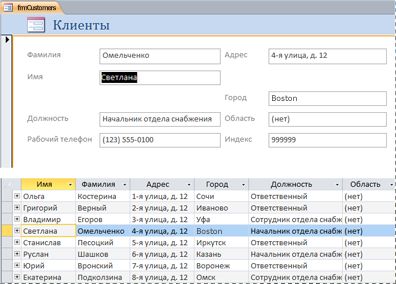
Чтобы создать новую разделенную форму с помощью инструмента «Разделенная форма», в области навигации щелкните таблицу или запрос с нужными данными, а затем на вкладке Создание нажмите кнопку Другие формы и выберите пункт Разделенная форма.
Access создаст форму, которую можно изменять по своему усмотрению. Например, при необходимости можно настроить размер текстовых полей в соответствии с данными. Подробнее о работе с разделенными формами читайте в статье о создании разделенной формы.
Создание формы, отображающей несколько записей, в Access
Форма нескольких элементов (также называется ленточной) удобна, если требуется отобразить несколько записей. Кроме того, ее легче настроить, чем таблицу. Такую форму можно создать с помощью инструмента «Несколько элементов».
В области навигации щелкните таблицу или запрос с данными, которые должны отображаться в форме.
На вкладке Создание нажмите кнопку Другие формы и выберите пункт Несколько элементов.
Приложение Access создаст форму и отобразит ее в режиме макета. В этом режиме можно вносить изменения в структуру формы при одновременном просмотре данных. Например, можно настроить размер полей в соответствии с данными. Подробнее читайте в статье Создание формы с помощью инструмента «Несколько элементов».
Создание формы, содержащей подчиненную форму, в Access
При работе со связанными данными, хранящимися в отдельных таблицах, часто приходится просматривать их из нескольких таблиц или запросов в одной и той же форме, поэтому подчиненные формы отлично подойдут в такой ситуации. В зависимости от потребностей подчиненные формы можно добавлять несколькими способами. Подробнее об этом читайте в статье Создание формы, содержащей подчиненную форму (форма с отношением «один-ко-многим»).
Создание формы навигации в Access
Форма навигации — это простая форма, содержащая элемент навигации. Формы навигации являются полезным дополнением любой базы данных, но особенно важны для баз данных, публикуемых в Интернете, так как область навигации Access не отображается в браузере.
Откройте базу данных, в которую нужно добавить форму навигации.
На вкладке Создание в группе Формы нажмите кнопку Навигация и выберите нужный стиль формы навигации.
Access создаст форму, добавит на нее элемент навигации и отобразит форму в режиме макета. Подробнее об этом читайте в статье Создание формы навигации.
Дополнительные сведения
Формы можно настраивать с помощью нескольких параметров. Выберите нужные из представленных ниже.
Если вы хотите иметь возможность выбирать поля, которые будут отображаться в форме, создайте форму с помощью мастера форм.
Добавление вкладок в форму позволяет упорядочить данные и сделать форму более удобной для восприятия, особенно, если форма содержит большое количество элементов управления.
Элемент управления «Веб-браузер» дает возможность отображать в форме веб-страницы. Вы можете связывать его с полями и элементами управления базы данных, чтобы динамически определять отображаемую страницу. Например, с помощью адресов в базе данных можно создавать настраиваемые карты на сайте, или использовать сведения о товаре в базе данных для поиска объектов на веб-сайте поставщика.
Элементы управления в Access размещаются вдоль направляющих линий (макетов), которые позволяют выравнивать элементы управления в форме. Узнайте, как перемещать и изменять размер отдельных элементов управления.
Создание формы в режиме автоформ


Формы. Работа с формами
Программа MS Access. Работа с объектами
Лекция 23
Редактирование, удаление связей
Для изменения или удаления ранее установленной связи необходимо:
– открыть окно Схема данных;
– в контекстном меню связи ( курсор мыши необходимо точно совместить с линией связи) выбрать команду Изменить связь или Удалить.
Форма – это объект СУБД MS Access, который представляет собой диалоговое окно. Это окно используется для отображения данных, содержащихся в базе, а также для их ввода и редактирования. Форма предназначена для работы только с одной записью таблицы. Это избавляет от прокрутки таблицы при поиске необходимой записи.
Окно формы имеет различные элементы управления:
которые служат для выполнения, отмеченных выше операций. В полях отображаются, вводятся и редактируются данные из таблиц базы.
Обычно форма присоединяется к одной или к нескольким таблицам базы, которые заполняются данными из полей формы или же из которых данные поступают в поля формы для отображения или редактирования. Такие таблицы считаются источником данных для формы.
В форму не обязательно включаются все поля из каждой таблицы, на основе которой она создается. Кроме всего прочего, поля формы могут использоваться для вычисления значений выражений, например, для вычисления некоего итогового значения (суммы, среднего арифметического и т.п.). Такие поля являются аналогом формул в ячейках электронных таблиц. Флажки, переключатели и списки могут использоваться для формирования значений в полях записей. С помощью кнопок, расположенных в формах, можно открывать другие формы или отчеты базы данных. Форма может содержать различные пояснения, заголовки, рисунки, разделительные линии. Все эти элементы управления, текстовые и графические изображения в совокупности составляют макет формы.
В MS Access форму можно создавать с помощью:
При использовании автоформ следует указывать только ту (одну) таблицу, к которой необходимо привязать форму. При этом все поля таблицы размещаются на создаваемой форме, а размеры и оформление формы подбираются автоматически.
Для создания формы в режиме автоформы следует:
– выйти в окно База данных,
– щелкнуть по объекту Формы,
– щелкнуть по кнопке Создать главного меню окна База данных.На экране появится диалоговое окно Новая форма, в котором будут представлены варианты категорий формы в виде:
Автоформа: в столбец,
Автоформа: ленточная,
Автоформа: табличная
– выбрать вид формы и щелкнуть по нему,
– в раскрывшемся в нижней части окна списке названий таблиц щелкнуть по названию таблицы, с которой следует связать форму,
– щелкнуть по кнопке ОК.
Результатом таких действий является появление на экране выбранной формы.
Вариант формы в столбец предусматривает вывод всех названий полей на экран как один столбец, а справа от названий – их значения. Если столбец, образованный из названий полей не вмещается на экран, то он разбивается на два столбца и т. д.
Ленточная форма позволяет выводить на экран одну запись в виде строки.
Табличная форма предполагает расположение записей в формате таблицы.



