
Как создать файл без расширения в Windows 7 и 10

Сегодня рассмотрим, как создать файл без расширения средствами операционных систем Windows без применения сторонних решений, а также при помощи бесплатных приложений, которыми пользуются миллионы людей. В самой ОС не предусмотрена подобная функция, однако это легко обойти, зная несколько секретов.
Командная строка
Универсальный инструмент, посредством которого в Windows можно сделать совершенно всё, главное, знать, каким образом.
Внимания на предупреждения или ошибки не обращаем, свою функцию команда выполнит.
Это самый простой, универсальный и быстрый способ создать пустой файл без расширения в любой версии Windows 7. Все остальные на «Семёрке» и «Десятке» будут незначительно отличаться из-за различий в интерфейсе.
Проводник
Через стандартный менеджер файлов также можно сделать файл без расширения.
Появится файл, название которого следует ввести.


На этом – всё готово.
Вместо создания нового документа через контекстное меню можно сделать копию любого файла и переименовать его, однако в таком случае документ будет занимать определённое место.Если он не является текстовым, открыть такой объект через блокнот будет невозможно (по крайней мере для нормальной работы с ним).
На многих компьютерах опция редактирования расширения недоступна, исправить это очень просто.
Windows 7


Теперь возможность изменения расширения документов доступна.
Windows 10
В Windows 8 и 10 активация и отключение функции осуществляется проще и быстрее.

Для открытия и изменения содержимого документа его необходимо перетащить в окно любого текстового редактора или через контекстное меню вызвать команду «Открыть с помощью…» и выбрать нужное приложение в выпадающем списке.
Этих способов решения проблемы вполне достаточно для всех случаев, однако мы коснёмся ещё пары вариантов решения задачи для исчерпания темы.
Блокнот
Стандартный текстовый редактор Windows не способен помочь в данной ситуации – он автоматически дописывает расширение после названия документа, даже если его не ставить.
Рассмотрим, как создать файл без расширения txt через любой более функциональный аналог Notepad’а. Им может быть AkelPad, Notepad++, Sublime Text и иной подобный текстовый редактор. Рассмотрим на примере последнего, с остальными всё будет точно так же.

Total Commander
Самый популярный и функциональный файловый менеджер для Windows также позволяет в несколько кликов создать файл без расширения.


Также задачу можно решить, переименовав любой файл путём удаления точки из его названия.
Мы рассмотрели основные способы создания файлов без расширения в операционных системах Windows при помощи инструментария самой ОС и посредством популярных приложений.
Можно ли создать файл, у которого будет пустое расширение?

Ответ:
нет нельзя так как у файла должно быть расширение ну или можно
Ответ:
По идеи нет, как вариант можно попробовать включить отображение расширений и ввести невидимый символ (alt+numpad 225 или 255).
Виды шрифтов, отличающихся характером и графическим начертанием (формой и размером засечек, а также контрастностью):
Рубленные шрифты (Гротеск) – малоконтрастные шрифты, засечки отсутствуют. Символы таких шрифтов имеют одинаковую толщину, хорошо читаются как в мелком, так и в крупном размере. На сегодняшний день широко применяются в оформлении сайтов.
Медиевальные. Характеризуются умеренной контрастностью и наличием небольших засечек, которые изящно сопрягаются с главными штрихами. Символы и буквы в таких шрифтах имеют преимущественно наклонную ось и округлые объемы.
Брусковые шрифты. Обладают небольшой контрастностью, для них характерны длинные утолщенные засечки, которые имеют форму брусков. Начертания брусковых шрифтов отличаются плавными переходами от толстых штрихов к тонким линиям с небольшим закруглением. Они в свою очередь делятся на несколько отдельных типов: египетские, современные и старые шрифты.
Обыкновенные шрифты. Характеризуются ярко выраженной контрастностью и продолговатыми ровными засечками, которые перпендикулярно соединены с основными элементами.
Новые малоконтрастные шрифты. Эту группу отличают длинные скругленные засечки, которые плавно соединяются с основой символа. Применяются при работе с большими объемами текста, например в газетах и журналах.
Как создать пустой файл без расширения?
Как создать пустой файл?
Microsoft предоставляет способ создания нового пустого текстового файла с помощью контекстного меню в проводнике. Откройте проводник и перейдите в папку, в которой вы хотите создать текстовый файл. Щелкните папку правой кнопкой мыши и выберите «Создать»> «Текстовый документ». Текстовому файлу по умолчанию присваивается имя «Новый текстовый документ».
Что делать, если у файла нет расширения?
Без расширения не может быть прямой ассоциации. Итак, вы должны точно знать формат файла. Вы можете узнать это, только заглянув в файл и попытавшись разобраться в нем, или, что проще, отправив записку человеку, который отправил вам файл, с вопросом, какая программа его создала и в каком формате.
Может у файла не быть расширения?
2 ответа. Расширения нет. … Вам не обязательно иметь расширение файла в Unix или Windows. Windows не будет знать, что делать с файлом, если вы дважды щелкните по нему, но программа, которая его создала, вероятно, знает.
Как сделать файл типом файла?
Вот шаги, которые необходимо выполнить:
Какую команду вы бы использовали для создания пустого файла, не открывая его для редактирования?
Используйте команду touch: Утилита touch устанавливает время изменения и доступа к файлам в соответствии с текущим временем суток. Если файл не существует, он создается с разрешениями по умолчанию.
Как создать пустой файл на ощупь?
Как создать пустой файл в Linux с помощью сенсорной команды
Как я могу открыть файл без расширения?
Чтобы открыть файл, вы можете дважды щелкнуть по нему и выбрать приложение для его открытия. Это может быть обременительно. Лучше сохранить файл во временную папку и переименовать файл, чтобы добавить расширение. Затем попробуйте открыть файл с этим расширением.
Как открыть файл с неизвестным расширением?
Используя ПК с Windows, вы можете щелкнуть правой кнопкой мыши и перейти к «Свойства», а затем к «Типу файла». На Mac выберите «Подробнее» и «Тип». Скорее всего, вы обнаружите, что файлы UNKNOWN считаются Misc Files.
Как открыть расширение файла?
Пользователю просто нужно просто изменить файл. расширение файла до расширения исходного формата файла. Чтобы узнать исходный формат файла. файл, один из вариантов — посмотреть на значок по умолчанию, назначенный Windows для файла.
txt, мы удалим его расширение файла, выполнив следующие действия.
…
Пользователи Windows
Должен ли файл иметь расширение для открытия?
Имя файла не требует расширения — файл можно назвать «data_to_read». Но у большинства имен файлов в вашей системе есть расширения, просто проводник Windows скрывает их от вас. Чтобы открыть файл из программы, вам нужно указать это расширение.
Что означает расширение файла?
Расширение файла (или просто «расширение») — это суффикс в конце имени файла, который указывает, какой это тип файла. Например, в имени файла «myreport. Txt» расширение. TXT — это расширение файла. Это указывает на то, что файл является текстовым документом.
Когда вы сохраняете файл, просто заключите имя файла в двойные кавычки, например. «johns. bat» сохранит файл как johns. летучая мышь с нет. txt расширение.
Как сделать расширения файлов в Windows 10?
Откройте проводник и перейдите к папке, в которой вы хотите создать новый файл. Затем щелкните вкладку «Главная». В разделе «Новый» на вкладке «Главная» нажмите кнопку «Новый элемент». Вы должны увидеть опцию для добавленной вами программы в раскрывающемся меню.
Как создать файл любого размера и любого формата?
Как создать файл любого размера в любом формате?
Привет читателям блога Компьютер76, сегодня мы попробуем один трюк, с помощью которого можно потроллить соседей по офису, подшутить над друзьями и просто позабавиться на реакцию пользователя, который вдруг обнаружит, что…
В Windows вдруг появился файл, который занимает громадное пространство и даёт системе нормально функционировать. С помощью этого трюка можно в один момент заполнить всё свободное пространство, например, флешки.
Как это работает?
Если вы не впервые на страницах моего сайта, вы поняли, что в Windows много скрытых инструментов, о которых сама Windows ни одному пользователю предпочитает не рассказывать. Одна из таких бесчисленных встроенных утилит Fsutil.exe. Её основное предназначение — системные операции с файлами из командной строки. Она-то и поможет нам создать файл любого размера с любым понравившимся нам расширением. Да, нас снова понадобится консоль команд (работаем с правами админа). В Windows XP её не ищите — утилита входит в комплект Windows со времён Vista.
ОТСТУПЛЕНИЕ
Такие приколы могут создаваться и программами сторонних разрабов. Мне известны утилиты типа Dummy File Creator или Disk tools toolkit. Также, это умеет делать троян, поглощающий всё свободное пространство диска, маскируясь под антивирус.
Как создать файл любого размера: что умеет сама Windows?
Синтаксис нашей команды в утилите fsutil на создание файла выглядит так:
Отсюда следует, если мы хотим создать текстовый файл в корне системного диска размером 1 Кб (в байтах) и именем TEST, нам придётся в консоли написать командой:
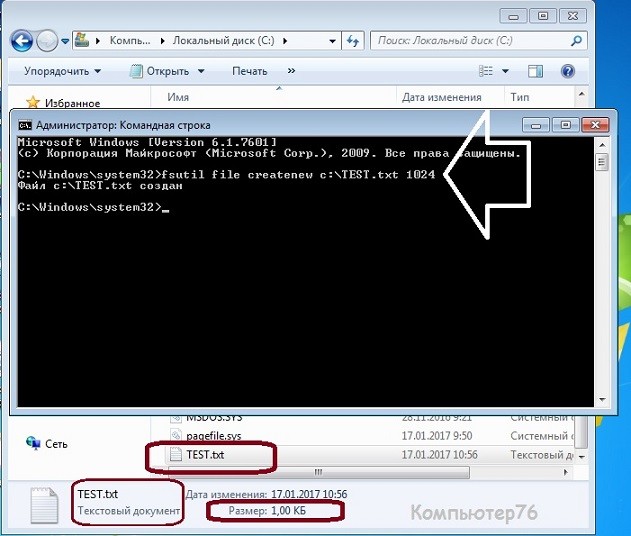
Как вы догадались, можно создать файл любого размера и в любом формате в ЛЮБОМ месте, где бы вы не пожелали. Если файл нужен конкретных размеров, а его размер имеет для вас значение, лучше, конечно, воспользоваться конвертером единиц для перевода байт в кило-, мега— и гигабайты.
Итак, наш файл, конечно, пустой и не несёт никакого в себе содержания. Присвойте ему любое расширение — он же всё равно пуст. Текстовый файл, к примеру, можно заполнить произвольным текстом, в том числе из той же fsutil. Зачем? Дело в том, что, например, текстовый файл огромных размеров, заполненный информацией, при открытии немедленно вызовет как минимум зависание программы, с помощью которой жертва попытается этот документ открыть: Блокнот или ещё что… Но согласитесь, заполнять текстовый документ осмысленным содержанием через командную строку — всё равно что чесать пятку через штанину.
Ну и дополнить издевательство над пользователем можно присвоив документу (или фильму, фотографии, музыкальному треку) атрибут Скрытый. И если у жертвы в Свойствах папки не стоит Отображать скрытые файлы и папки, он потратит много времени на поиски того, куда подевалось пространство на диске. Так, созданный файл можно спрятать прямо сейчас, не закрывая консоли. Допишите вторую команду в виде:



