
Как создать группу в Фейсбук: пошаговая инструкция
Совершенно для разных целей, каждому из наз может потребоваться своя группа в самой популярной в Европе социальной сети – Facebook. Я рассматриваю дополнительные источники трафика для своего нового сайта и поэтому решил создать сообщество.
Ну и как обычно, решил поделиться этой информацией в своем блоге, итак как создать группу в Фейсбук, пошаговая инструкция.
Как сделать группу в Facebook
Начнём с того, что прежде чем создавать группу в Facebook, у вас должна быть зарегистрирована страница в этой социальной сети. Создать группу в Фейсбук можно как с компьютера, так и с телефона.
Шаг 1. Заходим в социальную сеть Facebook и на главной странице, в верхнем меню справа, нажимаем “Создать” и в выпадающем списке выбираем пункт «Группа».
Шаг 2. В открывшемся окне, заполните все по порядку.
Вы можете сразу пригласить друзей в свое будущее сообщество, просто начните вводить их имена в соответствующем окне.
Поставьте галочку напротив “Добавить в быстрые ссылки” – так вы всегда сможете быстро заходить в свою группу одним кликом мышки в основном левом меню.
Нажмите кнопку “Создать”.
Настройка группы
Первым делом загрузите фотографию обложки. Лучше всего загрузить изображение, которое сможет сразу отобразить тематику вашего сообщества. Также не забывайте что на картинке можно разместить текст, который может принести вам дополнительную пользу.
После загрузки изображение, нажмите кнопку “Еще” в меню под обложкой и переходите в настройки вашей группы.
Здесь вам необходимо заполнить или изменить существующие поля:
Пригласите первых участников в свою группу и начните публиковать полезный контент. При необходимости запустите рекламу в Facebook.
Как удалить группу
Ну и к слову про разные ситуации, напишу о том, как удалить группу в Фейсбук.
Примечание. При переносе группы в архив ее участники получают уведомление. Пока группа в архиве, ее контент по-прежнему доступен участникам, однако они не могут реагировать на него, размещать публикации и оставлять комментарии.
Если вы хотите полностью удалить группу, то следуйте по следующему порядку:
Подведем итог
Используя пошаговую инструкцию, вы теперь сможете легко создать свою группу в Фейсбук, и удалить ее, если нужно.
Переходите к формированию контента в своей группе и привлечению максимального числа подписчиков. Как изветно, такой канал трафика всегда можно легко монетизировать.
Если у вас остались вопросы, пишите их в комментариях.
Группы в Фейсбуке: как создавать, развивать и монетизировать
В группах в Фейсбуке можно получить много ценной информации. Например, узнать о брендах, которые интересны, познакомиться с участниками и поделиться опытом, найти работу, продать ненужную одежду или получить профессиональную помощь. Мы добавляемся только в те группы, которые представляют для нас определённую ценность. В этой статье от Adespresso мы расскажем всё о группах в Фейсбуке — как создавать, управлять и развивать, чтобы они представляли высокую ценность для участников. Статья переведена с английского языка и адаптирована.
Группы в Фейсбуке успешно используются не только интернет-магазинами и бизнес-сообществами, но и компаниями любых размеров, которым есть что сказать своей целевой аудитории, активно представленной в данной соцсети.
Зачем нужны группы?
Их можно успешно использовать как часть маркетинговой стратегии. Компания может построить целое комьюнити вокруг бренда с помощью группы. А что может быть лучше, чем собрать всех поклонников в одном месте?
Можно продемонстрировать знания о продукте, который продаёте или показать преданность и уважение к вашим клиентам и постепенно воспитывать лояльность подписчиков. Группы помогут вам быть открытыми и получить от клиентов вопросы и отзывы по продукту, которые будут доступны другим участникам.
Страница и группа на Фейсбуке — в чём разница?
Для продвижения бренда необходимы и группа, и страница.
Страница служит контактной точкой для пользователей, которые находятся на одном из этапов продающей воронки. Она необходима для того, чтобы запускать рекламные кампании, собирать отзывы и пользовательский контент, а также публиковать обновления в других контентных каналах. Страница показывается в списке выдачи поисковиков. На ней также представлены контакты вашей компании, и клиенты могут писать вам личные сообщения через неё.
Группа в Фейсбуке фокусируется на создании и поддержании сообщества. Когда пользователи оставляют сообщение на официальной странице, оно попадает в отдельную вкладку. Когда пользователь оставляет запись на странице группы, она попадает в фид-ленту, все пользователи видят её и могут прокомментировать. Можно предложить участникам задавать вопросы на странице группы или поделиться советами.
Группа не сможет заменить собой официальную страницу. Но с помощью одной только страницы невозможно построить комьюнити.
Обновления в группах Фейсбука
В июне 2017 Фейсбук выпустил несколько обновлений, благодаря которым управление группой стало удобнее.
Как создать группу?
Зайдите на официальную страницу вашей компании. Откройте выпадающее меню в правом верхнем углу панели управления. Выберите «Создать группу»:;.

Пригласите несколько потенциальных участников через Фейсбук или рассылку. Обязательно подробно заполните ваши контакты.
Выберите тип группы:
Настройки группы
Теперь перейдём к основным настройкам группы, которые расположены на панели справа, под лентой друзей. Сперва добавьте описание. Из него должна быть чётко ясна цель этой группы, а также — кому разрешено добавляться или приглашать других пользователей.
Под описанием добавьте теги (до 5 штук). По этим ключевым словам группу смогут найти заинтересованные пользователи.
Не забудьте добавить к описанию правила для участников группы. Например, «Уважайте других участников», или «В группе запрещается использование ненормативной лексики», или «Запрещается копирование и публикация контента данной группы на других сайтах».
Ниже — возможность добавить локацию. Затем — фото для обложки, которое должно отражать ваш месседж. Если группа создаётся для бизнеса, добавьте на обложку логотип.
Какой тип группы выбрать?
Существует 3 типа групп в Фейсбуке: открытые, закрытые и секретные. Открытые группы видны всем пользователям, тогда как секретные группы даже не появляются в результатах поиска.
Для бизнеса лучше всего использовать закрытые группы. Чтобы стать участником, необходимо отправить запрос администратору группы. Открытые группы не подойдут для продвижения бизнеса или маркетинга, поскольку в них могут попасть боты и спамеры, и модерация будет занимать много времени. Секретные группы подойдут для внутреннего использования в небольших компаниях.
Добавлять ли опросник для новых участников?
Администраторам группы будет проще решить, добавлять участника в группу или нет, если вместе с запросом на добавление пользователь пройдёт небольшой опросник. Можно попросить написать емейл или указать опыт работы в какой-либо сфере. Если пользователь не в состоянии ответить на пару вопросов, то не стоит его добавлять. Такие юзеры в целом малоактивны. Опросник можно добавить в разделе «Участники». Ответы на вопросы должны быть не длиннее 250 символов.
Создание опросника: 
Как удалить или заблокировать участников вашей группы в Фейсбуке?
Сразу же блокируйте пользователей, которые:
Контент внутри группы — это отражение вашего бизнеса. К примеру, если вы не хотите, чтобы вас обвинили в расизме или сексизме, сразу же блокируйте людей, которые выражают подобные взгляды.
Чтобы удалить участника, найдите его в списке. Кликните по иконке настроек напротив его аватара. Выберите «Убрать из группы». Чтобы заблокировать пользователя и больше не получать от него запросы на добавление, выберите «Заблокировать участника» во всплывающем окне.
В меню группы можно посмотреть всех заблокированных вами пользователей.
Модерация группы в Фейсбуке
Создавайте группу только тогда, когда у вас есть достаточно времени на её модерацию.
Самые важные задачи:
Как добавить администратора или модератора?
Чем они отличаются? Модераторы могут одобрять заявки на участие, удалять и блокировать пользователей, проверять посты и комментарии в группе, закреплять посты в шапке и проверять входящие сообщения от службы поддержки.
Администраторы могут делать всё то же самое. А также добавлять и удалять администраторов и модераторов, менять настройки группы, включая описание, политику группы и теги.
Управление группой: 
Аналитика группы
Аналитика по группе находится в левой панели. Доступ к аналитике есть только у администраторов группы.
На первом экране в аналитике — общая сводка по росту группы, уровню вовлечённости и данные об участниках. Чтобы скачать аналитику, нажмите на кнопку «Скачать детали». Можно скачать сразу 3 группы данных или каждую по отдельности.
В этом разделе можно посмотреть, как быстро растёт группа. Также видно, сколько запросов на участие было принято и сколько отклонено.
Что следует отметить:
Вовлечённость
Самый важный блок, он показывает, насколько интересен контент группы её участникам. Вы можете видеть: количество репостов, активных участников, комментариев к постам и реакций на них. Также можно посмотреть, в какие дни и в какое время была максимальная активность и самые популярные посты с деталями — кто их опубликовал и их показатели вовлечения.
Участники
Аналитика показывает демографические данные:
Также видны топовые участники по активности. Эти данные позволят предлагать релевантную рекламу и контент в группе.
Как сделать группу в Фейсбуке полезной?
Нужно предложить пользователям такую очевидную выгоду, которую они не получат с официальной страницы. Подчеркните это в описании.
Например, можно указать, что в группе вы активно отвечаете на вопросы участников. В то время как персональная консультация где-либо на других источниках платная.
Также важно публиковать уникальный контент, инсайдерскую информацию, рассказывать о новинках вашей компании. При этом следует делать акцент на эксклюзивности информации в этой группе.
Важно отвечать на все сообщения и комментарии. Каждый участник должен почувствовать, что вы его цените.
Как монетизировать группу в Фейсбуке?
Способ 1.
Предлагайте участие в группе как бонус к покупке товара.
Такой способ не только поможет больше продавать, но и добавит ценности самому товару. Можно также увеличить стоимость товара, если продавать его вместе с участием.
Способ 2.
Используйте группу для продвижения вашего продукта.
Если само участие в группе не будет платным — не страшно. Вы же можете продавать через группу товары и услуги, продвигая их полезным контентом.
Но помните, что самое главное — не гнаться в первую очередь за деньгами. Уделяйте больше внимания участникам группы, их вопросам, просьбам и интересам.
Как увеличить активность в группе?
Чем больше активности в группе, тем больше её ценность для участников.
Вот несколько способов повысить активность:
Группы в Фейсбуке обладают обширным потенциалом. И компании могут это использовать в свою пользу. А чем больше нововведений в платформе, тем больше возможностей для компании и её продвижения. И группа, и официальная страница помогут вам создать активное сообщество вокруг вашего бренда. Просто начните активно использовать все возможности Фейсбука!
Группы в Фейсбуке обладают обширным потенциалом. И компании могут это использовать в свою пользу. А чем больше нововведений в платформе, тем больше возможностей для компании и её продвижения. И группа, и официальная страница помогут вам создать активное сообщество вокруг вашего бренда. Просто начните активно использовать все возможности Фейсбука!
Юлия Семячкина, Таргетолог EMAILMATRIX
Как создать группу в Facebook

Для чего нужны группы в Facebook
Группы в «Фейcбук» представляют собой сообщества по интересам, в которых затрагиваются интересные темы для определенного круга людей. Создать сообщество в «Фейсбук» можно для чего угодно: бренда, команды для игры в футбол, любителей молочного шоколада и т.д.
Зачем нужна группа для бизнеса?
Группа на Facebook станет площадкой, где клиенты смогут обмениваться мнениями о вашем товаре, компании, обсуждать новинки, оставлять пожелания и улучшения в работе. В сообществе компании сотрудники могут лично общаться с клиентами, при этом укрепляя доверительное отношение к бренду.
Эксклюзивность
Вы можете создавать эксклюзивные предложения для участников вашей группы, чтобы подчеркнуть их важность для бренда, а также увеличить охват аудитории методом сарафанного радио.
Собрать отзывы
Получите обратную связь от клиентов и улучите сервис в компании. Ваши подписчики смогут помочь увидеть те пробелы, которые не видно изнутри. Помимо всего этого вы дадите людям ощущение участия в работе компании, а значит, повысите их лояльность.
Взаимодействие со своей командой
Вы можете создать группу, состоящую только из сотрудников компании и публиковать там все важные новости, а также общаться между собой. Это позволит укрепить доверительные отношения в рабочем коллективе.
Для личного пользования
Сообщество в фейсбуке – это виртуальный клуб по интересам. Например, у вас есть друзья, с которыми вы играете в футбол, обсуждаете последние матчи и посещаете игры вашей любимой команды. Создание группы Facebook позволит создать пространство, где вы сможете делиться своими впечатлениями, создавать фотоальбомы с памятных игр или договариваться о просмотре очередного футбольного матча. Если вы не хотите, чтобы информацию кто-то увидел, ее можно сделать закрытой.
Как создать группу в фейсбуке?
Facebook достаточно прост в использовании, поэтому процесс создания группы не должен вызвать особых проблем.
Инструкция по созданию:
1. В своём аккаунте на «Фейсбук» в правом верхнем углу нажмите на перевёрнутый треугольник и на вывалившемся меню найдите вкладку «Создать группу».
2. В открывшейся вкладке «Создать новую группу» пишем название, добавляем хотя бы одного участника (иначе создать группу не получится) – это люди из вашего списка друзей. Загрузите картинку для обложки, характеризующую тему сообщества. При отсутствии баннера, на обложке будут отображаться фотографии участников, установленные на аватарках.
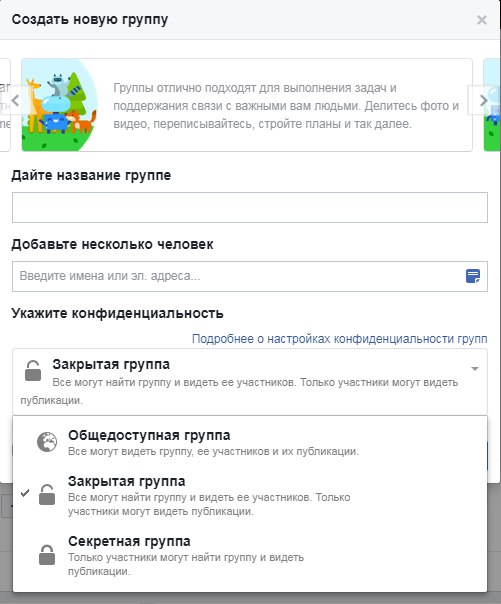
3. Выбираем политику конфиденциальности вашей группы:
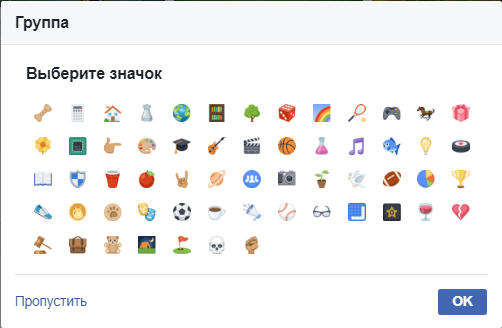
4. Далее появится окно с иконками. Вам предлагается выбрать значок, который будет находиться рядом с названием группы. Можно проигнорировать этот пункт, нажав на кнопку «Пропустить».
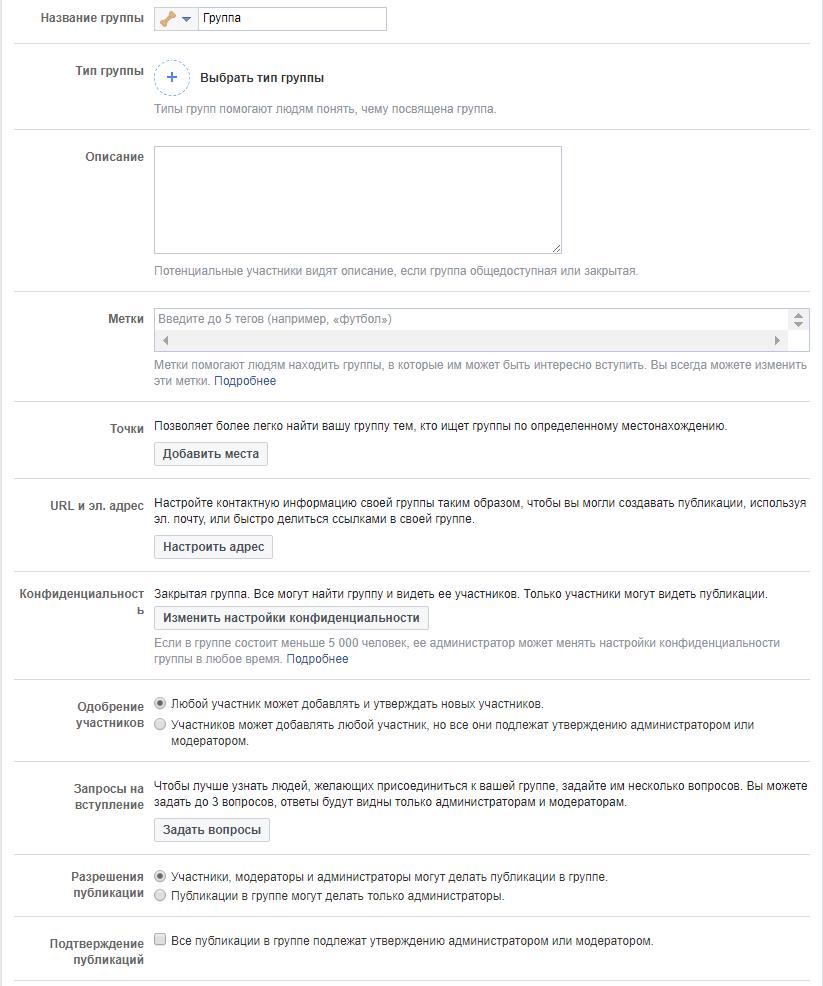
5. Когда группа создана, её нужно настроить. Заполните все поля, обязательно обратите внимание на теги, точки и адрес группы – это те данные, по которым вас могут найти.
Как раскрутить группу в «Фейсбук»?
Также интересен вопрос не только как создать, но и как раскрутить группу в фейсбук. В отличие от страниц, их нельзя продвигать через рекламный кабинет. Поэтому создавать ещё одну графу в смете расходов не надо. Но придётся задуматься, как же раскрутить сообщество. Заполните все пункты в описании, особенно обратите внимание на теги и местонахождение – это две строчки, по которым вас могут найти.
Как удалить группу в Facebook?
Мы надеемся, что вам не придётся удалять группу, но если потребность, всё-таки, появилась, мы расскажем, как это сделать.
«Фейсбук» автоматически удаляет пустые сообщества. Для этого вам нужно исключить из неё всех участников, а затем сами покиньте её. Обращаем внимание, что только создатель может удалить группу. Участники с правами администратора могут только перенести ее в архив.
Инструкция, как удалить группу в «Фейсбук»:
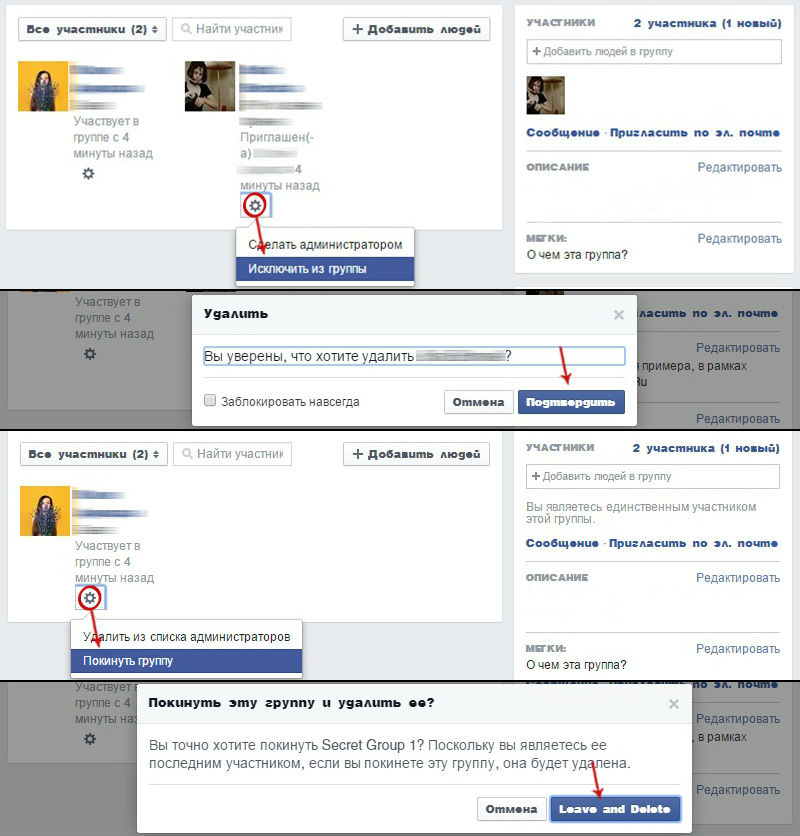
Важно помнить, если вы удалите группу, то восстановить ее будет невозможно.
Как создать группу в Фейсбук: пошаговая инструкция
Хотите найти единомышленников или начать продвижение товара в Фейсбуке? Тогда вам необходимо создание группы. Главное сразу определится для чего она: бизнеса, предоставление информации или общения по интересам.
После прочтения сегодняшней инструкции Вы узнаете, как создать группу в Фейсбук и правильно её настроить.
Рекомендуем: Click.ru – маркетплейс рекламных платформ:
Как сделать группу в Facebook: пошаговая инструкция
Начнём создание своей группы. К слову, процесс создания группы в Фейсбуке одинаковый, как с компьютера, так и с телефона.
Шаг 1. Заходим в социальную сеть Facebook и на главной странице, в верхнем меню жмём создать и в выпадающем списке выбираем пункт «Группа».

Шаг 2. Откроется окно создания группы. Заполняем все поля по порядку:

Жмём «Создать». Вуа-ля! Группа создана! Переходим к настройкам.
Настройка группы
Шаг 3. Обложка. Для начала Фейсбук предложит вам загрузить фото для обложки. Лучше всего загрузить картинку, которая будут отображать тематику группы, а также на ней будет дополнительная информация. Инструкция по созданию: Как сделать обложку для группы Facebook.
После того, как вы сделали обложку, возвращаемся в Фейсбук, кликаем загрузить фото и выбираем изображение на компьютере.

Шаг 4. Далее, чтобы зайти в настройки, в меню под обложкой группы нажимаем «Ещё» и выбираем пункт «Редактировать настройки группы».

Здесь следует заполнить или изменить следующие поля:

Здесь же, пролистав вниз, вы можете изменить название и тип группы, добавить разделы и значки для участников, выбрать как добавлять новых участников и новый контент в группу.
Шаг 5. Новые участники. Чтобы добавить новых участников группы в Фейсбуке, в правой колонке группы, находим соответствующее поле и вводим туда имя человека, которого хотим добавить. Человек будет автоматически добавлен в группу и получит соответствующее уведомление от соцсети.

Обратите внимание, добавить в группу можно только человека, который есть у вас в друзьях. Если человека нет у вас в друзьях, можно отправить ему приглашение на электронную почту.
Заключение
Как видите, создать группу в Фейсбуке не так уж и сложно. Весь процесс займёт у вас не более 5 минут и ни один из шагов не вызовет затруднений.
Теперь начинайте развивать группу — добавляйте обсуждения, опросы, фотографии и видео, и пользователи сами начнут присоединяться к вам. Если у вас остались вопросы, пишите их в комментариях.
Простая инструкция, как легко создать новую группу на Фейсбук
В социальной сети Facebook можно выделить 4 типа страниц: личная страница, бизнес-страница на Фейсбук, группа и мероприятие. Я уверена, что большинство моих читателей так или иначе знакомы с бизнес-страницей на Fb. Хотя бы потому, что невозможно настроить таргетированную рекламу на Фейсбук без бизнес-страницы. Но поговорить с вами сегодня я хочу на совершенно другую тему. В частности, в этой статье речь пойдет о том, как создать группу в Фейсбук. Почему сегодня я делаю акцент на группах, объясню ниже. Кстати, привет🙂.
6 главных преимуществ в продвижении через группу на Facebook
Когда социальная сеть Фейсбук активно развивалась, акцент на продвижении всегда смещался к бизнес-страницам. На сегодняшний день в приоритете у этой соцсети далеко не бизнес-страницы, а группы и личные страницы. И это не простое наблюдение пользователей, а заявление самого Фб.
Почему сейчас выгоднее развивать группы Фейсбук? На это есть 6 причин.
№1. Группы Facebook ранжируются в поисковой выдаче (по ключевым словам).
№2. Хорошо растут органически.
№3. Фейсбук активно рекомендует посты из сообществ друзьям участников со схожими интересами.
№4. На Фб есть отдельная лента, состоящая исключительно из публикаций групп, в которой нет рекламы.
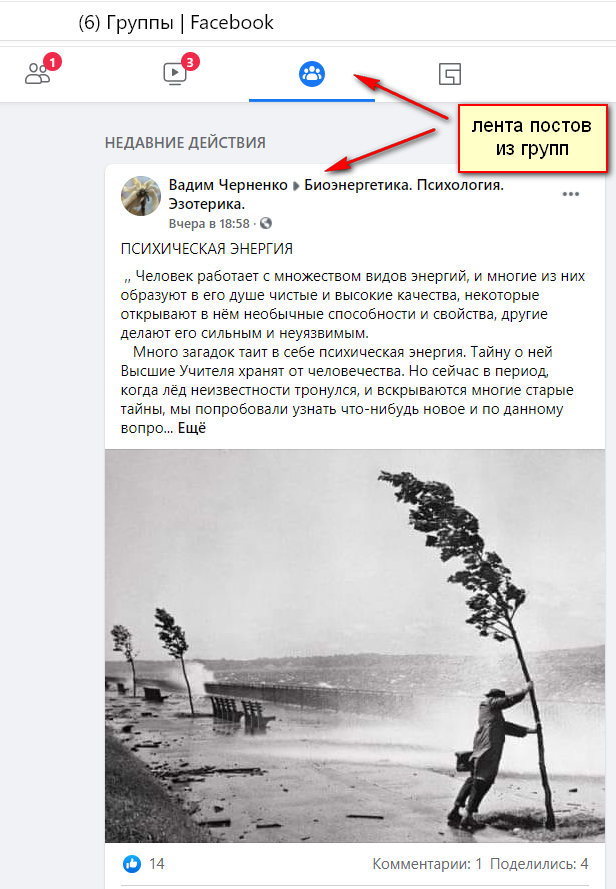
№5. Если пользователь хотя бы раз проявил активность в сообществе, Фейсбук начинает присылать ему уведомления о новых публикациях.
№6. Вовлеченность аудитории групп достигает 70-90% за счет большого охвата участников.
С точки зрения генерации контента вам тоже будет проще, как автору. Ведь посты в сообществе могут публиковать абсолютно все его участники. Грамотные и профессиональные публикации от активных пользователей будут только способствовать росту аудитории группы.
Как сделать группу на Facebook
Предлагаю на моем примере создать группу Фб.
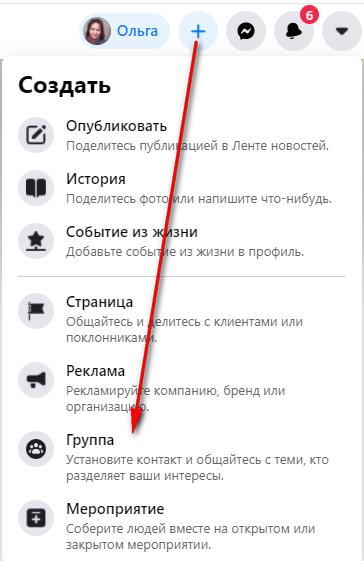
Это можно сделать двумя способами. Самый простой — с личной страницы через иконку с “плюсиком” в верхней панели инструментов: Создать — Группа.
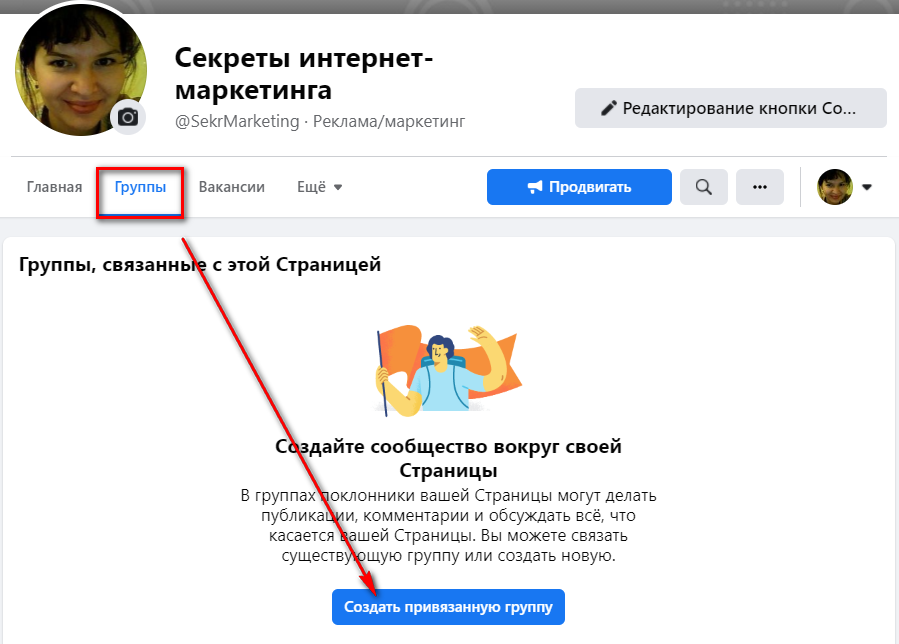
Второй способ доступен, если у вас есть бизнес-страница. Новая группа будет создана с привязкой к этой бизнес-странице.
Для этого на вашей бизнес-странице понадобится перейти на вкладку Группы и кликнуть по кнопке Создать привязанную группу.
Первый этап оформления:
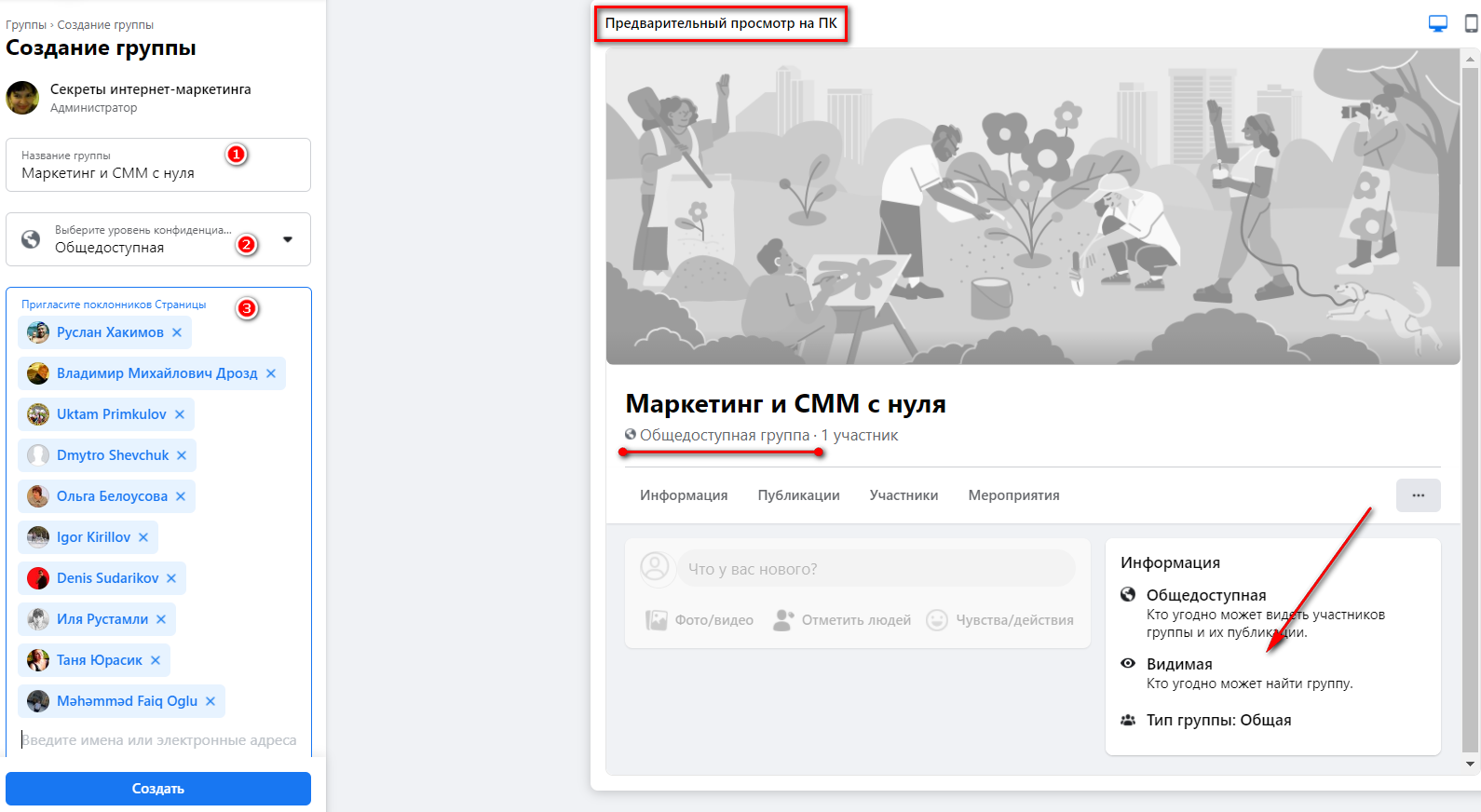
Все настройки находятся в левом меню, справа — Предварительный просмотр.
Этого уже будет достаточно, чтобы сообщество заработало.
Но все же требуется “довести его до ума”. Для этого необходимо добавить фото обложки и описание.
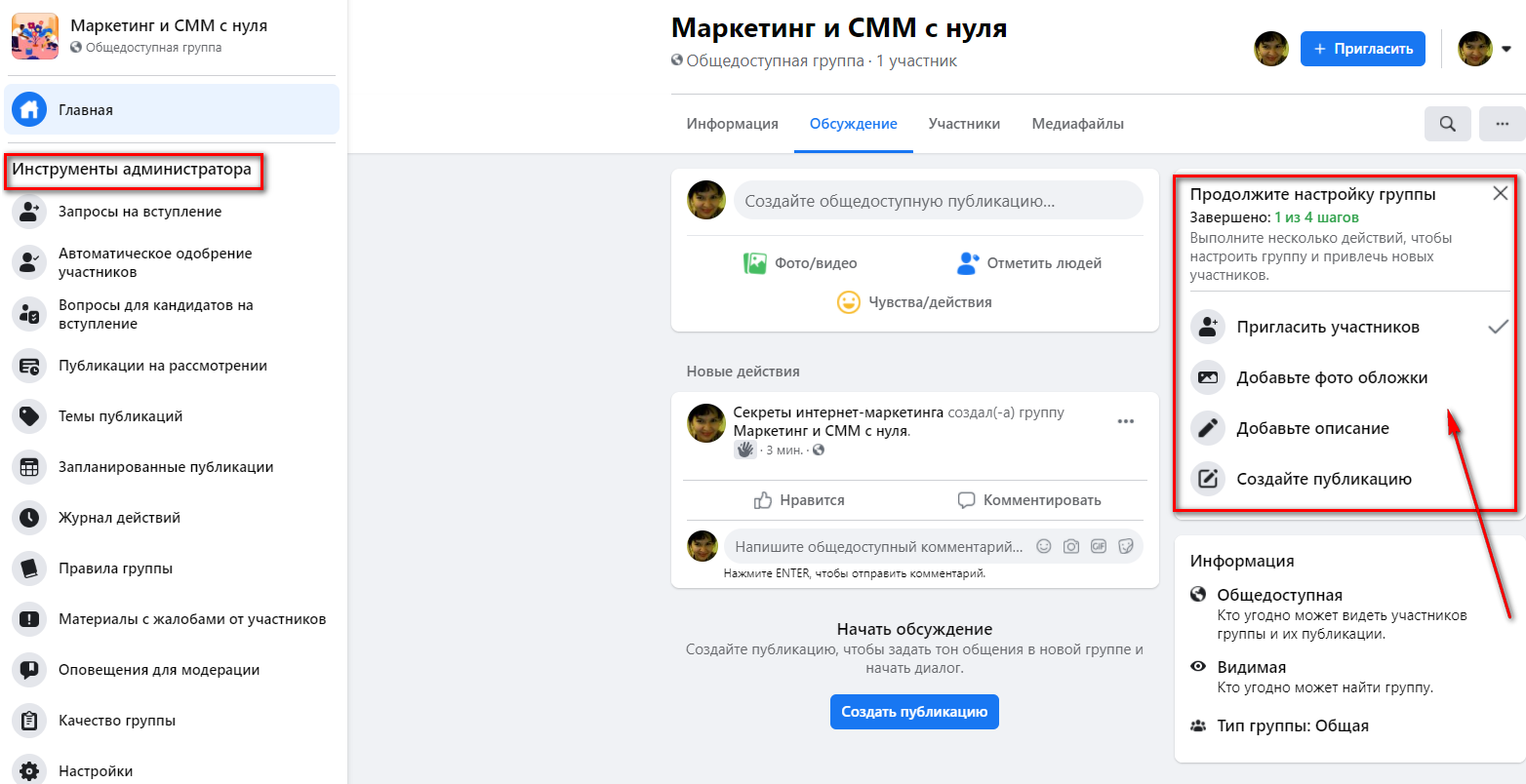
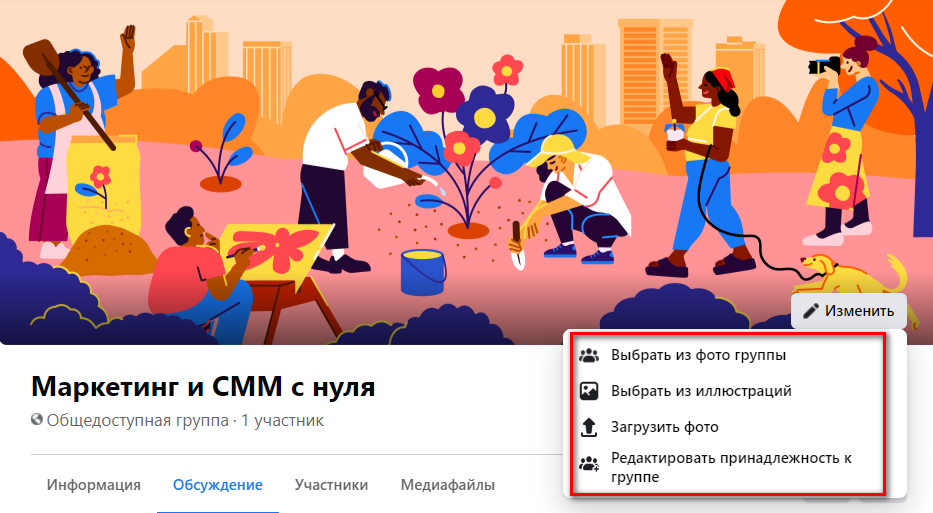
Обратите внимание, что слева отображаются Инструменты администратора. Предлагаю с ними кратко ознакомиться.
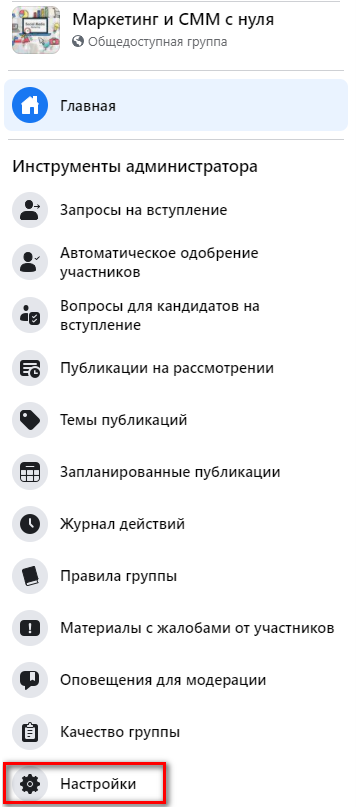
Инструменты администратора группы Фейсбук
Настройки
Начнем с самого последнего инструмента в этом списке, но, на самом деле, с самого главного — это Настройки.
Первый блок отвечает за общие настройки: возможность изменить название и описание, конфиденциальность, видимость группы и ее местоположение.
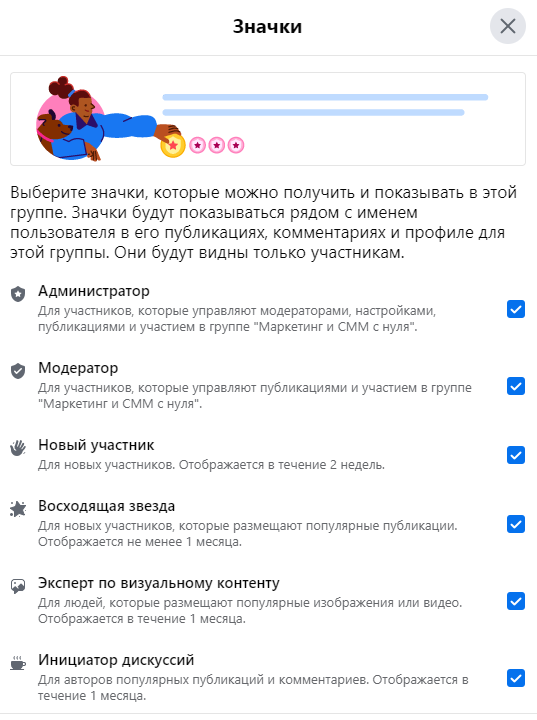
Дополнительные настройки позволяют отредактировать веб-адрес сообщества, цвет группы (дизайн), подключить/отключить значки и установить принадлежность к группе.
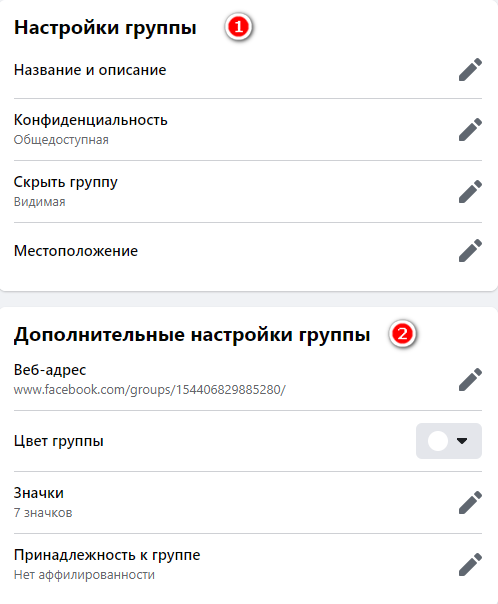
Значки будут показываться рядом с именем пользователя в его публикациях, комментариях и профиле для этой группы. Они будут видны только участникам.
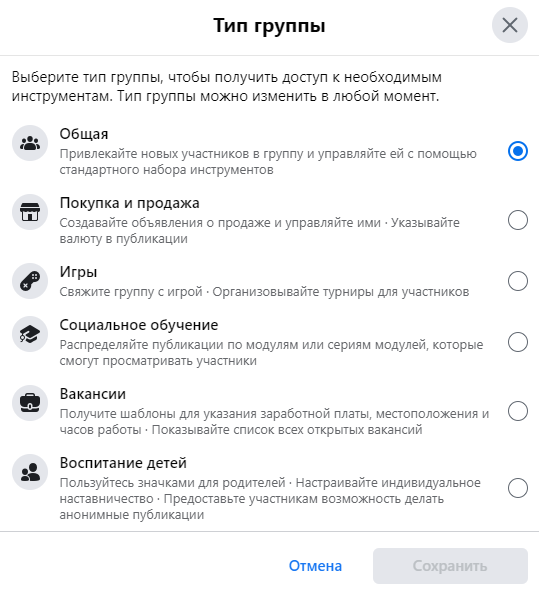
В блоке Добавление дополнительных функций по умолчанию тип группы — Общая. Но его можно изменить, например, на Покупку и продажу, Игры, Вакансии и т.д.
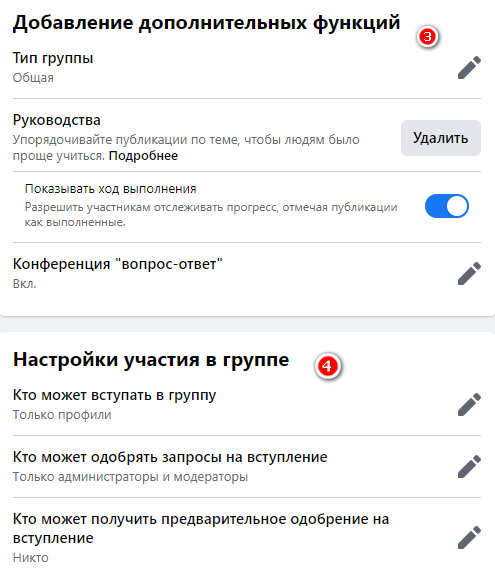
Также вы можете подключить Руководства (его необходимо прописать) и указать, кто может создавать конференции в группе “вопрос-ответ”.
По умолчанию в Настройках участия в группе выставлена опция, что вступать в сообщество могут только Профили. Но по необходимости можно разрешить вступления и Страницам (честно говоря, бывает ли вообще такое?).
Одобрять запросы на вступление могут, как все участники группы, так и Администраторы и модераторы. Я выбрала второй вариант.
Также можно настроить Предварительное одобрение из других групп или загрузить профили списком.
Одна из важных настроек — это опция Кто может размещать публикации в группе. В своем сообществе я разрешу делать это всем участникам. Но вы можете предоставить право создавать посты только Администраторам.
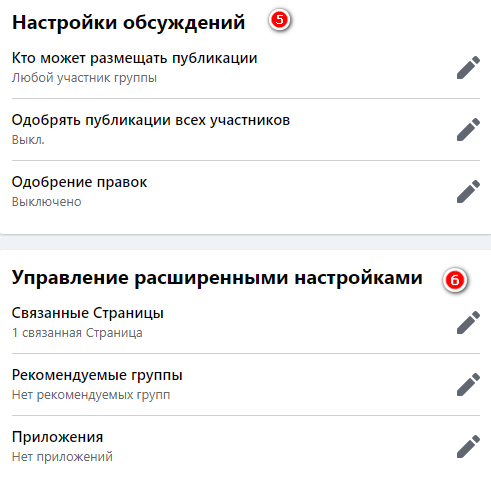
Далее я разрешаю всем участникам делать публикации напрямую в группе. И правки на проверку присылать мне не нужно.
В Расширенных настройках вы можете привязать к сообществу еще страницы, в которых являетесь администратором или владельцем. Также разрешается порекомендовать участникам другие группы. И подключить Приложения.
Автоматическое одобрение участников
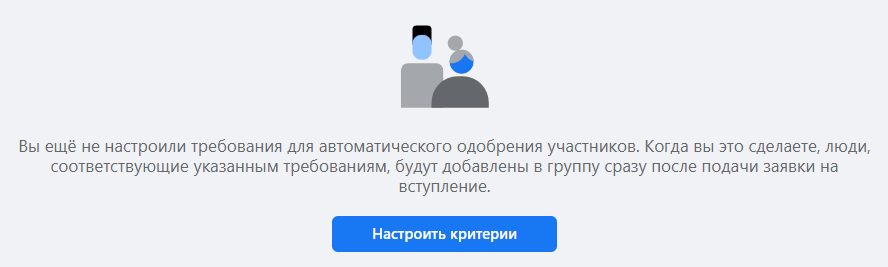
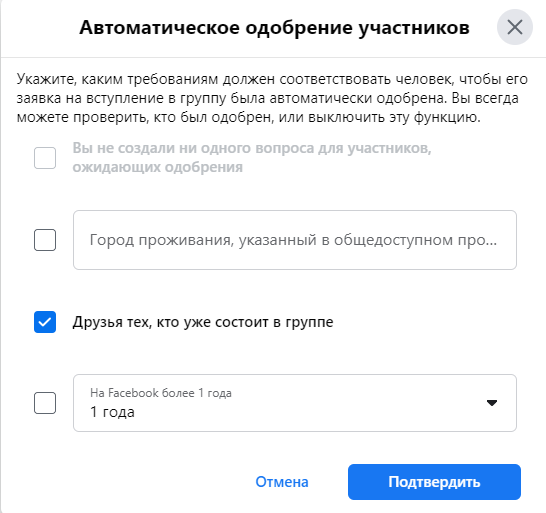
Чтобы каждого участника не пришлось добавлять в группу вручную, воспользуйтесь функционалом для автоматического одобрения участников. Для этого требуется настроить критерии. Всего доступно 4 требования:
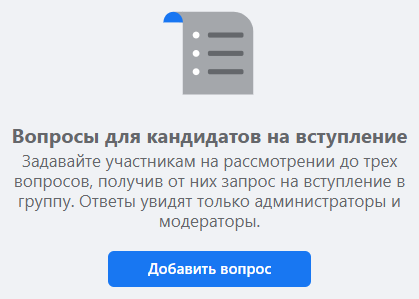
Вопросы для кандидатов на вступление
Если в качестве критерия автоматического одобрения вы выбираете список вопросов, то для него вопросы задаются в этой вкладке. Системой разрешается задать до 3-х вопросов.
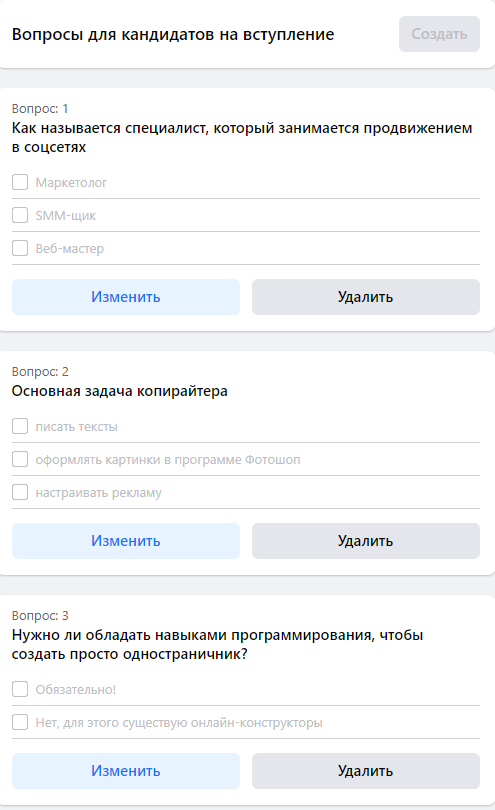
Обратите внимание, что в настройках нет возможности указать правильные ответы. Пользователь становится участником нового сообщества при условии, что он ответил на эти вопросы, но предварительно требуется ваше одобрение. Проверить правильность ответов вы сможете самостоятельно.
Запланированные публикации
Эта вкладка позволяет создавать отложенные публикации. Очень пригодится, если вы не работаете с сервисами автопостинга в соцсетях.
Правила группы
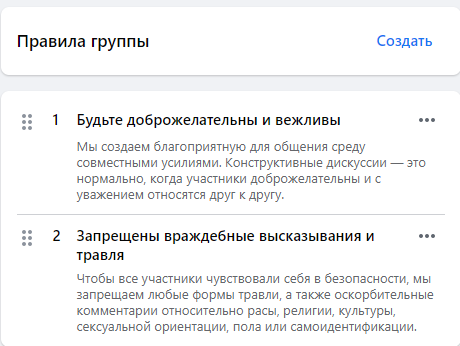
В разделе Правила группы вы можете задать общие правила, которые есть по умолчанию, или прописать собственные.
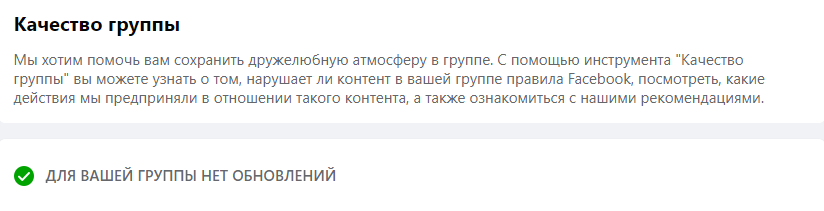
Остальные инструменты в списке будут работать по мере размещения постов и раскрутки сообщества. Например, будет очень интересно наблюдать за показателем Качества группы. Это не только интересно, но и полезно. Подробности здесь:
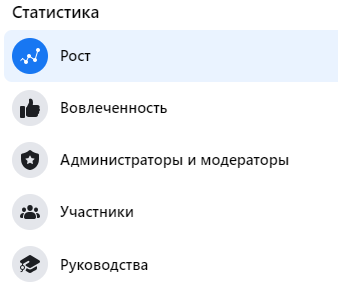
Тоже самое касается раздела со Статистикой.
Как создать группу с телефона
Группы с телефона создаются точно по такому же принципу, как и с обычного компьютера.
Способ №1. Из раздела Группы — кнопка Создать.
Способ №2. Через привязку к бизнес-странице.
Способы привлечения трафика в группы Фейсбук
Прямой возможности привлечения трафика в группы через таргетинг, как это не парадоксально, на Фейсбук нет. Но специалисты рекомендуют несколько рабочих способов:
Вывод
К сожалению, на сегодняшний день численность аудитории Фейсбук не растет. Но совсем забыть про эту социальную сеть невозможно! И все потому, что это один из главных источников привлечения качественного трафика. Да, с Fb бывает до невозможности трудно: он капризный, медленный, сам себе на уме. Но достойного аналога этой соцсети пока нет, и поэтому приходится мириться с его “характером”.
К чему это я? Да к тому, что невозможно настроить рекламу на Фейсбук без бизнес-страницы. И пусть речь в этой статье шла только о группах, поддерживать бизнес-страницы в активном состоянии тоже нужно. В итоге весь трафик будет «переливаться» между бизнес-страницей и группой. А в идеале в эту связку включить и личную страницу вашего аккаунта. И это тоже рекомендация Фб.
Автор статьи Ольга Абрамова, блог Денежные ручейки



