
Как сделать маску в Инстаграм за 7 шагов
Недавно разработчики Instagram позволили создавать собственные AR-маски всем пользователям. Теперь любой желающий всего за несколько минут может сделать маску в Инстаграм, разнообразить свои Stories уникальными фильтрами дополненной реальности и поделиться своим творением с другими. Вариантов масок уже бесчисленное множество, ведь над их созданием трудятся как бренды, так и рядовые пользователи. Из этой статьи вы узнаете, как создать собственный AR-фильтр, и даже продвинуть свой аккаунт таким способом.
Что такое Инстаграм маска
Маски в Инстаграм — визуальные эффекты, которые автоматически накладываются на реальное изображение, отображаемое вашей камерой. Другими словами, это те самые смешные носики и ушки, очки, шляпки и макияж, с которыми так часто можно встретить людей в Stories или прямых эфирах. Эти визуальные эффекты двигаются вместе с вами, как бы дополняя существующую реальность.
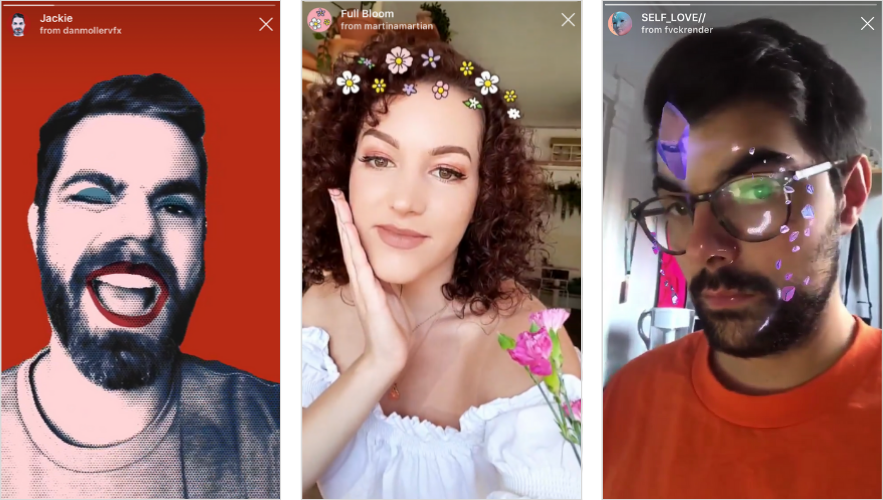
Изначально созданием масок занимался креативный отдел Instagram. Был основной набор AR-фильтров, а также регулярно выпускались различные коллаборации со знаменитостями и брендами. Но недавно руководство социальной сети сменило стратегию и позволило создавать маски всем желающим.
Новые возможности пришлись по вкусу не только digital-дизайнерам, но и рядовым пользователям, ведь если не заморачиваться с 3D-эффектами, создать свою уникальную маску можно всего за 10 минут.
Для чего создавать свою маску в Инстаграме
Если вы продвигаете свою страницу или используете Instagram для бизнеса, то наверняка уже знаете, что Stories — это наиболее эффективный способ привлечения молодых пользователей. Согласно статистике за прошлый год более 500 млн. пользователей просматривали раздел Stories. Ежедневно из 67% из них были люди в возрасте от 18 до 29 лет. Так вот, такие интерактивные функции как AR-фильтры помогают привлечь внимание пользователей.
Ряд причины, по которым обязательно стоит использовать маски:
Как создать маску в Инстаграм
Создать собственную AR-маску под силу любому пользователю. Используется для этого Spark AR Studio — AR-среда для разработки от Facebook. После открытия возможности добавлять маски всем пользователям разработчики Инстаграм поделились ссылкой именно на данное приложение. Мы же поделимся подробной инструкций и расскажем, как создать маску в Инстаграме за 7 шагов.
Шаг 1: устанавливаем Spark AR Studio
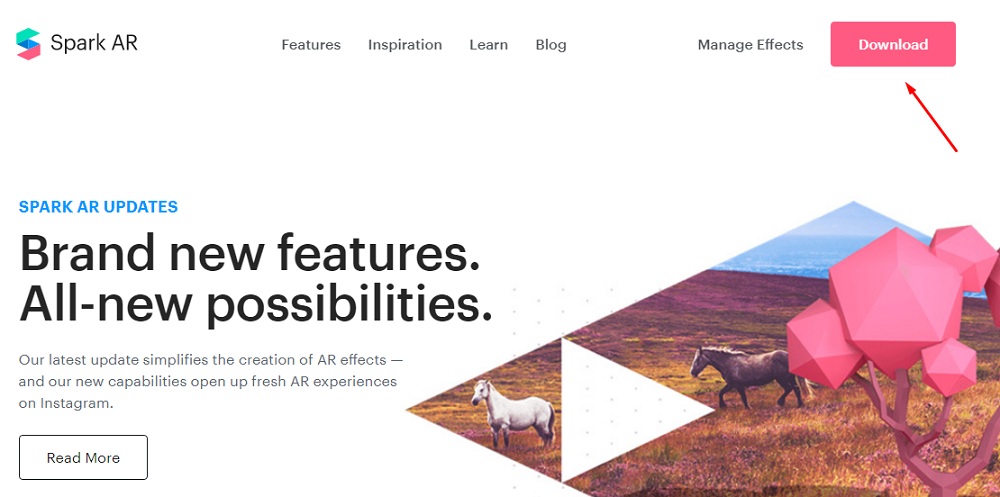
Первое, что нужно сделать — скачать Spark AR Studio. Для загрузки следует посетить официальный сайт проекта и в правом верхнем углу выбрать раздел Download. Программа поддерживает работу со всеми операционными системами. Вы также можете установить приложение Spark AR Studio из Google Play или App Store.
Шаг 2: изучаем программу
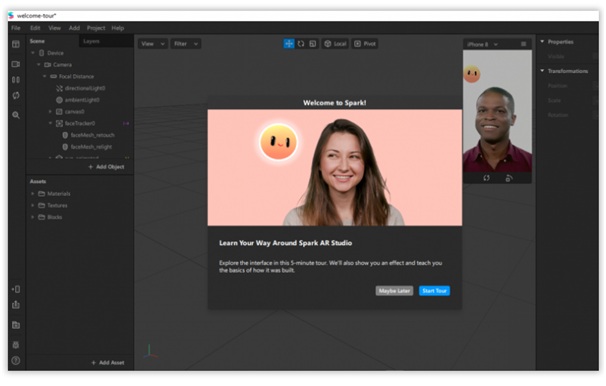
Spark AR Studio предлагает полезный приветственный тур для ознакомления, который длится всего 5 минут. Он рассказывает об основных функциях приложения.
 Источник: influencermarketinghub.com
В целом, программа Spark AR позволяет добавлять:
В работе с приложением нужно помнить два важных нюанса:
Шаг 3: создаем новый объект
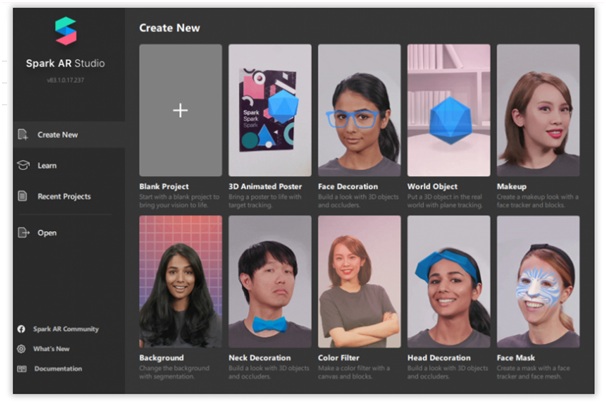
Когда вы откроете Spark AR, перейдите в раздел Create Project и выберите прототип проекта, который хотите создать. В нашем примере мы будем использовать шаблон World Object, который включает в себя размещение графического 3D-элемента в реальном мире, как в маске от Coca-Cola с белым медведем.
 Источник: influencermarketinghub.com
Чтобы начать, кликните на выбранный шаблон. Программа перенаправит вас на холст Viewport, который предварительно уже будет заполнен выбранным шаблоном. Обратите внимание, что если вы используете Spark AR Studio впервые, прежде чем появится возможность редактирования, приложение попросит ознакомиться и принять соглашение использования.
Окно Viewport выглядит как сложный холст, но не стоит пугаться. Все относительно просто и кроме того, разработчики программы прилагают подробное описание. Визуально Spark AR Studio похожа на Adobe.
В центре находится область Viewport — трехмерное пространство, с помощью которого можно детально рассмотреть объект, передвинуть его или изменить.
В правом верхнем углу расположено окно Simulator, где объекты будут отображаться так, как будут выглядеть на вашем смартфоне. Используя выпадающий список, вы можете изменить симулятор с iPhone 8 на ваше устройство, чтобы проверить корректность работы.
С левой стороны расположена панель Assets и вкладка Scene. Assets служит своеобразной библиотекой эффектов, а раздел Scene — местом для работы с ними.Именно в данном разделе создаются слои и добавляются эффекты.
Шаг 4: загружаем графический объект
В окне Scene нужно добавить 3D-актив для своего фильтра. Это может быть как собственный импортируемый графический объект, так и один из представленных в библиотеке Spark AR Studio.
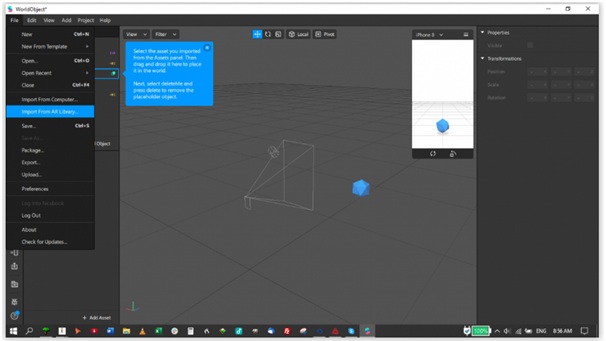
Чтобы добавить объект, нажмите на кнопку File, расположенную в левом верхнем углу, а затем выберите Import from AR Library.
 Источник: influencermarketinghub.com
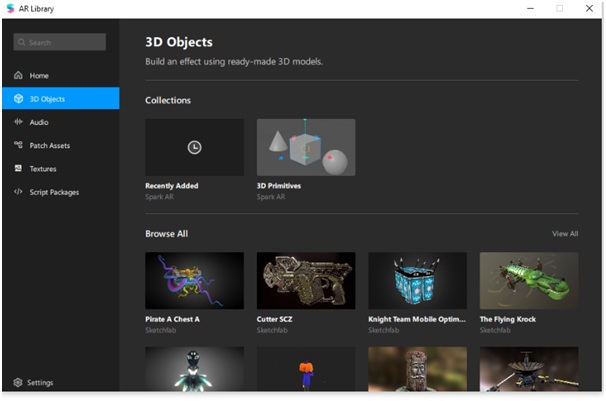
В новом окне программа предложит определить желаемый тип графического объекта. Мы будем использовать 3D-объекты, поэтому совершаем соответствующий выбор и кликом выбираем понравившийся объект. Выберите элемент, который вам нравится, и кликните по Import Free button.
 Источник: influencermarketinghub.com
Поскольку приложение использует библиотеку Sketchfab, чтобы завершить импорт, потребуется создать учетную запись в ней, или войти с помощью авторизации через социальные сети. Это лишь формальность и дело нескольких кликов.
 Источник: influencermarketinghub.com
Находясь в библиотеке вы также можете добавить звук в свои фильтры, импортировав записи из нее.
Шаг 5: добавляем эффекты
Теперь, когда в области просмотра уже отображается ваш объект, пришло время отредактировать его поведение, добавив различные эффекты. Используя панель Scene, вы сможете запрограммировать, как графический цифровой объект будет реагировать на манипуляции пользователя и движения.
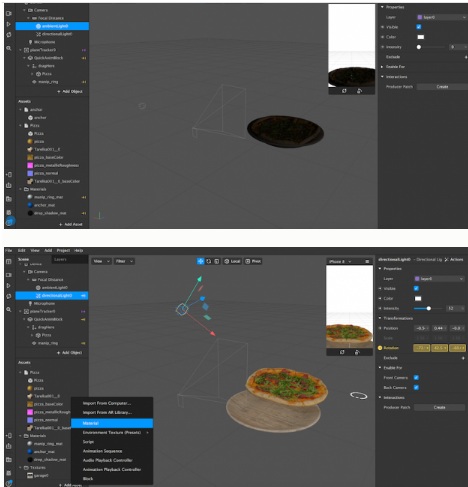
Редактирование поведения загруженной графики является ключевым этапом создания собственного AR-фильтра. На данном этапе вы можете подключить фантазию и добавить в свою маску всевозможные эффекты. Например, изменить цвет и интенсивность окружающего освещения.
На картинке снизу показан 3D-объект (пицца) без окружающего освещения (сверху) и с окружающим освещением (снизу).
 Источник: blog.hootsuite.com
Исследуя панель Scene, вы также увидите, что можете:
Вы также можете связать анимацию своего объекта с действиями человека, находящегося в поле зрения камеры. Например, объект появляется, если человек улыбнется. Для этого следует подключить опцию Face Tracker и в поле Patch Editor выбрать опцию Smile.
Шаг 6: оцениваем свою работу
Чтобы проверить, как работает созданный вами фильтр, можно отправить его тестовую версию в Instagram или Facebook. Там можно увидеть, как он работает при записи Stories. Для этого в нижней части экрана кликните на значок с изображением стрелочки и смартфона и в разделе Send to App кликнете по кнопке Send рядом с Instagram Camera.
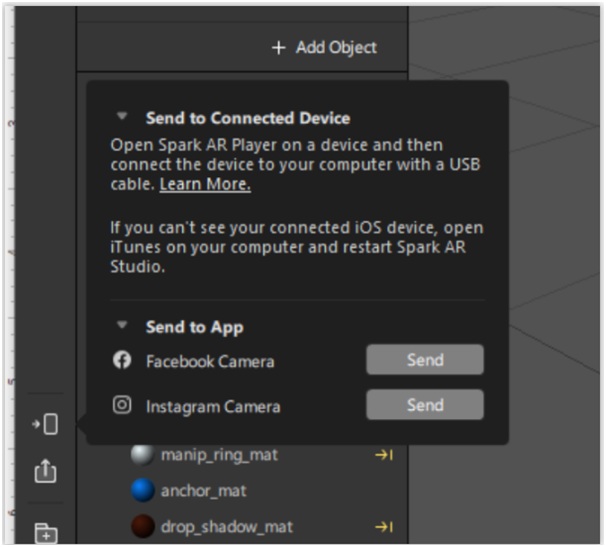 Источник: influencermarketinghub.com
Шаг 7: экспортируем и публикуем проект
Теперь можете поделиться своим творением с миром, нажав кнопку Upload, которую вы найдете прямо над Test on device. Spark AR Studio предупредит, если размеры файла будут превышать установленные лимиты. Например, фильтры для Инстаграм должны быть не более 4 МБ, а рекомендованной величиной считается 2 МБ.
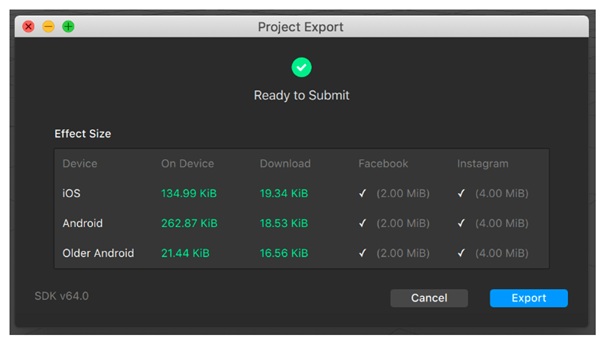 Источник: in-scale.ru
Но будьте готовы к тому, что ваша работа не будет опубликована сразу. Сначала маска пройдет проверку модераторами на соответствие политике и рекомендациям Spark AR и только после будет опубликована в «Галереи эффектов» для Stories.
Теперь вы знаете, как делать маски в Инстаграм, но продолжайте учиться. Знакомьтесь с новыми шаблонами, тестируйте новые эффекты. Функциональные возможности Spark AR Studio позволяют воплотить любые креативные идеи вашего бренда.
Варианты использования масок
AR-фильтры открывают невероятные возможности для самовыражения и интерактивов. Рассмотрим несколько интересных примеров, где можно использовать маски:
Примеры масок
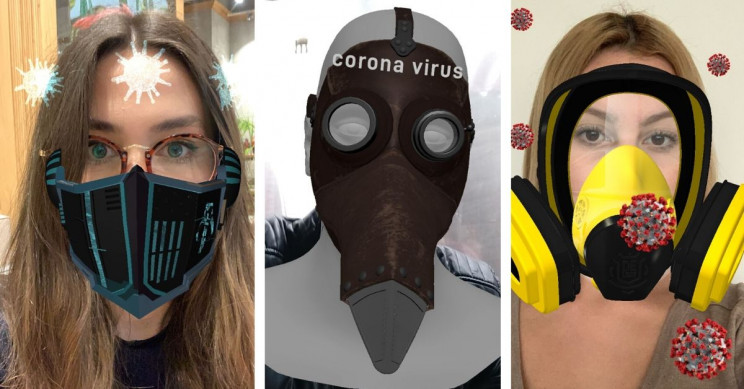
Полезность AR-фильтров уже успели оценить многие бренды. Предлагаем ознакомиться с несколькими интересными примерами масок брендов, которые принесли им успех.
Кайли Дженнер для раскрутки своего косметического бренда Kylie Cosmetics выпустила авторский фильтр, с помощью которого подписчицы могли попробовать различные оттенки помад, прежде чем купить их.
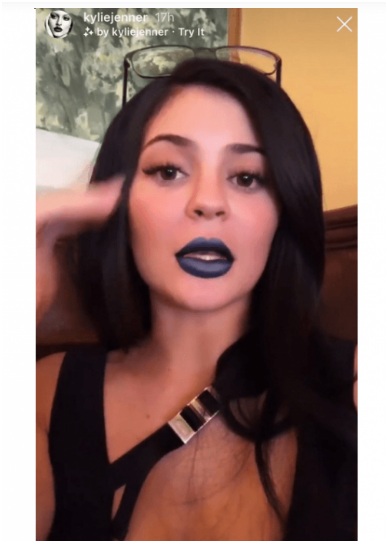 Источник: rusability.ru
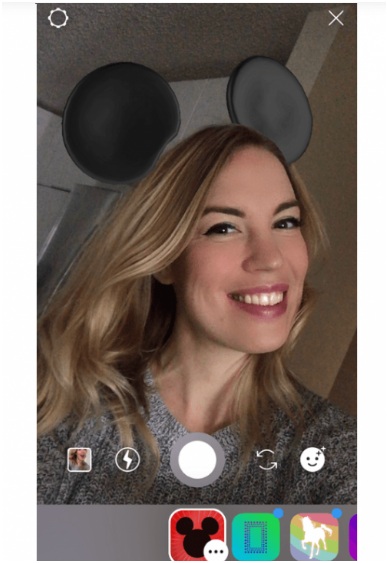
Компания Дисней выпустила фильтры с ушками Микки и Минни Маус, чтобы пользователи могли немного понастольгировать и не забывали о корпорации.
 Источник: rusability.ru
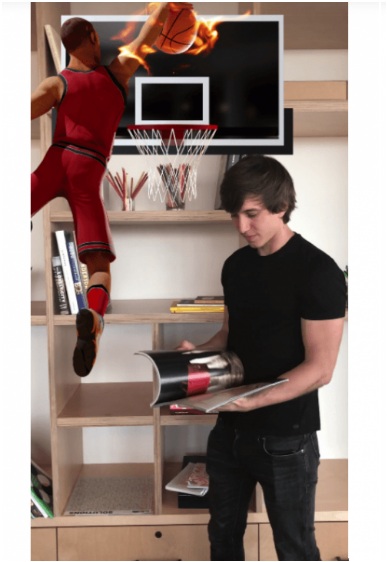
Представители NBA выпустили AR-фильтр, с помощью которого можно сделать селфи на фоне баскетболиста забрасывающим в кольцо горящий мяч.
 Источник: rusability.ru
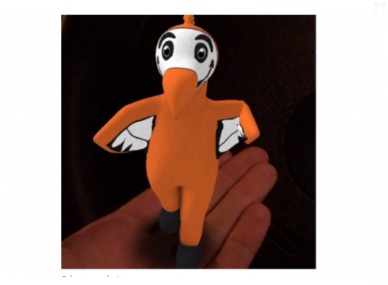
Пиццерия Додо создала забавный фильтр дополненной реальности с танцующей птичкой — символом бренда. Такое маркетинговое решение принесло компании 8 тыс. новых подписчиков в Инстаграме всего за 2 недели.
 Источник: rusability.ru
Преимущества и недостатки
Многие считают маски крутым маркетинговым инструментом, который стоит освоить всем брендам. Однако, маски могут быть не только полезными, но и опасными.
Преимущества, которые дают маски:
Но не все так радужно. Есть у масок и недостатки, способные навредить продвижению вашего аккаунта:
Советы и нюансы
Создание AR-маски — лишь половина дела. Нужно еще и позаботиться о том, чтобы ее увидело как можно больше людей, поэтому здесь нужно учитывать ряд нюансов:
Заключение
Создание собственной AR-маски открывает огромные перспективы для бизнеса и продвижения аккаунта. Разработав свой уникальный фильтр, вы можете быстро набрать популярность и предоставить своим пользователям уникальные возможности. Но нужно понимать, что для создания действительно интересных фильтров дополненной реальности нужно постоянно совершенствовать свое мастерство, досконально изучить Spark AR Studio, подключить весь свой креатив и фантазию. Использование лишь стандартных объектов из библиотеки не сможет принести настоящего успеха.
Как сделать маску в Инстаграм. Бесплатный курс

Маски для сторис в Инстаграм теперь стало создавать еще легче. Каждый пользователь социальной сети может создать свою маску и добавить ее в Инстаграм, чтобы все могли использовать. Также маски можно использовать для продвижения своего аккаунта, узнаваемости бренда. Если вы создадите крутую маску, и она понравится большому количеству подписчиков, то рассчитывайте на успех.
На рынке сейчас мало специалистов, которые умеют создавать хорошие маски, а стоимость разработки одной маски от 10 тысяч рублей. 
Я подготовила для вас небольшой курс “Как сделать маску для Инстаграм”. Получить доступ к пошаговым видео + ссылкам можно в конце статьи абсолютно бесплатно.
Пошаговая инструкция как сделать маску в Инстаграм


Доступ к пошаговым урокам есть в конце статьи.
Маска пластики лица для сторис
Попробуем создать маску пластики лица и сглаживания кожи.
Все эти действия есть в бесплатном видео курсе “Маски для Инстаграм”, который можете получить абсолютно бесплатно в конце статьи.
Маска с 3d объектом
Начнем с нового проекта.
Экспорт и Добавление маски в Инстаграм
Готовую маску вы можете экспортировать, нажав на кнопку слева на панели.

Доступ к видеокурсу
Я подготовила для вас видеокурс по созданию масок в Инстаграм. Создадим несколько масок, с ретушью и 3d объектом. Курс содержит 4 видео урока, а также документ с ссылками на ресурсы, которые вам понадобятся в ходе работы. Чтобы получить курс абсолютно бесплатно, укажите ниже в форме вашу почту. Доступы придут вам в письме.
Как создать и добавить маску в Инстаграм самому
Как многим уже известно, Facebook выкупил Instagram несколько лет назад и теперь эти две социальные сети тесно связаны друг с другом. Видимо главная компания решили избавиться от всех конкурентов на своем пути. Сначала у Snapchat была позаимствована функция «Истории». С недавних пор в Инстаграм доступны маски. Таким образом, пользователи «Снэпчат» со временем перекочуют в более популярную сеть, которая доступна практически во всем мире. Однако эта возможность пока что ограничивается набором из нескольких штук. В этой статье вы узнаете, каким образом самостоятельно сделать и добавить маску в приложение Инстаграм.
Добавление маски в Инстаграм
Проверьте эту настройку и при необходимости включите обновления:
 Включите автообновление приложений в Инстаграм
Здесь мы будет делать маску:
Попробуйте применить различные, чтобы посмотреть, как они действуют и как ими пользоваться. Все достаточно просто. Теперь вы сможете снимать свои селфи-видео сразу с масками или делать прикольные фотографии.
Создание фильтров для лица в Instagram
Чтобы сделать самостоятельно маску, нам понадобится специальный сервис. Таким выступает https://sparkar.facebook.com/ar-studio.
Его интерфейс на английском, но несмотря на это создать здесь нужный нам объект получится просто. Здесь также есть обучающие видео, в которых пошагово объясняется, куда нажимать и что делать. Предпочтительнее работать с устройств от Apple — Mac, iPhone, iOS. Платформа более корректно работает на этих ОС.
Вы здесь найдете не только уроки по созданию масок, но и готовые рецепты уникальных эффектов и фильтров, которые станут полезными. Приложение вам нужно будет загрузить на мобильное устройство по этой ссылке https://apps.apple.com/ru/app/spark-ar-player/id1231451896.
В приложении Spark AR доступно:
На странице Фейсбука находятся ссылки на Frame Studio и Spark AR после обновлений платформ.
Процесс создания новой маски будет выглядеть примерно так:
После чего готовую маску можно будет испробовать на телефоне. Не упускайте такой этап, как тестирование. Недостатки её можно увидеть только так. Если ваша маска будет работать со сбоями, неправильно, то может не пройти этап модерации через Фейсбук. И если вы хотите умышленно завалить модерацию, то добавьте текст в свою разработку. Таким образом Facebook явно откажется принимать её.
Как получить готовый проект
Как только вы это сделаете, вы сможете найти новинки в ваших «Историях». Если по какой-то причине их там нет, попробуйте перезагрузить приложение. Не поможет — перезагрузите устройство и войдите в свой аккаунт. Еще одна причина их отсутствия — недостаточно памяти в смартфоне или кэш приложения перезагружен. Возможно некоторые не знают, как его чистить, освобождать память и прочее. Вам помогут специальные приложения из онлайн-магазина, которые сделают все за вас.
Вот еще несколько популярных разработчиков масок, от которых вы можете получить новинки для своих Story:
| Название маски | Особенности |
|---|---|
| @felipepantone | Завораживающая маска Steel Face, которая реагирует на прикосновение. |
| @csavenanles | Эта маска выплескивает лучи света из рта и глаз на фотографии. |
| @bma_japan | При применении этого фильтра можно размыть лицо пикселями разных размеров, а также добавить животных и другие объекты на ваше фото. |
| @vsynth74 | Маска, которая покрывают лицо черно-белыми полосами в разном направлении разных размеров |
Каким способом самому добавить маску в прямом эфире
Instagram позаботился о том, чтобы мы применяли их повсеместно:
Есть и строгие рекомендации, когда не нужно применять маски. В первую очередь, не нужно их активировать, когда вы просите кого-то ответить на свой вопрос в видео. Это может показаться смешным, но стоит также думать о последствиях.
Пользователи уже ранее замечали, что в «Снэпчат» масок значительно больше, чем в Instagram. Ведь в последней функцию только начали развивать. Но никто не запрещает снимать сначала свои видео в Snapchat, после этого уже с созданными масками добавить видео в Инстаграм самостоятельно. Хоть такие манипуляции и занимают больше времени, вы сможете выбрать маску по вкусу из десятков различных. С таким же успехом можно использовать и специальные программы для Windows, iPhone и Android. Отснятое видео после этого перейдет в вашу галерею Инстаграм. Теперь вы знаете, каким образом создать и установить маску в историях Инстаграм самому.
Как самому сделать маску в Инстаграме для бизнеса
Если вы являетесь пользователем Инстаграма, то со стопроцентной вероятностью видели сторис, снятые с маской. Если вы активный пользовать Инстаграма, вы наверняка и сами хоть разок, но использовали эту фишку. Зачем? Скорее всего, чтобы просто поразвлечься.
Но маски сейчас — не только баловство и «так, для прикола», это еще и инструмент, помогающий развивать бизнес. При правильном подходе, разумеется.
Пока маски в Инстаграме находятся в тренде, давайте же скорее прыгать в поезд мейнстрима и начинать пользоваться этой фишкой.
Что, где, когда, или что такое маска, где искать маску, когда уместно использовать маску для бизнеса
Когда мы говорим «маска в Инстаграме», мы не подразумеваем никакой иносказательности. Это маска. Стандартная и всем нам знакомая. Как у Бэтмена, Пилы, Джима Керри и Зорро. Маска — это разнообразные элементы, которые накладываются на ваше лицо или часть лица, это эффекты, изменяющие вашу внешность или окружающий фон. В общем, можно смело назвать маску дополненной реальностью.
Условно маски можно поделить на следующие виды:
Маски-фильтры для лица
Например, вам нужно заснять для своей компании видеоприглашение на мероприятие. А у вас какого-то непонятного рода пятнышки на лице или вскочил прыщ. Все мы люди же. =) Чтобы выглядеть прилично и симпатично, воспользуйтесь маской-фильтром, которая сгладит недостатки кожи, сделает вашу внешность более выразительной.
Маски-фильтры для окружающей действительности
Аналогичное применение. Если нужно немного скрасить фон, добавить ненавязчивых (или навязчивых) фильтров, смело ставьте маску. Сделаете цвета приятнее.
Маски с дополнительными элементами, чаще несущие развлекательный характер
Пока их основное предназначение — посмеяться. Примерьте на себя лицо жертвы ботокса, танцуйте под падающими огурцами, нацепите собачьи или кошачьи ушки или целую голову медведя, ешьте пельмешки из кастрюли. Вариантов масса. Главное, следите за тем, чтобы это было смешно не только для вас, но и для ваших подписчиков.
Пугающие маски
Немного мерзкие, немного смешные, немного жуткие. Всего понемногу, в общем. =) Такой вид масок тоже имеет место быть, ведь понятие юмора и приколов у всех разное. Но все же в бизнес-аккаунте с таким контентом лучше не рисковать. Наверняка вы и сами знаете, что клиенты разные, и негатив вместе с «фу-фу-фу, как так можно?» от кого-нибудь да появится. Исключением станет разве что использование маски в Хэллоуин, там хоть оправдаться сможете. =)
Тематические маски
Падающие снежинки, борода Деда Мороз, ведьминские шляпы на Хэллоуин, танцующее чудовище Франкенштейна. Виртуальный реквизит вполне сгодится для записи поздравления с праздником.
Маски-игры
Игры, гадания. Мне кажется, буквально с 3-4 месяца назад такого повального увлечения этими масками не было. А сейчас мы все выясняем, какие мы принцессы Диснея, какой персонаж из Гарри Поттера, на какое животное похожи и кто по национальности.
Фанатские маски/ Брендовые маски
Кто из героев вам нравится? Джокер? Танос? А, может, вы фанат покемонов? Поразвлечься в любимом образе сможете вместе с масками. В эту же категорию попадают и важные для нас брендовые маски. Они посвящены вашему бренду, чаще всего отображают логотип вашей компании. И создаются они, как правило, силами сотрудников компании. К примеру, если бы вы были сотрудником Nike, вы вполне могли бы ожидать от ваших фанатов такой милости, как маска. Но если у вас ИП «Петр Петрович», известное лишь в узких кругах, то создание маски целиком и полностью ложится на ваши плечи. Зачем вам вся эта головная боль, разберем чуть позже, а пока давайте посмотрим, где вообще маски искать-то.
Есть 4 способа найти маску:
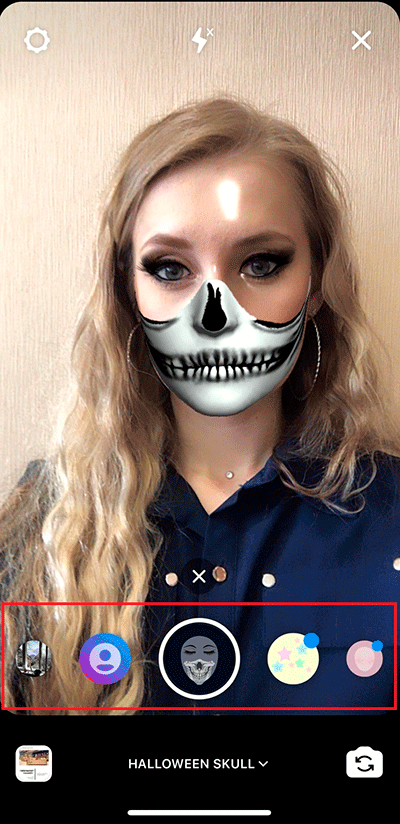
В функционале записи сторис. По умолчанию у вас уже вшит набор масок, которые вы можете использовать при записи сторис.
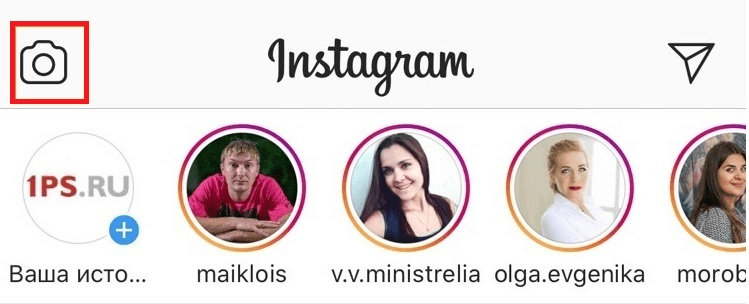
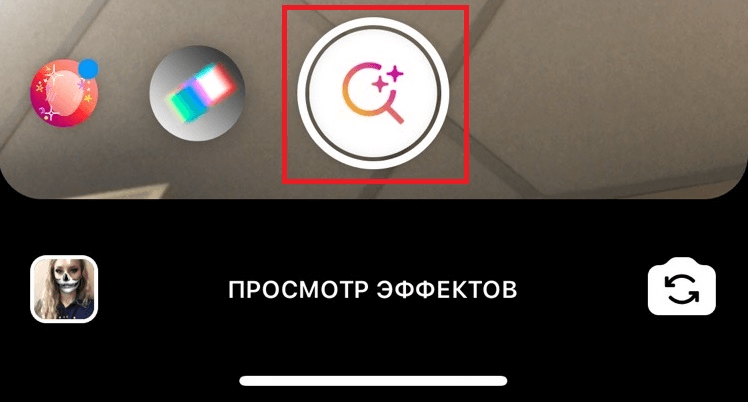
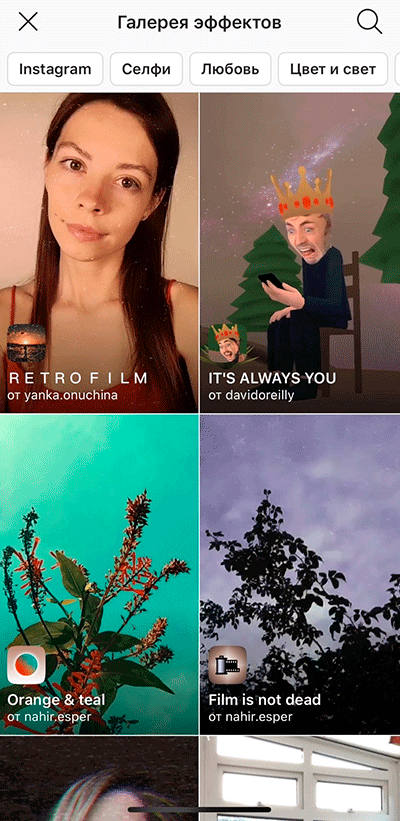
В галерее масок. Не нашли ничего интересного? Идем в галерею масок. Для вашего удобства сформированы разделы: цвет и свет, юмор, животные и т.д.
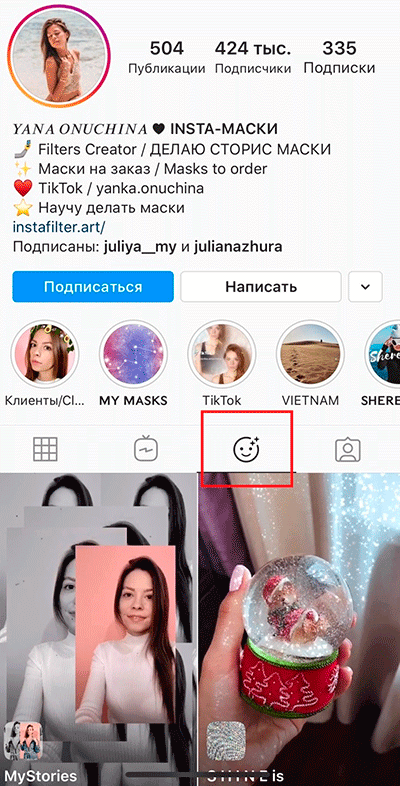
В аккаунте создателя маски. Вы можете перейти в профиль разработчика и сохранить себе маску оттуда. Как искать разработчика? В Интернете составлена не одна подборка.
В сторис человека, использующего маску. Если вы увидели у друга/коллеги/любимой бабушки интересный эффект в записанной сторис, вы можете добавить его себе.
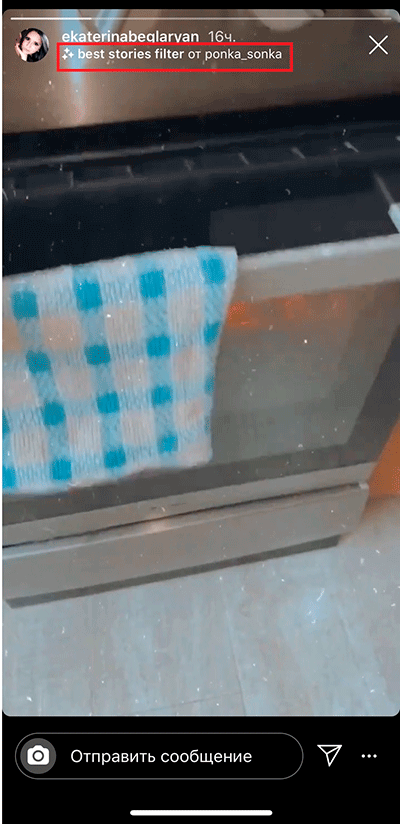
Сохранить эффект можно следующим образом:
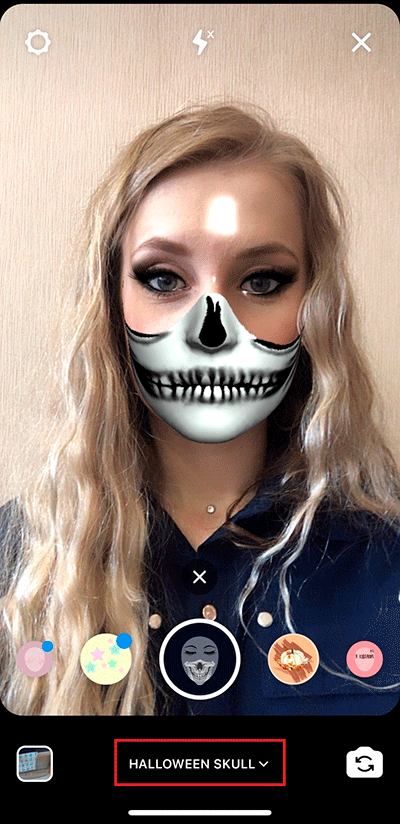
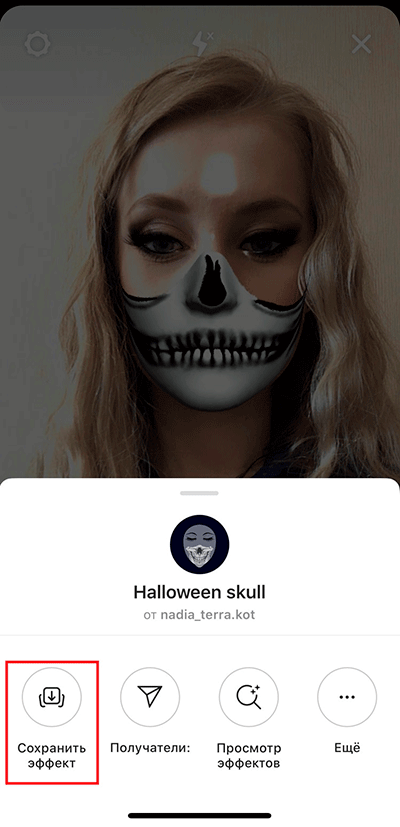
А теперь обещанное: как же все-таки мы можем работать с масками, чтобы не только посмеяться, но еще и принести пользу бизнесу.
Понимаем, периодически и так хватает мороки. Тут и за статистикой постов нужно приглядывать, и в рекламе держать руку на пульсе, и обрабатывать заявки или ломать голову, почему этих самых заявок нет. А вы тут еще и маски предлагаете! Но, как я люблю говорить, если есть какой-то инструмент, который можно протестировать, надо тестировать!
И вот 6 аргументов «за» маски в Инстаграме для бизнеса:
Тест на стрессоустойчивость: как сделать маску в Инстаграме самому
Чтобы, так сказать, проникнуться темой как можно глубже, давайте разберем, как сделать маску самостоятельно. Начнем с малого и выберем самый простой вариант маски — нанесение вашего логотипа (или любого другого изображения) на лицо пользователя.
Шаг 1. Скачайте на компьютер программу Spark AR Studio.
Шаг 2. Откройте программу Spark AR Studio.
Шаг 3. Испугайтесь непонятного интерфейса.
Шаг 4. Закройте программу Spark AR Studio.
Готово! Вы восхитительны!
На самом деле в этой шутке есть доля правды. Интерфейс Spark AR Studio нельзя назвать интуитивно понятным, «потыкать на кнопочки» и разобраться, увы, не получится. Так что инструкции и внимательность вам в помощь!
Шаг 1. Откройте в браузере программу Spark AR Studio. Перед установкой убедитесь, что вы работаете на Mac или на Windows 10. Если это не так, можете смело сворачивать эту статью, так как проблема у вас возникнет уже на шаге установки. Возвращайтесь, когда отыщете подходящую технику.
Шаг 2. Итак, вы отыскали Mac или Windows 10, поздравляем. Можете приступить к скачиванию программы.
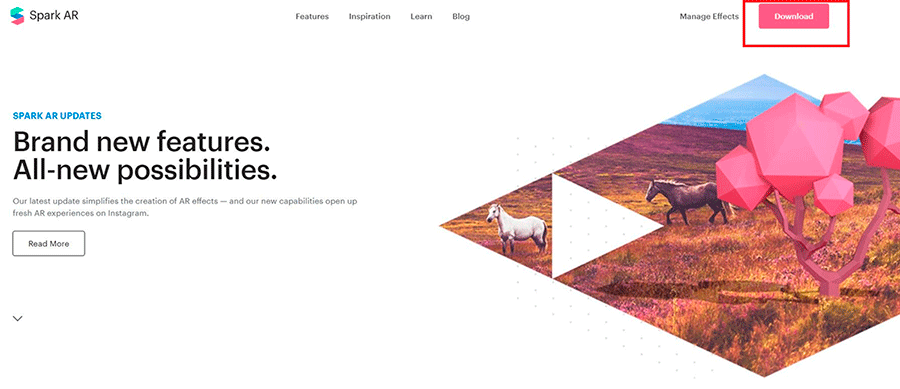

Шаг 3. Установите программу Spark AR Studio.
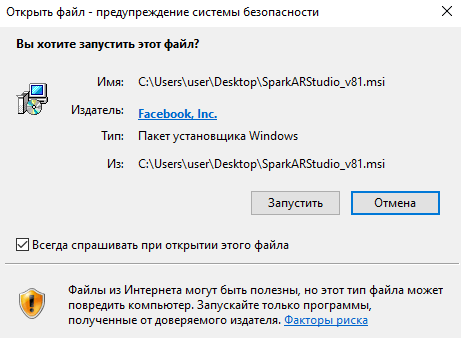
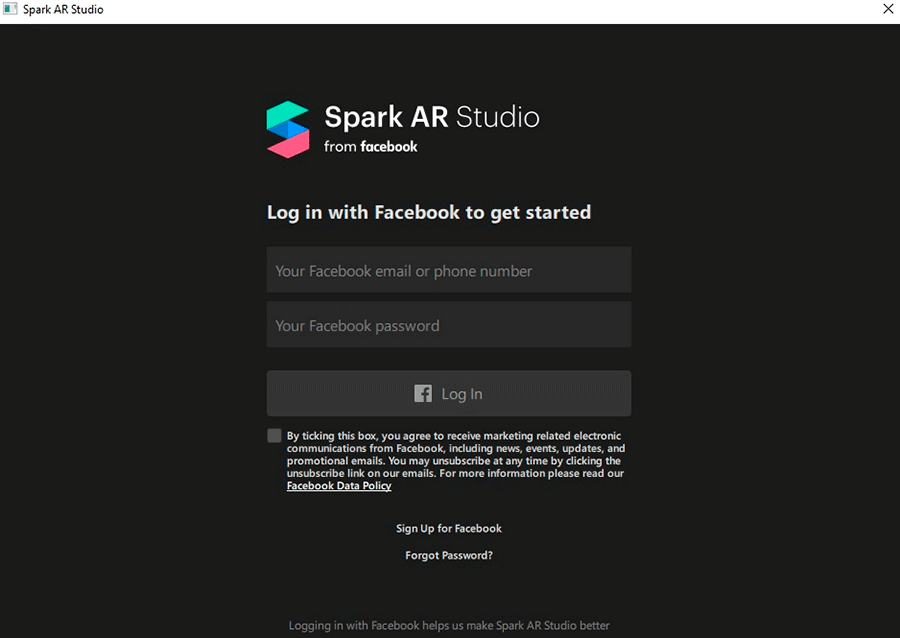
Шаг 4. Откройте Spark AR и залогиньтесь под своими данными от страницы Фейсбука.
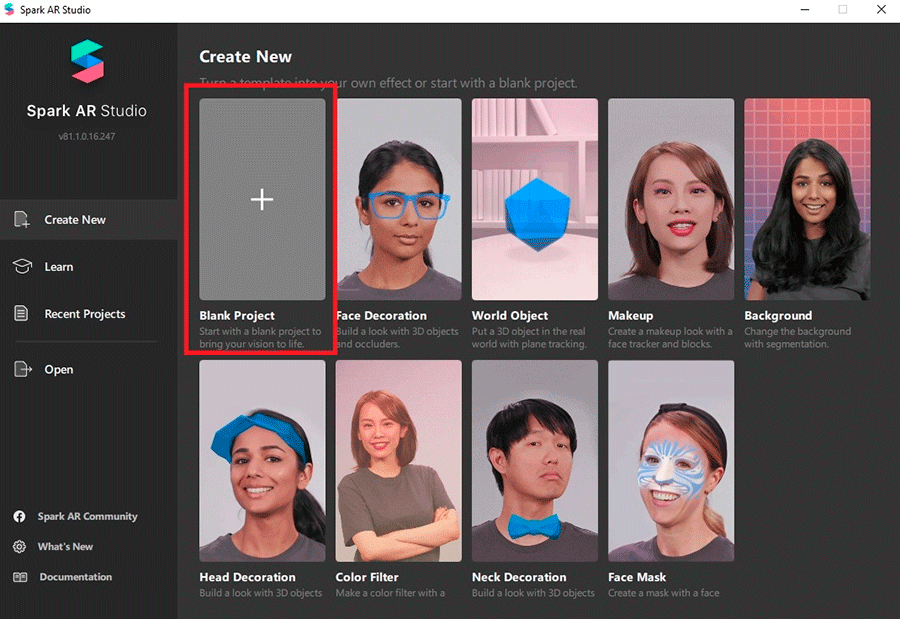
Шаг 5. Создайте новый проект.
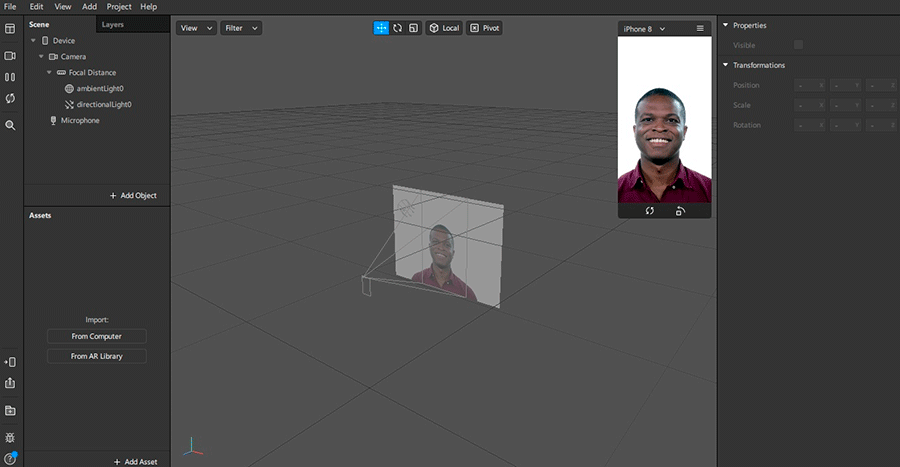
Шаг 6. Выдохните. Расслабьтесь. Мы с вами только что попали в функционал создания маски в Инстаграме.
Шаг 7. Посмотрели и хватит. Сверните пока что Spark и откройте Photoshop. В нем мы подготовим изображение, которое загрузим в Spark и нанесем на маску. Если у вас нет лицензионного Photoshop, то не спешите закрывать статью и удаляться в туман обреченности, что жить вам теперь без маски! =) Можно использовать аналогичный графический редактор, мы, например, пользовались Photoshop Online.
Шаг 8. Скачайте шаблоны лица по ссылке.
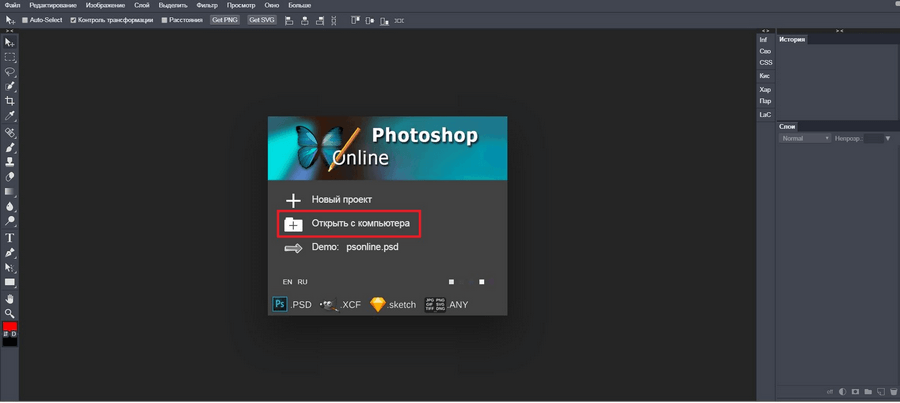
Шаг 9. Откройте Photoshop Online и выберете действие «открыть с компьютера».
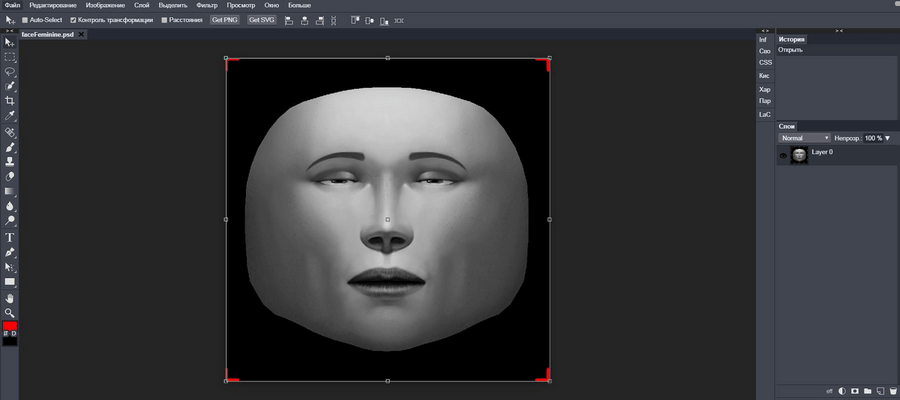
Шаг 10. Откройте с компьютера лицо без сетки.
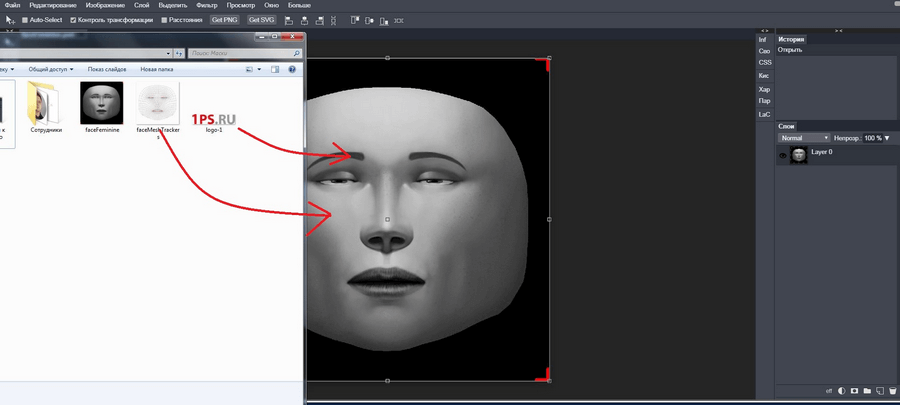
Шаг 11. Перетяните прямо из папки второй файл лица с сеткой в редактор. Аналогично поступите со своим логотипом или любой другой картинкой, которую вы хотите нанести на маску.
Шаг 12. Если вы все сделали правильно, у вас в поле справа должно появиться три слоя: маска без сетки, маска с сеткой и ваш лого.
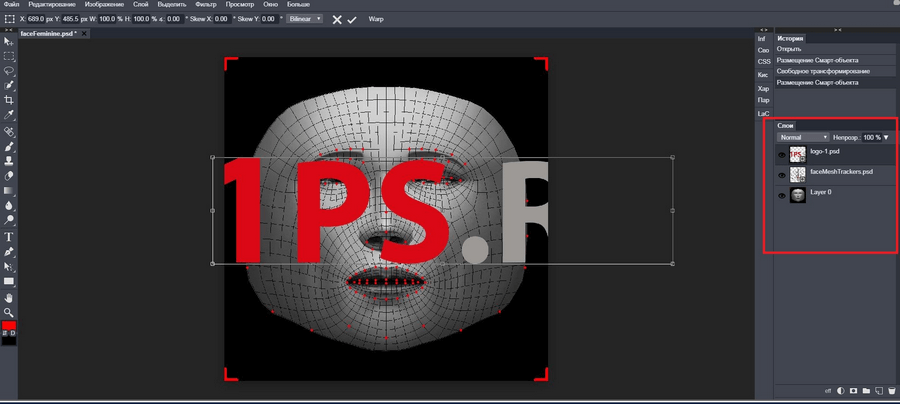
Шаг 13. Нажмите в поле справа на слой с вашим логотипом и уменьшите размер вашего лого, потянув за точки. Переместите лого на ту часть лица, где вы хотите, чтобы он располагался.
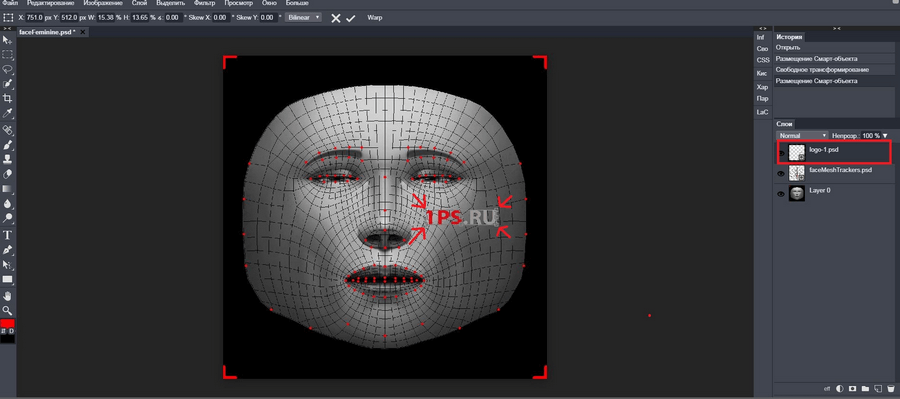
Шаг 14. С помощью маленькой черной стрелки рядом с изображением лого покрутите его, сделав чуть наклоненным.
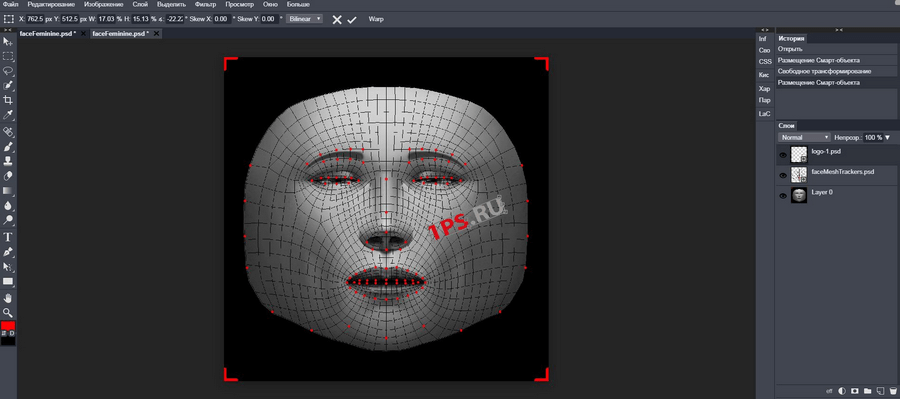
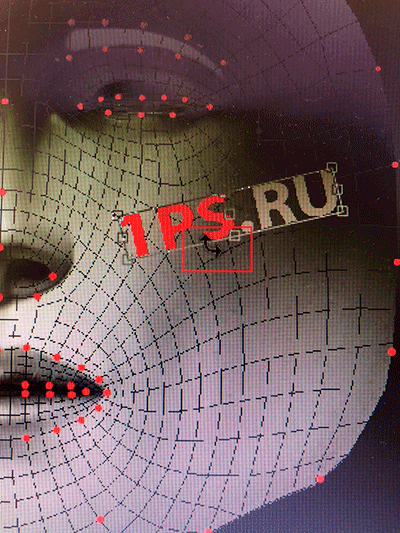
Шаг 15. Далее нажмите кнопку warp в верхней панели. У вас появятся на логотипе дополнительные точки, которыми вы сможете добавить буквам объема. Подтяните центральную часть вашего логотипа стрелками вверх и вниз.
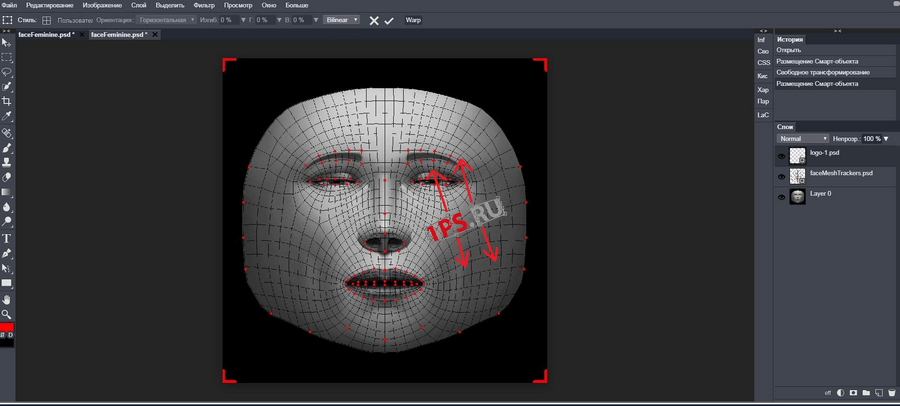
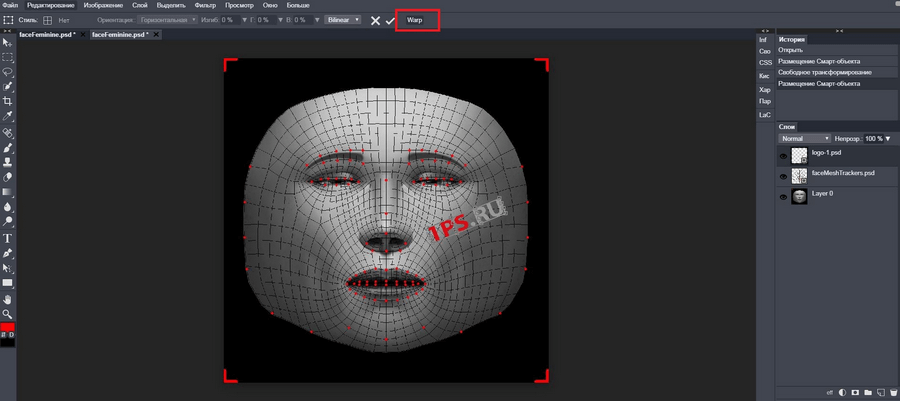
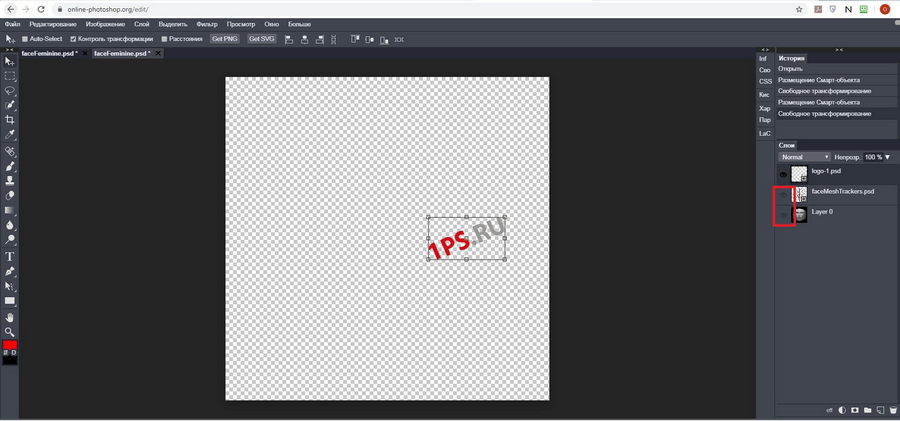
Шаг 16. Все, мы почти закончили. В панели слева отключите слои с лицами (нужно нажать на значок глаза), чтобы остался только ваш лого.
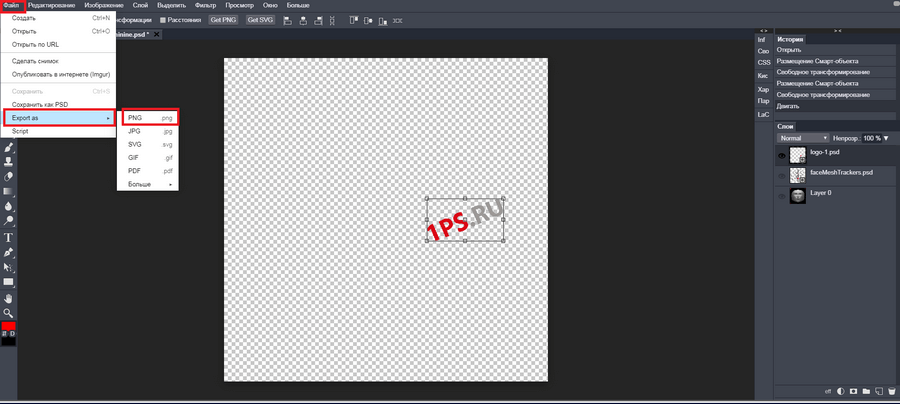
Шаг 17. Сохраните маску в формате png.
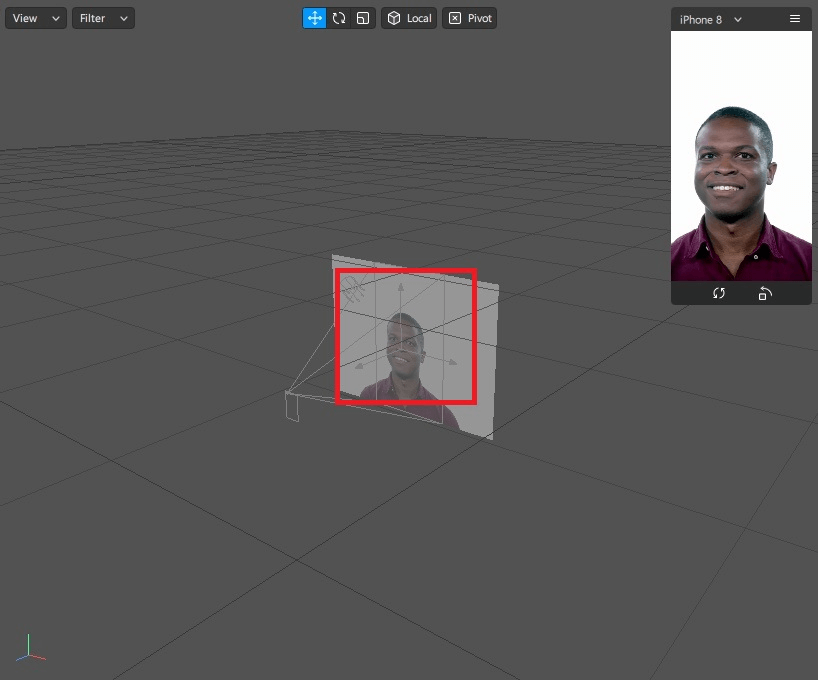
Шаг 18. Возвращаемся к Spark AR. Для начала добавим трекинг лица. Кликаем на add object, находим face tracker и нажимает insert.
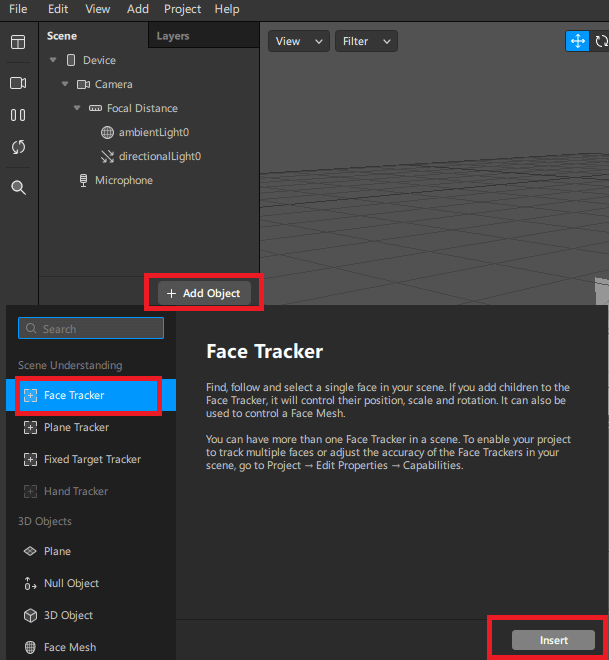
Показателем того, что вы все сделали правильно, станут появившиеся на лице оси координат.
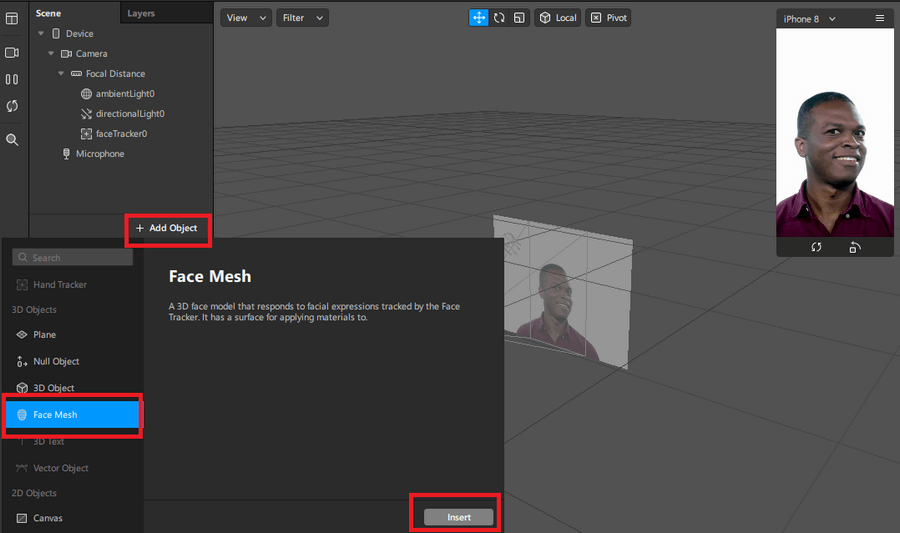
Шаг 19. Добавьте на лицо основу маски. Для этого снова кликаем на add object, ищем face mesh и нажимаем insert.
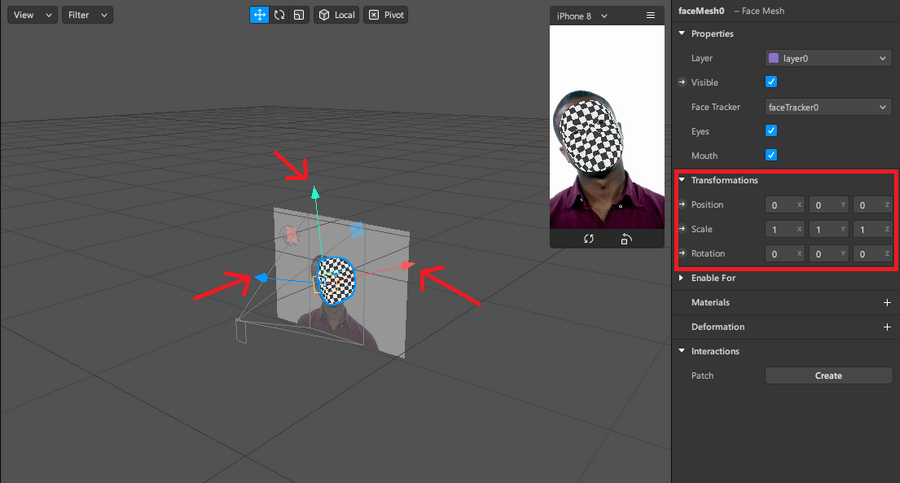
Теперь на лице модели появилась клетка. Уже на этом этапе вы можете отрегулировать положение маски с помощью осей на модели, либо в поле transformations. Но я рекомендую делать это чуть позже, когда будет нанесен рисунок.
Шаг 20. Теперь к нашей лицевой сетке нужно прикрепить материал. Для этого в левой части поля у нас должен быть выбран face mesh, а в правой должен быть нажат плюсик напротив пункта materials.
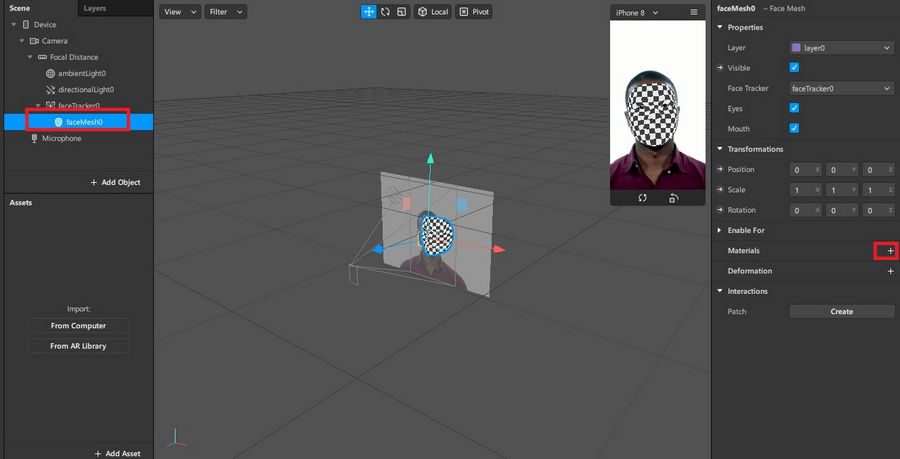
Как понять, что все оки-доки? Маска должны стать белой. А в левой части рабочего поля должен был появиться раздел materials с подразделом material0.
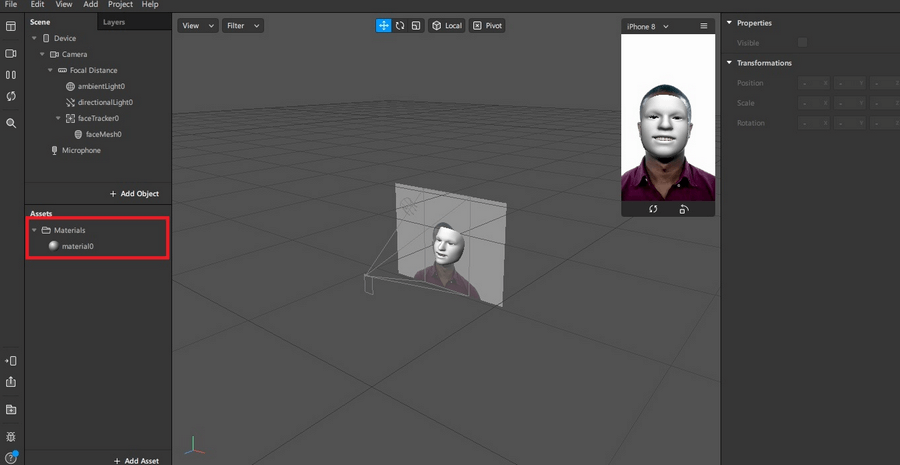
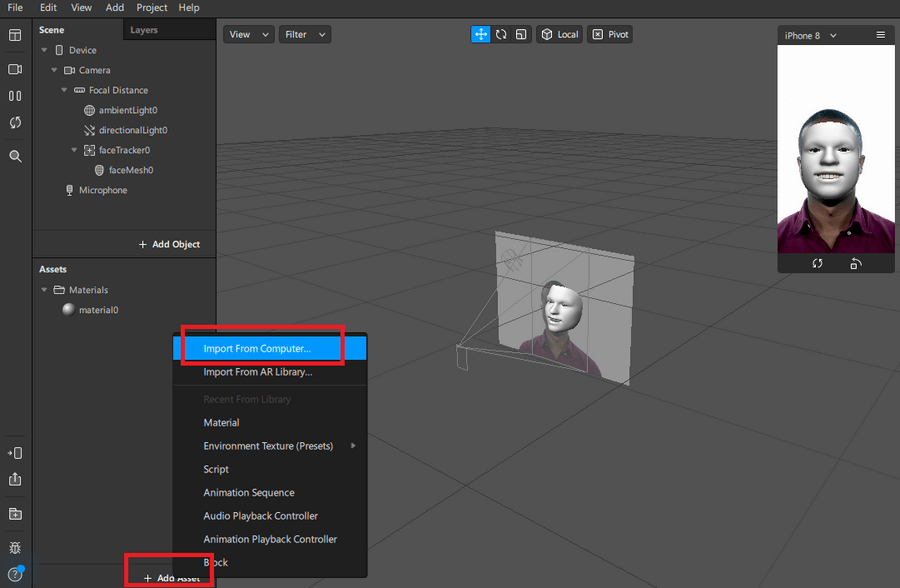
Шаг 21. Загрузите в Spark изображение, которое вы подготовили. Для этого кликните на add asset и выберете нужную картинку. При добавлении картинки у нас появился раздел textures.
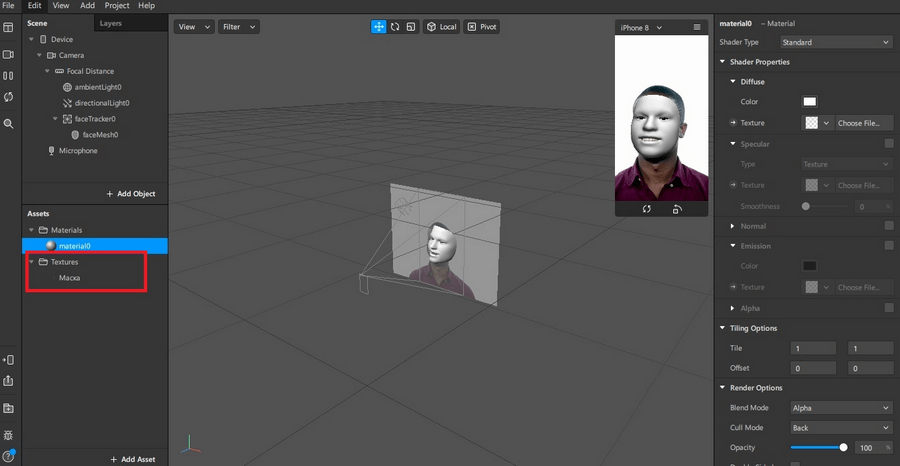
Шаг 22. Настало время мэджик! Левой части рабочего поля выбираем material0. В правой части напротив поля texture тянем за стрелочку и выбираем по названию загруженную с компьютера картинку.
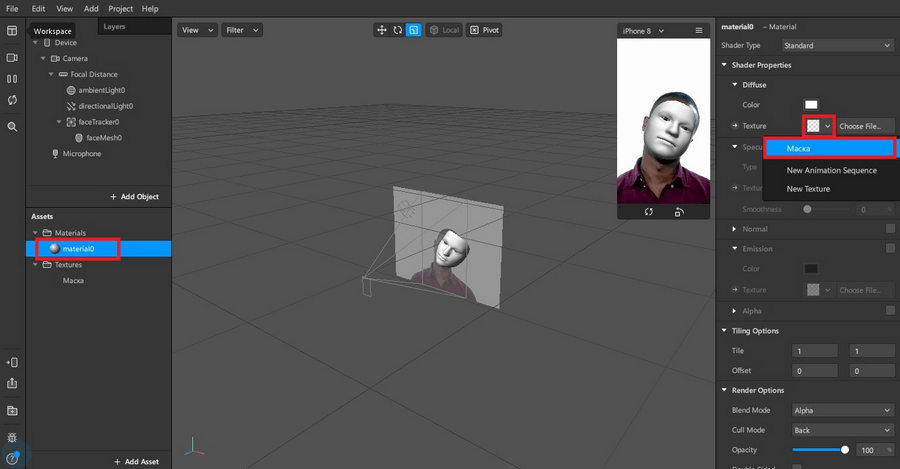
Шаг 23. Вы не поверите, но самое страшное позади. =) Если маска встала немного не так, как вы планировали, кликните в правом рабочем поле face mesh и отрегулируйте положение прямо на модели с помощью осей. Чтобы в это время модель не крутила головой, вы можете отключить движение с помощью кнопки в левой панели play/pause.
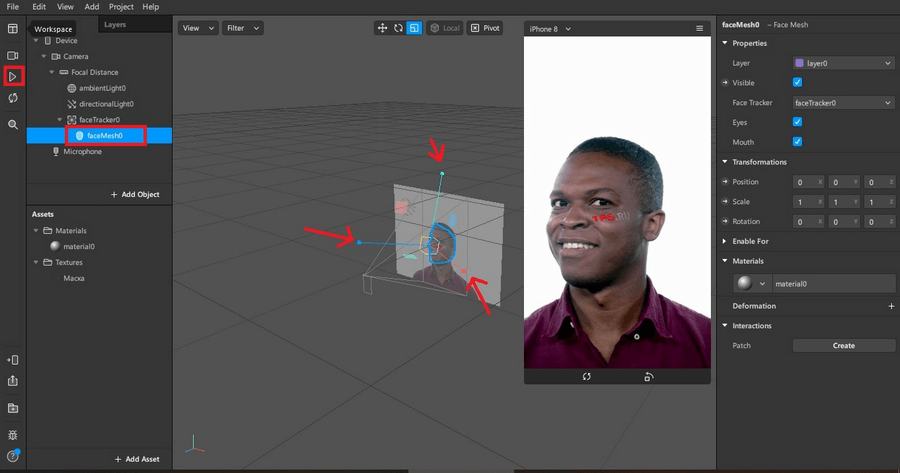
Шаг 24. Теперь нам нужно протестить маску на телефоне. Умные люди советуют синхронизировать телефон с компьютером, но для корректной синхронизации нужны Mac и Iphone. У нас же такой связки не было, так как работали на Windows 10 и Iphone. Что делать? Психовать и копить на Mac. =) И не отчаиваться, конечно. Нажимайте на кнопку test on device. Далее кликайте на send to app.
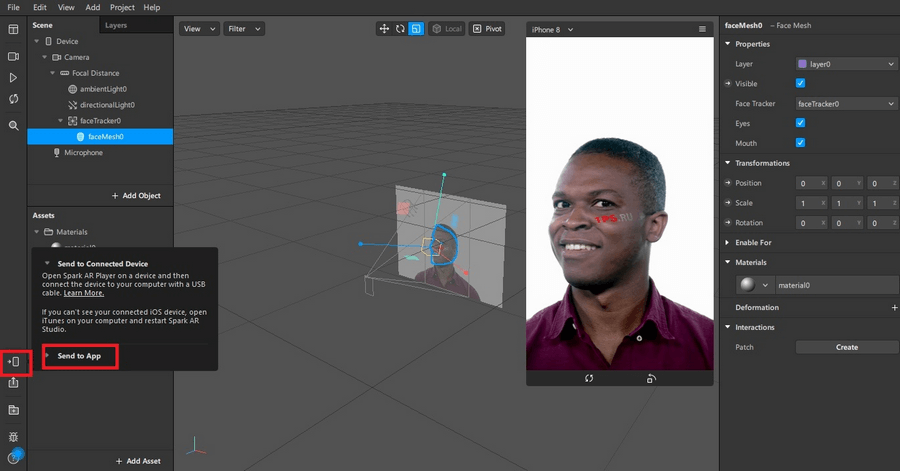
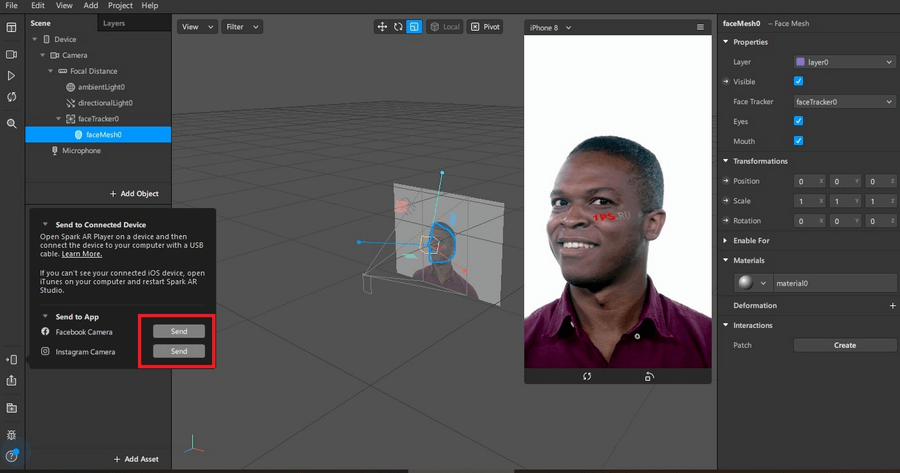
Выбирайте место, где хотите протестировать маску: на камере Фейсбука или камере Инстаграма. Учитывайте то, что возможность теста в Инстаграме не всегда подключается, даже если у вас корректно связана страница на Фейсбука и профиль в Инстаграме (спасибо вечным глюкам Фейсбука). Если Инстаграм не подключился, тестируйте на Фейсбуке, принципиальной разницы, на мой взгляд, нет.
Нажимайте напротив платформы send.
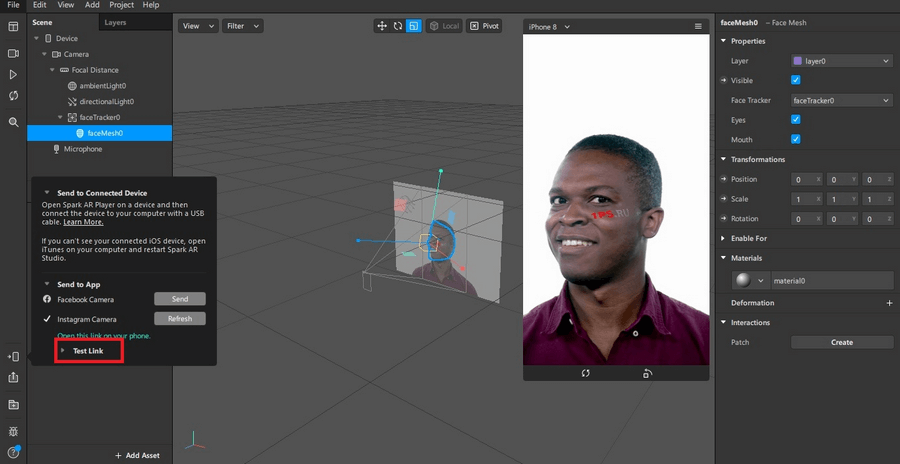
Копируйте ссылку (copy link) и открывайте со смартфона. Обязательно делать это со смартфона! Только так вы увидите все косяки.
Шаг 25. Если результат вас устроил, возвращайтесь в функционал Spark AR. Теперь нам нужно отправить маску на модерацию. Для этого нажимаем кнопку upload.
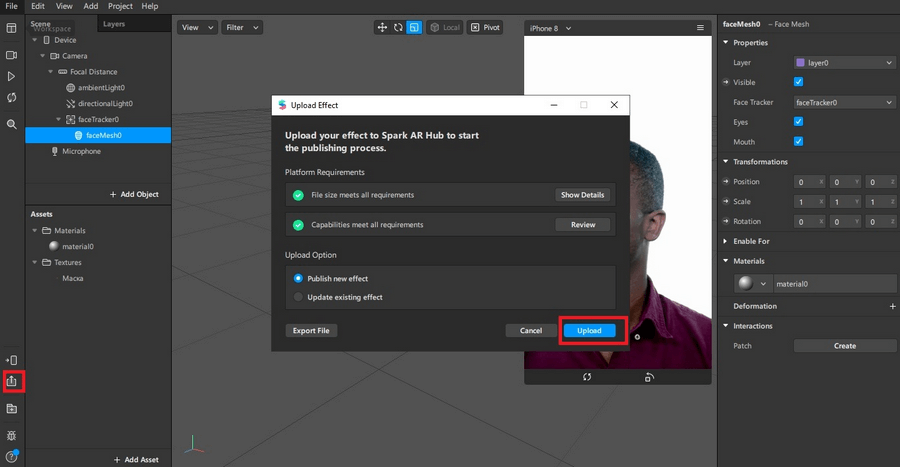
Шаг 26. Выбирайте владельца эффекта, место отображения эффекта, прописывайте название и ставьте аватарку маски.
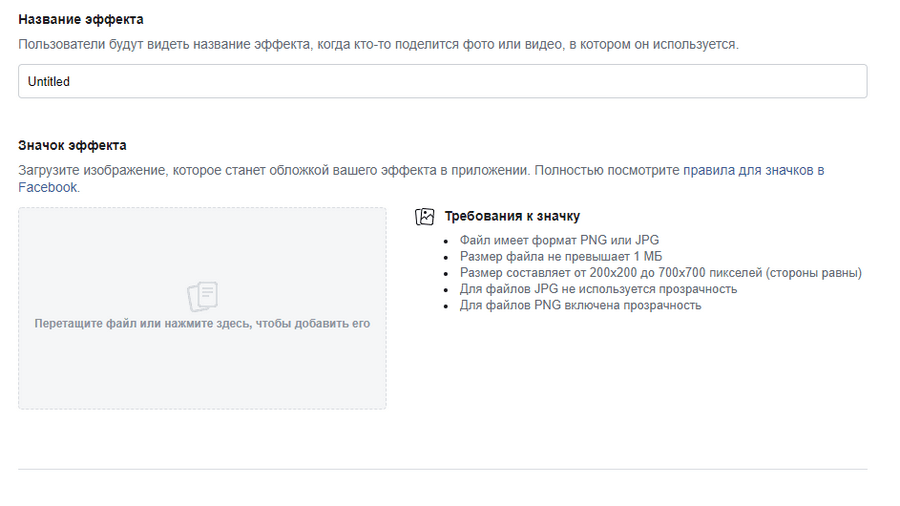
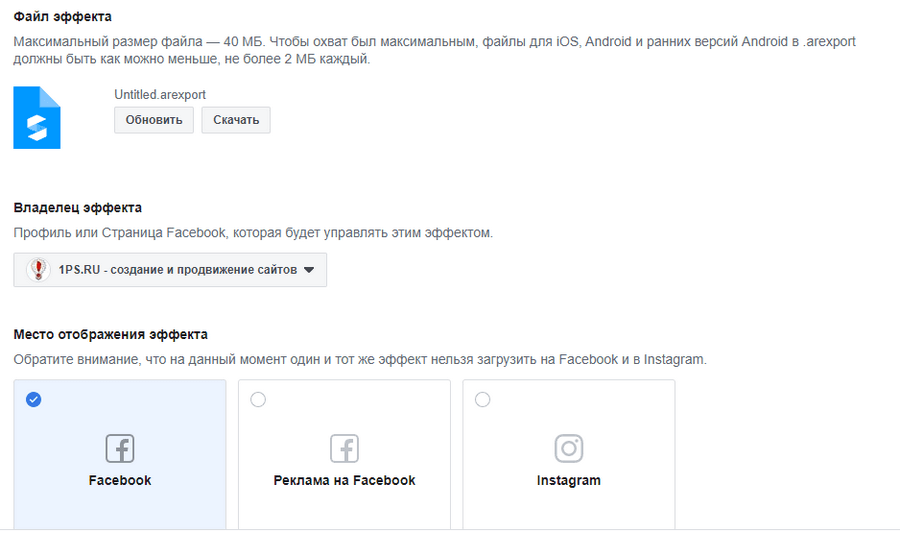
Как только вы все прописали, кликайте на кнопку «загрузить и продолжить». Далее вам останется только снять сторис со своей маской, сохранить сторис в фотогалерею и загрузить на компьютер. Добавьте сторис с компьютера в функционал Spark AR, чтобы продемонстрировать, как работает ваша маска.
Отправляйте маску на модерацию и ждите ответа от Фейсбука. Как гласит легенда, до 10 рабочих дней будет решаться судьба вашей маски. Будем держать за вас кулачки!
Маска в Инстаграме создана. Что дальше?
А дальше можно жить-поживать да добра наживать. =) На самом деле, если вы прошли путь создания маски или даже просто не побоялись открыть Spark AR, вы уже большой молодец.
Первое время разрешено гордиться собой и приставать ко всем коллегам, чтобы они эту маску как можно скорее примерили. А потом нужно будет возвращаться с небес на землю. Побуждайте клиентов взаимодействовать с эффектом и щедро осыпайте их бонусами на ваши товары или услуги. Заключайте договоренности с блогерами. И, конечно, пусть все коллеги пользуются теперь исключительно вашей брендовой маской.
Мы вот тоже к выходу этой статьи подсуетились и обзавелись нашей первой брендовой маской с логотипом компании. Пока принуждать ей пользоваться не будем. А вот просто зайти и посмотреть на эффект принуждать будем. =) Перед созданием собственного творения стоит посмотреть, что получается у других. Ждем вас в нашем Инстаграме!
И да, в дальнейшем планируем более активно работать с масками, так что «тык» на кнопку «Подписаться» в нашем профиле Инстаграма, а то вдруг все плюшки пропустите! =)



