
Как сделать папку с паролем на компьютере
13.12.2017 [22:18], nastya
Чтобы сделать папку с паролем, нужно подготовиться:
title Folder Private
if NOT EXIST Private goto MDLOCKER
echo Are you sure you want to lock the folder(Y/N)
echo Invalid choice.
echo Folder locked
echo Enter password to unlock folder
if NOT %pass%== PASSWORD_GOES_HERE goto FAIL
echo Folder Unlocked successfully
echo Invalid password
echo Private created successfully
Затем, перейдём непосредственно к установке пароля. Как сделать пароль на папку в компьютере с Winodows 10:

Сделать папку под паролем – просто. Чтобы разблокировать её – запустите снова locker.bat и введите пароль.
Как создать папку с паролем на Windows 10
Скачайте и установите программу Anvide Seal Folder. Как создать папку с паролем на Windows 10:
Программа примечательна не только тем, что можно создать папку под паролем, но и при попытке ввести пароль (неверный пароль), программа сообщит вам об этом, когда будет введён правильный пароль. Теперь вы знаете, как создать папку на компьютере с паролем.
Lim BlockFolder – программа для защиты папок паролем
Lim BlockFolder – программа для защиты папок паролем. Бесплатно скачать программу для пароля на папку можно с сатйа Softportal. Формально, программа не ставит пароль на папку на компьютере, а скрывает её.
Установите программу, после чего откройте проводник с той папкой, которую необходимо запаролить:
Если угроза раскрыть свои данные миновала или вы просто захотите воспользоваться своей папкой, вам нужно будет открыть программу для защиты папок паролем, выбрать интересующую папку и нажать на значок открытого замка.
После введённого пароля папка снова появится в проводнике по указанному пути.
Если вдруг возникли проблемы во время добавления пароля на папку – пишите в комментариях.
Как поставить пароль на папку на компьютере с помощью 7-Zip
Самый простой способ поставить пароль на папку в компьютере – с помощью всем известного архиватора 7-Zip. Как поставить пароль на папку в Windows 10/8/7:
Если кто-то попробует открыть архив, он откроется, но при попытке разархивировать или открыть файл из архива, этот человек получит следующее сообщение: “Файл защищён паролем. Введите пароль в поле ниже”.
Этим способом можно поставить пароль на папку рабочего стола в Windows 10/8/7.
11 способов запаролить папку на Windows: 📂 Системные и программные решения

Возникало ли у вас когда-нибудь желание скрыть какую-нибудь информацию от посторонних глаз? Возможно, кроме вас вашим компьютером пользуются другие люди.
В таком случае есть большая возможность того, что данные рано или поздно все-таки просмотрят.
Для того, чтобы защитить информацию, нужно знать как запаролить папку.
Компания Microsoft серьезно беспокоится о безопасности личных данных своих пользователей.
Операционная система Windows с каждым годом совершенствует новые версии.
Однако до сих пор нет штатных средств, с помощью которых можно было бы поставить пароль на файл.
Но есть множество других вариантов, которые могут помочь в этом деле.
Системные способы
Bat-скрипт
Один из вариантов запаролить папку на Windows 7 – это использование специального скрипта.
Это простой способ ограничить доступ к файлам, однако он имеет существенный минус: папку после скрытия будет видно.
То есть, любой пользователь может включить функцию «показ скрытых» элементов и увидеть их.
Файл-ключ с шифром
В Windows 7 можно защитить документы с благодаря еще одному несложному способу.
Для начала необходимо создать файл формата pfx.
Теперь ваши директории надежно защищены от посторонних глаз и ненужного вмешательства.
Никто не сможет получить к ним доступ без специального кода и файл-ключа, который вы указали.
Архиваторы
Это программы, благодаря которым можно сжать большое количество информации в один файл. Это позволяет более удобно и компактно передавать информацию.
Также на такой архив можно защитить, – так данные не попадут в сторонние руки, поскольку для открытия такого файла необходимо знать пароль.
WinRAR
Это один из самых распространенных архиваторов.
Плюсом является то, что такой программой можно продолжать пользоваться даже после истечения пробного срока.
Сжатие происходит очень быстро, а размер готового архива у этой утилиты меньше, чем у остальных. Поставить шифр на архив очень просто:
Это утилита, которая поддерживает практически все форматы, которые только существуют.
7-ZIP также бесплатна, а пользоваться ей достаточно просто.
WinZip
Это еще одно надежное ПО, которое поможет защитить данные.
Специальные программы
Кроме архиваторов существуют и полезные программы, благодаря которым также можно запаролить папку на Windows 10.
Wise Folder
Это бесплатное приложения для того, чтобы надежно защитить свою личную информацию и не передавать ее ненужным людям.
Управление простое, можно за минуту разобраться в работе.
PasswordProtect USB
Эта программа поможет запаролить папку на Windows 7 и 10.
Она занимает мало памяти, имеет русский язык интерефейса и быструю скорость работы.
Установить защитный код можно даже с рабочего стола, не обязательно открывать обеспечение.
Такая утилита не навредит вашим файлам, которые нуждаются в защите.
Folder Lock
Еще одна популярная утилита для скрытия и запароливания личных данных.
Спрятанные файлы не будут отображаться на компьютере.
Также спрятанную информацию можно хранить на переносных накопителях.
Приложение бесплатно и его легко можно скачать.
Плюс программы в том, что после такого запароливания документы не отображаются даже после использования функции показа скрытых файлов и папок.
Минус – нет поддержки русского языка.
Однако разобраться в функционале совсем несложно.
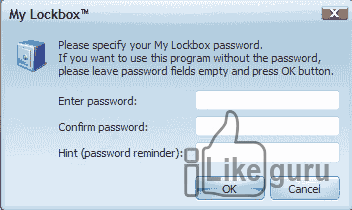
Скачиваем и устанавливаем программное обеспечение. В текстовом поле вводим код, который в дальнейшем будет использоваться для защиты информации.
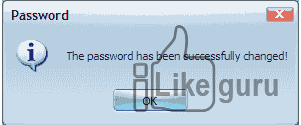
 Окно Password
После добавление открыть директории уже можно только при помощи кода.
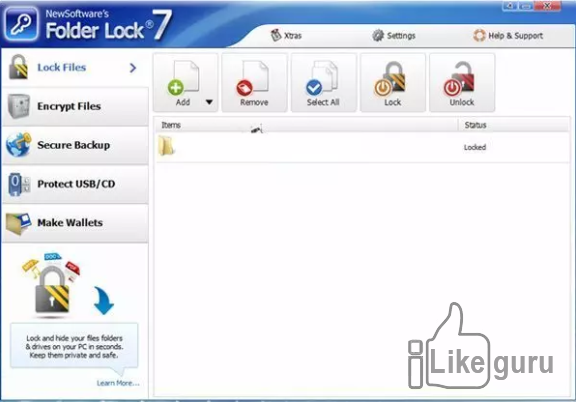 Интерфейс
Anvide Lock Folder
Утилита имеет доступное управление и стильный интерфейс.
Отлично подходит для скрытия всех следов от материалов, которые необходимо скрыть. Она надежно прячет любую необходимую информацию.
Также имеет портативную версию.
Скрыть файлы можно нажав на соответствующий значок.
С помощью этой функции ограничивается доступ к важным директориям.
 Скрывание документов
Для установки шифра и дополнительной безопасности жмем на «Закрыть доступ…»:
 Закрытый доступ после скрытия
Secure Folders
Это обеспечение имеет три варианта защиты: скрытие, блок доступа и установка режима «для чтения».
ПО можно установить на флешку и использовать на других компьютерах даже без установки.
Она может работать в скрытом режиме, поэтому даже профессионалам будет сложно обнаружить такое вмешательство.
My Lockbox
Бесплатное приложение, устанавливающее код на любые папки и файлы в них.
Отличается безопасностью, так как шифр невозможно установить на важные системные файлы, от которых зависит работа компьютера.
Можно выбрать приложения, через которые доступ к определенный материалам не будет блокироваться.
 Внешний вид и принцип работы
  Внешний вид и принцип работы
 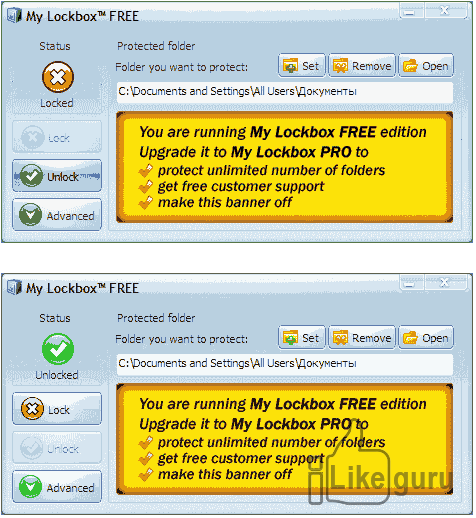 Внешний вид и принцип работы
Если вы нашли ошибку, пожалуйста, выделите фрагмент текста и нажмите Ctrl+Enter.
Как запаролить папку на компьютере
Часто к одному ПК имеют доступ сразу несколько пользователей (семья или сотрудники в офисе), поэтому для сохранения личных данных и информации следует знать, как сделать пароль на папку. Осуществить это можно с помощью стандартных ресурсов виндовс или с помощью дополнительных утилит для создания секретного кода.
Можно ли запаролить папку на компьютере
Если вы никогда не сталкивались с вопросом, как запаролить папку на рабочем столе, то следует понимать, что это в целом возможно осуществить несколькими способами. На компьютере может храниться личная переписка, конфиденциальная важная информация или фильмы с возрастным ограничением. Из-за этого возникает необходимость ставить защиту и ограничивать возможность открыть некоторые директории. Можно даже закрыть доступ к операционной системе в целом – создать пароль (поставить пассворд) при входе в windows.
Как поставить пароль на папку или файл
Можно использовать разные способы того, как сделать папку с паролем. Некоторые из них следует использовать, чтобы закрыть файлы от любопытных глаз детей, добавив необходимые элементы в скрытый раздел. От более опытных пользователей это не спасет, поэтому необходимо воспользоваться более серьезными методами, к примеру, запаролить архив или скачать дополнительные приложения, добавляющие кодовые комбинации на любые элементы в компьютере. Все эти способы будут описаны в соответствующих пунктах ниже.
С помощью архивации
Самый простой и надежный способ, как запаролить папку на компьютере – использовать любой архиватор (7-Zip, WinRar). Каждый из них обладает встроенной возможностью ввести секретный код при создании архивного файла. Алгоритм действий очень прост:
С помощью специальных программ
Если вы не хотите каждый раз распаковывать архив, то следует выбрать другой метод, как надежно запаролить папку на компьютере – применить специализированный софт. Такой способ гарантирует максимальный уровень защиты. Вот некоторые из самых популярных программ на случай необходимости создания пассворда на директорию:
Как установить пароль на папку без архивации и программ
Самый простой способ спрятать какую-то директорию – сделать ее скрытой. Такая возможность есть во всех Windows, начиная с 7 версии. Для этого на элементе кликните ПКМ (мышкой, ее правой клавишей), нажмите на пункт «Свойства». Внизу вкладки «Общие» будет блок «Атрибуты». Установите галочку напротив пункта «Скрытый», нажмите «Применить». Отныне увидеть такой файл можно будет, если установить в свойствах проводника на вкладке «Вид» отображение скрытых файлов.
Для другого варианта у вас должно быть создано несколько пользователей для операционной системы. К примеру, у вашего ребенка будет своя учетная запись, а на вашей будет стоять пассворд. Чтобы ограничить из его учетки доступ к определенным директориям, выполните действия:
Как поставить пароль на файлы, папки, диски: 3 проверенных способа
Если вы используете компьютер совместно с другими пользователями, можно запретить им доступ к отдельным файлам, папкам или даже диску. Сделать это несложно, если есть права администратора
Есть масса ситуаций, когда хотелось бы ограничить доступ к контенту даже на собственном компьютере. Например, для ребенка, которому не обязательно видеть все ваши фотографии и видео. К счастью, это делается довольно просто. Главное — зайти в систему под учеткой с администраторскими правами. Соответственно, пользователи, которым вы запрещаете доступ, таких прав иметь не должны.
«Запаролить» можно как отдельные файлы, так и папки или содержимое диска. Для этого есть встроенные возможности в Windows и сторонние программы.
Способ первый: права доступа в Windows
Этим способом можно ограничить доступ к папке, любому файлу и даже целому разделу диска. Если у вас на компьютере несколько учетных записей пользователей, и вы являетесь администратором компьютера, вы можете закрыть доступ к нужной информации для всех, кроме себя. Делается это так:
После этого файл, папка или раздел диска станут недоступны для всех пользователей, которым вы запретите доступ. Они не смогут его открыть — для этого нужно будет ввести пароль от учетной записи администратора, то есть вашей. Не забудьте только дать файлу или папке неприметное имя, так как имена файлов по-прежнему будут видны всем.

Способ второй: используем архиватор
Этот способ позволяет поставить пароль на папку или файл. Наверняка у вас на компьютере стоит как минимум один архиватор, например, WinRAR. Тогда вы можете спрятать секретный файл или папку в архив и установить на него пароль. Для этого сделайте следующее:
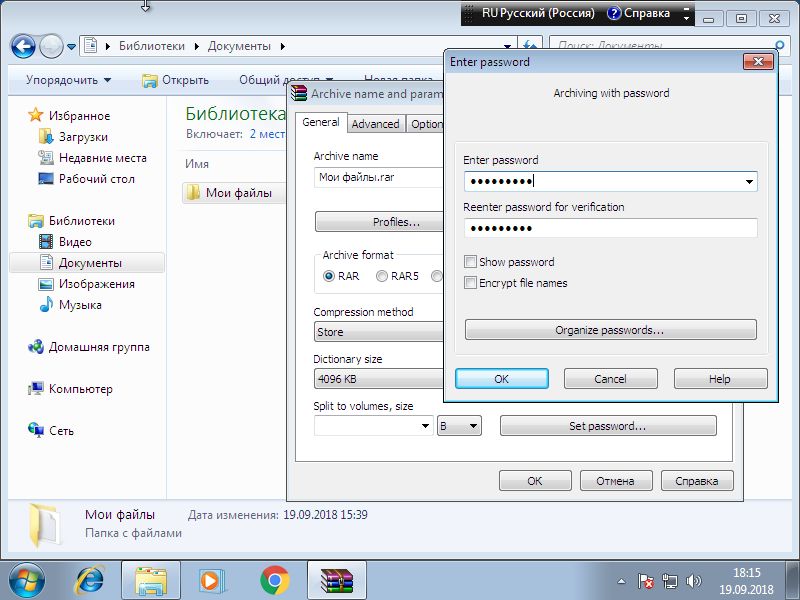
Теперь, чтобы получить доступ к файлу или папке, нужно сначала открыть архив. А при открытии архива — ввести пароль, который вы задали. Не забывайте про неприметные имена. Таким же образом можно поставить пароль на любой новый архив в Windows.
Способ 3: BitLocker
Этот способ — для дисков. Он доступен, если у вас Windows 7 Ultimate или Enterprise, Windows 8/8.1 или Windows 10. Подробнее об использовании BitLocker можно прочитать в нашей статье о шифровании жесткого диска в Windows 10. А для того, чтобы зашифровать дисковый раздел или флешку, сделайте следующее:
Теперь при попытке доступа к диску система будет требовать ввести пароль.
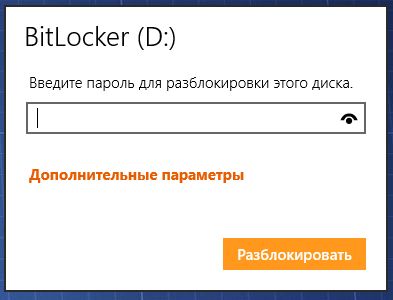
Это способы, позволяющие запретить доступ к вашим данным без использования каких-либо специфических программ.
Вот еще немного полезных инструкций:
Как установить пароль на папку Windows
Лично мне понравилась легкая и простая в использовании программа Cryptomatic. Если вам требуется более функциональная программа воспользуйтесь VeraCrypt. Те, кто не желает устанавливать дополнительные программы, могут воспользоваться архиватором 7-zip или шифровальшиком Windows BitLocker.
Установка пароля стандартными средствами Windows
Среди средств администрирования Windows есть 2 утилиты, позволяющие выполнить шифрование данных и защитить их паролем:
Я решил не рассматривать EFS в качестве способа установки пароля на папку по ряду причин: 1) зашифрованная папка и содержащиеся в ней файлы будут открываться без пароля в учетной записи пользователя Windows, который создал ее; 2) другим пользователям будет доступен просмотр содержимого зашифрованной папки.
Установка пароля с помощью BitLocker
Стоит отметить сразу, что BitLocker не очень удобен в использовании в качестве средства для установки пароля на папку так как требует выполнение ряда предварительных настроек по работе c криптографическим модулем TPM и созданию виртуального жесткого диска.
Подробное описание предварительных настроек вынесено в отдельные статьи, чтобы не нагружать текущую статью большим количеством информации.
1. Разрешите работу BitLocker без совместимого TPM
Одно из неудобств данной утилиты в том, что для ее работы требуется совместимый аппаратный криптографический модуль TPM. BitLocker можно запустить и без TPM, но для этого требуется настройка групповых политик.
Путь к политике: «Конфигурация компьютера → Административные шаблоны → Компоненты Windows → Шифрование диска BitLocker → Диски операционной системы«.
Параметр: «Этот параметр позволяет настроить требование дополнительной проверки при запуске»
Более подробно об этом читайте в статье «Как разрешить работу BitLocker без совместимого TPM».

Не забудьте перезагрузить компьютер для применения групповых политик.
2. Создайте виртуальный жесткий диск
Следующее неудобство связано с тем, что программа BitLocker предназначена для шифрования дисков и не способна выполнять шифрование отдельных папок. Поэтому для защиты своих файлов этим способом приходится размещать их на отдельном диске или флешке, либо создавать на диске еще один раздел.
Есть способ позволяющий создать виртуальное хранилище и работать с ним практически так же, как с папкой. В Windows существует возможность создавать виртуальные жесткие диски, которые представляют собой файл формата VHD или VHDX и поэтому может быть легко перемещен или скопирован. Подробная инструкция по созданию виртуального диска в статье «Как создать виртуальный диск для Windows».

3. Включите BitLocker на виртуальном диске.
После того как работа BitLocker c TPM настроена и создан виртуальный диск можно приступать к шифрованию данных и установке пароля.
Откройте список ваших дисков и кликните правой клавишей мыши по созданному виртуальному диску. В контекстном меню выберите пункт «Включить BitLocker».

Если пункт «Включить BitLocker» отсутствует, то это может означать отсутствие разрешения на работу без TPM. В этом случае необходимо проверить соответствующие настройки групповых политик.
4. Создайте пароль для доступа к диску

5. Сохраните ключ восстановления.
Ключ восстановление представляет из себя хэш (набор символов), который будет запрошен в случае, если вы забыли пароль и пытаетесь восстановить его. Самый простой способ сохранить его файл и надежно спрятать, либо можно распечатать на лист бумаги.

6. Остальные шаги мастера «Шифрование диска BitLocker» оставьте по умолчанию.
Нажмите кнопку «Начать шифрование» и дождитесь окончание процесса.

7. Проверьте работу виртуального диска.
На защищенном BitLocker диске должно появится изображение замка.

Пока виртуальный диск смонтирован в операционной системе, доступ к нему будет осуществляться без ввода пароля. Для размонтирования диска кликните по нему и в контекстном меню выберите пункт «Извлечь».
Чтобы ограничить доступ к информации на диске его необходимо хранить в размонтированном состоянии.

После перезагрузки компьютера виртуальный диск находится в размонтированном состоянии.
Чтобы вновь открыть виртуальный диск необходимо запустить файл диска с расширением VHD или VHDX. Так как диск зашифрован появится уведомление BitLocker.

Кликните на уведомление, введите установленный пароль доступа к диску и нажмите кнопку [Разблокировать].

Диск вновь появится в списке и доступ к его содержимому будет открыт.
Установка пароля с помощью архиватора.
1. Откройте архиватор 7-zip от имени администратора.
Для этого можно воспользоваться поиском панели инструментов. В результатах поиска будет доступна ссылка для запуска программы от имени администратора.
Запуск архиватора от имени администратора необходим для того, чтобы программа смогла получить доступ к любой папке на диске. Если этого не сделать, то можно получить ошибку в момент создания архива.

2. Выделите папку и нажмите кнопку [+ Добавить].

3. Задайте пароль в области настроек «Шифрование» и отметьте галочкой пункт «Шифровать имена файлов». Все остальные настройки архива можно оставить такими как есть.

4. Настройте ассоциации программы с файлами архивов.
Это дополнительная настройка и связана с тем, что 7-zip не выполняет ассоциацию с файлами самостоятельно во время установки, как это делают многие программы. Такая настройка необходима для того, чтобы пользователь мог открыть архивы с помощью программы 7-zip по умолчанию.
Чтобы ассоциировать 7-zip с файлами выберите в меню пункт «Сервис > Настройки«.

Прокликайте колонку «Все пользователи» для каждого типа архива, с которым необходимо ассоциировать программу.

5. Проверьте архив.
Попробуйте открыть запакованный архив. Если все было сделано правильно, то программа запросит установленный пароль.

Распаковывать файлы архива не обязательно, их можно открывать и просматривать с помощью файлового менеджера 7-zip.
Программы для установки пароля на папку
В интернете можно найти довольно много разных программ для установки пароля на папку. Но не все из них предоставляются бесплатно, а некоторые давно не развиваются и не поддерживаются разработчиком.
Ниже представлены программы, которые продолжают развиваться и при этом бесплатны для некоммерческого использования.
Cryptomator
Программа доступна бесплатно для операционных систем Windows, Linux, MacOS. Для использования на мобильных устройствах Android и iOS за программу придется заплатить.
Процесс установки происходит на английском языке, но здесь и не потребуется ничего переводить. Достаточно в самом начале установки принять соглашение, выбрав пункт «I accept the agreement» и все остальные страницы мастера установки оставить как есть.
После установки программы потребуется создать зашифрованное хранилище, защищенное паролем. Для получения доступа к хранилищу необходимо запустить программу и ввести пароль. После этого в систему монтируется виртуальный жесткий диск, на который можно сохранять свои папки и файлы.
Настройка программы не займет много времени и не потребует специальных знаний.
Чтобы установить пароль на папку с помощью программы Cryptomator выполните следующие действия:

2. В мастере добавление хранилища выберите пункт «Создать хранилище«

3. Введите имя хранилища

4. Выберите директорию на компьютере для создания хранилища

5. Создайте пароль для доступа к хранилищу.
В программе предусмотрена возможность восстановления пароля в случае его утраты. Если вы хотите использовать возможность восстановить забытый пароль, то потребуется выбрать пункт «Да, лучше предостеречься, чем потом жалеть».

6. Нажмите кнопку [Создать хранилище] и дождитесь окончания процесса.
Если на предыдущем шаге была задействована возможность восстановления пароля, то появится окно, предлагающее сохранить или распечатать ключ восстановления. Ключ восстановления состоит из набора случайных английских слов.

7. Проверьте работу хранилища.
В завершении предлагается возможность разблокировать диск, чтобы сразу же добавить свои файлы.

Введите пароль, чтобы получить доступ к хранилищу

Нажмите «Показать диск»

В систему добавился виртуальный жесткий диск, на который вы можете скопировать свои файлы.

После копирования файлов не забудьте зблокировать диск, чтобы закрыть доступ к своим файлам.

Cryptomator позволяет создать несколько защищенных хранилищ. Помимо этого, в программе есть возможность создать папку с паролем в облачном хранилище OneDrive, Google Drive или Dropbox
VeraCrypt
«Шифрование/дешифрование на лету» означает, что для открытия зашифрованного файла пользователю нет необходимости извлекать его на диск. Предположим, пользователь входит в программу, монтирует том и открывает видеофайл. Запускается медиаплеер и начинает загружать часть видеофайла в память, чтобы воспроизвести его. Во время загрузки VeraCrypt автоматически расшифровывает эту часть и затем она воспроизводится медиаплеером. Пока проигрывается эта часть начинается загрузка следующей и процесс повторяется.
Пошаговая инструкция по установке пароля на папку с помощью Vera:
1. Запустите программу VeraCrypt и нажмите кнопку [Создать том].

2. Выберите пункт «Создать зашифрованный файловый контейнер«. При выборе этого варианта «Мастера создания томов VeraCrypt», будет создан виртуальный шифрованный диск.

В программе есть возможность зашифровать весь несистемный раздел или диск ( это может быть дополнительный диск без операционной системы, либо флешка), а так диск содержащий операционную систему Windows.
3. Тип тома укажите «Обычный том VeraCrypt«.

Вы можете выбрать вариант «Cкрытый том VeraCrypt». При этом будет создано 2 тома: обычный и скрытый внутри обычного. Скрытый том никак себя не выдает и о его существовании догадаться невозможно. Таким образом в программе реализована многоуровневая защита сверхважной информации. Пароли от томов должны отличаться. При вводе пароля от обычного тома будет монтироваться обычный том. А если введен пароль от крытого тома, то откроется доступ к скрытому тому.

Будет запущен обозреватель файлов Windows. Нужно перейти в папку, в которой предполагается хранить файл виртуального тома и ввести любое понятное имя файла тома, например c:\MyDocs\VeraCryptVolume.hc.

5. Настройки шифрования. В этой программе доступно несколько алгоритмов шифрования, но по умолчанию указан алгоритм AES. Это самый быстрый из имеющихся алгоритмов и поэтому лучше оставить его.

6. Укажите размер виртуального диска.

7. Создайте пароль доступа к хранилищу.
Если вы хотите надежно защитить данные в хранилище, то длину пароля следует ставить не менее 20 символов. максимально доступная длина пароля в программе составляет 128 символов.

6. После создания пароля будет задан промежуточный вопрос: «Собираетесь ли вы хранить в томе VeraCrypt файлы размером более 4ГБ«. В зависимости от ответа будет подобрана файловая система на следующем шаге. Если не уверены в том, как правильно ответить, то выберите «ДА«. В любом случае, на следующем шаге можно указать файловую систему на свой вкус.

7. Форматирование тома.
Выберите предпочитаемую файловую систему. После этого необходимо перемещать курсор в области окна до тех пора, пока не будут сгенерированы ключи шифрования. В завершении нажмите кнопку [ Разметить ].

Дождитесь завершения форматирования. Если нет необходимости в создании еще одного тома, то мастер создания томов можно закрыть, нажав кнопку [ Выход ].

8. Проверьте работу виртуального диска VeraCrypt.

Введите установленный ранее пароль и нажмите кнопку [ ОК ].

Дождитесь монтирования. В списке дисков программы, в строке с выбранной буквой, появится информация о смонтированном виртуальном диске.

Зетем можно начинать работать с диском обычным способом, копируя на него файлы и папки. Все скопированные файлы и папки будут автоматически зашифрованны.
Чтобы ограничить доступ к файлам, находящимся на диске, необходимо размонтировать диск.
Gpg4win
Программа разработана и сопровождается в основном немецкими разработчиками из проекта GnuPG, но имеет открытый исходный код и любой программист может сделать свой вклад в развитие программы.
Официальная страница для скачивания программы: https://www.gpg4win.org/get-gpg4win.html
Чтобы создать папку с паролем в программе Gpg4win необходимо запустить графическую оболочку Kleopatra и выполнить несколько простых шагов:
1. Выберите в меню программы пункт «Файл > Подписать и/или зашифровать папку...»

2. Укажите папку, которую нужно зашифровать и нажмите кнопку [Выбор папки].

3. Поставьте галочку в пункте «Зашифровать, используя пароль. » и нажмите кнопку [Зашифровать].

4. Введите пароль и подтверждение пароля и нажмите [ОК].

5. Шифрование папки выполнено и защищено паролем. Нажмите кнопку [Завершить].

Не забудьте удалить исходную папку!
Зашифрованные данные будут хранится в файле с именем «Имя_папки.tar.pgp» в той же директории, что и исходная папка. Чтобы получить доступ к зашифрованным данным, необходимо их расшифровать и извлечь. Если внесли какие-то изменения в файлы или добавили новые, то придется вновь шифровать папку.
Как видно, программа не выполняет шифрование/дешифрование на лету. Это неудобно для тех случаев, когда приходится постоянно изменять файлы и содержимое папки. Такой программа больше подойдет для хранения архивов и прочих статичных данных.



