
5 проверенных способов как быстро создать аккаунта в гугл (советы эксперта)

Аккаунт в Гугл – личный профиль, через который осуществляется создание почты gmail, управление рекламным кабинетом и подключение других инструментов поисковика. В этой статье вы найдете пошаговое описание того как создать аккаунт в гугл с фото и видео инструкциями.
Как создать аккаунт google через официальный сайт
Благодаря Account Google пользователи могут воспользоваться платформами Гугл без дополнительной авторизации и регистрации. С таким профилем возможно:

Перед созданием учетной записи выберите подходящий тип:
Если вы выбираете второй вариант, то в учетной записи появятся настройки персонализации. Также бизнес-версия облегчает работу сервиса «Гугл Мой сервис».
Как создать профиль:

Примечание: для создания аккаунта Google необязательно нужен ящик Gmail. Вместо него можно использовать адрес электронной почты, зарегистрированный у другого поставщика услуг.
Без номера телефона
Создать профиль можно без мобильного номера и через смартфон, и через ПК. Процесс действия схож в обоих случаях.
Как открыть учетную запись без номера через компьютер:
Шаг 1 — Откройте сайт.
Шаг 2 — Щелкните на кнопку «Создать аккаунт».
Шаг 3 — Заполните все нужные поля. Впишите имя, фамилию, логин и пароль.

Шаг 4 — Кликните «Далее».
Шаг 5 — Напишите резервную почту, день рождения, пол.

Шаг 6 — Щелкните «Далее».
Шаг 7 — Согласитесь с условиями пользования, предварительно ознакомившись с ними.

После этих действий у вас появится профиль. Однако при последующем входе сервис напомнит про отсутствие привязанного номера. Гугл спросит, хотите ли вы продолжить без этих данных. Просто подтвердите свои действия.
Как создать запись через мобильное устройство:
Как создать новый аккаунт на телефоне
Для открытия нового профиля перейдите на страницу «Создайте аккаунт Google» и выполните следующие действия:
На новом телефоне при включении
При входе в Google через другой смартфон напишите почтовый адрес или мобильный номер. Потом кликните на кнопку «Далее».
После напоминания системы проверить первое мобильное устройство разблокируйте телефон. Появится сообщение «Это вы пытаетесь войти в аккаунт?». Щелкните на кнопку «Да».
Если смартфона нет под рукой, то вы можете выбрать другой способ, например, вход через пароль.
Создать аккаунт гугл на базе доменной почты
В случае открытия подобного электронного ящика ваша почта будет такой же, как у любого клиента Gmail. Кроме одного отличия – домена. К примеру, не kakcdelat@gmail.com, а kakcdelat@akk.com.
Для этого вам необходимо зарегистрироваться в GSuite – наборе разнообразных программ, помогающих в бизнесе. Несложная форма даст вам доступ к тестовому режиму. В течение двух недель вы сможете воспользоваться Gmail для домена бесплатно.
Регистрация профиля в GSuite:


Окончательное действие – выбор тарифа. Цена одного клиента – от 5 до 50 долларов за 12 месяцев.
Усильте защиту аккаунта google
Двухэтапная аутентификация помогает защищать профиль. Коды в СМС часто используются для фишинга, поэтому для второго этапа желательно использовать другой вариант:
Кроме того, для дополнительной защиты предоставляйте доступ к учетной записи лишь необходимым сервисам:
Блокировка экрана позволяет сохранить устройство от посторонних. Сделать это можно в настройках смартфона или компьютера.
Устаревшие версии браузера и операционных систем более уязвимы. Поэтому для защиты регулярно обновляйте программное обеспечение.
Включите сохранение паролей
При работе, Chrome по умолчанию предлагает сохранять пароли. Однако пользователи могут в любое время сами включить или отключить опцию. Для этого:
Сообщите своим контактам о смене адреса
Сообщите об обновленной электронной почте своим контактам: родственникам, друзьям и коллегам. Расскажите им об этом лично, через социальные сети или отправьте уведомляющие имейлы.
Как создать аккаунт Google Рекламы
Google Advertising – интернет-сервис рекламы от Гугл, который позволяет публиковать работающие и привлекающие клиентов объявления и распространять среди тех потенциальных покупателей, которым это интересно. Есть 3 уровня, а именно:
Подготовка
Создать учетную запись в Гугл Рекламе могут клиенты, имеющие почтовый ящик и веб-сайт. Однако если у вас отсутствует сайт, то вы сможете публиковать объявления через умные кампании, по умолчанию использующиеся для новых пользователей Google. Создание публикации занимает не более 15 минут.
Инструкция


Проблемы с созданием аккаунта google или доступом к нему
Возможные затруднения и способы решения проблем:
Как управлять аккаунтами google
У пользователей, имеющих несколько профилей, есть возможность выбрать тот, которым они хотят пользоваться в данный момент.
Правила создания аккаунта Google для доступа к онлайн-сервисам
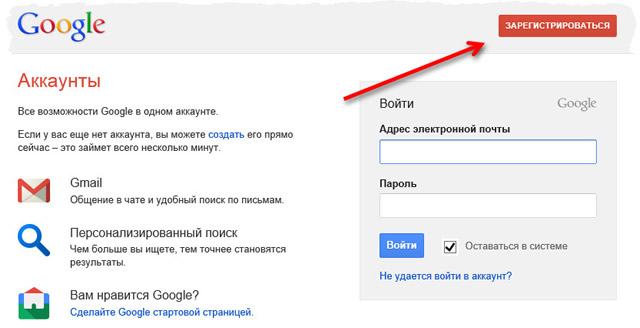
Аккаунт Google состоит из адреса Gmail и профиля Google, благодаря которым функции служб Google лучше приспособлены к потребностям пользователя.
Создание аккаунта пользователя Google
Если вы хотите создать аккаунт Google, перейдите на страницу создания аккаунта или нажмите Создайте учетную запись в правом верхнем углу любой страницы входа в систему Google.
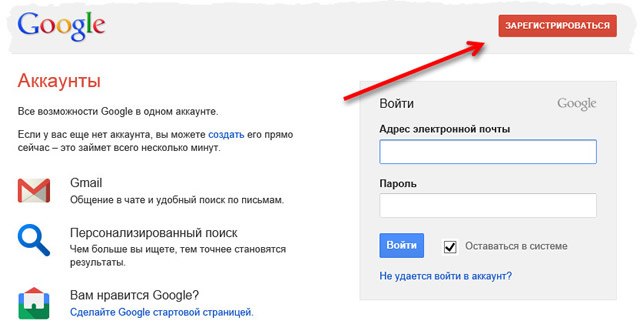
Счета можно использовать вместе со всеми службами Google. Когда вы создаете аккаунт – независимо от того, делаете это с помощью страницы создания учетной записи или страницы входа в конкретную услугу – вы можете пользоваться своим именем пользователя и паролем на любой из служб Google.
Допустим, что вы хотите использовать YouTube, чтобы публиковать свои фильмы. Перейдите на www.youtube.com и создайте учетную запись Google. Полученную комбинацию имени пользователя и пароля, вы можете теперь использовать не только для входа и публикации видео на YouTube, но также для создания и совместного использования документов в службе Google Документы.
Все письма, касающиеся Вашего счета и пользования услугами, будут приходить на Ваш новый адрес Gmail: имя_пользователя@gmail.com.
В процессе создания учетной записи, система попросит Вас предоставить данные, необходимые для предоставления Вам безопасного и удобного использования всех служб Google.
Требования к браузеру
Создание учетной записи и вход на главной странице аккаунтов Google должно происходить без проблем на следующих браузерах:
Примечание: каждая услуга предоставляется в рамках учетных записей Google имеет собственные требования к браузеру, которые иногда могут быть более строгими от приведенных выше.
Часто задаваемые вопросы по аккаунту Google
Можно ли использовать Google без учетной записи
Да. Без входа в аккаунт Google вы, например, можете использовать поиск в Google и смотреть видео на YouTube.
Можно ли пользоваться услугами Google без профиля
Да. Профиль Google требуется только в том случае, когда вы хотите что-то сделать общедоступным или использовать Google Plus. Профиль позволяет Вам общаться с людьми, которых вы знаете из различных служб Google – например, вы можете поделиться направлениями в Картах Google или видео с YouTube. С помощью этого профиля Google вы можете контролировать информацию о себе, которая будет предоставляться не только в Google Plus, но и в других службах, таких как Gmail и поиск.
Вы можете в любой момент удалить свой профиль Google. После создания учетной записи на странице Настроек аккаунта вы можете удалить свой профиль Google и связанные с ней функции Google Plus. Кроме того, если вы хотите создать резервную копию своих данных, такие как профиль, фотографии и контакты, вы можете скачать их на ваш компьютер.
Будут ли пользователи видеть мой профиль Google
Да, будут, но вы можете определить, сколько информации вы хотите открыть для пользователей Интернета. Имя и фамилия являются единственными элементами профиля, которые должны быть публичными. Если вы решите предоставить другую информацию, такую как свои интересы, город проживания или адрес электронной почты, вы можете выбрать, кто может их видеть.
На странице Профиля и конфиденциальность вы можете изменить данные в профиле, а также указать, кто сможет просматривать ваши индивидуальные данные (помните, что после создания учетной записи вы не можете на этой странице изменить свою дату рождения). Изменив настройки, вы можете выключить отображение вашего профиля в результатах поиска Google, хотя вполне возможно, что он будет отображаться в других контекстах.
Если вы хотите передать дополнительную информацию, вы можете организовать свои контакты в круги, чтобы предоставить соответствующее содержание соответствующим лицам.
Будет ли адрес Gmail показан в сети
Ваш Gmail-адрес и другие контактные данные, по умолчанию, будут скрыты. Если вы хотите передать эту информацию другим лицам, вы можете опубликовать их в рамках определенного круга или пометить как общественные, в настройках профиля.
Кроме того, вы можете включить отображение кнопки под фотографией профиля, которая позволяет каждому человеку отправить Вам письмо. При этом ваш адрес электронной почты будет скрыт.
Зачем вместе с аккаунтом Google даётся адрес Gmail
Google очень любит Gmail, и надеется, что Вам он понравится тоже. Однако если вы решили не использовать Gmail, и вы захотите связать другой адрес e-mail с вашим аккаунтом Google, вы можете отменить свой адрес Gmail.
Как изменить параметры входа в систему
Когда вы зарегистрируетесь, автоматически включается функция «Запомнить меня», так что вам не придется вводить имя пользователя и пароль каждый раз, когда вы хотите воспользоваться Google. (Периодически система просит Вас заново войти и в любой момент вы можете выйти из системы). Этот параметр вы можете в любое время отключить, сняв флажок Запомнить меня на странице входа Google.
Каким образом я могу изменить настройки Истории поиска
История веб-поиска помогает обеспечивать более персонализированные результаты поиска на основе Вашей деятельности в сети, включая предыдущие поиски. После создания учетной записи Google, история веб-поиска включается автоматически.
Создание нового аккаунта в Google на телефоне с Android или компьютере
Здравствуйте, друзья! Сегодня мы поговорим с вами про создание аккаунта Гугл. Но, для начала, давайте вкратце расскажу для чего он вообще нужен.
Компания Google очень известная в первую очередь своим браузером Google Chrome и поисковиком google. Но кроме этого у нее еще есть множество различных сервисов, например, YouTube, Gmail, Google Drive (Диск) и прочие, которыми можно пользоваться, если имеется необходимый аккаунт. Посмотреть все доступные сервисы можно, перейдя на страницу https://www.google.com/ и нажав вверху справа на кнопку с точками в виде квадрата.
Среди них есть Gmail – это почтовый ящик, Диск – это виртуальный личный диск, на котором можно хранить личные данные (фото, видео, документы), причем в нем можно использовать 15 Гб абсолютно бесплатно. Календарь – зайдя в профиль на различных устройствах, будут синхронизированы все сделанные в нем записи, например, Дни рождения. YouTube – появляется возможность подписываться на различные каналы, и вести свой собственный канал, также он будет рекомендовать вам ролики для просмотра, основываясь на тех, что вы уже посмотрели.

Еще к нему привязываются все телефоны, работающие на базе операционной системы Android. Поэтому после покупки новенького смартфона необходимо будет создать аккаунт в Гугл Плей Маркет, для полноценного использования девайса, или же можно зайти в уже существующий профиль.
Теперь о том, как понять: есть ли у меня профиль в Гугл? Для этого перейдите на страницу: https://accounts.google.com/ForgotPasswd?hl=ru. В предложенное поле введите почтовый ящик, который заканчивается на @gmail.com. Здесь нужно вспомнить, создавали ли вы подобный, может когда-то регистрировали почту. Нажимайте «Далее».
Потом вводите пароль и опять кликайте «Далее».
Если подобный ящик существует, тогда появится надпись: «Вы вошли». Собственно, это и значит, что аккаунт у вас уже есть. С его помощью вы можете легко пользоваться всеми доступными сервисами, или использовать его для входа в Google Play Market на телефоне, или планшете.
Ну а если вы не хотите использовать старый профиль или нужно зарегистрировать новый после сброса настроек на устройстве с Android, тогда дальше давайте рассматривать, как выполняется регистрация на телефоне или с компьютера.
Регистрация аккаунта с телефона
Если устройство у вас новое, тогда сразу после включения, появится окно для регистрации или входа. Выполняйте все шаги и проблем не возникнет.
Если же вы вышли из аккаунта Гугл и теперь нужно выполнить вход в другой, или вовсе создать новый, то следуйте простой инструкции, описанной ниже.
Если нужно удалить старый профиль Гугл на Андроид, прочтите отдельную статью.
Покупая новый девайс с Андроид, вы обнаружите в нем много вшитых Google сервисов. У меня, например, была вообще отдельная папка с ними на рабочем столе. Удалить их нельзя, даже если вы ни разу не пользовались некоторыми из них. Так вот, для того чтобы зарегистрироваться, нужно зайти в любое из этих приложений. Давайте выберем Play Маркет.
Дальше нажимаем «Новый».
Введите свои имя и фамилию и жмите по стрелке.
Придумайте и введите в предложенное поле «Имя пользователя». В дальнейшем его вы будете вводить в поле «Логин» при входе. Нажмите внизу справа на стрелку.
Может появится следующее окно. Это значит, что выбранное имя уже занято. Кликнув по строке «Нажмите, чтобы увидеть», можно посмотреть предлагаемые варианты замены. Изменяем имя до тех пор, пока оно не будет свободно, и жмем «Повторить».
На следующем шаге вводите пароль. Он должен быть сложный, переключитесь на английскую раскладку клавиатуры и используйте большие и маленькие буквы, цифры и даже разрешаются некоторые символы ($, &, *). Например, он может выглядеть так: Myakk1G$Ann. Главное, чтобы появилась надпись «надежный». Повторите введенную комбинацию символов и нажмите стрелочку вправо.
Затем заполняем данные необходимые для восстановления. Выберите подходящий вопрос, введите ответ на него и впишите адрес другой используемой вами почты, к которой есть доступ. Нажимайте стрелку.
Дальше можете оставить или убрать галочки напротив предложенных полей и снова жмите стрелку вправо, таким образом, вы примите все условия. Аккаунт создан. Кстати, все те же шаги нужно будет выполнить, если планируете создавать его на планшете.
Создание нового аккаунта через браузер на компьютере
Теперь давайте рассматривать, как создается аккаунт в Гугле через компьютер. Использовать вы его потом сможете и для Андроид, например, смартфон или планшет.
У вас должна открыться страница с формой для регистрации.
Вверху введите имя и фамилию, данные могут быть как реальными, так и вымышленными. Потом придумайте «Имя пользователя» – это будет логин. Вводите и подтверждайте пароль. Как его составить, я объясняла с предыдущем пункте. Затем укажите дату рождения, это необходимо, поскольку регистрироваться могут только лица старше 13-ти летнего возраста. Поле для номера можно не заполнять, то есть, создать аккаунт можно и без номера телефона. Но лучше его ввести, чтобы при необходимости была возможность восстановить профиль. Запасной адрес почты также может пригодиться для восстановления. Жмите кнопку «Далее».
Потом примите все условия, кликнув по соответствующей кнопке внизу страницы.
На этом все! Аккаунт успешно создан и его аватарка появится справа вверху страницы.
Думаю, теперь вы сможете зарегистрировать новый аккаунт Google с компьютера или телефона, чтобы получить доступ ко всем сервисам компании, в том числе Почте, Диску, Ютуб и Плей Маркету.
Простая инструкция, как создать гугл аккаунт (учетную запись) пошагово

Здравствуйте, уважаемый читатель! Самым популярным браузером является Google Chrome, который разработала компания Google, и сегодня я расскажу, как создать гугл аккаунт. На настоящий момент им пользуются около 300 миллионов интернет-пользователей. У меня стоит браузер Google Chrome, и он меня устраивает во всех отношениях.
Постараюсь доступно по шагам всё разложить вам, чтобы было понятно, даже если вы впервые видите регистрационную анкету 🙂 Расскажу, как в компании google com создать новую учетную запись, куда нажимать и как правильно заполнить нужные анкетные поля. Уверена, у вас всё получится легко по моей инструкции!
Как создать гугл аккаунт
Если вы открыли компьютер, то обязательно попадете в браузер, который у вас открыт в данный момент. В интернете несметное количество разной информации. Браузер – это программа, с помощью которой мы получаем эту информацию, просматривая сайты интернета. Видов браузеров несколько:
Чтобы работать в Google Chrome не обязательно нужно создать аккаунт, но чтобы пользоваться почтой гугла или облачным хранилищем, кстати, туда можно закинуть информации на 15 ГБ, нужно будет создать свою учетную запись или аккаунт.
Аккаунт – это личный кабинет, где предоставляется возможность создать почту gmail.com, управлять рекламным кабинетом, сайтом или подключать другие инструменты поисковика. В аккаунте содержатся все сведения о человеке
Аккаунт – это учетная запись пользователя, которая содержит все сведения о человеке, а чтобы идентифицировать посетителя создают пароль и логин. Вот все сведения (дата рождения, пол,) в совокупности и есть аккаунт, т.е. учетная запись.
Зачем нужна учетная запись
Создать учетную запись Google (по другому «аккаунт») для себя в настоящее время просто необходимо, так как без этого невозможно воспользоваться сервисами, которые предоставляет эта компания. У меня установлен браузер Google Chrome, и я предпочитаю его другому, например Opera, Yandex.
А сервисов в гугле множество, каждый посетитель сможет найти среди них нужный, чтобы решить существующую задачу, например: электронная почта Gmail (считается самой надежной почтой в интернет). Я ее использую для всех регистрируемых сайтов.
Если любите послушать музыку, посмотреть фильм, то вам Google даст такую возможность в YouTube. Очень полезным считаю для любых пользователей сервис Google-Диск. На гугл-диске я работаю постоянно: пишу статьи, копирую сюда свои видео, сохраняю фото. Google-Диск является облаком, в котором возможно предоставлять доступ для общей работы с документами кому угодно!
Для того, чтобы пользоваться всеми ресурсами, которые я перечислила выше, нужно иметь в гугл свою учетную запись, то есть аккаунт, по которой система будет вас узнавать, поэтому если у вас его еще нет, то обязательно создайте, потратите на это всего минут 5.
Например, я человек с весьма малым багажом знаний в компьютерах, сейчас мне уже 75 лет, компьютерную грамотность стала осваивать не так давно, но смогла зарегистрироваться очень просто!
Пошаговая инструкция
Для того, чтобы создать гугл аккаунт и тем самым получить возможность пользоваться сразу всеми его сервисами, нужно перейти на главную его сраницу компании по адресу: https://www.google.ru/, и следующим действием нужно нажать на кнопку “Войти”, после чего нас система перекинет на новую страницу для начала регистрации.

На этой странице ничего не заполняем, поскольку это требуется только, если вы уже создавали учетную запись, просто нажимаем “Создать аккаунт” и “Далее”.

Появляется окошко, где надо нажать “Для себя”, поскольку аккаунт вы делаете не для компании, не для бизнеса, а именно свой личный.

В следующем окне нам предложат заполнить анкету, в которой указываем некоторые данные о себе, которые нужны для регистрации.
Как и в обычном паспорте, при создании учетной записи в гугл, должны быть указаны сведения о пользователе, и чтобы система могла их распознать, пользователь при входе в Google вводит логин и пароль, который был использован при регистрации своего аккаунта. В нём содержатся все данные о человеке, поэтому и требуется регистрация.В анкете прописываем: :
С последним немного посложнее: придуманное вами имя пользователя латинскими буквами будет вашим логином и частью вашей почты gmail.com (то что расположено в адресе до знака @). Если придумаете по своему настоящему имени, то скорее всего оно будет уже занято.
Нужно подобрать такое имя, чтобы не было никем занято в гугле, а если занято, то система вам об этом скажет, и придется подбирать новое, но такое, чтобы вы его сами не забыли, поэтому лучше всего где-то сразу записать.
И не делайте его слишком длинным, будет проще набирать в последствии, если будете заходить в свой аккаунт на другом устройстве например.
Дважды вписываем пароль для будущей учетной записи google, его тоже надо придумать, а лучше для этой цели воспользоваться сайтом-генератором паролей, например, Lastpass или любым другим, так как в них легко сделать надёжный пароль.
Для генерации пароля, в поисковой строке гугл вбиваем “пароли” и первым сайтом будет как раз подходящий генератор, оттуда копируем, повторяем его и сохраняем себе, чтобы не забыть.

А затем нажимаем кнопку “Далее” внизу страницы. И вот тут-то, если имя пользователя уже кем-то занятое, система так и скажет вам, надо придумать новое.

Система может предложить свое, но очень уж оно неприглядное, поэтому старайтесь придумать сами. После того, как вы успешно пройдёте первый этап заполнения анкеты, чтобы создать учетную запись гугл, сайт отправит вас на следующий шаг, где заполняем ещё немного данных о себе: телефонный номер, резервную почту и дату рождения.

Резервную почту можно не заполнять, поскольку она нужна только для восстановления утерянного доступа, если не укажете телефон. Гугл не всегда требует заполнить номер телефона, но если попросит, то без этого не обойтись.
Но бывает такая ситуация, что вдруг возникнет какая-то проблема с доступом, то можно будет восстановить аккаунт по номеру телефона. И в целях безопасности гугл попросит его подтвердить, поэтому лучше внести. Я попадала в такие ситуации, и с номером телефона все решалось быстро.

Для этого система на ваш номер отправит смс сообщение с кодом, и этот код надо будет ввести в следующем окне и далее нажать кнопку “Подтвердить”.
Когда вы пропишите и подтвердите свой телефон, Google, как правило, предлагает дополнительно внести его сразу во все свои сайты для возможности звонить, но если вы не желаете это делать, то можно нажать на кнопку “Пропустить”.

Последним шагом создания учетной записи в Google вам предложат принять условия использования сервиса (окно “Конфиденциальность и Условия использования”), на этом этапе просто соглашаетесь, нажимая кнопку “Принимаю”.

Вот и все! Аккаунт в гугл создан, ура! 🙂
Как выбрать нужный для работы сервис
После того, как вы создадите свою учётную запись в гугл ком, автоматически уже окажетесь в ней. Это вы можете увидеть, перейдя на начальную страницу компании.
Там в правом верхнем углу вместо кнопки “Войти”, на месте будущей фотографии (загрузите отдельно) будет отображаться первая буква имени, указанного вами при регистрации. Если нажать на нее, то откроется иконка вашего аккаунта.

Также рядом с вашей аватаркой в правом верхнем углу есть квадратик, нажав на который вы попадаете на вкладку, где можно выбрать нужный вам сервис гугла, куда хотите перейти.

Например, почту gmail или диск гугл, на котором удобно хранить фото, видео или записать какой-то документ, а можно выбрать ютуб. Просто выбираете любой сервис, с которым желаете работать сейчас, и переходите к нему.
Заключение
Ну что ж, как вы уже наверняка поняли, создать учетную запись гугл для себя совсем не сложно, просто следуйте по шагам, в которых я постаралась подробно и понятно рассказать, как это сделать.
И в результате у вас будет электронная почта gmail.com, а также доступ к любым другим сервисам компании, например, возможность сделать свой канал на ютубе, пользоваться Google диском и ещё многими полезными его ресурсами.
Если информация была для вас полезной, оставляйте комментарии, поделитесь ею в соцсетях, я буду рада.
С вами была Елена Кашина.
Сделай репост – выиграй ноутбук!
Каждый месяц 1 числа iBook.pro разыгрывает подарки.
—>  LENOVO или HP от 40-50 т.р., 8-16ГБ DDR4, SSD, экран 15.6″, Windows 10
2 комментария
Все правильно! Такие полезности обязательно нужны
 Автор: Елена Кашина
Поэтому и стараюсь, чтобы было новичкам полезно!
Оставить комментарий
Подписка на статьи
Делюсь интересной информацией не только на блоге, но и в социальных сетях!
YouTube Facebook Вконтакте Одноклассники Twitter
Подпишитесь на Новые Статьи, чтобы Ничего Не Пропустить
Хотите больше от работы в интернет?
 Все самое интересное впереди!
С уважением,
автор этого блога



