
Как перенести данные между разными аккаунтами iCloud
Для многих пользователей работа с iCloud — настоящий темный лес. Поэтому они не используют «облачное» хранилище от Apple и делают выбор в пользу других сервисов. Во многом это происходит потому, что Apple не предоставляет нормальный удобный инструмент для взаимодействия со своим «облаком». Но это вовсе не значит, что его не существует.

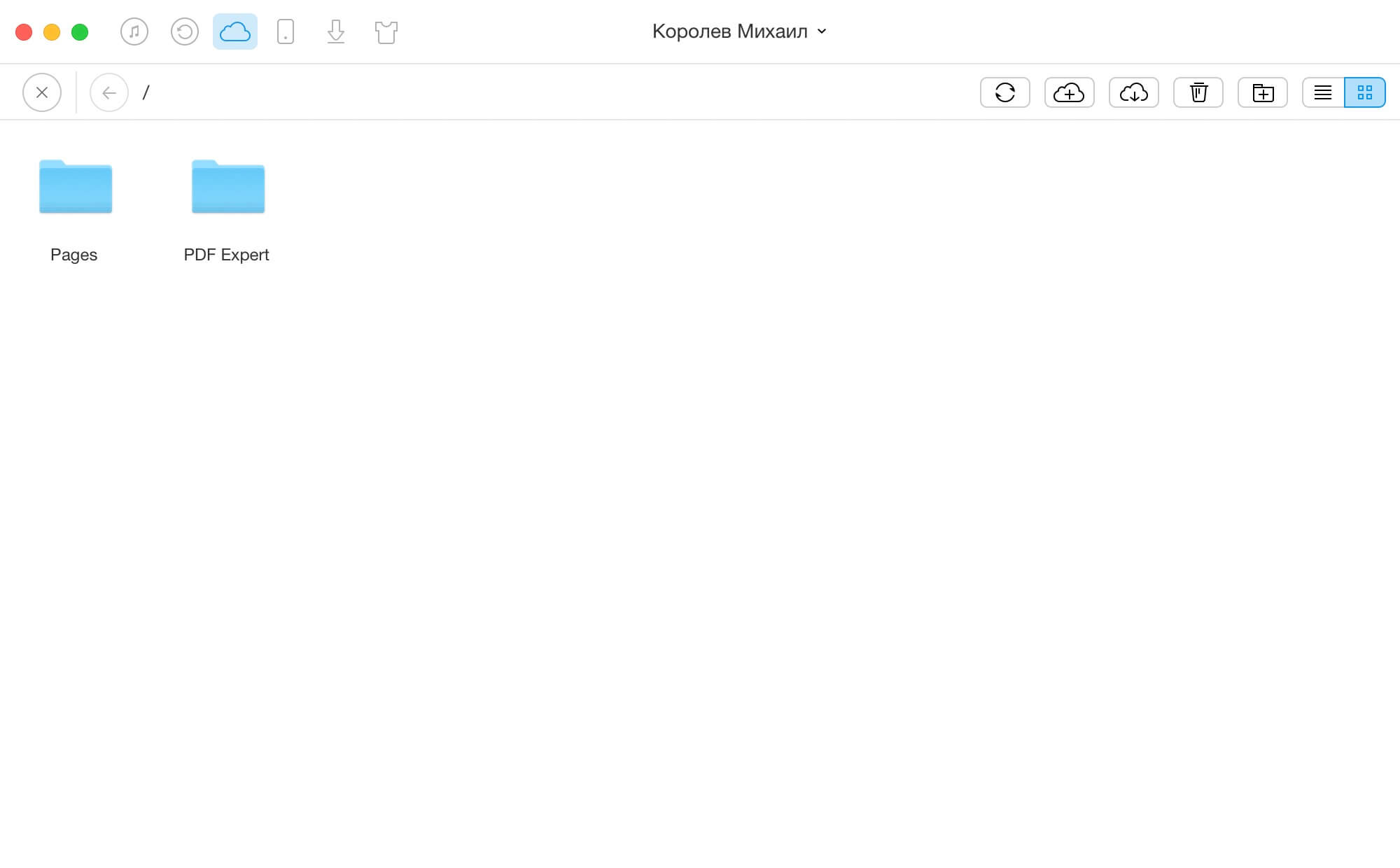
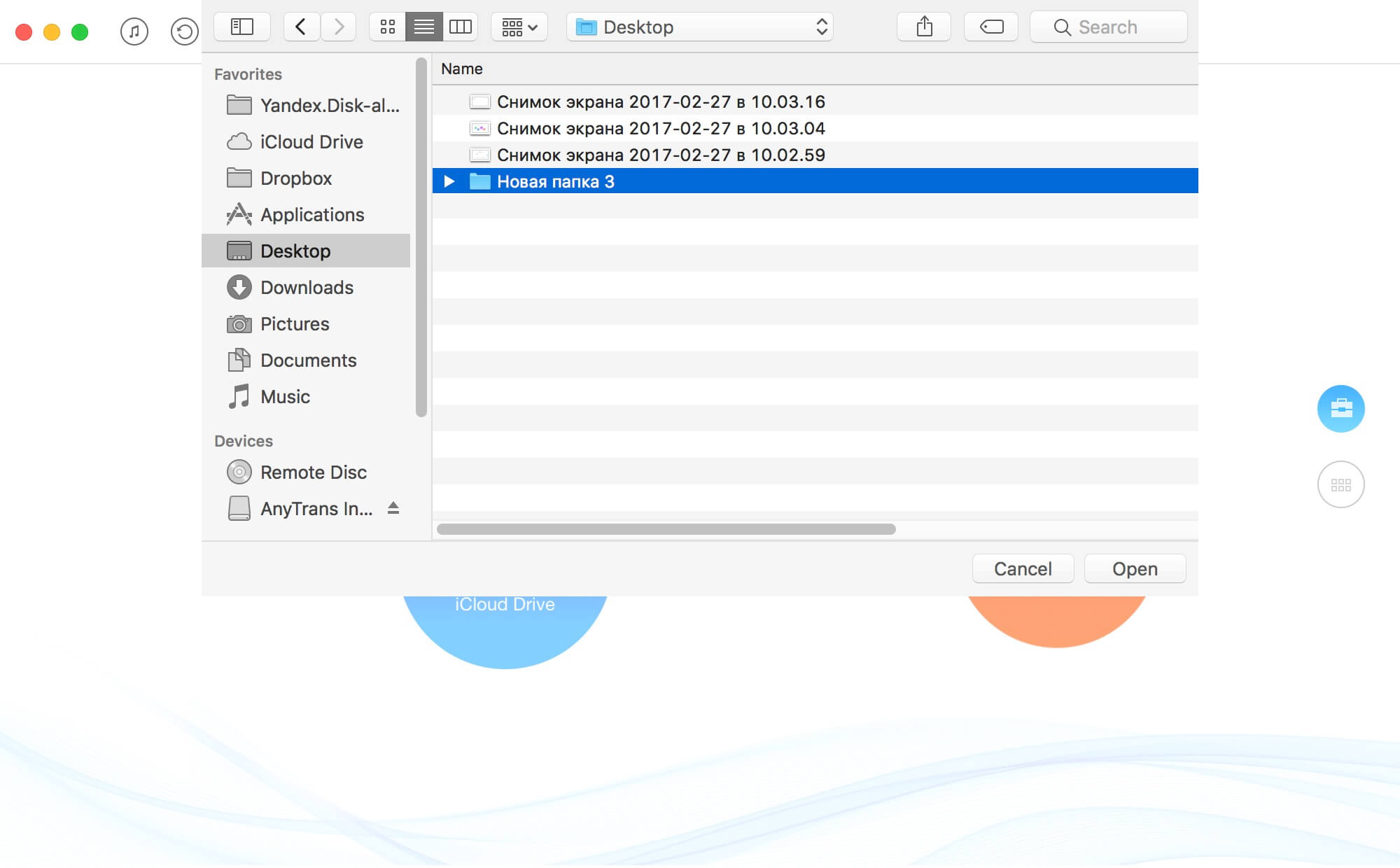
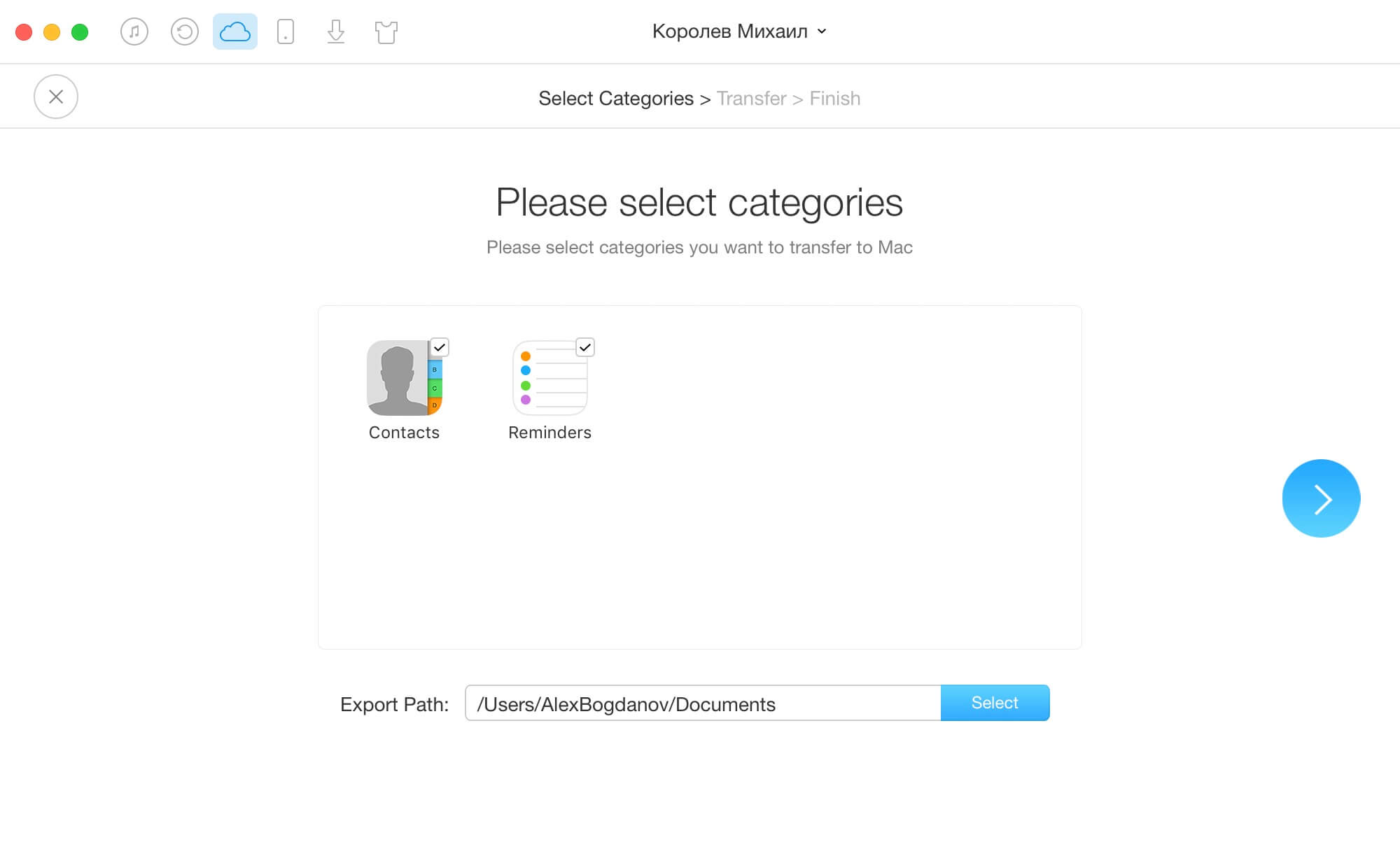
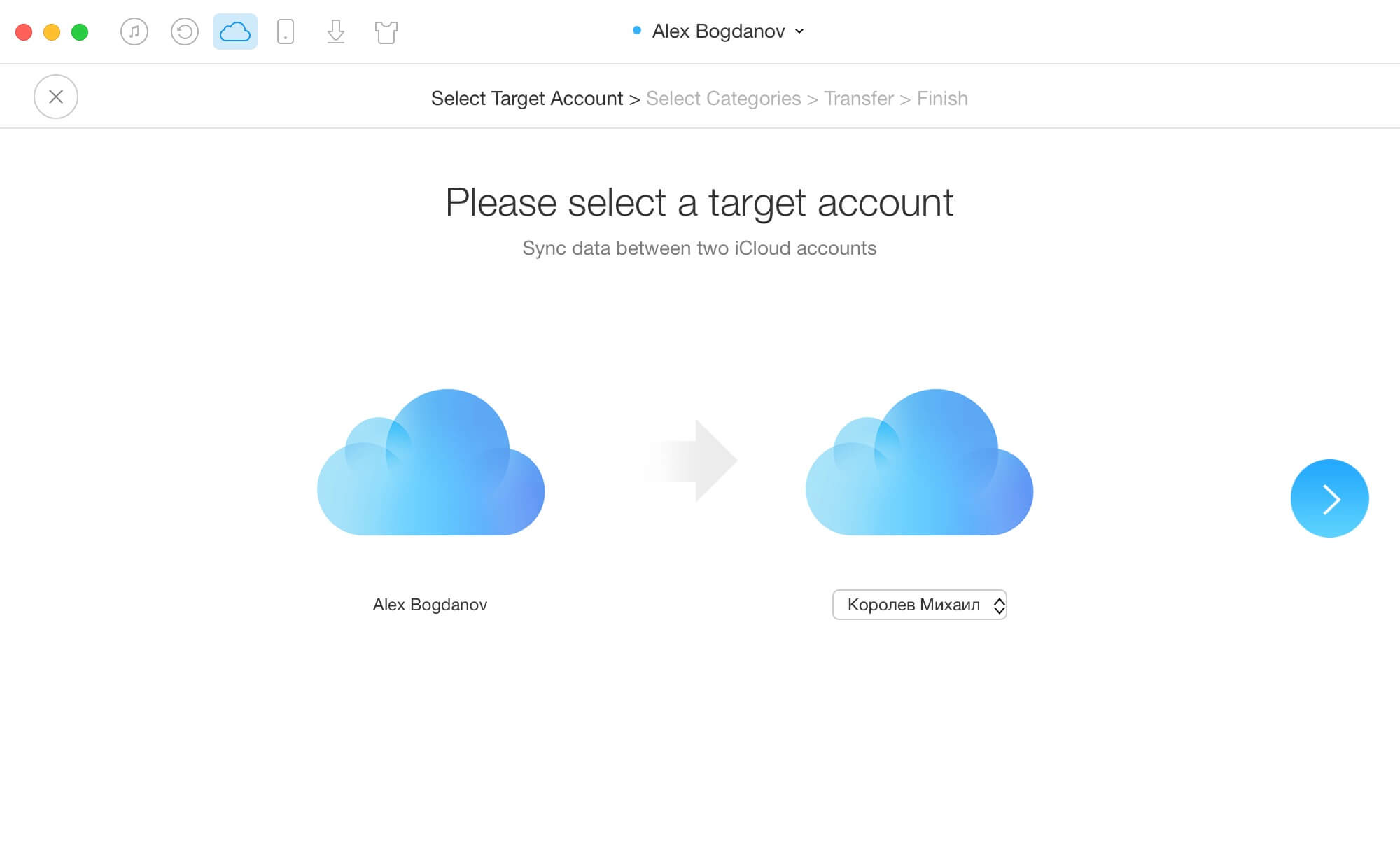
Утилита AnyTrans, о которой мы не так давно вам рассказывали, имеет в своем арсенале встроенный менеджер для работы с iCloud — первый на рынке, доступный как на Windows, так и на Mac. Так, например, можно в пару кликов перенести данные из одного «облака» в другое, скачать разом все фотографии из iCloud на компьютер и загрузить что-либо в хранилище самостоятельно. Вся эта функциональность сейчас предоставляется бесплатно, что делает приложение еще более привлекательным.
Работает все довольно просто. Открываем AnyTrans и наверху выбираем раздел, посвященный iCloud. После авторизации в аккаунте утилита просканирует «облако» на наличие файлов и позволит с ними взаимодействовать.

Название: AnyTrans
Издатель/разработчик: iMobie Inc
Цена: Бесплатно
Встроенные покупки: Да
Совместимость: Windows, OS X
Ссылка: Установить

Новости, статьи и анонсы публикаций
Свободное общение и обсуждение материалов


Лонгриды для вас
Российский суд оштрафовал Telegram на 11 миллионов рублей за неудаление запрещённого контента. Это уже третий штраф за год, а их совокупный размер составил 26 миллионов. Дальше — блокировка?

Чтобы сделать PDF из фото, вам не нужен компьютер. Достаточно иметь iPhone или iPad и штатное приложение «Фото» и Книги. Рассказываем, как превратить любое фото в PDF на iPhone всего за минуту.

iOS 15 автоматически меняет дизайн Safari, перенося адресную строку вниз якобы для удобства пользователей. Однако не всем это нововведение пришлось по вкусу. Рассказываем, как вернуть старый интерфейс браузера обратно
Как на iPhone поменять учетную запись Apple ID и iCloud
Приветствую! Сегодняшняя статья из серии «это должен знать каждый владелец смартфона от компании Apple». Я бы даже сказал, просто обязан. Почему? Потому что уметь правильно сменить учетную запись Apple ID или iCloud в iPhone может пригодиться Вам практически всегда. И даже если сейчас не нужно, то когда-нибудь да понадобится… Уж поверьте моему небольшому личному опыту. Поверьте-поверьте, лишним не будет!:)
Вообще, как правило, до поры до времени пользователь даже не задумывается об этой операции. Ведь смартфон работает? Работает! Никаких проблем не возникает? Вроде бы нет! Тогда зачем вообще заморачиваться с какими-то настройками? Но ничто не вечно и могут произойти самые разные случаи. Какие? Примеров масса.
В общем понятно, что дело нужное. Так давайте научимся полностью выходить из привязанных к iPhone учетных записей Apple ID и iCloud, и заходить уже с новыми данными. Вперед!:)
Важно! Необходимо понимать, что для тех людей, кто по каким-либо причинам не знает (не помнит) пароль и логин идентификатора, данный способ не подойдет, им следует поступить таким образом.
Как в iPhone сменить iCloud
Так как iCloud это более важная учетная запись (здесь и функция «Найти iPhone», резервные копии, iCloud Drive и т.д.) то начнем именно с него.
Коротко по пунктам:
2 способа поменять Apple ID
Теперь можно сменить и второй идентификатор на iPhone — Apple ID. Здесь есть два пути:
Как видите, все манипуляции происходят исключительно в настройках и не занимают много времени.
Напоследок стоит отметить одну важную штуку — несмотря на то, что я старался максимально подробно расписать процесс замены учетных записей на iPhone, вполне может быть что что-то осталось непонятным.
Поэтому не стесняемся и пишем в комментариях свои:
Перенос данных между iOS устройствами


Содержание
Содержание
Вы приобрели новый iPhone или iPad, но как перенести данные со старого устройства? Ведь там хранится так много важных контактов, паролей, медиафайлов, сообщений и давно установленных приложений, отсутствующих в AppStore сегодня. Существует несколько несложных способов перенести всю необходимую информацию, имея под рукой только точку доступа к интернету.
Важно!Все действия рассматриваются на примере iPhone, но подходят и для iPad.
Перенос данных с помощью облачного хранилища iCloud
Данное облако разработано компанией Apple и предустановлено на всех продуктах. Облако создано для конфиденциального хранения всех ваших данных в интернете. Базовый объем хранилища составляет 5 Gb, но его можно увеличить за ежемесячную плату. Получить доступ к информации в облаке удастся только после входа в учетную запись с помощью Apple ID и пароля.
Активация резервного копирования в iCloud
Важно! Устройство должно иметь активное Wi-Fi-соединение.
Прежде чем приступить к копированию данных убедитесь в наличии учетной записи iCloud в старом устройстве, если её нет – создайте.


Хранилище поделено на разделы: фото, контакты, заметки и т.д. Отметьте то, что необходимо синхронизировать с облаком, перетащив ползунок вправо.


Далее активируйте iCloud Drive, перетащив ползунок вправо. Этим действием вы даете согласие на копирование и хранение данных в облаке iCloud.
Включите функцию «Найти iPhone» на старом гаджете – это обязательное действие для синхронизации данных.

Активация резервного копирования данных в облачное хранилище
Резервным копированием называется автоматическая или ручная синхронизация данных с облачным сервисом для дальнейшего хранения в нём. Данная функция позволит вам в любой момент восстановить свои данные, а также получить информацию о времени и дате последнего копирования данных.

Включите функцию «Резервная копия в iCloud» и нажмите «Создать резервную копию» − синхронизация данных в облако успешно запущена. На экране появится информация об объеме и времени копирования документов. Если копируется большой объем данных, то процесс может занять достаточно много времени.
После успешного копирования необходимой информации в облако вы можете со спокойной душой вернуть старое устройство к заводским настройкам и стереть весь контент. Сделать это можно в настройках, перейдя в раздел «основные» и выбрав подраздел «сброс».


Обратите внимание, что в данном подразделе есть несколько типов сброса, названия которых говорят сами за себя. Пункт «Стереть контент и настройки» полностью вернет наш смартфон в состояние первого запуска.

Закачка данных в новое устройство
Важно! Если ваше новое устройство уже было активировано, то для полного восстановления всех данных – сделайте сброс к заводским настройкам.
После включения нового девайса, необходимо выбрать язык и подключиться к Wi-Fi. Когда вы пройдете активацию на экране появятся настройки устройства. В разделе «Приложения и данные» выберите «Восстановить из копии iCloud». iPhone запросит Apple ID и пароль учетной записи iCloud, псле входа в которую начнется процесс восстановления данных из облака. Лучше выбрать последнюю копию, так как она будет самая полная.
Восстановление данных занимает от 5 минут до полутора часов в зависимости от объема копируемых данных и скорости интернета. Если Вы все сделали правильно, то после завершения процесса откроется основное меню – данные со старого смартфона восстановлены.

Перенос данных с помощью программы iTunes
Чтобы воспользоваться данным способом, необходим ПК с установленной программой iTunes. Если данная программа отсутствует, то бесплатно скачайте её с официального сайта разработчика. Если данная программа уже установлена, обязательно проверьте актуальность версии и при необходимости обновите до самой новой.

Создание резервной копии
Отсоединять смартфон можно только после того, как создание копии завершится.
При желании вы можете зашифровать копию паролем, чтобы никто кроме Вас не мог воспользоваться ей.
Восстановление из резервной копии
Остались завершающие штрихи. Подключите новый смартфон к компьютеру и подождите, пока программа iTunes опознает и выполнит синхронизацию с новым устройством. Когда синхронизация завершилась, тапните по значку вашего iPhone в левом верхнем углу и выберите «Восстановить из резервной копии».
Если все сделано правильно, сверху появится индикатор восстановления вашего iPhone из резервных данных. В конце смартфон перезагрузится, что означает успешное восстановление.

Перенос данных с помощью функции «Быстрое начало»
Важно! Для использования данного метода на обоих устройствах должна быть установлена iOS 11 или новее.

После того, как вы выполните все действия, начнется процесс переноса данных с вашего старого устройства. Время переноса напрямую зависит от объема копируемых данных.
Важно!Во избежание сбоя не отключайте новое устройство от сети Wi-FI и питания.
Что нужно сделать перед продажей, передачей либо обменом iPhone, iPad или iPod touch с доплатой
Выполните эти действия, чтобы перенести информацию на свое новое устройство, а затем удалить личную информацию со старого устройства.
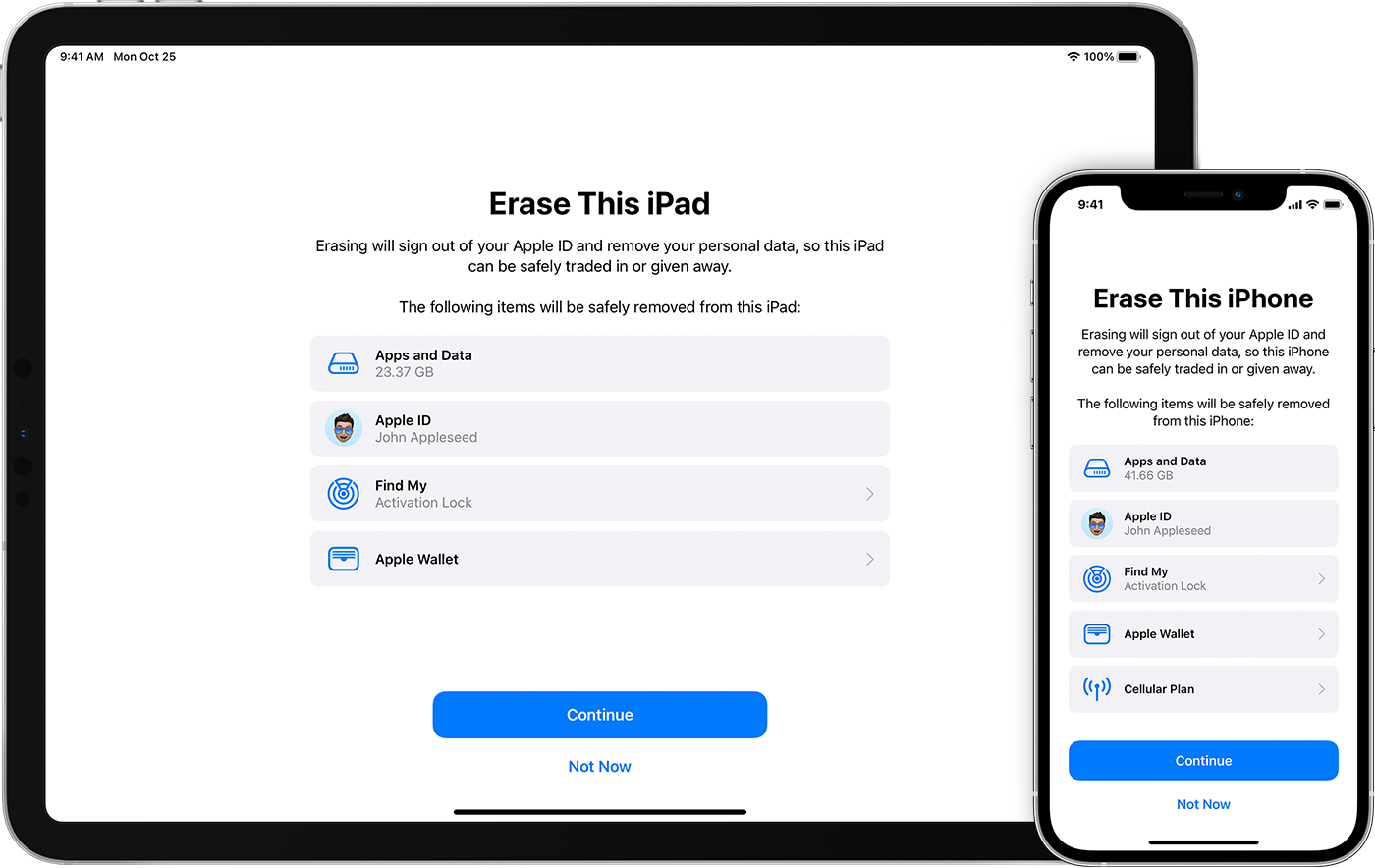
Прежде чем продавать, передавать или обменивать свое устройство с доплатой, следует перенести свою личную информацию на новое устройство, а затем удалить ее со старого устройства.
Не удаляйте вручную контакты, календари, напоминания, документы, фотографии и другую информацию iCloud, когда выполнен вход в учетную запись iCloud с использованием вашего идентификатора Apple ID. Это приведет к удалению содержимого с серверов iCloud и всех устройств, подключенных к учетной записи iCloud.
Если iPhone, iPad или iPod touch все еще у вас
Выполните эти действия, чтобы перенести информацию на свое новое устройство, а затем удалить личную информацию со старого устройства.
Перенос информации на новое устройство
Если вы используете iOS 11 или более позднюю версию и у вас появилось новое устройство iPhone, iPad или iPod touch, можно воспользоваться функцией «Быстрое начало» для автоматического переноса данных со старого устройства на новое. Если вы используете iOS 10 или более раннюю версию, воспользуйтесь iCloud, iTunes или Finder для переноса данных на новое устройство.
Если ваш номер телефона изменится вместе с новым устройством, добавьте дополнительные доверенные номера телефонов в свою учетную запись, чтобы не потерять доступ. Если у вас больше нет доступа к старому номеру телефона, можносгенерировать код двухфакторной аутентификации на вашем старом устройстве, если это необходимо.
Удаление личной информации со старого устройства
При удалении информации с iPhone, iPad или iPod touch блокировка активации для функции «Найти [устройство]» отключается.

Если iPhone, iPad или iPod touch уже не у вас
Если описанные выше действия были выполнены не полностью и устройства у вас уже нет, сделайте следующее.
Отправка устройства Android в компанию Apple для обмена с доплатой
Перед отправкой устройства Android в компанию Apple для обмена с доплатой необходимо выполнить следующие действия.
Если вам нужна помощь, обратитесь к производителю устройства.
Дополнительная информация
При выборе команды «Стереть контент и настройки» с устройства будут стерты все данные, в том числе сведения о кредитных и дебетовых картах в Apple Pay, фотографии, контакты, музыка и приложения. Службы iCloud, iMessage, FaceTime, Game Center и другие также будут отключены. При стирании данных с устройства его содержимое не будет удалено из хранилища iCloud.
Как перенести данные и приложения на новый iPad

Когда вы покупаете свой первый iPad, Apple делает его особенно быстрым и простым. Однако как только вы купите вторую, вам нужно будет предпринять следующие шаги, чтобы новая работала так, как вам нравится.
Возможно, наиболее вероятным является то, что вы покупаете новый 10,2-дюймовый iPad взамен старого. Новая модель будет быстрее, у нее обязательно будет экран побольше, и теперь, когда вы знаете, как ее использовать, вы можете выбрать модель с подходящей для вас емкостью.
Если вы хотите сохранить свой старый и использовать оба, вам, по крайней мере, нужно подумать о том, как это произойдет и чего вы хотите. Вы можете настроить их одинаково, используя одни и те же приложения, расположенные в одних и тех же местах на рабочем столе, и все с одинаковыми настройками и документами.
Кроме того, вы можете выделить один iPad для определенных задач, а другой — для чего-то еще. Например, у вас есть iPad Pro, который вы используете для работы, и теперь вы добавляете iPad mini, который вам в основном приходится читать для удовольствия.
Различные способы настройки iPad
Помимо настройки вашего первого iPad, есть три разных варианта, о которых стоит подумать. Полная замена старого iPad, установка двойника или настройка нового iPad как отдельного устройства.
Однако это не отдельное устройство. Для всех трех из этих опций вам необходимо связать их, и вы должны сделать это, установив одинаковый Apple ID для каждого.
Это потому, что независимо от того, что вы делаете на любом из имеющихся iPad, вы не можете использовать iPad без Apple ID. В любом случае вы бы не захотели, потому что, когда у вас есть Apple ID, у вас есть iCloud, и вы можете безопасно хранить свои данные в резервных копиях.
Ничто не мешает вам создавать новый Apple ID для каждого вашего iPad, iPhone и Mac, но в этом заключается безумие. Вы не сможете повторно объединить идентификаторы Apple ID позже, и вы навсегда потеряете информацию о том, в какой учетной записи есть адрес электронной почты.
Поэтому независимо от того, как вы планируете использовать этот новый iPad, вам необходимо добавить его к своему текущему Apple ID. Кроме того, вам действительно нужно сделать резервную копию вашего старого.

Сделайте резервную копию вашего старого iPad на Mac
Сначала сделайте резервную копию своего старого iPad
Если вы достаточно долго пользуетесь устройствами Apple, вы знаете, что раньше возникала проблема с тем, выполняли ли вы резервное копирование своего устройства iOS в iCloud или на Mac. Уже не так много. Вы можете выбрать то, что вам удобно.
Настоящая разница в том, что если вы делаете резервную копию iPad на Mac, то все, что на нем, будет скопировано, включая ваши приложения и любые носители, такие как книги или видео. При резервном копировании в iCloud сохраняются ваши настройки, а не содержимое.
Это не должно иметь большого значения, так как если вы сделаете резервную копию в iCloud, а затем восстановите ее, ваш iPad повторно загрузит все приложения и весь контент, который у вас был.
Однако это неизбежно будет медленнее, чем восстановление всего с Mac. Так что Mac — лучший вариант, но iCloud работает достаточно хорошо.
Каким бы способом вы это ни делали, сделайте резервную копию, даже если вы собираетесь использовать новый iPad как отдельное устройство. С одной стороны, все равно делать регулярные резервные копии — это хорошо. Но с другой стороны, проще всего установить все свои старые приложения на новый iPad, а затем удалить то, что вам не нужно.
Как сделать резервную копию вашего старого iPad на Mac
Подключите iPad к Mac. Откройте окно Finder и щелкните имя iPad. Выберите либо «Резервное копирование наиболее важных данных с iPad в iCloud», либо выберите «Резервное копирование всех данных с iPad на этот Mac». Нажмите «Создать резервную копию».
Как сделать резервную копию вашего старого iPad без Mac
Откройте «Настройки» на iPad. Нажмите на свое имя вверху. Нажмите «iCloud» Выберите «Резервное копирование iCloud» Нажмите «Создать резервную копию».
В любом случае теперь у вас есть резервная копия вашего iPad, которая значительно ускорит настройку вашего нового. Затем вам нужно подготовить новый iPad.
Как настроить новый iPad
Начните процесс с того, что Apple называет Quick Start, впервые представленное в iPhone 8 и iOS 11. Поместите новый iPad рядом со старым и включите оба.
Через мгновение новый iPad должен распознать, что у вас есть уже существующий, и предложит использовать Apple ID, связанный с этим старым устройством. Нажмите «Продолжить», чтобы принять это, а затем удерживайте новый iPad над старым.



