
Построение диаграмм с помощью Мастера диаграмм
Для построения диаграмм в Excel обычно используют Мастер диаграмм. Перед вызовом Мастера диаграмм рекомендуется заранее выделить диапазон данных, на основе которых будет создаваться диаграмма. В этом случае при работе Мастера выделенные данные будут автоматически включаться в создаваемую диаграмму. Если диаграмма создается на основе целой таблицы, то достаточно просто установить курсор в одной из ее ячеек. Указать диапазон данных можно и в процессе работы Мастера диаграмм (на втором шаге).
Для отображения на диаграмме пояснительных надписей, состоящих из заголовков строк и столбцов, эти заголовки должны быть включены в исходный диапазон данных.
Диаграммы можно создавать на основе несмежных рядов данных. В этом случае при выделении нужного диапазона следует одновременно нажимать клавишу Ctrl или перед выделением исходных данных скрыть неиспользуемые столбцы (или строки).
На первом этапе работы мастера выбирают форму диаграммы (тип диаграммы). Доступные формы перечислены в списке Тип на вкладке Стандартные. Для выбранного типа диаграммы справа указывается несколько вариантов представления данных (палитра Вид), из которых следует выбрать наиболее подходящий. На вкладке Нестандартные отображается набор полностью сформированных типов диаграмм с готовым форматированием.
Диаграммы в Excel группируются по нескольким основным типам: обычный график как частный случай диаграммы, гистограмма, кольцевая, круговая диаграмма и т.д. Например, круговая диаграмма представляет собой круг, разделенный на секторы (по числу значений), причем площадь конкретного сектора отображает вклад данного значения в общую сумму.
 Секторы отличаются друг от друга либо цветом, либо оттенком серого, либо каким-нибудь узором. Рядом с каждым сектором обычно проставляется соответствующее ему значение. Для создания круговой диаграммы используется только один ряд числовых значений.
В гистограмме значения величины представляются прямоугольниками равной ширины, но разной высоты (пропорциональной значению). 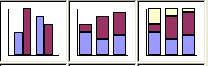

 По гистограмме удобно проводить сравнительный анализ.
После задания формы диаграммы переходят ко второму этапу работы мастера, т.е. следует щелкнуть на кнопке Далее.
Второй этап работы мастера служит для выбора данных, по которым будет строиться диаграмма. Если диапазон данных был выбран заранее, то в области предварительного просмотра в верхней части окна мастера появится приблизительное отображение будущей диаграммы. Если данные образуют единый прямоугольный диапазон, то их удобно выбирать при помощи вкладки Диапазон данных. Если данные не образуют единой группы, то информацию для отображения отдельных рядов данных задают на вкладке Ряд. Предварительное представление диаграммы автоматически обновляется при изменении набора отображаемых данных.
Третий этап работы мастера (после щелчка на кнопке Далее) состоит в выборе оформления диаграммы. На вкладках окна мастера задаются:
· название диаграммы, подписи осей (вкладка Заголовки);
· отображение и маркировка осей координат (вкладка Оси);
· отображение сетки линий, параллельных осям координат (вкладка Линий сетки);
· описание построенных диаграмм (вкладка Легенда);
· отображение надписей, соответствующих отдельным элементам данных на диаграмме (вкладка Подписи данных);
· представление данных, использованных при построении диаграммы, в виде таблицы и добавление (или скрытие) этой таблицы к диаграмме (вкладка Таблица данных).
В зависимости от типа диаграммы некоторые из перечисленных вкладок могут отсутствовать.
На последнем (четвертом) этапе работы мастера (после щелчка на кнопке Далее) указывается, следует ли использовать для размещения диаграммы новый рабочий лист или один из имеющихся. Обычно этот выбор важен только для последующей печати документа, содержащего диаграмму. После щелчка на кнопке Готово диаграмма строится автоматически и вставляется на указанный рабочий лист.
Редактирование диаграмм
Созданные в Excel диаграммы можно изменять. Диаграмма состоит из набора отдельных элементов, таких как ряды данных, оси координат, заголовок диаграммы, область построения и прочее. При щелчке на элементе диаграммы он выделяется маркерами, а при наведении на него указателя мыши появляется всплывающая подсказка с названием этого элемента. При выделении диаграммы или любого ее элемента на экране появляется панель инструментов Диаграмма, а в строке меню окна Excel – новая команда Диаграмма.
Для изменения и редактирования любого элемента диаграммы следует выделить этот элемент, щелкнув по нему мышью, а затем использовать кнопки панели инструментов, контекстные меню или команды меню окна Диаграмма и Формат, соответствующие этому элементу диаграммы. Различные вкладки открывающегося диалогового окна позволяют изменять параметры отображения выбранного элемента.
Кроме того, редактирование и форматирование любого элемента диаграммы можно выполнить после двойного щелчка мыши по этому элементу и последующего ввода необходимых параметров в появляющихся диалоговых окнах.
Для дополнительного оформления диаграмм готовыми иллюстрациями и добавления к ним новых графических объектов (стрелок, линий, текстовых полей, содержащих пояснения, и т.п.) можно использовать кнопки панели Рисование и команды меню Вставка.
Добавление к диаграмме новых рядов данных или добавление значений в готовые ряды можно выполнить следующими способами:
· с помощью команды ДИАГРАММА ® Исходные данные;
· с помощью команд контекстного меню Исходные данные;
· путем копирования новых данных из таблицы в буфер обмена и последующей их вставки в диаграмму;
· методом перетаскивания с помощью мыши (для этого просто выделяют в таблице нужный диапазон данных и перетаскивают его на диаграмму).
Для удаления диаграммы или ее выделенных элементов можно использовать клавишу Delete, команду контекстного меню Очистить или соответствующие кнопки в диалоговых окнах.
Диаграмму можно просматривать и выводить на печать вместе с рабочим листом, на котором она находится, или отдельно.
Выделенная диаграмма печатается отдельно от рабочего листа.
2. ШАГ 5. Просмотр писем и придание списку получателей законченного вида. Просмотрите элементы, пользуясь кнопками со стрелками >, если необходимо внесите изменения. Щелкните ссылку Далее. Завершение слияния.
3. ШАГ 6. Завершение слияния. Этот шаг завершает слияние одним из способов: слияние при печати (позволяет распечатать как все созданные документы (письма), так и, например, документ, отображаемый в соответствующем окне) или слияние в новый документ (Microsoft Word создаст и откроет новый объединенный документ. Основной документ также останется открытым, что позволяет вернуться в основной документ для внесения изменений во все документы). Новый объединенный документ можно сохранить или напечатать, как обычный документ.
Пошаговое построение диаграмм с помощью Мастера диаграмм
 Электронные таблицы Excel позволяют строить диаграммы различных типов. Построение диаграмм осуществляется с помощью специальной подпрограммы, которая называется Мастер диаграмм. Для того, чтобы вызвать Мастер диаграмм следует в первую очередь выделить любую ячейку таблицы, содержащую исходные данные для построения диаграммы. Иногда перед построением диаграмму целесообразно выделить все ячейки исходной таблицы, включая некоторые заголовки. Для построения диаграммы по несмежным областям эти области выделяются мышью при нажатой клавише [Ctrl].
После выделения ячеек с исходными данными в меню Вставка нужно выбрать команду Диаграмма или нажать на кнопку Мастер диаграмм на Панели инструментов Стандартная.
Процесс построения содержит 4 шага:
— выбор типа диаграммы;
— выбор источника данных;
— определение параметров диаграммы;
— выбор размещения диаграммы.
Шаг 1: выбор типа диаграммы.
Если таблица уже содержит данные, то на первом шаге нужно выбрать тип диаграммы. Это окно содержит две вкладки: Стандартные, Нестандартные. К последним относятся типы диаграмм, которые пользователь может создавать сам, настраивая встроенные диаграммы, а также смешанные диаграммы. К смешанным диаграммам относятся, например, гистограмма с графиком, гистограммы с областями и график с двумя осями значений.
Для того, чтобы выбрать один из стандартных типов диаграмм, следует во вкладке Стандартные в группе Тип указать нужную вам диаграмму. В группе Вид можно выбрать один из предлагаемых вариантов изображения диаграммы данного типа.
Если вы хотите посмотреть увидеть, какая диаграмма у вас получается, то следует нажать на кнопку Просмотр результата. Если построенная диаграмма вас устраивает, то следует нажать кнопку Готово. Для продолжения построения диаграммы следует нажать на кнопку Далее>. В результате вы попадете во втрое диалоговое окно Мастера диаграмм.
Шаг 2: задание исходных данных диаграммы.
Во втором окне Мастера диаграмм указываться, какие данные использовать при построении диаграммы. Это окно содержит две вкладки: Диапазон данных и Ряд.
Если перед запуском Мастера диаграмм была выделена одна ячейка, то в поле Диапазон будет указан адрес всех заполненных ячеек столбца, который содержит выделенную ячейку. Если перед запуском Мастера диаграмм был выделен интервал ячеек, то в поле Диапазон будет указан адрес выделенного интервала.
Во вкладке Ряд содержатся адреса и названия рядов данных (то есть строк вашей таблицы), которые при желании можно изменить. Если исходная таблица не содержала названий строк и столбцов, то Excel присвоит каждому ряду стандартное имя: первой строке – Ряд 1, второй – Ряд 2 и т.д. Чтобы изменить стандартное имя следует в поле Имя ввести нужный вам текст.
В том случае, когда исходная таблица содержала заголовки строк или столбцов, в поле Имя отображается ссылка на ячейку, в которой содержится это имя.
Для перехода в следующее окно Мастера диаграмм нужно нажать на кнопку Далее>.
Шаг 3: задание параметров диаграммы.
Третье окно содержит шесть вкладок, в которых содержатся команды, позволяющие задавать характеристики осей, название диаграмм, заголовки для осей, легенду, названия меток на осях, подписи значений на осях и т.д.
На этом шаге вы можете подобрать, как лучше будет выглядеть диаграмма. Например, в некоторых случаях можно убрать одну из осей диаграммы. Для этого во вкладке Оси следует отменить галочку для одной из осей.
Во вкладке Заголовки можно задать заголовок диаграммы. Текст заголовка можно перемещать, редактировать, форматировать после создания диаграммы.
Во вкладке Подписи данных Мастер диаграмм может присоединять к маркерам данных различные надписи. Например, в секторах круговых диаграмм можно добавить надписи долей (в процентах).
Вкладка Таблица данных позволяет добавить к диаграмме таблицу значений, которые использовались при построении диаграммы.
Во вкладке Легенда можно размесить в нужном месте диаграммы легенду. (Легенда – это обозначение различными цветами колонок, соответствующих различным столбцам таблицы).
Шаг 4: размещение диаграммы.
В последнем окне Мастера диаграмм можно выбрать, поместить ли диаграмму в рабочий лист или создать ее на отдельном листе.
Задание 2. Построение гистограммы
1. Перейдите на «Лист 2»и дайте ему имя Гистограмма
2. Создайте таблицу обработки статистических результатов выборов: распределение голосов в первой тройке кандидатов в нескольких различных регионах. В первой колонке, начиная с ячейки А2, наберите Регион 1, Регион 2, Регион 3, Регион 4, Регион 5. В первой строке, начиная с ячейки В1, наберите Кандидат 1, Кандидат 2, Кандидат 3.
3. Заполните столбцы В и С вашей таблице случайными числами, которые будут показывать процент голосов, отданных за данного кандидата (см. образец на рис.1). Так как суммарный процент не должен превышать 100, то в ячейку D2 следует ввести формулу: =100-В2-С2 и распространить ее на оставшиеся ячейки столбца D.
| Кандидат 1 | Кандидат 2 | Кандидат 3 |
| Регион 1 | ||
| Регион 2 | ||
| Регион 3 | ||
| Регион 4 | ||
| Регион 5 | ||
| Регион 6 | ||
| Регион 7 |
4. Выделите любую ячейку таблицы с данными и вызовите Мастер диаграмм.
5. На первом шаге выберите во вкладке Стандартные в группе Тип: Гистограмма, а затем в группе Вид отметьте самую первую картинку диаграммы, которая называется Обычная диаграмма, и нажмите Далее>.
6. Попав во второе диалоговое окно, можно сразу нажать Далее>.
7. На третьем шаге тоже ничего менять ненужно, поэтому нажмите Далее>.
8. На четвертом шаге проверьте, чтобы в группе Поместить диаграмму на листе был включен переключатель имеющемся и нажмите Готово.
4. Редактирование готовой диаграммы и ее размещение на листе.
Установка защиты таблиц и диаграмм
Изменение размеров диаграммы и ее расположения на листе.
Готовую диаграмму можно редактировать. Если щелкнуть указателем мыши по пустому месту внутри диаграммы, то она выделится вся. Выделенный элемент можно копировать, удалять перемещать или изменять его размеры.
Настроить размеры и расположение диаграммы на рабочем листе можно с помощью мыши. Размеры диаграммы изменятся, если потянуть указателем мыши (прижимая левую клавишу мыши) за рамку диаграммы. То есть размеры диаграммы можно изменить точно таким же образом, как и размеры любого окна в Windows.
Если установить указатель мыши на диаграмму и прижать ее левую клавишу, то указатель примет форму тонкого черного крестика со стрелочками. В этом случае, перемещая такой указатель мыши при нажатой левой клавише, можно передвинуть диаграмму как единое целое со всеми надписями.
Редактирование текстовых надписей в диаграмме.
Если щелкнуть указателем мыши по любому элементу диаграммы, то он будет выделен. Двукратный щелчок мыши по элементу диаграммы (или однократный по уже выделенному элементу) позволяет редактировать данный элемент. Например, если вы хотите изменить шрифт подписей на осях, достаточно щелкнуть по надписи мышью, и появится диалоговое окно Шрифт, с помощью которого можно изменить размеры, тип, цвет и ориентацию текста.
Если дважды щелкнуть указателем мыши по оси диаграммы, то появится диалоговое окно Формат оси, которое содержит пять вкладок: Вид, Шкала, Число, Шрифт, Выравнивание. Ось Х называется осью категорий, ось Y называется осью значений.
Во вкладке Вид можно выбрать тип, толщину, цвет линии, можно сделать ось невидимой, можно выбрать ориентацию меток осей и т.д. Во вкладках Шрифт и Выравнивание можно изменить размеры, тип, цвет и ориентацию подписей меток осей. Во вкладке Число можно изменить частоту делений на оси категорий, если указать значение больше 1. Во вкладке Шкала можно изменить местоположение первого маркера. Галочка в поле Пересечение с осью Y определяет, где выводится первая точка в каждом ряду данных относительно оси значений. По умолчанию этот флажок присутствует при построении линейчатых диаграмм и гистограмм и снимается при построении диаграмм с областями и графиками. В результате при построении линейчатых диаграмм остается небольшой промежуток между осью и первым маркером, а диаграммах с областями и графиками первые маркеры выводятся прями на ось значений.
Оформление диаграммы различными цветами.
Двойной щелчок мыши по столбику линейчатой диаграммы или сектору круговой позволяет поменять некоторые параметры данных в появившемся диалоговом окне Формат ряда данных. Например, во вкладке Вид можно изменить цвет столбиков (секторов или линий) данной категории.
Если дважды щелкнуть мышью в пустое поле диаграммы, то вызовется диалоговое окно Форматирование области диаграммы. В этом окне можно, например, во вкладке Вид изменить цвет заливки области, которая является фоном диаграммы. Здесь так же можно выбрать форму и толщину рамки диаграммы: прямоугольная или скругленная.
Установка защиты таблиц и диаграмм.
Для того, чтобы другие пользователи не смогли внести какие-либо изменения в данные вашей таблицы, рабочий лист следует защитить. Для этого в пункте Основного меню Сервис достаточно выбрать команду Защита. Затем выбрать опцию Защитить лист и ввести сой пароль в поле ввода Пароль. После установки защиты любые изменения в таблицу внести невозможно. Если вы хотите снять защиту, то в меню Сервис®Защита следует выбрать команду Снять защиту листа и ввести ваш пароль. Защита действует одинаково и для рабочих листов и для листов диаграмм.
Задание 3. Редактирование диаграммы
1. Увеличьте немного размеры вашей диаграммы с помощью мыши. Затем передвиньте ее прямо под вашу таблицу.
2. Для того, чтобы надписи на оси категорий в диаграмме располагались горизонтально, следует:
· щелкнуть по оси категорий дважды мышью, в результате вы попадаете в окно Формат оси;
· выбрать вкладку Шрифт;
· в окне Размер установить минимальный 8 пт. и нажмите ОК.
3. Если надписи на оси категорий не умещаются в одну строчку, то растяните мышью диаграмму в ширину до нужных размеров.
4. Щелкните дважды мышью по Легенде, которая представляет собой прямоугольник с надписями Кандидат 1, Кандидат 2, Кандидат 3, перед каждой из которых находится квадратик соответствующего цвета. Попав в диалоговое окно Формат легенды, выберите вкладку Шрифт. В поле Размер установите минимальный 8 пт. и нажмите ОК. Уменьшите размеры Легенды с помощью мыши.
Задание 4. Построение круговых диаграмм
1. Постройте отдельно две круговые диаграммы, показывающие проценты кандидатов по регионам 1 и 3. Для этого сначала выделите любую ячейку столбца В вашей таблице и вызовите Мастер диаграмм.
2. На первом шаге выберите во вкладке Стандартные в группе Тип: Круговая, а затем в группе Вид отметьте вторую картинку диаграммы, которая называется Объемный вариант круговой диаграммы, и нажмите Далее>.
3. Попав во второе диалоговое окно, во вкладке Диапазон данных отметьте Ряды в: строках, и нажмите Далее>.
4. В третьем диалоговом окне выберите вкладку Подписи данных и в группе переключателей Подписи значений активизируйте поле доля. На вкладке Заголовки напишите название диаграммы «Проценты кандидатов по региону 1» Нажмите Готово.
5. В четвертом диалоговом окне активизируйте переключатель расположения диаграммы в отдельном листе и задайте имя листу Круговая1
6. Построение второй круговой диаграммы аналогично предыдущему с той лишь разницей, что на втором шаге следует произвести дополнительные действия. Выберите вкладку Ряд и удалите в поле Ряд все названия рядов, кроме требуемого: Регион 3. Остальные действия повторяют предыдущее построение. Полученную диаграмму разместите на листе с именем Круговая2.
7. Измените цвет одного из секторов на диаграммах. Для этого выделите мышью один сектор и дважды щелкните мышью. Попав в диалоговое окно Формат элемента данных, во вкладке Вид в группе Заливка выберите любой цвет и нажмите ОК.
8. Измените цвет фона, то есть области диаграмм. Для этого щелкните дважды мышью по любому пустому месту области диаграммы. Попав в диалоговое окно Формат области диаграммы, во вкладке Вид в группе Заливка выберите любой светлый оттенок и нажмите ОК.
9. Расположите листы Круговая1 и Круговая2 после листа Гистограмма, перетянув указанные листы мышкой в нужное место
Задание 5. Построение графика.
1. Дважды щелкните на ярлычке «Лист3» рабочей книги и дайте ему имя График.
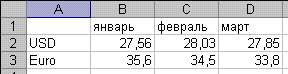
Рис. 2.Исходные данные для построения графика.

Рис. 3.Вид диаграммы после выполнения пп. 1–13.
28. Дважды щелкните на верхнем графике, чтобы вызвать диалоговое окно Формат ряда данных. На вкладке Порядок рядов установите следующий порядок подписей в легенде графика: сначала Euro, затем – USD.

Рис. 4.Вид диаграммы после выполнения пп. 16–28.
Задание 6. Построение точечной диаграммы (самостоятельно).
1. Пусть имеется информация об изменении численности населения в России с 1985 по 2005 г.г. (см. табл. 1).
| 142,5 |
| 147,7 |
| 148,3 |
| 148,5 |
| 148,6 |
| 148,4 |
| 148,4 |
| 148,3 |
| 147,8 |
| 147,5 |
| 146,9 |
| 146,3 |
| 145,2 |
| 144,2 |
| 143,5 |
Табл. 1.Изменение численности населения в России с 1985 по 2005 г.г.
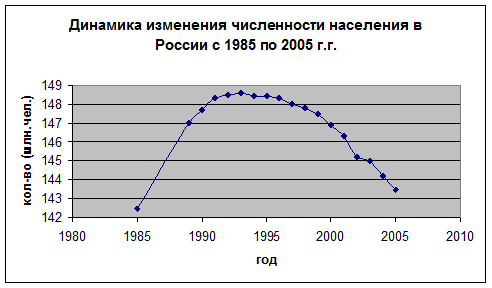
Рис. 5.Динамика изменения численности населения в России.
1. Назовите основные понятия построения диаграмм
2. Опишите способы построения диаграмм.
3. Какую функцию выполняет клавиша F11?
4. Что такое Мастер диаграмм и как его можно вызвать?
5. Какое количество шагов необходимо Мастеру диаграмм, чтобы собрать всю необходимую информацию для построения диаграммы?
6. Опишите, какие действия выполняются на каждом шаге Мастера диаграмм?
7. Каким способом можно изменить размеры и расположение уже готовой диаграммы на рабочем листе?
8. В каких случаях используют тип диаграммы «График»? Как построить точечную диаграмму?
9. Опишите, как можно изменить цвет элемента диаграммы, цвет области (фона) диаграммы.
10. Как устанавливается защита таблиц и диаграмм?
Использование мастера «Создание диаграммы на основе данных»
У Майкрософт есть два способа создания схемы на основе данных Excel.
Использование мастера в визуализаторе данных
С помощью мастера создания схемы на основе данных можно создать подробную под Visio ную блок-схему из Excel книги. Следуйте указаниям мастера, а при появлении вопросов на любом шаге обращайтесь к этой статье. Дополнительные сведения о визуализаторе данных см. в статье Создание схем с помощью визуализатора данных.
Возможность использования мастера создания схемы из данных доступна только в Visio, план 2. Мастер автоматически запускается при запуске шаблонов визуализатора данных в Visio. Чтобы найти эти шаблоны, щелкните файл > создать > шаблоны > блок-схема или выполните поиск визуализатора данных в поле поиска шаблонов.
Если вы не знаете, какую версию Visio вы используете, выберите файл > учетной записи > о Visio. Дополнительные сведения о версии подписки Visio можно найти в Visio (план 2 ).
Заметка Если вы не видите мастера создания схемы на основе данных или если у вас есть другие вопросы по началу работы, ознакомьтесь с разрешениями » часто задаваемые вопросы» в визуализаторе данных.
Примечание: Для использования этой функции необходимо иметь подписку на Microsoft 365. Если вы являетесь подписчиком Microsoft 365, убедитесь, что у вас установлена последняя версия Office. Если вы ИТ-специалисты, управляющие процессом Microsoft 365 обновления, ознакомьтесь со статьей каналов, чтобы узнать, какие обновления доступны в каждом канале.
Подключитесь к книге Excel для создания схемы
На этой странице мастера можно задать тип создаваемой диаграммы блок-схемы Visio, книги Excel и таблицы Excel, содержащей столбцы и строки, которые использовались для создания схемы Visio. Вы можете легко создать книгу Excel на основе шаблона данных Excel, который можно открыть, выбрав ссылку в окне предварительного просмотра шаблона. Вы также можете получить собственный пользовательский шаблон Excel, указать сопоставления в последующих шагах и автоматически создать схему.
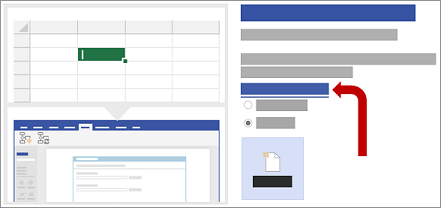
Если вы хотите использовать образцы шаблонов Excel, приведенные в этой статье для примера, их можно скачать по следующим ссылкам:
Примечание: Все три параметра на этой странице обязательны.
В разделе Какую схему вы хотите создать на основе данных? выберите одно из следующих значений:
Диаграмма функциональной блок-схемы (горизонтальная)
Диаграмма функциональной блок-схемы (вертикальная)
В разделе Выберите книгу Excel выполните одно из следующих действий:
Нажмите стрелку вниз, чтобы отобразить список последних использованных книг.
Нажмите Обзор, чтобы найти книгу.
В разделе Выберите таблицу или настраиваемый диапазон в книге выполните одно из следующих действий:
Выберите нужный элемент из списка имен таблиц в книге.
Чтобы задать диапазон данных, выберите параметр Произвольный диапазон.
Если вы не можете создать или указать таблицу Excel, используйте диапазон ячеек, которые содержат заголовки столбцов и значения.
Совет Используйте таблицу Excel, а не настраиваемый диапазон, если вы хотите синхронизировать схему и данные.
Выполните одно из указанных ниже действий.
Чтобы принять значения по умолчанию на других страницах мастера, нажмите кнопку Готово.
Чтобы настроить способ создания схемы, нажмите кнопку Далее.
Выберите столбцы в своих данных для создания функций и этапов в схеме
На этой странице мастера нужно указать столбцы, которые содержат значения функций или этапов для функциональной блок-схемы. Если на первой странице мастера вы выбрали тип Простая блок-схема, эта страница не отображается. В левой части расположена область Доступные столбцы, которая содержит все столбцы из таблицы Excel. В правой части находится изображение, которое демонстрирует, как сопоставление влияет на схему.
Примечание: На этой странице обязателен только параметр Функция или дорожка.
В разделе Сопоставление сделайте следующее:
В разделе Функция или дорожка (обязательно): перетащите имя столбца из области Доступные столбцы или выберите имя столбца из раскрывающегося списка.
Значения в этом столбце используются для создания функций на схеме. Необходимо задать хотя бы одно значение.
В разделе Этап или временная шкала: перетащите имя столбца из области Доступные столбцы или выберите имя столбца из раскрывающегося списка.
Значения в этом столбце используются для создания этапов на схеме.
Выберите Дополнительные параметры, а затем в разделе Сохраните порядок значений столбцов из данных для создания сделайте следующее:
Выберите параметр Функция или дорожка.
Выберите параметр Этап или временная шкала.
Выбор параметра означает, что функции или этапы будут созданы на схеме в том же порядке, в каком они приведены в таблице Excel. Используйте этот параметр, если хотите, чтобы функции и этапы отображались согласованно, в определенном порядке.
При желании нажмите Очистить все, чтобы сбросить все параметры на странице.
Выберите столбцы в своих данных для создания шагов процесса или действий в схеме
На этой странице мастера нужно указать, какие столбцы содержат значения Идентификатор шага процесса, Описание, Тип фигуры и Замещающее описание. В левой части расположена область Доступные столбцы, которая содержит все столбцы из таблицы Excel. В правой части находится изображение, которое демонстрирует, как сопоставление влияет на схему.
Примечание: На этой странице обязателен только параметр Идентификатор шага процесса.
В разделе Сопоставление сделайте следующее:
В разделе ИД шага процесса/ИД действия (обязательно): перетащите имя столбца из области Доступные столбцы или выберите имя столбца из раскрывающегося списка.
Этот столбец является обязательным, и значения в нем должны быть уникальными.
В разделе Описание шага процесса/действия: перетащите имя столбца из области Доступные столбцы или выберите имя столбца из раскрывающегося списка.
Значения из этого столбца отображаются на схеме как текст фигур.
В разделе Тип фигуры для шагов процесса/действий: перетащите имя столбца из области Доступные столбцы или выберите имя столбца из раскрывающегося списка.
С помощью этого столбца на следующей странице мастера определяется сопоставление типов фигур.
В разделе Специальные возможности перетащите имя столбца из области Доступные столбцы или выберите имя столбца из раскрывающегося списка.
Этот столбец используется для создания свойства Замещающее описание для фигуры.
По умолчанию к фигуре не добавляется альтернативный текст (замещающий текст). Чтобы добавить к фигуре замещающий текст, добавьте в таблицу Excel столбец, содержащий необходимые текстовые значения. Чтобы убедиться в том, что замещающий текст добавлен корректно, щелкните фигуру правой кнопкой мыши, выберите пункт Формат фигуры и щелкните значок Размер и свойства  .
.
При желании нажмите Очистить все, чтобы сбросить все параметры на странице.
Выберите подходящую фигуру для каждого значения из перечисленных в столбце «Тип фигуры»
На этой странице мастера можно настроить фигуры, которые используются в блок-схеме, присвоив разные значения в столбце Тип фигуры.
Примечание: Здесь нет обязательных параметров.
В левой части экрана находится область Тип фигуры, в которой перечислены фигуры на основе данных столбца, указанного для параметра Тип фигуры для шагов процесса/действий: на предыдущей странице мастера. По умолчанию это столбец Тип фигуры.
В центре расположена область Фигуры, в которой задано сопоставление каждой фигуры со значением в столбце Тип фигуры. Для каждого типа можно указать другие фигуры. Например, вам может потребоваться соблюдать стандарт для блок-схем, в котором тип Внешние данные обозначается другими фигурами. Если фигура не задана, по умолчанию используется фигура процесс.
В правой части находится область Фигуры простой блок-схемы, содержащая фигуры, которые можно выбрать для столбца Тип фигуры.
Выберите Дополнительные фигуры, чтобы добавить набор элементов с выбранными фигурами.
В области Фигуры сделайте следующее:
Для каждой фигуры, которую нужно изменить, перетащите имя столбца из области Тип фигуры или выберите имя столбца из раскрывающегося списка.
При желании нажмите Очистить все, чтобы сбросить все параметры на странице.
Выберите столбцы в своих данных для подключения к шагам процесса или к действиям
На этой странице мастера нужно указать, какие столбцы определяют последовательность блок-схемы и ветвление для ее фигур. В левой части расположена область Доступные столбцы, которая содержит все столбцы из таблицы Excel. В правой части находится изображение, которое демонстрирует, как сопоставление влияет на схему.
Примечание: Здесь нет обязательных параметров.
В разделе Сопоставление сделайте следующее:
В разделе Укажите, как подключать шаги процесса/действия: выберите один из следующих параметров:
Подключать с помощью столбца. Укажите столбец, который нужно использовать для соединения со следующей фигурой в последовательности блок-схемы. По умолчанию это столбец Идентификатор следующего шага.
Подключать последовательно. Фигуры будут соединены в том порядке, в каком расположены строки в таблице Excel (сверху вниз).
Все изменения, внесенные вами в контейнере схемы, в том числе соединительные линии, будут потеряны после ее обновления.
Не подключаться Фигуры будут созданы без соединений.
В разделе Укажите связь, определяемую сопоставленным столбцом: выберите один из следующих параметров:
Следующий шаг. Выберите этот параметр, если столбец, сопоставленный с параметром Подключать с помощью столбца, представляет следующую фигуру в последовательности блок-схемы. Это вариант по умолчанию.
Предыдущий шаг. Выберите этот параметр, если столбец, сопоставленный с параметром Подключать с помощью столбца, представляет предыдущую фигуру в последовательности блок-схемы.
В разделе Разделитель: выберите для разделения чисел, обозначающих действие ветвления, один из следующих знаков:
Вы также можете задать собственный разделитель, введя нужный знак в поле.
В разделе Метка соединителя: перетащите имя столбца из области Доступные столбцы или выберите имя столбца из раскрывающегося списка.
Используйте этот столбец. чтобы добавить метки к соединительным линиям для фигур, создающих ветвление для других фигур.
При желании нажмите Очистить все, чтобы сбросить все параметры на странице.
Примечание: Эта страница переведена автоматически, поэтому ее текст может содержать неточности и грамматические ошибки. Для нас важно, чтобы эта статья была вам полезна. Была ли информация полезной? Для удобства также приводим ссылку на оригинал (на английском языке).



