
GrandGuide | Мы ответим на Ваши вопросы
В групповых беседах Вконтакте собраны друзья, как правило разделяющие общие интересы, например общие музыкальные предпочтения. Порою, чтобы не отправлять музыкальные треки вручную по одному, проще сделать плейлист беседы в ВК и скинуть туда нужную музыку, тогда все участники беседы получат доступ к плейлисту и смогут добавлять свои треки. Но как добавить музыку в плейлист беседы?
Итак, в данной статье подробно разбираем, как создать плейлист беседы в ВК на телефоне в мобильном приложении!
Как сделать плейлист беседы в ВК
Прежде всего отмечу, что создать плейлист беседы Вконтакте можно только в мобильном приложении ВК. Чтобы сделать плейлист беседы в ВК потребуется:
Открыть нужную беседу и нажать на символ скрепки — для прикрепления файла к сообщению в беседе и выбрать вкладку «Музыка»;

Затем нажимаем на функцию «Создать плейлист беседы»;

Теперь нужно придумать название плейлиста, а также можно загрузить фото или картинку для обложки плейлиста, после чего нажимаем «Добавить музыку»;

Отмечаем нужные треки галочками и нажимаем на кнопку «Сохранить»;

Далее вы можете перепроверить введенные данные и нажать на галочку справа вверху экрана;

После этого плейлист будет помещен в сообщение, которое нужно отправить в беседу, нажав на значок самолетика (отправки).

В результате чего плейлист будет опубликован в беседе.

В общем-то всё, о чем рассказано в данной статье, показано в этом ролике:
Как создать плейлист в беседе сообщества или группы
А как создать плейлист в беседе сообщества или группы Вконтакте? Это делается аналогичным способом.
Если у вас есть группа или сообщество, вы можете создать беседу, а плейлист в этой беседе создается аналогичным способом: то есть нужно просто открыть беседу, нажать на значок скрепки, выбрать вкладку «Музыка» и создать плейлист беседы.
Это статья идет продолжением материала, в котором мы учились загружать музыку в ВК. У Вас есть возможность гибко комбинировать песни, объединяя их в плейлисты, для удобства прослушивания.
Ниже я покажу Вам, как можно создать плейлист Вконтакте. Поговорим про его основные настройки, приведем примеры использования. И попробуем скачать.
Как создать плейлист Вконтакте?
Войдите на свою страницу, затем перейдите в раздел » Музыка «.
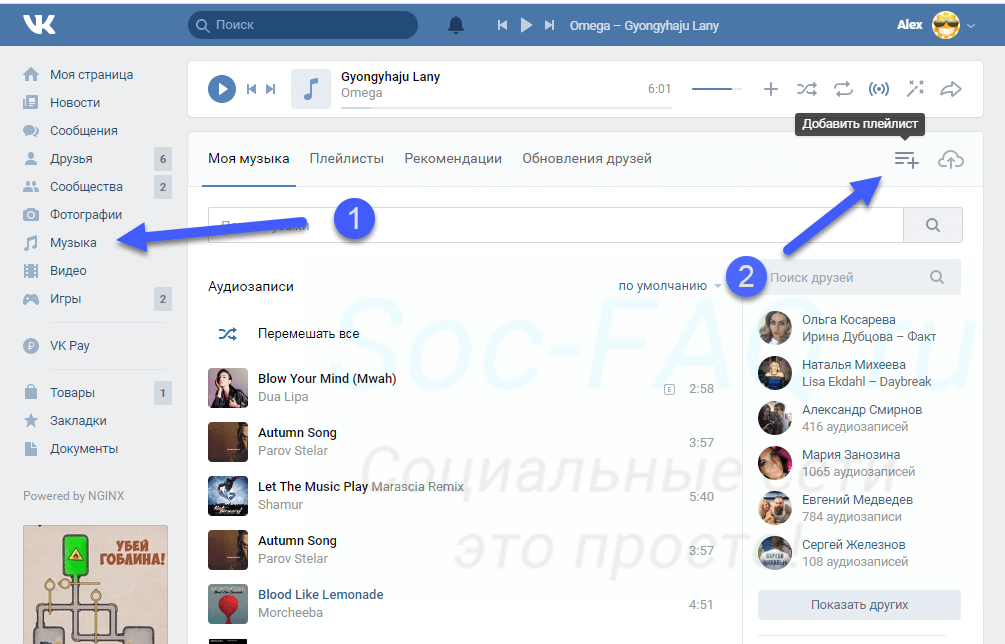 Кнопка для создания плейлиста
У нас откроется окно, где нужно заполнить базовые настройки. Добавляем обложку для нашего плейлиста, указываем его название и описание.
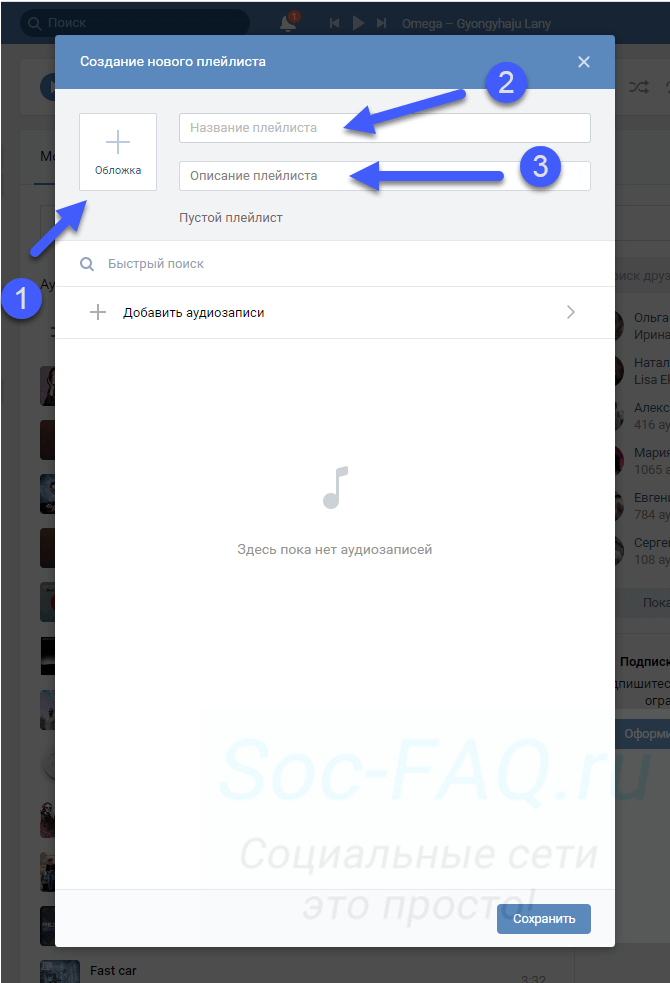 Базовые настройки нового плейлиста
Теперь нужно добавить в этот список нужные песни. Мы нажимаем на пункт » Добавить аудиозаписи «. Переходим на страницу со списком наших композиций. Находим нужную и отмечаем ее, ставя напротив нее маркер.
Вы также можете воспользоваться инструментом поиска, чтобы найти нужную композицию, если ее нет в вашей коллекции.
Эта процедура показана ниже.
Когда все настройки выполнены, и добавлены все песни, мы сохраняем этот плейлист. И теперь он доступен нам на вкладке » Плейлисты «.
Здесь же его можно отредактировать. Наводим курсор мыши, и в появившемся меню нажимаем на значок » Редактировать «.
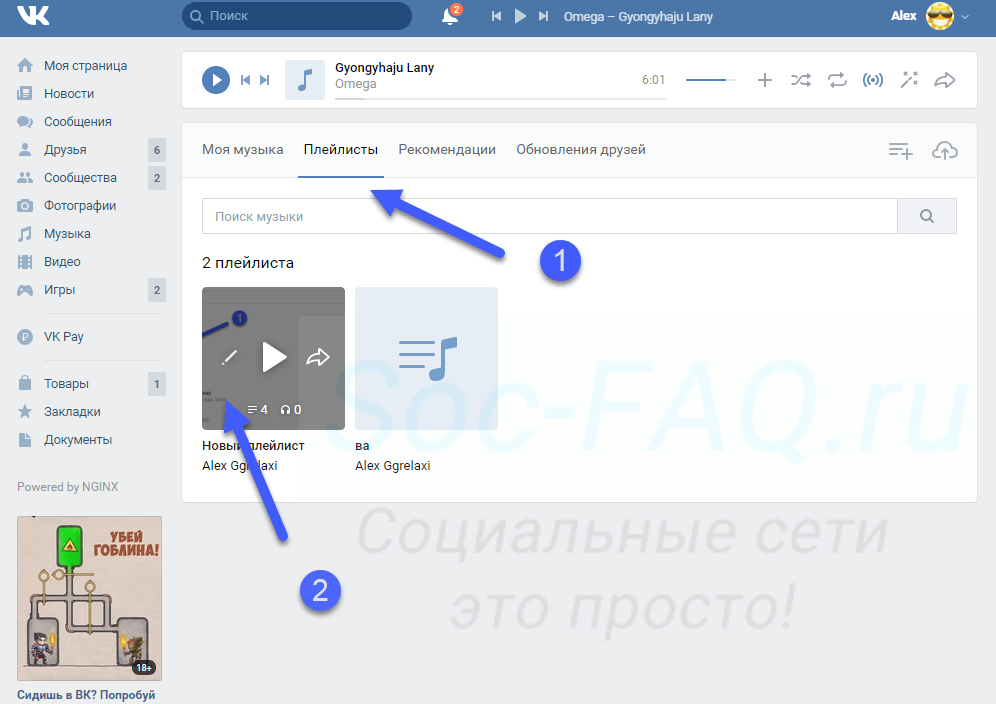 Редактирование плейлиста
Мы перейдем к знакомому окну, где можно внести правки, добавить или удалить некоторые композиции.
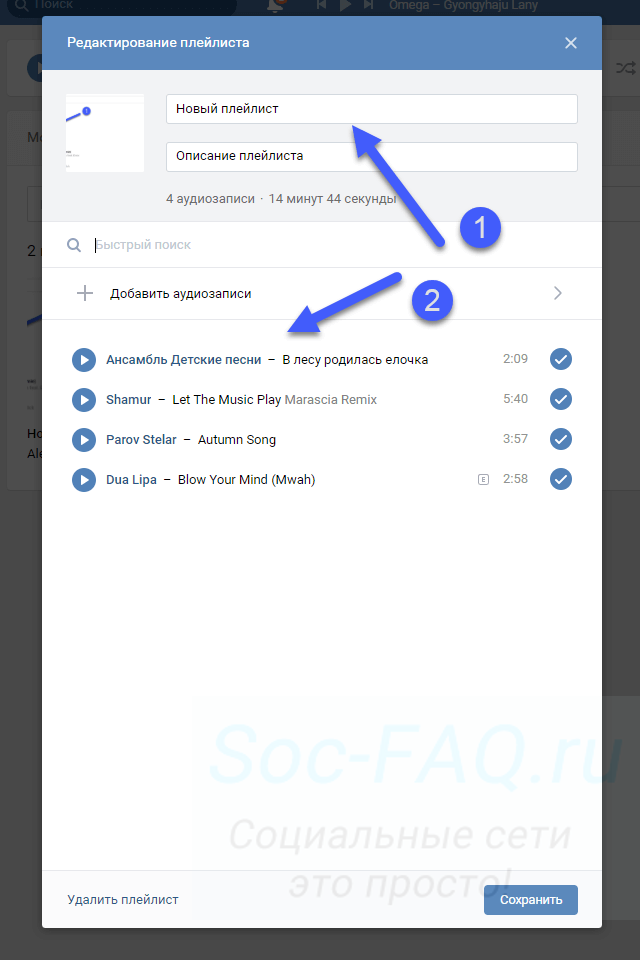 Внесение правок в плейлист
Вот так это делается через приложение на телефоне
Вы можете работать с вашими плейлистами, прямо в приложении на своем телефоне. Переходим в основное меню, затем открываем раздел » Музыка «.
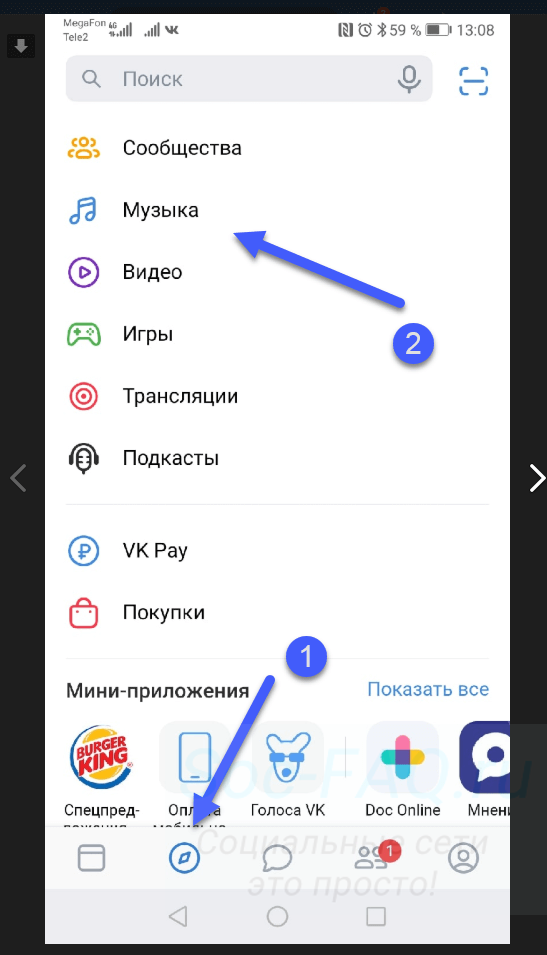 Раздел «Музыка» в приложении
В блоке » Плейлисты «, следует нажать на ссылку » Показать все «.
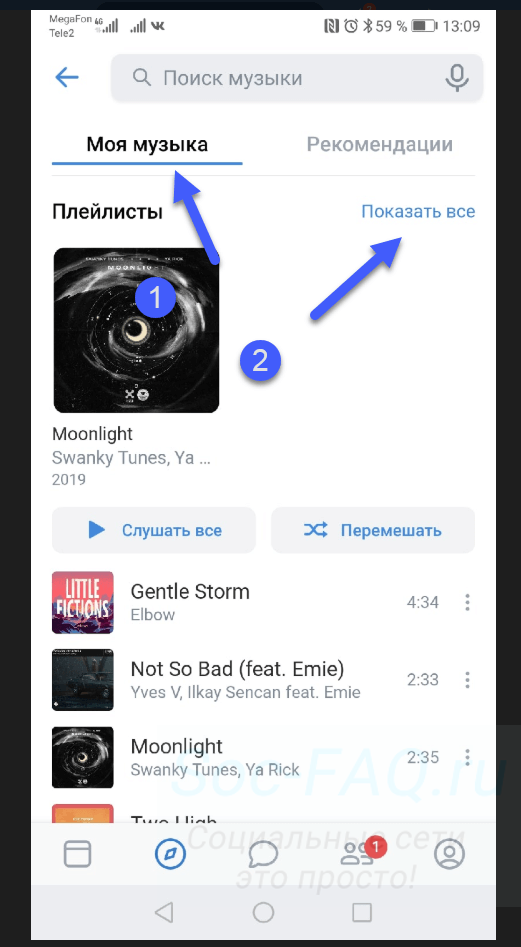 Просмотр всех плейлистов с телефона
Здесь будет ссылка » Создать плейлист «.
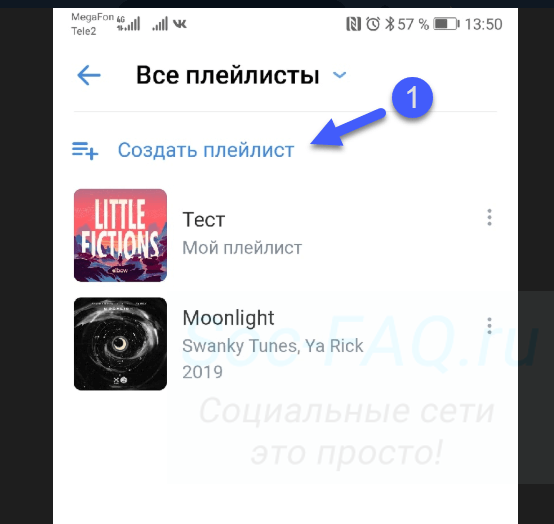 Ссылка для создания плейлиста в приложении
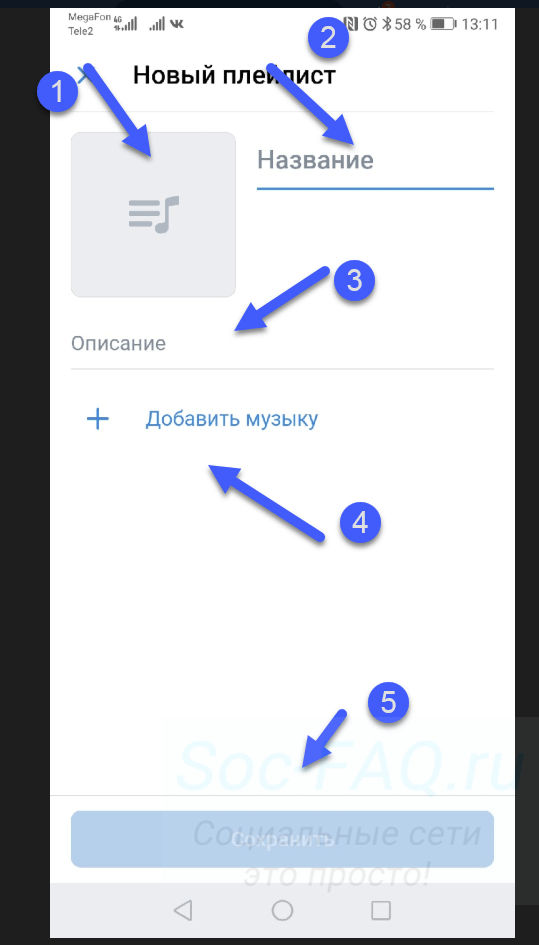 Создание плейлиста в приложении
Если понадобится внести правки, на странице со всеми плейлистами, откройте меню для нужного из них, и нажмите » Изменить «.
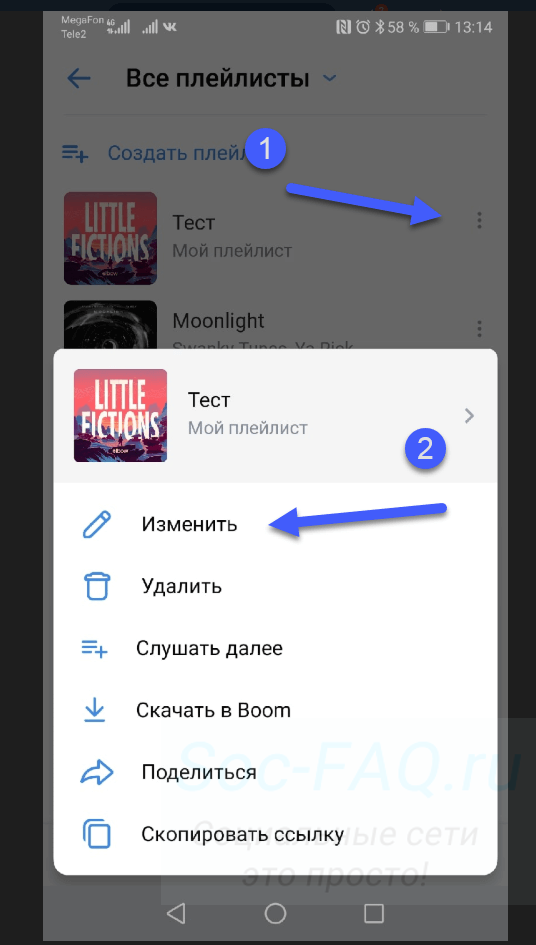 Переход в режим редактирования
Можно ли скачать сразу весь плейлист?
Средств для этого в социальной сети нет. Поэтому приходится прибегать к сторонним инструментам.
Публикация плейлиста
Данный функционал доступен не только для вашей личной страницы.
Добавляем плейлист в группу
Владельцы и администраторы сообществ ВКонтакте, тоже могут создавать музыкальные подборки для своих подписчиков.
Первым делом, нужно эту функцию активировать.
Идем в нужную группу, и переходим в раздел » Управление «.
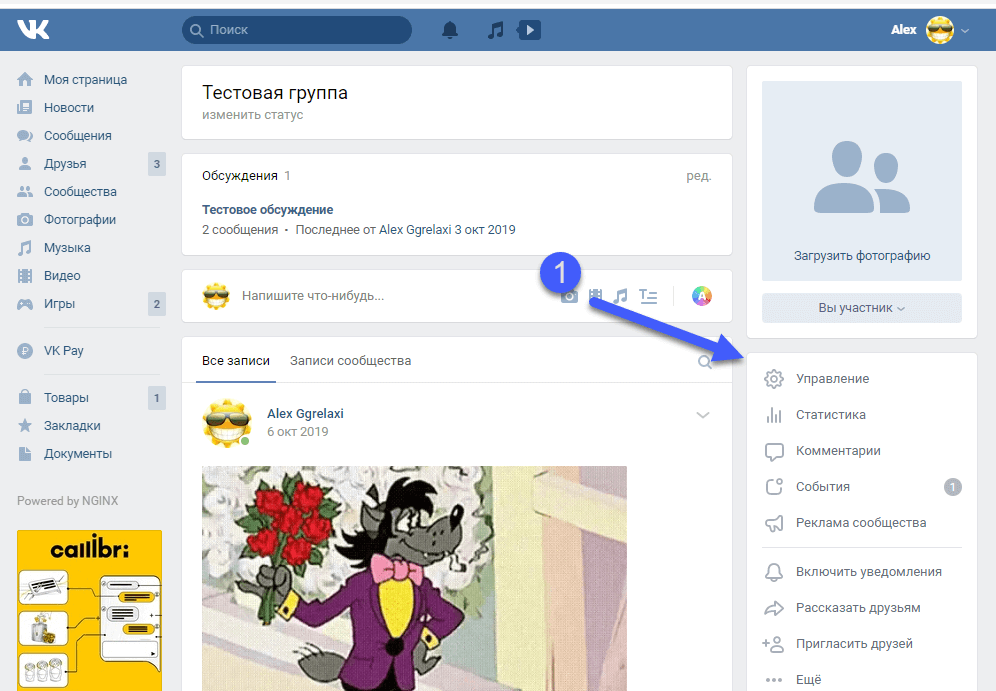 Раздел «Управление» в группе
Теперь переходим на вкладку » Разделы «. Здесь находим пункт » Аудиозаписи «, и ставим для него статус » Открытые «.
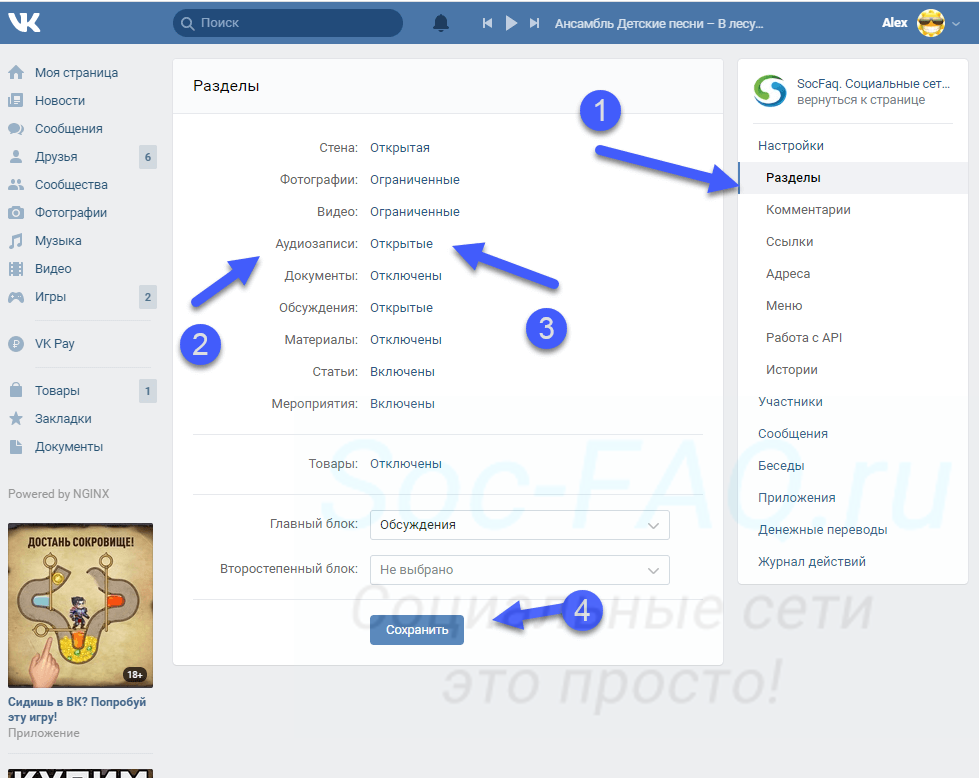 Активируем аудиозаписи в группе
Сохраняем настройки и возвращаемся на главную страницу сообщества. Теперь в правом блоке меню появился пункт » Добавить аудиозаписи «. Нажмите на него.
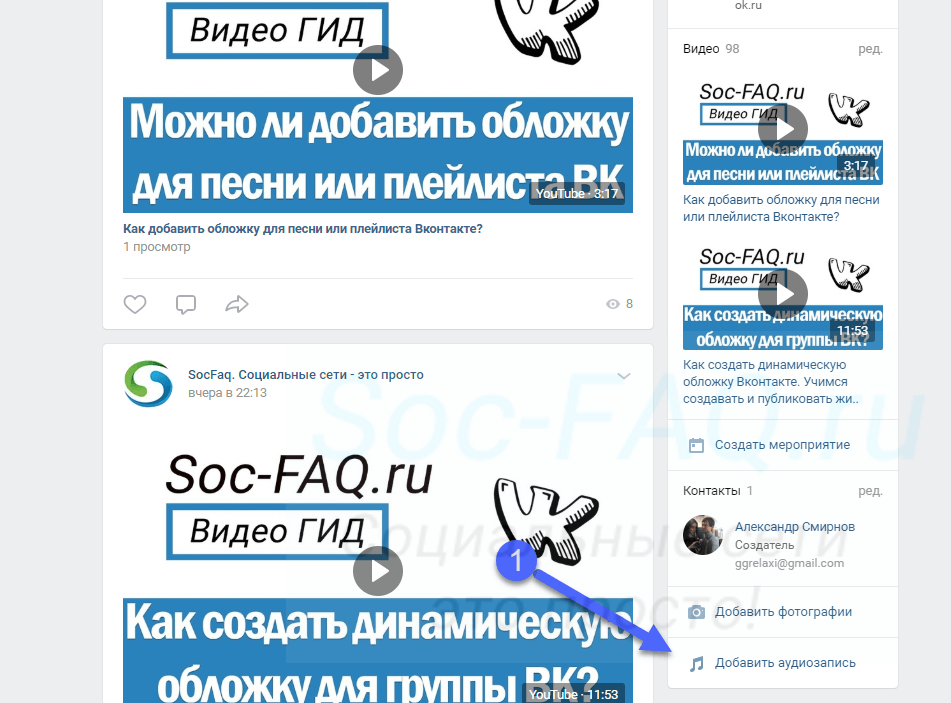 Переходим к добавлению музыки в группу
Здесь нажмите на кнопку » Добавить плейлист «.
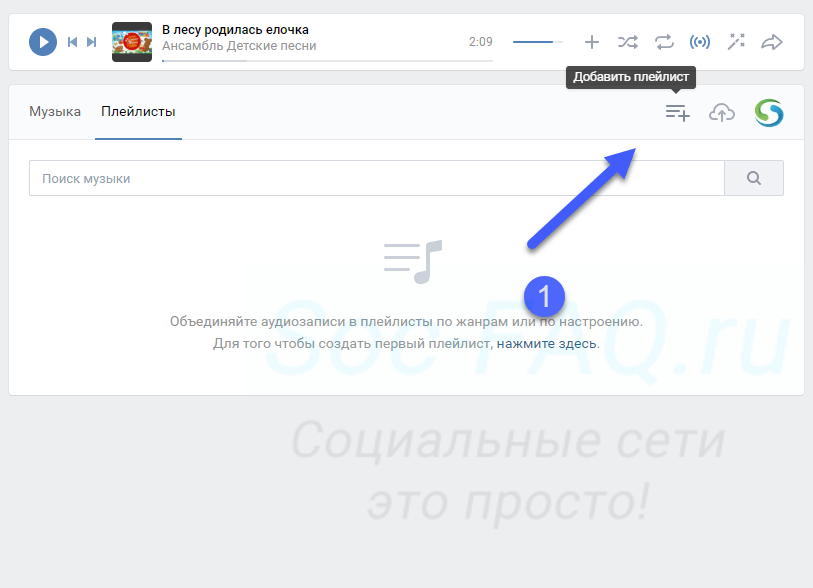 Добавление плейлиста в группу
Дальше вся процедура схожа с той, что мы разобрали выше.
Прикрепляем к посту
Перейдите к себе на стену, и начните создание нового поста. В нижней части формы нажмите на значок » Аудиозапись «.
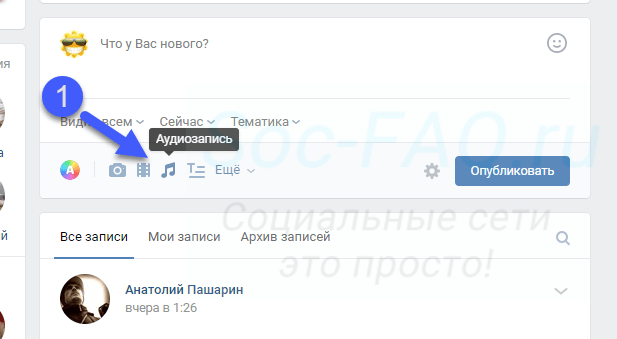 Прикрепление музыки к посту
У нас откроется список наших аудиозаписей. Нужно нажать на пункт » Выбрать из других плейлистов «, и затем щелкнуть по названию нужного. Он автоматически откроется. Для его публикации нажимаем » Прикрепить плейлист «.
Затем размещаем запись.
Как удалить песню из коллекции?
Достаточно открыть нужный плейлист в режиме редактирования, и напротив нужной композиции убрать маркер.
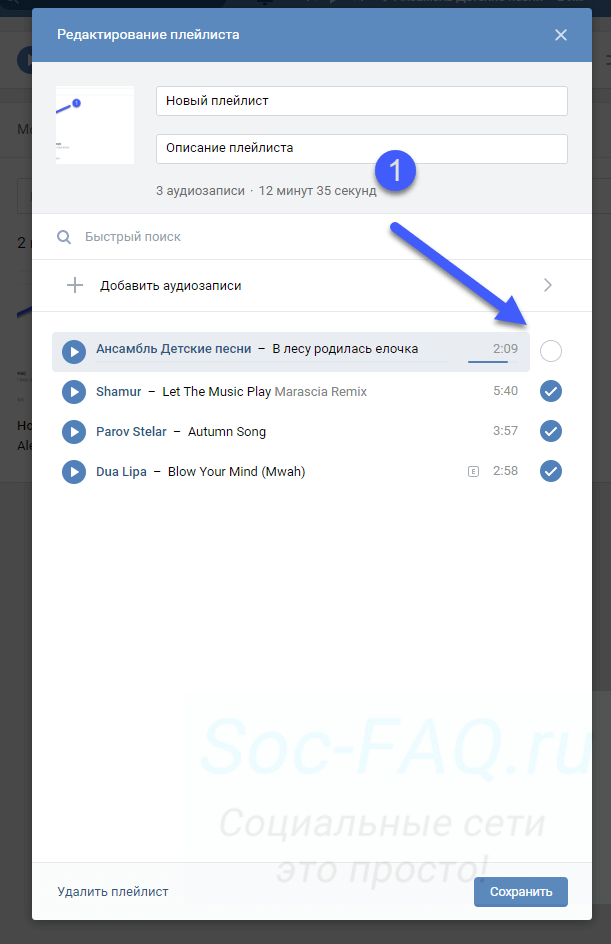 Удаление песни из плейлиста
Затем сохраните настройки.
Удаление плейлиста
Чтобы выполнить эту операцию, перейдите в режим редактированию нужного списка музыки, и в нижней части окна нажмите » Удалить плейлист «.
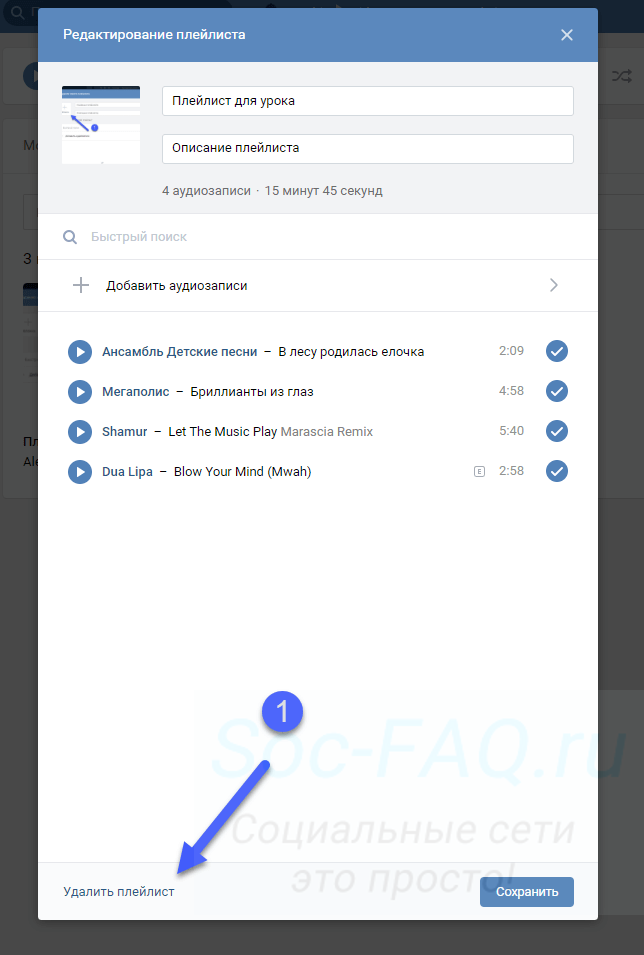 Удаление плейлиста
Учитывайте тот факт, что эта процедура не затрагивает сами музыкальные файлы. Они по прежнему доступны в разделе » Музыка «.
Как создать совместный плейлист в ВК?
«Создать музыкальный плейлист в беседе можно в том же меню, где пользователи делятся треками друг с другом. Ссылка на подборку появится в чате, а наполнять ее смогут все участники. В каждой беседе может быть сколько угодно плейлистов», — сообщили в пресс-службе компании.
Как создать плейлист в ВК 2020?
Откройте раздел «Музыка» и нажмите «Показать все» у блока с плейлистами. На открывшемся экране будет кнопка «Создать плейлист». Учтите, что кнопка отображается только при наличии музыки в вашем профиле.
Как сделать совместный плейлист?
Нажмите правой кнопкой мыши на плейлист на панели слева. Выберите Общий плейлист. Поделитесь плейлистом с друзьями.
…
Общие плейлисты
Как разрешить редактировать плейлист в ВК?
Как создать плейлист от имени сообщества?
Нет ничего проще! Прежде всего, включите аудиозаписи в своей группе — в правой панели откройте Управление, затем Разделы и выберите Аудиозаписи. После этого можно создавать плейлист — в правой панели группы нажмите Добавить аудиозапись, затем переключитесь на таб Плейлисты и начинайте создавать плейлист вашей группы.
Как создать свой плейлист Apple Music?
Создание плейлиста на iPhone, iPod touch или устройстве Android
Где создавать плейлисты?
Как создать плейлист или добавить в него треки
Как сделать плейлист публичным в Яндекс музыке?
Публичный доступ означает, что ваши плейлисты будут доступны в поиске.
…
Как редактировать чужой плейлист в ВК?
Для редактирования плейлиста наведите курсор на его обложку и нажмите на изображение карандаша. Загрузите новую обложку, измените название, добавьте описание, новые аудиозаписи или же удалите лишние. Все изменения в оригинале плейлиста отразятся и в копиях, сохранённых вашими друзьями.
Как поставить картинку на плейлист в ВК с телефона?
Чтобы поменять обложку плейлиста в ВК необходимо:
Как в ВК открыть музыку для всех?
Зайдите в раздел «Настройки» → «Приватность» (vk.com/settings? act=privacy) и в графе «Кто видит список моих аудиозаписей» выберите необходимый вариант. Вот и всё, теперь полный список ваших аудиозаписей надёжно спрятан от посторонних глаз.
Как добавить плейлист в пост вк?
Нужно нажать на пункт » Выбрать из других плейлистов «, и затем щелкнуть по названию нужного. Он автоматически откроется. Для его публикации нажимаем » Прикрепить плейлист «. Затем размещаем запись.
Как добавить всю музыку друга вконтакте
Все пользователи Вконтакте знают, что использовать данную социальную сеть можно и для прослушивания музыки. Здесь существует удобный поиск музыкальных файлов, а также огромная база медиаданных, которая позволит вам найти практически любой трек. Для того чтобы было удобно прослушивать отдельные треки любимых исполнителей, вы можете создать свой плейлист, в который вы сможете добавлять аудиозаписи и прослушивать их когда нужно. Также вы можете скрыть их от других пользователей при необходимости.
Как добавить аудиозапись Вконтакт с компьютера
Заходим в раздел «Аудиозаписи»
и нажимаем на плюсик в правом верхнем углу.
Откроется диалоговое окно, в котором предлагается выбрать любую песню, не противоречащую ограничениям. Нажимаем на «Выбрать файл»

После успешной загрузки аудиозапись добавится в ваш плейлист на первую строчку.
Как добавить аудиофайл с компьютера?
К сожалению, у пользователей нет возможности загружать треки с телефона, в то время как добавить свою музыку в ВК c компа легко и быстро. Для этого потребуется выполнить эти действия:
Как поделится музыкой с другом Вконтакте
через личные сообщения
В разделе «Сообщения»
Откроется окно, в котором будут представлены все ваши треки. Выбираете нужную песню по нажатию на «Прикрепить»
и отправляете сообщение. Можно выбрать сразу несколько песен.
через стену
Механизм добавления тот же самый, только значок аудиозаписи вынесен из блока «Еще»
Разумеется, стена у вашего друга должна быть открыта, вы также можете для других пользователей в настройках приватности.
Добавление аудио на стену и в раздел «Фото»
Музыка в профиле может находиться не только в списке аудиозаписей — например, существует такой вариант, как добавить музыку на стену «В Контакте» (отдельным плейлистом или вместе с текстом/картинкой). Для этого потребуется:
Кстати, аналогичным способом администраторы и создатель могут точно так же добавить музыку «В Контакте» в группу и сообщество.
Также может потребоваться добавить музыку к фото «В Контакте» : однако в фотоальбоме это невозможно, поэтому добавлять ее нужно в первом комментарии. Для этого потребуется:
Как добавить запрещенную, заблокированную аудиозапись
Если вы попытаетесь добавить песню, которая была ранее удалена по запросу правообладателя, Вконтакте выдаст вам следующее предупреждение —
Несмотря на запреты, Вконтакте все еще возможно найти и прослушать почти любой трек, главное тщательно искать. Спасибо за внимание!
Добавление аудиозаписей в социальной сети ВКонтакте – такая же стандартная возможность, как, например, загрузка фотографий. Однако из-за некоторых особенностей выполняемого процесса, у большого количества пользователей возникают трудности.
Благодаря детальной инструкции, представленной нами ниже, вы без проблем сможете разобраться с тем, как добавить какой-либо трек к себе на страницу VK. Кроме того, имеено так возможно избежать большинства проблем, связанных с процессом загрузки.
На сегодняшний день существует всего один единственный способ добавления абсолютно любой музыки на сайт VK.com. В процессе загрузки мелодий администрация предоставляет своим пользователям полную свободу действий, без каких-либо существенных ограничений.
Сразу следует обратить внимание, что во ВКонтакте действует система автоматической проверки авторских и смежных прав загружаемой композиции. То есть, если вы собираетесь добавить на сайт музыку, которую не смогли найти в пользовательском поиске, вполне возможно, что в процессе добавления вы увидите сообщение об ограничении.
При загрузке различных треков вы столкнетесь с предупреждением администрации о том, каким конкретно правилам должна соответствовать запись. Однако в большинстве случаев загрузка любой композиции наглядно демонстрирует нарушение прав правообладателя.
Добавление чужой музыки
С процессом включения каких-либо аудиозаписей в свой плейлист, наверное, знаком каждый пользователь ВКонтакте. Если вы по каким-либо причинам все еще не знаете, что нужно делать – следуйте инструкции.
Как видно, процесс добавления музыкальных файлов в свой основной плейлист не может вызвать каких-либо проблем. Просто придерживайтесь предписаний, читайте всплывающие подсказки и у вас все обязательно получится.
Добавление с компьютера
Но бывают такие моменты, когда в поиске нужной записи нет. Это может быть по разным причинам:
В этом случае вам нужно будет загрузить аудиозапись прямо с компьютера.
Добавление на стену
Зачем скачивать музыку из ВКонтакта на компьютер?
1. Представьте, что вы просыпаетесь утром, заходите в «Контакт» и собираетесь послушать свою любимую композицию и получаете ошибку:
запись была изъята из публичного доступа в связи с обращением правообладателя
2. Нелишним будет иметь копию треков на случай, если вы захотите быстро сбросить их на смартфон, где нет Интернета.
3. Когда у провайдера проблемы и Интернета нет совсем, оказывается очень плохо, если все ваши развлечения хранятся в облаке. И хорошо, когда на компьютере есть любимая музыка.
Проблемы, с которыми часто сталкиваются пользователи при загрузке
Время от времени пользователи сталкиваются с определенными проблемами при использовании соц.сети, в частности, у них может не добавляться музыка «В Контакте», почему же нельзя ее выгрузить и что с этим делать, мы расскажем далее.
На самом деле, при добавлении файлов проблемы возникают редко и связаны они, как правило, с проблемами в браузере (приложении), реже бывают сложности на серверах соц. сети. В этом случае стоит подождать и повторить попытку позже.
Основные причины проблем при загрузке:
Если проблему с интернетом или соц. сетью быстро решить не удаётся, тогда можно поискать аудиозапись в списке уже загруженных. Для этого в разделе «Аудио» есть специальная поисковая строка.
Удобное скачивание музыки из ВК (vk.com)
В загрузке аудиозаписей нам поможет программа VKMusic. Зайдите на сайт и скачайте программку: https://vkmusic.citynov.ru
Установите VKMusic на компьютер.
Если вам не нужны спонсорские программы, снимите соответствующие галочки и затем нажмите Далее
Запустите программу VKMusic. В меню ВКонтакте
выберите пункт
Сменить учётную запись
:
Введите логин (телефон или емейл) и пароль. Затем нажмите Вход
Для скачивания музыки в меню Вконтакте
выберите пункт
Мои Аудиозаписи
:
(С таким же успехом можно выбрать не только свои записи, а и любого друга или сообщества. Для этого выберите соответствующий пункт меню и вставьте ссылку)
Если вы хотите скачать все свои аудиозаписи, установите курсор в список, нажмите CTRL+A и нажмите Добавить в закачку
Поскольку все песни и мелодии рано или поздно надоедают, временами возникает желание послушать аудиозаписи друзей ВКонтакте. Заглянув в чужие плейлисты, где собраны лучшие композиции, которые нравятся вашим друзьям, почти наверняка можно отыскать что-нибудь новое и интересное.
Аудиозаписи друзей ВКонтакте открываются очень просто и не содержат ничего секретного. Более того, социальная сеть ВК позволяет даже следить за обновлениями в аудиозаписях ваших товарищей, своевременно узнавая, какую новую музыку слушают ваши товарищи, какие песни они добавляют на свои страницы. Все эти опции легкодоступны, но только в том случае, если блок аудиозаписей ВК не закрыт настройками приватности профиля.
Чтобы попасть на пункт «Приватность», главного подменю, нужно кликнуть на «Настройки» (меню главной страницы):
Так выглядит закрытый аккаунт:
Отсюда вытекает следующая мысль – вы можете скрыть свои аудио, ограничив круг лиц, которые смогут их видеть, или вообще сделать их заметными только для самого себя. Но обо всем по порядку, и начнем нашу пошаговую инструкцию с поиска аудиозаписей друзей ВКонтакте.
Аудиозаписи друзей ВКонтакте: как найти, как послушать
Шаг №1
Чтобы предпринимать какие-либо действия в рамках Контакта, необходимо авторизоваться на сайте с помощью Логина и Пароля.
Шаг №2
После входа в свой профиль следуем на вкладку «Друзья», чтобы выбрать того человека, чьи песни ВК мы хотели бы прослушать.
Шаг №3
Повторимся, для просмотра песен и музыки друга, нам сперва нужно выбрать из общего списка человека, чьи композиции мы будем прослушивать! Выбрав нужного человека, проходим к нему на страницу, кликнув по аватарке или имени друга.
Шаг №4
Оказавшись на странице своего друга, прокручиваем страничку вниз, пока не дойдем до блока «Аудиозаписи» (расположен в самом низу под аватаркой – фотографией профиля друга).
Шаг №5
Отыскав блок с музыкальными композициями, нужно открыть полный список, кликнув по названию блока. Попадаем в окно с музыкой друга. Теперь можно слушать и добавлять себе новые аудио.
Шаг №6
Загрузка с ПК
Если вы хотите загрузить свой аудиофайл, зайдите в раздел «мои аудиозаписи». Здесь вы увидите вкладку «нажмите здесь». После этого вы можете загрузить файл со своего компьютера.
Файл, который вы добавляете, не должен превышать размер 200 Мб. Кроме того, другие форматы кроме МР3 вы не сможете загрузить. Добавляя аудиозапись, вам необходимо вручную написать ее название, а также исполнителя этого трека.
Кроме того, вы можете отправлять аудиозаписи через личные сообщения. Для этого в личных сообщениях, нажмите на вкладку в виде скрепки. Далее выберите пункт «аудиозапись». Нажав на него, вы можете выбрать трек, который уже добавлен к вам на страницу. Далее нажмите отправить.
Страница «ВКонтакте» обеспечена пунктами меню, которые позволяют загружать и смотреть видео, фотографии, искать, слушать, а также добавлять любимую музыку. Существует много вопросов о том, Давайте попробуем разобраться: откуда, куда и как загружать музыкальные файлы на свою страницу. Чтобы приступить, вам необходимо выбрать вкладку «Мои аудиозаписи» «В контакте». Откроется окно, в котором мы видим поле для ввода параметров поиска. Это необходимо для выбора интересующей вас аудиозаписи. Тут также есть дополнительные вкладки «Мои аудиозаписи», «Обновления друзей», «Рекомендации», «Популярное», «Мои альбомы».
Давайте разберемся, как добавить музыку «В контакте» и как пользоваться всеми этими вкладками.
Для того чтобы добавить аудиофайл, который уже есть «В контакте», поиск музыки и был создан. Пользоваться им достаточно просто: вводите в поле поиска интересующую вас музыку или исполнителя, и программа найдет все, что уже кем-то было загружено на сайт. Перечень найденных файлов будет виден под полем поисковика. Слева возле записи находится кнопка для ее прослушивания, а справа — для добавления. Можно выбранный файл сразу транслировать на свою страницу — такая опция тоже есть. Перечень добавленных вашими друзьями аудиофайлов просматривается, если нажать вкладку «Обновления друзей». Список ваших друзей будет опубликован ниже, и вы можете просмотреть добавления музыки конкретным человеком. Также можно просмотреть рекомендованные для прослушивания и добавления аудиозаписи во вкладке «Рекомендации».
Музыка, пользующаяся популярностью, находится в одноименном пункте. «Мои альбомы» — это вкладка, которая ведет нас к опции создания альбома. Чтобы создавать альбомы, нужно нажать кнопку «Добавить альбом». После чего дать ему название, выбрать музыку, которая будет находиться в этом альбоме, и добавить соответствующие аудиозаписи кнопкой «Сохранить».
Как добавить музыку «В контакте» с вашего компьютера?
Нажимаем «Мои аудиозаписи» в меню, выбираем одноименную вкладку и нажимаем на плюсик справа, которому соответствует запись «Добавить аудиозапись». Открывается окно, в котором мы видим параметры, требуемые к загружаемому файлу, и кнопку «Загрузить файл». Требования к файлу такие: объем не должен превышать 200 Мб, формат МР3, а также файл не должен нарушать авторских прав. Нажимаем кнопку и выбираем аудиозаписи из имеющихся на компьютере, которые подходят по параметрам, и нажимаем «Открыть».
Начнется загрузка, которая продлится несколько минут, после чего мы увидим аудиофайл в своих аудиозаписях. Можете переместить его в соответствующий альбом, прослушивать и транслировать на свою страницу и в статус.
Аудиозаписи можно добавлять на стену друзьям. Для этого выберите друга, которому вы хотите добавить музыку и на его стене выберите «добавить аудиозапись». Откроется список ваших аудиофайлов, из которых можно выбрать. После загрузки жмите кнопку отправить. И готово!
Мы подробно рассмотрели, как добавить музыку «В контакте». Добавляйте любимые аудиозаписи, слушайте и наслаждайтесь!
Добавление аудиозаписей в социальной сети ВКонтакте – такая же стандартная возможность, как, например, загрузка фотографий. Однако из-за некоторых особенностей выполняемого процесса, у большого количества пользователей возникают трудности.
Благодаря детальной инструкции, представленной нами ниже, вы без проблем сможете разобраться с тем, как добавить какой-либо трек к себе на страницу VK. Кроме того, имеено так возможно избежать большинства проблем, связанных с процессом загрузки.
На сегодняшний день существует всего один единственный способ добавления абсолютно любой музыки на сайт VK.com. В процессе загрузки мелодий администрация предоставляет своим пользователям полную свободу действий, без каких-либо существенных ограничений.
Сразу следует обратить внимание, что во ВКонтакте действует система автоматической проверки авторских и смежных прав загружаемой композиции. То есть, если вы собираетесь добавить на сайт музыку, которую не смогли найти в пользовательском поиске, вполне возможно, что в процессе добавления вы увидите сообщение об ограничении.
При загрузке различных треков вы столкнетесь с предупреждением администрации о том, каким конкретно правилам должна соответствовать запись. Однако в большинстве случаев загрузка любой композиции наглядно демонстрирует нарушение прав правообладателя.
Добавление чужой музыки
С процессом включения каких-либо аудиозаписей в свой плейлист, наверное, знаком каждый пользователь ВКонтакте. Если вы по каким-либо причинам все еще не знаете, что нужно делать – следуйте инструкции.
Как видно, процесс добавления музыкальных файлов в свой основной плейлист не может вызвать каких-либо проблем. Просто придерживайтесь предписаний, читайте всплывающие подсказки и у вас все обязательно получится.
По большей части, процесс загрузки композиции в общий список аудио и в какой-либо отдельно взятый плейлист полностью идентичен друг другу. Связано это с тем, что при добавлении музыки, вне зависимости от способа, трек появляется на главной странице аудиозаписей.
Загружаемые с компьютера музыкальные треки добавляются на сайт с полным сохранением вклеенных данных, в число которых можно отнести название, исполнителя и обложку альбома.
Единственное, что от вас требуется для успешного добавления мелодии в социальную сеть – это достаточно стабильное и быстрое интернет соединение. В противном случае, наличие микроразрывов связи может привести к сбою процесса загрузки и вам придется все начинать сначала.
Время закачивания мелодии на сайт может варьировать в размытых рамках, в зависимости от скорости и качества вашего интернет соединения, а также количества добавляемых композиций.
Этот метод добавления новых аудиозаписей к себе на страницу является единственным работоспособным и не нуждающимся в каких-то доработках. Несмотря на это, администрацией ВКонтакте постоянно совершенствуется такой функционал, в частности в последнем обновлении от апреля 2021.
Добавление музыки в плейлист
Многие пользователи, после загрузки трека, оставляют его в первоначальном виде, в общем списке музыки. Вследствие таких действий, спустя некоторое время в листе композиций образуется настоящий хаос.
Чтобы таких проблем не было, администрацией рекомендуется использовать функционал «Плейлисты»
. При этом, когда вы загружаете новую мелодию на сайт социальной сети, вам придется в ручном режиме добавить аудио в определенный список.
На этом процесс включения аудиозаписей в плейлист, можно считать оконченным. Теперь вы можете наслаждаться любимой музыкой, которая в будущем не доставит каких-либо хлопот в плане сортировки.
Добавление музыки в диалог
Администрация VK.com предоставляет пользователям возможность обмена не только графическими, но и музыкальными файлами, с возможностью прослушивания не выходя из диалога.
Как только нужный трек окажется у вас в общем списке музыки, можно приступать к добавлению композиции в диалог.
На этом процесс добавления считается оконченным. В качестве дополнения стоит упомянуть, что по аналогичной схеме производится прикрепление аудиозаписей к записям на вашей странице, а также к постам в различных сообществах. Кроме того, точно так же возможно залить музыку в качестве дополнения к комментариям различных записей в социальной сети ВКонтакте.
Поскольку все песни и мелодии рано или поздно надоедают, временами возникает желание послушать аудиозаписи друзей ВКонтакте. Заглянув в чужие плейлисты, где собраны лучшие композиции, которые нравятся вашим друзьям, почти наверняка можно отыскать что-нибудь новое и интересное.
Аудиозаписи друзей ВКонтакте открываются очень просто и не содержат ничего секретного. Более того, социальная сеть ВК позволяет даже следить за обновлениями в аудиозаписях ваших товарищей, своевременно узнавая, какую новую музыку слушают ваши товарищи, какие песни они добавляют на свои страницы. Все эти опции легкодоступны, но только в том случае, если блок аудиозаписей ВК не закрыт настройками приватности профиля.
Чтобы попасть на пункт «Приватность», главного подменю, нужно кликнуть на «Настройки» (меню главной страницы):
Так выглядит закрытый аккаунт:
Отсюда вытекает следующая мысль – вы можете скрыть свои аудио, ограничив круг лиц, которые смогут их видеть, или вообще сделать их заметными только для самого себя. Но обо всем по порядку, и начнем нашу пошаговую инструкцию с поиска аудиозаписей друзей ВКонтакте.
Аудиозаписи друзей ВКонтакте: как найти, как послушать
Шаг №1
Чтобы предпринимать какие-либо действия в рамках Контакта, необходимо авторизоваться на сайте с помощью Логина и Пароля.
Шаг №2
После входа в свой профиль следуем на вкладку «Друзья», чтобы выбрать того человека, чьи песни ВК мы хотели бы прослушать.
Шаг №3
Повторимся, для просмотра песен и музыки друга, нам сперва нужно выбрать из общего списка человека, чьи композиции мы будем прослушивать! Выбрав нужного человека, проходим к нему на страницу, кликнув по аватарке или имени друга.
Шаг №4
Оказавшись на странице своего друга, прокручиваем страничку вниз, пока не дойдем до блока «Аудиозаписи» (расположен в самом низу под аватаркой – фотографией профиля друга).
Шаг №5
Отыскав блок с музыкальными композициями, нужно открыть полный список, кликнув по названию блока. Попадаем в окно с музыкой друга. Теперь можно слушать и добавлять себе новые аудио.
Шаг №6
Собственно, вот так просто находятся аудиозаписи друзей ВКонтакте. Дополнительно стоит заметить, что вы также можете отлеживать новинки аудио у ваших же знакомых. Для этого необходимо проделать следующее:
Зайти в меню «Музыка» на вкладку «Обновления друзей»:
Вконтакте есть отдельный раздел «Аудиозаписи»
Добавляем с контакта
Самый простой способ заполучить себе музычку, я считаю, это взять ее из другого места, но в том же вк. Это очень быстро и удобно.



