можно ли создать таблицу в блокноте

Создание таблицы в HTML

В языке разметки HTML таблицы используются не только для представления каких-либо данных в виде строк и столбцов, но и как средство форматирования страниц и задания расположения различных элементов.

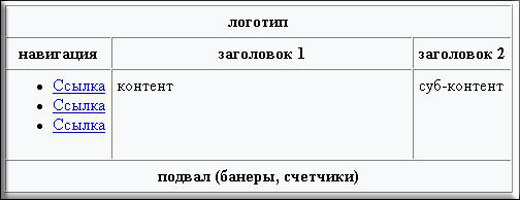
Другими словами, в HTML оформление таблицы может быть вовсе не заметным, однако выполнять функцию каркаса, занимая всю веб-страницу.

Можно поместить, например, в её левый столбец меню, основную информацию в средний, а контактные данные — в правый.

Итак, как сделать таблицу в HTML?

Создадим простейшую таблицу, содержащую три ячейки одной строки с помощью приведенного ниже кода:

В окне браузера только что созданная таблица выглядит следующим образом:
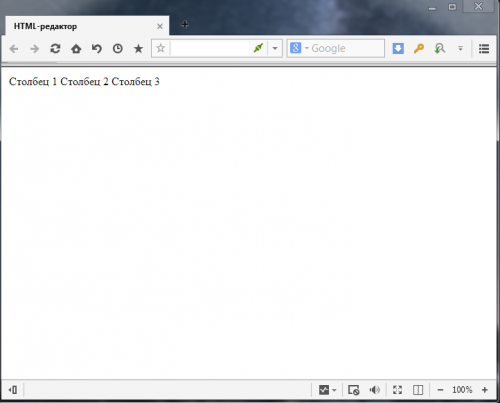
Границы и рамки

По умолчанию в таблице нет границы. Добавить её можно с помощью атрибута border тега

. Однако, иногда браузеры такую границу отображают по-разному, поэтому лучше данный процесс возложить на работу со стилями:

Цвет фона и текста

Для того чтобы указать фон ячейки таблицы HTML, строки или отдельной ячейки, к тегам

, можно применить следующие параметры:

Отступы таблицы в HTML

В HTML отступы в таблице задаются с помощью тега

и
:

Визуальное отображение данного кода в браузере таково:

Выравнивание таблицы в HTML

Вы можете для каждой отдельной ячейки или строки задать два параметра, которые выполняют горизонтальное ( align ) и вертикальное ( valign ) выравнивание текста в таблице HTML.

Параметр align может иметь следующие значения:

Параметр valign может иметь такие значения:

Вставка изображения в HTML таблицу

У вебмастеров часто возникает вопрос о том, как вставить картинку в HTML таблицу? Для того чтобы это осуществить, необходимо прописать адрес или имя изображения в соответствующей ячейке после тега

. Причем допустимо использовать не более одного элемента в пределах одной таблицы, и он должен идти в html коде сразу после тега
.

Дополнительными атрибутами в данном случае являются:

Объединение ячеек в HTML таблице

Соседствующие ячейки внутри одного столбца или строки можно объединить с помощью параметров rowspan и colspan тега

.

Объединение столбцов одной строчки выглядит так:

У HTML таблицы объединение ячеек одного столбца выглядит следующим образом:

Генераторы HTML таблиц

Разумеется, создавать HTML таблицы можно самостоятельно, прописывая вручную все теги HTML. Таблица в данном случае рискует быть составленной некорректно, поскольку человеческий фактор при работе с большими объёмами информации даёт о себе знать.

Уже давно существуют специальные генераторы таблиц HTML, которые призваны сэкономить ваше время. С их помощью вы можете легко создать таблицу с множеством настроек.

Это — отличный вариант для генерации простейших таблиц, однако для более серьёзных целей рекомендуем воспользоваться другими сервисами:

Генератор таблиц html также имеет не слишком много настроек, однако цвет для фона и границы таблицы вы можете подобрать из палитры цветов.

Этот же сервис имеет довольно удобный HTML редактор, в котором можно построить, заполнить таблицу, а затем получить её код:

Таким образом, таблица является не только важным статистическим элементом во всех сферах жизни, но и неотъемлемой частью веб-дизайна и вёрстки.

Если вы решили воспользоваться услугами генератора таблиц, стоит внимательно подойти к выбору подходящего вам сервиса, опробовав самые популярные из них и выбрав наилучший.

Источник

Создаем таблицу на html-странице

Здравствуйте, уважаемые читатели блога! Частенько на web-страницы, кроме текста и картинок, возникает необходимость вывести различные данные в виде таблиц. Да это и понятно, таблица — удобнейший способ представления большого количества сведений. Поэтому возникает вопрос «Как же вставлять таблицы в html?». В этой статье я отвечу вам на этот вопрос и приведу вам множество примеров различных html таблиц.

Как создать таблицу используя HTML

HTML-таблицы создаются в четыре шага.

2. На втором шаге формируем строки таблицы, помещая парные теги внутрь

. Каждый элемент создает отдельную строку:

3. Далее, на третьем шаге формируем ячейки таблицы с помощью парных тегов и , которые помещаются внутрь элемента

. Тег содержимое ячеек. HTML-код вставки таблицы на веб-страницу выглядит примерно так:

создает обычную ячейку, а ячейку заголовка, т.е. шапку соответствующего столбца:

4. Ну и на последнем шаге помещаем внутрь элементов

и

Столбец 1 Столбец 2 Столбец 3
Ячейка 1-1 Ячейка 1-2 Ячейка 1-3
Ячейка 2-1 Ячейка 2-2 Ячейка 2-3

В открывающий тег table я добавил атрибут border и присвоил ему значение 1 для того, чтобы на странице в браузере были видны границы ячеек. По умолчанию этот атрибут равен 0. Результат:

Столбец 1 Столбец 2 Столбец 3
Ячейка 1-1 Ячейка 1-2 Ячейка 1-3
Ячейка 2-1 Ячейка 2-2 Ячейка 2-3

Более тонко настроить отображение границ помогут каскадные таблицы стилей. С помощью свойства CSS border можно изменить толщину и цвет рамок, а также изменить тип границ.

Текст, который необходимо поместить внутрь ячеек, заключать в блочные теги необязательно, но, если текст большой, его можно разбить на абзацы, применив тег

. Если понадобиться как-то оформить вставляемый текст, то можно использовать теги оформления.

Кроме текста мы можем помещать в ячейки картинки с помощью тега :

При создании таблиц необходимо учитывать некоторые правила:

Заголовок таблицы

Далее рассмотрим дополнительные секции таблиц html. На практике они используются редко, но иногда могут пригодиться.

Это таблица

Ячейка 1.1 Ячейка 1.2
Ячейка 2.1 Ячейка 2.2

Это таблица

Ячейка 1.1 Ячейка 1.2
Ячейка 2.1 Ячейка 2.2

Секции таблицы

Таблицу html можно логически разбить на части — секции. Всего существует три вида секций:

Секция заголовка таблицы формируется с помощью парного тега

.

Секцию тела создают парным тегом

. Одна html таблица может содержать несколько секций тела, что позволяет создавать структурные блоки к которым могут применяться единые стили оформления.

Секция завершения формируется парным тегом и в пределах одного контейнера

может быть только одна.

Все эти парные теги должны содержать теги

, которые формируют строки, относящиеся к соответствующим секциям:

Столбец 1 Столбец 2 Столбец 3
Ячейка 1.1 Ячейка 1.2 Ячейка 1.3
Ячейка 2.1 Ячейка 2.2 Ячейка 2.3
Итог 1 Итог 2 Итог 3

Объединение ячеек таблицы

Осталось рассказать о самой важной возможности таблиц — объединении ячеек. Для объединения нескольких ячеек в одну используются атрибуты colspan и rowspan тегов

и . Атрибут colspan задает количество ячеек объединенных по горизонтали, а rowspan — по вертикали:

1.1 1.2-1.3
2.1 2.2 2.3
3.1-4.1 3.2 3.3
4.2 4.3

1.1 1.2-1.3
2.1 2.2 2.3
3.1-4.1 3.2 3.3
4.2 4.3

При объединении ячеек важно проверить количество ячеек в каждой строке, чтобы не было ошибок. Так, конструкция

заменяет две ячейки, поэтому в следующей строке должно быть два тега , либо такая же конструкция! Если число ячеек во всех строках не будет совпадать, то появятся пустые лишние ячейки.

Пример неправильного html-кода при объединении ячеек:

ячейка 1.1 ячейка 1.2
ячейка 2.1 ячейка 2.2

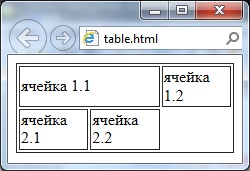
И результат отображения в браузере:

Т.е. если проанализировать html-код, то вы заметите, что в первой строке задано три ячейки, две из которых объединены с помощью атрибута colspan, а во второй строке добавлено только две ячейки. По этому во второй строке возникает третья пустая ячейка.

Атрибуты тега

В этом посте мы уже столкнулись с одним атрибутом тега

. С атрибутом border, который задает толщину рамки в пикселях. По умолчанию он равен 0 и следовательно ячейки по умолчанию отображаются без рамки.

Кроме атрибута border есть еще несколько важных атрибутов поддерживаемых тегом

. Давайте их рассмотрим.

Атрибут align — задает выравнивание таблицы на странице. Может принимать значения left, center, right, которые задают выравнивание соответственно по левому краю, по центру и по правому краю. По умолчанию равен left.

Атрибут background, который задает фоновый рисунок к таблице. В качестве значения принимает адрес файла с изображением.

bgcolor — устанавливает цвет фона таблицы. Можно использовать совместно с атрибутом background.

Атрибут bordercolor задает цвет рамки таблицы.

Cellpadding — определяет расстояние между границей ячейки и ее содержимым. Позволяет улучшить читабельность таблицы. В качестве значения может быть любое положительное число.

Cellspacing — задает расстояние между внешними границами ячеек.

На этом рассказывать о том как вставить таблицу в html страницу я закончу, только подведу итоги:

На этом все, в следующем посте я расскажу о средствах навигации на html-сайте. Чтобы не пропустить этот пост подписывайтесь на обновления моего блога! Все, до новых встреч!

Источник

Как легко создать таблицу html в блокноте?

Доброго всем времени суток, мои дорогие друзья. Как лето проходит? Я надеюсь, что у всех всё хорошо. Ну а сегодня мы продолжим изучать основы html и сегодня будет наверное последний урок на эту тему, потому что дальше мы окунемся уже в CSS. Так вот, говоря об html, я не могу не рассказать про таблицы, так как они тоже являются довольно значимой темой.

Взять хотя бы тот же вордпресс. По умолчанию в этом движке нельзя создать таблицу. Нужен либо специальное дополнение (плагин), либо специальный программный код (скрипт). Но можно просто сделать то, что мы хотим с помощью простых тегов. В общем сегодня я вам расскажу как создать таблицу в html, так как это действительно может очень вас выручить.

Помнится мне, как свои первые сайты я верстал с помощью табличной верстки, т.е. шапка, сайдбары, футер и контентный блок были всего лишь элементами таблицы. Об этом я упоминал в своей статье о моем пути в блоггинг. Правда сегодня сайты уже вообще не принято делать с помощью таблиц, но это не значит, что они не нужны. Скорее наоборот.

Что еще хорошо, так это то, что вам даже не придется ничего чертить. Всё делается в обычном блокноте (ну или другом, типа Notepad++), причем довольно легко. В общем давайте настраиваться на работу.

Здесь разметка происходит несколько сложнее, чем в других тегах, но это всё быстро запоминается. Так что смотрим и не отвлекаемся.

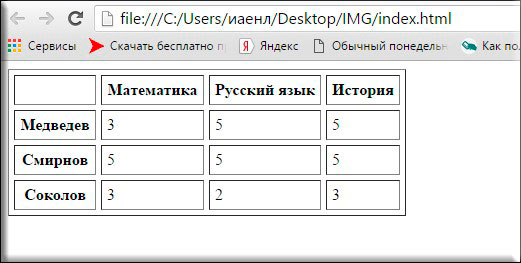
Что мы здесь сделали? А сделали мы четыре строки (tr), в каждой из которых содержится по четыре таблицы (td). В первом блоке tr мы написали название учебных дисциплин, при этом оставив первый столбец пустым, чтобы не нарушить таблицу.

Далее в каждую первую пару td мы вставляем фамилии учеников, а все остальные td заполняем оценки в соответствующей ячейке. В общем напишите это и сохраните файл, после чего откройте его в браузере, тогда вы сами всё поймете как это происходит.

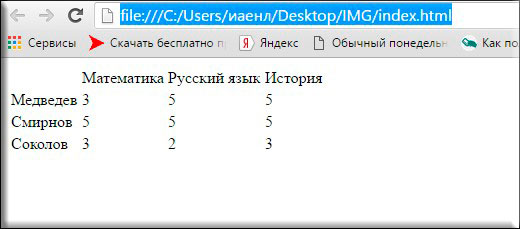
Но зайдя в документ мы видим, что таблица не совсем похожа на то, что мы планировали. А чего тут не хватает? Правильно — границ. Но вы не переживайте. Об этом я вам расскажу чуть ниже.

Но для приличия я покажу вам еще один тег, который выделяет и центрирует данные в таблицах. Этот тег пишется как . Давайте выделим наши заголовки в таблице. Для этого просто замените теги td, на th в тех местах, где у нас пишутся фамилии и названия дисциплин.

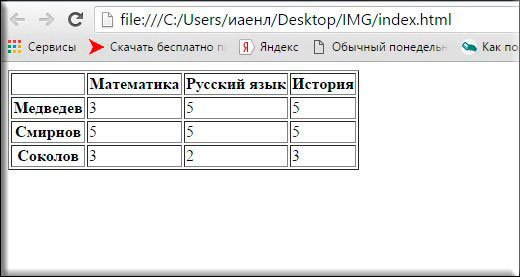
И смотрим, что у нас получится благодаря этому. Как я и говорил, теперь данные названия центрированы и выделены. Этого-то мы и добивались.

В общем с тегами мы вроде разобрались. Хотя есть еще и другие (можете посмотреть на htmlbook), но я не буду заострять на них внимание.

Атрибуты

Естественно такая вещь как таблицы не может обойтись без специальных атрибутов и я вам покажу некоторые из них.

Граница (border)

После того, как вы сделаете это, сохраните результат и запустите документ. Ну что? Совсем ведь другое дело. Теперь таблица приобрела нормальные очертания и выглядит как надо. Вы можете поэкспериментировать с различными значениями бордера и посмотреть, что в вашем конкретном случае наиболее вам подойдет.

Отступ и расстояние (cellpadding и cellspacing)

Совершенно естественно, что одно отображение таблицы на все случаи жизни устроит не всех. Но мы можем это немного изменить, благодаря двум похожим атрибутам.

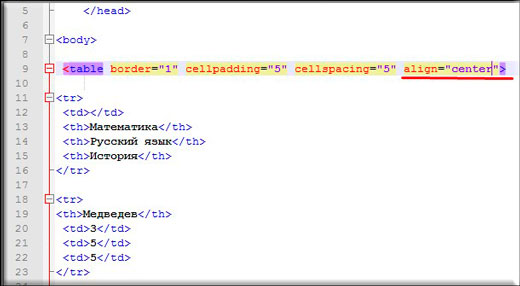
Cellpadding=»« — изменяет расстояние от самой рамки до содержимого в ячейке. Тем самым все ячейки в таблице становятся больше. Давайте напишем этот атрибут в таблице, а значение поставим равное 5, и посмотрим чем оно будет отличаться от первоначального варианта.

Хоп. Видите? Расстояние увеличилось. таким образом вы сможете сами подставлять нужные значения, расширяя тем самым ячейки.

Cellspacing=»» — изменяет расстояние между ячейкми таблицы и его значения также измеряются с пикселях. Давайте попробуем также поставить этот атрибут со значением равным 5 и увидим, что из этого получится.

Ну что? Суть ясна? Как видите, расстояние между ячейками стало шире. Именно этого мы с вами и добивались.

Выравнивание (Align)

Ну куда же мы без этого замечательного атрибута, который позволяет нам выровнять всё по разным местам? Align работает точно также, как и с другими тегами, которые мы проходили ранее и имеет три значения:

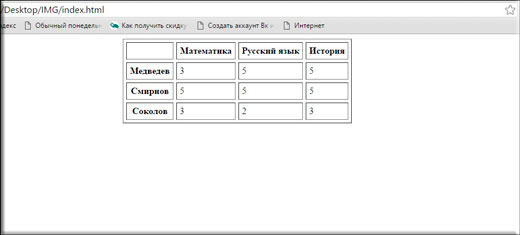
Давайте пропишем каждое из значений и посмотрим, как будет распределяться таблица.

Ну что? Вроде всё работает и я думаю, что должно быть понятно. Но если возникают какие-либо вопросы, то вы не стесняйтесь, спрашивайте.

Ну вот в принципе и всё, что я хотел рассказать сегодня о таблицах. Надеюсь, что вам всё было понятно. Ну а если вы хотите подробно изучить все тонкости работы с HTML и CSS и научиться верстать сайты самостоятельно, то я вам настоятельно рекомендую посмотреть превосходнейший видеокурс на данную тему. Для новичка это самый понятный, как по мне, видеокурс, в котором вам просто всё разжуют и разложат по полочкам.

Ну а я свой урок на сегодня завершаю. Не забывайте подписываться на обновления моего блога, чтобы не пропустить какую-либо важную информацию или новости. А мы с вами увидимся в других статьях. Удачи вам и пока-пока!

Источник

Можно ли создать таблицу в блокноте


HTML-таблицы используются для логического структурирования контента. Они состоят из строк и ячеек которые можно объединять. В этой статье вы найдете подробное руководство по созданию HTML-таблиц с нуля. Материал рассчитан на новичков — школьников и студентов первых курсов. Рассмотрим как создаются таблицы в HTML.

Как сделать таблицу в HTML?

Результат выполнения кода будет следующим.

Границы таблицы

В стилях таблиц по умолчанию граница отсутствует. Добавить границы можно с помощью HTML-кода и с помощью CSS.

Устанавливает границу равную 1 пикселю, серого цвета. Равнозначным будет CSS-код:

Цвет границ задается с помощью bordercolor, а размер с помощью border.

Как убрать внутренние границы таблицы?

Вопрос очень интересный. Есть множество способов как так или иначе убрать внутренние границы в таблице. Но, я считаю, что самый простой способ это убрать все границы в таблице, «завернуть» таблицу в блок с границами. Это будет гораздо проще чем все остальные способы.

Таблица сотрудников фирмы
ФИО Должность
Иванов Иван Иванович Директор
Петрова Любовь Николаевна Главный бухгалтер

Строка таблицы

Как вы уже догадались строка таблицы задается с помощью тега

(от англ. table row — строка таблицы). Элемент является контейнером содержащим ячейки таблицы. Ячейки вне этого контейнера будут неправильно отображаться на экране.

Ячейки таблицы

Ячейки таблицы создаются с помощью тега

(от англ. able data — данные таблицы), который вкладывается в . Думаю со строками и ячейками все понятно.

Заголовок таблицы

Существует тег для создания заголовка таблицы и тег для создания заголовка столбца.

Для создания заголовка столбца используется тег

(от англ. table head — заголовок таблицы).

Все это немного запутано, правда? Давайте разбираться на примере.

Таблица сотрудников фирмы
ФИО Должность
Иванов Иван Иванович Директор
Петрова Любовь Николаевна Главный бухгалтер

Таблица по центру

Часто возникает необходимость выровнять таблицу по центру документа. Тут есть два варианта (как и с границей).С помощью HTML-кода добавить атрибут align со значением center тега

.

Этот вариант применим если нам нужно выровнять по центру одну таблицу. Если же нам нужно выровнять по центру все таблицы, тогда лучше применить CSS-код.

Размер таблицы

Если вы не указываете размер таблицы, то он определяется количеством текста (или иного контента) внутри. проще говоря таблица растягивается по размеру контейнера в котором она находится.

При этом можно указать размеры таблицы в пикселях, где width — ширина таблицы, height — высота таблицы. Например, сделаем нашу таблицу шириной 400 пикселей.

ФИО Должность
Иванов Иван Иванович Директор
Петрова Любовь Николаевна Главный бухгалтер

Более удобно задавать размер таблицы в процентах. В таком случае таблица становиться адаптивной. Изменим значение widthн равным 100%. Длинна будет адаптироваться в зависимости от контента. Результат будет следующим.

ФИО Должность
Иванов Иван Иванович Директор
Петрова Любовь Николаевна Главный бухгалтер

Размер шрифта

Размер шрифта в таблице можно измять двумя способами. Наверное вы уже догадались какими.

С помощью HTML-кода можно изменять размер и начертание текста во всей таблице, но я рекомендую делать это с помощью CSS. А с помощью HTML менять шрифт в отдельных частях. Давайте изменим шрифт с помощью тега в отдельной ячейке.

Таблица сотрудников фирмы
ФИО Должность
Иванов Иван Иванович Директор
Петрова Любовь Николаевна Главный бухгалтер

Теперь воспользуемся CSS для того что бы изменить шрифт в этой таблице.

Таблица сотрудников фирмы
ФИО Должность
Иванов Иван Иванович Директор
Петрова Любовь Николаевна Главный бухгалтер

Здесь мы указываем что весь текст в таблице должен быть размером 12px, а шрифт — ‘Times New Roman’.

Выравнивание текста

Выровнять текст в таблице можно несколькими способами. Рассмотрим выравнивание с помощью HTML.

Разбираемся на примере заголовком столбцов. Горизонтальное выравнивание осуществляется с помощью атрибута align. Выровняем заголовки столбцов по центру.

Теперь заголовки столбцов (ФИО и Должность) выровнены по центру.

Таблица сотрудников фирмы
ФИО Должность
Иванов Иван Иванович Директор
Петрова Любовь Николаевна Главный бухгалтер

Аналогичное действие можно выполнить с помощью CSS-кода: text-align:center;

Вертикальное выравнивание осуществляется с помощью тега valign который имеет следующие свойства:

Отступы в таблице

Текст может располагаться довольно близко к границам таблицы, что затрудняет чтение. Для решения этой проблемы нужно увеличить отступы в таблице.

Отступы от границ ячеек. С помощью HTML задать отступы можно используя атрибут cellpadding тега

. Давайте увеличим отступ содержимого в ячейках нашей таблицы.
Таблица сотрудников фирмы
ФИО Должность
Иванов Иван Иванович Директор
Петрова Любовь Николаевна Главный бухгалтер

Видите, текст уже не так прижимается к границе. С помощью CSS сделать это можно следующим образом: td .

Объединение ячеек

Довольно важный момент в HTML-таблицах это объединение ячеек.

Объединение может быть горизонтальным.

Для горизонтального объединения ячеек используется атрибут colspan. Соответственно если у нас 4 ячейки, а мы объединяем две по горизонтали, то в первой строке у нас будет одна ячейка. Разберемся на примере.

Таблица сотрудников фирмы
ФИО Должность
Руководящий состав:
Иванов Иван Иванович Директор
Петрова Любовь Николаевна Главный бухгалтер

Теперь представим ситуацию что на время отпуска главного бухгалтера директор занимает две должности. Для вертикального объединения ячеек будем использовать атрибут rowspan.

Таблица сотрудников фирмы
ФИО Должность
Иванов Иван Иванович Директор
Главный бухгалтер

Оформление HTML-таблиц

Под оформлением таблиц я имею ввиду следующие манипуляции:

Изменение цвета фона таблицы

Изменить цвет фона таблицы с помощью HTML можно с помощью атрибута bgcolor. Давайте сделаем фон нашей таблицы не стандартным.

Таблица сотрудников фирмы
ФИО Должность
Иванов Иван Иванович Директор
Главный бухгалтер

Изменить цвет ячейки (или строк)

Цвет строки или ячейки изменятся с помощью того же атрибута. Для меня удобно менять цвет фона строки в больших таблицах – тогда визуально таблица воспринимается гораздо лучше.

Таблица сотрудников фирмы
ФИО Должность
Иванов Иван Иванович Директор
Иванов Иван Иванович Главный бухгалтер

Картинки в ячейке

Давайте сделаем вот что. Добавим Справа фото сотрудников. Если фотографии сотрудника нет, то мы сделаем полупрозрачное фоновое изображение и напишем, что фото нет.

А затем мы применим CSS-код для оформления ячейки в которой не будет фотографии.

Таблица сотрудников фирмы
ФИО Должность Фото
Иванов Иван Иванович Директор
Иванов Иван Иванович Главный бухгалтер Нет фото

Пояснения. В первом случае у нас в ячейку вставляется изображение и ячейка адаптируется под размер картинки.

Во втором случае картинка является фоновым изображением, поэтому я добавил height:200px; — что бы фоновое изображение отобразилось полностью. В этом случае размер ячейки (если не задавать его как это сделал я) зависит не от размера фонового изображения, а от содержимого ячейки (в данном случае — текста).

Кнопки и элементы управления

Кнопки и элементы управления вставляются в таблицу стандартными способами. Создадим справа еще один столбец и вставим туда текстовое поле с кнопкой.

Таблица сотрудников фирмы
ФИО Должность Фото Написать
Иванов Иван Иванович Директор Написать директору
Иванов Иван Иванович Главный бухгалтер Нет фото Написать бухгалтеру

Скролл или прокрутка таблицы

Бывают ситуации когда таблицу необходимо сделать фиксированных размеров, но при этом должна быть возможность прокрутки таблицы. Разберемся как это сделать на примере.

Таблица сотрудников фирмы
ФИО Должность Фото Написать
Иванов Иван Иванович Директор Написать директору
Иванов Иван Иванович Главный бухгалтер Нет фото Написать бухгалтеру

Думаю что если вы дочитали до конца, то вы сможете разобраться как это реализовано. На этом с HTML-таблицами все. Задавайте ваши вопросы в коментариях.

Обучаю HTML, CSS, PHP. Создаю и продвигаю сайты, скрипты и программы. Занимаюсь информационной безопасностью. Рассмотрю различные виды сотрудничества.

Источник

Читайте также:  У ребенка после мороженого болит горло что делать

Строительный портал