
Как на gmail сделать несколько e-mail адресов на одном аккаунте
Если, вы используете почтовый сервис Gmail, то у вас есть возможность создавать любое количество адресов электронной почты, при этом не нужно ничего дополнительно регистрировать и настраивать.
Для чего может пригодиться такая фишка? Во-первых, если вы коммерческая организация и вы не используете корпоративную почту, а пользуетесь обычными почтовыми клиентами — в частности Gmail. Вы можете создавать на одной учетной записи различные адреса с фамилиями сотрудников. Например: tradesu.ru+ivanov@gmail.com, tradesu.ru+sidorov@gmail.com, tradesu.ru+petrov@gmail.com и так далее.
Во-вторых, если вы размещаете рекламу на разных ресурсах и площадках, как электронных, так и физических и вам нужно замерить конверсию каждого источника и понять какой лучше выстреливает и в тоже время не делать кучу почтовых ящиков, а создать 1 аккаунт и все сообщения получать через него.
Теперь о том, как же создавать такие дополнительные адреса.
Первый способ:
К существующему адресу электронной почты tradesu.ru@gmail.com после логина дописываем + и любую комбинацию букв или цифр. Например допишем +ivanov в итоге получается: tradesu.ru+ivanov@gmail.com
Все письма отправленные на придуманные таким образом адреса будут приходить на основной аккаунт tradesu.ru@gmail.com, а в поле кому будет прописан адрес tradesu.ru+ivanov@gmail.com таким образом вы будете понимать на какую почту вам отправляли сообщение.
По факту никаких настроек делать не нужно — вы просто пишите новые адреса и размещаете их на разных источниках, визитках, баннерах и др. ресурсах и наблюдаете на какие приходят письма.
Пример того, как выглядит поле входящего сообщения на подобный адрес:

Т.е. письмо отправлено на tradesu.ru+ivanov@gmail.com, а по факту пришло на tradesu.ru@gmail.com и так же будет приходить с других адресов созданных данным способом.
Важный момент, если у вас в почтовом ящике есть папка ivanov, то письма отправленные на ящик tradesu.ru+ivanov@gmail.com будут автоматически попадать в папку ivanov.
Второй способ создания дополнительных e-mail адресов:
Существующий адрес разбиваем точками.
Например: есть ящик tradesu@gmail.com из него делаем trade.su@gmail.ru.
Получаем тот же эффект, что и в первом случае. Разница в том, что в первом способе, мы можем дописывать буквы и цифры, а во втором только разбивать уже существующий адрес.
Как завести почту на Яндексе: регистрация второго ящика
Зачастую такой вопрос актуален исключительно для пользователей, которые недавно начали осваивать просторы интернета. Для регистрации второго ящика в Яндекс почте существует несколько способов, какой выбрать это личное дело каждого.
Несколько браузеров для создания почты в Яндексе

Создать почту на Яндексе довольно просто
Работа одновременно в нескольких браузерах — самая популярная альтернатива, которую рекомендуют опытные пользователи. Этот метод очень удобный, можно установить почту в двух браузерах сразу, и с помощью параметра «запомнить пароли», при входе на главную страницу поисковика Яндекс, окошко с почтой будет мгновенно отображать количество присланных писем.
Опция сохранения паролей в браузерах настроена автоматически и всплывает моментально при регистрации в виде небольшого окошка с вопросом «Сохранить пароль?». В случае если окно не отображается при заведении почтового ящика, эту функцию по желанию, можно установить вручную:
Как завести почтовый ящик?
Освоить данную технологию не составит труда. Для этого следует действовать согласно следующим пунктам:
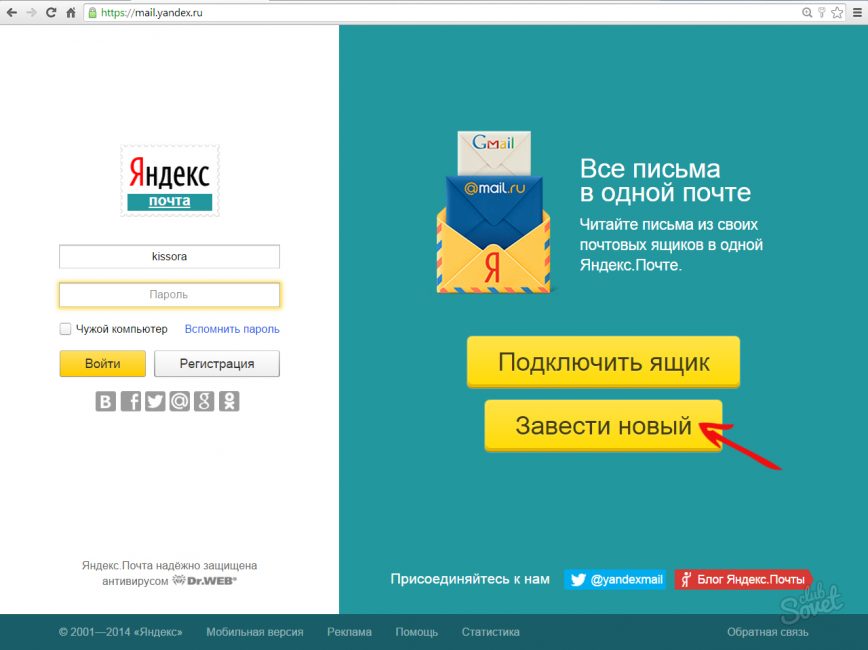
Для начала, нажмите на кнопку «Завести новый»
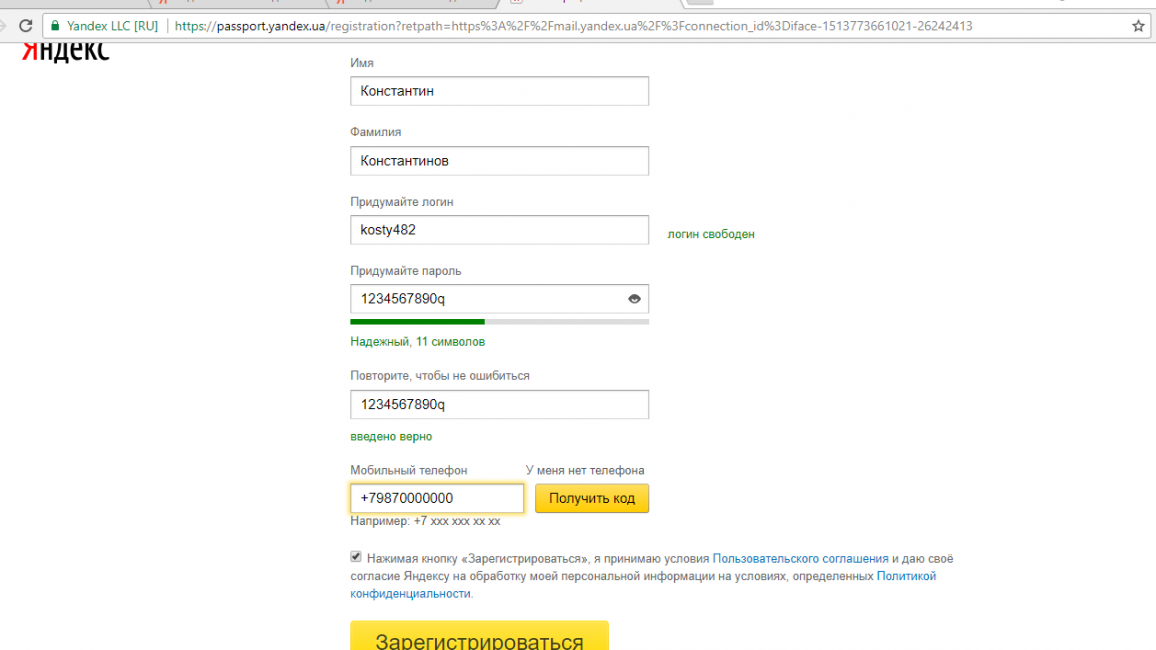
Заполните все необходимые поля для регистрации
Почтовый ящик заведен, можно выбрать понравившийся фон и прочитать приветственное письмо от сервиса Яндекс с дальнейшими инструкциями пользования почтой.
Для закрепления пошаговых действий регистрации почтового ящика в системе Яндекс, рекомендуется просмотреть данное видео:
Почта на Яндексе
Короткая и понятная видеоинструкция, которая пошагово объясняет, как завести почту на Яндексе
В другом браузере для регистрации второго почтового ящика в Яндексе стоит провести все вышесказанные действия, только с новым логином и паролем, но для большего удобства рекомендовано иметь один пароль для разных ящиков, это поможет в случае восстановления почты на разных сервисах. Лучше всего все данные почтовых ресурсов (логины и пароли) записывать в блокнот или на любой цифровой носитель (телефон, планшет и другое).
Регистрация двух аккаунтов в одном браузере
Довольно популярная схема среди пользователей интернета. Несколько почтовых ящиков — весьма актуальная тема среди любителей иметь два и более профилей в одной социальной сети. Для тех, кто развивается в индустрии создания сайтов различных тематик или пользователям, которым нужны виртуальные кошельки на разных сервисах для вывода денежных средств.
Создать второй аккаунт на почтовом сервисе Яндекс можно таким образом:
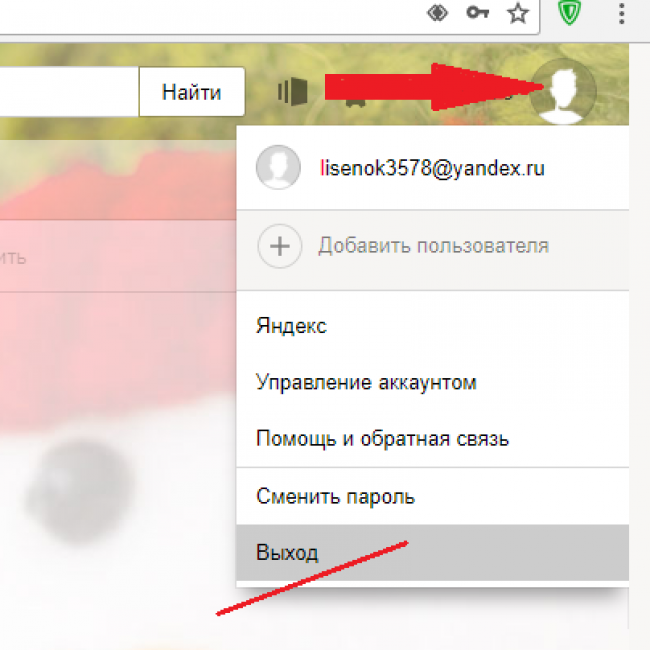
Первым делом следует выйти из существующего почтового ящика
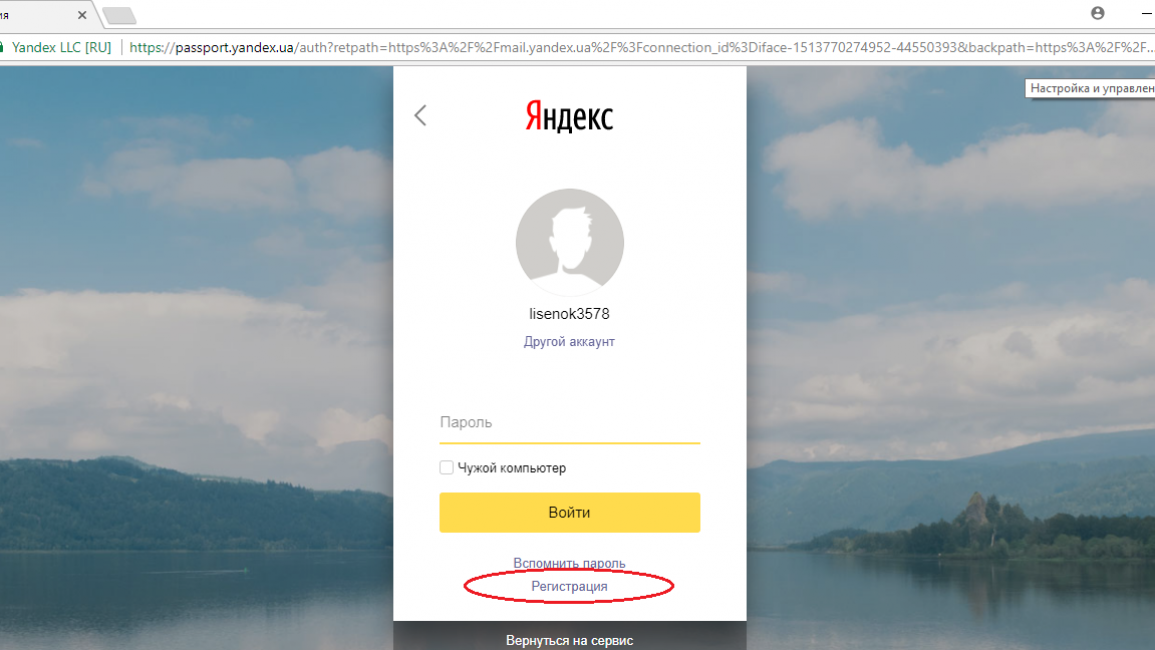
Теперь необходимо зарегистрироваться снова
После прохождения повторных действий, что и в первом случае регистрации, будет заведен второй почтовый ящик на Яндекс сервисе.
Такой способ создания ящика позволяет повторять это действие неоднократно, единственный минус — вероятность запутаться при входе в нужный аккаунт на данный момент, от какой почты какой пароль.
Выставить опцию «сборка писем»
Для удобства работы с первым и вторым способом, есть метод пользоваться несколькими ящиками сразу без «прыганья» по разным браузерам. Также данный параметр системы почтового сервиса существенно облегчает проблему бесконечного входа/выхода для просмотра писем определенного аккаунта.
Опция «сборка писем» предназначена для быстрого просмотра присылаемой информации во всех имеющихся почтовых ящиках, в том числе и на сторонних почтовых ресурсах таких, как mail.ru, google аккаунты, почтовые ящики rambler.com и многие другие.
Чтобы настроить сборку писем следует:
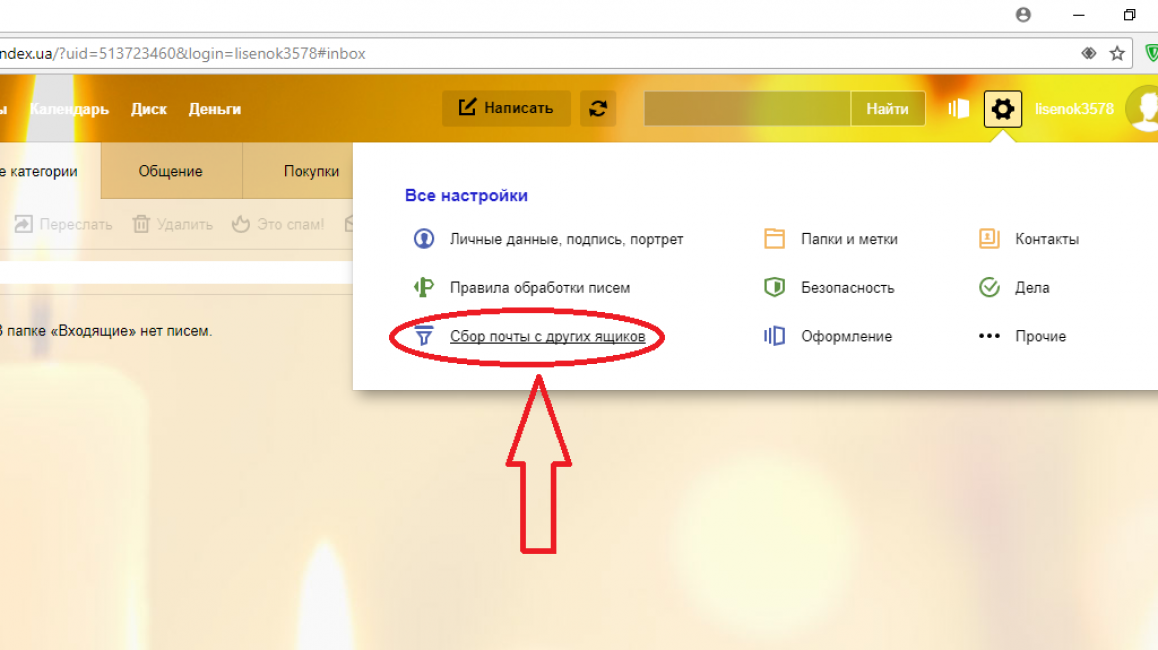
Сбор почты с других ящиков
Настройка параметров сборки писем
Сборка писем происходит от нескольких минут до нескольких дней после настройки данной функции. На этот процесс повлиять никак нельзя, поскольку это зависит от работы серверов, а также протокола приема почтового сервера (POP3 или IMAP).
Отредактировать основные настройки сборки писем нужно следующим образом:
Для того чтобы отключить опцию «сборки писем» необходимо зайти на главную страницу почты, выбрать в настройках «Сбор почты с других ящиков» и после перехода в отдельное поле кликнуть на кнопку выкл/вкл.
В случае ненадобности сборщика писем, в списке наименований почтового ящика, кликнуть по нему и нажать на ссылку Удалить.
Настройка сборщика писем
Это видео поможет вам лучше разобраться в тонкостях настройки сборщика писем почтового ящика.
Таким образом, к одному почтовому ящику можно подключить еще несколько почт для сбора писем в один основной аккаунт, при этом такая возможность дается не только почтовым ящикам одного ресурса, но и аккаунтам других сервисов. Незамысловатый и очень удобный способ сэкономить время, чтобы не переключать без конца браузеры для входа в почтовые ящики на разных ресурсах.
Заключение
Регистрация первого или второго почтового ящика — задача нехитрая. Конечно, если вы только начали постигать работу интернет сервисов, на первый взгляд эти действия могут показаться сложными, но, со всеми вышесказанными инструкциями к управлению почтовыми ресурсами даже самые непонятные действия станут легкими для использования в повседневной работе.
Благодаря инструкциям из этой статьи вы сможете легко зарегистрировать второй, или даже третий почтовый ящик. Если вы не согласны с рейтингом статьи, то поставьте оценки на свое усмотрение и аргументируйте их в комментариях. Ваше мнение очень ценно для читателей сайта.
как создать вторую почту на майле
Чтобы зарегистрировать новый почтовый ящик на Mail.Ru. :
2. Введите ваше имя и фамилию, которые будут отображаться при отправке писем с вашего нового ящика;
3. Укажите дату вашего рождения, для этого выберите необходимые параметры в выпадающих списках;
4. Укажите название вашего родного города, для этого выберите в выпадающем списке один из предложенных или же начните вводить свой вариант.
* Если вы проживаете в небольшом городке/деревне/селе, которого нет в списке, выберите максимально приближенный к вашему местонахождению населенный пункт;
6. Придумайте уникальное имя ящика — введите логин, а в выпадающем списке выберете один из предложенных доменов – mail.ru, list.ru, bk.ru или inbox.ru.
* Для того чтобы придумать удобное имя, рекомендуем вам ознакомиться с нашими советами;
7.Придумайте безопасный и надежный пароль.
* Для того чтобы выбрать пароль, который сможет максимально обезопасить ваш почтовый ящик, рекомендуем вам ознакомиться с нашими советами;
8. Повторите ввод пароля, набранного в предыдущем поле, во избежание ошибки;
9. Выберите в выпадающем списке необходимую страну и введите номер телефона в соответствующее поле — это поможет вам не только восстановить пароль в случае его потери, но и связать свой новый почтовый ящик с номером мобильного телефона, что значительно повысит безопасность вашего ящика.
* В течение минуты на введенный номер придет сообщение с кодом подтверждения, не стирайте это SMS — она понадобится чуть позже;
10. Если у вас нет мобильного телефона — кликните по ссылке «У меня нет мобильного телефона» и заполните следующие данные:
* Введите дополнительный е-mail, на который будет выслан пароль в случае его утери.
11. Вы можете сразу стать владельцем персональной страницы на проекте МойМир@Mail.Ru, для этого отметьте галочкой пункт «Создать личную страницу на Мой Мир@Mail.ru»;
В случае верного заполнения анкеты вы попадете в ваш новый почтовый ящик.
Как в Яндекс Почте добавить почтовый ящик
 Бывают ситуации, когда приходится использовать не один, а несколько почтовых ящиков. Удобнее всего это делать на едином почтовом хостинге, например, на Яндексе. При этом сам сайт Яндекс Почты предполагает переключение между несколькими почтовыми ящиками, как в веб-интерфейсе, так и в мобильной версии сайта или в приложении. Рассмотрим все эти варианты.
Как в Яндекс Почте добавить почтовый ящик
Первым делом рассмотрим способ добавить первый почтовый ящик в Яндекс Почте. Для этого предварительно нужно зарегистрировать почту на Яндексе.
В браузере на компьютере
Зайдите на главную страницу Яндекса. В правом верхнем углу есть кнопка “Войти в почту” — нажмите на нее.
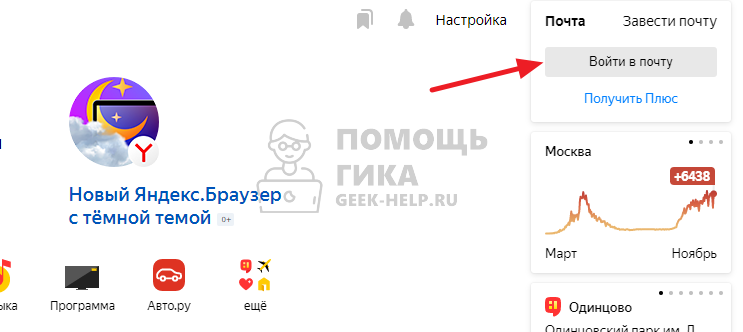
Введите логин (адрес почты) и нажмите “Войти”.
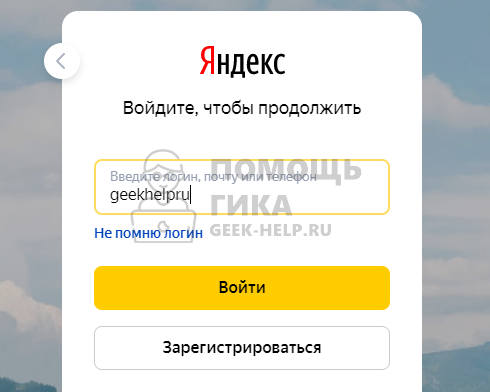
Далее введите пароль и нажмите “Войти”.
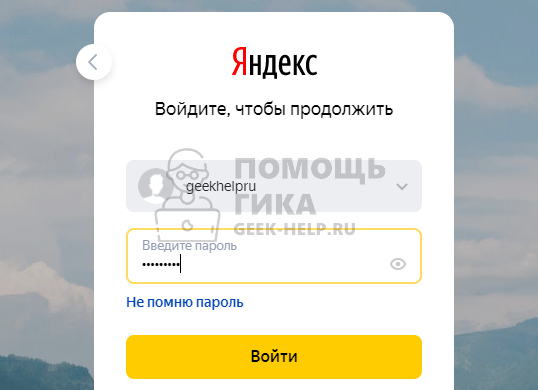
Все, произойдет вход в почту, теперь ею можно пользоваться.
В браузере на телефоне
Рассмотрим аналогичный способ для мобильной версии сайта Яндекс. Если зайти на сайт Яндекса со смартфона, мобильная версия автоматически активируется. Нажмите сверху на кнопку “Войти”.
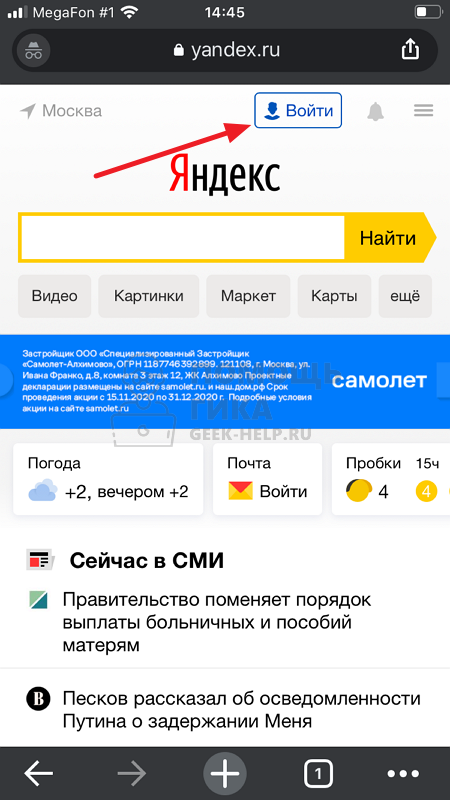
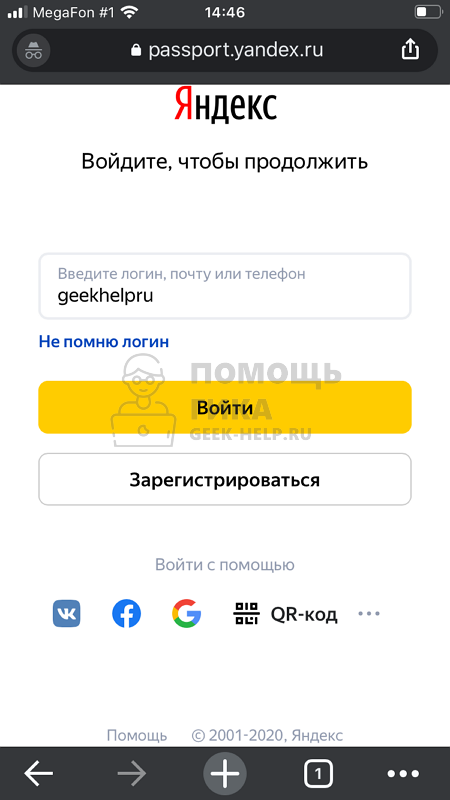
Введите логин, почту или номер телефона (если он привязан к почтовому ящику) и нажмите “Войти”.
Далее введите пароль и нажмите “Войти”.
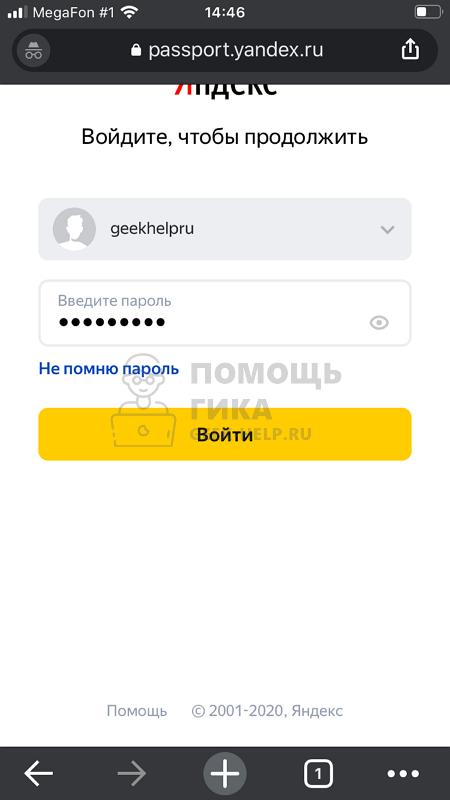
После этого вы авторизуетесь в мобильной версии Яндекс Почты.
В приложении на телефоне
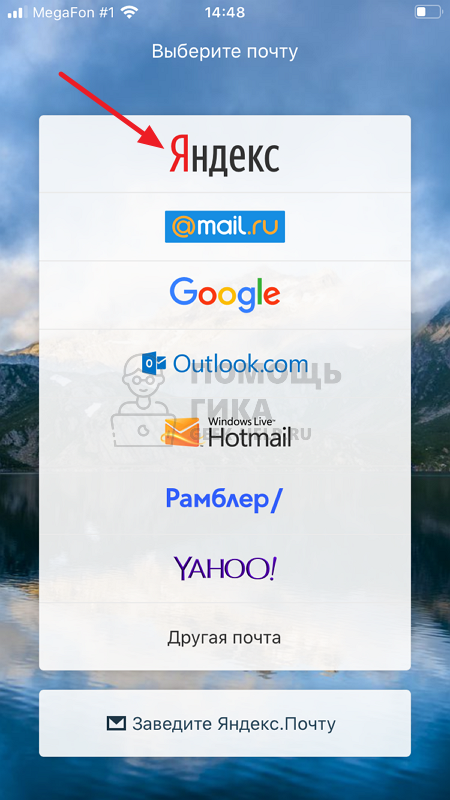
Яндекс предлагает официальное бесплатное приложение почты для смартфонов на iOS и Android. Загрузите его из App Store или Google Play и запустите. Нажмите на вариант “Яндекс”, чтобы войти в почту этого почтового клиента.
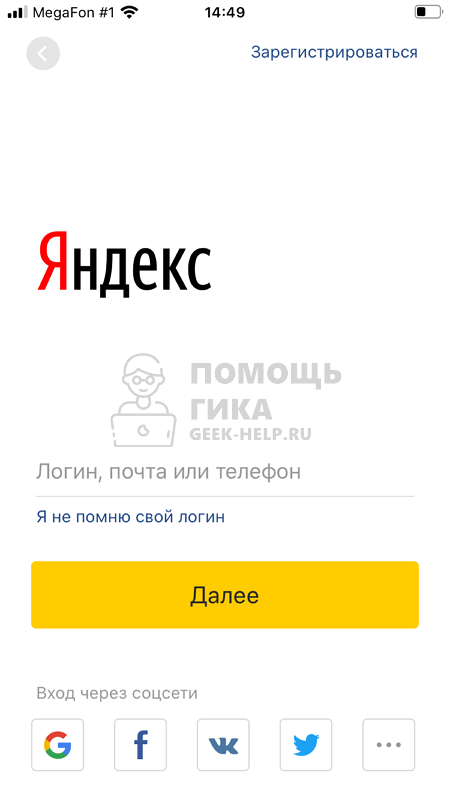
Введите логин, почту или телефон (если он привязан) и нажмите “Далее”.
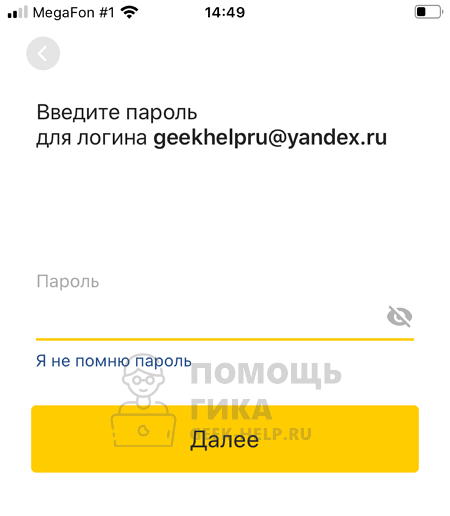
Последний шаг — ввод пароля. Укажите пароль от аккаунта и нажмите “Далее”.
Произойдет вход в Яндекс Почту.
Как в Яндекс Почте добавить еще один почтовый ящик
Если пользоваться приходится несколькими почтовыми аккаунтами, между ними можно удобно переключаться в Яндексе. Рассмотрим как добавить такой аккаунт и переключиться на него.
В браузере на компьютере
На главной странице Яндекс нажмите на аватар в правом верхнем углу.
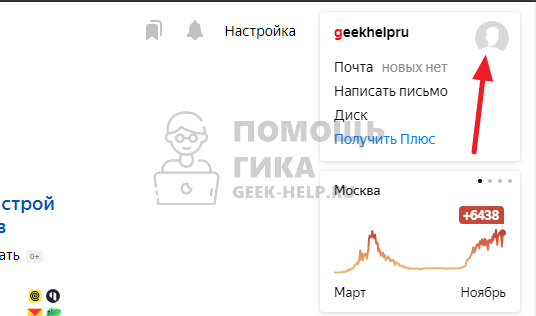
Появится меню. В нем нужно выбрать пункт “Добавить пользователя”.
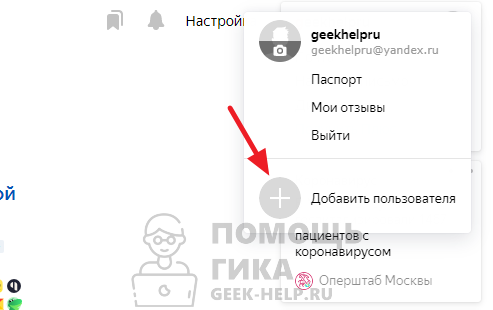
Далее стандартная процедура ввода логина и пароля.
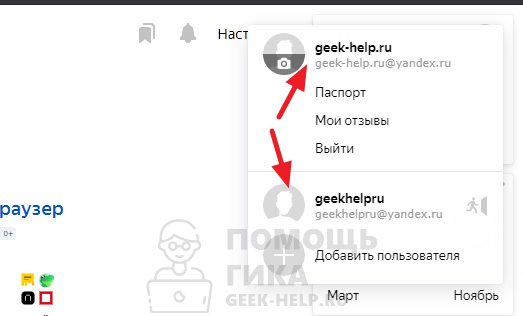
После этого можно с главной страницы Яндекс переключаться между добавленными аккаунтами. В правом верхнем углу надо нажать на аватар и появится список доступных уже авторизованных аккаунтов.
В браузере на телефоне
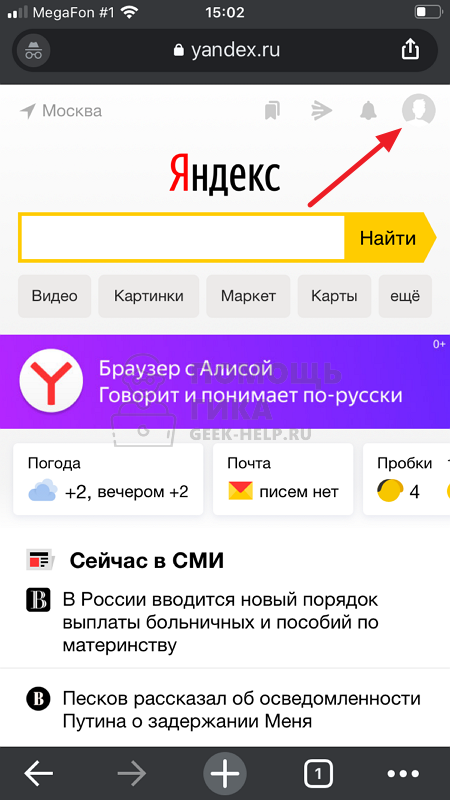
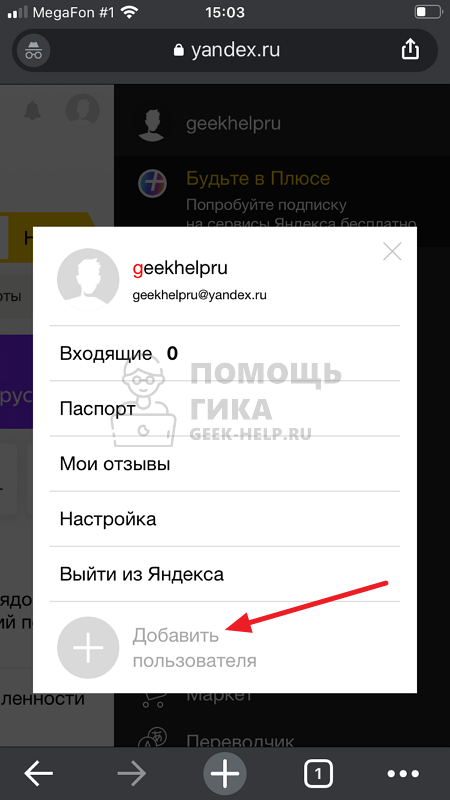
Чтобы добавить еще один аккаунт Яндекс Почты на мобильной версии сайта Яндекс, нажмите в правом верхнем углу на свой аватар.
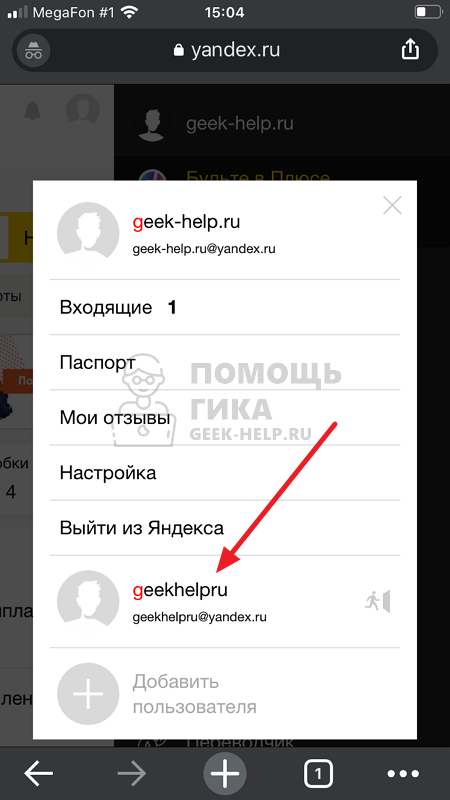
Справа откроется меню. Здесь необходимо нажать на имя текущего аккаунта, тогда откроется список пользователей.
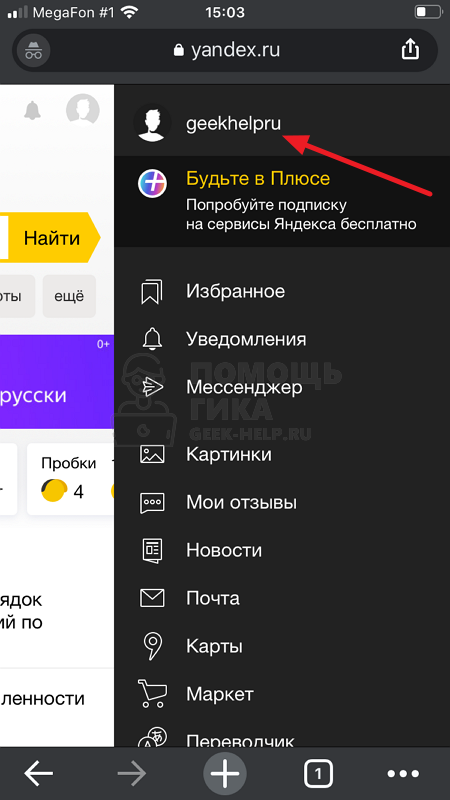
В нижней части списка пользователей выберите “Добавить пользователя”, чтобы авторизоваться в еще одном аккаунте.
Пройдите стандартную процедуру авторизации через логин и пароль.
Теперь можно переключаться между аккаунтами. Для этого в правом верхнем углу надо нажимать на аватар, далее на имя текущего активного пользователя, и остальные аккаунты Яндекс Почты будут доступны в списке.
В приложении на телефоне
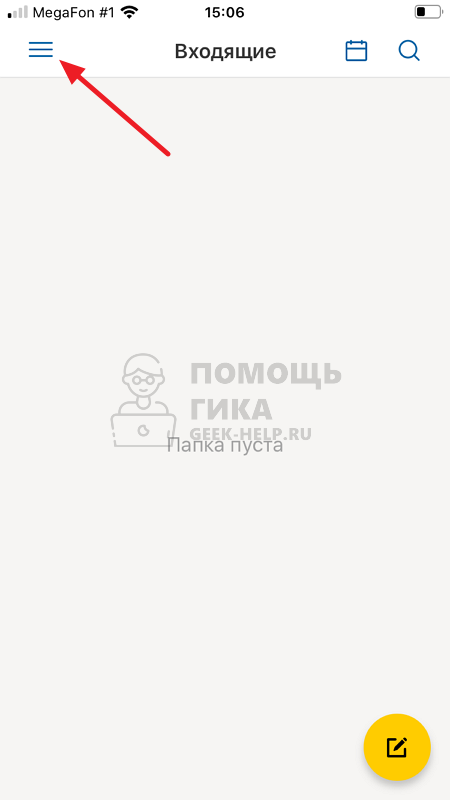
Запустите приложение Яндекс Почта. Оно автоматически откроется на списке входящих сообщений. Нажмите в левом верхнем углу на три горизонтальные полоски, чтобы открыть меню.
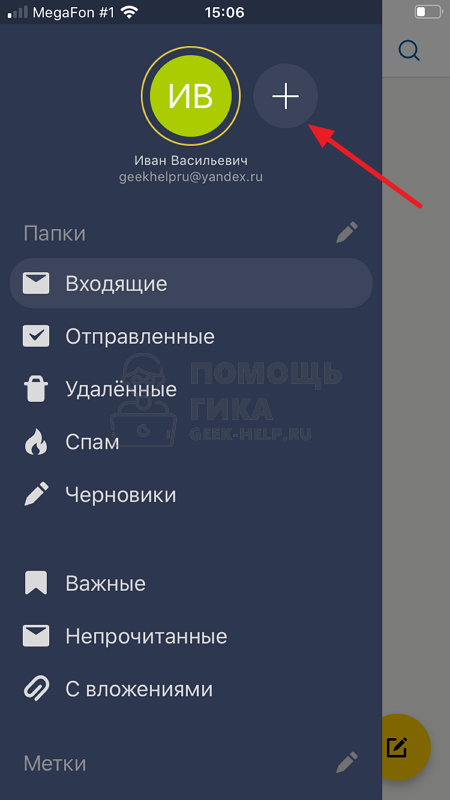
Нажмите на плюс справа от введенного аккаунта.
Теперь нужно авторизоваться, выше мы описывали способ это сделать.
После этого переключаться между добавленными почтами можно в меню, выбрав нужную в списке аватаров.
Как создать вторую почту?
Можно ли создать еще одну почту Gmail?
Можно ли создать еще один почтовый ящик?
Для создания почты необходимо открыть сайт gmail com и нажать кнопку создать аккаунт. Перед вами откроется форма, в которой необходимо заполнить следующие поля: имя пользователя, фамилия, ник для электронной почты. … Почтовый ящик зарегистрирован, нажмите кнопку “Перейти к сервису gmail” и вы попадете свою новую почту.
Как создать вторую почту на Gmail на телефоне?
Как добавить или удалить аккаунт
Как создать второй ящик на Яндексе?
Как создать электронную почту?
Как объединить несколько почтовых ящиков в Gmail?
Как добавить почтовый ящик в Gmail?
Как добавить дополнительный адрес электронной почты
Как создать вторую электронную почту на айфоне?
Добавление учетной записи электронной почты на устройство iPhone, iPad или iPod touch
Как добавить второй аккаунт в Google?
Как добавить аккаунты Google
Как объединить все почтовые ящики в один?
→ «Все настройки» → «Почта из других ящиков». Нажмите на логотип сервиса, на котором расположен почтовый ящик, или нажмите «Другая почта». Нажмите «Добавить ящик».
Как создать свою электронную почту на телефоне?
На смартфоне найти значок «Меню» и нажать на него. Затем найти приложение почта-Gmail; В появившемся окне необходимо выбрать «Создать новый аккаунт». Затем в форме регистрации в соответствующих полях вводятся персональные данные пользователя (имя, фамилия, дата рождения, пол).
Как создать второй почтовый ящик на mail ru?
Чтобы зарегистрировать новый почтовый ящик:
Как поменять фамилию в почтовом ящике Яндекс?
Изменить имя, фамилию, пол и год рождения



