
Можно ли создать второй ящик на Gmail?
Существует ещё один способ, благодаря которому также можно создать неимоверное количество почтовых ящиков на Gmail. Итак, для того, чтобы создать больше количество ящиков gmail, нужно после основного адреса добавить + (плюс) и любой текст на латинице.
Сколько почтовых ящиков можно создать в гугле?
Вы можете создавать неограниченное число ящиков. Главное — выбрать подходящую квоту на почту. В разделе «Почта / Услуги» нажмите на «Почтовый сервис» и подключите необходимое дисковое пространство.
Можно ли создать еще одну почту Gmail?
Как добавить или удалить аккаунт
Откройте приложение Gmail на устройстве Android. В правом верхнем углу экрана нажмите на фото профиля. Нажмите Добавить аккаунт. Укажите тип добавляемого аккаунта.
Как создать дополнительный адрес электронной почты?
Как объединить несколько почтовых ящиков в Gmail?
В настройках откройте вкладку Аккаунты и импорт. В разделе «Получать почту из других аккаунтов» нажмите Добавить почтовый аккаунт. Введите адрес электронной почты другого аккаунта и нажмите кнопку Далее. Сделайте выбор и нажмите кнопку Далее.
Сколько почтовых ящиков можно зарегистрировать на один номер?
Сколько ящиков можно завести на один номер? На один номер можно зарегистрировать только один ящик. Именно на номер, указанный при регистрации, будут приходить коды для авторизации в приложении.
Как создать несколько аккаунтов в Гугле?
Как войти в несколько аккаунтов одновременно
Можно ли на один номер создать две почты?
Почты? Да, можно. По работе очень часто приходиться создавать новые почтовые ящики для своих клиентов. Поэтому приходиться часто использовать свой номер телефона для регистрации.
Как сделать вторую электронную почту на телефоне?
Как создать электронную почту на мобильном телефоне с “Андроидом”
Можно ли использовать два аккаунта на одном телефоне?
На вкладке Android откройте Настройки, затем нажмите Учетные записи, Добавить учетную запись и Google. Вам будет предложено войти в систему с учетными данными, связанными с вашим новым именем пользователя и паролем. Теперь вы можете пользоваться своими рабочими приложениями из двух аккаунтов.
Как добавить второй гугл аккаунт?
Как добавить аккаунты Google
Как создать второй ящик на Яндексе?
Здравствуйте, если вы хотите добавить дополнительную почту на Яндекс. Почте, зайдите в настройки, выберите пункт Сбор почты с других ящиков, напишите свои логинпароль и нажмите Включить ящик.
Как создать еще одну почту на mail ru?
как создать вторую почту на майле
Как объединить несколько почтовых ящиков в Outlook?
Добавление общего почтового ящика в Outlook
Можно ли иметь 2 аккаунта гугл?
Сейчас объединить несколько аккаунтов Google нельзя. Однако вы можете перенести в другой аккаунт данные из каждого сервиса по отдельности. Вы можете в любой момент добавить в аккаунт адрес электронной почты Gmail. …
Как синхронизировать почту Gmail?
Проверьте настройки синхронизации Gmail
Как в Gmail добавить другой почтовый ящик
Если у вас есть несколько почтовых ящиков на различных бесплатных почтовых серверах, который вы заводили в разное время для каких-либо целей и все эти почтовые адреса вам до сих пор нужны, то возможно вам пригодится способ добавления всех этих почтовых ящиков к своему основному почтовому аккаунту на Gmail.
После выполнения этой процедуры вы сможете принимать письма со всех добавленных почтовых ящиков на одном ящике в Gmail, и не только принимать, но и отвечать также, причем ответ будет отправляться с того ящика, на который письмо было доставлено изначально. Получается весьма удобно.
Попробуем добавить почтовый ящик расположенный на yandex.ru. Для добавления дополнительного ящика к своему аккаунту в Gmail заходим в свой почтовый ящик Gmail и переходим в меню настроек (для этого нажимаем на значок с изображением шестеренки и выбираем в выпавшем меню пункт «Настройки», затем переходим на вкладку «Аккаунты»). Здесь выбираем пункт «Добавьте свой почтовый аккаунт POP3».
Теперь для нашего почтового ящика на Яндексе используем следующие параметры:
Адрес электронной почты: Ваш_адрес@yandex.ru
Имя пользователя: Ваш_адрес
Пароль: Пароль от ящика на yandex.ru
Ставим галочку «Присвоить Ярлык» для того, чтобы для каждого аккаунта была создана своя папка с сообщениями. Теперь, для того, чтобы отправлять письма с аккаунта на yandex.ru, указываем в соответствующих полях Имя_пользователя, сервер smtp.yandex.ru пароль от ящика на Яндексе и отметьте пункт «Отправлять через серверы SMTP yandex.ru», теперь нажимаем «Добавить аккаунт».
Далее нам нужно перейти в свой почтовый ящик на yandex.ru и дождаться письма от Google. В письме необходимо перейти по указанной ссылка для подтверждения добавления ящика на Яндексе в свой аккаунт в Gmail. Вот и все, теперь при написании нового письма в Gmail вы можете выбирать с какого почтового аккаунта вы будете отправлять письмо.
Вот список настроек для других популярных почтовых серверов:
Используя эти настройки вы сможете добавить свои почтовые ящики в свой основной почтовый аккаунт в Gmail и вам не нужно будет проверять отдельно все свои почтовые ящики для чтения почты. Кроме того вы можете писать всем своим адресатам используя интерфейс Gmail, но при этом ваши адресаты получают почту именно с того почтового адреса, на который они вам писали.
 (Пока оценок нет)
Как импортировать и управлять несколькими учетными записями электронной почты в Gmail
Зачем вам использовать почтовый клиент на рабочем столе для управления несколькими учетными записями электронной почты, если вы можете просто добавить другой адрес электронной почты (или два или три) в Gmail?
Вы можете использовать Gmail на своем рабочем столе и телефоне; это удобно Мы покажем вам, как добавить несколько писем в свою учетную запись Gmail и с легкостью управлять ими.
Зачем отказываться от настольного почтового клиента?
В течение многих лет я использовал мощный почтовый клиент для ПК. Однако, когда я перешел, я обнаружил, что Gmail был так же хорош, если не лучше. Поскольку я переключился, мне больше не нужно беспокоиться о резервном копировании или перемещении своего профиля, я освободил несколько гигабайт места на жестком диске, и независимо от того, где я проверяю свою почту, меня всегда приветствует одна и та же знакомая настройка входящих сообщений.
В свою очередь, Gmail предлагает мощный поиск и защиту от спама и чистый дизайн. Вы даже можете запускать Gmail, как электронная почта на рабочем столе
Как использовать Gmail как почтовый клиент для ПК за 7 простых шагов
Как использовать Gmail как почтовый клиент для ПК за 7 простых шагов
Вы бы отказались от своего почтового клиента по умолчанию, если бы в Gmail было больше функций, похожих на десктоп? Давайте покажем, как настроить Gmail так, чтобы он вел себя как почтовый клиент для настольных компьютеров.
Прочитайте больше
клиент, если это ваша вещь.
Добавление учетной записи электронной почты в Gmail
Как и настольный клиент, Gmail может обрабатывать несколько учетных записей электронной почты. Более того, это значительно упрощает импорт почты из учетных записей POP3, автоматически заполняя необходимую для вас информацию POP-сервера.
Как импортировать учетную запись электронной почты в Gmail
Вы отказываетесь от старой учетной записи электронной почты, но хотите синхронизировать контакты и архивировать эти электронные письма в Gmail? Затем вы должны использовать функцию импорта Gmail.
Чтобы импортировать электронные письма из старой учетной записи Yahoo Mail, вот что вам нужно сделать:
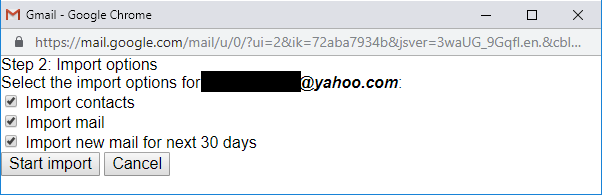
Замечания: Gmail может импортировать только почту, которая находится в папке «Входящие» вашей старой учетной записи. Если вы хотите импортировать почту из папок, вы должны постепенно перемещать сообщения в папку «Входящие» вашей старой учетной записи и, если вам действительно нужно, пометить их по мере их поступления в вашу учетную запись Gmail. С некоторым планированием и правильными методами, вы можете сделать это навалом.
Как добавить еще один адрес электронной почты в Gmail, используя POP3
Если вы хотите управлять другой учетной записью под крышей Gmail, продолжая использовать ее для отправки и получения электронной почты, вы выберете несколько иной путь.
Чтобы добавить учетную запись электронной почты для отправки и получения сообщений электронной почты с этого адреса, выполните следующие действия.
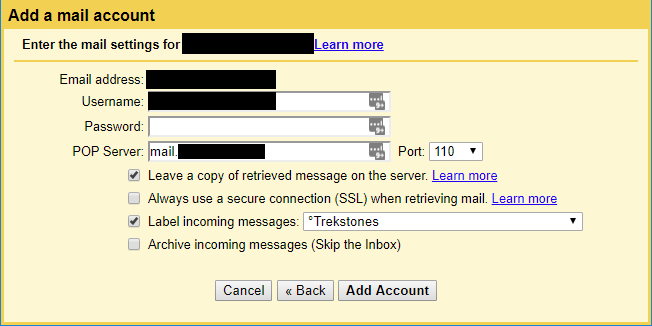
Замечания: Если вы хотите рассматривать дополнительную учетную запись как отдельную учетную запись электронной почты, я рекомендую установить флажок Пометить входящие сообщения и создание ярлыка для соответствующей учетной записи. В этом случае я также рекомендую Архивировать входящие сообщения (Пропустить Входящие) вариант. Во второй части этой статьи я покажу вам, как вы можете создать второй почтовый ящик для этой учетной записи электронной почты на основе его ярлыка.
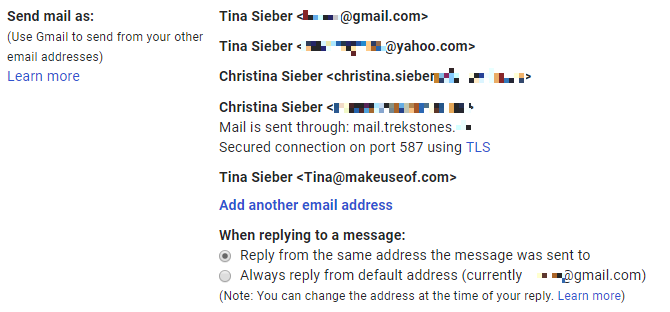
После успешного добавления учетной записи Gmail должен предложить добавить ее в качестве псевдонима, что означает, что вы сможете отправлять электронные письма с этого адреса. Если вы согласны, вам придется подтвердить свой новый псевдоним электронной почты, как описано ниже.
Как добавить псевдоним электронной почты в Gmail
Чтобы добавить псевдоним электронной почты в Gmail, выполните следующие действия.
Управление несколькими учетными записями электронной почты в Gmail
Теперь, когда вы добавили одну или несколько учетных записей электронной почты в Gmail, как вы можете лучше управлять ими? Вы можете решить эту проблему несколькими способами.
Во-первых, вы можете обрабатывать всю входящую почту одинаково и полагаться на псевдонимы электронной почты для автоматической настройки. Или, если вы хотите удалить старый адрес электронной почты, вы можете выбрать Всегда отвечайте с адреса по умолчанию вариант для ваших псевдонимов, и пусть ваши контакты забрать новый адрес в свое время.
Как включить несколько почтовых ящиков в Gmail
Однако, если вы добавили учетные записи электронной почты для работы или других проектов, возможно, вы захотите сохранить эти входящие ящики отдельно. В этом случае я рекомендую использовать бывшую функцию Gmail Labs, которая называется Несколько почтовых ящиков,
Идти к настройки и — если вы уже не видите Несколько почтовых ящиков вкладка — переключиться на продвинутый вкладка для включения Несколько почтовых ящиков,

Теперь вы должны увидеть Несколько почтовых ящиков Вкладка.
Замечания: Вам придется использовать папку «Входящие» Gmail по умолчанию, иначе настройки нескольких папок «Входящие» не будут отображаться. Идти к Настройки> Входящие и переключиться на По умолчанию, Ниже мы покажем вам, как получить некоторые функции Priority Inbox.
Как настроить несколько почтовых ящиков в Gmail
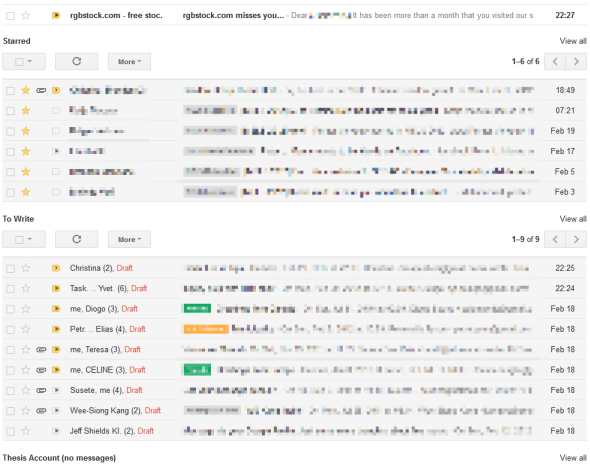
Несколько почтовых ящиков позволяют создавать до пяти поисковых запросов (панели входящих сообщений 0 — 4), которые отображаются вместе с почтовыми ящиками по умолчанию. Как показано на скриншоте ниже, я настроил отдельные входящие почтовые ящики для своей помеченной почты (панель 0), непрочитанной почты под дополнительным адресом электронной почты (панель 1) и черновиков (панель 2). Вы можете использовать стандартные операторы поиска Gmail для создания почтовых ящиков на основе запросов. Вы можете установить максимальный размер страницы до 99 разговоров на панели и выберите расположение дополнительных панелей,
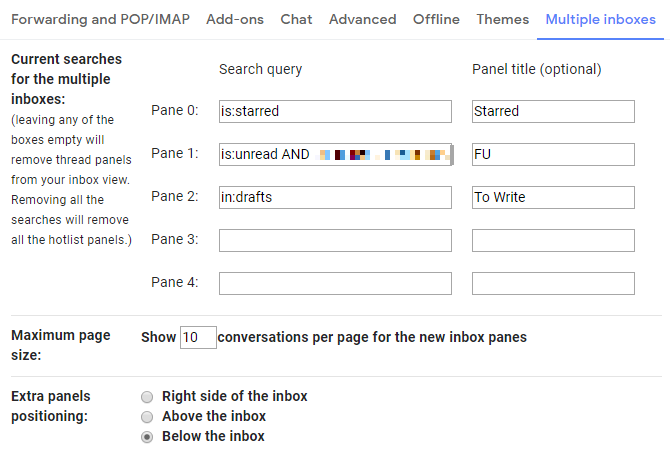
Замечания: Вы можете объединить несколько операторов поиска для построения вашего запроса. Это делает функцию Multiple Inboxes очень мощной. Вы можете обратиться к официальному обзору операторов поиска Gmail или начать с выбора из пяти хитростей поиска Gmail.
5 хитростей поиска в Gmail, которые должен знать каждый опытный пользователь
5 хитростей поиска в Gmail, которые должен знать каждый опытный пользователь
Вот некоторые полезные приемы поиска, которые должен знать каждый опытный пользователь Gmail.
Прочитайте больше
Ты должен знать.
Вот пара специфичных для входящих сообщений поисковых запросов, которые вы можете попробовать:
После того, как вы закончили настройку нескольких входящих сообщений, это может выглядеть примерно так:
Наслаждайтесь настройкой новой учетной записи Gmail
Теперь, когда вы объединили все свои учетные записи электронной почты в одну, вам может понадобиться помощь в обработке ваших электронных писем. Попробуйте эти инструменты Gmail, чтобы поднять свой почтовый ящик.
Если у вас более одного адреса Gmail, узнайте, как связать свои учетные записи Gmail.
Как связать несколько учетных записей Gmail вместе в 4 простых шага
Как связать несколько учетных записей Gmail вместе в 4 простых шага
Можно с уверенностью предположить, что у вас есть несколько учетных записей Gmail. Знаете ли вы, что вы можете легко связать их вместе, чтобы получать и отправлять электронную почту из одной основной учетной записи Gmail?
Прочитайте больше
и управлять несколькими учетными записями Google
Как управлять несколькими учетными записями Google на вашем телефоне Android
Как управлять несколькими учетными записями Google на вашем телефоне Android
Нужно управлять несколькими аккаунтами Google или Gmail на одном телефоне Android? Вот как можно сделать все в одном аккаунте Google.
Прочитайте больше
на вашем телефоне Android.
Кредит изображения: alexey_boldin / Depositphotos
Узнайте больше о: клиент электронной почты на рабочем столе, советы по электронной почте, Gmail,.
Как создать бесконечное количество почтовых ящиков на Gmail
Активные пользователи интернета довольно часто предпочитают создавать множество адресов электронной почты на платформе Gmail для определенных целей, например, для продвижения товаров в почтовой рассылке. Однако ручная регистрация сотен электронных почтовых ящиков займет много времени. Массовым созданием адресов электронной почты на Gmail могут заняться специализированные боты.
Зачем создавать бесконечное количество почтовых ящиков на Gmail?
Особенно актуальна подобная возможность для тех, кто зарабатывает в сети. Мультиаккаунты электронной почты необходимы для заработка на специализированных сайтах и форумах.
Как можно создать бесконечное количество почтовых ящиков на Gmail?
Существует сразу несколько методов быстрого создания почтовых ящиков на Gmail:
Однако все перечисленные выше способы имеют свои недостатки, поскольку иногда требуется иметь доступ к почтовым аккаунтам на протяжении долгого времени, а временные и одноразовые ящики не дают такой возможности. Скачивая базу почтовых адресов, можно столкнуться с тем, что данные аккаунты добавлены в черный список, и электронные письма, рассылаемые с них, автоматически попадут в папку «Спам».
Как создать бесконечное количество почтовых ящиков на Gmail, хитро используя точки в адресе?
Есть одна хитрость, с помощью которой можно быстро генерировать почтовые адреса. Суть метода заключается в том, что в любом месте названия, идущего перед знаком «@», нужно вписать точку, которая не распознается системой. Подтвердить аккаунт можно в любое время.
Новый электронный адрес будет считаться уникальным. При этом письма будут доставляться на изначально созданную почту, в имени которой не было точек. Это удобно для тех сайтов, на которых не разрешается авторизоваться с одним адресом электронной почты.
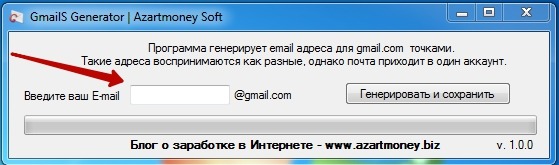
При этом важно помнить, где именно была поставлена точка, чтобы иметь возможность войти в соответствующий аккаунт. Чтобы делать это в автоматическом режиме, рекомендуется использовать специализированную программу GmailS Generator, которая не требует инсталляции. С помощью данной утилиты можно сгенерировать и сохранить огромное количество действующих Gmail-адресов с точками.
Как создать бесконечное количество почтовых ящиков на Gmail, используя + в адресе?
Еще одним способом создания сотен адресов электронной почты на Gmail является добавление символа «+» после основного имени электронного почтового ящика. После него необходимо вписать любое слово латиницей.
Как создать бесконечное количество почтовых ящиков на Gmail с помощью thebot.net

Используя данный бот, можно за считанные секунды сгенерировать множество уникальных адресов электронной почты Gmail:
Есть ли другие решения – краткий обзор
Помимо ручной регистрации и использования одноразовых электронных почтовых ящиков, существует более эффективный метод создания неограниченного количества адресов электронной почти – регистрация домена. Для этого необходимо зарегистрировать домен, а затем подтвердить его с помощью указания DNS зон. После этого добавляется адрес электронной почты и настраивается переадресация на него со всех необходимых адресов.
Советы и выводы
Подводя итоги можно уверенно сказать о том, что, ручное создание множества электронных почтовых ящиков Gmail потребует больших усилий. К тому же, важно помнить все логины и пароли, чтобы не утратить доступ к созданным почтовым ящикам.
Более быстрым методом может стать добавление в имя создаваемого почтового ящика точки или знака «+», но это также займет немало времени. Если пользоваться временными адресами электронной почты, то в них не получится авторизоваться по истечении определенного периода времени. Поэтому наибольшей эффективностью обладает использование специализированного бота или соответствующего программного обеспечения.
Пожалуйста, опубликуйте ваши комментарии по текущей теме статьи. Мы крайне благодарны вам за ваши комментарии, дизлайки, подписки, отклики, лайки!
Пожалуйста, оставьте свои комментарии по текущей теме статьи. Мы очень благодарим вас за ваши комментарии, лайки, подписки, дизлайки, отклики!
Как создать еще один почтовый ящик на Gmail?
Как создать новый почтовый ящик?
Чтобы зарегистрировать новый почтовый ящик:
Как добавить почтовый ящик в Gmail?
Как добавить дополнительный адрес электронной почты
Можно ли иметь 2 аккаунта гугл?
Сейчас объединить несколько аккаунтов Google нельзя. Однако вы можете перенести в другой аккаунт данные из каждого сервиса по отдельности. Для работы с новым сервисом или продуктом используйте уже существующий аккаунт Google. … Вы можете в любой момент добавить в аккаунт адрес электронной почты Gmail.
Можно ли на один номер телефона создать две почты?
Почты? Да, можно. По работе очень часто приходиться создавать новые почтовые ящики для своих клиентов. Поэтому приходиться часто использовать свой номер телефона для регистрации.
Как создать свою электронную почту на телефоне?
Настройка приложения «Почта»
Как синхронизировать почту Gmail?
Возможно, проблемы с синхронизацией возникают из-за настроек в приложении Gmail.
Как добавить еще одну почту на айфон?
Добавление учетной записи электронной почты на устройство iPhone, iPad или iPod touch
Как создать несколько аккаунтов в Гугле?
Как войти в несколько аккаунтов одновременно
Можно ли создать 2 страницы в контакте на один номер?
Как создать вторую страницу в ВК на один номер: можно ли сделать 2 страницы на 1 номер?
…
Итак, ваши дальнейшие действия:
Можно ли привязать два аккаунта в инстаграме к одному номеру?
Вы можете создавать сколько угодно новых аккаунтов в Инстаграм с одного телефона/планшета, НО есть небольшой лимит. … Хотя, есть вероятность, что Инстаграм будет просить Вас верифицировать эти аккаунты через номер телефона или профиль в Фейсбук. Вы можете прикрепить до 5 аккаунтов в одно приложение Инстаграм.
Можно ли создать два аккаунта гугл на один номер?
Как добавить аккаунт
Войдите в аккаунт Google на компьютере. В правом верхнем углу экрана нажмите на изображение профиля или значок с первой буквой вашего имени. Выберите в меню пункт Добавьте ещё один аккаунт. Чтобы войти в нужный аккаунт, следуйте инструкциям.
Сколько почтовых ящиков можно создать в гугле?
Вы можете создавать неограниченное число ящиков. Главное — выбрать подходящую квоту на почту. В разделе «Почта / Услуги» нажмите на «Почтовый сервис» и подключите необходимое дисковое пространство.



