
Неочевидные особенности AirPods Pro, о которых вы могли не знать
AirPods сложно назвать обычными беспроводными наушниками. Несмотря на то что по качеству звучания они могут проигрывать одноклассникам, по технологическим наворотам даже оригинальной модели нет равных, не говоря уже о новинке, получившей приставку Pro. Последняя получила так много нововведений, что для того, чтобы перечислить их все, не хватит пальцев обеих рук. Поэтому мы составили подборку неочевидных особенностей AirPods Pro, часть из которых применима и для наушников предыдущих поколений.
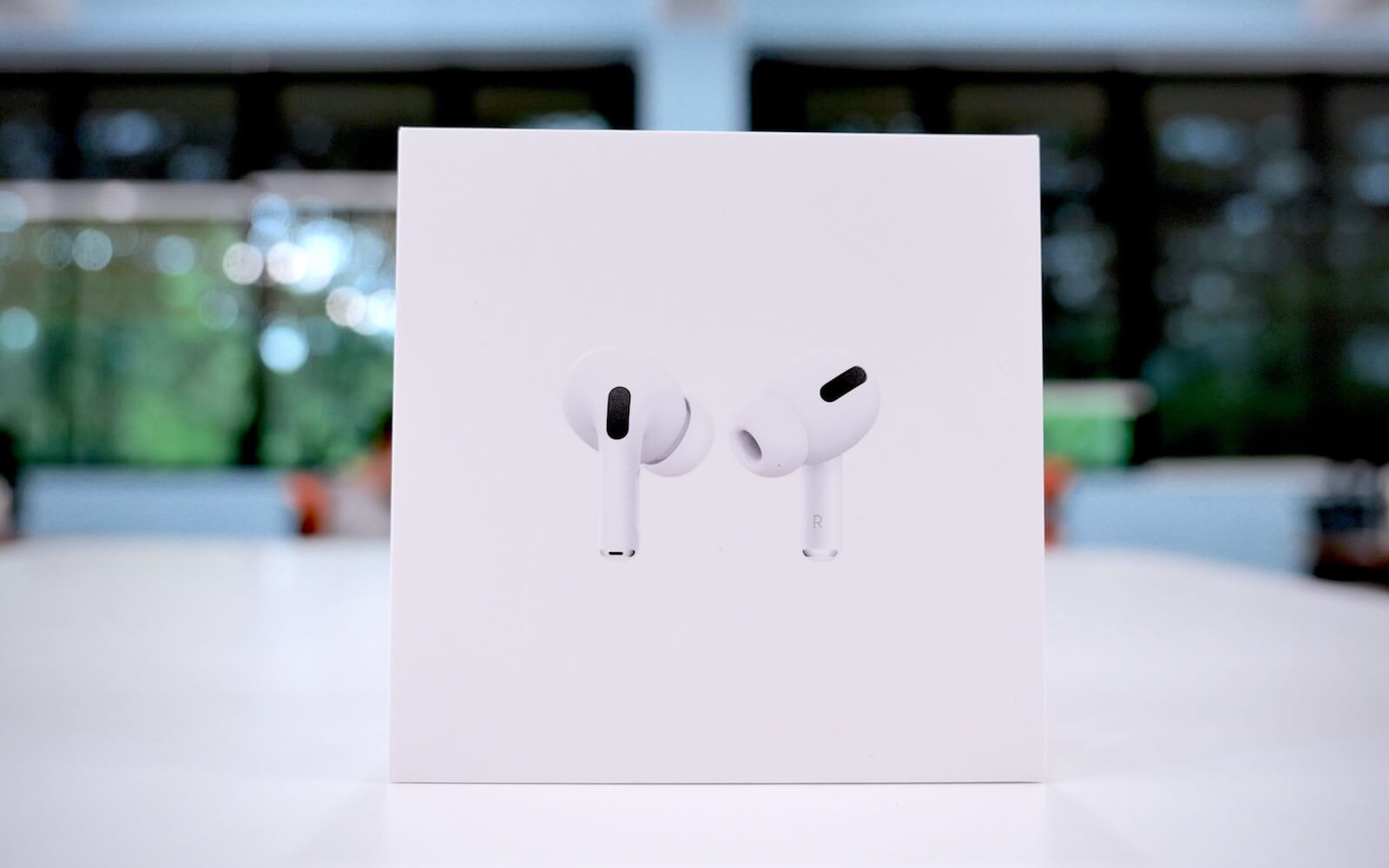
AirPods Pro имеют так много скрытых возможностей, что не рассказать о них было бы преступлением
Как правильно доставать AirPods Pro

Из-за изменившейся конструкции AirPods Pro многие пользователи столкнулись с тем, что их банально стало неудобно извлекать из зарядного футляра. Для многих это стало серьёзным поводом для того, чтобы усомниться в профессионализме дизайнеров, которые проектировали новые наушники. Однако в Купертино, как и всегда, обо всём позаботились. Главное при извлечении AirPods Pro из кейса не пытаться ухватиться за округлые верхушки подушечками пальцев, а, подсунув палец под наушник со стороны крышки, подтянуть его к себе так, как показано на видео.
Как посмотреть статус зарядки AirPods
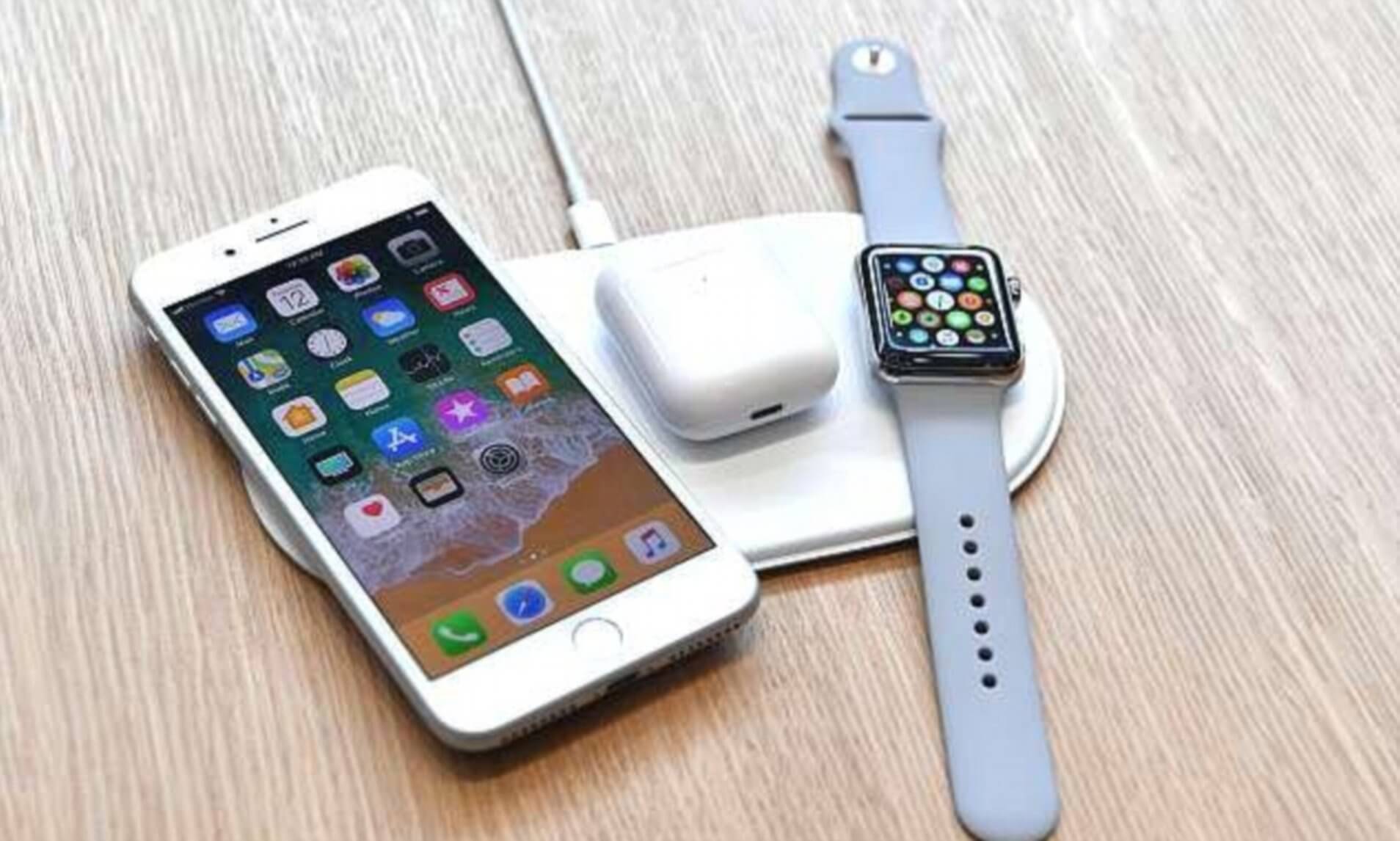
Посмотреть статус зарядки AirPods можно, не поднимая их с зарядной станции
Если вы заряжаете AirPods 2 или Pro от беспроводной станции, вы можете проверить статус зарядки, не беря кейс с наушниками в руки. Для этого достаточно прикоснуться пальцем к области рядом с индикатором зарядки на футляре AirPods, как светодиод загорится. Жёлтый цвет означает, что зарядка ещё не завершена, а зелёный – что комплект полностью заряжен. Это особенно удобно, если под рукой нет iPhone, к которому подключены наушники.
Как использовать AirPods как слуховой аппарат
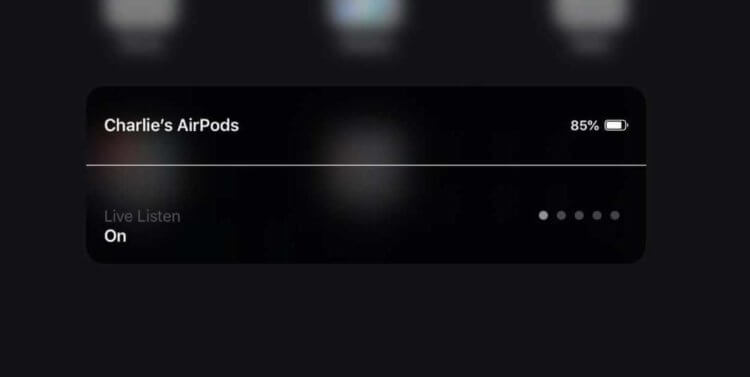
Благодаря функции live-прослушивания AirPods можно использовать как слуховой аппарат
Каждые AirPods позволяют использовать их как слуховой аппарат или внешний микрофон. Даже если у вас хороший слух, AirPods, например, можно будет оставить в комнате, где спит ребёнок, чтобы слушать, что там происходит. В режиме live-прослушивания наушники активируют встроенный микрофон и записывают то, что происходит снаружи. Для этого перейдите в «Настройки» — «Пункт управления» — «Настроить элем. управления» и добавьте пункт «Слух» в пункт управления. После этого откройте пункт по свайпу вниз, нажмите на пиктограмму уха и пользуйтесь.
Как включить музыку на двух AirPods сразу
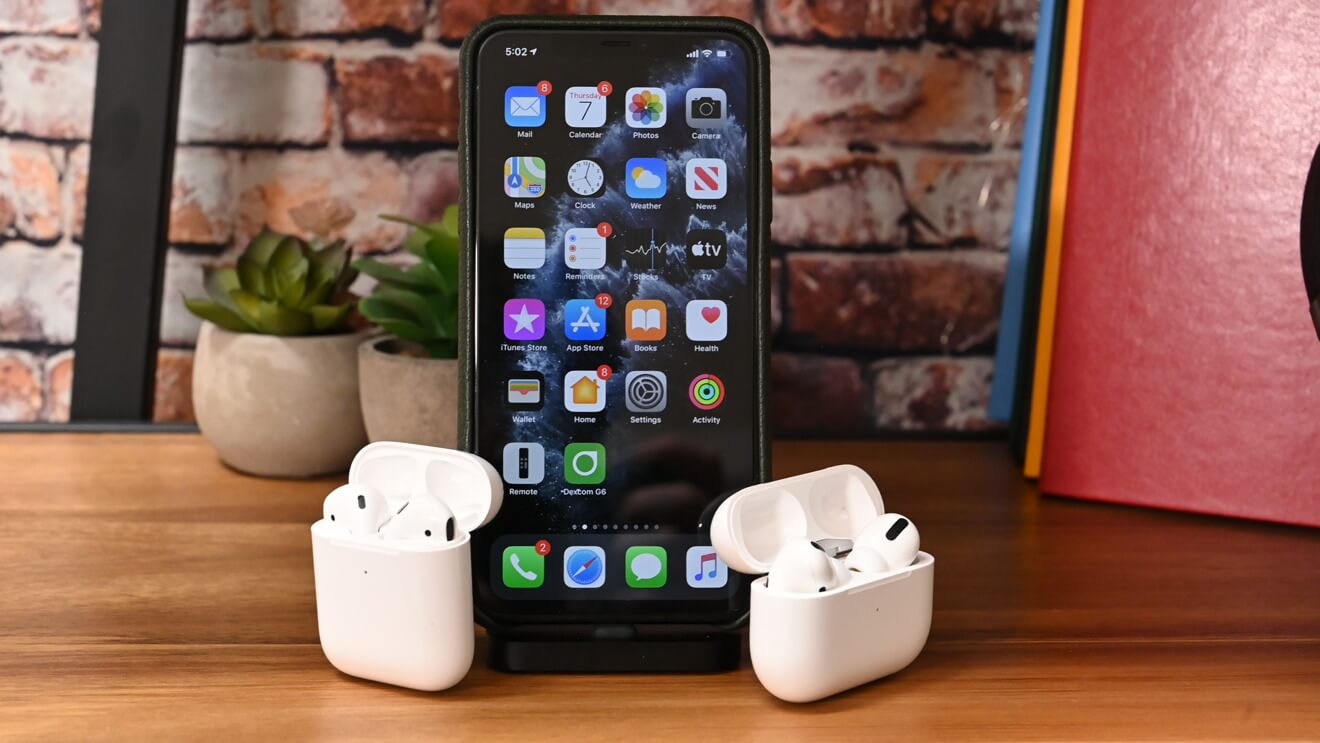
iOS 13 позволяет транслировать музыку на две пары AirPods сразу
С выходом iOS 13 пользователи iPhone получили возможность выводить звуковую дорожкку на две пары AirPods сразу вне зависимости от модели. Для этого необходимо открыть пункт управления и на виджете воспроизведения нажать пиктограмму AirPlay. Затем в открывшемся окне выберите AirPods человека, с которым хотите поделиться музыкой, и поделитесь звучанием, предварительно открыв крышку зарядного футляра наушников.
Как настроить нажатия на AirPods Pro
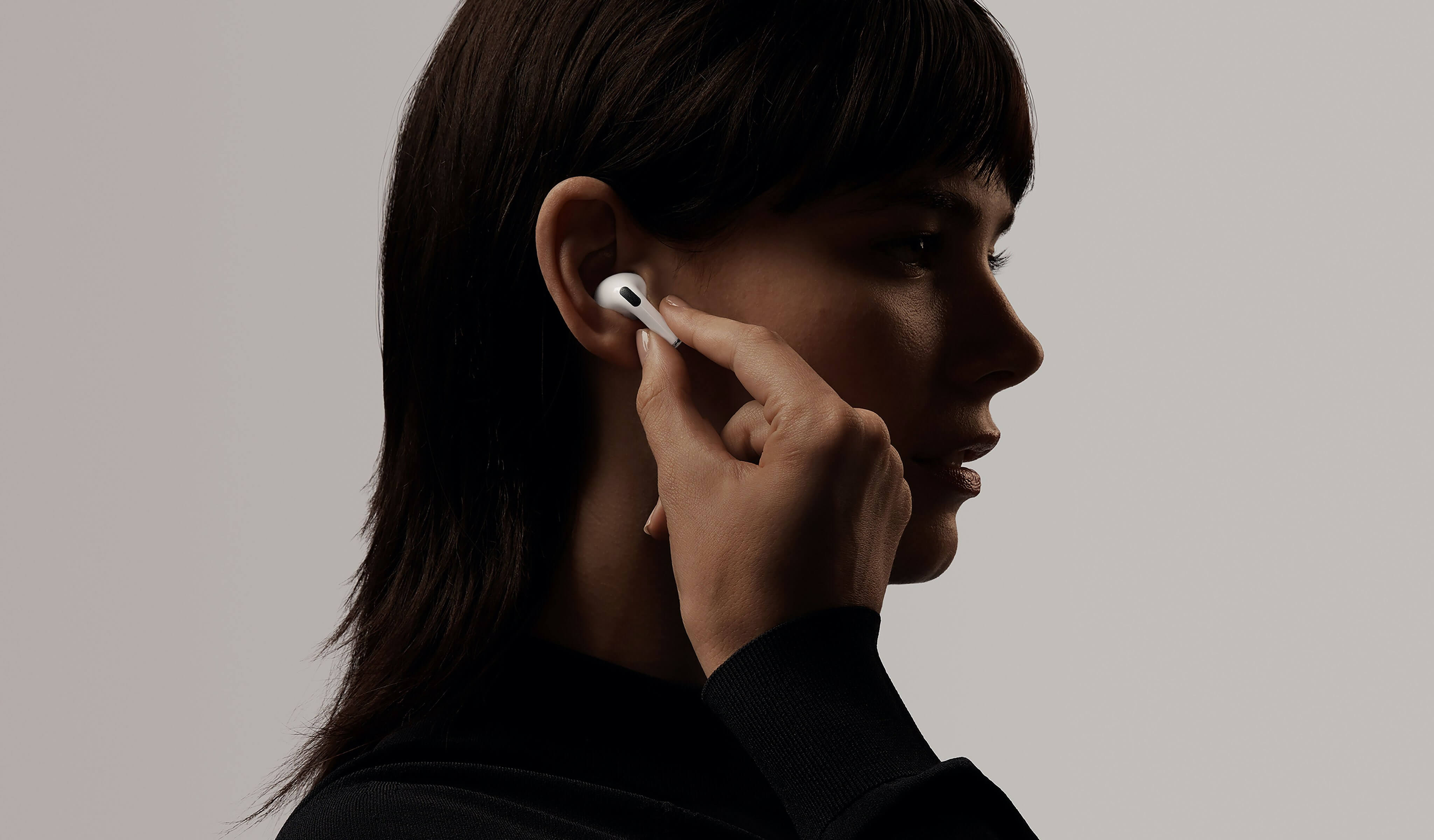
AirPods Pro управляются при помощи нажатий, а не свайпов, как первые два поколения
В AirPods Pro инженеры Apple переработали систему управления, заменив жесты на нажатия. Несмотря на то что новый способ оказался не лучше и не хуже исходного, многим он пришёлся не по нраву. Если вы один из них, можете попробовать настроить длительность и силу нажатий, чтобы они отвечали вашим предпочтениям. Для этого перейдите в «Настройки» — «Универсальный доступ» — AirPods и внесите необходимые изменения чувствительности наушников.
Как найти потерянные AirPods
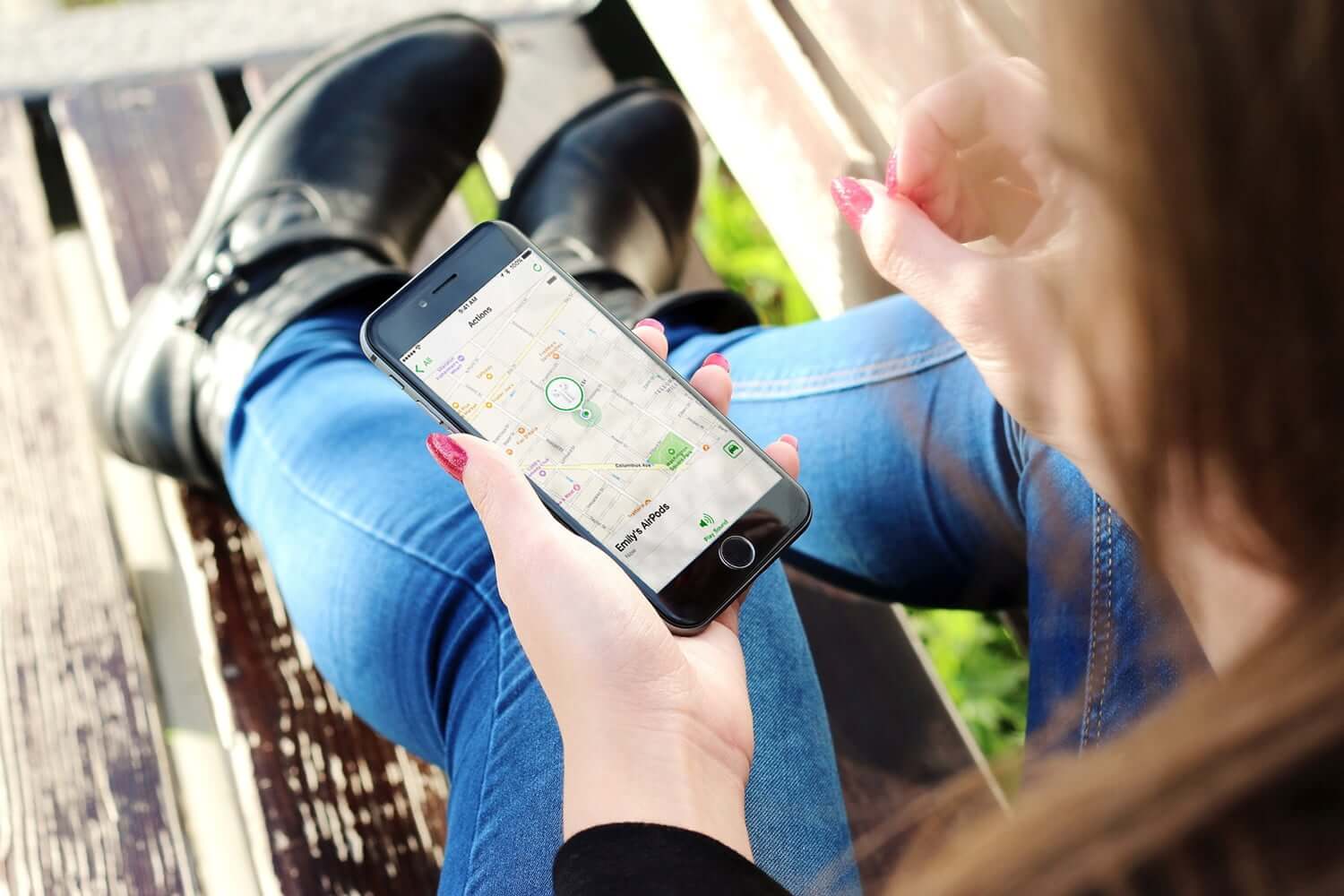
Приложение Локатор поможет найти AirPods, если они находятся где-нибудь рядом. Сказывается зависимость от Bluetooth-подключения
Если вы вдруг потеряли AirPods где-нибудь в квартире, в гостях или на работе, вы можете без особого труда попытаться их найти. Для этого нужно воспользоваться приложением «Локатор», которое появилось в iOS 13. Запустите его, перейдите во вкладку с устройствами и убедитесь, что AirPods находятся в непосредственной близи от вас, а если вы их не видите, нажмите на кнопку воспроизведения сигнала. Определение происходит за счёт Bluetooth-соединения, поэтому найти наушники из дома, если вы выронили их где-нибудь на улице, не удастся.
Как включить оповещение о звонках в AirPods
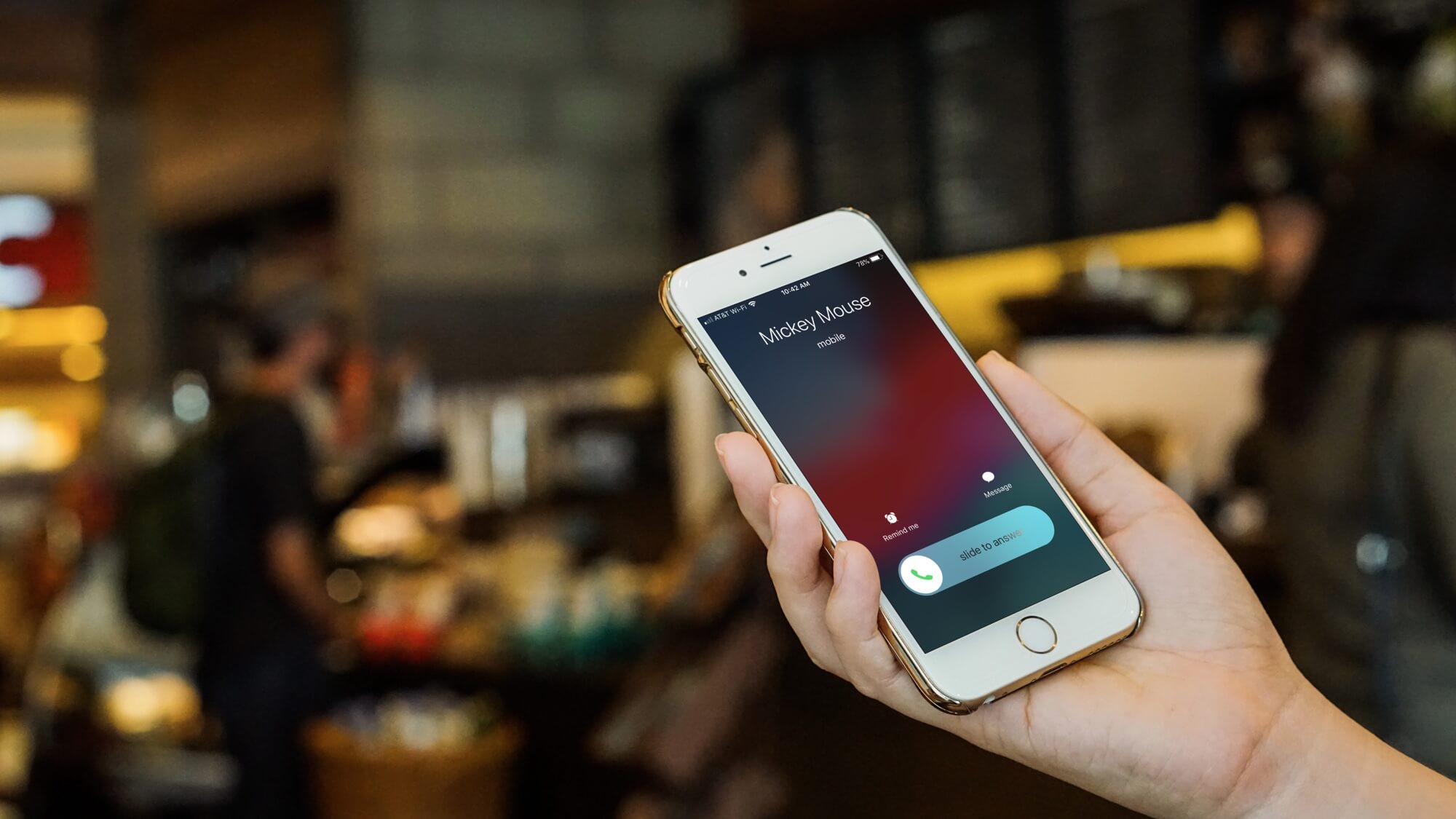
AirPods умеют оповещать о том, кто звонит вам в данный момент. Удобно
В одной из последний версий iOS компания Apple добавила в AirPods поддержку функции анонсирования входящих звонков, оповещая пользователя о том, кто именно захотел с ним связаться. Это особенно удобно, потому что теперь вы будете знать имя или номер вызывающего, не беря смартфон в руки. Для этого перейдите в «Настройки» — «Телефон» и активируйте функцию анонсирования, выбрав в качестве источника анонсирования либо только наушники, либо и наушники и медиасистему автомобиля.
Apple AirPods Pro: вопросы и ответы
Говорим про новые наушники Apple.
На сайте уже вышел подробный обзор наушников AirPods Pro. Сергей Кузьмин постарался и максимально доходчиво изложил всё, что знает про новые наушники Apple:
Обзор AirPods Pro
Я тоже попробовал новинку, хочу поделиться впечатлениями, а заодно сразу отвечу на все наболевшие вопросы.
Они удобные?
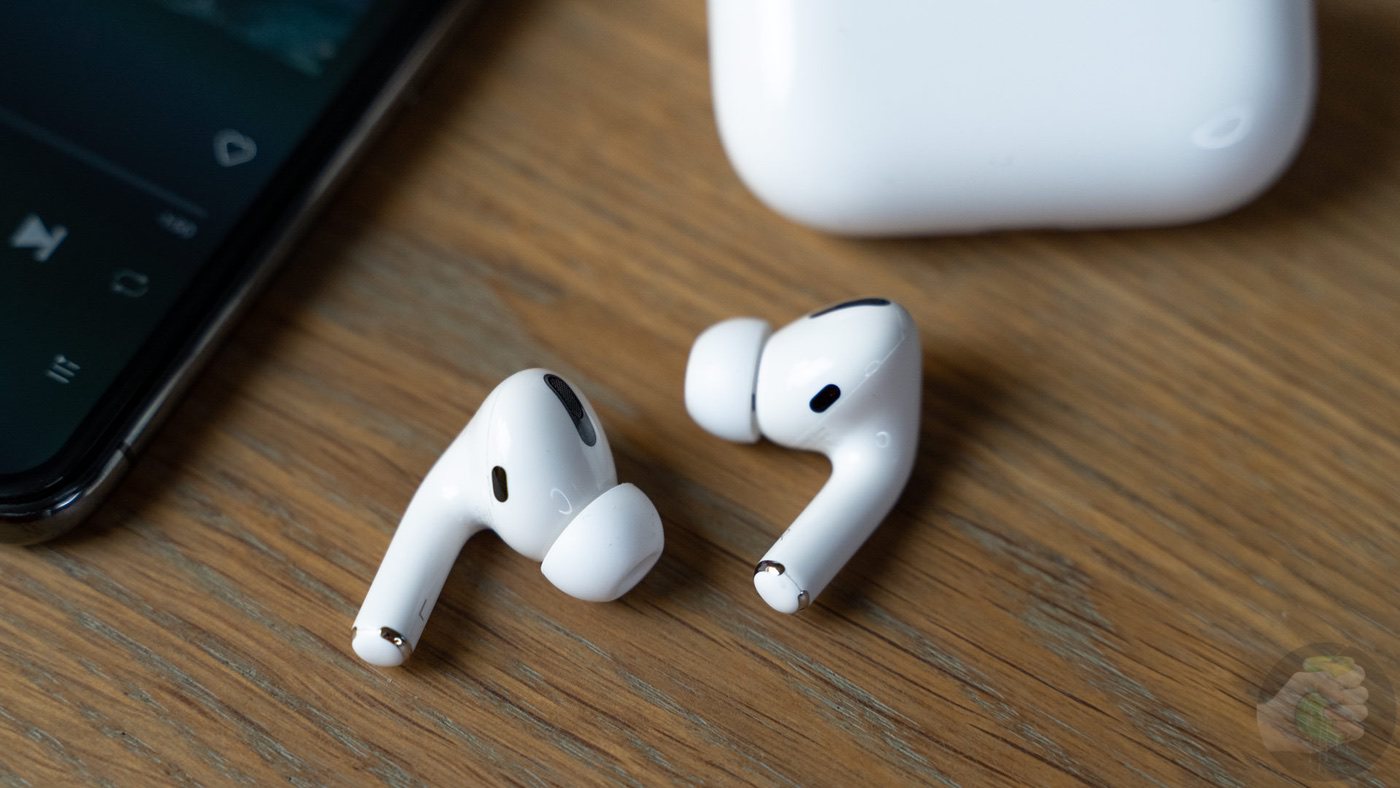
Мне нравится дизайн AirPods, это красивая вещь, но ими пользоваться я не могу: наушники совершенно не держатся у меня в ушах и выпадают. Поэтому новость о появлении AirPods Pro привычного формата «затычки» я встретил с большой радостью: и действительно, к посадке в ушах теперь нет вопросов. Удобные, хорошо и плотно сидят, не выпадают, даже если активно трясти головой.
Шумодав крутой?
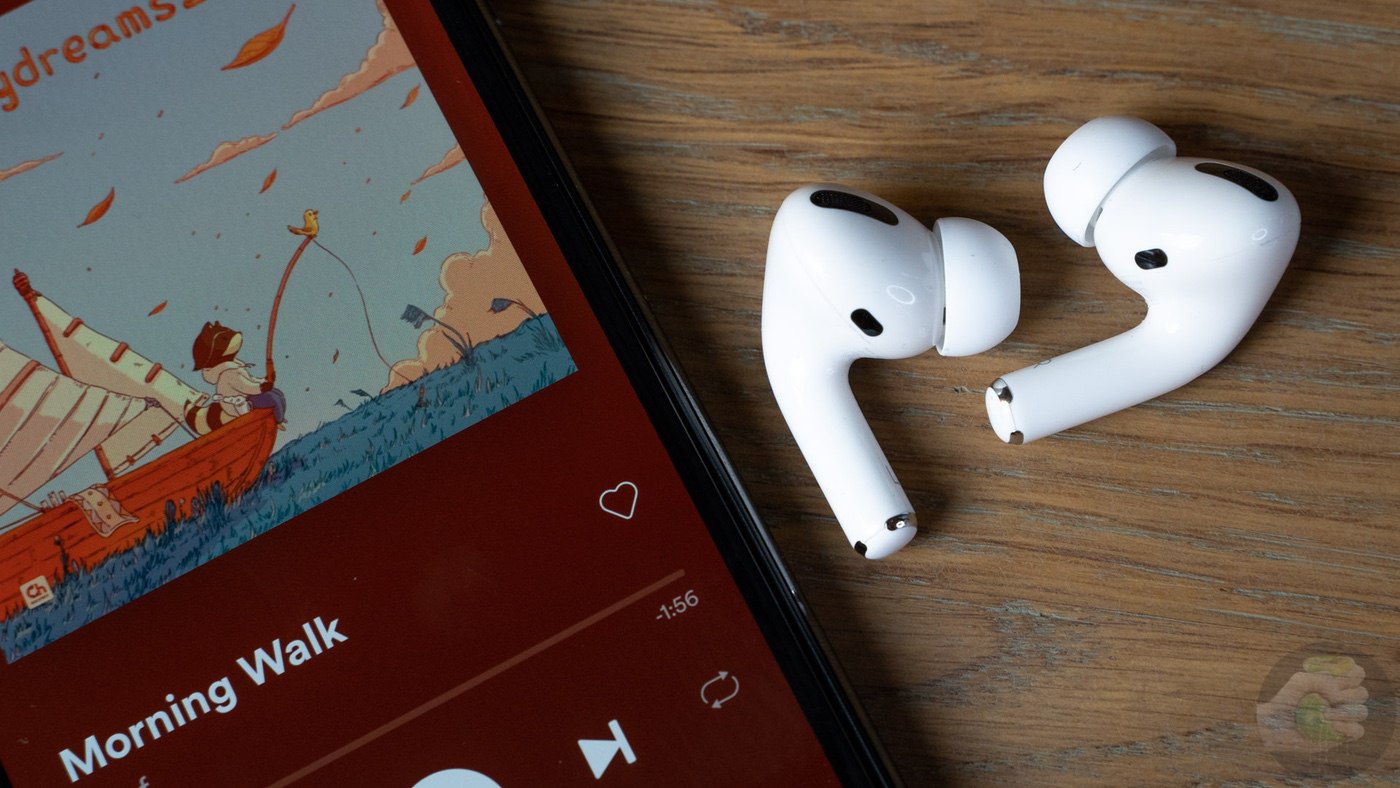
Сразу скажу, что если хотите максимальный эффект, то смотрите в сторону больших накладных наушников, тех же Bose NCH 700. Но по меркам небольших вакуумных наушников от назойливого грохота AirPods Pro избавляют отлично. Можно и видео посмотреть, и музыку послушать, не выкручивая громкость на максимум.
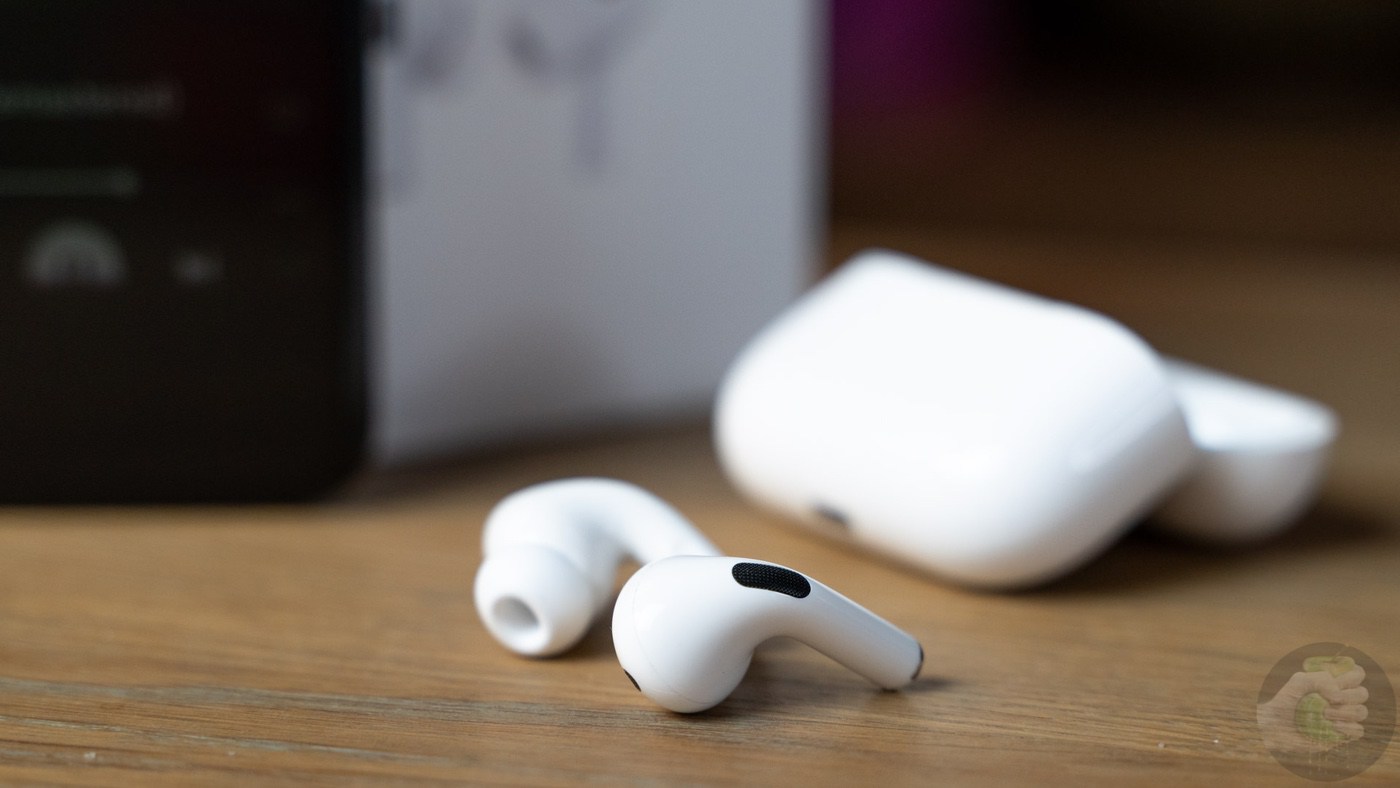
В офисе с ними удобно, становится тише и спокойнее, система поглощения посторонних звуков не хуже, чем в аналогичных наушниках Sony.
Что по звуку?
Я послушал AirPods Pro в связке с iPhone XS. Я не особо ярый фанат всяких FLAC’ов и прочих треков в идеальном качестве: слушаю музыку через Spotify или «Яндекс.Музыку» по Bluetooth — короче, самый обычный пользователь.
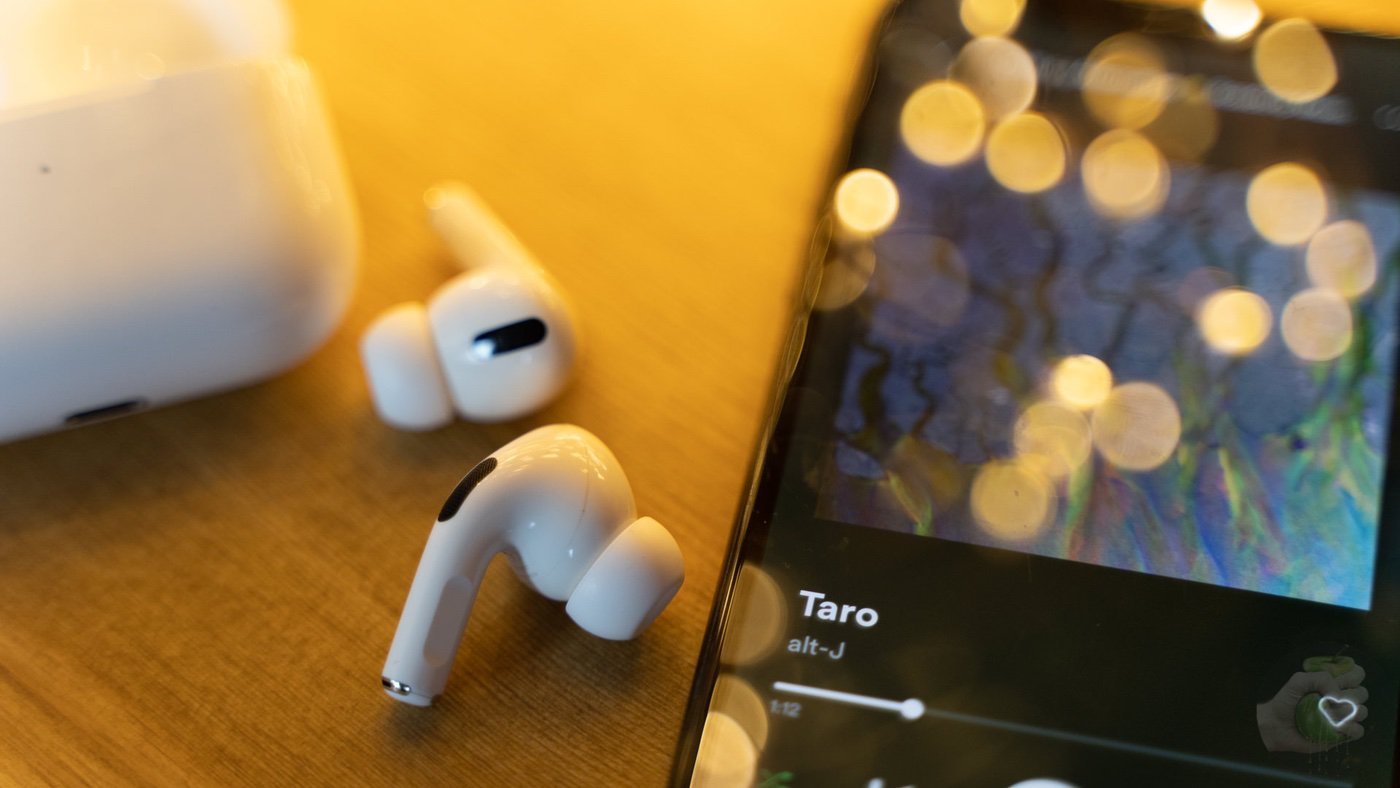
По звуку AirPods Pro мне напомнили обычные AirPods. Поэтому если вам нравится, как играют AirPods, то и AirPods Pro не разочаруют, там даже басов стало больше — спасибо более удобной посадке. А вот если звучание AirPods не воодушевляет, то лучше смотреть в сторону других моделей.
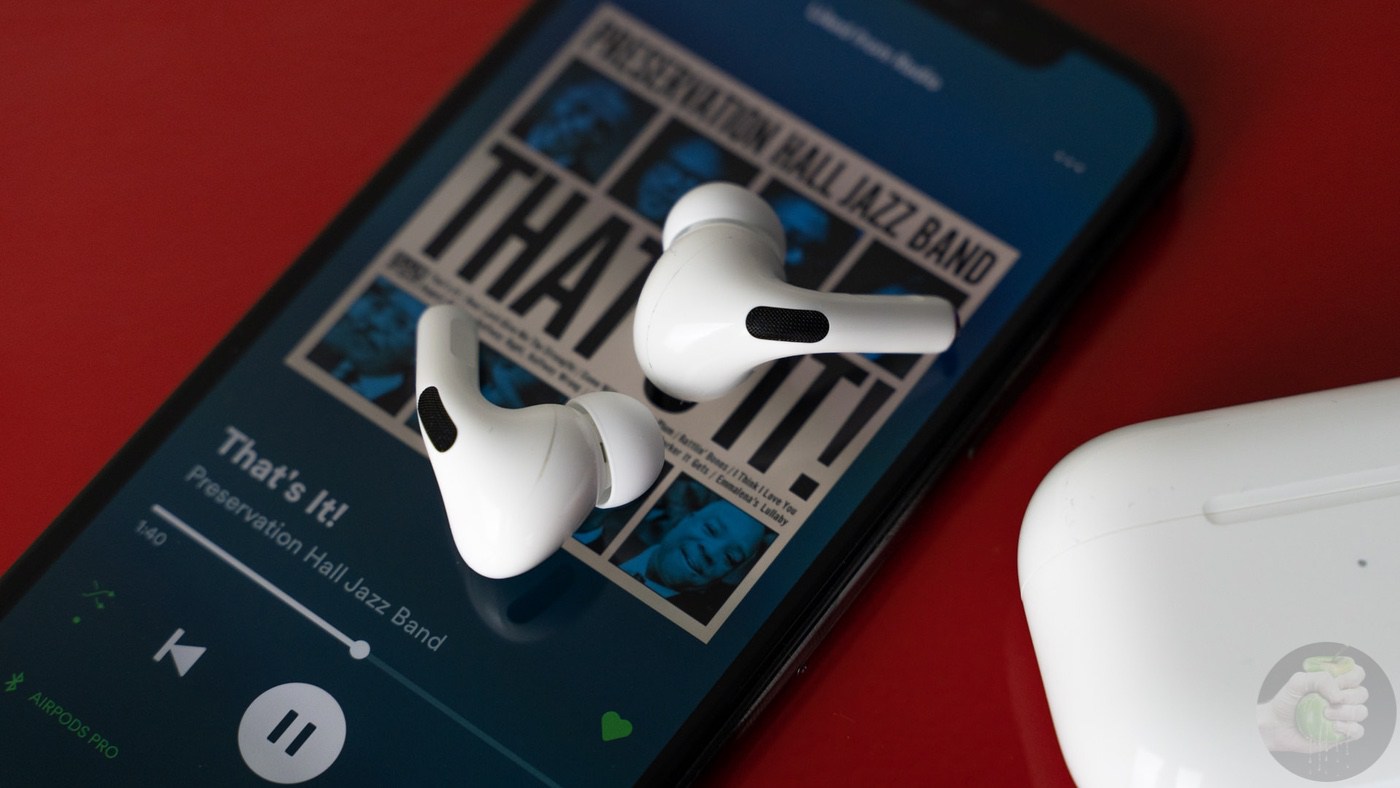
Когда критикуешь, лучше назвать альтернативу, но тут проблема, потому что выбор беспроводных наушников с шумоподавлением не очень большой, и идеальных моделей нет.
Какого цвета наушники?
Ходили слухи, что AirPods Pro появятся в разных цветах: будут не только белые, но и чёрные, а может быть, и что-то более яркое в тон новым iPhone 11 и iPhone 11 Pro. Но пока что никаких нововведений: доступен лишь вариант в белом. Так что если нужен яркий корпус, обращайтесь в тюнинг-мастерские по гаджетам.
В них можно плавать?
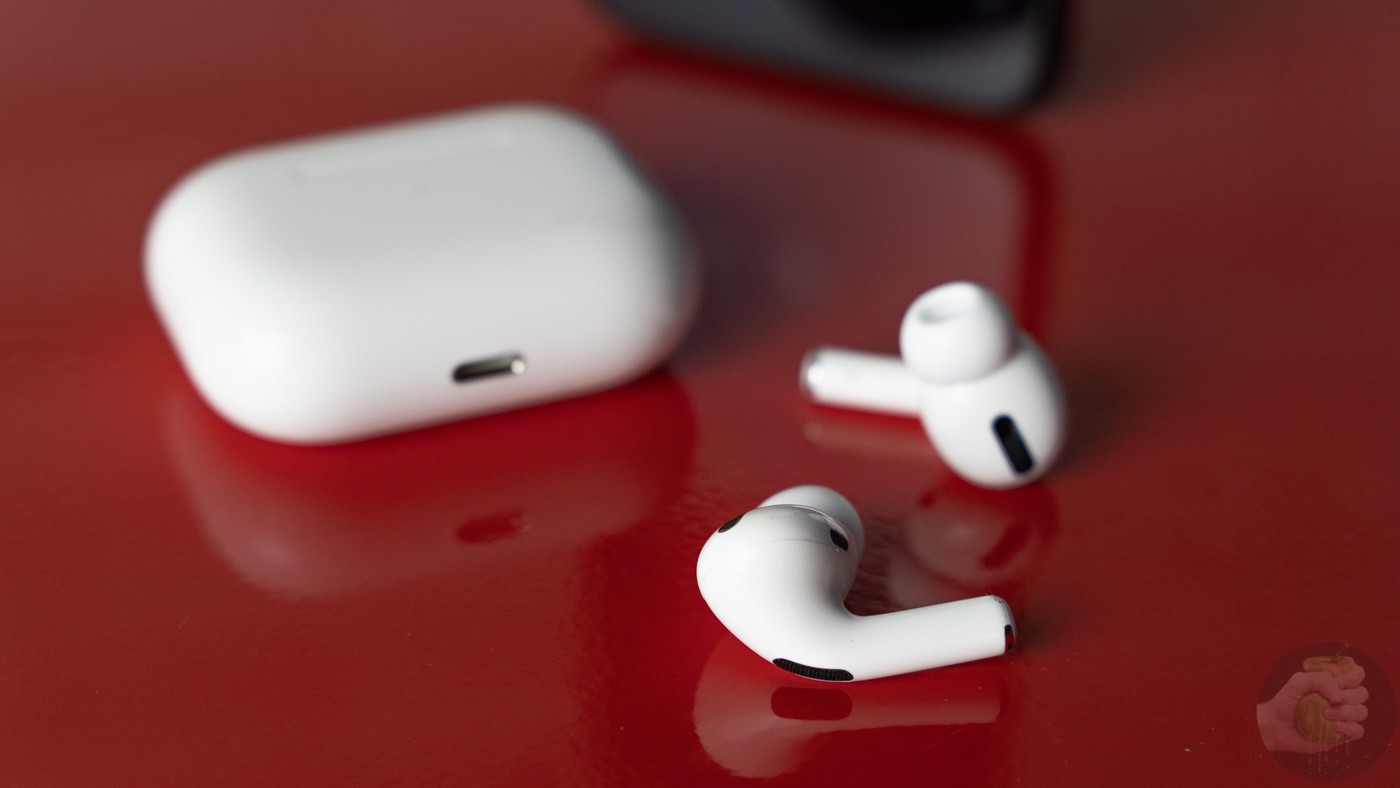
Увидел интересный вопрос, связанный с использованием наушников Apple AirPods Pro: что будет, если использовать их в бассейне? Начнём с того, что наушники получили защиту от пота или брызг IPX4. То есть во время тренировок, пробежек или прогулок под слабым дождиком с ними ничего не случится.
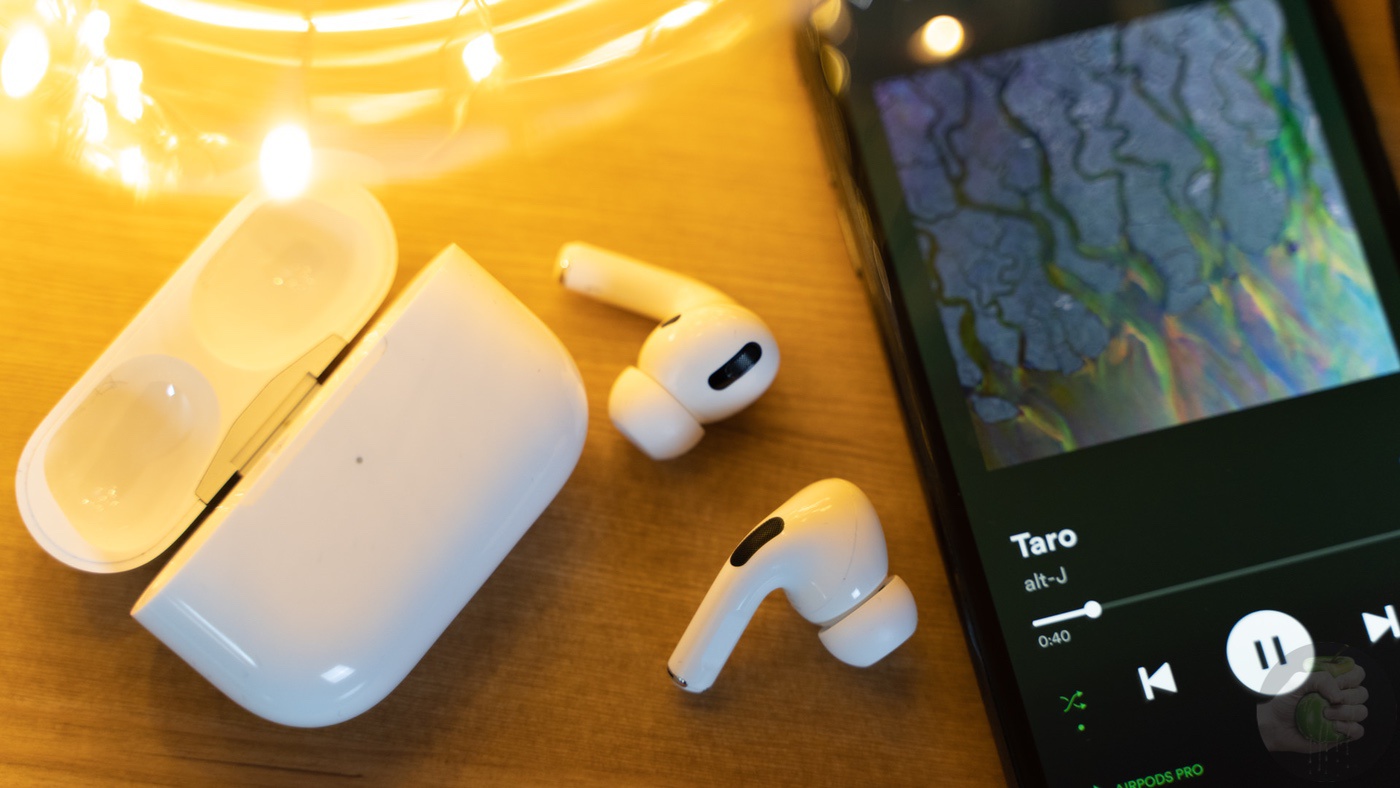
В теории в наушниках можно и неспешно плавать в бассейне, но… Но как вы себе это представляете? Допустим, спускаешься в воду по лесенке, потом тянешь руки к чехлу с AirPods Pro, что лежит неподалёку, открываешь… А тут мимо проплывает кто-нибудь и обдаёт волной. Или прыгает и тоже окатывает водой. Плюс не забывайте, что у наушников скользкий корпус, а удержать их мокрыми пальцами будет не так-то просто.
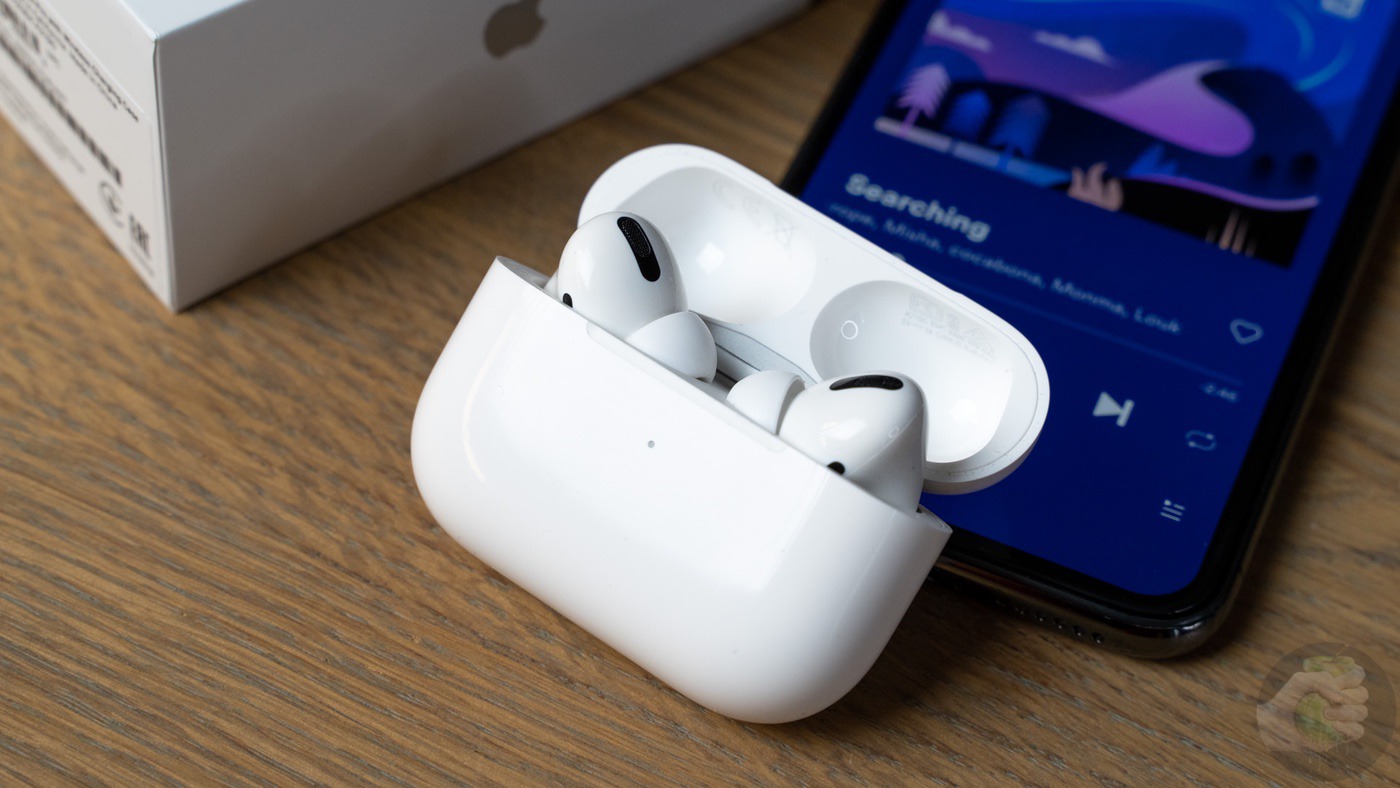
Короче, чисто теоретически наушниками можно и в бассейне пользоваться — например, если у вас свой загородный дом или пентхаус, где можно в тишине и покое расслабиться. Хотя как-то слишком много «но» получается.
Что делать, если потерял?
Замена утерянного наушника AirPods Pro обойдётся в 89 долларов
Российских цен пока нет.
Как дела со временем работы?
У AirPods и AirPods Pro одинаковые показатели: Pro-версия от комплектного чехла со встроенной зарядкой проработает 24 часа. Естественно, с условием дополнительных подзарядок наушников в течение дня. По сравнению с AirPods, они работают чуть меньше: 4,5 часа против 5. Но не думаю, что это можно назвать существенным минусом. Тем более что работает быстрая зарядка: после пяти минут зарядки в чехле наушники проработают целый час.
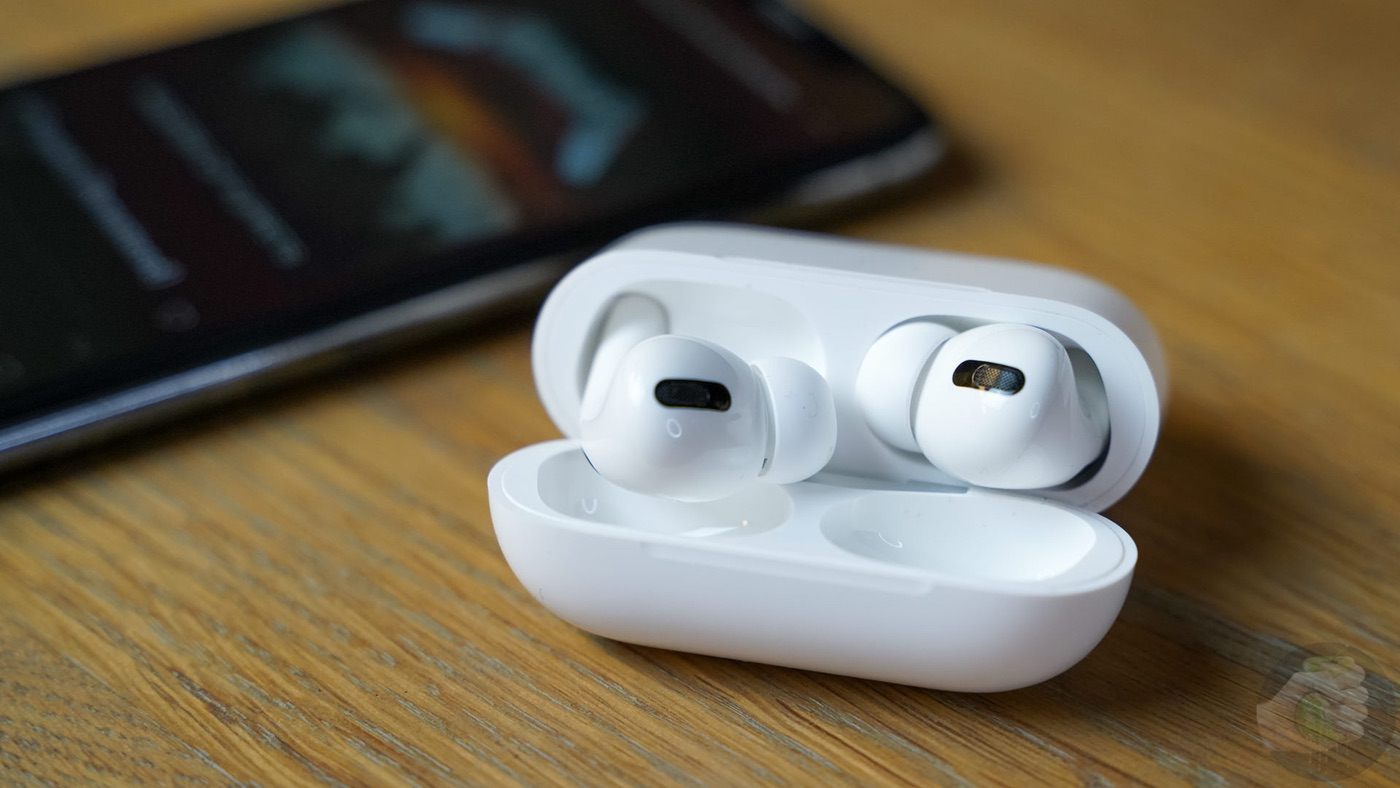
Кстати, в комплекте с AirPods Pro теперь идёт кабель USB Type-C на Lightning, вместо старого USB-A на Lightning. Удобное и полезное дополнение.
Причём если AirPods продаются и c кейсом с поддержкой беспроводной зарядки, и с обычным кейсом, то AirPods Pro только с одной версии. Конечно же, с поддержкой беспроводной зарядки, для этого можно использовать Qi-зарядку.
Сколько стоят и где купить подешевле?
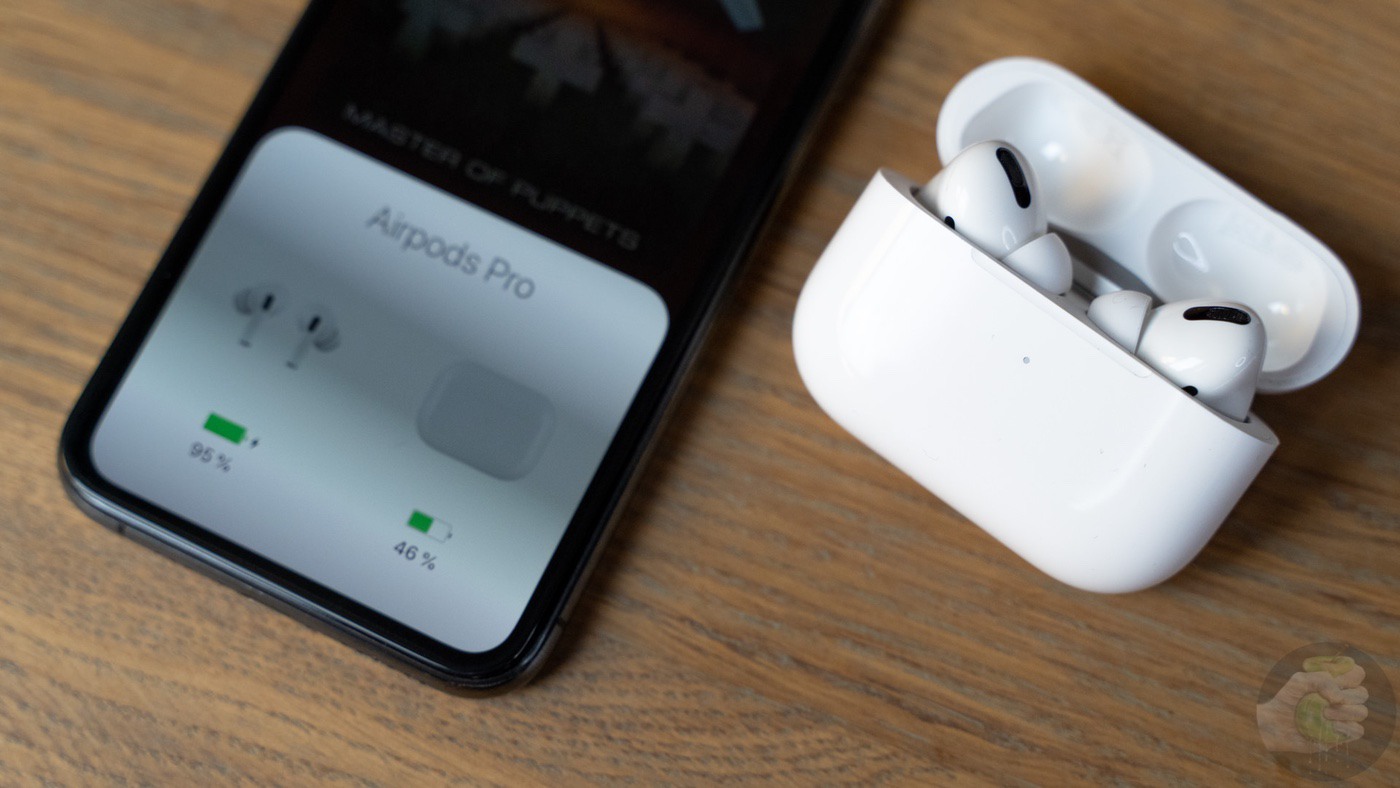
В Европе за AirPods Pro просят уже 279 евро. А в России AirPods Pro стоят 20 990 рублей. Сейчас я уже предвижу крики «опять в России всё дорого и жадная Apple на нас зарабатывает миллиарды», но погодите-ка.
Россия работает по прайсу для Европы. Плюс у нас НДС 20 %. Вот и считайте: 279 + 56 = 335 евро. Переводим в рубли. Получается почти 23 600 рублей на момент написания текста. Почему у нас такие пошлины и такие цены? Все вопросы к чиновникам.
Как и все долгожданные устройства Apple, наушники пользуются повышенным спросом. Во-первых, в этом году, да и в следующем тоже, шумоподавление станет одной из главных фишек TWS-наушников. Во-вторых, впереди новогодний и рождественский сезон, а в качестве подарка это просто замечательная вещь.
Так что ждать резкого падения цен в России не стоит, судя по опыту прошлого года, когда перед Новым годом цены на AirPods взлетели вверх, в этом сезоне ситуация повторится. В общем, если хотите наушники, берите сейчас.

Что купить, если не AirPods Pro?
У нас на эту тему выходил материал. Почитайте, всё разложено по полочкам:
Пять главных конкурентов AirPods Pro
Если знаете ещё более интересные варианты, поделитесь мнением в комментариях.
Тебе самому понравились?
Если расценивать наушники AirPods прежде всего как гарнитуру, а AirPods Pro как её продвинутую версию, то никаких вопросов нет. Теперь наушники не выпадают из ушей — во всяком случае у меня. Появилось шумоподавление, а что ещё нужно для счастья?
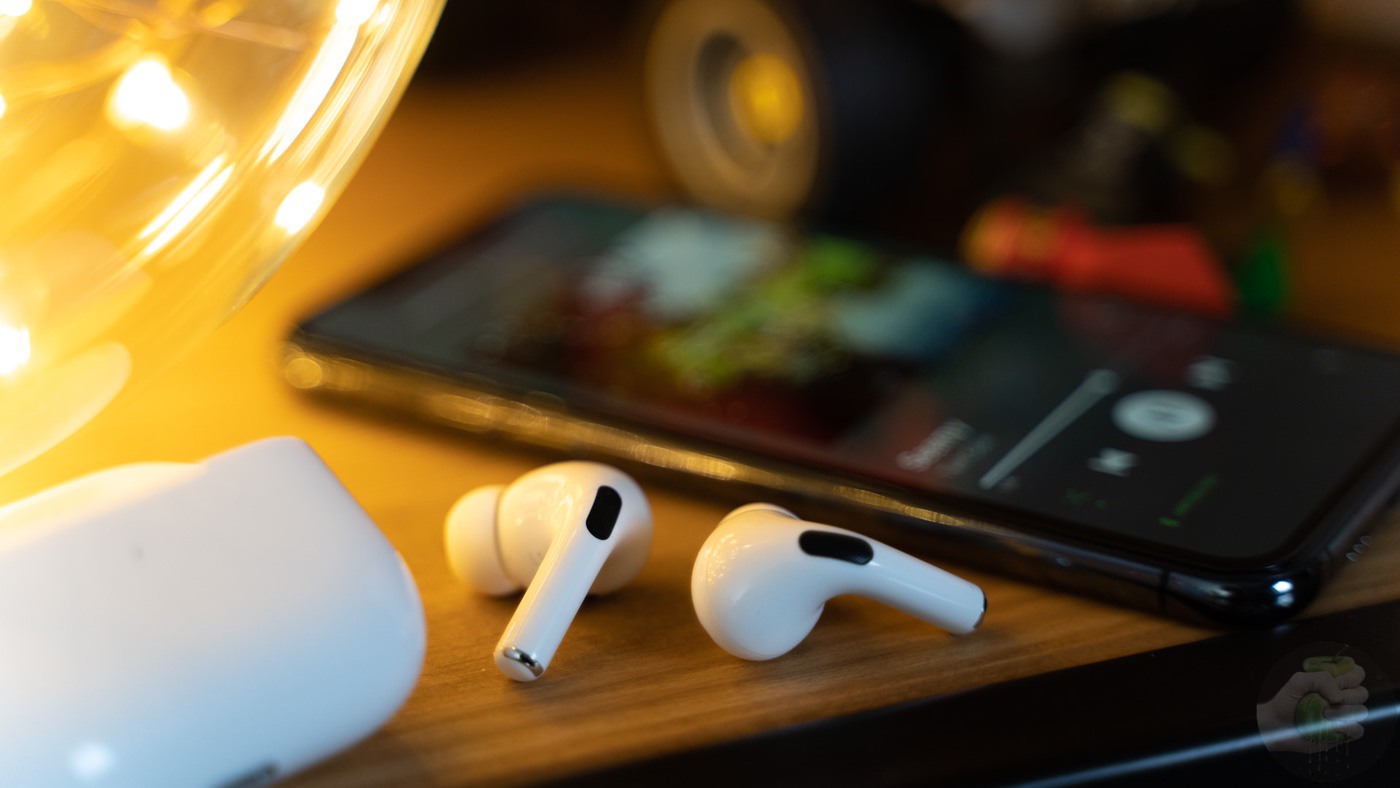
Мне очень нравится, что наушники можно быстро подключить к другому Apple-устройству: пришёл на работу, сел за iMac, нажал на кнопку, наушники работают с ним. Взял дома iPad или сел за MacBook, опять же, пара кликов — и всё работает. Вроде элементарно, но те же мои любимые Sony WI-1000x вначале требуется отключить от «главного» устройства, а потом подключить к новому. Мелочи, да, но из таких мелочей и строится удобство и привычки.
Плюс маленький чехол для зарядки, компактные размеры, очень хорошая передача голоса. Вообще я не фанат разговоров по гарнитуре, но AirPods Pro пришлись по душе.
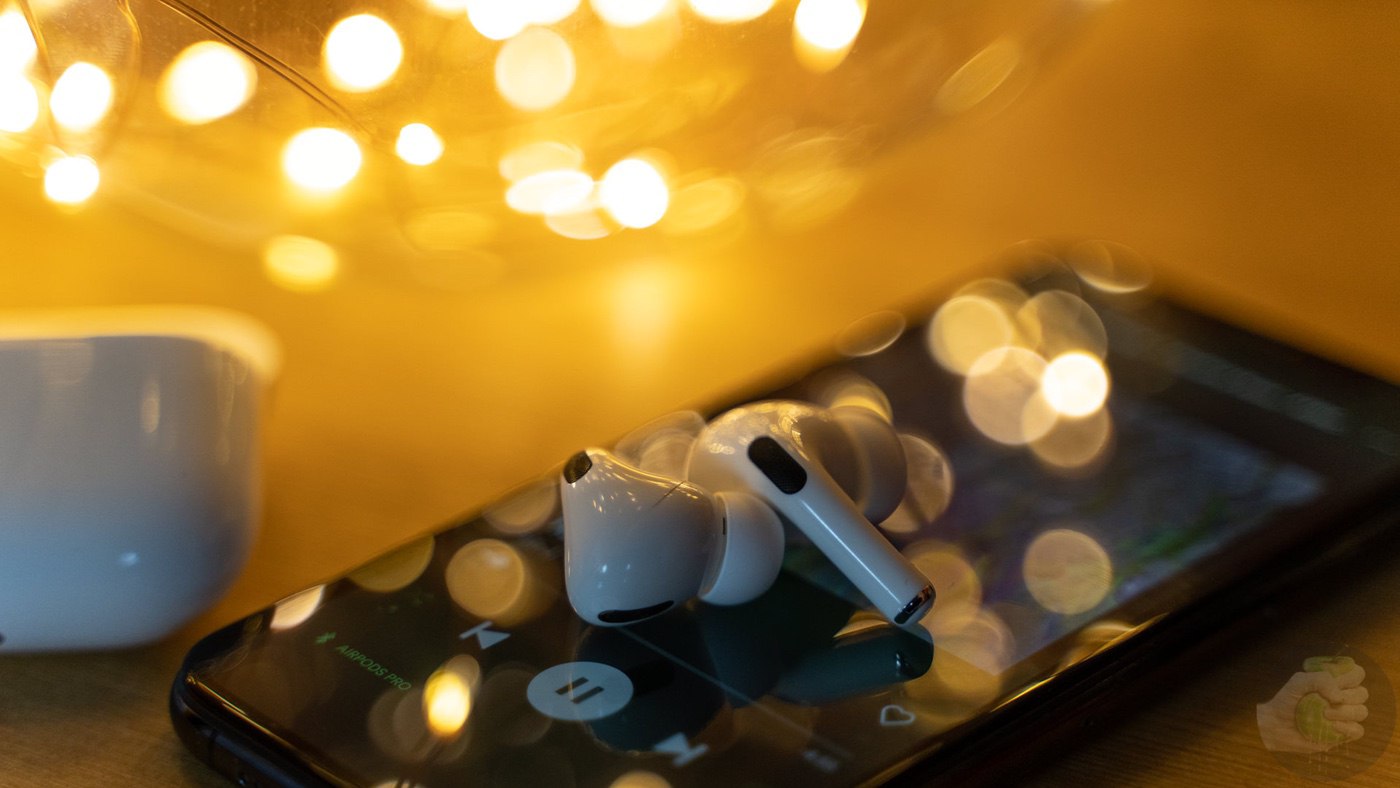
Шумоизоляция тоже понравилась, она работает отлично и полностью глушит любые звуки в офисе. Остаётся только следить за эмоциями на лицах людей, пытаясь понять суть разговора за соседним столом.
Причём не обязательно включать самый мощный режим, есть и промежуточный вариант, когда, например, слышно щёлканье кнопок, при печати на клавиатуре. Интересно, конечно, обстоит дело с улицей: слышно колёса машин, а общий гул затихает. Если бегаете, это вам очень понравится, нет ощущения полной изоляции в пространстве. Опять же, можно включить шумодав на всю силу и уйти в себя — тут уже как больше нравится.
Брать или не стоит?
Смотришь на комментарии, где люди жалуются на цену и ругаются, что наушники стоят непомерно дорого. Типа «вы хвалите вещи, которые стоят нереальных денег». То же самое нам писали, когда делали обзоры первых AirPods. Только на улице, или в метро, или в спортзале, или в самолёте — везде люди с этими самыми AirPods.
Наушники продаются миллионными тиражами и ставят рекорды, так что нравится вам это или нет, но вместе с AirPods Pro будут новые достижения у Apple.
15 советов по использованию AirPods Pro
AirPods Pro уже в продаже. Напомним, что наушники обладают функцией активного шумоподавления, защитой от воды и пота, улучшенным качеством звучания и более удобной формой. Если вы планируете покупать себе AirPods Pro или уже их заказали, то эта статья для вас.
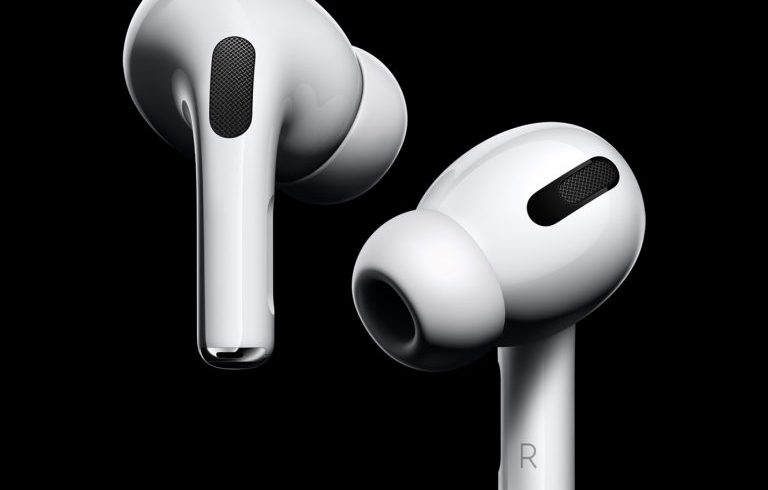
Ниже мы собрали полезные советы по использованию новых AirPods Pro. Они будут вам полезны, даже если у вас уже есть обычные AirPods, ведь новая модель значительно отличается от предыдущих.
1. Будьте осторожны с водой
Apple гордо отметила тот факт, что AirPods Pro защищены от воды и пота. И это так. Однако есть один нюанс: степень защиты IPX4 означает лишь то, что наушники защищены от брызг. Их можно носить в спортзал или во время дождя, но на этом всё. Купаться в них нельзя, и стирку они вряд ли переживут. Хотя небольшие шансы есть.
Кроме того, стандартная гарантия Apple не покрывает повреждения от жидкости, так что за ремонт вам придётся заплатить.
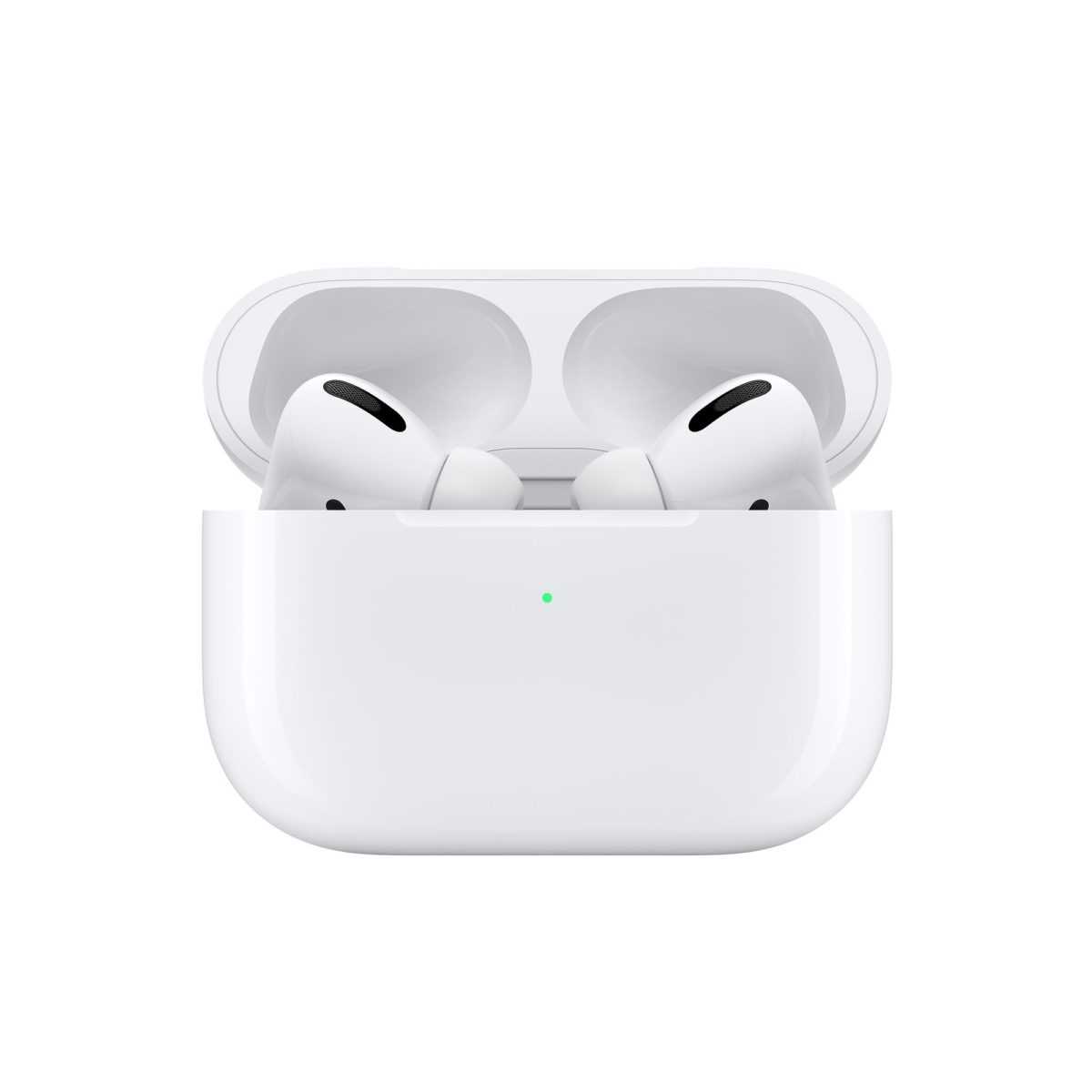
2. Что означает лампочка на зарядном футляре?
Зарядный футляр от AirPods может взаимодействовать с вами всего одним способом – с помощью маленькой лампочки. По цвету и миганию лампочки вы можете определить состояние своих AirPods.
Не горит: Ваши AirPods разряжены и нуждаются в зарядке.
Жёлтый свет, когда AirPods в футляре: AirPods заряжаются.
Жёлтый свет без AirPods в футляре: Футляр содержит менее одной полной зарядки для AirPods.
Зелёный свет без AirPods в футляре: Футляр содержит более одной полной зарядки для AirPods.
Белый мигающий свет: AirPods были сброшены и готовы к подключению.
Жёлтый мигающий свет: AirPods не могут подключиться и нуждаются в сбросе.
3. Используйте Прозрачный режим
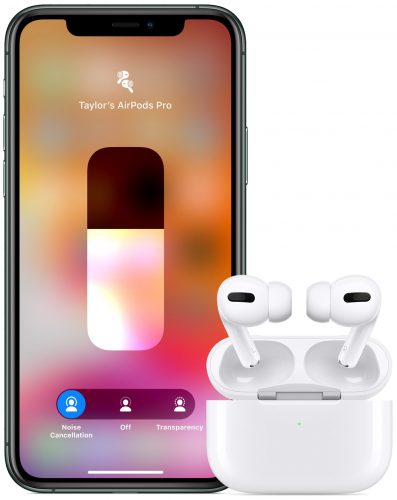
У AirPods Pro есть активное шумоподавление, которое блокирует все внешние звуки вокруг вас. Даже без этой функции наушники блокируют большинство посторонних шумов благодаря дизайну. Это значит, что вести беседу в наушниках будет сложно, как и оставаться в курсе происходящего вокруг.
К счастью, есть Прозрачный режим, который пропускает некоторые звуки из окружения. Таким образом вы сможете вести разговор даже в наушниках, а также слышать приближающиеся машины, когда переходите дорогу.
 4. Управление
 4. Управление
Управлять музыкой, звонками и т.п. на AirPods Pro можно с помощью датчиков давления.
Датчики расположены на нижней части каждого наушника. Нажатием этой части вы можете выполнять различные действия. К примеру, одно нажатие остановит или включит музыку, два нажатия переключат трек и т.д. Подробнее об управлении AirPods Pro читайте здесь.
5. Переключайте режимы
С помощью датчиков давления также можно быстро переключаться между режимом шумоподавления и режимом проницательности. Для этого просто используйте долгое нажатие.
6. Привет, Siri!
Благодаря чипу H1 AirPods Pro поддерживают функцию «Привет, Siri». Это значит, что вы можете активировать персонального помощника одной этой фразой. Функция работает, даже если вы используете только один наушник.
7. Меняйте действия нажатия датчиков
При желании вы можете активировать Siri и нажатием самого наушника. Для каждого из наушников можно настроить разные действия. К примеру, левым можно переключать режимы, а правым активировать Siri.
О том, как настроить управление, мы рассказали в этой статье.
8. Проверка прилегания к ушам
В комплекте с AirPods Pro идёт три пары силиконовых вкладышей разных размеров. Большинство и нас знает, какой размер подходит нам лучше всего. Однако некоторые не знают. К счастью, в Настройках есть специальный тест, который поможет каждому найти свой идеальный размер. Более того, вы сможете определить подходящий размер для каждого уха отдельно. Необязательно использовать вкладыши одного размера под оба уха.
Тест вы сможете найти в приложении Настройки > Bluetooth. Здесь нажмите значок «i» рядом со своими AirPods Pro.
9. Анонс Сообщений Siri
К сожалению, в России функция не работает, но жители других стран смогут её использовать. Благодаря функции Siri читает входящие сообщения вслух, когда вы в наушниках. Для этого даже не нужно разблокировать смартфон.
10. Бесплатная гравировка
Если вы будете покупать AirPods Pro на сайте Apple, вы сможете заказать бесплатную лазерную гравировку на зарядном футляре. Это очень удобно, если вы покупаете наушники в подарок. Или можно выгравировать своё имя и номер телефона на случай потери наушников.
11. Подслушивайте других с помощью Live Listen
Возможно, это неправильно, но функция всё равно полезная. Live Listen – функция универсального доступа, но её можно использовать и для подслушивания. Она превращает ваш смартфон в микрофон, который транслирует аудио на AirPods.
Вы можете прочитать нашу инструкцию о том, как использовать функцию Live Listen.
12. Проверяйте зарядку AirPods через iPhone
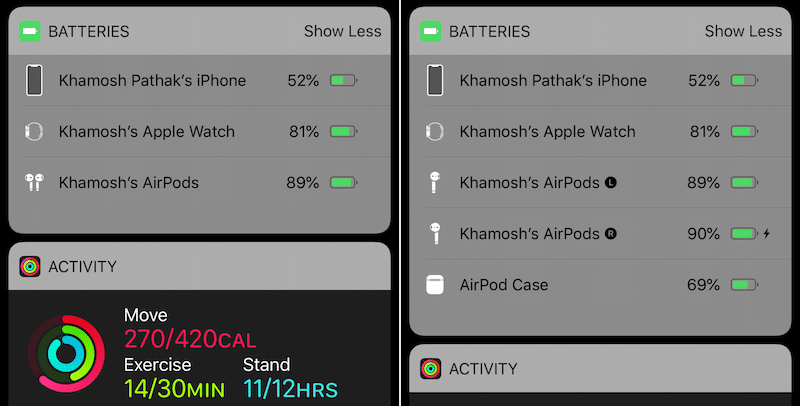
Чтобы понять, сколько зарядки осталось у AirPods Pro, вы можете просто открыть футляр. Но что, если вам нужно знать зарядку в тот момент, когда наушники используются? Для этого есть специальный удобный виджет. Добавьте его на свой смартфон и в любой момент удобно и быстро узнавайте точную зарядку своих AirPods Pro и футляра.
13. Проверяйте зарядку AirPods через Apple Watch
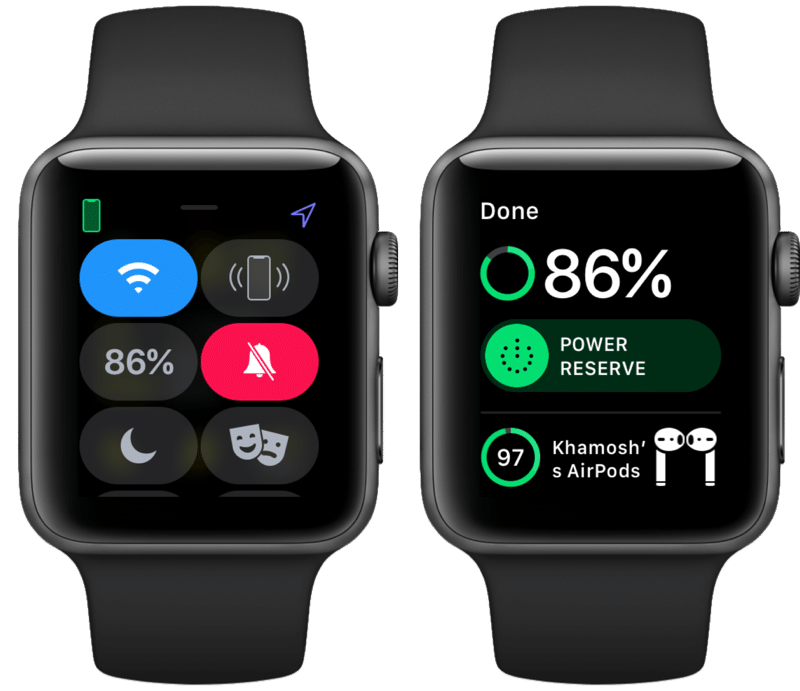
Если ваши AirPods Pro подключены к тому же iPhone, что и Apple Watch, вы можете узнавать зарядку наушников и через смарт-часы. Для этого откройте на часах Пункт управления и нажмите значок зарядки.
14. Используйте AirPods с Apple TV
AirPods Pro не отображаются как устройство AirPlay на Apple TV автоматически. Их нужно подключать вручную. Когда вы их подключите, то сможете легко и удобно транслировать на них аудио через экран AirPlay.
15. Транслируйте аудио на две пары AirPods сразу
В iOS 13 появилась возможность транслировать аудио с одного устройства сразу на две пары AirPods Pro. Подключить вторые наушники можно через виджет с музыкой в Пункте управления. Зажмите его, а затем нажмите значок AirPlay. Выберите одни наушники, а затем вторые.
Полезные функции AirPods Pro, которые надо знать
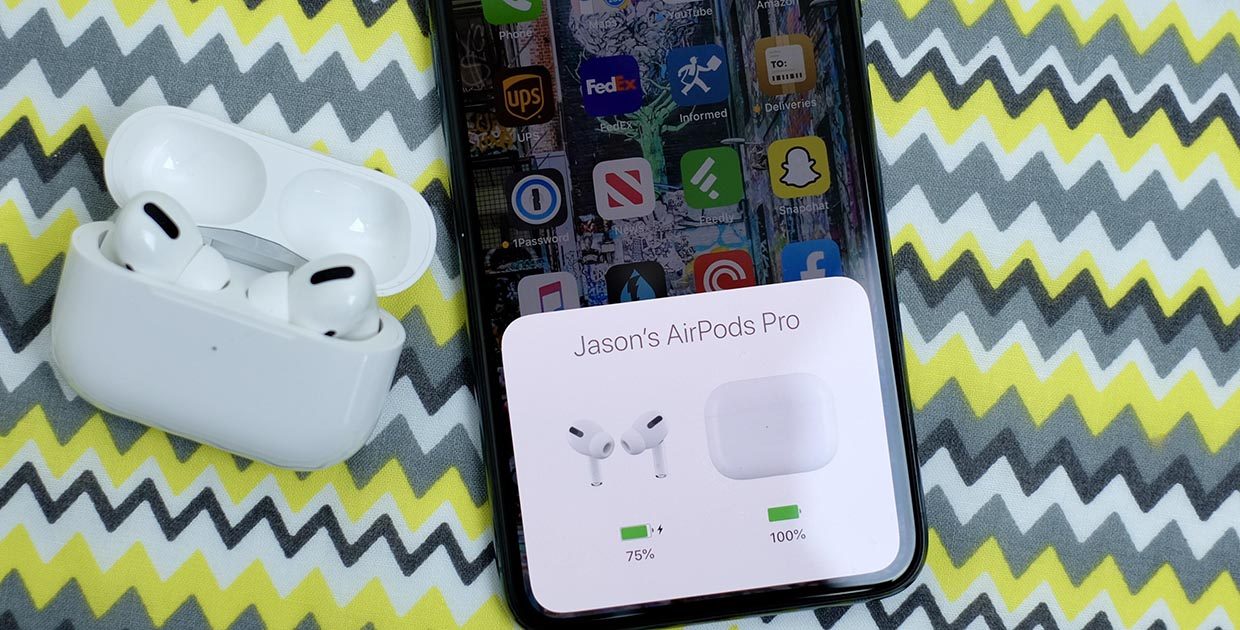
Новая гарнитура Apple имеет множество отличий от AirPods первого и второго поколений.
Помимо внешнего вида наушники с пометкой “pro” получили несколько интересных программных фишек. Сейчас разберемся, что и как работает в новой гарнитуре Apple.
1. Переключение режимов шумоподавления
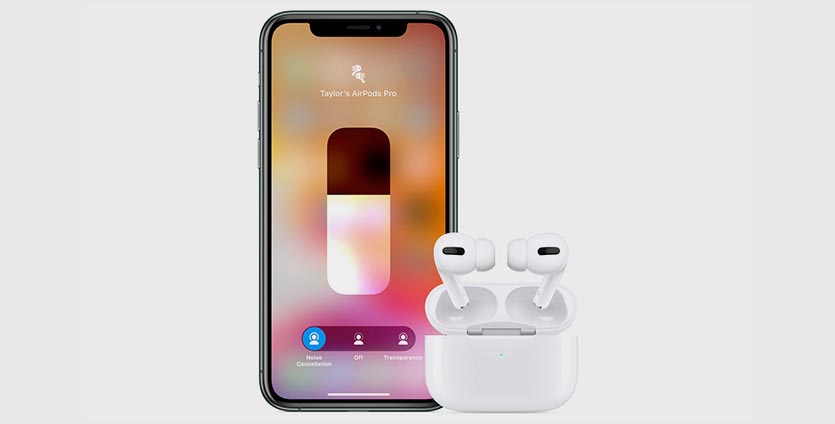
Главная фишка новых наушников – активное шумоподавление. Фишка полезная, но иногда ее необходимо отключать. Это можно делать для экономии заряда батареи (с отключенным шумовом AirPods Pro живут примерно на час дольше) или для того, чтобы слышать происходящие вокруг звуки.
Для переключения режимов через iPhone следует открыть пункт управления и сильно нажать на переключатель громкости.
Под большим слайдером увидите переключатель с тремя режимами: шумоподавление включено, шумоподавление выключено и прозрачный режим.
Последняя опция – это еще одна крутая возможность гарнитуры, когда внешний шум не подавляется, а наоборот – добавляется к звучанию музыки для того, чтобы слышать происходящие вокруг пользователя звуки.
Аналогичный переключатель можно найти в меню Настройки – Bluetooth, если нажать на кнопку “i” возле подключенной гарнитуры.
2. Проверка прилегания к ушам
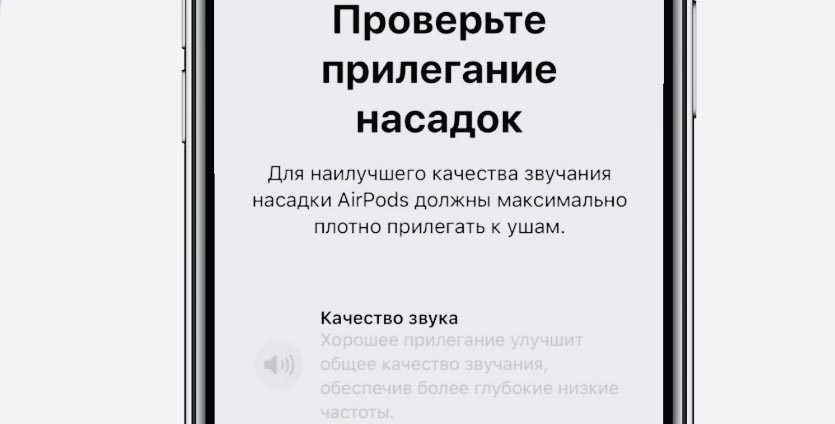
AirPods Pro оснастили не только внешними микрофонами, но и внутренним. Он производит специальные замеры после того, как пользователь установит наушник в ухо.
Это необходимо для более тонкой подстройки звука и определения плотности прилегание внутриканальных “затычек”.
При первоначальном подключении система предложит пройти проверку плотности прилегания наушников к ушам. Так получится подобрать самую подходящую пару амбушюр.
Если при подключении пропустили проверку или хотите ее повторить, переходите в Настройки – Bluetooth и нажимайте “i” возле подключенных AirPods Pro.
Специальная кнопка Проверка прилегания к ушам запустит повторную процедуру калибровки.
3. Настройка быстрых действий
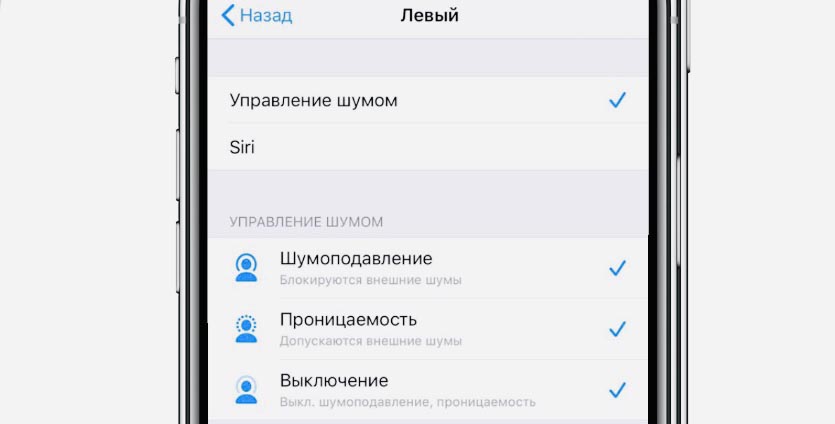
Новая гарнитура получила новые жесты управления. Теперь не нужно тапать по наушнику, ощущая неприятную отдачу в ушном канале. Достаточно сжать корпус двумя пальцами для остановки или продолжения воспроизведения.
Двойное и тройное нажатие переключает треки вперед и назад, соответственно. Долгое нажатие включает или отключает режим шумоподавления.
В настройках можно изменить действие на вызов голосового ассистента Siri. Просто переходим в уже знакомое меню параметров гарнитуры и меняем действие для каждого из наушников.
Здесь же можно отключить режимы шумодава, которые не будут использоваться при переключении.
4. Изменение настроек при помощи Siri
Те пользователи, кто часто использует голосовой ассистент, могут переключить действие для долгого нажатия на сенсоры наушников. Вместо смены режимов шумоподавления будет происходить запуск Siri.
В таком режиме для управления настройками AirPods Pro можно использовать голосовой ассистент. Просто скажите, например, “Привет, Сири, включи режим прозрачность” и опция активируется.
Аналогично можно включать или отключать режим шумоподавления.
5. Отключение автообнаружения уха
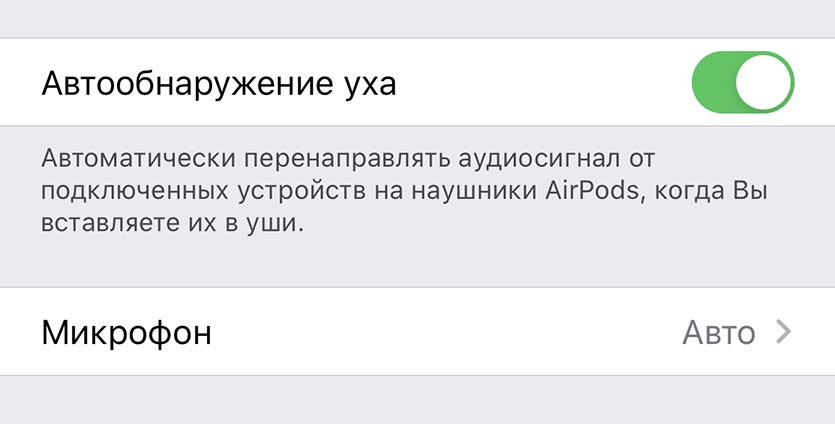
Фишка, которая была и в предыдущих моделях AirPods, позволяет автоматически ставить воспроизведение на паузу и продолжать, если пользователь достает наушник из уха или помещает его назад.
С одной стороны это удобно, а с другой многие хотят продолжать прослушивание в одном наушнике.
Нет ничего проще. В меню настроек гарнитуры отключаем переключатель Автообнаружение уха и радуемся.
6. Быстрая проверка уровня заряда
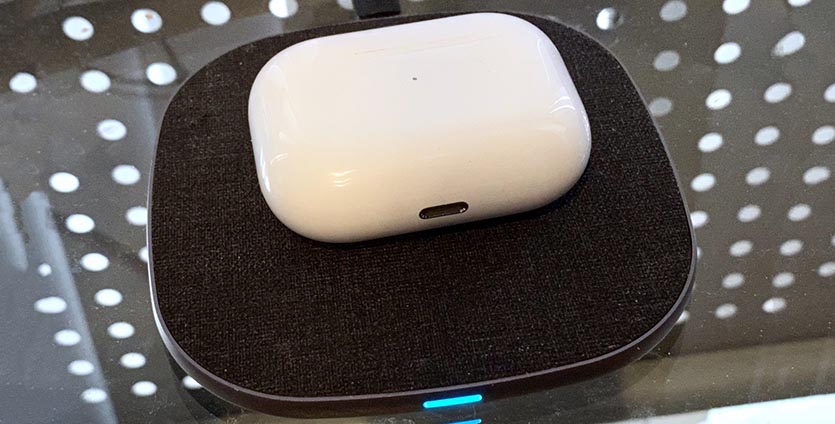
Кейс гарнитуры оснащен катушкой для беспроводной зарядки и примерно за 3 часа может восстановить полностью севшие батареи. Узнать уровень заряда можно привычным способом через iPhone.
Для этого можно использовать виджет Элементы питания или просто открыть крышку кейса рядом со смартфоном для появления анимации AirPods.
Есть еще один хитрый способ узнать заряд даже без iPhone. Когда кейс находится на беспроводной зарядке, достаточно слегка постучать и загорится диодный индикатор. Оранжевый цвет будит сигнализировать об уровне заряда ниже 80%, а зеленый – от 80 до 100%.
Не очень информативно, но иногда и этого будет достаточно, чтобы не искать iPhone.
7. Поиск пропавшего наушника
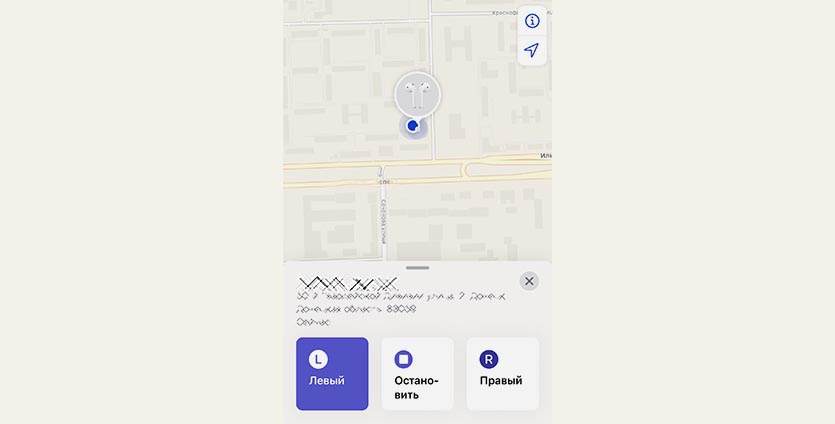
Если наушник затерялся в домашнем хламе, его можно быстро найти при помощи iPhone.
Для этого запускаем приложение Локатор в iOS 13 и на вкладке Устройства выбираем свои AirPods Pro. Нажимаем кнопку для воспроизведения звука и начинаем прислушиваться.
Запустить поиск гарнитуры на более старых версиях iOS можете по нашей инструкцией.
Фишка сработает, если потерянный наушник находится вне кейса и он пропал в радиусе действия Bluetooth.
8. Автоответ на входящие вызовы
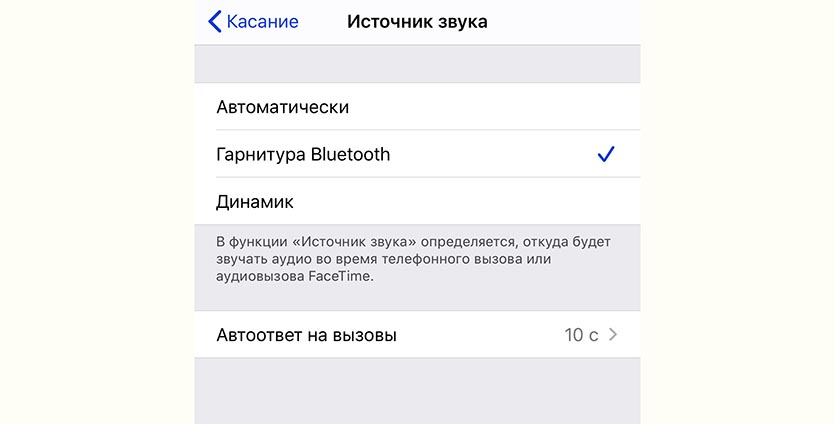
При использовании гарнитуры можно автоматически принимать входящие звонки. Для этого не придется нажимать на наушник или доставать iPhone из кармана.
Просто переходим по пути Настройки – Универсальный доступ – Касание – Источник звука и устанавливаем значение параметра Гарнитура Bluetooth. Так мы зададим устройство по умолчанию, через которое включится входящий вызов.
Ниже переходим в раздел Автоответ на вызов и устанавливаем удобную отсрочку в секундах. Теперь при поступлении вызова через установленный промежуток времени звонок будет принят автоматически.
9. Включение режима прослушки
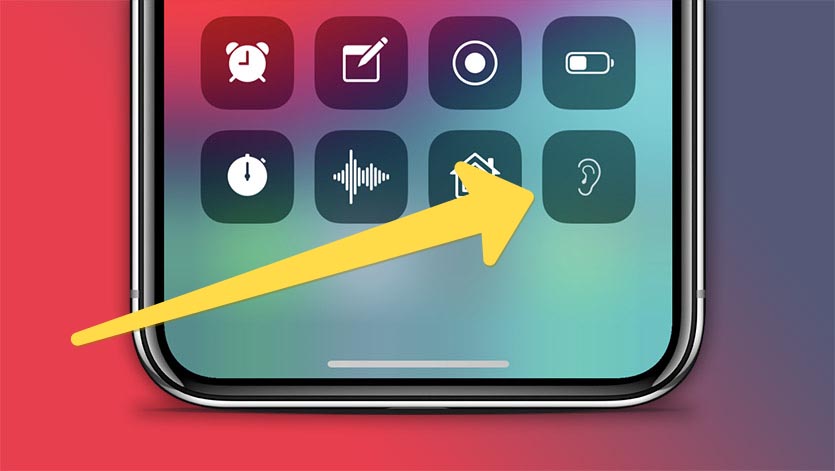
В наследство от обычных AirPods модели Pro досталась фишка “Слух”. Она позволяет расположить iPhone в ориентировочном месте прослушивания, а самому с подключенной гарнитурой расположиться в радиусе 15-20 метров и комфортно слушать эфир.
Разумеется, подсушить разговор незнакомых людей в кафе не выйдет, но вот узнать, о чем говорят коллеги или родственники без вашего присутствия вполне возможно.
Подробно о настройке и работе данной фишки мы уже рассказывали в отдельной статье.
Вот такие интересные фишки и возможности есть у новой гарнитуры Apple.



