
Как сохранить справки БК на флешку?
Как из программы справку БК сохранить в пдф?
Чтобы сохранить декларацию в PDF, нужно на этапе выбора принтера указать печать в ПДФ. Для этого, после её заполнения, нажимаем на иконку принтера (если нужно сохранить все справки пакета, жмём чёрно-красную иконку справа). Откроется предварительный просмотр заполненной декларации.
Как справку БК сохранить на флешку?
Если к компьютеру подключено печатающее устройство, достаточно нажать кнопку «Печать» и выбрать его. Если такой возможности нет, то справки бк нужно скинуть на флешку в формате PDF или XPS и распечатать на любом другом компьютере.
Как сохранить справку БК в формате XSB?
Как открыть справку БК на компьютере?
Для запуска программы необходимо выделить на рабочем столе ярлык программы с названием «СПО Справки БК» и дважды щелкнуть на нем левой кнопкой мыши (Рисунок 1). При запуске программы появляется стартовое окно, которое позволяет создать новый или загрузить уже существующий пакет документов.
Как преобразовать EPUB файл в формат PDF?
Загрузите Вашу электронную книгу в EPUB формате для последующего конвертирования с помощью механизма drag & drop или нажатием на кнопку «Добавить файл». Установите значения для полей и размера страницы выходного файла и нажмите на кнопку «Конвертировать в PDF», чтобы преобразовать файл из EPUB в PDF.
Как открыть файл с расширением XSB?
Среди самых распространенных и универсальных утилит для открытия любых XSB файлов можно выделить: — FileViewPro (доступна загрузка и инсталляция бесплатной версии); — XACT (правообладатель и распространитель – Microsoft Corporation).
Где взять справку БК?
Форму можно скачать на сайтах «Справки БК», на сайте «Госслужба», сайте «МВД России». Для заполнения справки БК чаще всего требуются следующие данные: Справка 2 НДФЛ. Справка о доходах.
Как установить справки БК на Windows 10?
Что такое справка БК и где ее взять?
Сведения о доходах госслужащих
Программа Справка БК – это СПО (расшифровка аббревиатуры — специальное программное обеспечение), созданное для заполнения декларации о доходах госслужащих и их расходах, включая всех членов семьи. Своевременно предоставлять такую справку обязаны все государственные служащие.
Кто может сделать справку БК?
Отчетный документ, который ежегодно сдают все госслужащие, а также соискатели должности на государственной службе. Содержит информацию о доходах, расходах, имуществе и обязательствах имущественного характера. Заполняется на самого госслужащего, его супруга/супругу и несовершеннолетних детей.
Как распечатать Справку БК полностью, одну страницу или только приложение

Обновлено 11 июля 2021 г.
Инструкция как в справке бк распечатать только одну страницу, весь документ или отдельное приложение.

По умолчанию в программе СПО Справки БК нельзя распечатать только один лист. Но есть способ обойти это ограничение.
Печать всего документа
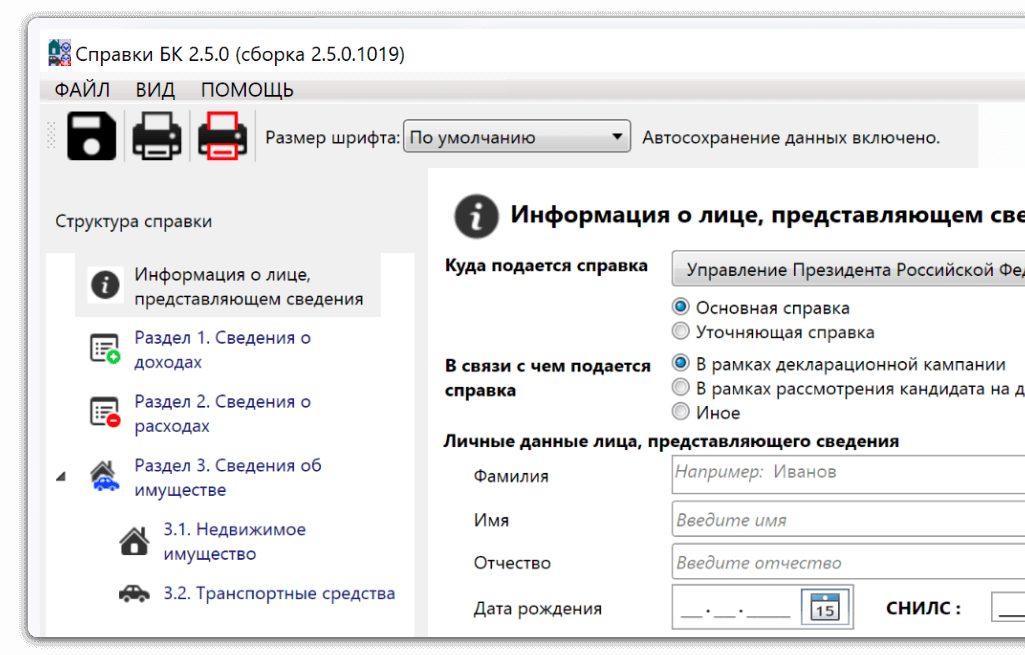
Для этого нажимаем иконку принтера в главном окне программы. Если вы хотите отправить на печать пакет из нескольких справок, то жмите соседнюю красную иконку.
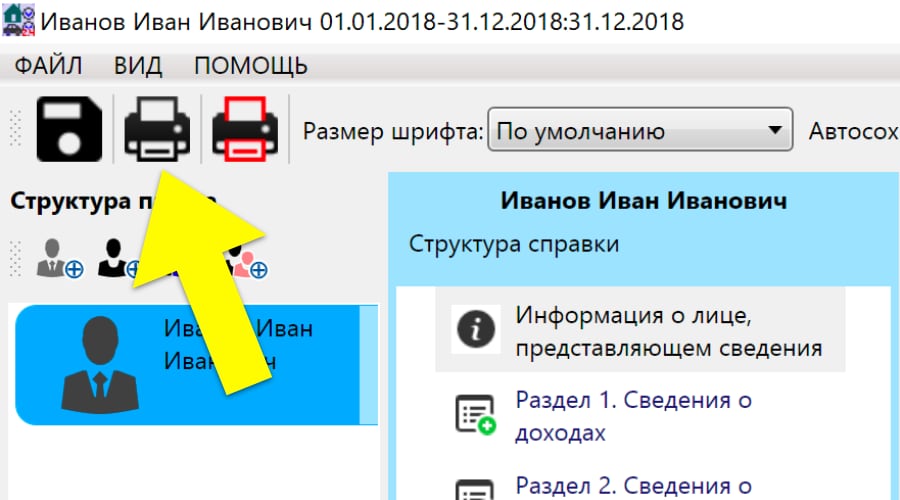
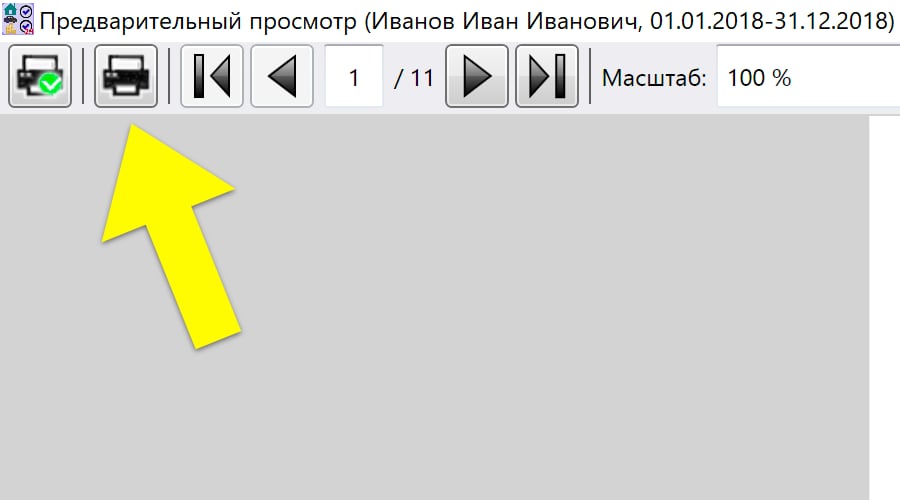
Откроется предварительный просмотр документа, где стоит убедиться в корректном заполнении своих данных и нажать «Печать».
Осталось выбрать свой принтер и получить бумажный вариант заполненных сведений.
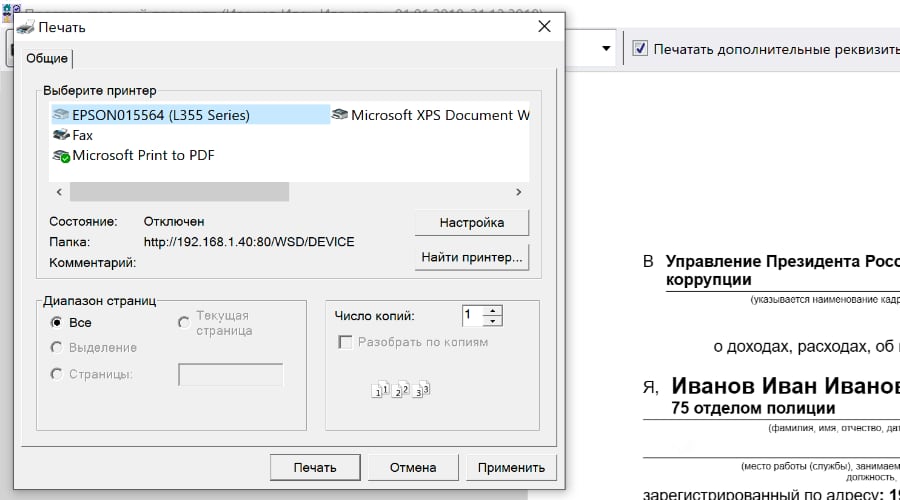
Если принтера в этом окне нет, значит он не установлен. Можно установить его либо обратиться к знакомым или ближайший копировальный центр, где распечатать справку бк.
Распечатка одной страницы
Как можно увидеть на скриншоте выше, программа не позволяет выбрать диапазон страниц — поля неактивны. Выбрать отдельный лист невозможно.
Но есть способ обойти это ограничение. Для этого потребуется сохранить справку в формате ПДФ или XPS.
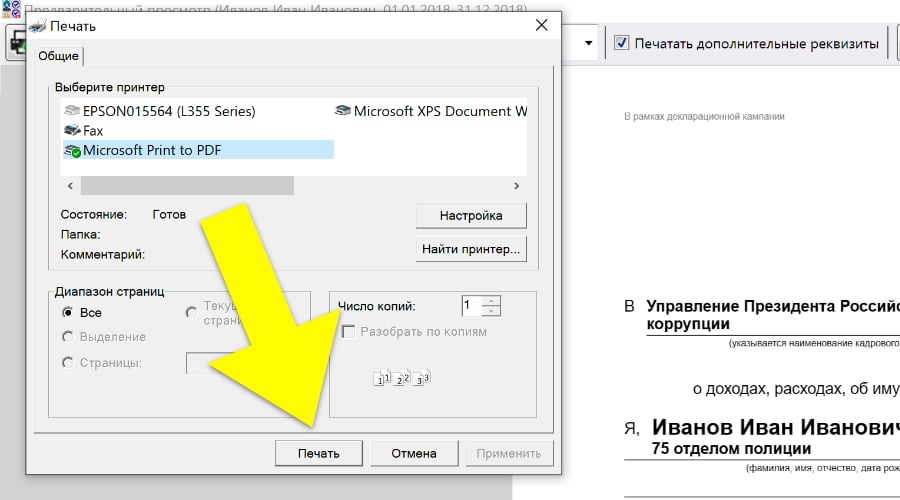
Осталось открыть сохранённый файл PDF и выбрать страницу для печати.
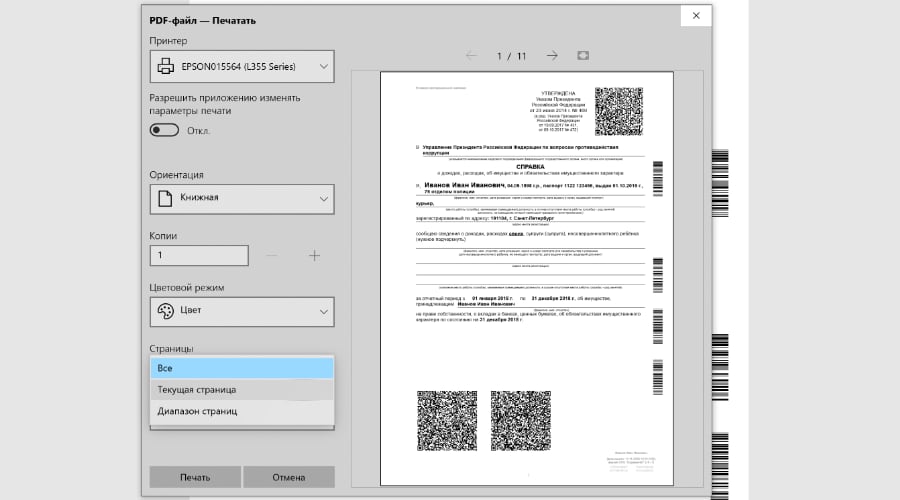
Имейте в виду, что на каждом листе указывается дата печати с точностью до секунды.
Оставить комментарий
Ваш email будет скрыт. Обязательные поля отмечены символом *
Предоставление справки 460 является обязанностью госслужащего согласно антикоррупционного законодательства.
СПО Справки БК
Программа СПО «Справки БК» служит для заполнения, хранения и распечатки справок о доходах, расходах, имуществе и обязательствах имущественного характера государственных служащих и всех членов их семей
Официальное ПО
Это единственная программа для заполнения справки о доходах государственного служащего
Простое заполнение
Все поля интерфейса снабжены контекстными подсказками для удобства заполнения
Быстрый старт
Загрузка, установка и запуск программы занимает не более двух минут
Сохранность данных
Сохраните заполненную справку и в следующий раз подавать декларацию будет проще
Автосохранение
Один раз в минуту все изменения документа автоматически сохраняются
Принтер не нужен
Справку можно сохранить на флешку или отправить по почте, чтобы распечатать на другом ПК
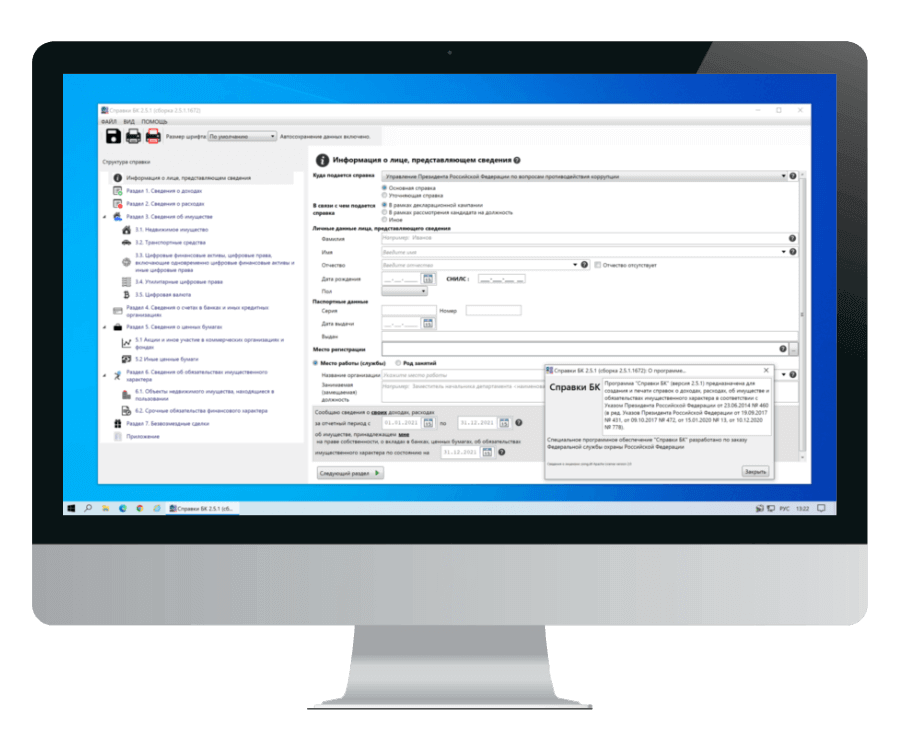
Сведения о доходах госслужащих
Программа Справка БК – это СПО (расшифровка аббревиатуры — специальное программное обеспечение), созданное для заполнения декларации о доходах госслужащих и их расходах, включая всех членов семьи.
Своевременно предоставлять такую справку обязаны все государственные служащие. Справка о доходах госслужащих за 2020 год подаётся в начале 2021 года.
Госслужащий обязан ежегодно заполнять справку на каждого члена своей семьи, включая несовершеннолетних детей.
Соискателям на замещение государственных должностей также нужна справка о доходах для поступления на госслужбу. Контроль заполнения ведёт ФНС.
Как сохранить Справку БК на флешку
Обновлено 29 июля 2021 г.
Пошаговая инструкция как сохранить справку бк на флешку и распечатать на другом компьютере пригодится, если нет принтера.

После заполнения одного или нескольких документов, их нужно распечатать для предоставления в соответствующую государственную организацию.
Если к компьютеру подключено печатающее устройство, достаточно нажать кнопку «Печать» и выбрать его. Если такой возможности нет, то справки бк нужно скинуть на флешку в формате PDF или XPS и распечатать на любом другом компьютере.
В главном окне СПО жмём иконку печати. Если нужно сохранить на флешке несколько заполненных документов, выберите красную иконку справа от указанной на изображении ниже.
В открывшемся окне нужно убедиться, что документ отображается корректно и нажать иконку «Печать» ещё раз.
Далее выбираем виртуальный принтер Microsoft Print to PDF (или XPS) и нажимаем кнопку «Печать».
Если у вас в интерфейсе нет принтера, ознакомьтесь с вариантами решения проблемы, описанные в статье «Как сохранить Справку БК в формате PDF».
Далее выбираете из списка вашу флешку, или любой другой съёмный носитель, и жмёте «Сохранить».
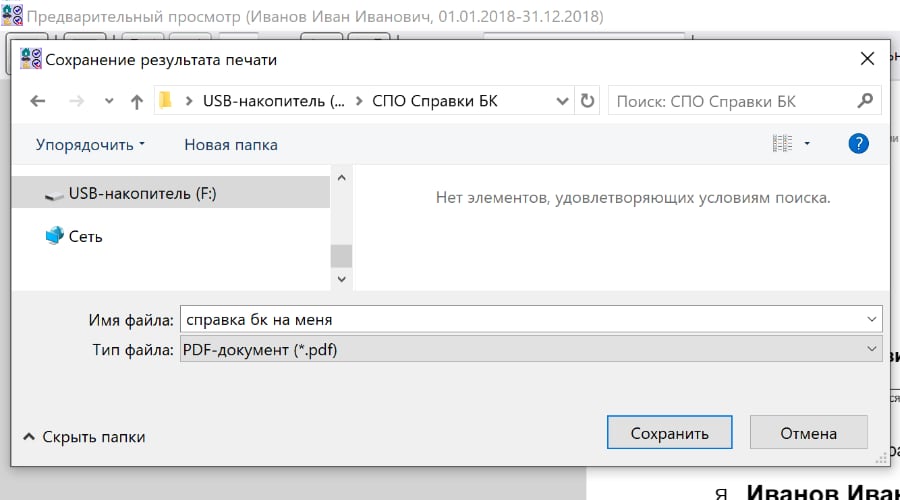
Документ готов, чтобы распечатать его на любом компьютере с принтером.
Вместо использования съёмного носителя, иногда удобнее отправить справку бк по электронной почте. При сохранении обратите внимание на место где сохраняется файл, чтобы потом приложить его к письму.
Как сохранить Справку БК в формате ПДФ
Обновлено 11 июля 2021 г.
Инструкция как сохранить Справку БК в PDF пригодится тем, у кого в конфигурацию ПК внесены изменения. По умолчанию программа и так умеет сохранять заполненные документы в формате ПДФ.
Программа изначально позволяет сохранять заполненные документы в форматах ПДФ и XSB. Для этого нужно нажать кнопку «Печать» и выбрать виртуальный принтер для печати в соответствующем формате.
Пошаговая инструкция
Чтобы сохранить декларацию в PDF, нужно на этапе выбора принтера указать печать в ПДФ. Для этого, после её заполнения, нажимаем на иконку принтера (если нужно сохранить все справки пакета, жмём чёрно-красную иконку справа).
Откроется предварительный просмотр заполненной декларации. Здесь жмём на выбор принтера перед печатью.
В появившемся диалоговом окне можно увидеть доступные принтеры, в том числе виртуальный Microsoft Print to PDF, который позволяет преобразовать Справку БК в ПДФ.
Нужно выбрать его и нажать кнопку «Печать».
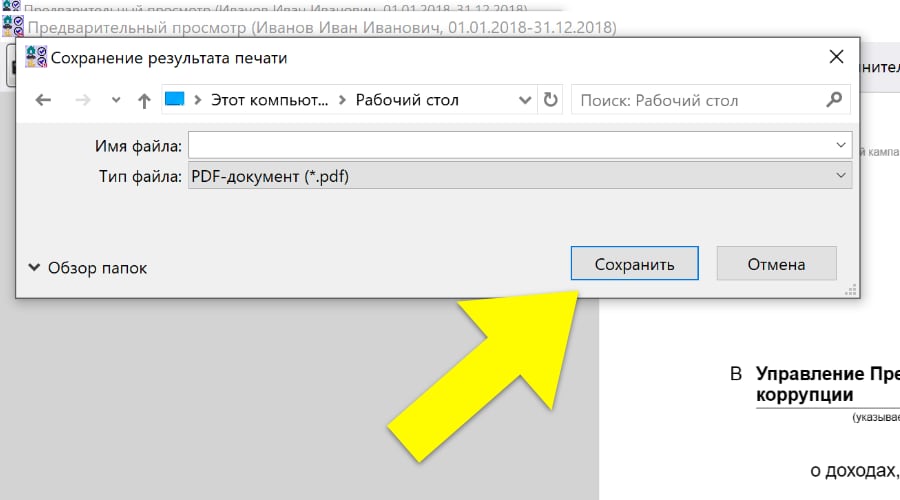
Осталось задать имя файла и указать место сохранения. После нажатия кнопки «Сохранить» вы получите pdf-файл.
Преобразование XSB в PDF
Если в конфигурацию компьютера вносились изменения, то виртуальных принтеров в диалоговом окне может не быть. Либо там будет только Microsoft XPS Document Writer.
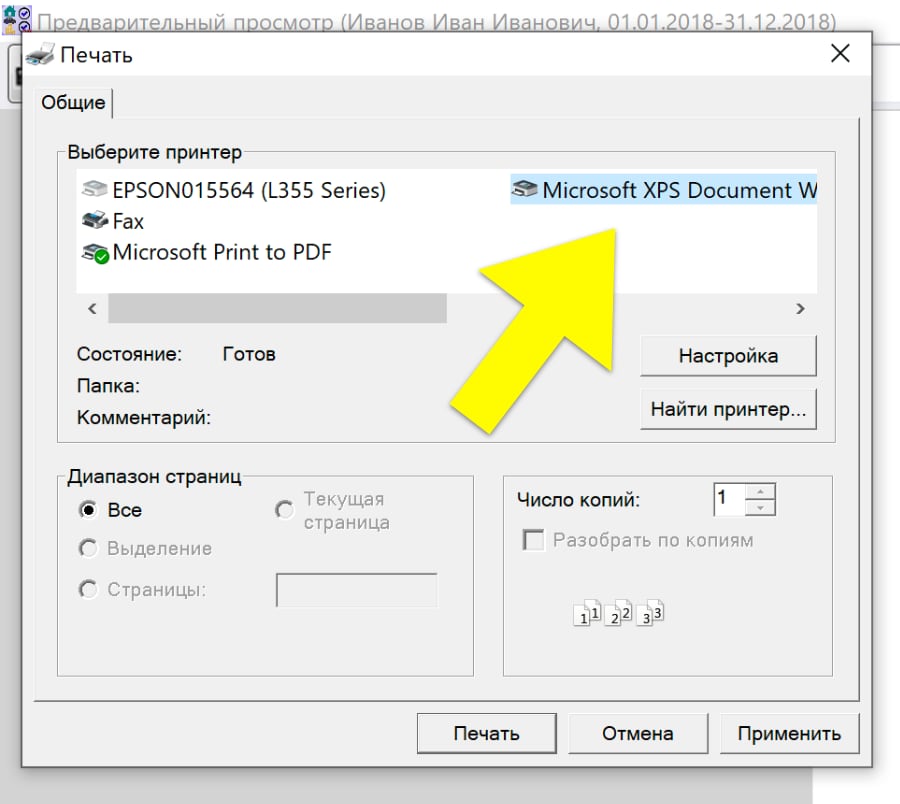
Если Document Writer отображается, то сохраните справку в формате XPS, откройте в интернете любой сайт с онлайн-конвертером XPS в PDF и сконвертируте справку. Например https://convertio.co/ru/xps-pdf/.
Сохранение через doPDF
В том случае, когда виртуальных принтеров нет вообще, поможет установка программы doPDF. Она добавляет во все программы на вашем ПК виртуальный принтер для печати в PDF.
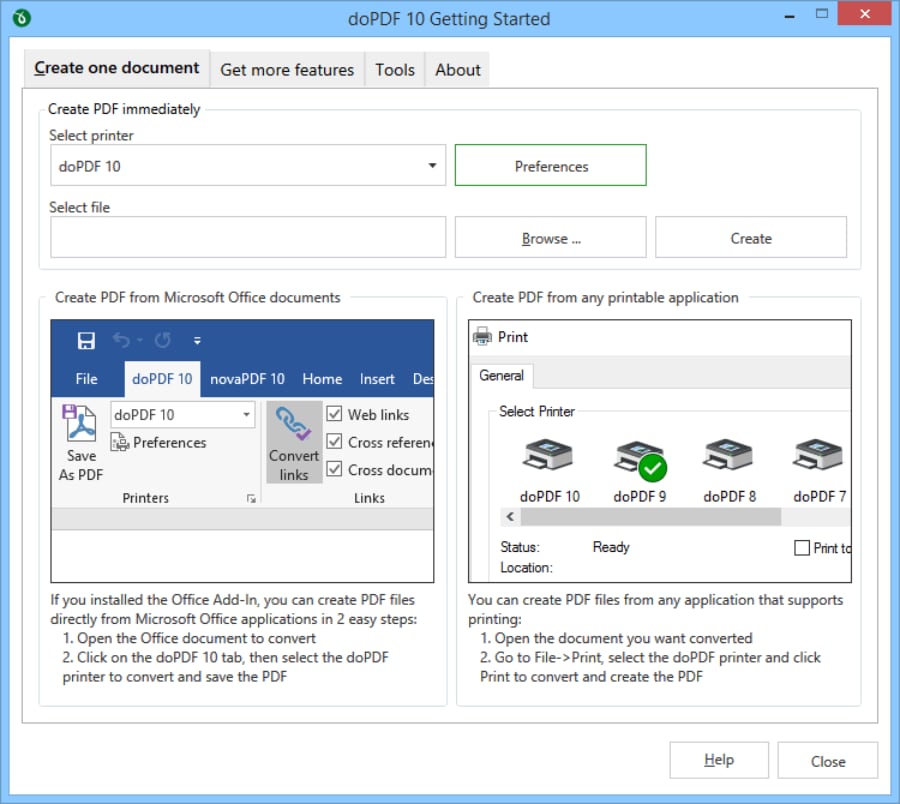
Скачать doPDF можно с официального сайта https://www.dopdf.com
Если способы выше не помогли
Если ничего из описанного выше не помогает (это маловероятно), убедитесь, что у вас стоит последняя версия СПО Справки БК, бесплатно скачать которую можно по ссылке.
Иногда помогает переустановка программы. Только сначала обязательно сохраните заполненные документы в отдельной папке.



